在WPF开发中,默认的Button控件样式往往视觉单调、状态对比不明显,难以满足现代应用的界面审美和优质交互体验要求。而WPF的控件模板(ControlTemplate) 提供了强大的自定义能力,允许我们完全重写控件的视觉结构和状态表现,同时保留控件的核心功能逻辑。本文将以实战案例,一步步实现一款高亮配色、圆角造型、状态清晰的自定义Button,并与默认样式形成鲜明对比。
一、前置准备与核心概念说明
1. 开发环境
- 开发工具:Visual Studio(2019及以上版本)
- 框架:WPF(.NET Framework 4.7.2 或 .NET 6/.NET 8 桌面应用)
- 核心技术:
ResourceDictionary(资源复用)、Style(样式定义)、ControlTemplate(控件模板)、Trigger(状态触发器)
2. 核心概念铺垫
- 资源字典:用于存放可复用的UI资源(画刷、样式、模板等),支持全局或局部复用,减少冗余代码。
- 控件样式(Style):统一设置控件的基础属性(尺寸、字体、背景等),可绑定到多个控件实现样式统一。
- 控件模板(ControlTemplate):重写控件的视觉结构,是自定义控件外观的核心,决定了控件的"长相"。
- 状态触发器(Trigger):监听控件的属性变化(如鼠标悬停、按下、禁用),触发对应的视觉样式修改,实现交互反馈。
二、分步实现自定义Button控件模板
本文将按照「定义可复用资源 → 配置基础样式 → 重写控件模板 → 布局展示对比」的步骤实现,最终效果包含自定义样式与默认样式的直观对比。
第一步:搭建基础窗口结构
首先创建一个WPF窗口,配置基础命名空间和窗口属性,为后续资源定义和布局展示打下基础。
xml
<Window x:Class="_04.WPF控件模板.MainWindow"
        xmlns="http://schemas.microsoft.com/winfx/2006/xaml/presentation"
        xmlns:x="http://schemas.microsoft.com/winfx/2006/xaml"
        xmlns:d="http://schemas.microsoft.com/expression/blend/2008"
        xmlns:mc="http://schemas.openxmlformats.org/markup-compatibility/2006"
        xmlns:local="clr-namespace:_04.WPF控件模板"
        mc:Ignorable="d"
        Title="WPF Button 样式对比演示" Height="500" Width="800">
    <!-- 后续资源定义和布局将写入此处 -->
</Window>
第二步:定义窗口级可复用资源
在Window.Resources中定义所有可复用资源,包括焦点视觉样式、纯色画刷集合,这是实现样式统一和易于维护的关键。
1. 自定义焦点视觉样式
默认Button的焦点样式不明显,通过自定义FocusVisualStyle,让控件获得键盘焦点(Tab键切换)时的表现更醒目,提升可访问性。
xml
<Window.Resources>
    <!-- 焦点视觉样式:控件获得键盘焦点时的虚线边框效果 -->
    <Style x:Key="FocusVisual" TargetType="{x:Type Control}">
        <Setter Property="Control.Template">
            <Setter.Value>
                <ControlTemplate>
                    <Rectangle Margin="2"
                            StrokeDashArray="1 2"  <!-- 虚线样式:1像素实线+2像素空白 -->
                            Stroke="#FF0066CC"     <!-- 焦点边框颜色:醒目蓝 -->
                            StrokeThickness="2"/>  <!-- 边框粗细:加粗提升辨识度 -->
                </ControlTemplate>
            </Setter.Value>
        </Setter>
    </Style>
2. 定义纯色画刷集合
抽离所有按钮状态对应的颜色为SolidColorBrush,遵循DRY(Don't Repeat Yourself)原则,后续修改颜色只需修改此处,无需全局替换。
xml
    <!-- 纯色画刷集合:Button各状态的颜色定义,强化视觉对比 -->
    <SolidColorBrush x:Key="Button.Static.Background" Color="#FF2F80ED"/>  <!-- 正常状态背景:主蓝 -->
    <SolidColorBrush x:Key="Button.Static.Border" Color="#FF1E5AA8"/>      <!-- 正常状态边框:深主蓝 -->
    <SolidColorBrush x:Key="Button.Static.Foreground" Color="White"/>      <!-- 正常状态文字:白色提升可读性 -->
    <SolidColorBrush x:Key="Button.MouseOver.Background" Color="#FF5B9BF8"/><!-- 悬停状态背景:亮蓝 -->
    <SolidColorBrush x:Key="Button.MouseOver.Border" Color="#FF2F80ED"/>  <!-- 悬停状态边框:主蓝 -->
    <SolidColorBrush x:Key="Button.Pressed.Background" Color="#FF1E5AA8"/> <!-- 按下状态背景:深主蓝 -->
    <SolidColorBrush x:Key="Button.Pressed.Border" Color="#FF0F3A75"/>    <!-- 按下状态边框:更深蓝 -->
    <SolidColorBrush x:Key="Button.Disabled.Background" Color="#FFB4C7E7"/><!-- 禁用状态背景:浅灰蓝 -->
    <SolidColorBrush x:Key="Button.Disabled.Border" Color="#FF8DA4D1"/>    <!-- 禁用状态边框:灰蓝 -->
    <SolidColorBrush x:Key="Button.Disabled.Foreground" Color="#FF5E7FA9"/><!-- 禁用状态文字:深灰蓝 -->
第三步:核心实现------定义自定义Button样式与控件模板
这是本文的核心,通过Style设置Button的基础属性,通过ControlTemplate重写Button的视觉结构和状态逻辑,实现圆角造型和清晰的交互反馈。
xml
    <!-- 核心:自定义Button样式(x:Key用于后续绑定引用) -->
    <Style x:Key="CustomButtonStyle" TargetType="{x:Type Button}">
        <!-- 3.1 基础属性设置:统一控件基础表现 -->
        <Setter Property="FocusVisualStyle" Value="{StaticResource FocusVisual}"/> <!-- 绑定自定义焦点样式 -->
        <Setter Property="Background" Value="{StaticResource Button.Static.Background}"/> <!-- 绑定正常背景画刷 -->
        <Setter Property="BorderBrush" Value="{StaticResource Button.Static.Border}"/>   <!-- 绑定正常边框画刷 -->
        <Setter Property="Foreground" Value="{StaticResource Button.Static.Foreground}"/> <!-- 绑定正常文字画刷 -->
        <Setter Property="BorderThickness" Value="2"/> <!-- 加粗边框,区别默认细边框 -->
        <Setter Property="HorizontalContentAlignment" Value="Center"/> <!-- 内容水平居中 -->
        <Setter Property="VerticalContentAlignment" Value="Center"/>   <!-- 内容垂直居中 -->
        <Setter Property="Padding" Value="10,5"/> <!-- 增加内边距,让按钮更饱满 -->
        <Setter Property="FontSize" Value="14"/> <!-- 放大字体,提升辨识度 -->
        <Setter Property="FontWeight" Value="SemiBold"/> <!-- 加粗文字,强化视觉效果 -->
        <Setter Property="Cursor" Value="Hand"/> <!-- 鼠标悬停显示手型,明确交互提示 -->

        <!-- 3.2 控件模板:重写Button的视觉结构和状态逻辑 -->
        <Setter Property="Template">
            <Setter.Value>
                <ControlTemplate TargetType="{x:Type Button}">
                    <!-- 视觉载体:Border控件(实现圆角造型,替代默认直角) -->
                    <Border x:Name="ButtonBorder"
                         Background="{TemplateBinding Background}"  <!-- 绑定模板控件的Background属性 -->
                         BorderBrush="{TemplateBinding BorderBrush}"<!-- 绑定模板控件的BorderBrush属性 -->
                         BorderThickness="{TemplateBinding BorderThickness}"<!-- 绑定模板控件的BorderThickness属性 -->
                         SnapsToDevicePixels="true" <!-- 抗锯齿,提升视觉清晰度 -->
                         CornerRadius="8"> <!-- 圆角半径,核心视觉差异点 -->

                        <!-- 内容呈现器:承载Button的Content内容,保留核心功能 -->
                        <ContentPresenter x:Name="ButtonContent"
                                       Focusable="False"
                                       HorizontalAlignment="{TemplateBinding HorizontalContentAlignment}"
                                       Margin="{TemplateBinding Padding}"
                                       RecognizesAccessKey="True" <!-- 支持访问键(如&Ok,Alt+O激活) -->
                                       SnapsToDevicePixels="{TemplateBinding SnapsToDevicePixels}"
                                       VerticalAlignment="{TemplateBinding VerticalContentAlignment}"/>
                    </Border>

                    <!-- 状态触发器:监听控件属性变化,触发视觉样式修改 -->
                    <ControlTemplate.Triggers>
                        <!-- 触发器1:窗口默认按钮(Enter键可激活) -->
                        <Trigger Property="IsDefaulted" Value="true">
                            <Setter Property="BorderBrush" TargetName="ButtonBorder" Value="#FF0055CC"/>
                        </Trigger>
                        <!-- 触发器2:鼠标悬停状态 -->
                        <Trigger Property="IsMouseOver" Value="true">
                            <Setter Property="Background" TargetName="ButtonBorder" Value="{StaticResource Button.MouseOver.Background}"/>
                            <Setter Property="BorderBrush" TargetName="ButtonBorder" Value="{StaticResource Button.MouseOver.Border}"/>
                        </Trigger>
                        <!-- 触发器3:鼠标按下/点击状态 -->
                        <Trigger Property="IsPressed" Value="true">
                            <Setter Property="Background" TargetName="ButtonBorder" Value="{StaticResource Button.Pressed.Background}"/>
                            <Setter Property="BorderBrush" TargetName="ButtonBorder" Value="{StaticResource Button.Pressed.Border}"/>
                        </Trigger>
                        <!-- 触发器4:按钮禁用状态 -->
                        <Trigger Property="IsEnabled" Value="false">
                            <Setter Property="Background" TargetName="ButtonBorder" Value="{StaticResource Button.Disabled.Background}"/>
                            <Setter Property="BorderBrush" TargetName="ButtonBorder" Value="{StaticResource Button.Disabled.Border}"/>
                            <Setter Property="TextElement.Foreground" TargetName="ButtonContent" Value="{StaticResource Button.Disabled.Foreground}"/>
                        </Trigger>
                    </ControlTemplate.Triggers>
                </ControlTemplate>
            </Setter.Value>
        </Setter>
    </Style>
</Window.Resources>
关键知识点解析
TemplateBinding:用于在控件模板内部绑定控件自身的属性,实现模板的可复用性和灵活性,比如Background="{TemplateBinding Background}"将Border的背景绑定到Button的Background属性。ContentPresenter:WPF控件的"内容容器",负责承载Button的Content属性内容(文字、图片等),保留了Button的核心功能,无需重新实现内容展示逻辑。- 状态触发器 :通过
ControlTemplate.Triggers监听Button的核心状态属性,实现"属性变化→视觉变化"的交互反馈,是实现控件交互性的关键。
第四步:布局实现------展示自定义样式与默认样式对比
通过嵌套StackPanel实现分组布局,添加说明文字和分隔线,让自定义样式与默认样式的对比更直观,便于验证效果。
xml
<!-- 布局容器:展示自定义样式与默认样式按钮的对比 -->
<Grid Background="#FFFAFAFA">
    <StackPanel VerticalAlignment="Center" HorizontalAlignment="Center" >
        <!-- 分组1:自定义样式按钮 -->
        <StackPanel Orientation="Vertical" HorizontalAlignment="Center">
            <TextBlock Text="【自定义样式按钮】(高亮配色+圆角+加粗边框)" FontSize="14" Foreground="#FF2F80ED" FontWeight="Bold" Margin="0 10"/>
            <Button Style="{StaticResource CustomButtonStyle}"
                    Content="正常状态(可点击)"
                    Width="220"
                    Height="50"
                    Name="BtnCustom"/>
            <Button Style="{StaticResource CustomButtonStyle}"
                    Content="禁用状态(不可点击)"
                    Width="220"
                    Height="50"
                    IsEnabled="false"/>
        </StackPanel>

        <!-- 分隔线:清晰区分两组按钮 -->
        <Rectangle Width="300" Height="2" Fill="#FFE0E0E0" Margin="0 40 0 30"/>

        <!-- 分组2:WPF默认样式按钮 -->
        <StackPanel Orientation="Vertical" HorizontalAlignment="Center">
            <TextBlock Text="【WPF默认样式按钮】(默认浅灰+直角+细边框)" FontSize="14" Foreground="#FF707070" FontWeight="Bold"  Margin="0 10"/>
            <Button Content="正常状态(可点击)"
                    Width="220"
                    Height="50"
                    FontSize="14"/>
            <Button Content="禁用状态(不可点击)"
                    Width="220"
                    Height="50"
                    FontSize="14"
                    IsEnabled="false"/>
        </StackPanel>
    </StackPanel>
</Grid>
三、运行效果展示
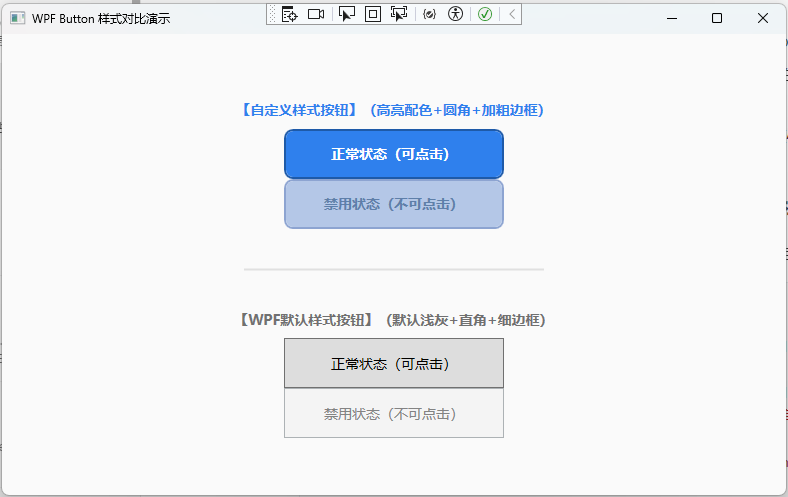
运行项目后,将看到如下界面,核心效果总结:
- 视觉差异:自定义按钮为圆角造型、高亮蓝配色,默认按钮为直角、浅灰配色,对比鲜明。
- 状态反馈:自定义按钮的悬停(亮蓝)、按下(深蓝)、禁用(灰蓝)状态视觉变化清晰,交互反馈明确。
- 可访问性:自定义焦点样式醒目,键盘Tab切换时可清晰识别当前焦点控件。
- 可读性:自定义按钮采用白色加粗文字,比默认按钮的文字更易阅读。
四、总结与扩展
1. 本文核心收获
- 掌握WPF控件模板的核心实现流程:「定义资源→配置样式→重写模板→配置触发器」。
- 理解资源复用的重要性:抽离画刷和样式,提升代码可维护性。
- 实现控件的交互状态反馈:通过
Trigger监听控件属性,打造优质用户体验。
2. 扩展方向
- 全局复用:将窗口级资源移到
App.xaml的Application.Resources中,实现全项目按钮样式复用。 - 添加动画:通过
Storyboard为按钮状态切换添加淡入淡出、缩放等动画效果,提升交互质感。 - 渐变背景:将
SolidColorBrush替换为LinearGradientBrush,实现渐变背景按钮。 - 更多状态:添加
IsFocused触发器,处理控件获得焦点时的视觉样式,进一步提升可访问性。 - 样式继承:基于
CustomButtonStyle创建派生样式,实现不同场景下的按钮变体(如危险按钮、成功按钮)。
通过本文的实战案例,我们不仅实现了一款高颜值的自定义Button,更掌握了WPF控件模板的核心思想,这为后续自定义其他控件(TextBox、ComboBox等)打下了坚实的基础。
演示项目界面:
👋 关注我!持续分享 C# 实战技巧、代码示例 & 技术干货