程序员在Error之间抓耳挠腮,最后程序运行正常,那么是什么使得程序员在抓耳挠腮之后使得程序运行正常呢?我认为90%的原因是调试代码,从而找到问题,解决问题,从而从转而挠腮之后使得程序平稳运行,这从侧面来说明程序的调试是至关重要的。无论是开发还是安全以至于别的IT职业,报错之后都会使用调试工具进行调试。今天我们来说一下相关调试的具体解决方案和环境配置。
我们熟知的语言,有Python、Java、C 以及进行要说的PHP,在调试这一块,那么调试又是啥呢?调试无非就是下断点查看是否有参数传递的一个过程,在Python的调试时,不需要有太多的配置,使用pycharm下断点就可以调试,Java和C也是一样都有相对应的工具来下断点直接进行调试来查看代码的问题,而PHP的调试有那么一点问题,进行我们来具体说一下使用VScode在linux和windows之间来配置。
一、在windows下配置
众所周知,PHP的代码是后端代码,所以在调试PHP的代码时候,少不了Nginx的使用,使用小皮面板为环境进行调试。
1.小皮的配置
打开小皮面板,将Nginx和php进行启动(假如没有,在软件管理进行下载),在网站根目录下进行输出php的基本信息,使用phpinfo()来输出。使得我们可以访问到,如下图1-1所示:
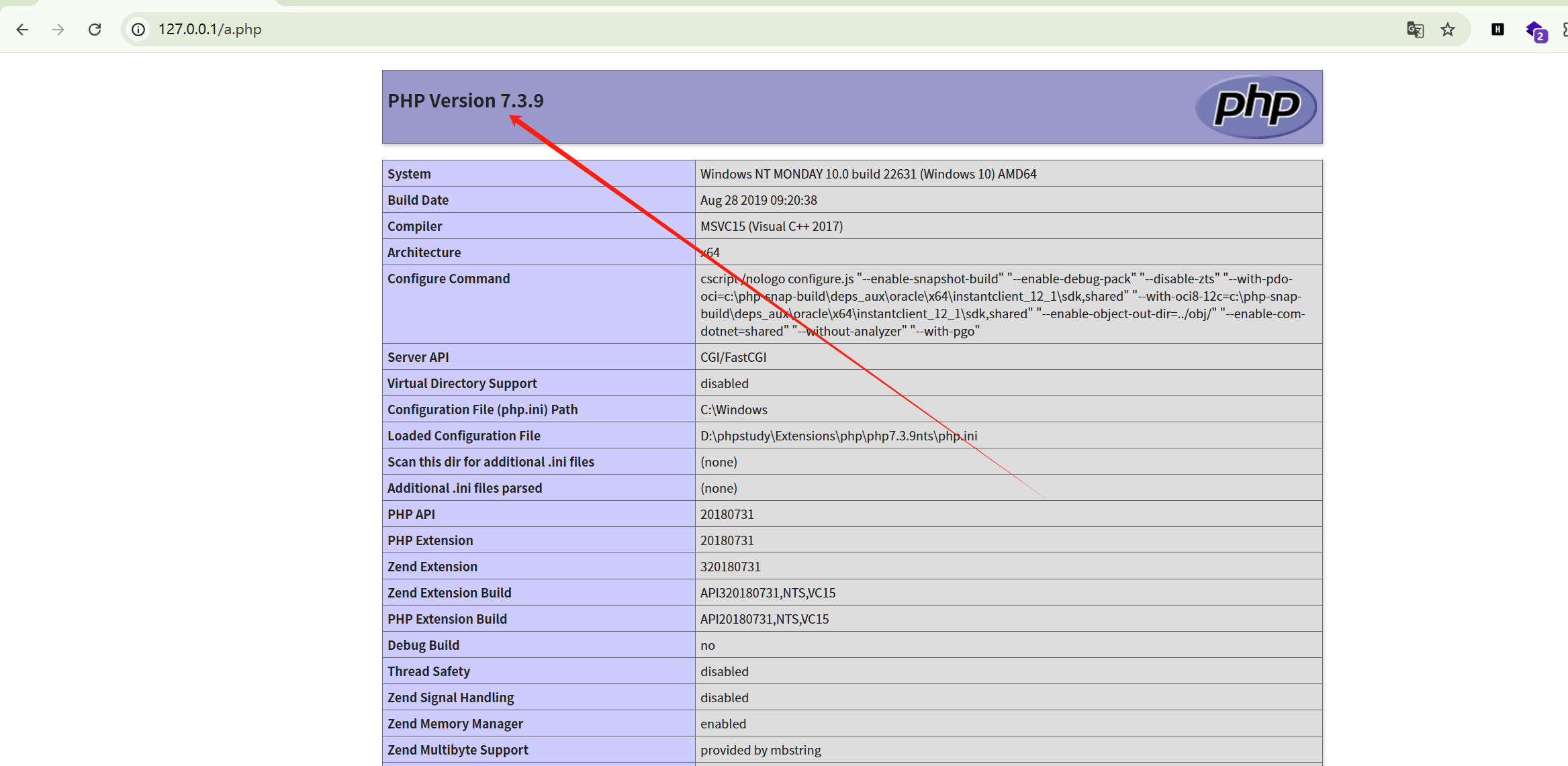
图1-1(phpinfo界面)
在出现这个界面时候,使用右键查看源代码,将所有代码进行复制下一步我们使用vocode进行配置。
2.VScode的配置
打开Vscode下载PHP Debug的插件,并且打开相对应得网址,如下图2-1所示
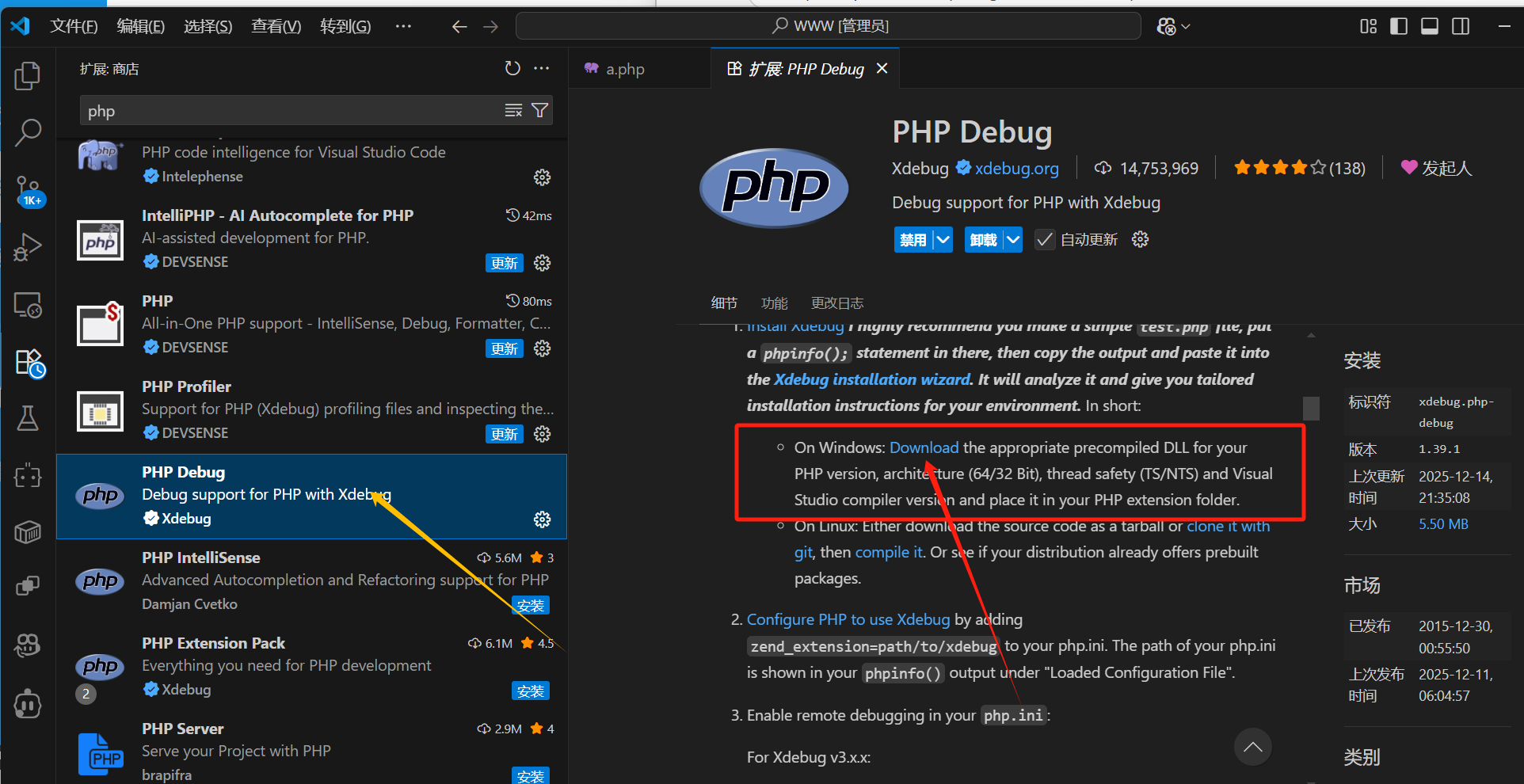
图-1(Debug下载)
在进行跳转之后,使用一下图进行配置,如图2-3所示:
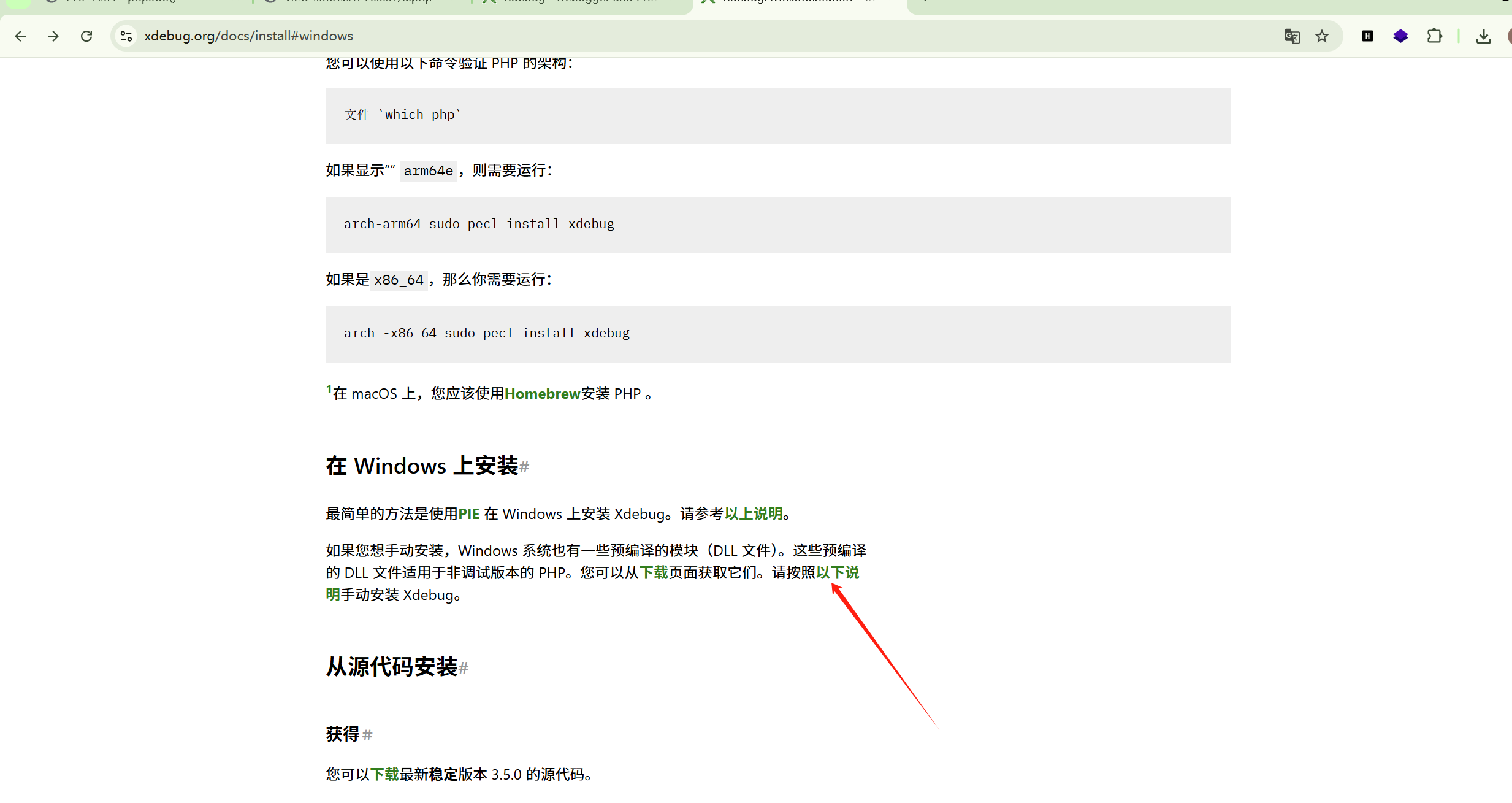
图2-3(配置Xdebug图)
打开这个链接之后,将phpinfo()得信息复制到框里进行分析,如下图2-4所示:
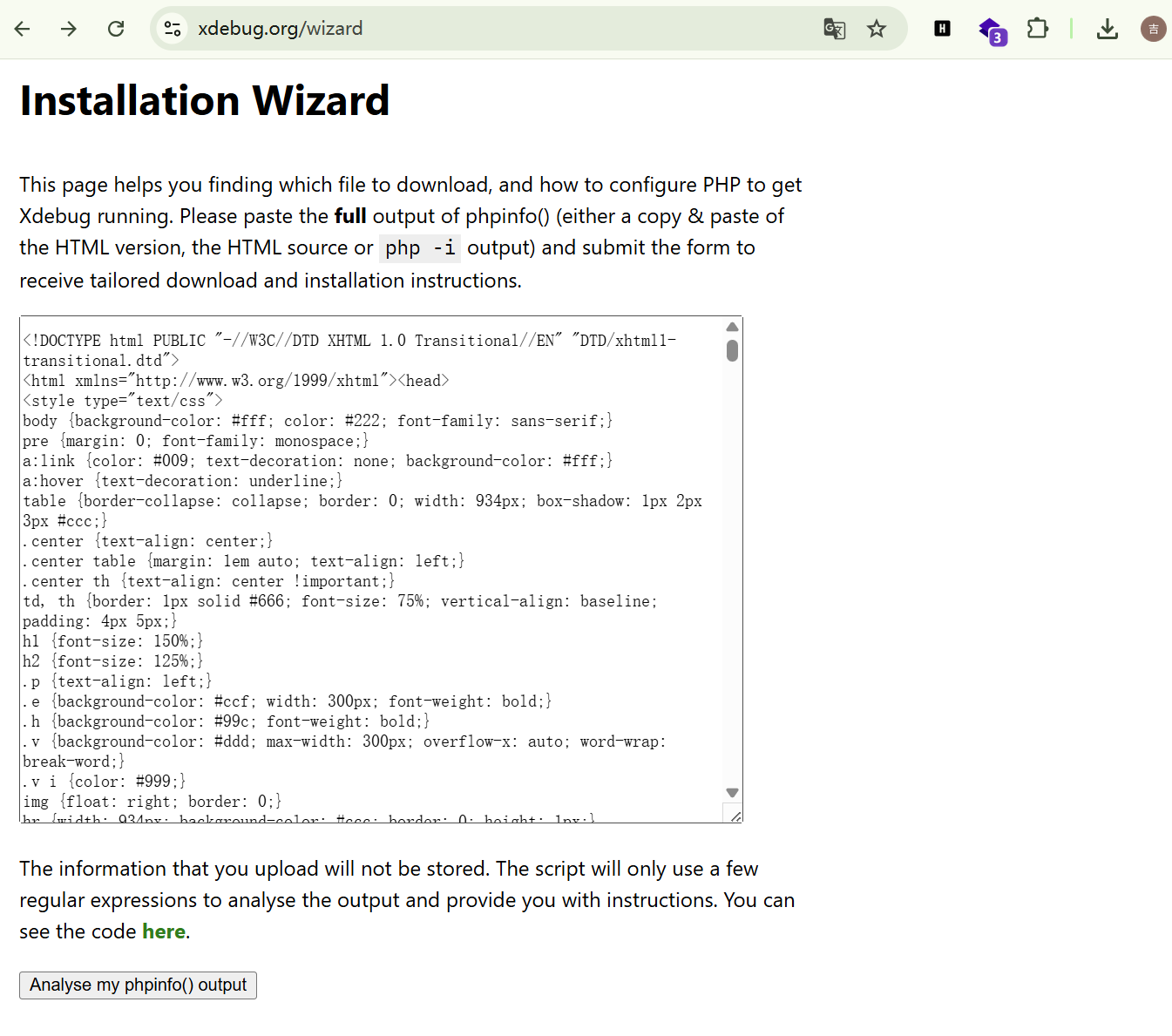
图2-4(分析phpinfo信息)
按照如下方式进行安装即可,如下图2-5所示:
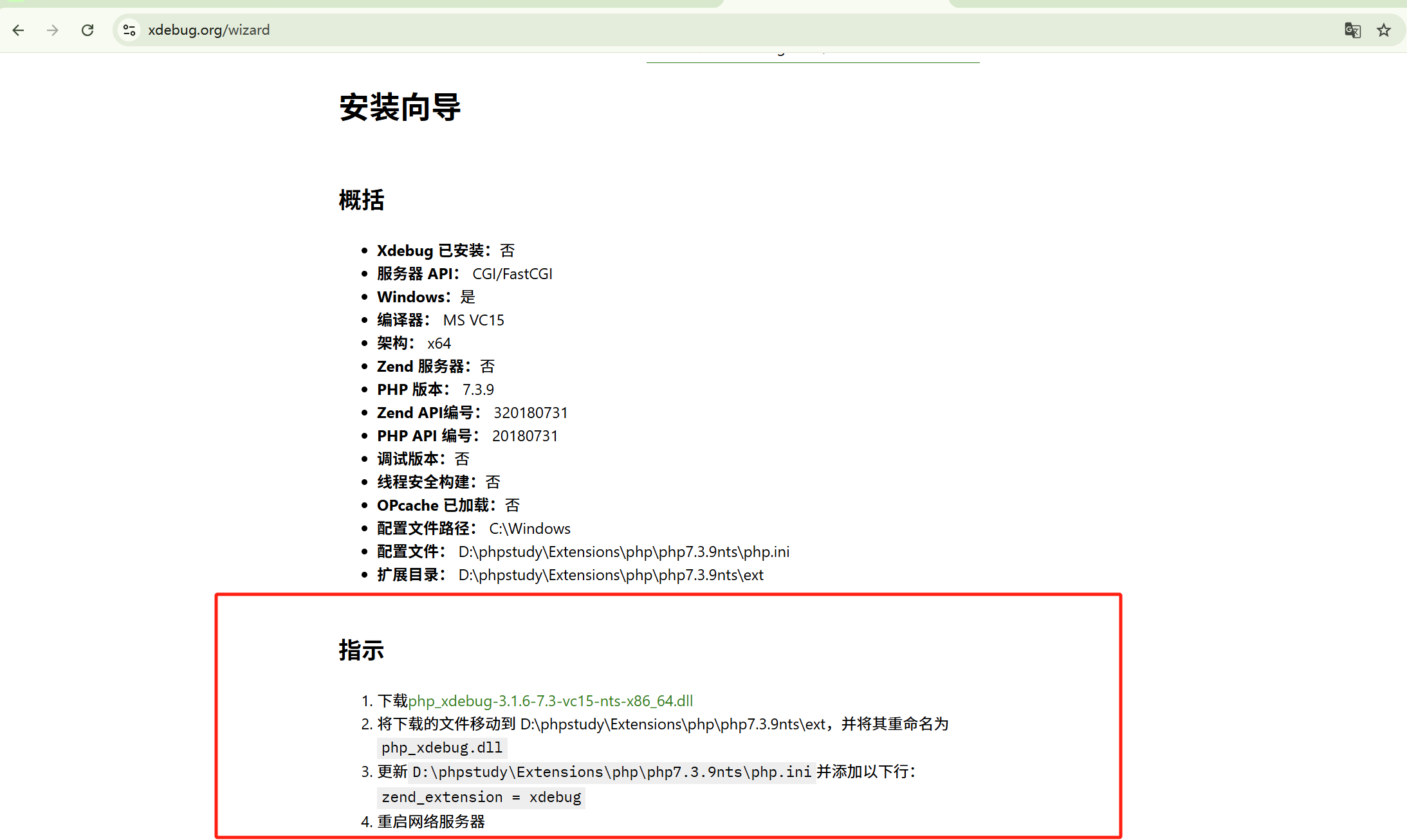
图2-5(安装步骤)
安装完成之后,在小皮得扩展之中一定要将xdebug进行启动,如下图2-6所示:
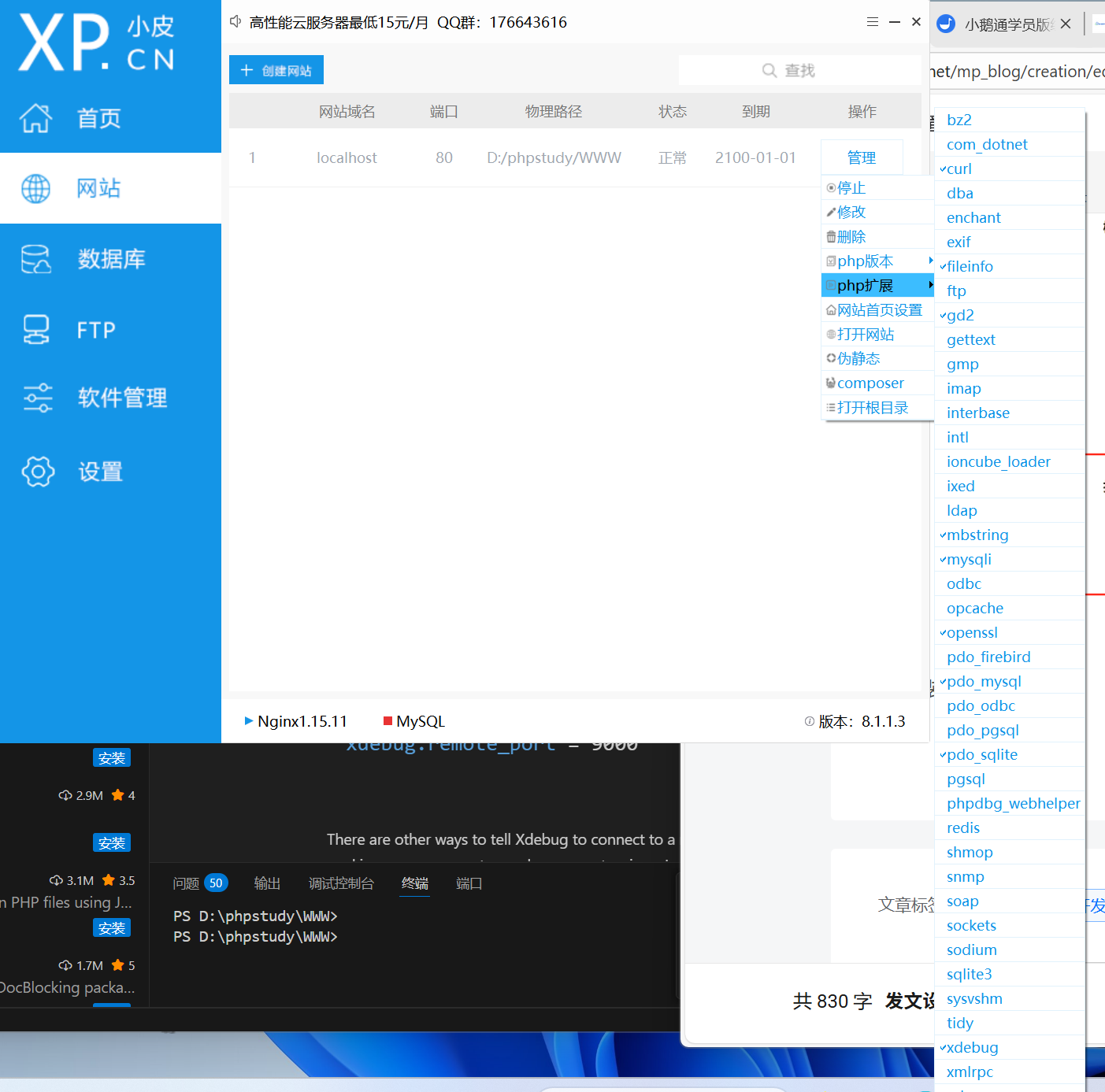
图2-6(启动xdebug)
按照以上得步骤安装时候,尝试是否使用php xdebug进行调试,如若不能,使用VScode中得提示来进行下一步,如下图2-7所示:
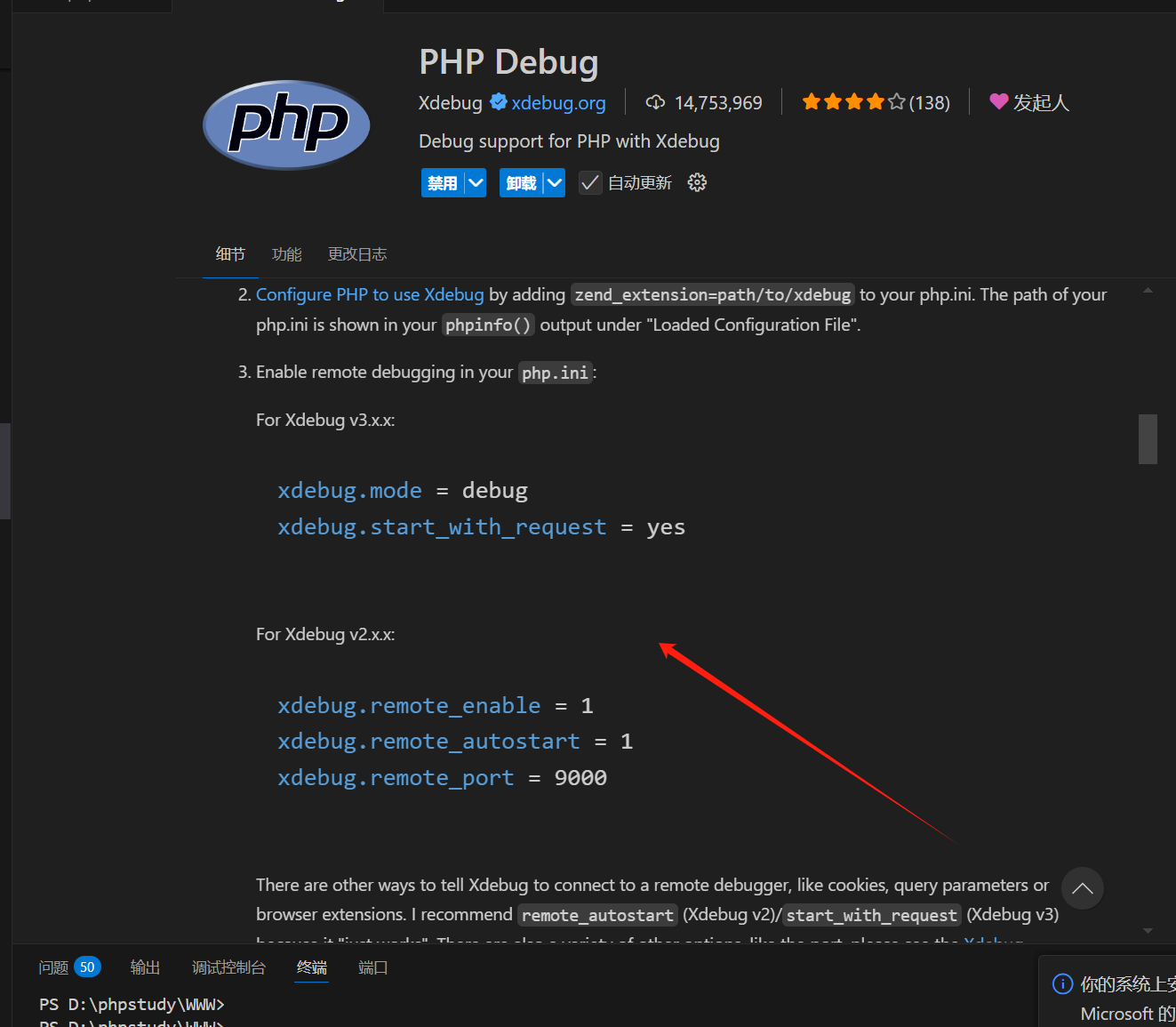
图2-7(配置php.ini)
3.调试成功展示
配置完成之后,便可以使用php debug来进行调试代码,如下图2-8,便是配置成功。

图2-9(成功实例图)
二、Linux的配置
Linux的配置和windows的配置大差不差,使用以上的思路进行安装,难点是对nginx和php的安装需要注意。
1.Nginx进行安装
Nginx的安装有两种方法,一种是源码编译安装,另一种是apt进行安装。两种方式均可,源码编译在安装比较安全。apt安装比较快捷,自选方式进行安装。但是在源码编译安装的时候要进行安装以下的依赖包,如下所示:
apt-get install gcc
apt-get install libpcre3 libpcre3-dev
apt-get install zlib1g zlib1g-dev
sudo apt-get install openssl
sudo apt-get install libssl-dev
2.PHP的安装
PHP的安装和nginx的安装也一样,同样为两种方式,apt安装会自带依赖包,主要对源码编译进行说明,增加源地址进行安装,如下代码:
执行三条命令,添加php的源地址,更新,安装
sudo apt-get install software-properties-common
sudo add-apt-repository -y ppa:ondrej/php
sudo apt-get update
在增加完成之后,使用nginx时必须使用php-fpm,原因是nginx将请求代码交给php-fpm,php-fpm进行和后端的PHP代码进行交互,故使用以下代码进行php-fpm的安装。
sudo apt-get install php7.3 php7.3-mysql php7.3-fpm php7.3-curl php7.3-xml php7.3-gd php7.3-mbstring php-memcached php7.3-zip在安装完成之后,nginx和php-fpm实际上没有进行连接上,php-fpm监听到的端口是自己的sock,所以,进行端口的修改,使得监听的是自己本机的9000端口。
;listen = /run/php/php7.3-fpm.sock
listen = 127.0.0.1:9000
第三步,安装完成之后,开始启动php-fpm
sudo service php7.3-fpm start在这些安装完成之后,我们的LNMP已经搭建完成,由于不需要M即mysql,故没有进行mysql的安装。进行访问
3.Vscode连接Linux
使用vscode进行连接。在VScode上下载Remote-SSH插件,如下图3-1所示进行连接:
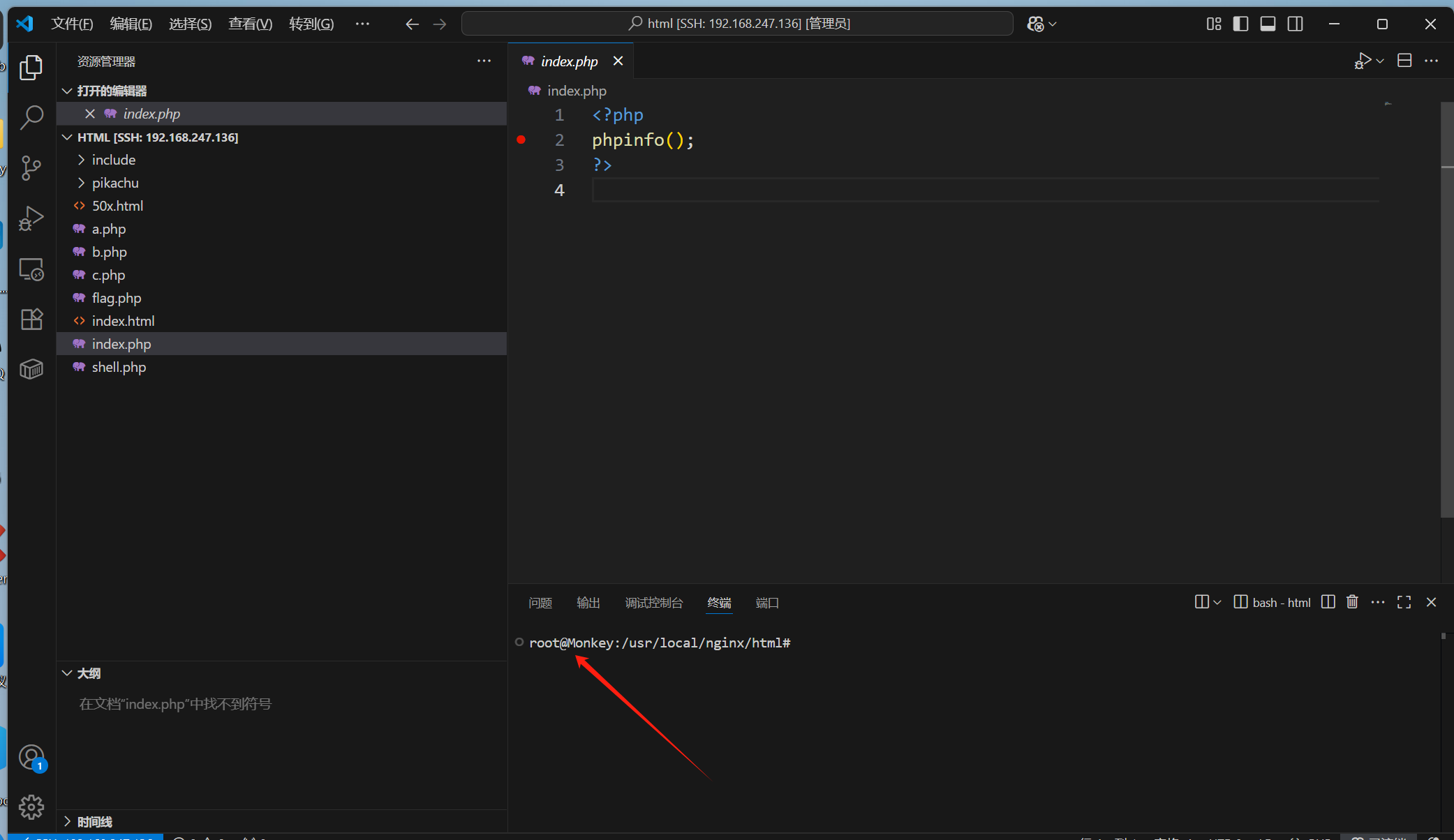
图3-1(Vsocde连接成功图)
进行连接成功之后,进行访问phpinfo()页面进行粘贴,之后使用插件进行下载debug,从而来进行Debug的安装步骤实现。如下图3-2所示:
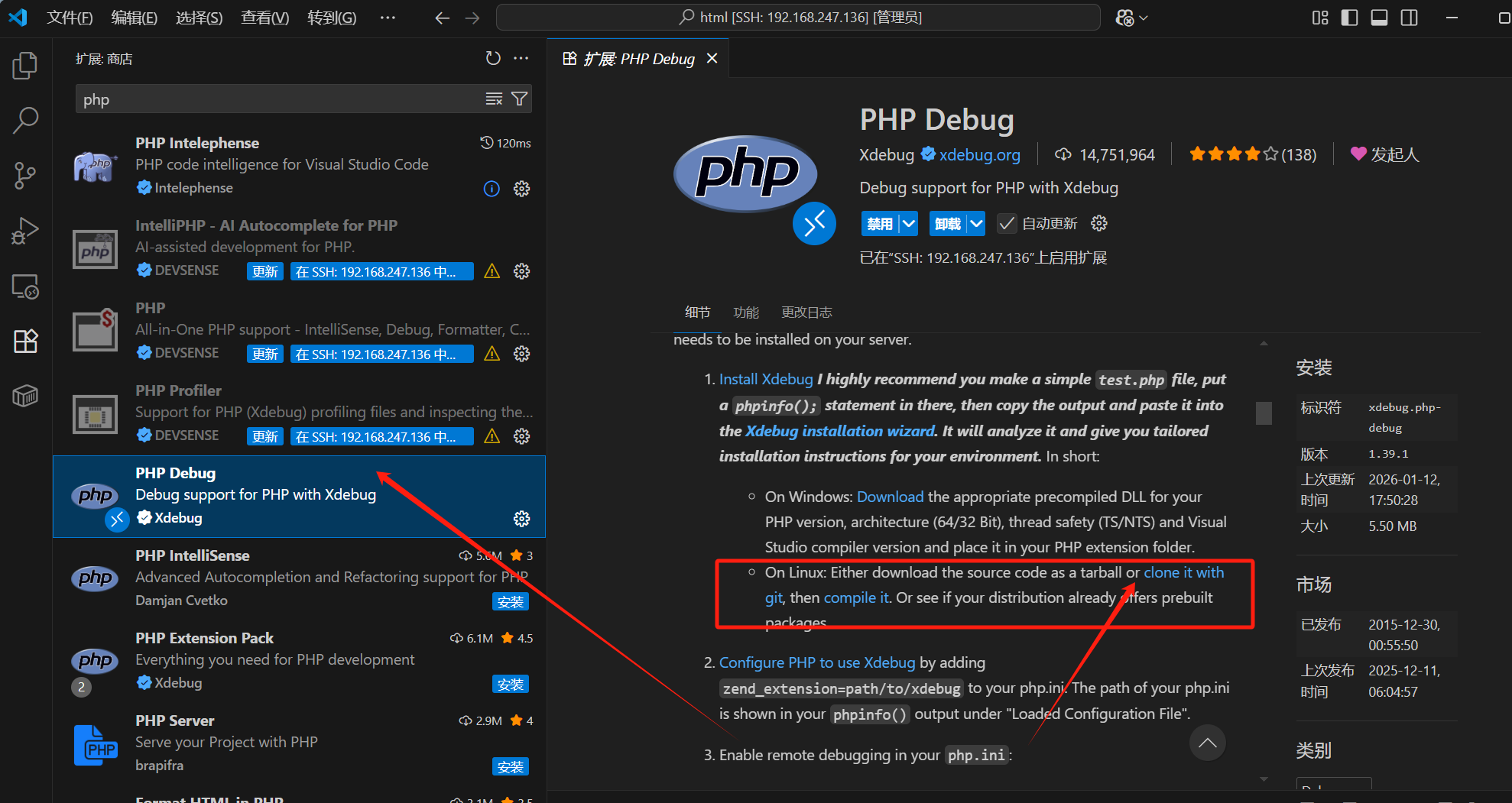
图3-2(linux下载并且访问debug官网)
之后的步骤和windows的步骤一模一样,进行仿照安装和调试。
如有问题,评论区见!!!