一.新建与ug12.0交互的c#动态链接库项目(见001篇文章)
接上一篇内容继续做,上篇虽然我们已经实现了动态链接库与ug12.0软件进行交互,但他太简陋了,没有一个我们自己的界面,本节内容我们将为我们的项目添加wpf窗体,实现用自定义的窗体界面与ug12.0进行交互二次开发
二.修改.csproj文件
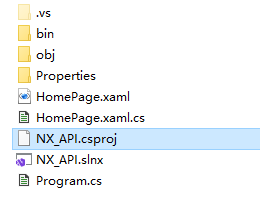
在我们的项目文件路径内找到.csproj这个文件,用记事本打开,
在其第一个PropertyGroup节点的最后添加一行:
XML
<ProjectTypeGuids>{60dc8134-eba5-43b8-bcc9-bb4bc16c2548};{FAE04EC0-301F-11D3-BF4B-00C04F79EFBC}</ProjectTypeGuids>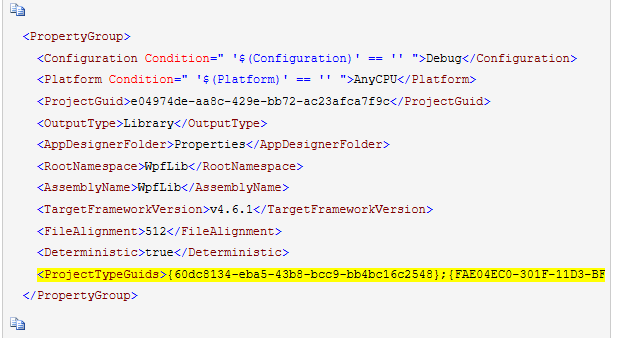
其中,黄色的那行就是我们上一步添加上去的。此时我们再右键项目名称》保存文件
三.为链接库添加窗口
此时右键项目--添加,已经能看到可以为项目添加页或窗体了
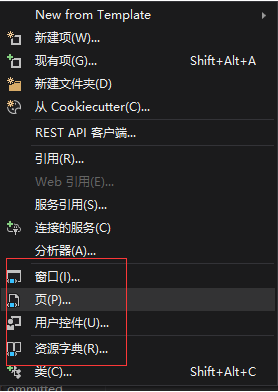
这说明我们此时就可以添加WPF元素了。我们在项目中添加个HomePage,可以成功添加。但有报错,别急,因为我们还缺少几件wpf的框架引用,
四.添加wpf框架引用
在主程序中添加如下引用:
PresentationCor(4.0.0.0)
PresentationFramework(4.0.0.0)
System.Xaml(4.0.0.0)
WindowBase(4.0.0.0)
此时再看添加的HomePage,发现已经正常了。但莫急,请继续往后看......
五. 修改Assembly.cs
在Assembly.cs中添加一行代码:
cs
[assembly: ThemeInfo(ResourceDictionaryLocation.None, ResourceDictionaryLocation.SourceAssembly)]这行代码的作用是,当WPF寻找控件时,给其指明主题字典(控件样式)在类库中的存储位置。
到了这里动态链接库中已经添加了一个功能完整的Windows窗体了,
六.使用这个窗体
在类库主程序中面向HomePage窗体对象,new一个对象并显示它
cs
private static HomePage theHomePage;//Windows窗体字段在主程序入口使用这个窗体
cs
 public static int Main(string[] args)
 {
     // Window1 window = new Window1();
     int retValue = 0;
     try
     {
         theProgram = new Program();

         //这里写你的代码

         theHomePage = new HomePage();//new一个窗体对象
         theHomePage.ShowDialog();//显示HomePage窗体

         theProgram.Dispose();//关闭插件后台

     }
     catch (NXOpen.NXException ex)
     {

     }
     return retValue;
 }
启动ug,执行这个dll文件,运行结果如下:(正确显示出我们自定义的窗体了)
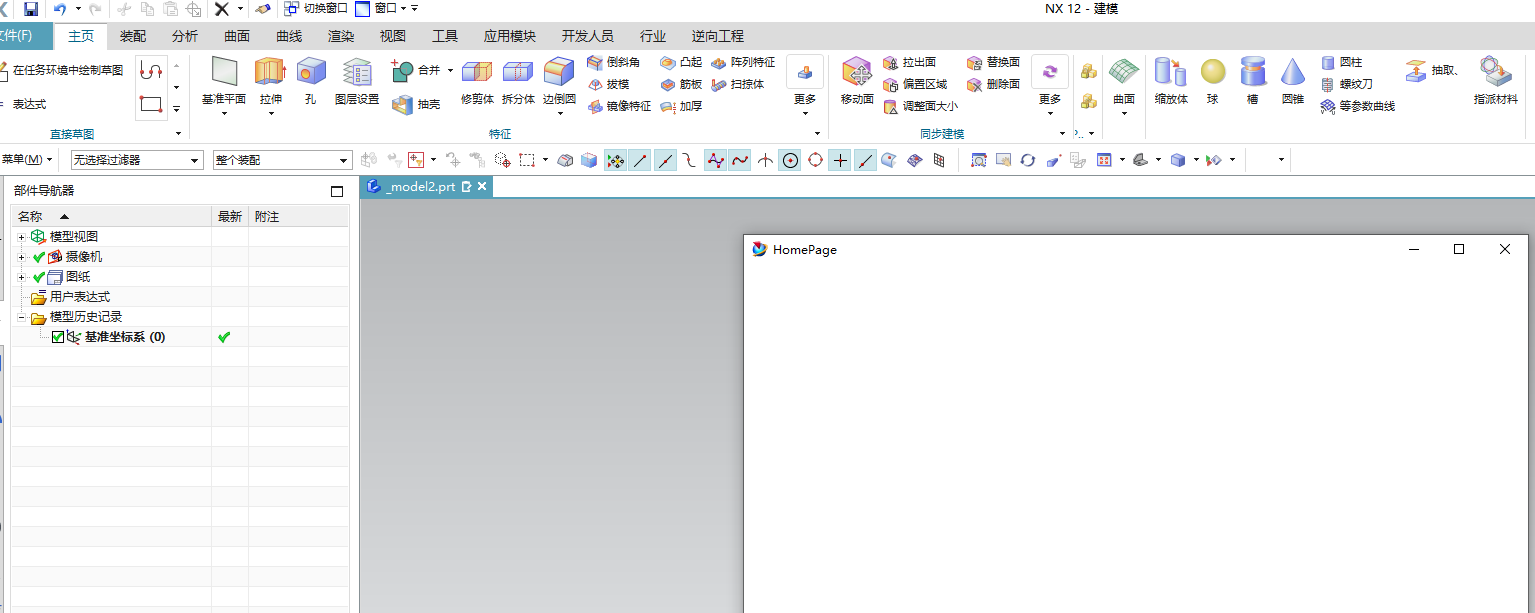
到了这一步,最核心的东西都解决了,剩下的如何做漂亮的ui界面其实都是最基础的技能,很容易就能完成