KhronosGroup 官方的 Vulkan-Samples 是学习 Vulkan 最佳的实战宝库。但由于它依赖项众多(GLFW, GLM, SPRIV-Cross 等),且对环境配置有要求,很多初学者在第一步编译时就因为各种报错劝退。本文将手把手带你配置这套环境。
第一部分:环境准备(由虚到实)
在下载代码前,必须确保你的"地基"是牢固的。
1. Visual Studio 2022 安装细节
-
下载:去微软官网下载 Community(社区版)即可。
-
重点配置 :在安装界面的"工作负载"页,必须勾选
使用 C++ 的桌面开发(Desktop development with C++)。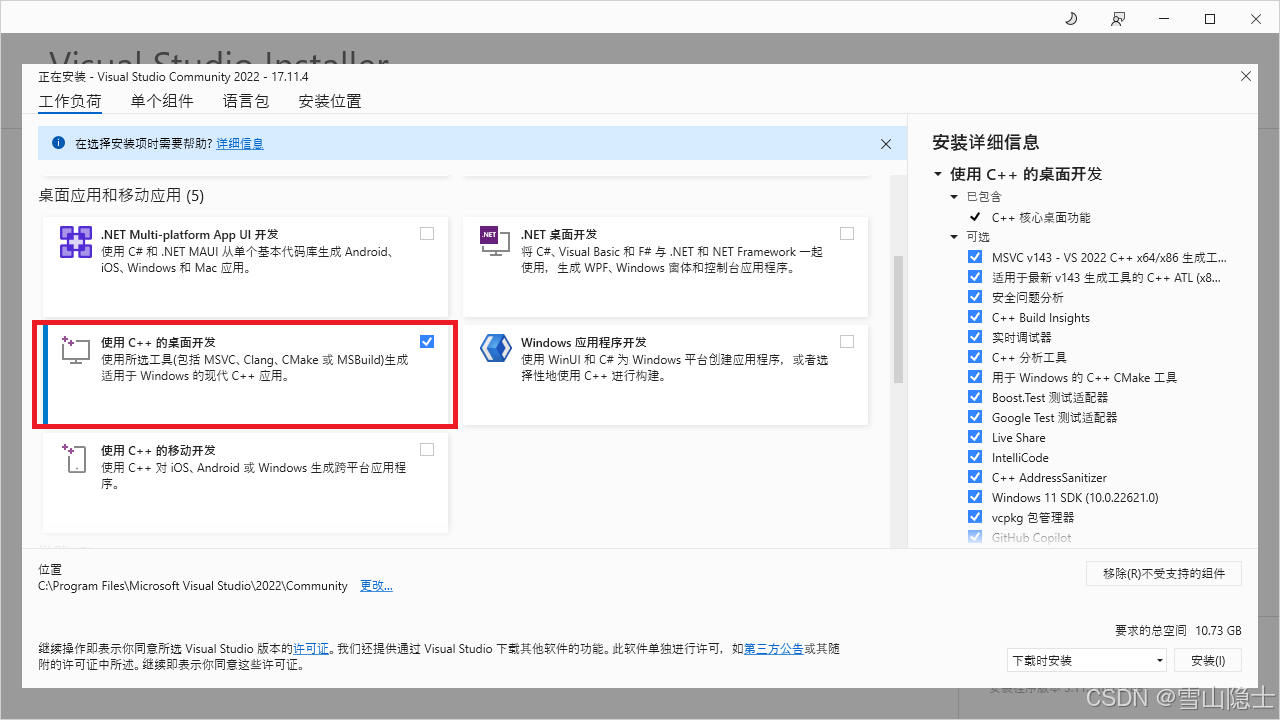
-
右侧细节 :确保右侧安装列表中包含了
MSVC ... x64/x86 生成工具和Windows 10 (或 11) SDK。
2. Vulkan SDK (显卡开发的灵魂)
-
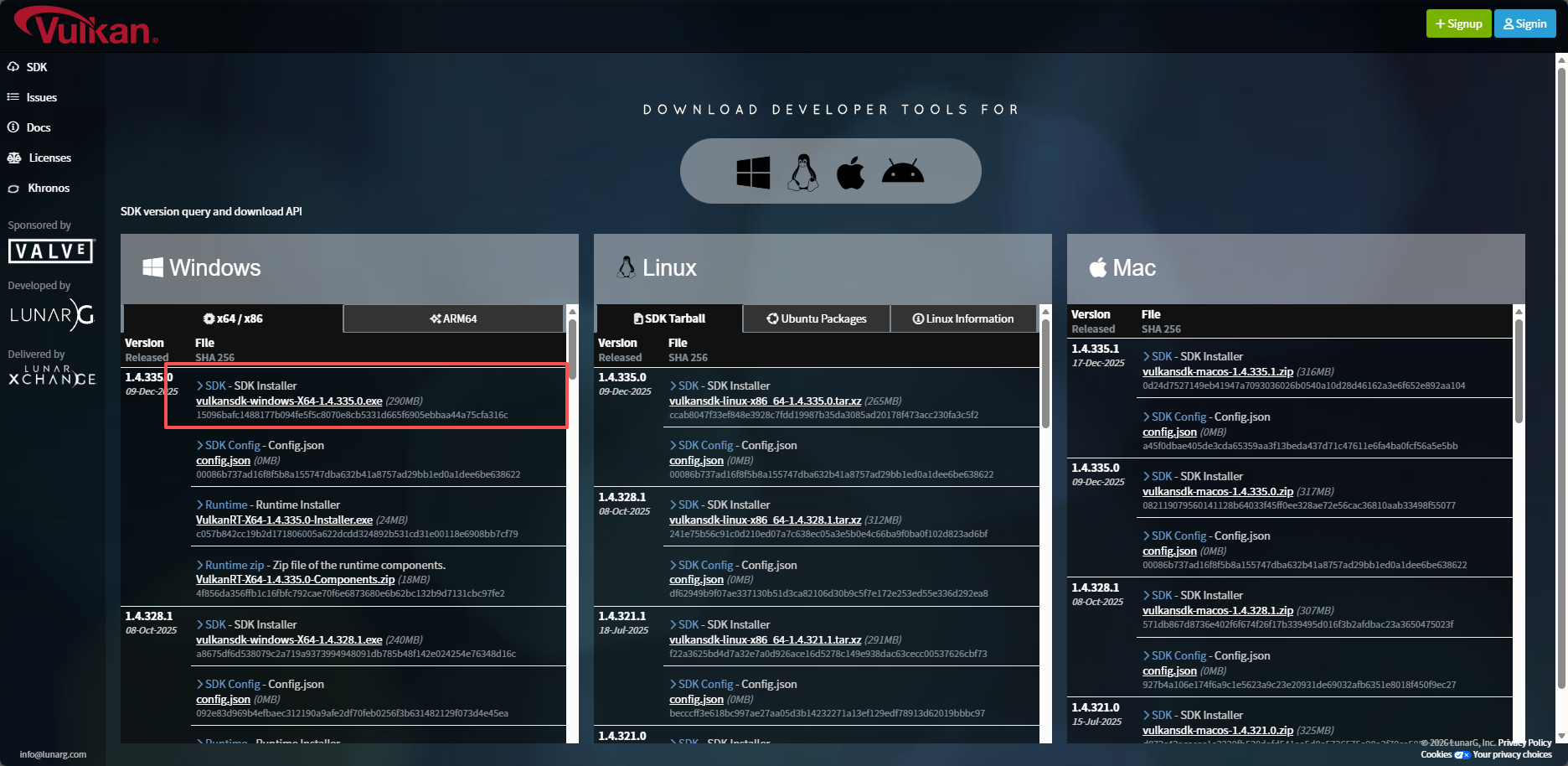
下载 :LunarG Vulkan SDK。
-
安装:一路 Next。
-
验证 :打开 CMD,输入
vulkaninfo。如果看到大量显卡信息输出,说明安装成功。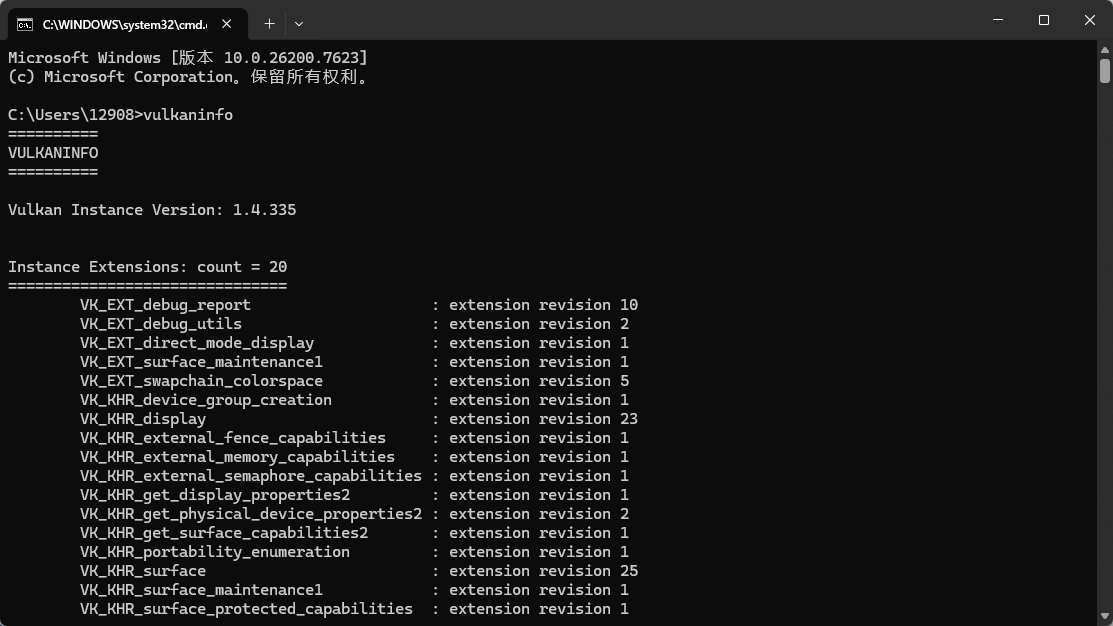
- 博主提示 :安装后建议重启电脑,确保环境变量
VULKAN_SDK生效。
- 博主提示 :安装后建议重启电脑,确保环境变量
3. Python 3 (构建脚本依赖)
-
Vulkan Samples 内部使用 Python 脚本来转换资源(Shader 编译等)。
-
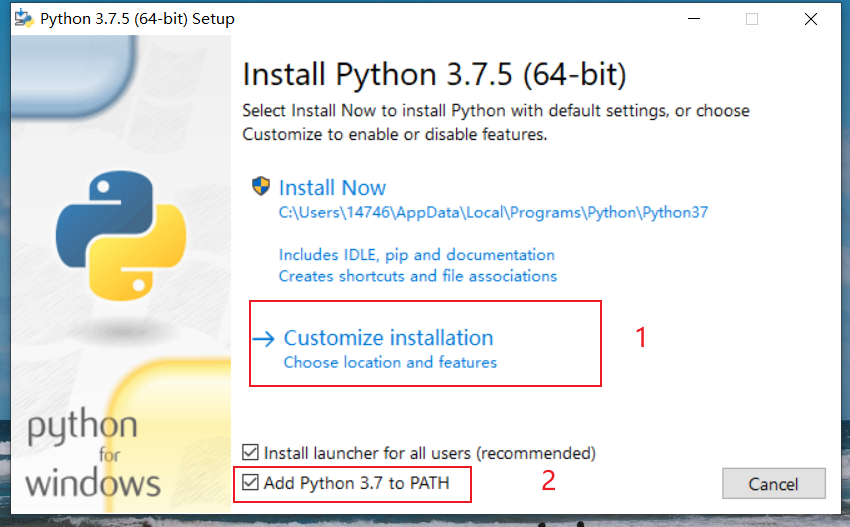
关键点 :安装时务必勾选底部的小框 "Add Python to PATH"。
4. CMake (项目构建工具)
-
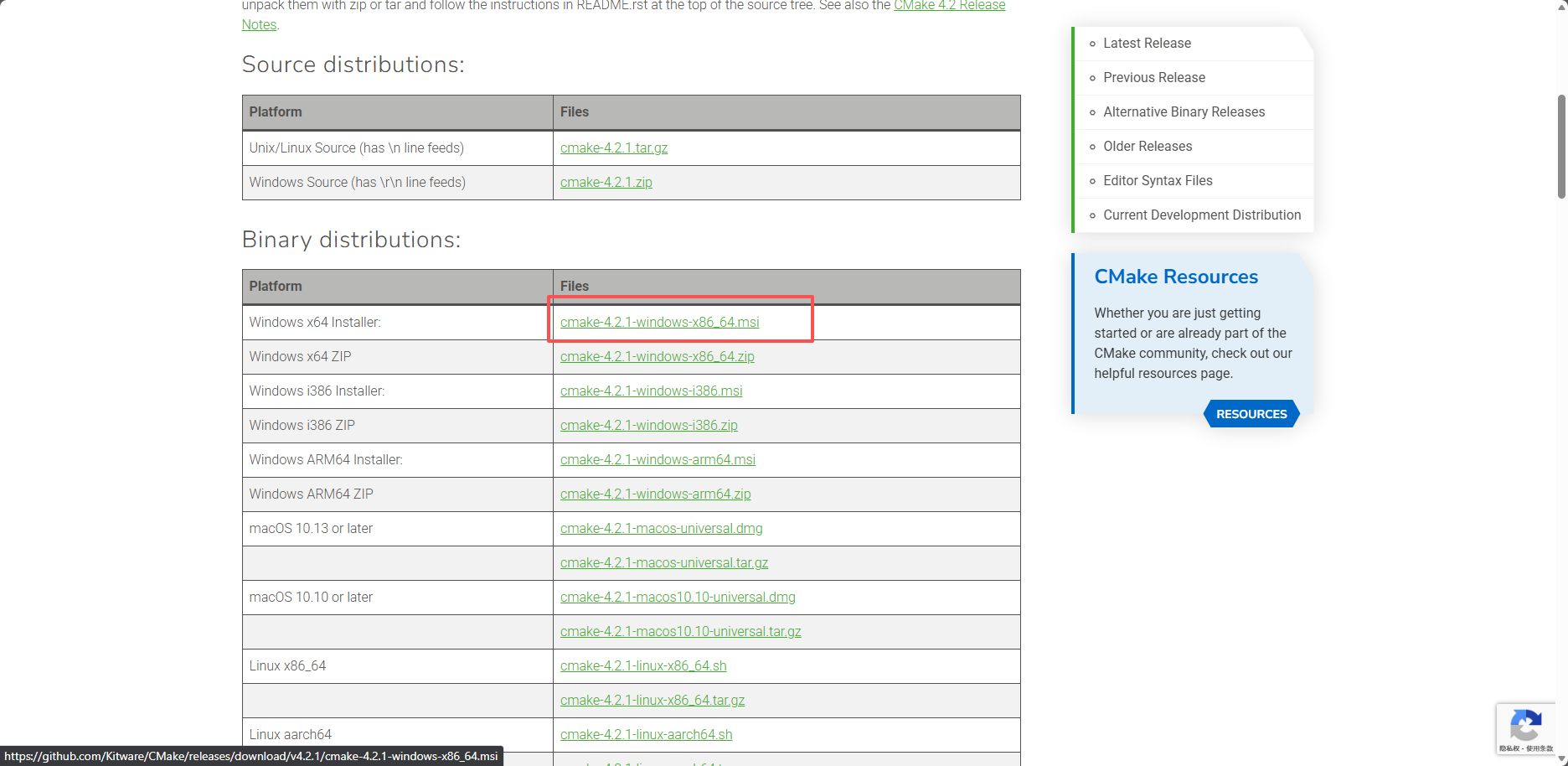
虽然 VS2022 自带 CMake,但为了避免版本兼容问题,建议单独安装最新版 CMake。Download CMake
第二部分:下载源码(最容易翻车的一步)
1. 克隆代码
很多新手下载 ZIP 包,结果编译时提示找不到 glm/glm.hpp 或 glfw,这是因为 ZIP 包不包含 子模块(Submodules)。前提条件:git自带git大文件存储(git-lfs)。Git - Install,Installing Git Large File Storage - GitHub Docs
请使用 Git 命令下载:
# 找一个纯英文路径的文件夹,例如 D:\Dev
cd /d D:\Dev

# 核心参数 --recurse-submodules 会自动把数十个依赖库全部拉下来
git clone --recurse-submodules https://github.com/KhronosGroup/Vulkan-Samples.git
2. 检查资产 (Assets)
下载完成后,打开 Vulkan-Samples/assets 文件夹。
-
正常情况 :你应该能看到
models,textures等文件夹,里面有大量文件。 -
异常情况:如果里面是空的,说明子模块下载失败。
-
补救措施:
cd Vulkan-Samples
git submodule update --init --recursive
第三部分:生成工程 (推荐使用 CMake GUI)
虽然命令行很快,但用 CMake GUI 界面更直观,写博客截图也更清晰。
-
打开 CMake (cmake-gui)。
-
Where is the source code : 选择你刚下载的
Vulkan-Samples文件夹。 -
Where to build the binaries : 在
Vulkan-Samples下新建一个文件夹叫build,选择这个目录。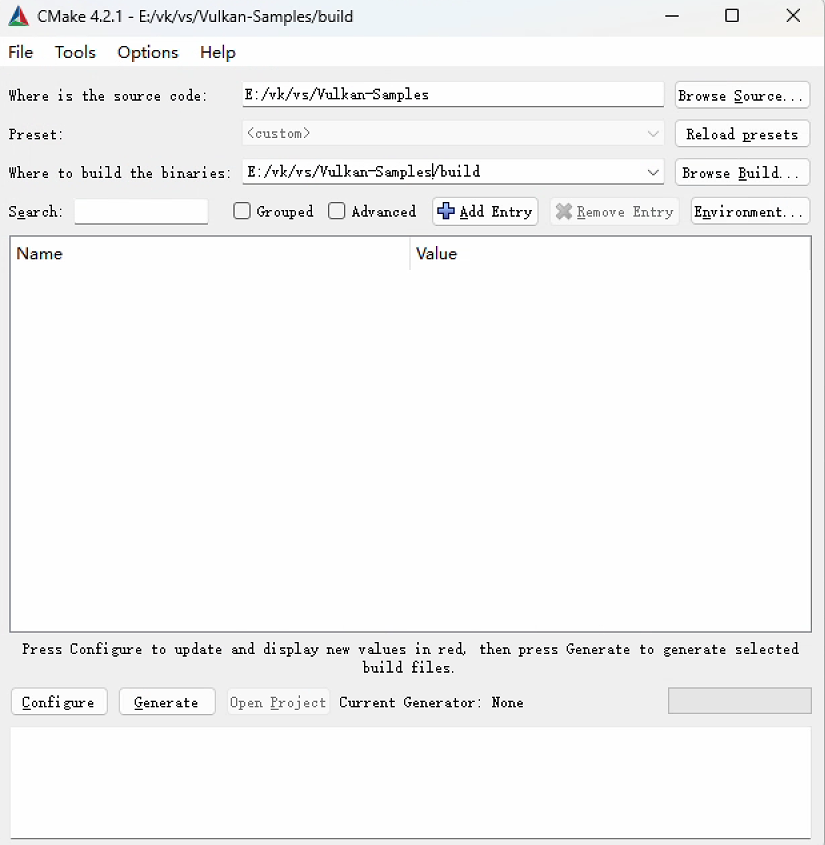
-
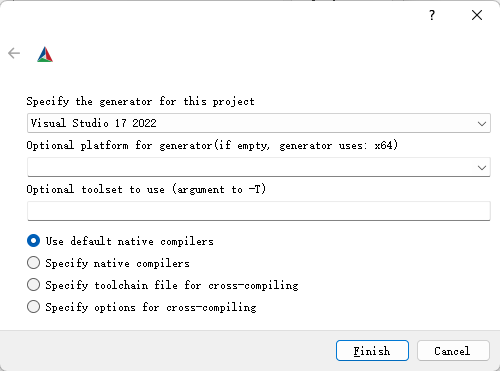
点击 Configure 按钮:
-
弹出窗口中,Generator 选择 Visual Studio 17 2022。
-
Optional platform 选择 x64。
-
点击 Finish。
-
-
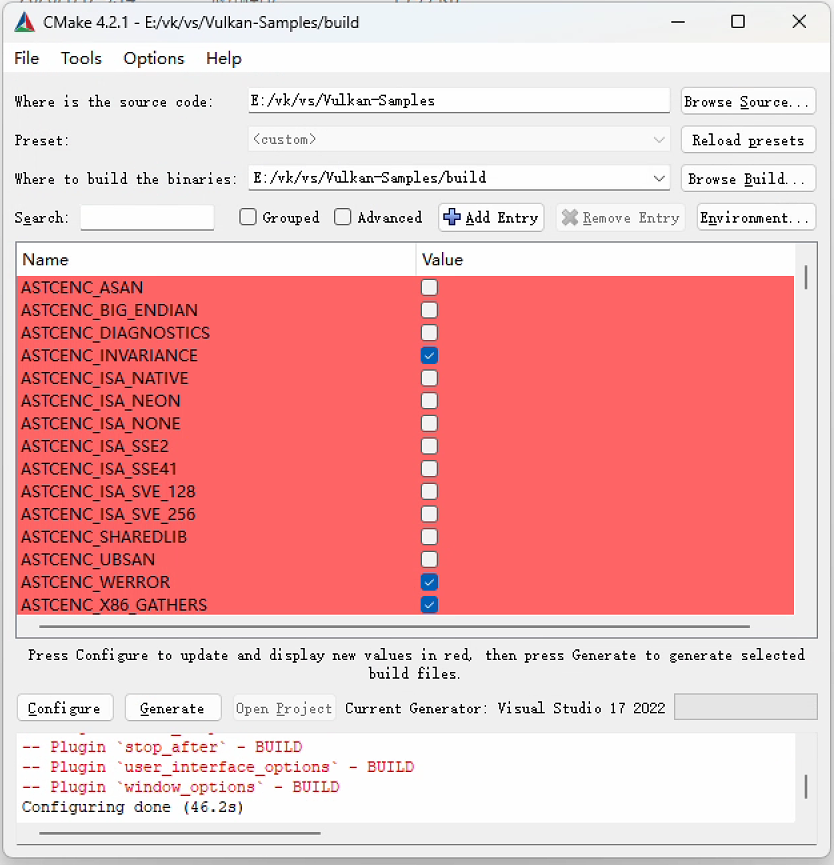
等待下方出现 "Configuring done"。如果出现红色条目通常是配置项(这是正常的),只要没有报错(Error),再次点击 Configure 直到红色消失。
-
点击 Generate 按钮。
-
点击 Open Project,它会自动打开 Visual Studio 2022。
第四部分:编译与运行
1. 编译 (Build)
-
VS 打开后,顶部工具栏将
Debug改为Release(Release 运行帧率高,适合看效果;想断点调试代码选 Debug)。
-
在右侧"解决方案资源管理器"中,右键点击
Solution 'vulkan_samples'(解决方案),选择 "生成解决方案" (Build Solution) 。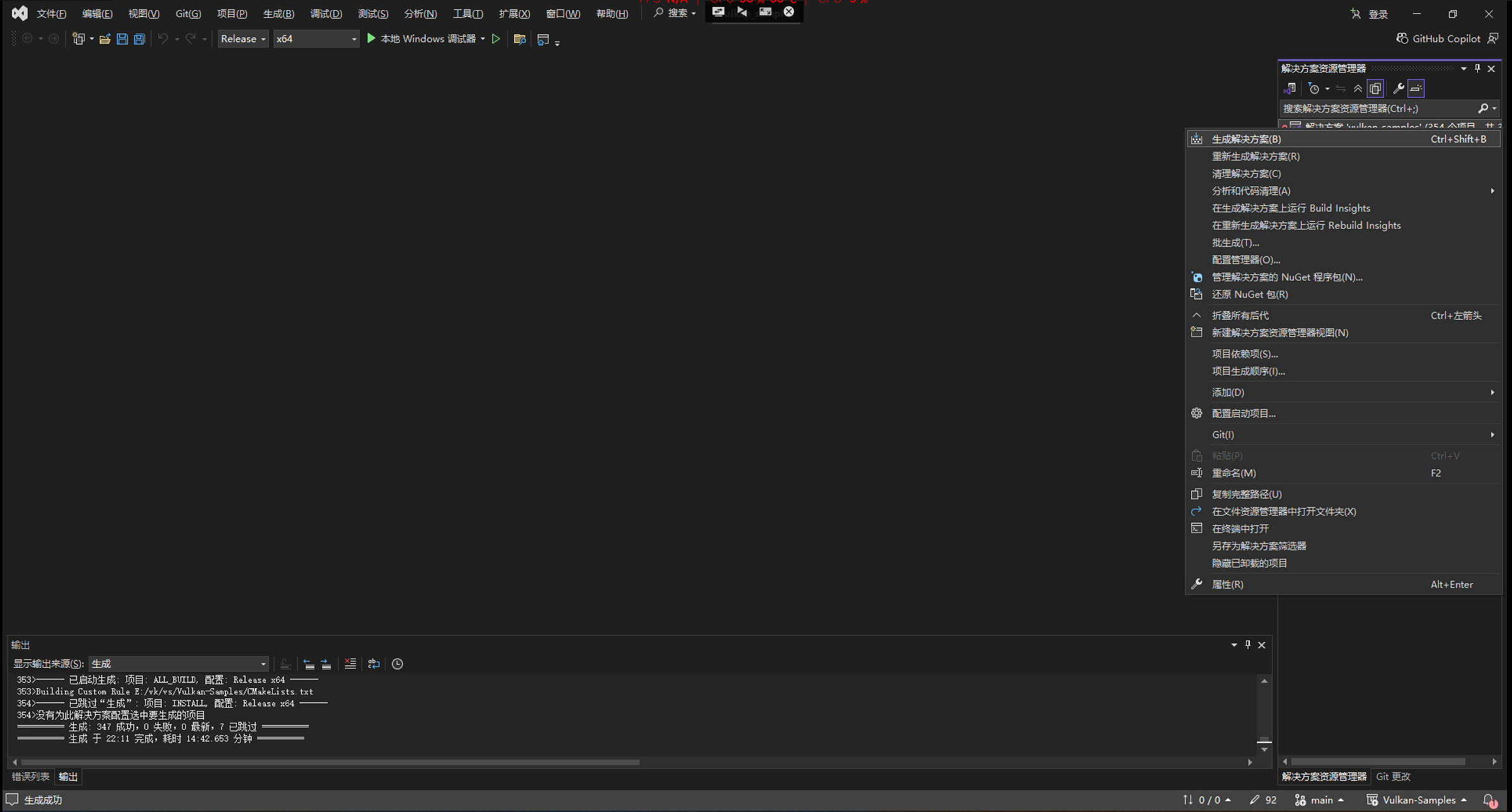
-
等待时间:首次编译需要编译 Shader 和大量依赖库,可能需要 5-10 分钟。
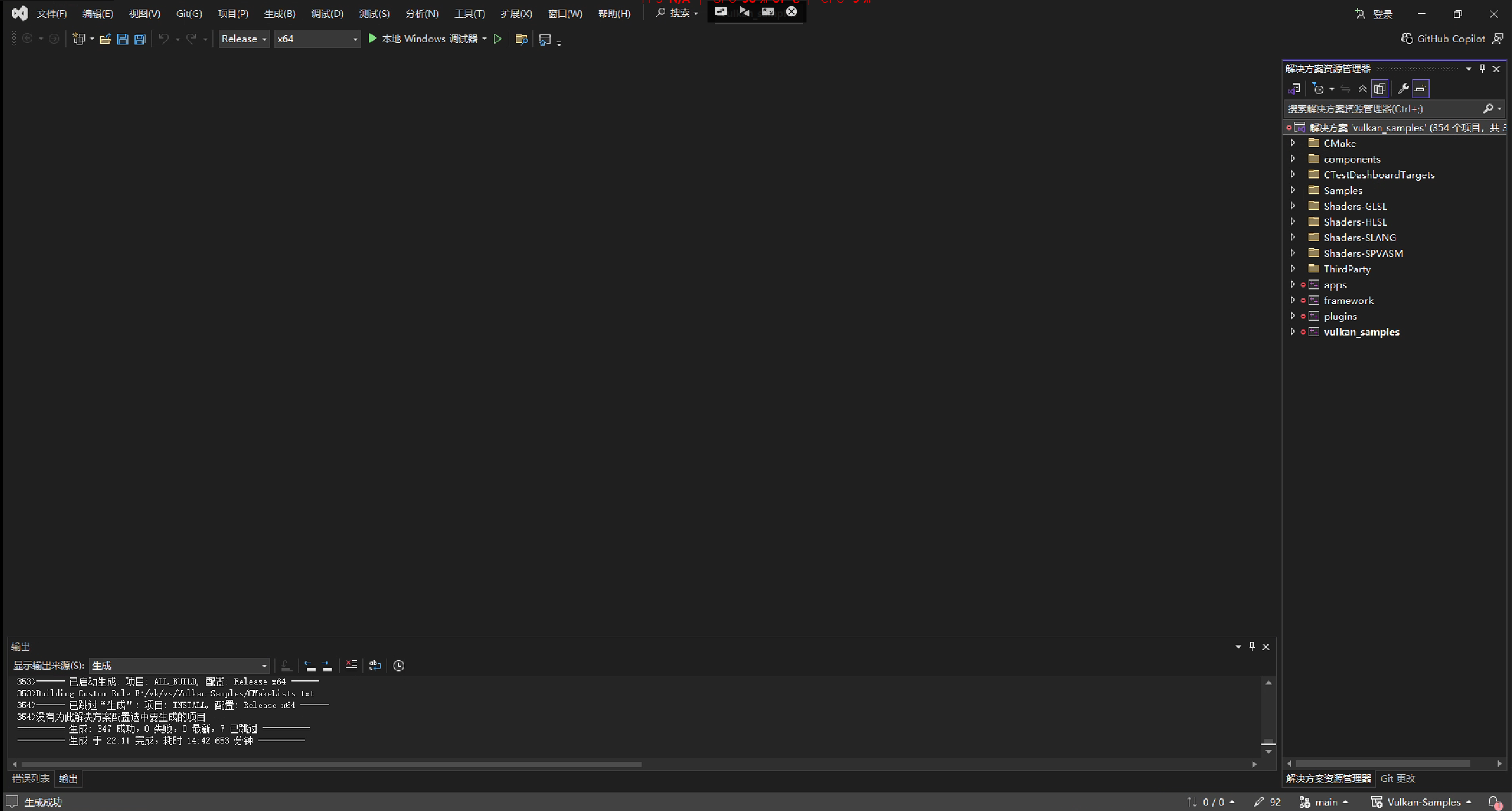
2. 设置启动项
-
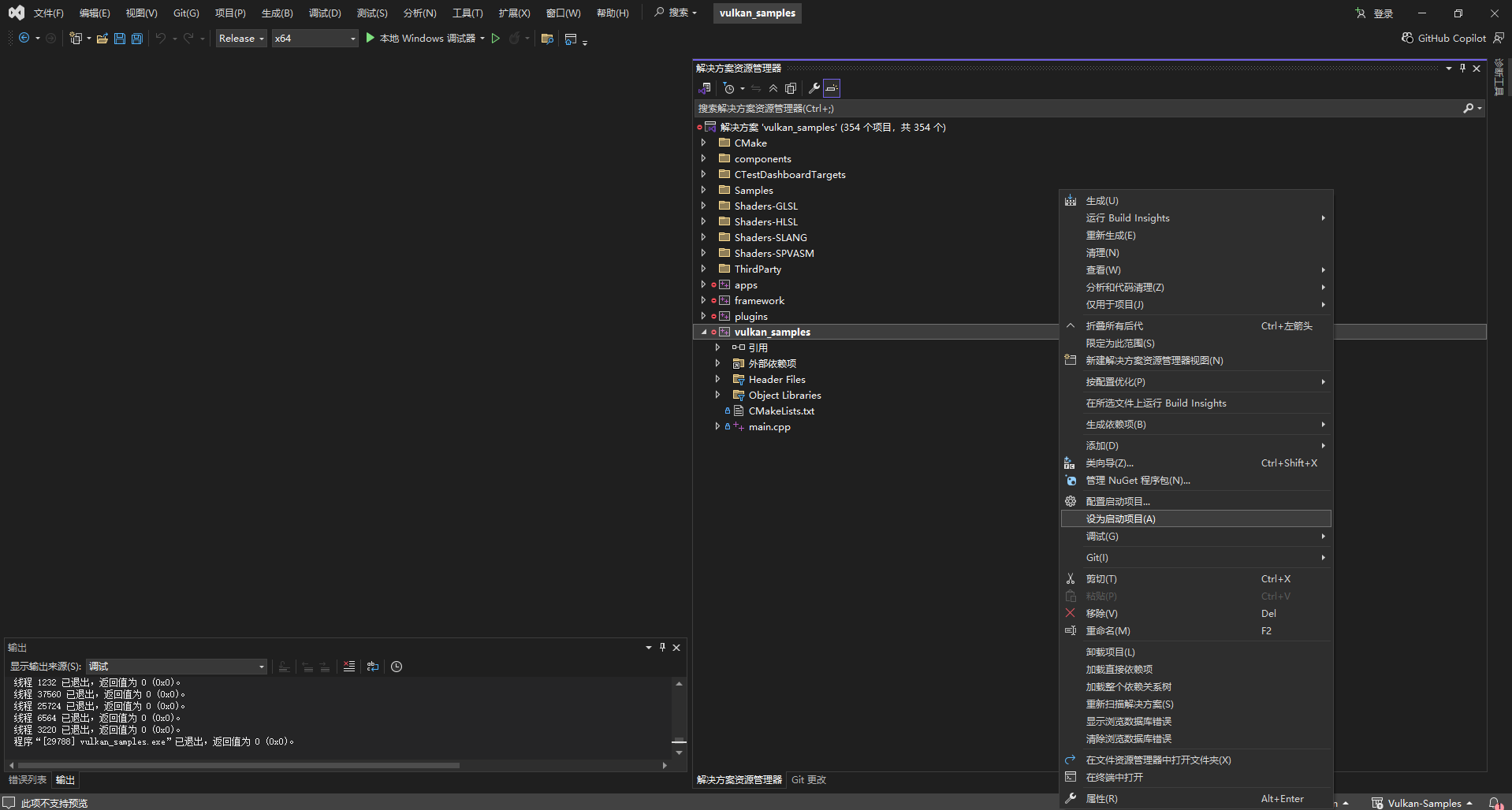
编译成功后,在左侧列表中找到
vulkan_samples项目(通常在 app 文件夹下)。 -
右键 -> 设为启动项目 (Set as Startup Project)。这一步不做,按 F5 会报错。
3. 运行特定示例
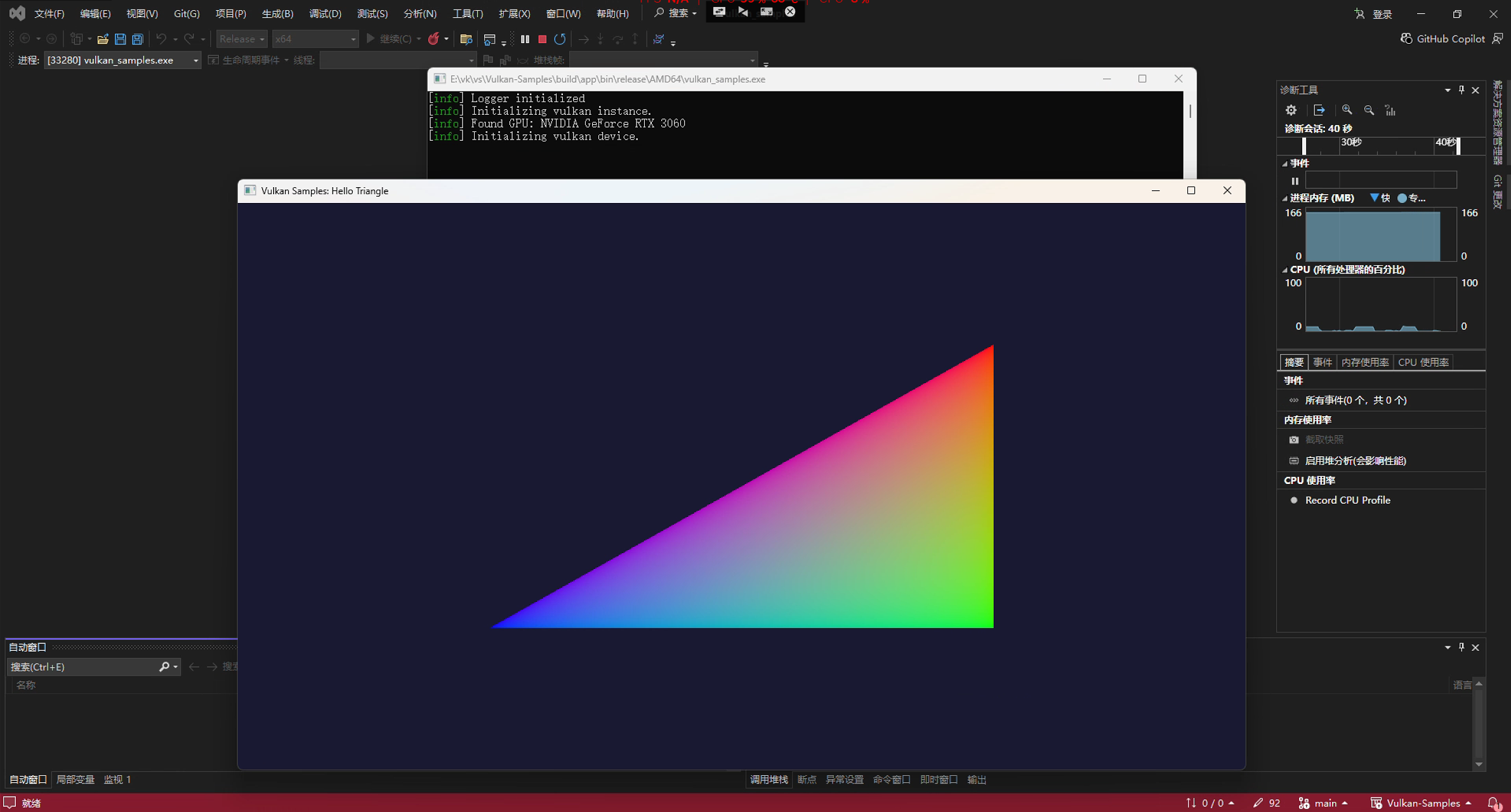
直接按 F5 运行,会弹出一个漂亮的 GUI 界面,列出所有 Sample,你可以点击进入。
高阶技巧:如何在 VS 中直接调试某个特定 Sample?
如果你想一启动就直接运行"Hello Triangle"而不是去选单里找:
-
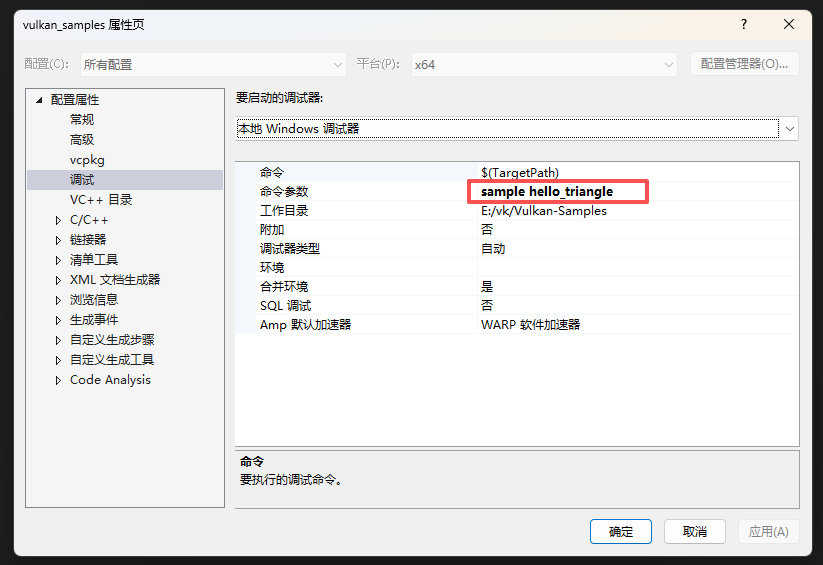
右键
vulkan_samples项目 -> 属性 (Properties)。 -
选择 调试 (Debugging)。
-
在 命令参数 (Command Arguments) 中输入:
sample hello_triangle。 -
点击确定,再按 F5,程序就会直接进入三角形演示。
第五部分:常见报错排查 (Troubleshooting)
Q1: 报错 Cannot open include file: 'GLFW/glfw3.h'
-
原因 :下载代码时没加
--recurse-submodules,或者网络不好导致子模块没下全。 -
解法 :执行
git submodule update --init --recursive。
Q2: 报错 Could not find Vulkan
-
原因:电脑没装 Vulkan SDK 或者装完没重启。
-
解法:重装 SDK 并重启。
Q3: 运行闪退或提示找不到 assets
-
原因:VS 的"工作目录"不对。
-
解法 :在 VS 项目属性 -> 调试 -> 工作目录 (Working Directory) ,确保它指向的是包含
assets文件夹的根目录(通常是$(ProjectDir)..\..\..或手动指定到D:\Dev\Vulkan-Samples)。注意:默认生成的 CMake 工程通常会自动设置好这个,但如果手动搬运过 exe 就会出错。
Q4: 编译时出现 min 或 max 宏定义冲突
-
现象 :
error C2589: '(': illegal token on right side of '::' -
原因:Windows.h 定义了 min/max 宏,干扰了 C++ 标准库。
-
解法 :CMake 配置通常已经处理了,如果还遇到,可以在 CMake 预处理器定义中添加
NOMINMAX。