目录
一、发型
(1)素材
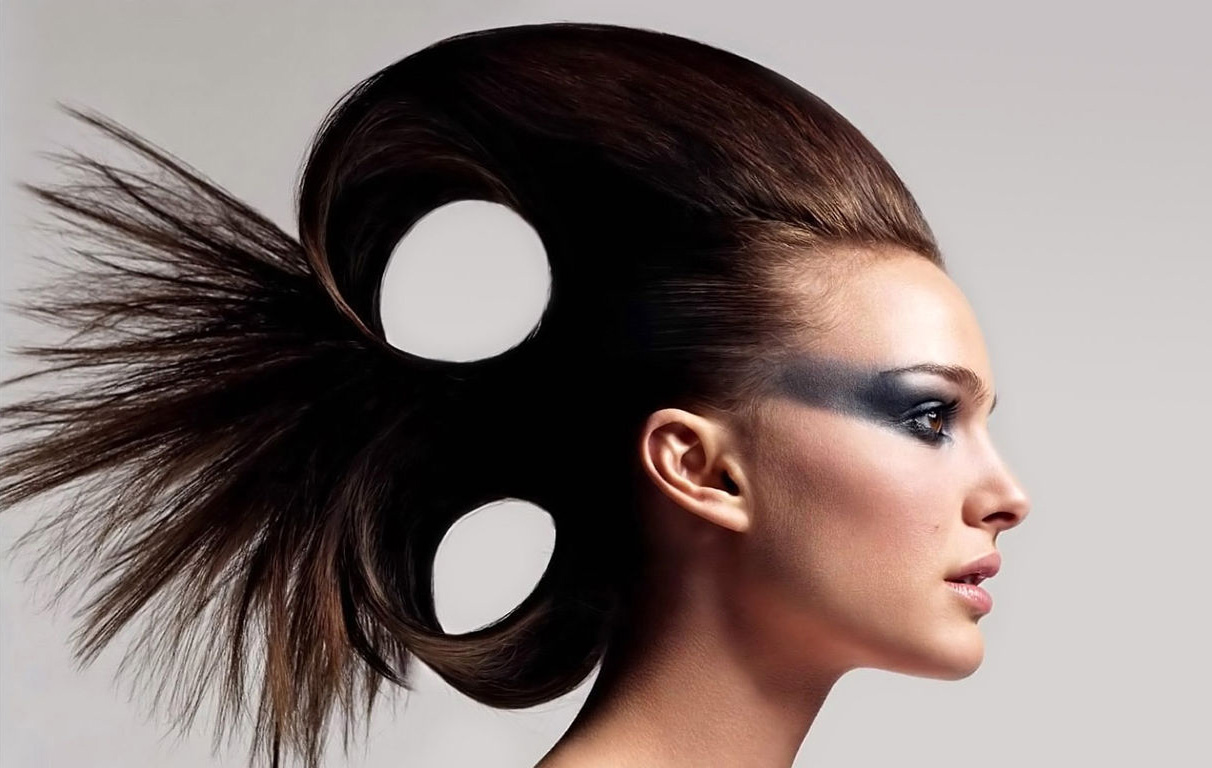
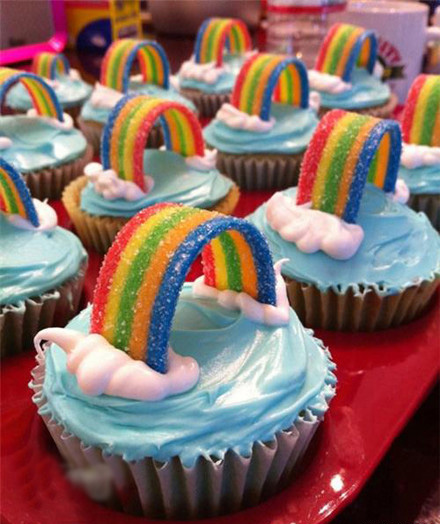
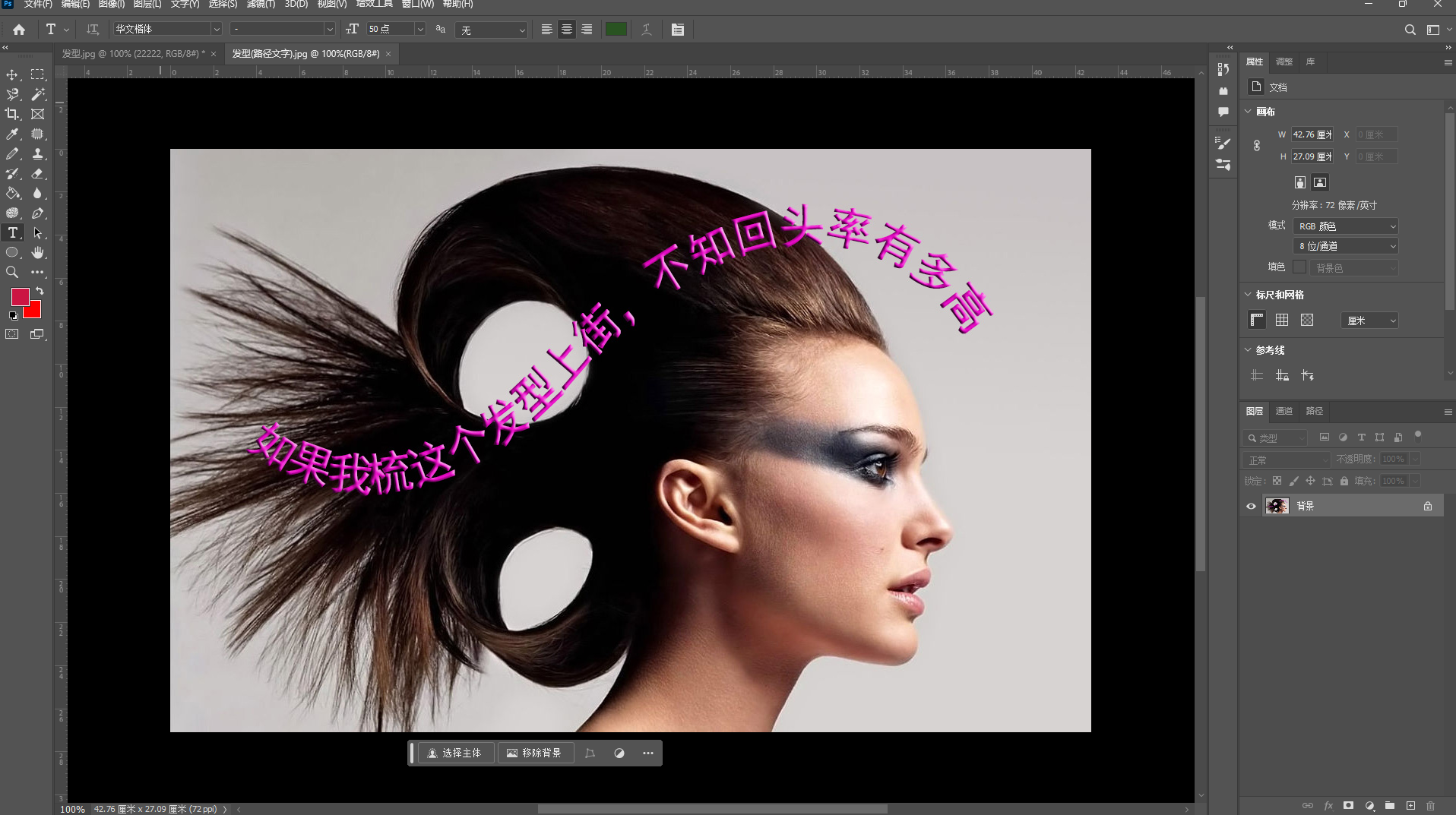
(2)效果图
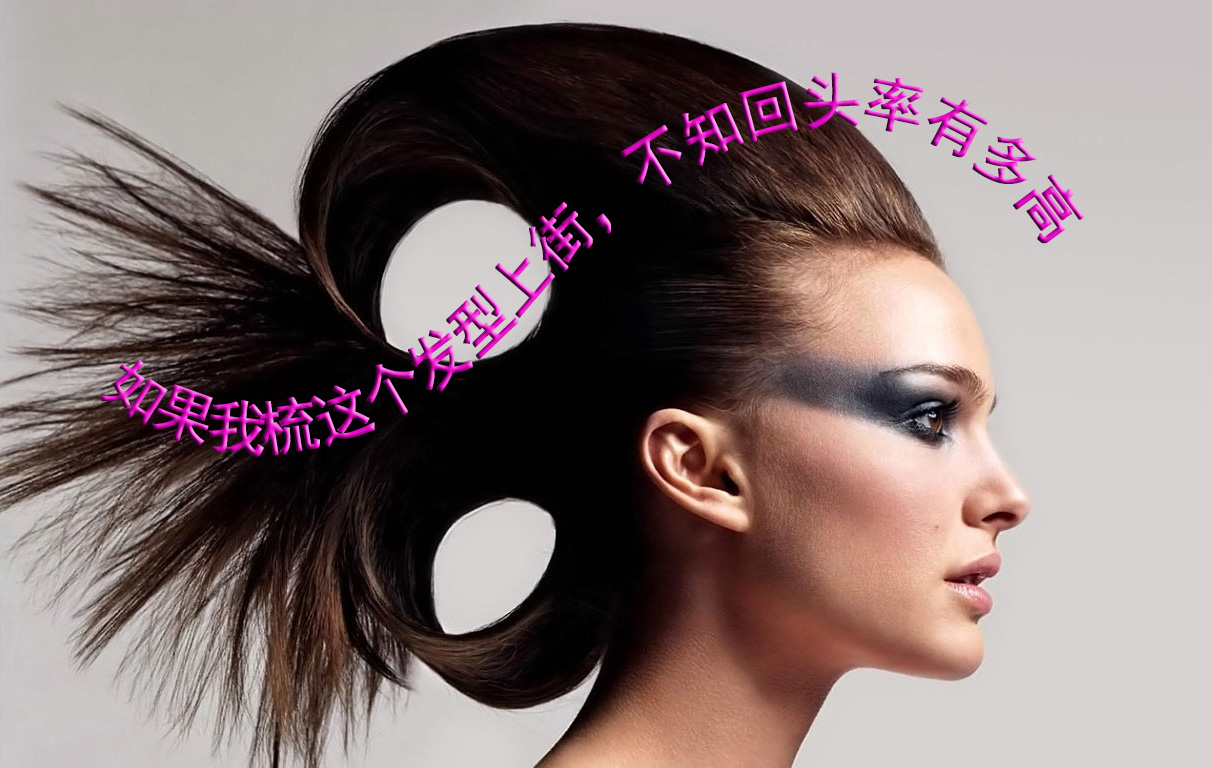
(3)步骤教程
①使用"钢笔"工具 ,在工具属性栏工具模式设置"路径"
 ,然后绘制路径。
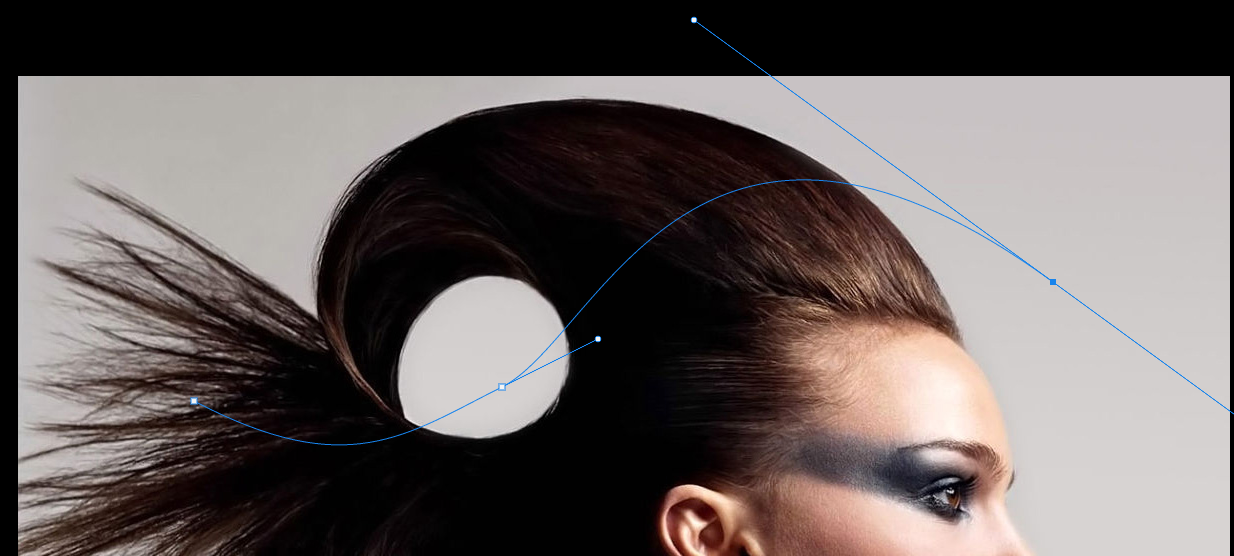
②选择"横排文字"工具,字体华文行楷,大小60,颜色(RGB:41,83,33),把鼠标指针移到路径左侧的开始位置,鼠标变成输入图标时,此时单击鼠标即可在路径上输入文字。输入"如果我梳这个发型上街,不知回头率有多高。"
③全选文字,"窗口"→"字符"菜单,打开"字符"调板,把字体修改"黑体",字符的字距-50,颜色红色。
④保持文字图层为选中图层,单击"添加图层样式"按钮,选中"斜面与浮雕" 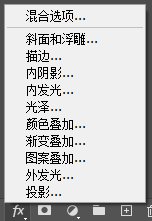 ,按照下图进行设置参数。
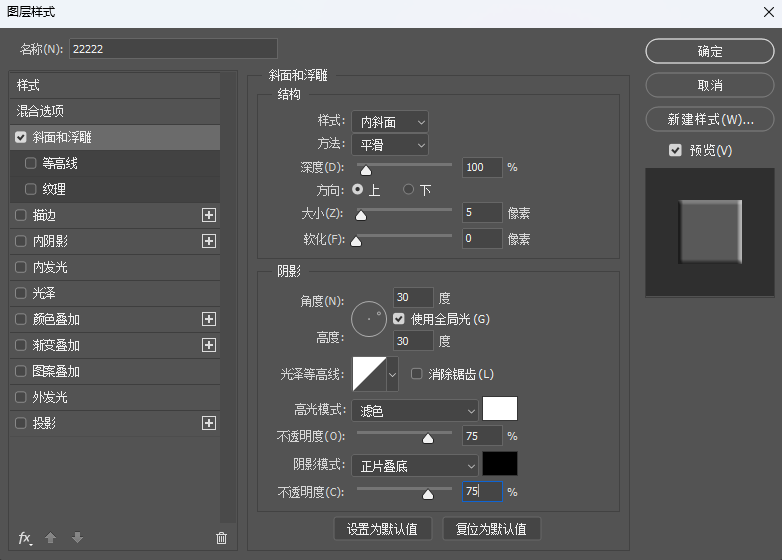
(4)实战训练1
使用素材"彩虹蛋糕"进行练习
二、图文混排效果
(1)素材
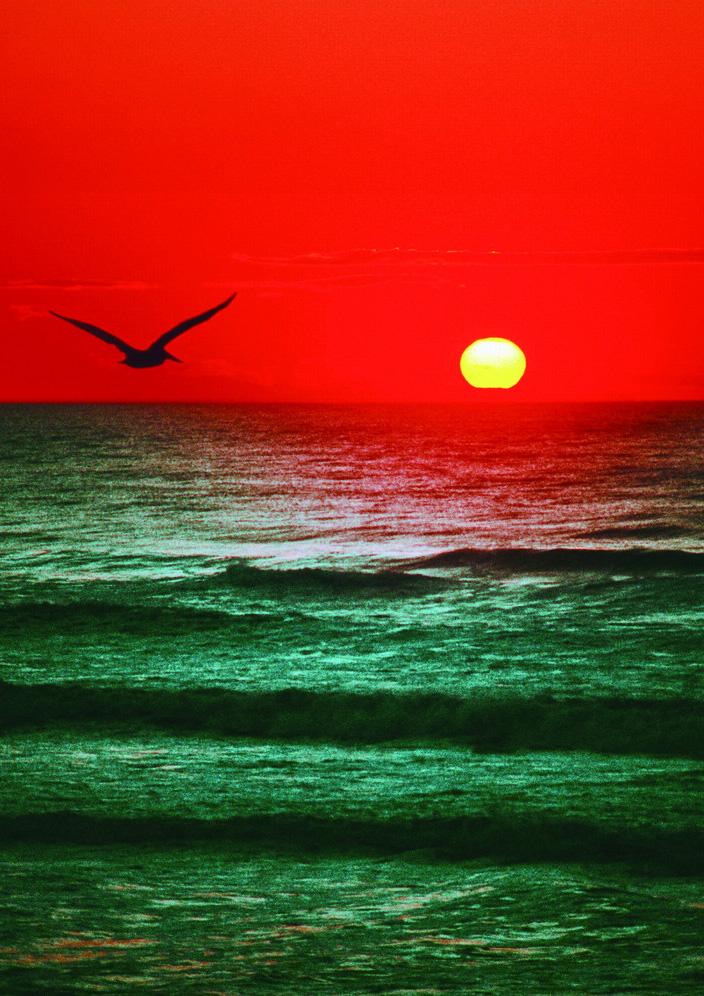
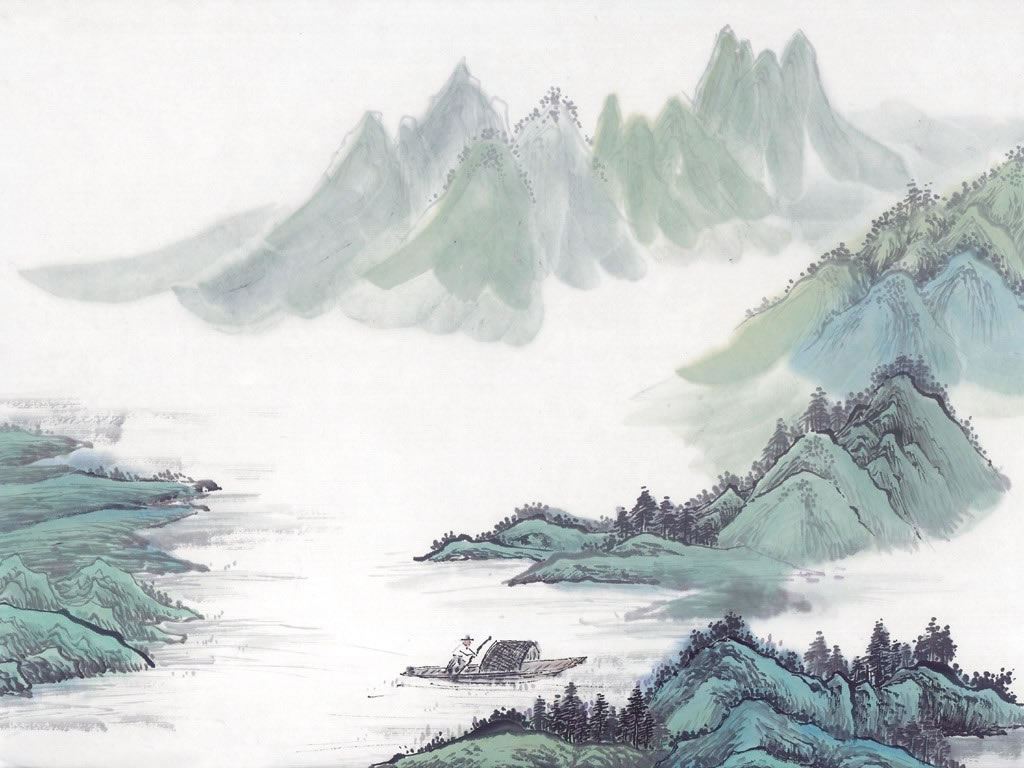
明日歌
钱鹤滩(清)
明日复明日,明日何其多。
我生待明日,万事成蹉跎。
注释:明天又一个明天,明天何等的多。
如果我们一生做事都要等待明天,一切事情都会错过机会。
这一首《明日歌》给人的启示是:世界上的许多东西都能尽力争取
和失而复得,只有时间难以挽留。人的生命只有一次,时间永不回
头。不要今天的事拖明天,明天拖后天。要"今天的事,今日毕。
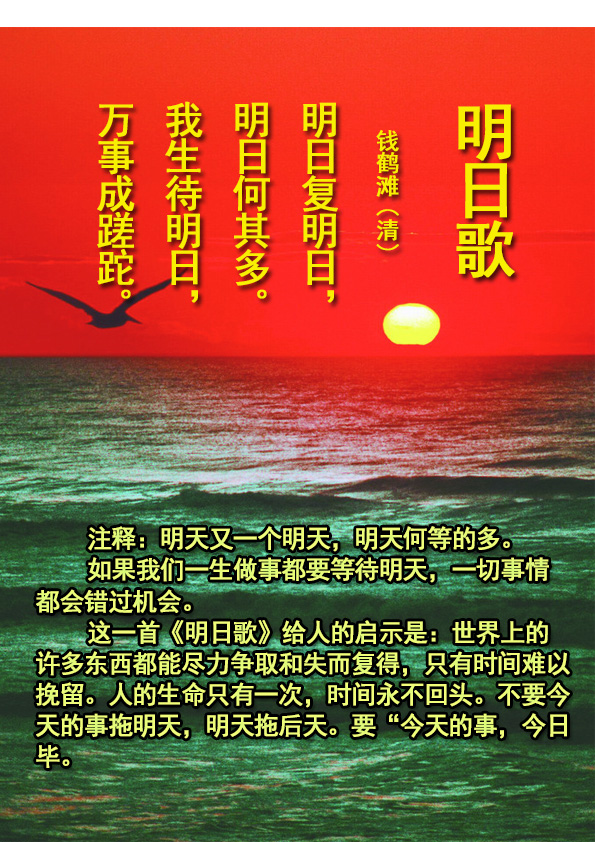
(2)效果图
(3)步骤教程
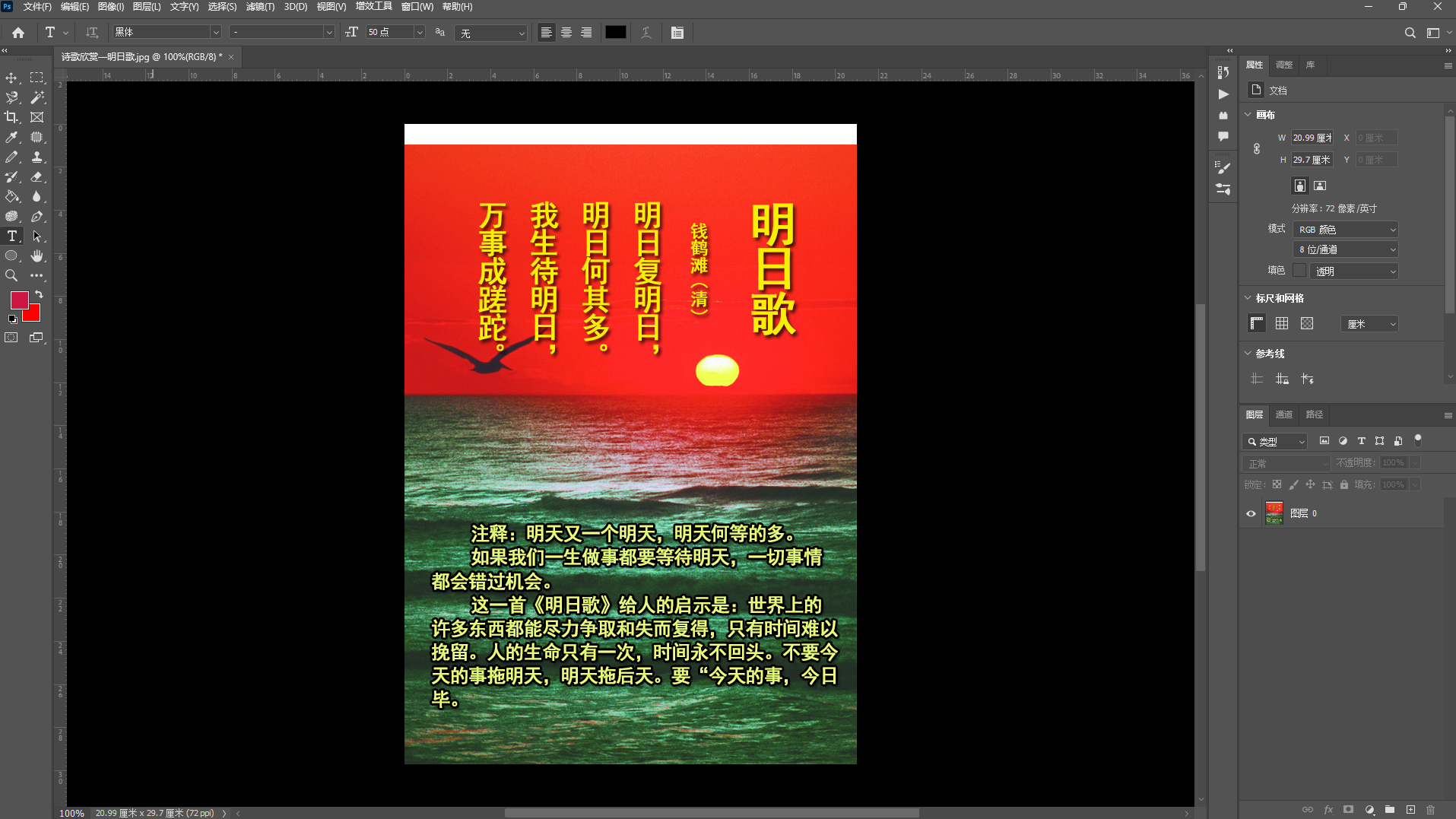
①创建21cm*29.7cm的空白文件,选择"竖排/直排文字"工具,字体"黑体",大小30,颜色"黑色",在空白文件绘制一个竖排文本框
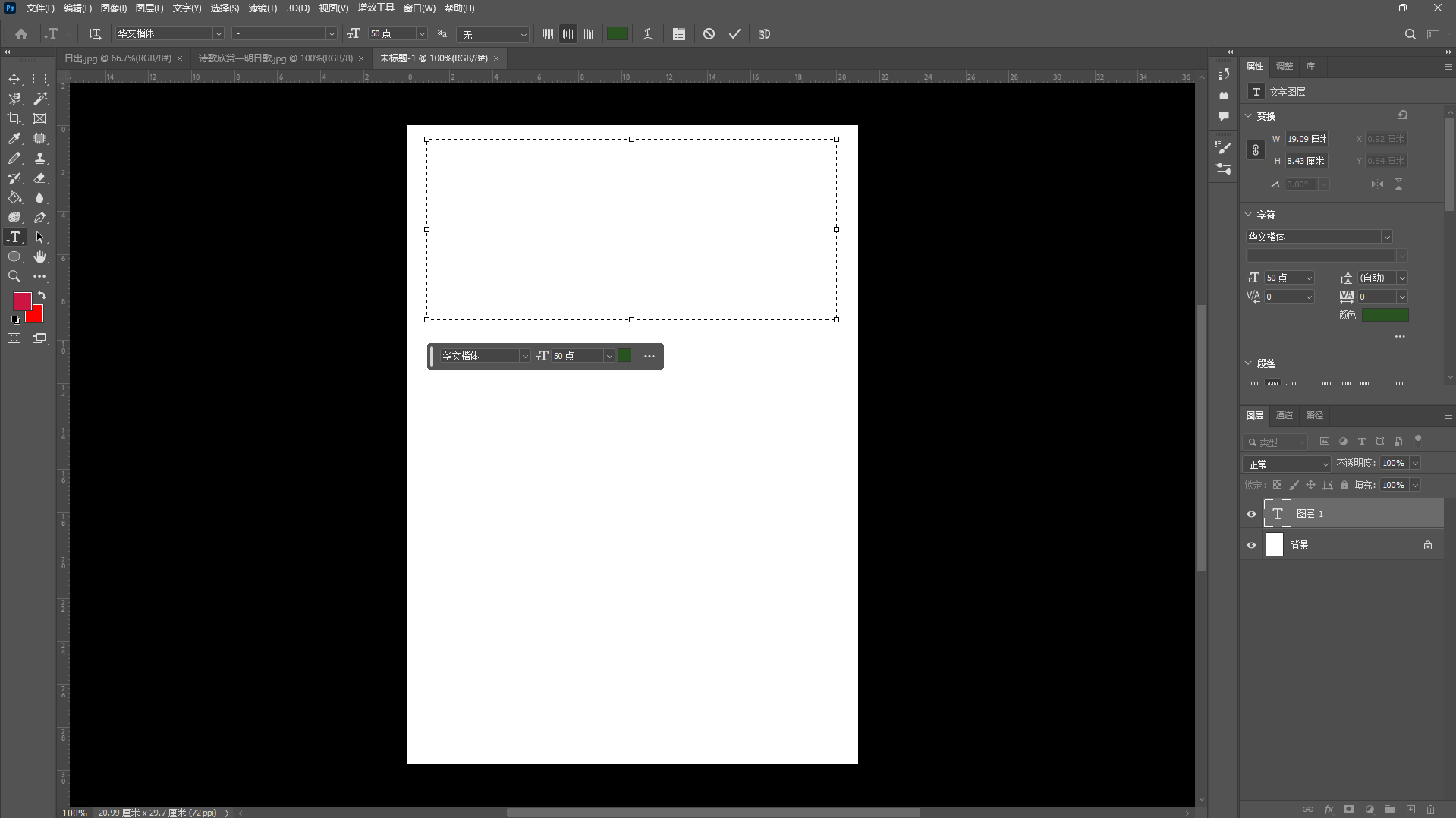
②复制素材里的文字,粘贴文本。使用回车键进行分段。诗歌名大小48,作者和朝代大小18,内容30。
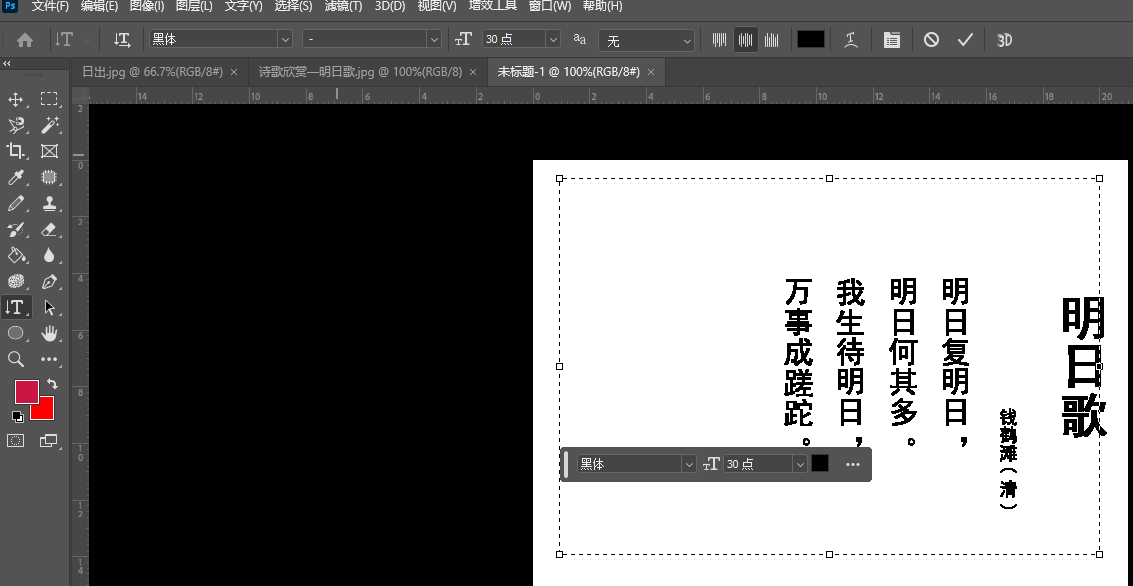
③选择"横排文字"工具,字体大小24,行间距30.粘贴素材剩下文字内容,选择"窗口"→"段落",参数如图: 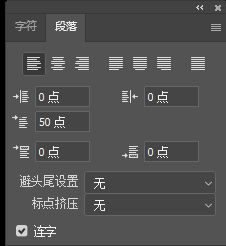 。
。
④把素材背景图文件复制粘贴过来为背景图,调整合适大小。设置诗歌文字颜色(RGB:248,239,2);设置注释文字颜色(RGB:206,246,121);
⑤分别选择"诗歌文字图层"和"注释图层",添加"图层样式"选择"投影",参数如下图。内发光颜色(RGB:252,252,1),注释的图层样式里"描边"复选框颜色为"纯黑色"。
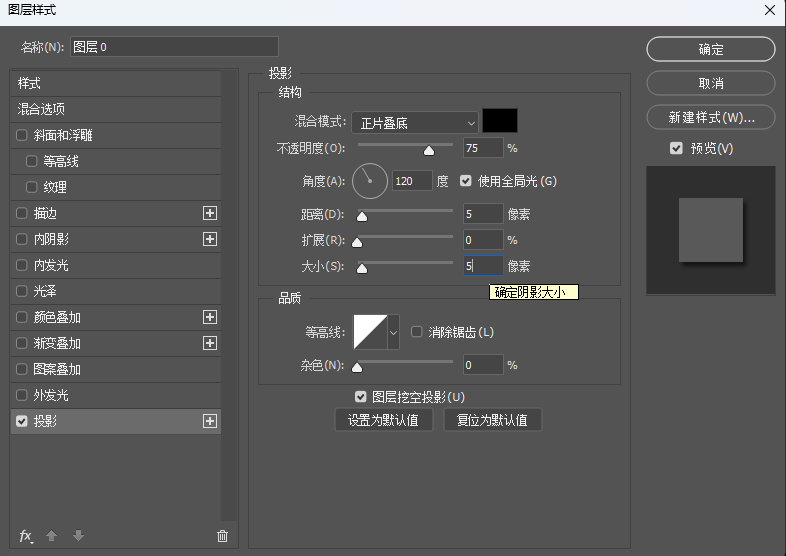
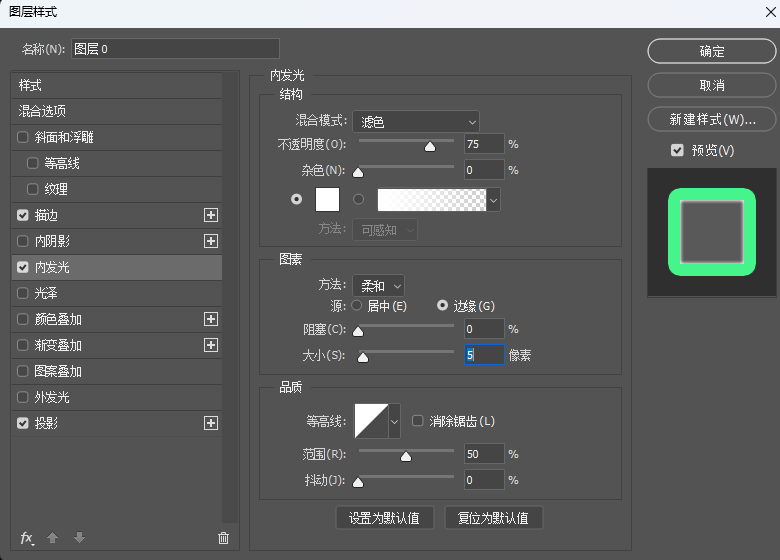
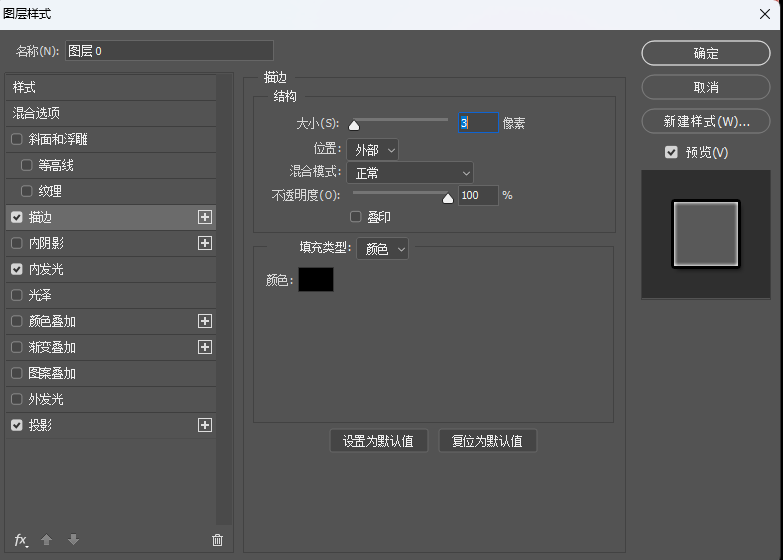
⑥背景图不透明度设置90%。
(4)实战训练2
使用素材"山水画"进行练习
三、鱼形盘子
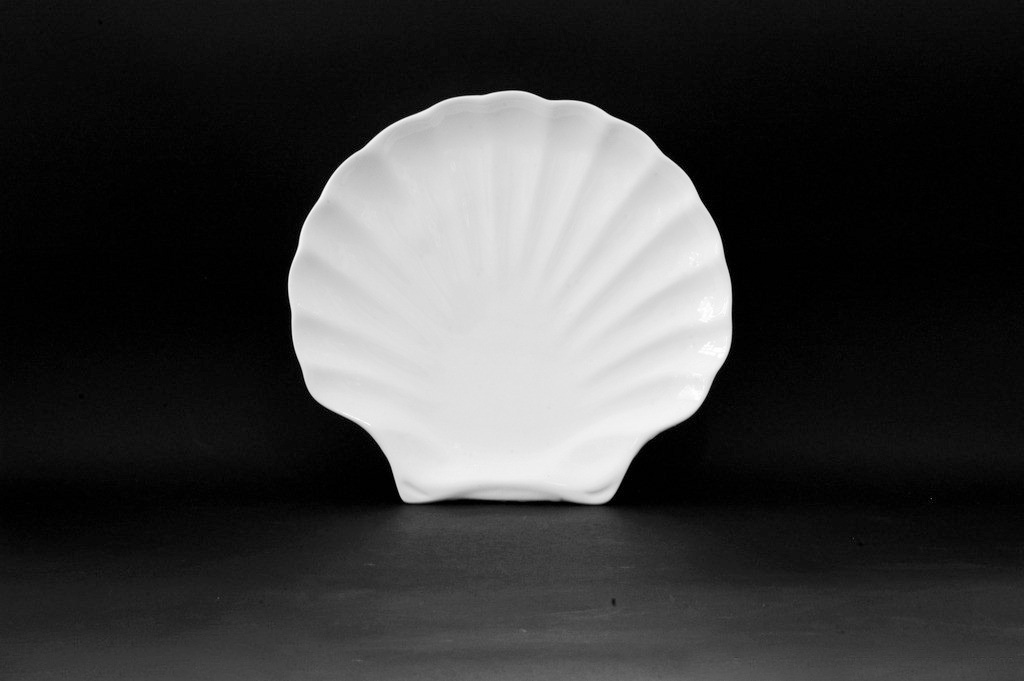
(1)素材
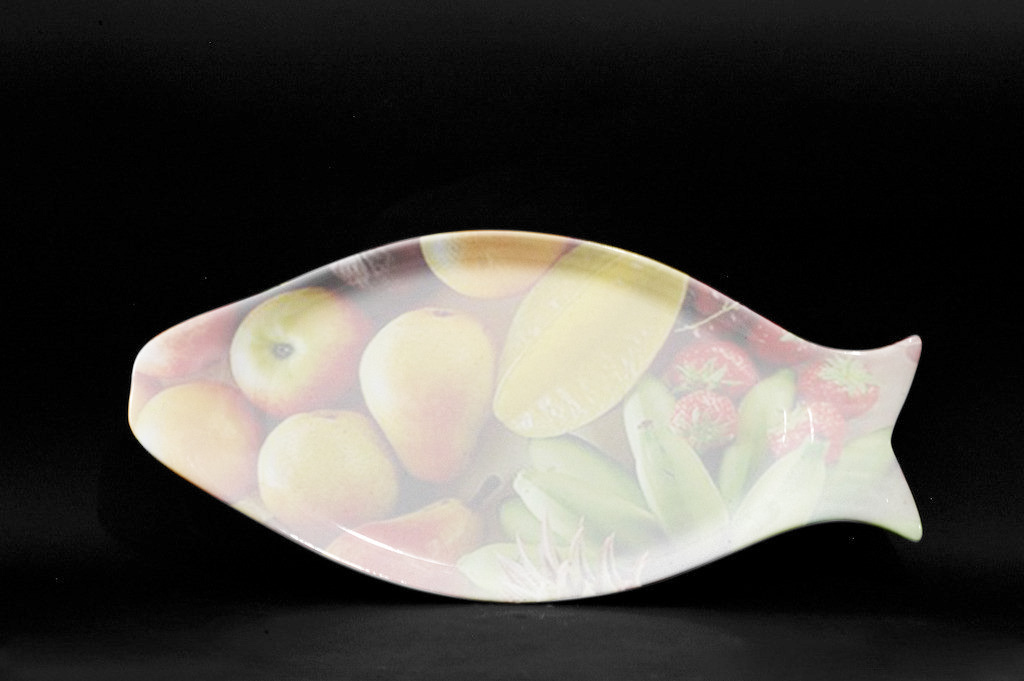
(2)效果图
(3)步骤教程
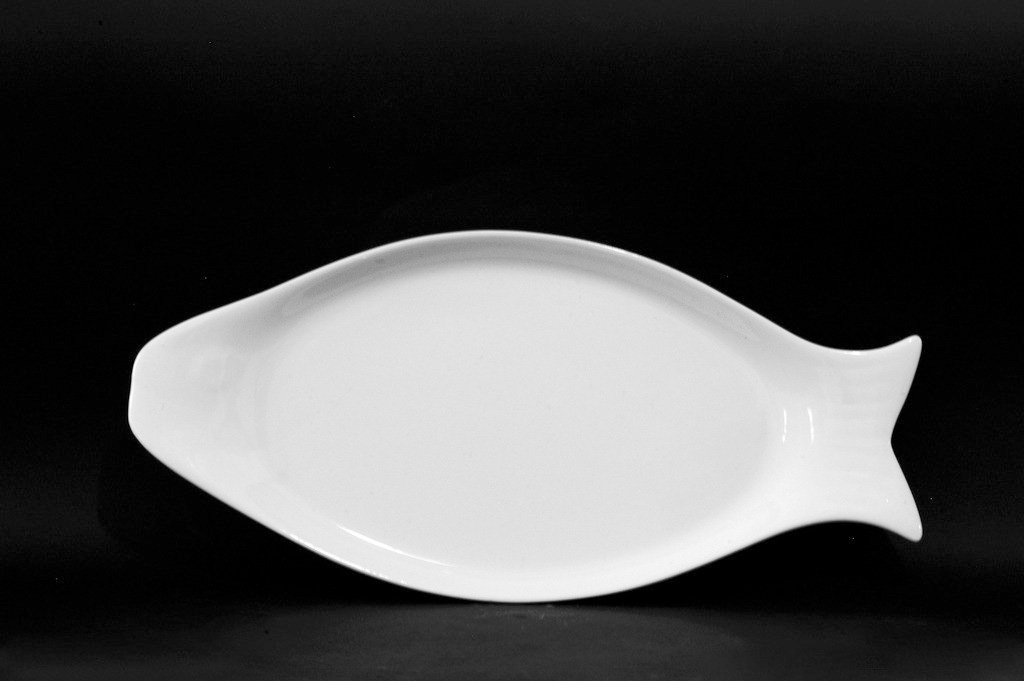
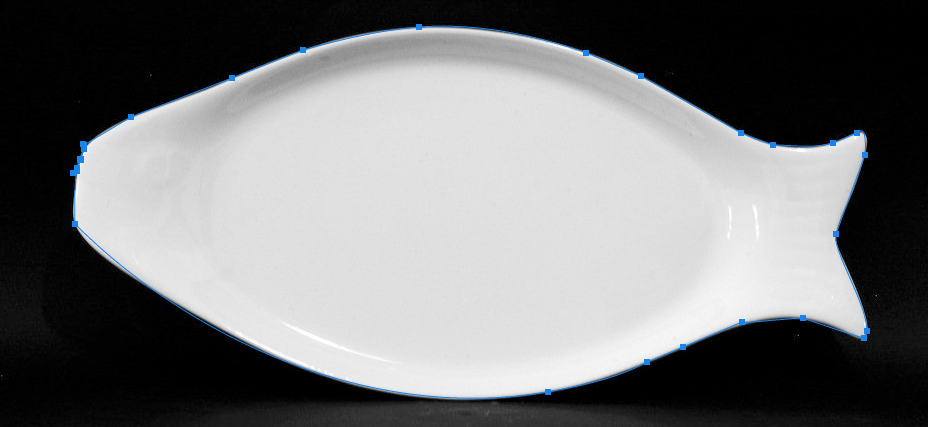
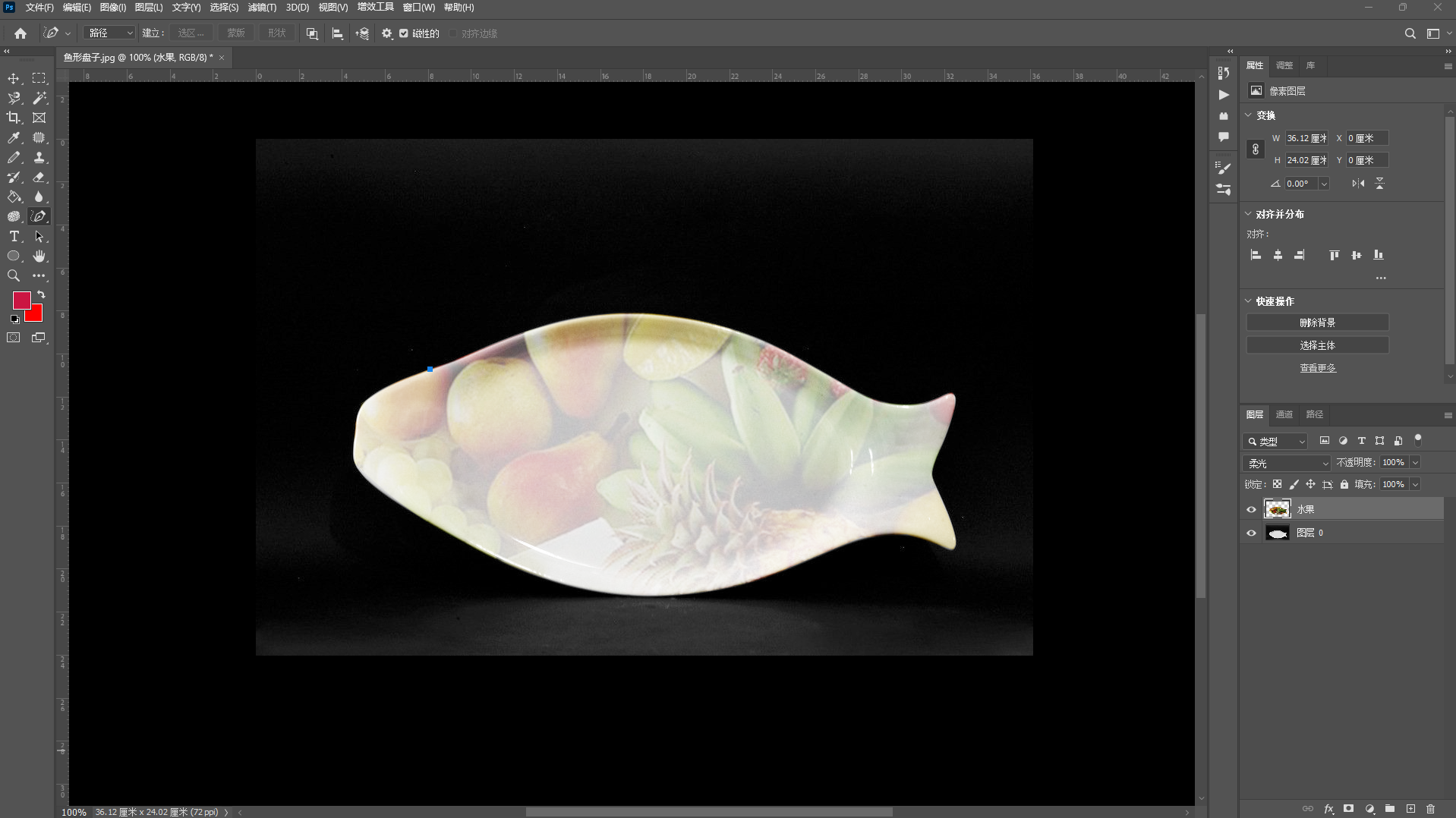
①打开图片文件,选择"自由钢笔"工具,点击上面的"磁性"  ,在边缘绘画路径,放大图像从鱼嘴开始绘画。
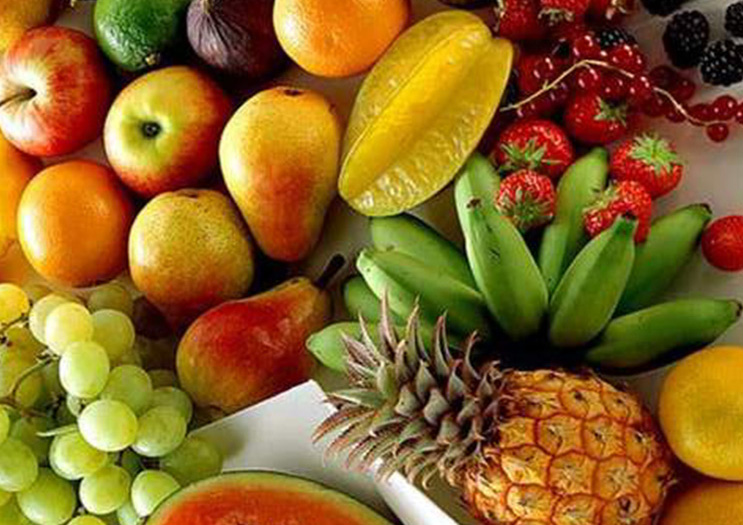
②把素材的"水果"图片拖到该图层,并通过自由变换,是图像完全覆盖白色盘子。
③"窗口"→"路径",,单击工作路径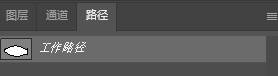 ,然后单击"将路径作为选取载入"
 ,得到盘子选区。
④按【ctrl+shift+I】,进行选区反转。选中水果图层,鼠标右键进行"栅格化图层",把反选得到的选区内图像按【delete】按键删除,然后按【ctrl+D】取消选区。
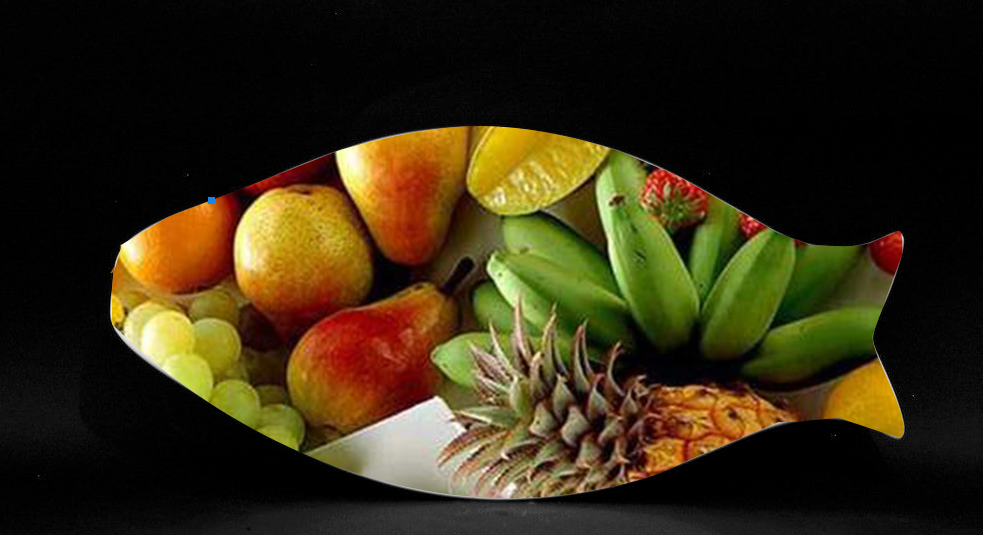
⑤在图层面板中单击"设置图层的混合模式",设置为"柔光" 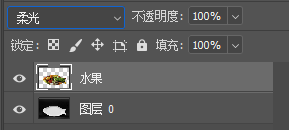 。
。
(4)实战训练3
使用素材"贝形盘子"进行练习
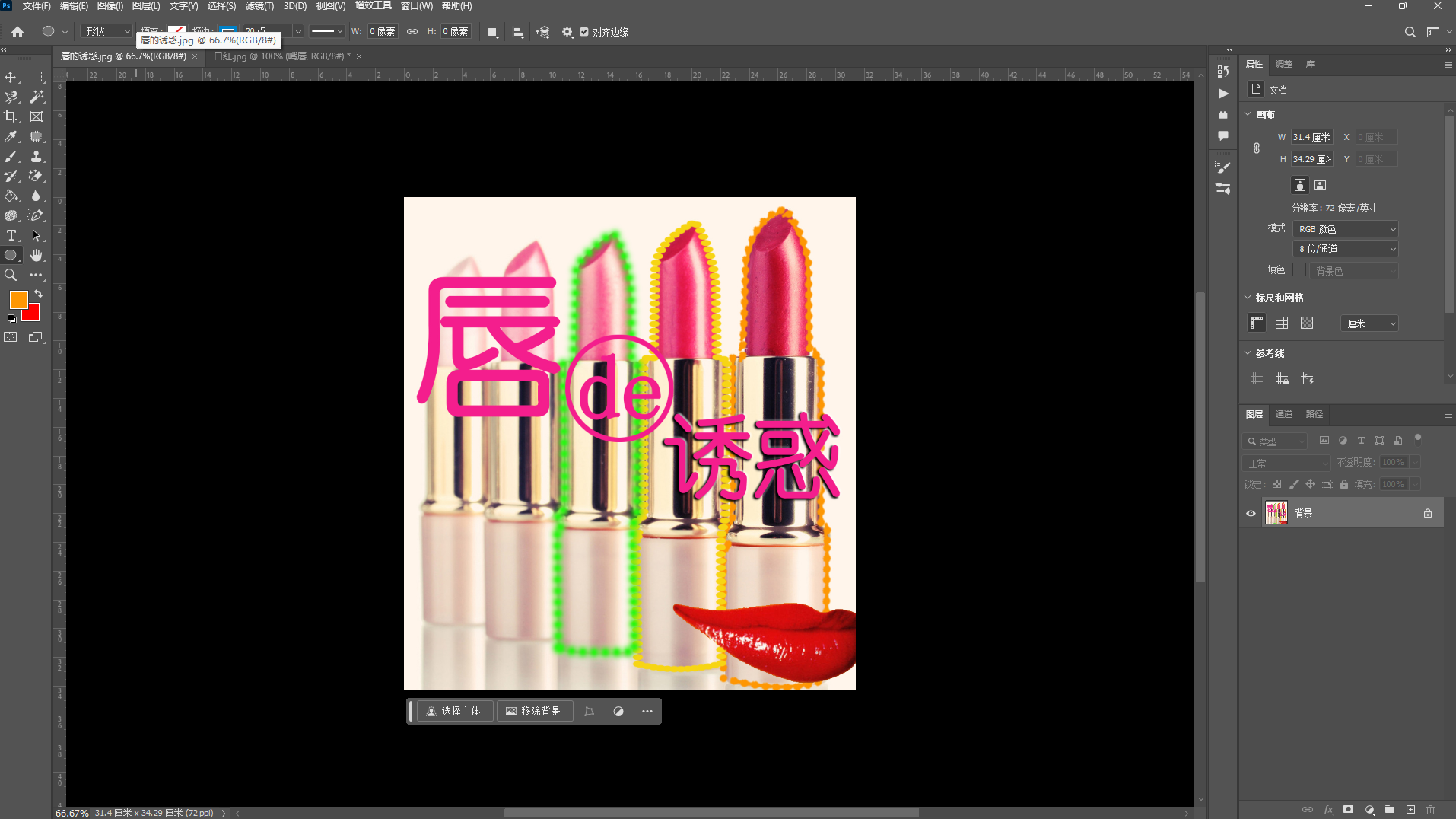
四、制作"唇的诱惑"广告
(1)素材
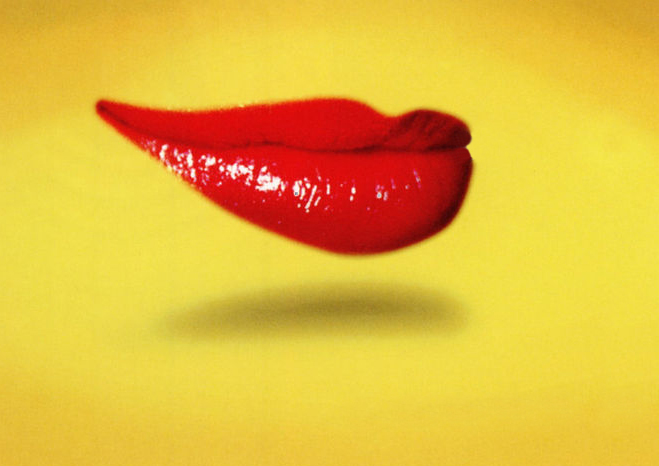
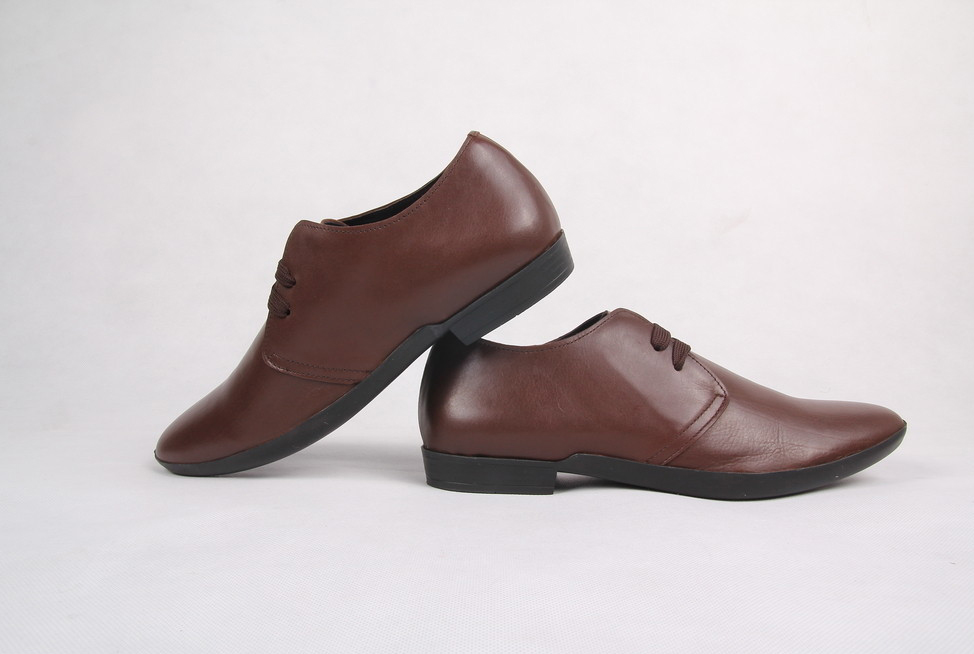
(2)效果图
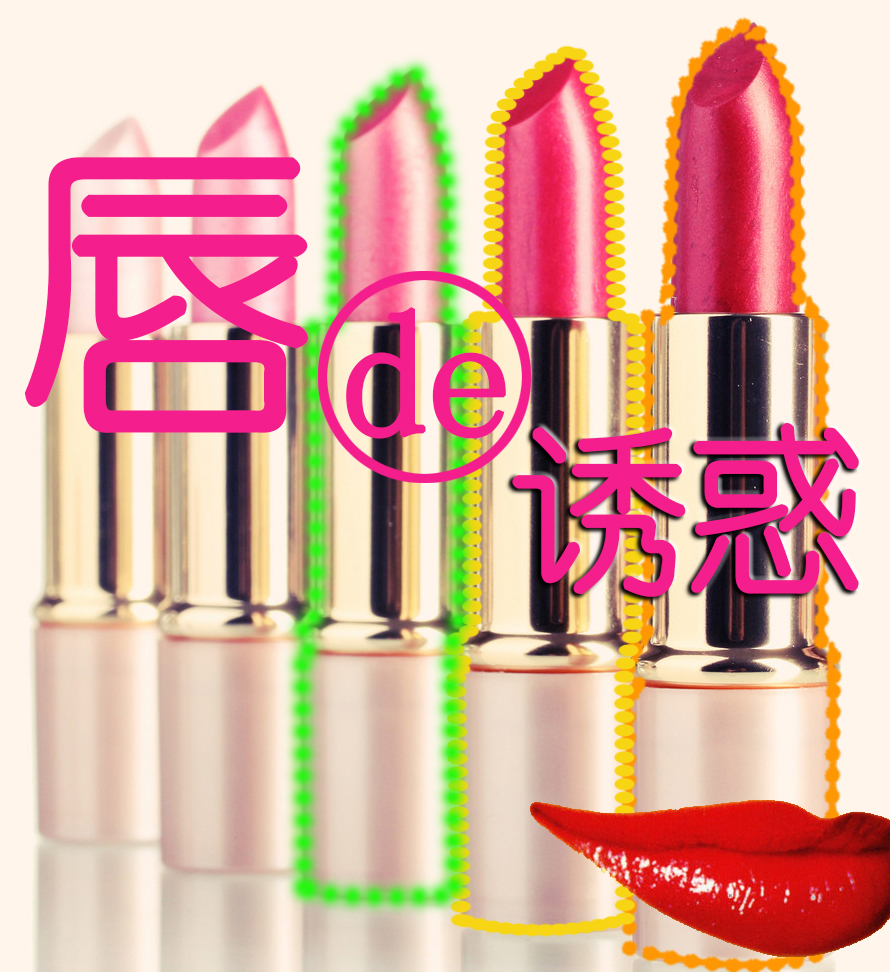
(3)步骤教程
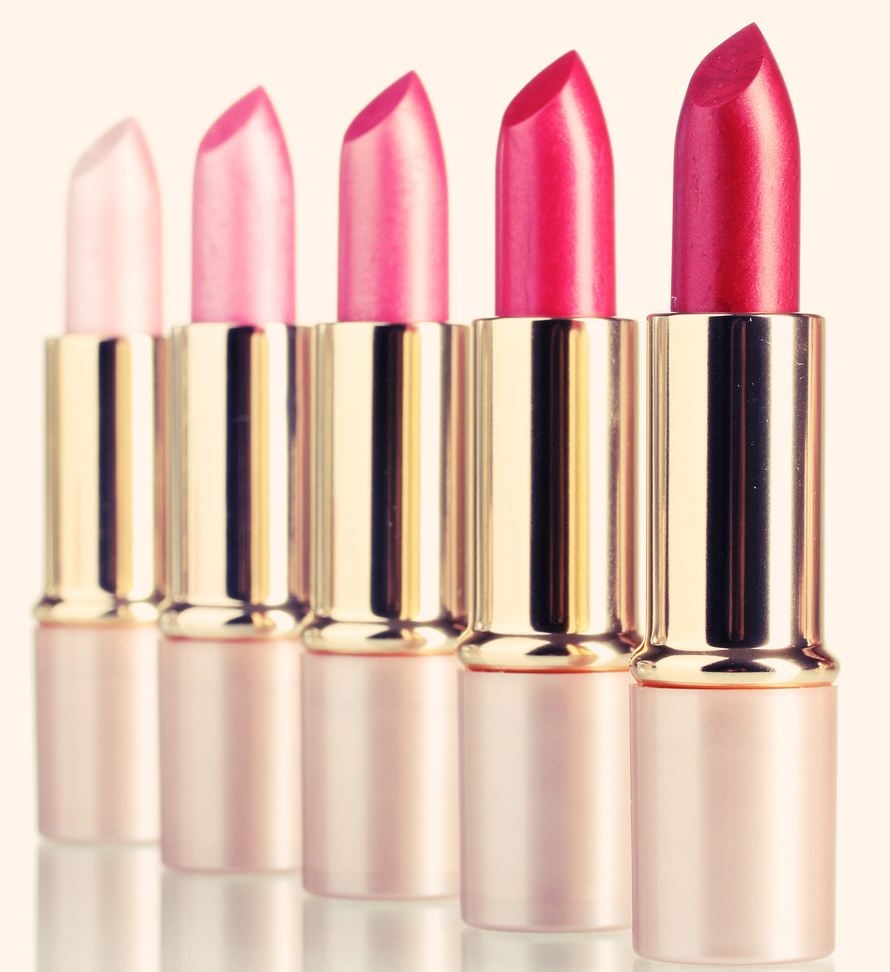
①打开"口红"图像文件,使用"自由钢笔"工具对最前面第一支口红进行绘制,前景色为(RGB:254,151,3);选择"画笔"工具,在工具属性栏单击"切换画笔面板",选择第一行第4个画笔,大小设置30,间距140%。在"窗口"→"路径"调板中单击"用画笔描边路径"  ,单击即可。
②同时绘制第二第三只口红,颜色可以自己设置。
③把"嘴唇"图层复制粘贴到该文件,鼠标右击设置"栅格化图层",使用"魔术橡皮擦"工具和"橡皮擦"工具把背景删除。使用"移动"工具把嘴唇放在合适位置。
④选择"横排文字"工具,字体"幼圆",大小300,颜色(RGB:244,30,141),输入"唇"字。
⑤在工具属性栏字号改180,其他不变,输入"de"字。
⑥使用"椭圆选框"工具绘画一个正圆,上方的"描边"为10,不填充,颜色与文字一致。
⑦选择 "横排文字"工具,字体"幼圆",大小300,颜色(RGB:244,30,141),输入"诱惑"字。将"诱惑"所在图层选中,添加"斜面和浮雕"效果,参数如下
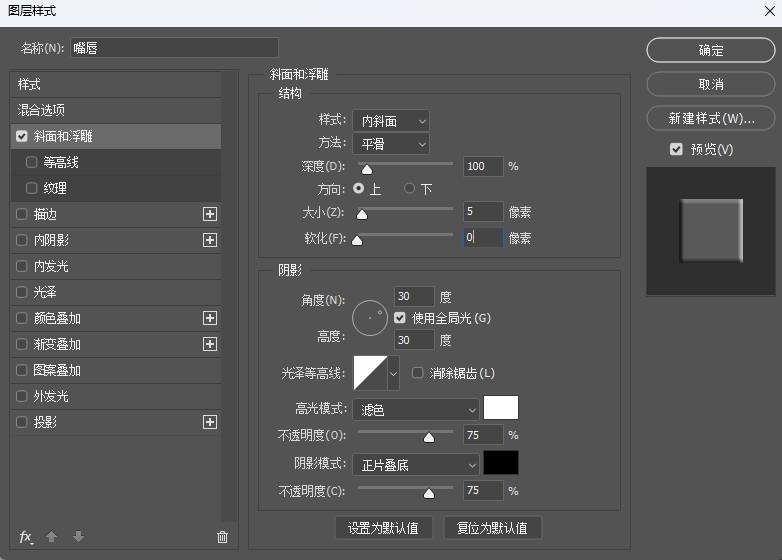
**(**4)实战训练3
使用素材"皮鞋"进行练习