最新版Node.js下载安装及环境配置教程
-
- [一、 版本选型说明](#一、 版本选型说明)
- [二、 安装准备](#二、 安装准备)
- [三、 Windows系统安装步骤](#三、 Windows系统安装步骤)
-
- [3.1 下载安装包](#3.1 下载安装包)
- [3.2 安装](#3.2 安装)
- [3.3 环境变量验证(自动配置,无需手动操作)](#3.3 环境变量验证(自动配置,无需手动操作))
- [四、 环境配置(扩展)](#四、 环境配置(扩展))
- 五、总结
一、 版本选型说明
Node.js作为前端开发、自动化工具(如Appium)的核心依赖,版本选择直接影响环境稳定性和安全性。Node.js v20.x系列于2023年10月发布,目前为长期支持(LTS)版本,官方维护周期至2026年4月,提供持续的安全更新、Bug修复和生态适配支持,是生产环境与测试环境的首选版本。
相较于已停止维护的v16.x版本(2023年9月终止支持),v20.x LTS具备以下优势:
-
兼容性更强:完美适配Appium 2.x+、JDK 17.0.10、Python 3.11.9等主流自动化技术栈,无驱动加载失败、服务启动异常等兼容问题。
-
安全性升级:修复了v16.x系列遗留的安全漏洞,支持TLS 1.3增强加密,适合企业级自动化测试环境部署。
-
性能优化:提升了异步I/O处理效率,启动Appium Server速度更快,脚本执行时资源占用更低。
-
生态完善:npm包管理工具随版本同步升级,支持更多新特性,适配各类自动化依赖包的安装需求。
提示:暂不推荐v18.x(等非LTS版本,维护周期短)和v21.x+(开发版,稳定性不足),v20.x LTS是兼顾稳定性、安全性和适配性的最优解,尤其适合Appium自动化测试环境。
二、 安装准备
2.1 系统要求
- Windows系统:Windows 10及以上(64位),避免32位系统(部分依赖包不兼容)。
2.2 前置注意事项
-
安装路径禁止包含中文、空格及特殊字符 ,建议自定义路径(如Windows:
D:\Develop\Nodejs,macOS:/usr/local/nodejs),避免后续工具调用报错。 -
若已安装旧版Node.js(如v16.x),需先卸载干净(控制面板/终端卸载,删除残留文件夹和环境变量),再安装v20.x LTS,避免版本冲突。
-
确保网络通畅,安装过程需下载安装包及依赖,建议提前配置镜像源(下文会提及)。
三、 Windows系统安装步骤
3.1 下载安装包
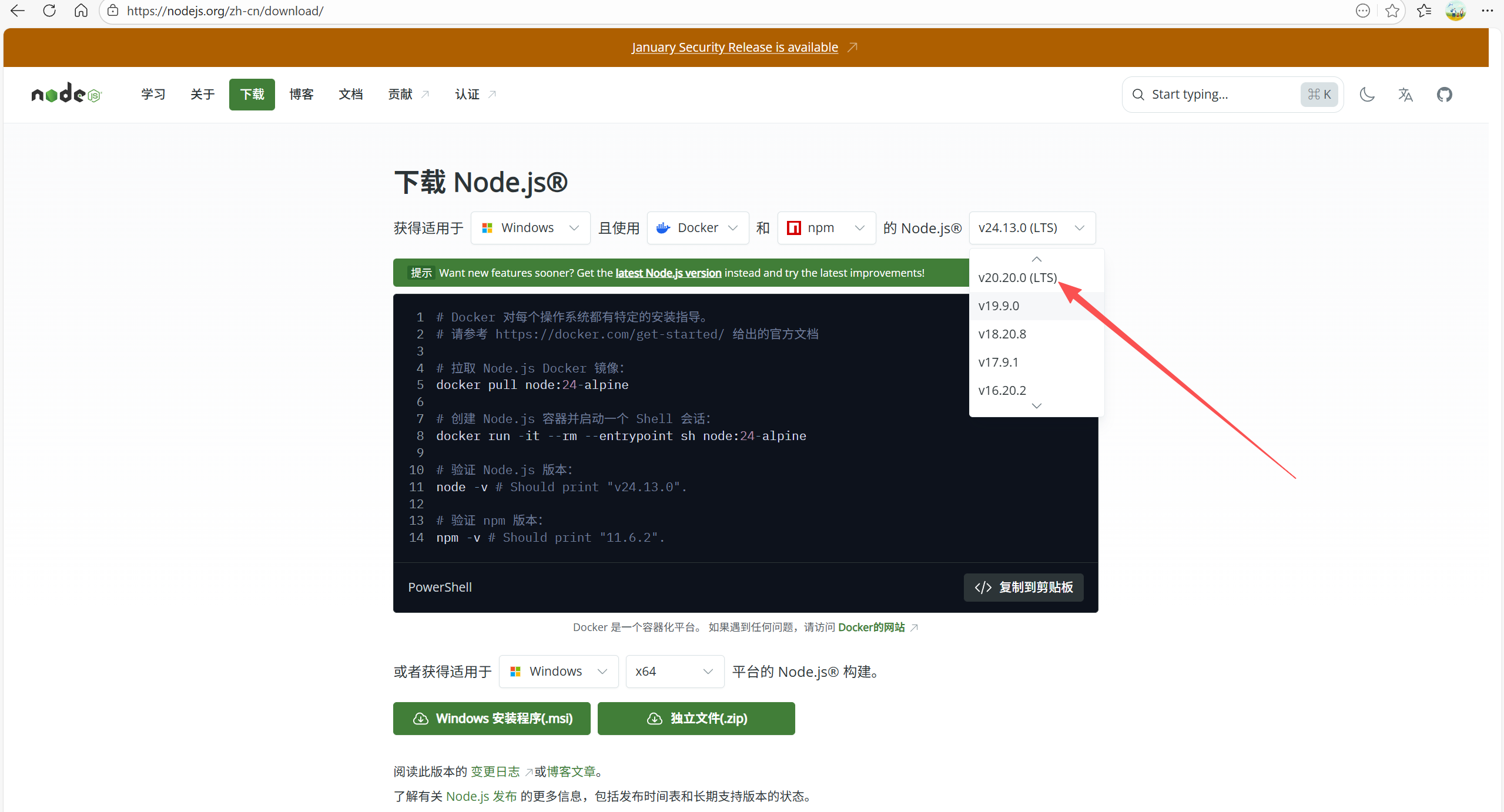
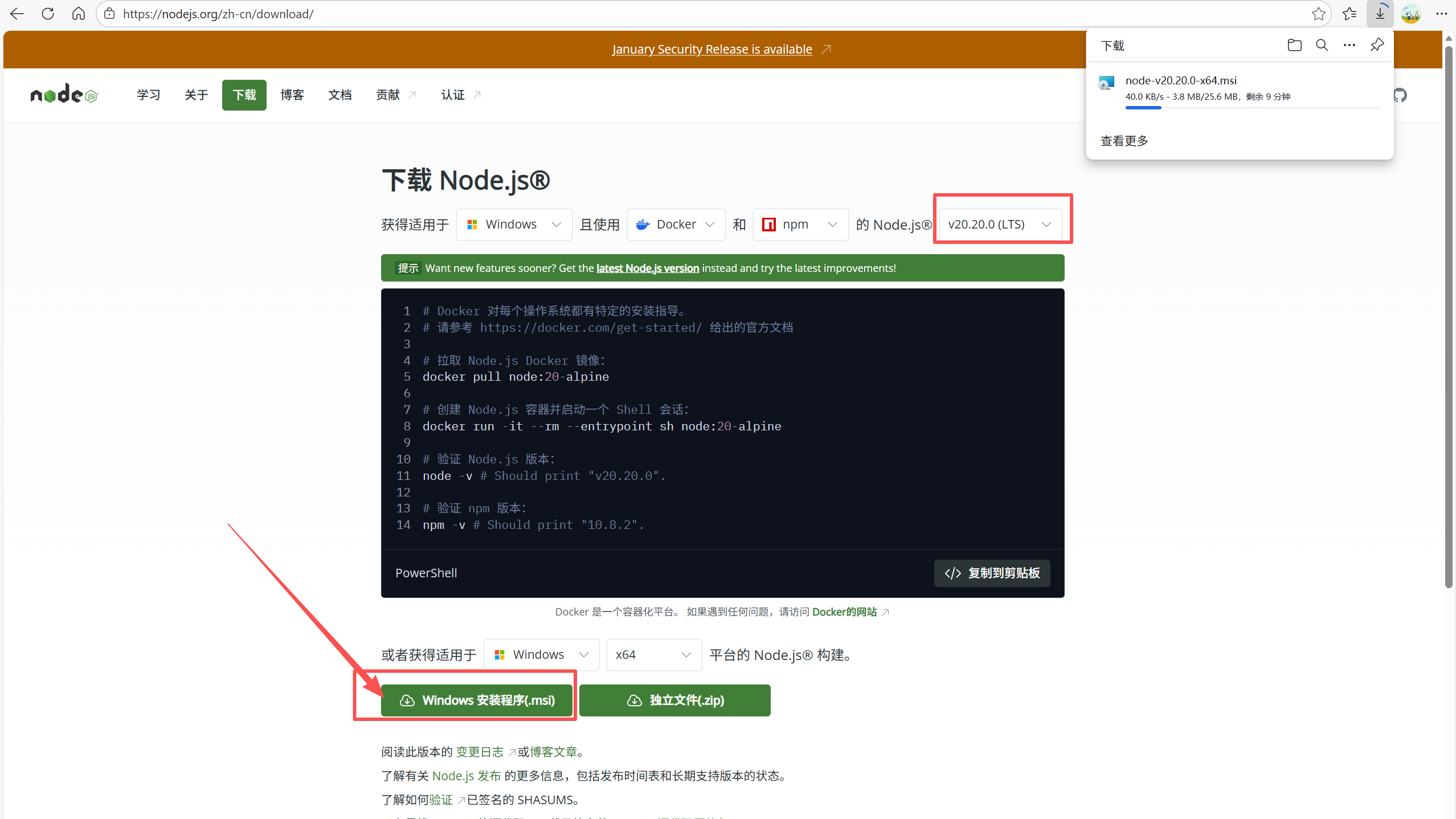
推荐v20.11.0及以上版本,适配性最优,我选择的是v20.20.0版本
-
访问Node.js官方下载页:https://nodejs.org/zh-cn/download/,
-
也可前往历史版本页精准选择:https://nodejs.org/zh-cn/download/releases/,筛选v20.x系列,选择对应系统的64位安装包(后缀为
.msi) -
官网下载较慢或者想省事,我下载好了 Node.js-v20.20.0安装包 :提取码:Q1Eh
3.2 安装
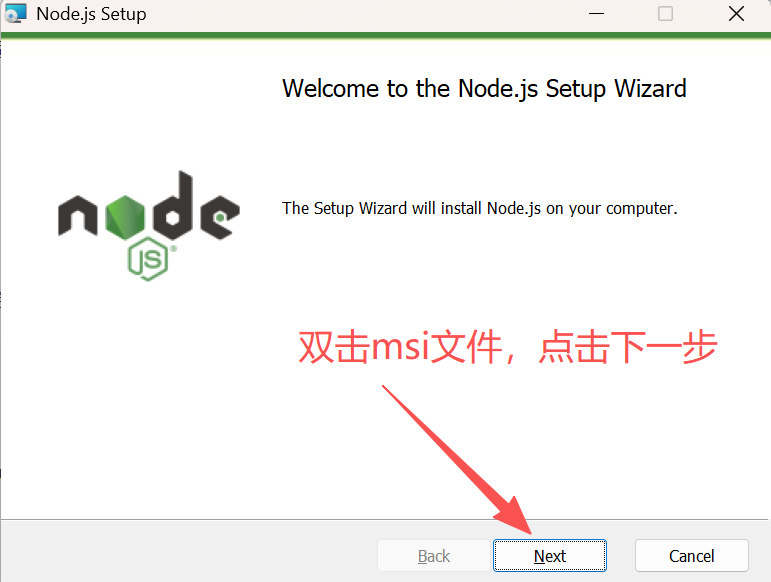
(1)双击下载的.msi安装包,弹出安装向导,点击「下一步」
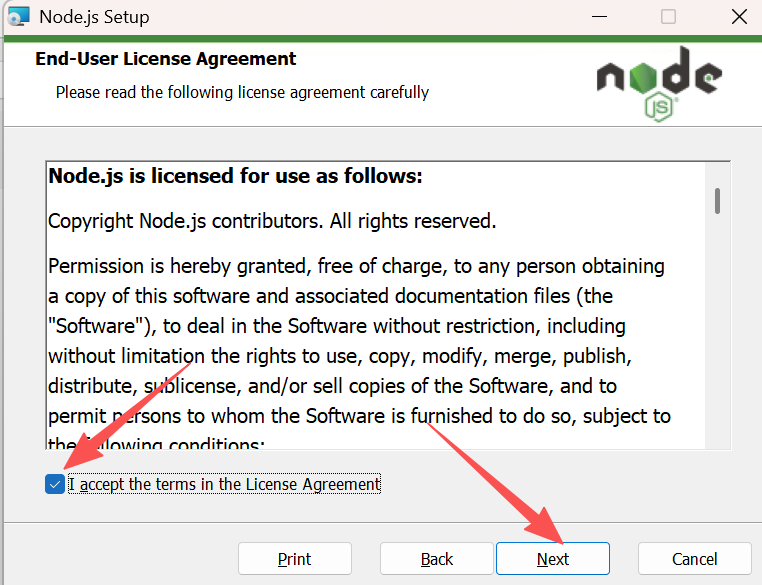
 (2) 勾选「我接受许可协议中的条款」,点击「下一步」
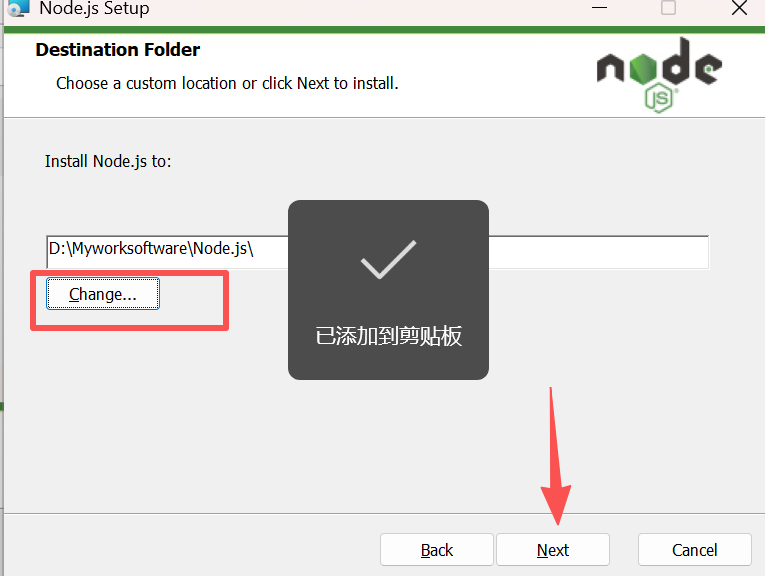
(3) 自定义安装路径(例:D:\Develop\Nodejs),点击「下一步」
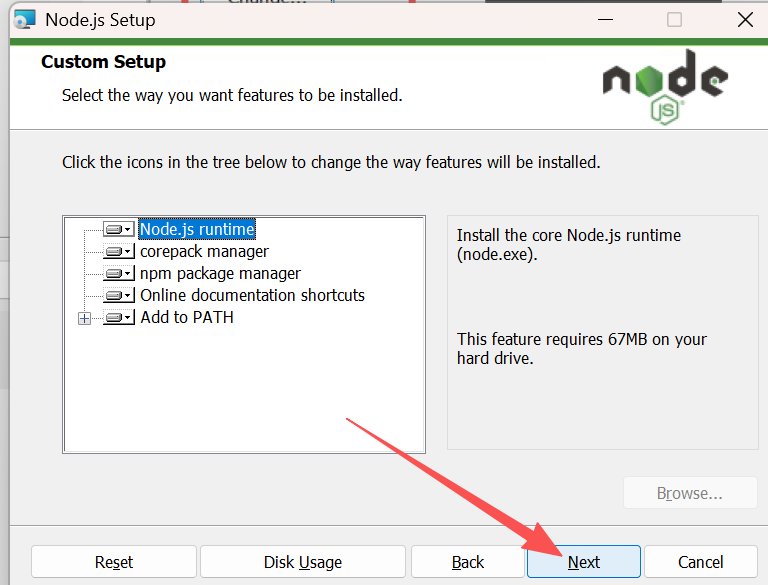
(4)组件选择默认全选(包括Node.js runtime、npm package manager、Online documentation shortcuts等),点击「下一步」
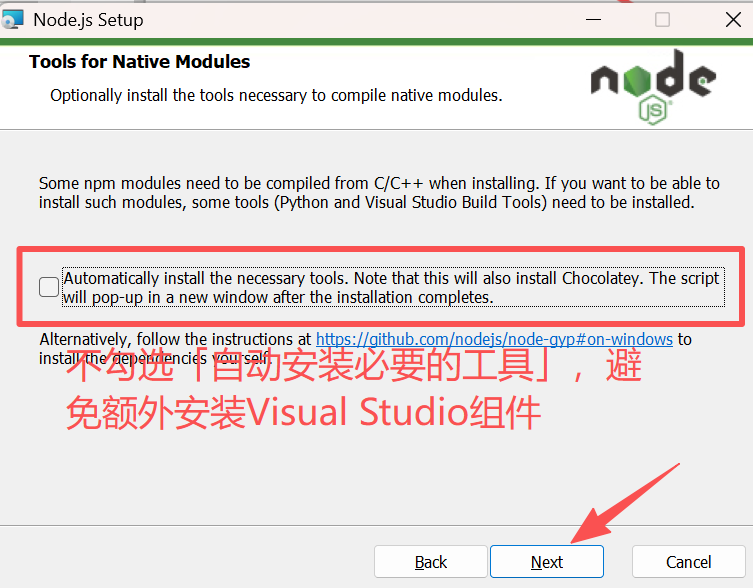
(5) 高级选项保持默认(无需勾选「自动安装必要的工具」,避免额外安装Visual Studio组件),点击「下一步」
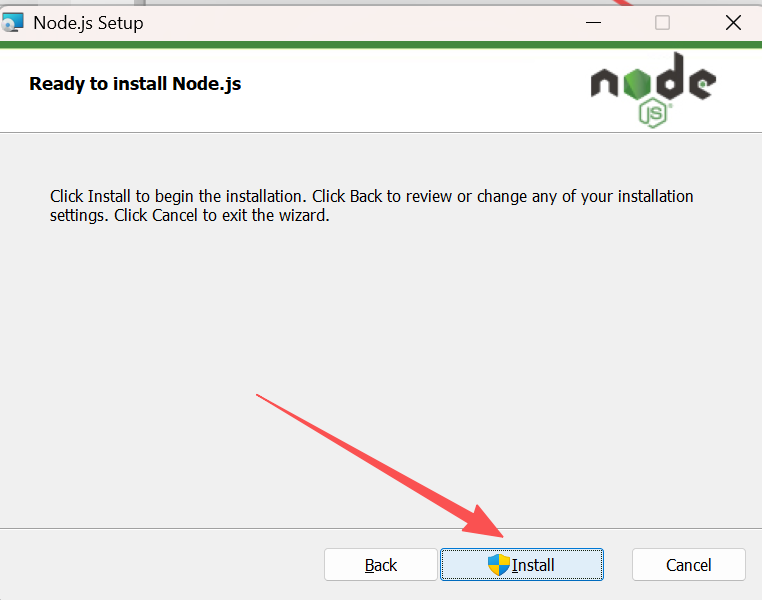
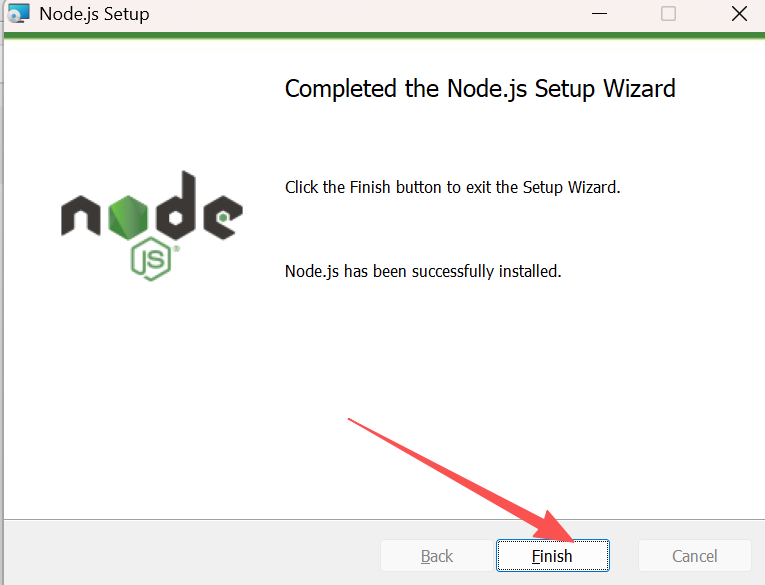
(6)点击「安装」,等待安装完成(耗时1-3分钟,取决于网络速度),完成后点击「完成」
3.3 环境变量验证(自动配置,无需手动操作)
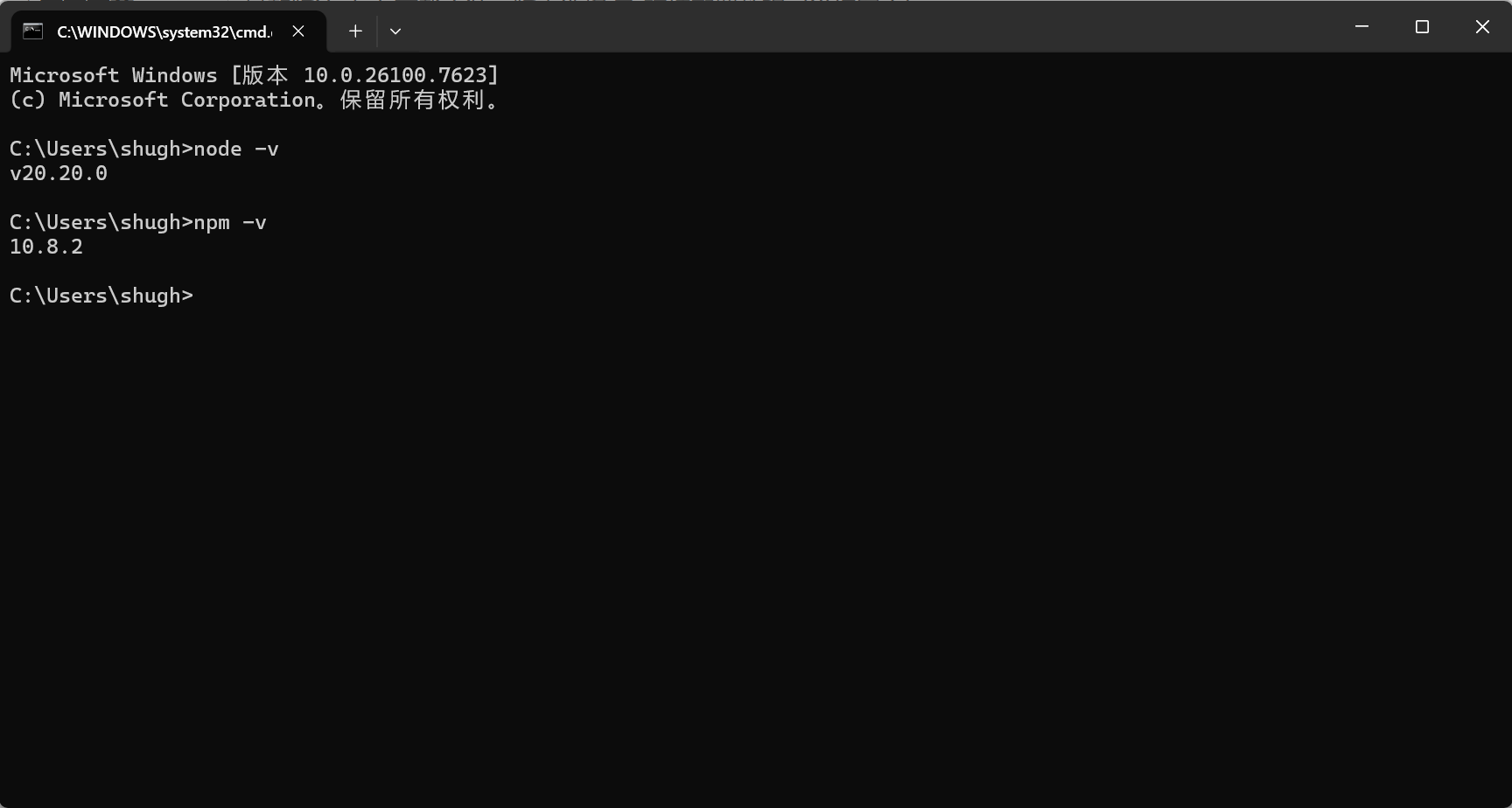
Node.js v20.x安装程序会自动将安装路径和npm路径添加到系统环境变量Path中,无需手动配置,验证步骤如下:
-
按下
Win+R键,输入cmd打开命令提示符。 -
输入命令
node -v,若输出v20.x.x(如v20.11.0),说明Node.js安装成功。 -
输入命令
npm -v,若输出对应版本号(如10.2.4),说明npm包管理工具同步安装成功。
提示:若出现「node不是内部或外部命令」,需重启电脑使环境变量生效,或手动检查Path变量是否包含Node.js安装路径(如D:\Develop\Nodejs)和npm路径(如D:\Develop\Nodejs\node_modules\npm\bin)
四、 环境配置(扩展)
默认情况下,npm全局包会存于C:\Users\用户名\AppData\Roaming\npm,缓存文件存于同目录下的npm-cache文件夹,不仅会持续占用C盘系统空间,还可能因系统目录权限管控严格,导致全局包安装失败。创建node_global和node_cache文件夹,核心是自定义npm全局包的安装路径和缓存路径,将资源转移到非系统盘(如D盘),既能规避上述问题,又便于集中管理全局包,后续迁移、卸载工具更便捷。
需要说明的是,这部分配置并非强制要求,若仅用于临时测试、安装少量全局包,不配置也可正常使用,但需始终以管理员身份运行cmd安装全局包。
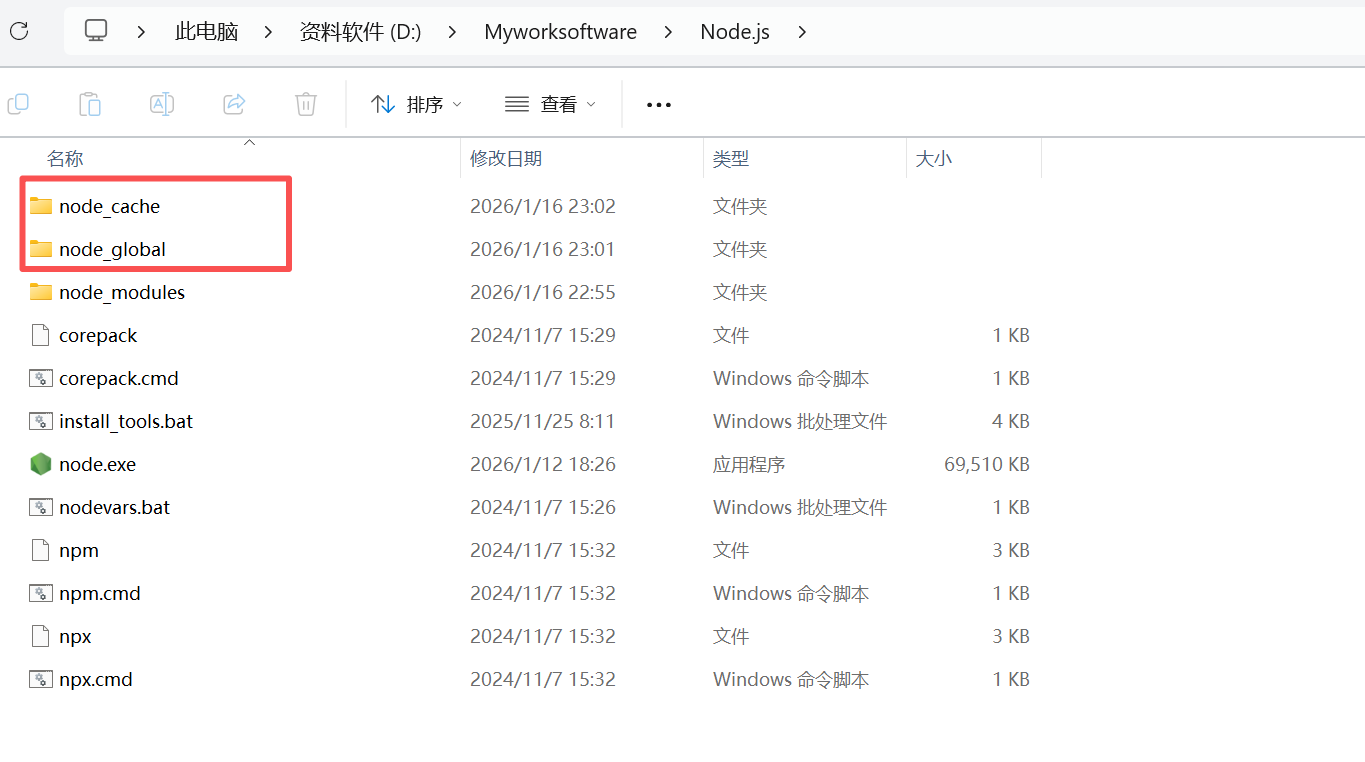
4.1 找到安装的目录,在安装目录下新建两个文件夹【node_global】和【node_cache】
4.2 以管理员身份打开 cmd:
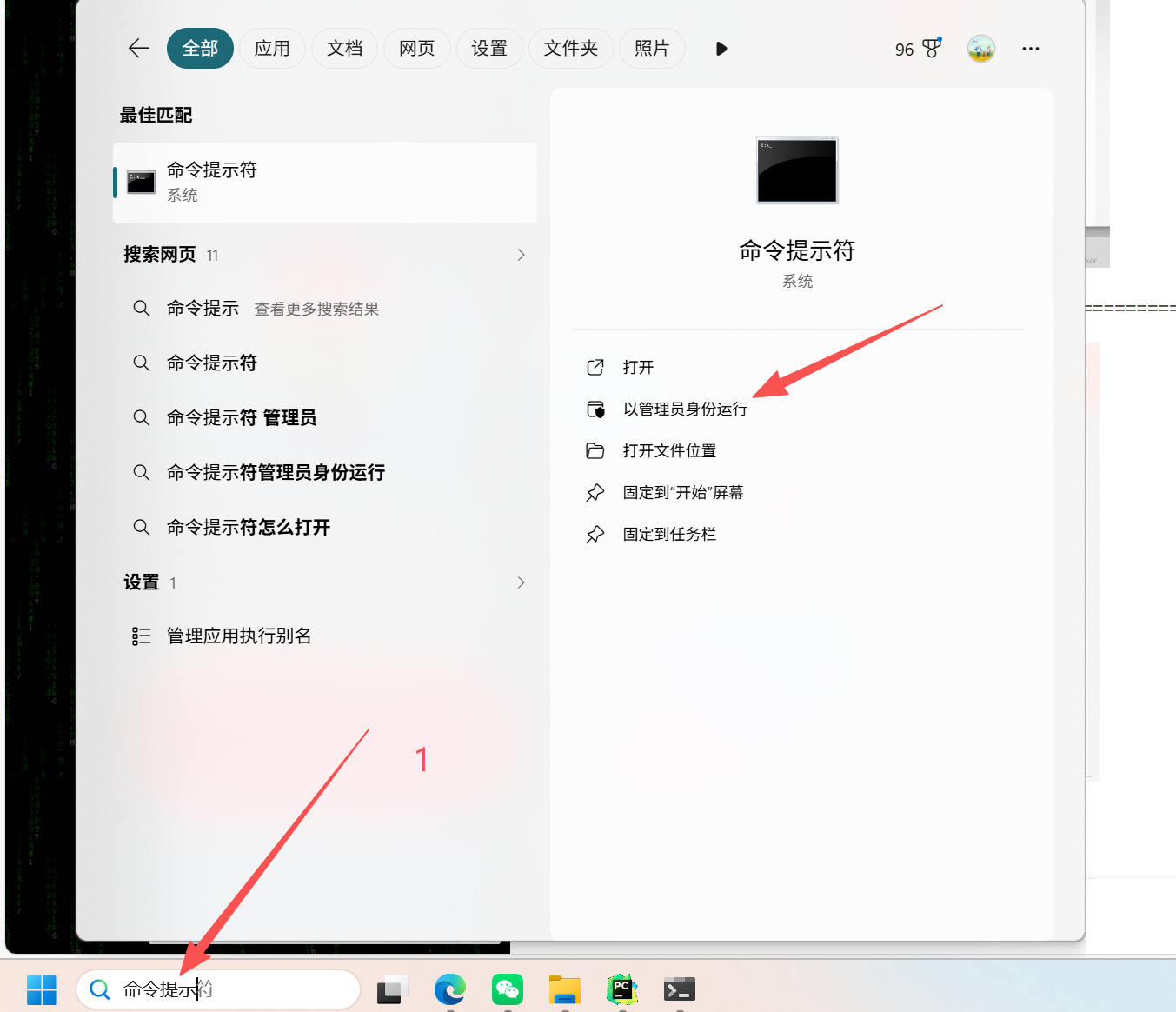
点击左下角【开始】菜单,搜索"命令提示符",右键选择【以管理员身份运行】
必须管理员权限,否则可能出现权限不足报错
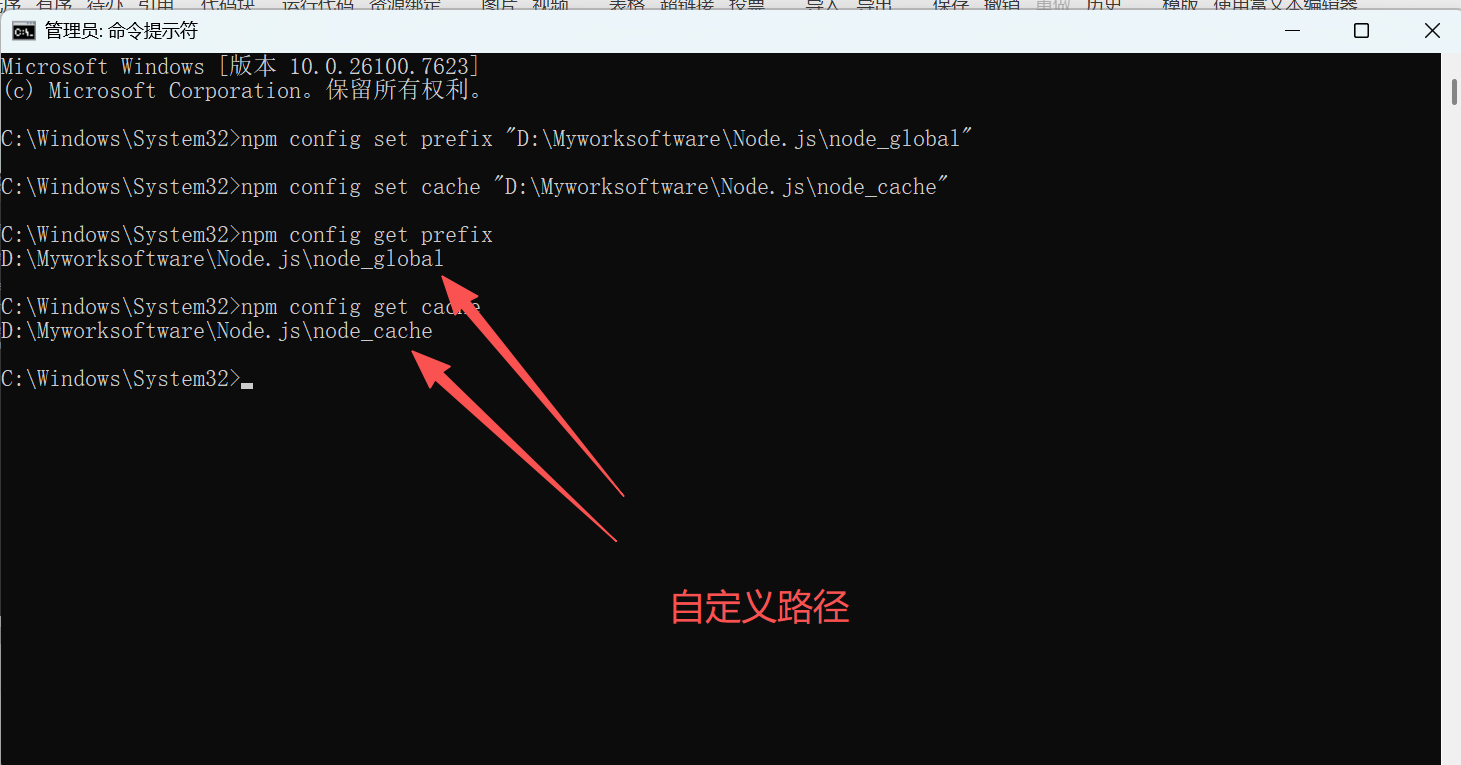
4.3 以管理员身份打开 cmd,执行以下命令(替换为自己的文件夹路径):
注意区分prefix(全局包路径)和cache(缓存路径)
n
# 配置全局包路径
npm config set prefix "D:\Myworksoftware\Node.js\node_global"
# 配置缓存路径
npm config set cache "D:\Myworksoftware\Node.js\node_cache"
4.4 验证配置 :执行 npm config get prefix 和 npm config get cache,输出对应自定义路径即配置成功。
npm config get prefix
npm config get cache
4.5 配置系统/用户环境变量
环境变量配置是关键,需同时调整用户变量和系统变量,确保全局命令可正常调用
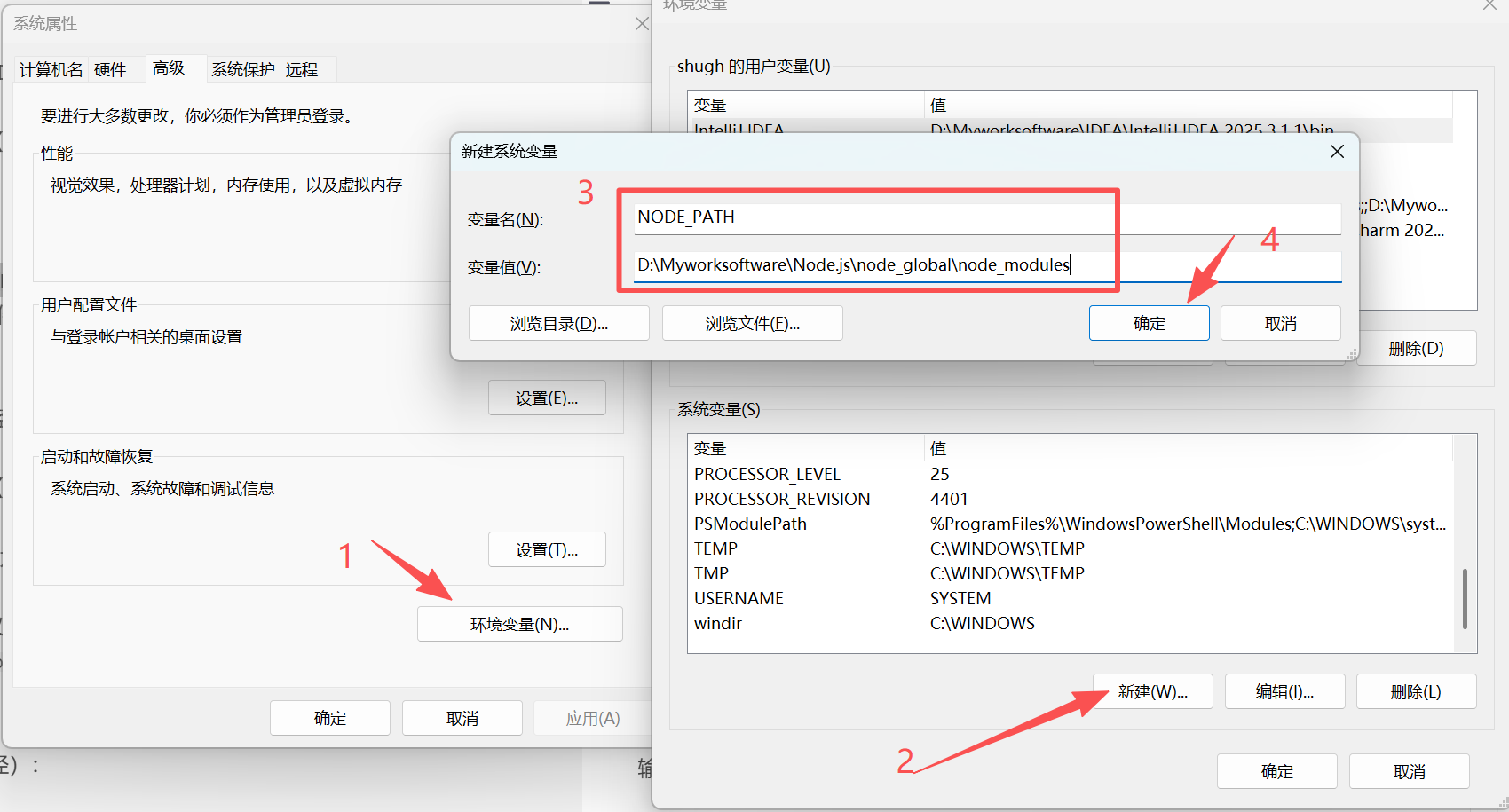
(1)打开环境变量窗口:右键【此电脑】→【属性】→【高级系统设置】→【环境变量】;在【系统变量】区域点击【新建】,输入以下内容:
变量名:NODE_PATH
变量值:D:\Myworksoftware\Node.js\node_global\node_modules(后续安装全局包后,会自动生成node_modules文件夹)
(2)在【系统变量】区域找到【Path】,点击【编辑】→【新建】;
输入 %NODE_PATH%,点击【确定】保存;
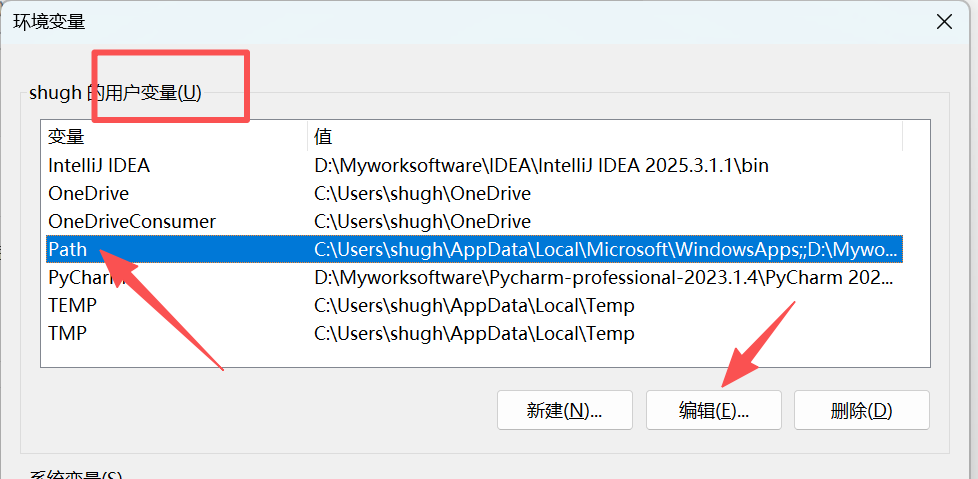
(3) 修改用户变量(Path路径):
在【用户变量】区域找到【Path】,点击【编辑】;
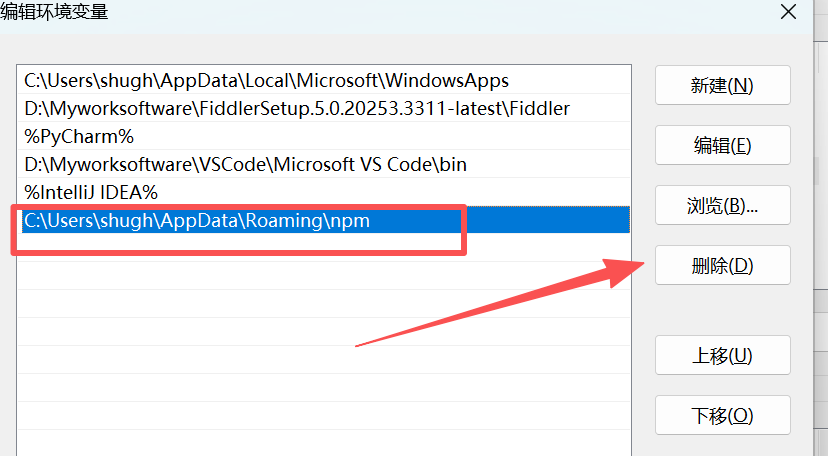
删除默认的C盘路径(通常为C:\Users\用户名\AppData\Roaming\npm);
点击【新建】,添加自定义的node_global路径(例:D:\Myworksoftware\Node.js\node_global);
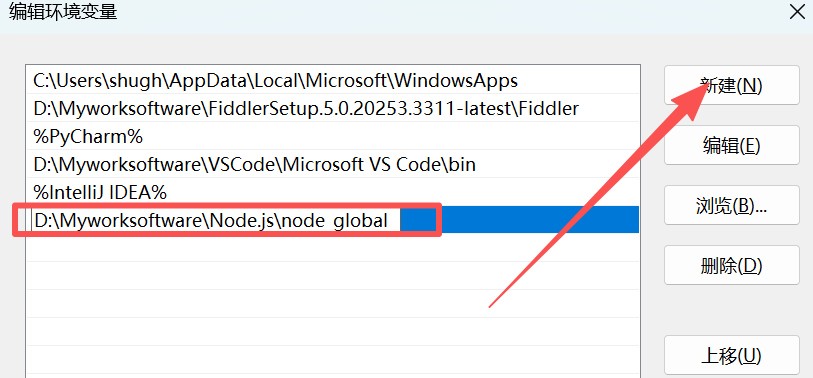
(4)生效配置:依次点击所有窗口的【确定】,重启cmd命令窗口(环境变量需重启终端生效)。
4.6 测试配置有效性(安装express验证)
通过全局安装express模块,验证路径和环境变量是否配置成功
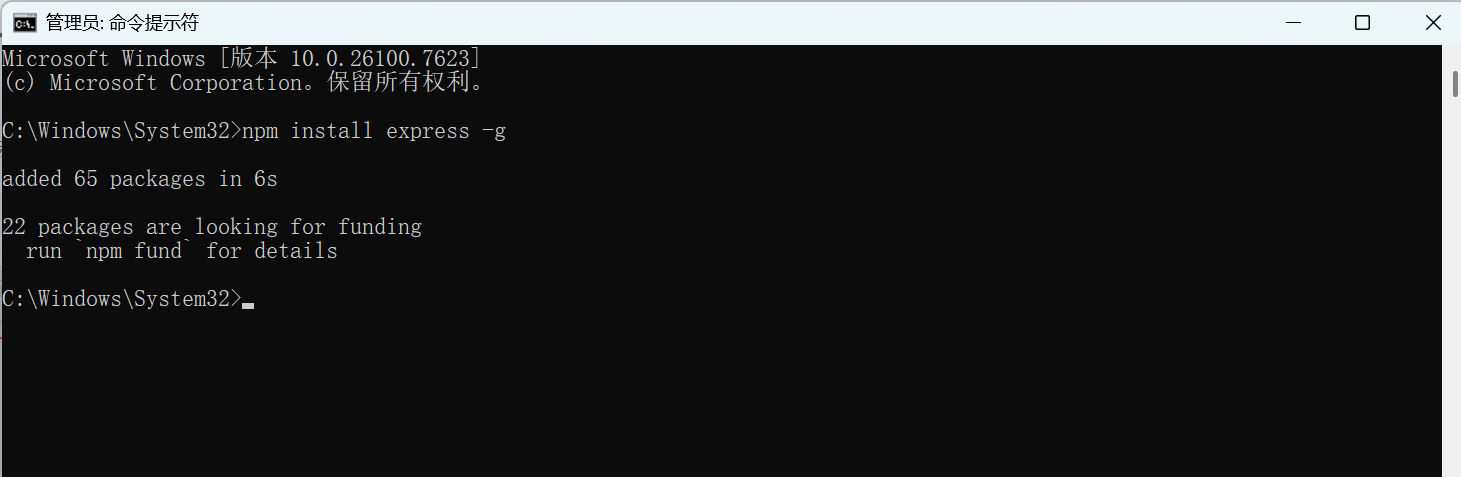
(1)以管理员身份 重启cmd命令窗口(使环境变量生效),执行全局安装命令:
npm install express -g (-g参数表示全局安装)
(2) 结果验证:
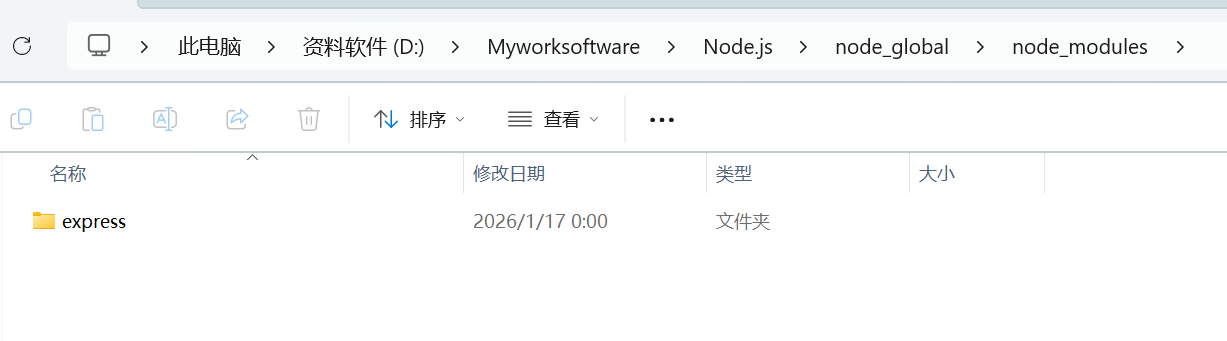
✅ 成功标识:命令执行无报错,打开node_global文件夹,会自动生成node_modules文件夹,express模块存于该目录下;
后续全局安装的包(如Appium)会自动存入node_global,且可直接通过命令调用。
4.7 常见问题解决
(1)执行npm安装命令:npm install -g appium 时出现了 EPERM 权限错误,核心是文件访问权限不足或相关目录 / 文件被占用,导致 npm 无法写入缓存文件和日志文件。
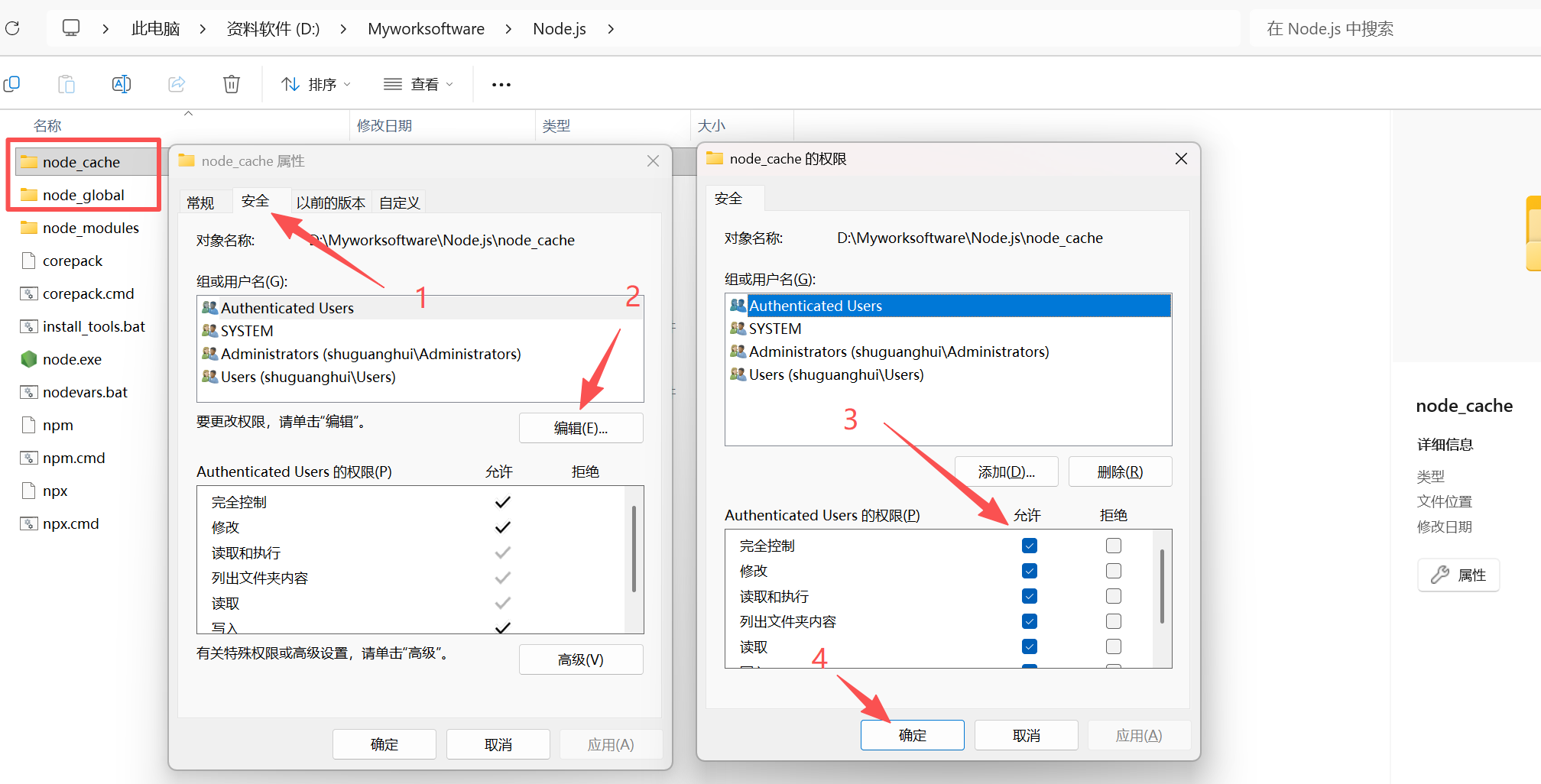
(2)解决方案 :修改 Node.js 缓存目录(node_cache)的权限:
1、打开文件资源管理器,定位到 D:\Myworksoftware\Node.js;
2、找到 node_cache 文件夹,右键点击它,选择「属性」;
3、切换到「安全」选项卡,在「组或用户名」中找到你当前的用户(shugh);
4、点击下方的「编辑」,在弹出的窗口中,选中你的用户,然后在「权限」列表中勾选「完全控制」(允许列下的所有选项);点击「应用」→「确定」,关闭所有属性窗口;
5、重新执行安装命令 npm install -g appium。
五、总结
Node.js v20.x LTS版本作为当前长期支持版本,是搭建Appium+Python+Jenkins自动化测试环境的理想依赖。
安装完成后,可无缝对接后续Appium、Python客户端及Jenkins的配置,为自动化测试流程奠定坚实基础。若需适配其他工具,可基于此版本灵活扩展,无需担心版本兼容问题。