
目录
[一、注释标签:代码的 "隐形笔记",让协作更高效](#一、注释标签:代码的 “隐形笔记”,让协作更高效)
[1.1 注释标签的语法格式](#1.1 注释标签的语法格式)
[1.2 注释标签的使用场景](#1.2 注释标签的使用场景)
[1.3 注释的书写规范](#1.3 注释的书写规范)
[1.4 实用快捷键](#1.4 实用快捷键)
[二、标题标签:h1-h6,网页的 "层级导航"](#二、标题标签:h1-h6,网页的 “层级导航”)
[2.1 标题标签的语法格式](#2.1 标题标签的语法格式)
[2.2 标题标签的显示效果](#2.2 标题标签的显示效果)
[2.3 标题标签的使用技巧](#2.3 标题标签的使用技巧)
[2.4 标题标签与 SEO 的关系](#2.4 标题标签与 SEO 的关系)
[3.1 段落标签的语法格式](#3.1 段落标签的语法格式)
[3.2 段落标签的核心特性](#3.2 段落标签的核心特性)
[3.3 段落标签的使用场景](#3.3 段落标签的使用场景)
[3.4 常见问题与解决方案](#3.4 常见问题与解决方案)
[3.5 段落标签与换行标签的区别](#3.5 段落标签与换行标签的区别)
[4.1 换行标签的语法格式](#4.1 换行标签的语法格式)
[4.2 换行标签的核心特性](#4.2 换行标签的核心特性)
[4.3 换行标签的使用场景](#4.3 换行标签的使用场景)
[4.4 换行标签的使用注意事项](#4.4 换行标签的使用注意事项)
[4.5 换行标签与 CSS 换行的区别](#4.5 换行标签与 CSS 换行的区别)
[5.1 案例需求](#5.1 案例需求)
[5.2 博客内容](#5.2 博客内容)
[5.3 完整代码实现](#5.3 完整代码实现)
[5.4 案例效果说明](#5.4 案例效果说明)
[5.5 案例拓展](#5.5 案例拓展)
前言
作为前端开发的入门基石,HTML 标签是构建网页骨架的核心。想要写出结构清晰、排版美观的网页,熟练掌握常见标签的用法至关重要。今天就带大家全面解锁 HTML 中最常用的基础标签 ------ 注释标签、标题标签、段落标签、换行标签,还会通过实战案例教大家如何用这些标签搭建一篇完整的博客页面。无论你是刚入门的前端小白,还是想巩固基础的开发者,这篇文章都能让你收获满满!
一、注释标签:代码的 "隐形笔记",让协作更高效
在编写 HTML 代码时,我们常常需要对某些逻辑、功能进行说明,或者暂时注释掉部分代码进行测试。这时候,注释标签就派上用场了。它就像代码的 "隐形笔记",只会在代码编辑器中显示,不会在浏览器页面上渲染出来,既不影响网页效果,又能大大提高代码的可读性和可维护性。
1.1 注释标签的语法格式
HTML 注释标签的写法非常简单,用****将注释内容包裹起来即可:
html
<!-- 这是一条HTML注释,浏览器不会显示它 -->
<!-- 注释内容可以是单行,也可以是多行
比如这样
或者这样 -->
1.2 注释标签的使用场景
- 代码说明:对关键代码块的功能、逻辑进行解释,方便自己后续维护或团队协作时他人理解。
html
<!-- 头部区域:包含页面标题和元数据 -->
<head>
    <meta charset="UTF-8">
    <title>我的第一个网页</title>
</head>- 临时屏蔽代码:开发过程中,若想测试某部分代码是否影响页面效果,可暂时将其注释掉,无需删除。
html
<body>
    <h1>欢迎来到我的网页</h1>
    <!-- 暂时屏蔽这段文字,测试页面布局 -->
    <!-- <p>这是一段测试文本,后续会删除</p> -->
</body>- 标记代码结构:在复杂网页中,用注释分隔不同功能模块,让代码结构更清晰。
html
<!-- 导航栏区域开始 -->
<nav>
    <!-- 导航链接将在这里添加 -->
</nav>
<!-- 导航栏区域结束 -->

<!-- 主体内容区域开始 -->
<main>
    <!-- 博客正文将在这里添加 -->
</main>
<!-- 主体内容区域结束 -->
1.3 注释的书写规范
- 注释内容要与代码逻辑一致,避免出现 "注释与代码不符" 的情况。
- 尽量使用中文注释,确保团队成员都能看懂(若团队有特殊要求除外)。
- 避免冗余注释,简单明了的代码无需额外注释;也不要写无意义的注释,比如****。
- 不要在注释中传递负能量或无关信息,保持代码的专业性。
1.4 实用快捷键
在主流代码编辑器(如 VS Code、IDEA)中,都支持注释的快速添加和取消:
- 单行注释 :选中代码行,按下**
Ctrl + /(Windows)或Cmd + /**(Mac)。- 多行注释 :选中多行代码,按下**
Ctrl + /(Windows)或Cmd + /**(Mac),会自动为每一行添加注释。
二、标题标签:h1-h6,网页的 "层级导航"
标题标签是 HTML 中用于定义页面标题和层级结构的标签,共有 6 个级别,从<h1>到<h6>。数字越小,标题级别越高,字体越大、越粗;数字越大,标题级别越低,字体越小。合理使用标题标签,不仅能让网页结构更清晰,还能提升 SEO(搜索引擎优化)效果。
2.1 标题标签的语法格式
html
<h1>一级标题(最重要,通常用于页面主标题)</h1>
<h2>二级标题(用于文章大标题、板块标题)</h2>
<h3>三级标题(用于文章小标题、子板块标题)</h3>
<h4>四级标题(用于更细致的分类标题)</h4>
<h5>五级标题(用于次要分类标题)</h5>
<h6>六级标题(级别最低,用于补充说明类标题)</h6>
2.2 标题标签的显示效果
在浏览器中,标题标签的默认显示效果如下(不同浏览器可能略有差异,但层级关系一致):
- :字体最大、最粗,默认独占一行,上下间距较大。
- :字体大小次之,粗体,独占一行,上下间距略小于
<h1>。至
:字体逐渐变小,粗体效果逐渐减弱(部分浏览器中<h6>可能接近普通文本粗体),均独占一行,间距逐渐减小。
我们可以通过实际代码查看效果:
html
<!DOCTYPE html>
<html lang="zh-CN">
<head>
    <meta charset="UTF-8">
    <title>标题标签演示</title>
</head>
<body>
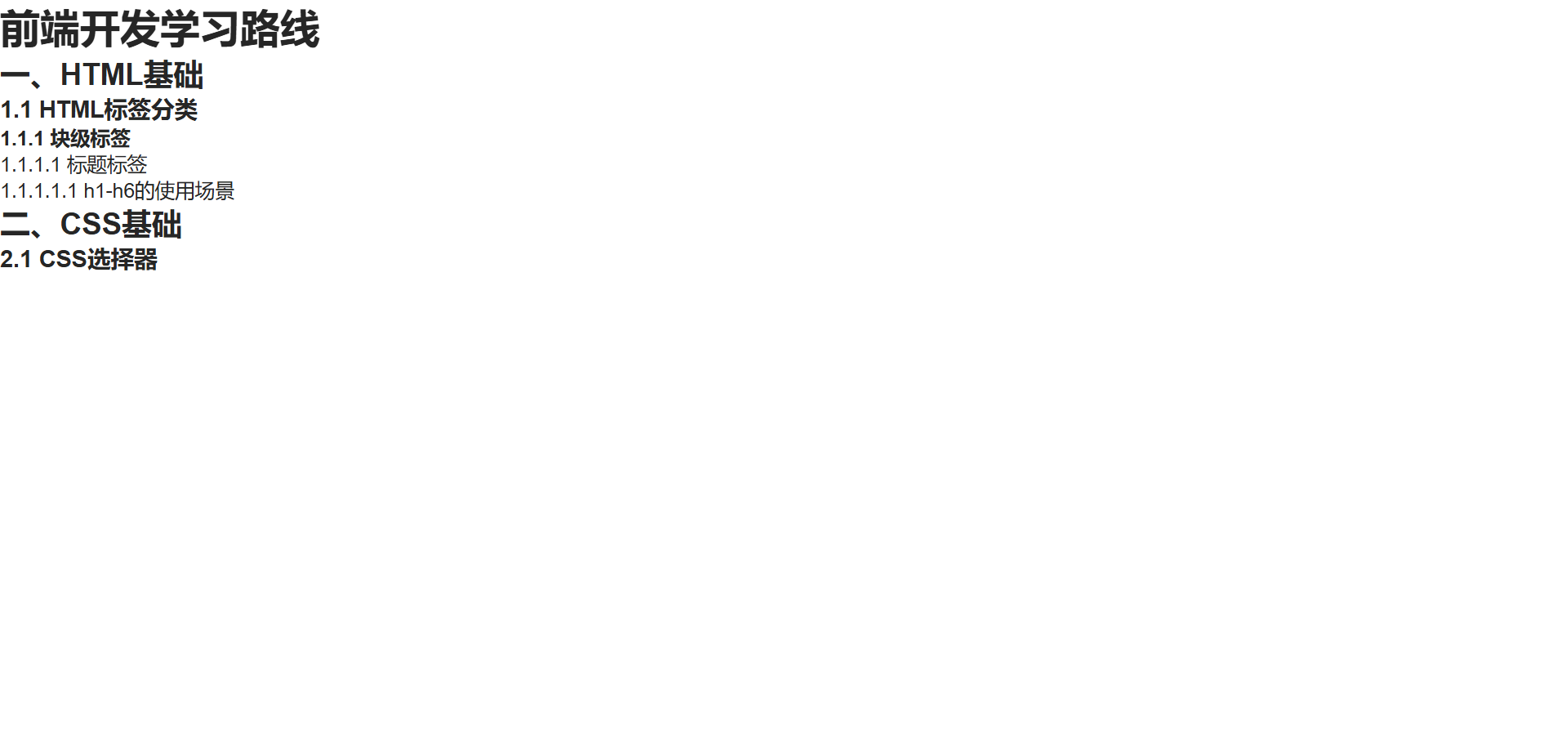
    <h1>前端开发学习路线</h1>
    <h2>一、HTML基础</h2>
    <h3>1.1 HTML标签分类</h3>
    <h4>1.1.1 块级标签</h4>
    <h5>1.1.1.1 标题标签</h5>
    <h6>1.1.1.1.1 h1-h6的使用场景</h6>
    <h2>二、CSS基础</h2>
    <h3>2.1 CSS选择器</h3>
</body>
</html>
运行上述代码后,浏览器会清晰呈现出层级分明的标题结构,让用户一眼就能看懂页面的内容框架。如下所示:
2.3 标题标签的使用技巧
- 层级分明,不跳级使用 :标题标签的核心作用是构建页面层级,建议从
<h1>到<h6>依次使用,不要跳过级别(比如直接从<h1>跳到<h3>),否则会导致页面结构混乱,影响用户体验和 SEO。- 一个页面建议只使用一个
<h1>:<h1>是页面的主标题,代表页面的核心主题,搜索引擎会重点抓取。一个页面使用多个<h1>会让搜索引擎混淆页面主题,降低 SEO 效果。- 标题内容简洁明了:标题标签的内容应准确概括对应区域的核心内容,避免冗长复杂,让用户快速获取关键信息。
- 结合 CSS 美化标题:默认的标题样式可能无法满足网页设计需求,可通过 CSS 修改标题的字体、颜色、间距、对齐方式等,让标题更符合页面风格。例如:
html
<!DOCTYPE html>
<html lang="zh-CN">
<head>
    <meta charset="UTF-8">
    <title>美化标题标签</title>
    <style>
        h1 {
            color: #2c3e50; /* 深蓝色 */
            text-align: center; /* 居中对齐 */
            margin-top: 50px; /* 上间距50px */
            font-family: "Microsoft YaHei", sans-serif; /* 字体 */
        }
        h2 {
            color: #3498db; /* 浅蓝色 */
            border-left: 4px solid #3498db; /* 左侧蓝色边框 */
            padding-left: 10px; /* 左内边距10px */
            margin: 30px 0 15px 0; /* 上下间距30px、15px,左右0 */
        }
    </style>
</head>
<body>
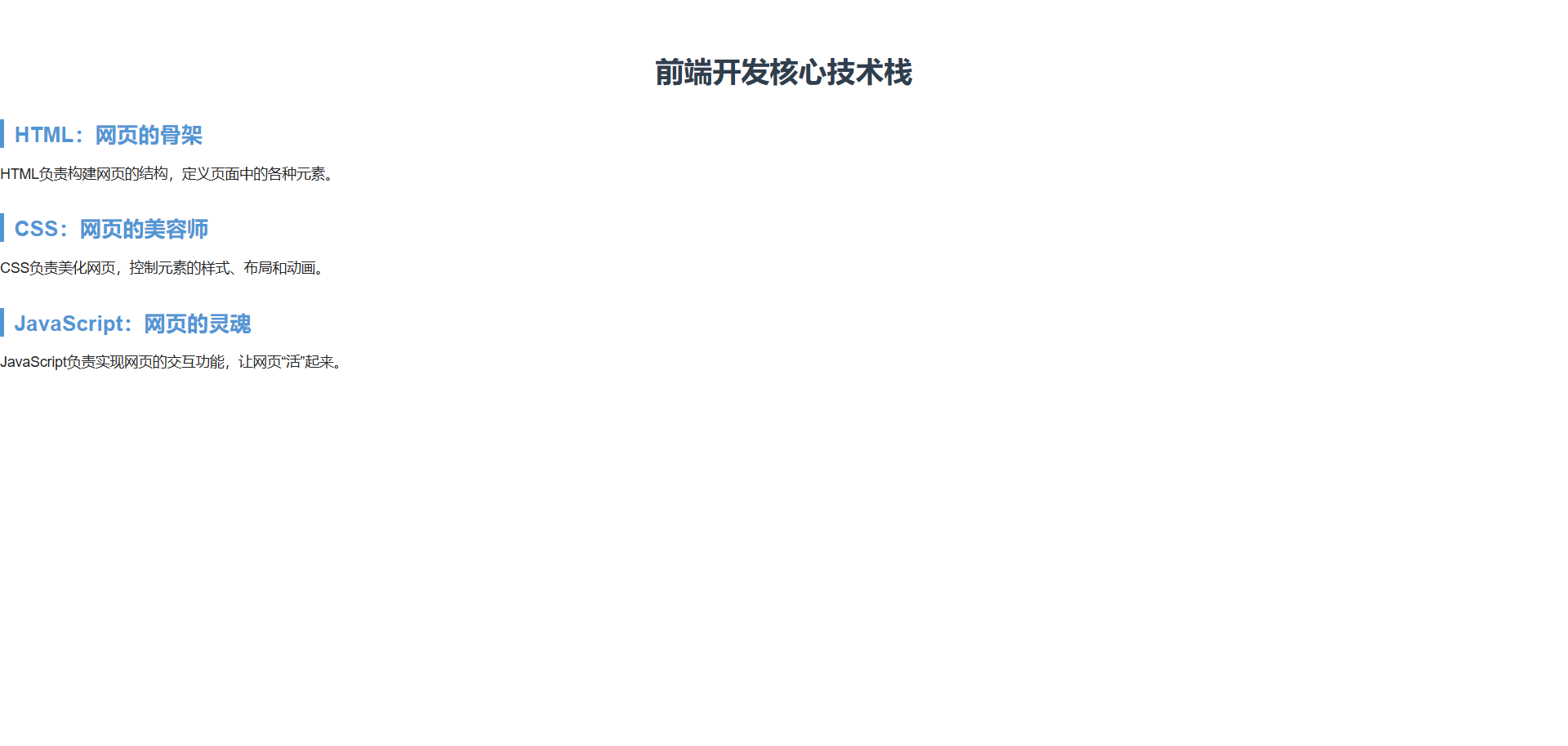
    <h1>前端开发核心技术栈</h1>
    <h2>HTML:网页的骨架</h2>
    <p>HTML负责构建网页的结构,定义页面中的各种元素。</p>
    <h2>CSS:网页的美容师</h2>
    <p>CSS负责美化网页,控制元素的样式、布局和动画。</p>
    <h2>JavaScript:网页的灵魂</h2>
    <p>JavaScript负责实现网页的交互功能,让网页"活"起来。</p>
</body>
</html>
运行效果如下所示:
2.4 标题标签与 SEO 的关系
搜索引擎在抓取网页时,会优先分析标题标签的内容,以此判断网页的核心主题和内容结构。因此,合理使用标题标签对 SEO 至关重要:
- 在**
**中包含页面的核心关键词,让搜索引擎快速识别页面主题。
- 各级标题中自然融入相关关键词,避免关键词堆砌(比如在所有标题中重复同一个关键词)。
- 保持标题层级清晰,让搜索引擎能快速理解页面的内容架构。
三、段落标签:<p>,让文本排版更规范
在 HTML 中,直接输入的文本会默认显示在同一行,即使在代码中换行,浏览器也会将其解析为一个空格。想要实现文本的分段显示,就需要使用段落标签<p> 。<p>标签能自动为文本添加上下间距,让段落之间界限清晰,提升文本的可读性。
3.1 段落标签的语法格式
html
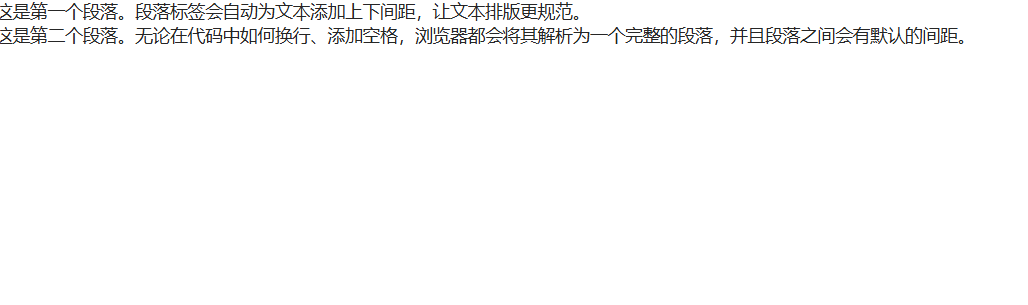
<p>这是第一个段落。段落标签会自动为文本添加上下间距,让文本排版更规范。</p>
<p>这是第二个段落。无论在代码中如何换行、添加空格,浏览器都会将其解析为一个完整的段落,并且段落之间会有默认的间距。</p>
运行效果如下:
3.2 段落标签的核心特性
- 自动分段并添加间距 :**
**标签包裹的文本会被视为一个独立段落,浏览器会自动在段落上下添加默认间距(不同浏览器默认间距略有差异,通常约为 16px),无需手动添加换行或空格。
- 忽略代码中的换行和多余空格 :在
<p>标签内部,无论在代码中输入多少个换行、多少个空格,浏览器都会将其合并为一个空格显示。例如:
html
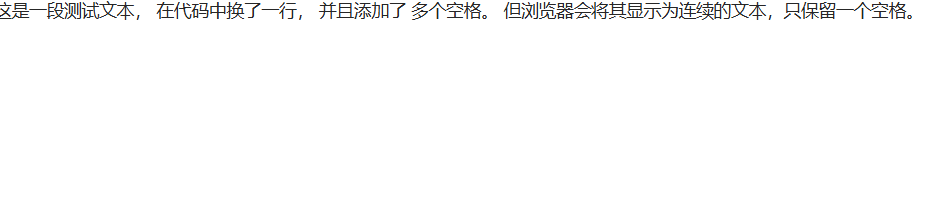
<p>这是一段测试文本,
在代码中换了一行,
并且添加了   多个空格。
但浏览器会将其显示为连续的文本,只保留一个空格。</p>
运行后,浏览器显示效果如下:
- 独占一行 :**
**标签是块级标签,默认独占一行,后续内容会自动换行显示。
3.3 段落标签的使用场景
- 文章正文分段 :这是**
标签最常用的场景,将长篇文章按逻辑拆分为多个段落,每个段落用
**标签包裹,让文章结构清晰,易于阅读。
- 产品说明、介绍文本分段 :在网页的产品介绍、公司简介等区域,使用**
**标签对文本进行分段,提升信息的可读性。
- 表单提示文本分段 :在表单中,若提示文本较长,可使用**
**标签分段显示,让用户更容易理解表单要求。
3.4 常见问题与解决方案
(1)文本未分段显示?
问题: 直接在**
中输入多段文本,未使用**标签,导致所有文本显示在同一行或混乱排版。
解决方案: 为每一段文本添加**
**标签,明确划分段落。
反例(错误用法):
html
<body>
CSS中的1px并不等于设备的1px
在CSS中我们一般使用px作为单位,在桌面浏览器中CSS的1个像素往往都是对应着电脑屏幕的1个物理像素,这可能会造成我们的一个错觉,那就是CSS中的像素就是设备的物理像素。但实际情况却并非如此,CSS中的像素只是一个抽象的单位,在不同的设备或不同的环境中,CSS中的1px所代表的设备物理像素是不同的。
在为桌面浏览器设计的网页中,我们无需对这个津津计较,但在移动设备上,必须弄明白这点。
</body>
运行后,所有文本会连在一起显示,没有分段,可读性极差。

正例(正确用法):
html
<body>
<p>CSS中的1px并不等于设备的1px</p>
<p>在CSS中我们一般使用px作为单位,在桌面浏览器中CSS的1个像素往往都是对应着电脑屏幕的1个物理像素,这可能会造成我们的一个错觉,那就是CSS中的像素就是设备的物理像素。但实际情况却并非如此,CSS中的像素只是一个抽象的单位,在不同的设备或不同的环境中,CSS中的1px所代表的设备物理像素是不同的。</p>
<p>在为桌面浏览器设计的网页中,我们无需对这个津津计较,但在移动设备上,必须弄明白这点。</p>
</body>
运行后,文本会按**
**标签划分段落,每个段落上下有默认间距,排版规范,可读性强。

(2)段落之间间距过大或过小?
**问题:**浏览器默认的段落间距不符合设计需求。
解决方案: 通过 CSS(后续我会为大家详细介绍) 的**margin**属性修改段落的上下间距。例如:
html
<!DOCTYPE html>
<html lang="zh-CN">
<head>
    <meta charset="UTF-8">
    <title>调整段落间距</title>
    <style>
        p {
            margin-top: 10px; /* 上间距10px */
            margin-bottom: 10px; /* 下间距10px */
            line-height: 1.8; /* 行高1.8倍,让段落内文本更易读 */
        }
    </style>
</head>
<body>
<p>在早先的移动设备中,屏幕像素密度都比较低,如iphone3,它的分辨率为320x480,在iphone3上,一个CSS像素确实是等于一个屏幕物理像素的。</p>
<p>后来随着技术的发展,移动设备的屏幕像素密度越来越高,从iphone4开始,苹果公司便推出了所谓的Retina屏,分辨率提高了一倍,变成640x960,但屏幕尺寸却没变化,这就意味着同样大小的屏幕上,像素却多了一倍,这时,一个CSS像素是等于两个物理像素的。</p>
<p>其他品牌的移动设备也是这个道理。例如安卓设备根据屏幕像素密度可分为ldpi、mdpi、hdpi、xhdpi等不同的等级,分辨率也是五花八门,安卓设备上的一个CSS像素相当于多少个屏幕物理像素,也因设备的不同而不同,没有一个定论。</p>
</body>
</html>通过**margin-top和margin-bottom调整段落上下间距,line-height**调整段落内文本的行高,让文本更易读。

(3)段落首行需要缩进?
问题: 中文文章通常需要段落首行缩进 2 个字符,而**
**标签默认没有首行缩进。
解决方案: 通过 CSS 的**text-indent**属性设置首行缩进。
例如:
html
<!DOCTYPE html>
<html lang="zh-CN">
<head>
    <meta charset="UTF-8">
    <title>段落首行缩进</title>
    <style>
        p {
            text-indent: 2em; /* 首行缩进2个字符(em是相对单位,1em=当前字体大小) */
            line-height: 1.8;
            margin: 10px 0;
        }
    </style>
</head>
<body>
<p>在CSS中,em是一个相对长度单位,它的值等于当前元素的字体大小。例如,若当前字体大小为16px,那么1em=16px,2em=32px,正好是2个字符的宽度(默认情况下,中文字符的宽度与字体大小一致)。</p>
<p>使用text-indent: 2em;可以轻松实现中文段落首行缩进2个字符的效果,符合中文排版习惯。需要注意的是,text-indent仅对段落首行有效,不会影响其他行。</p>
</body>
</html>
运行效果如下:

3.5 段落标签与换行标签的区别
很多刚入门的开发者会混淆**
标签和后面要讲的
**标签,两者的核心区别如下:
| 标签 | 作用 | 间距 | 本质 |
|---|---|---|---|
| 定义独立段落 | 上下有默认间距(可通过 CSS 调整) | 块级标签,独占一行 | |
| 强制换行 | 无额外间距,仅换行 | 行内标签,不独占一行 |
简单来说,**
标签用于 "分段",
**标签用于 "在段落内换行"。例如:
html
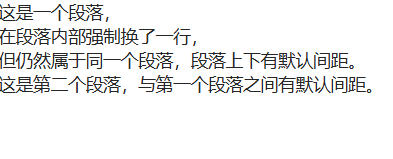
<p>这是一个段落,<br>在段落内部强制换了一行,<br>但仍然属于同一个段落,段落上下有默认间距。</p>
<p>这是第二个段落,与第一个段落之间有默认间距。</p>
运行后效果:
四、换行标签:实现强制换行
虽然**
标签能实现段落划分,但在某些场景下,我们需要在同一个段落内进行强制换行(比如诗歌、地址、换行显示的短语等),这时就需要使用换行标签<br>。
**是单标签(无需结束标签),能在指定位置强制换行,且不会添加额外间距。
4.1 换行标签的语法格式
标签有两种写法,推荐使用规范写法
(兼容所有浏览器):
html
<p>这是第一行文本<br/>
这是第二行文本(通过br标签强制换行)<br/>
这是第三行文本</p>
4.2 换行标签的核心特性
- 强制换行 :在**
**标签所在位置,文本会强制换行,后续内容显示在新的一行。- 无额外间距 :与**
标签不同,
**标签不会添加上下间距,仅实现换行功能,保持段落内文本的紧凑性。- 单标签 :无需结束标签,直接写**
**即可(部分浏览器支持<br>,但为了兼容性和规范性,推荐使用<br/>)。- 行内标签:不会独占一行,仅影响当前行的文本换行。
4.3 换行标签的使用场景
- 诗歌、歌词排版 :诗歌和歌词需要按行显示,每行之间无需额外间距,适合用
<br/>标签换行。
html
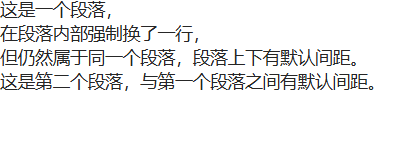
<p>床前明月光,<br/>
疑是地上霜。<br/>
举头望明月,<br/>
低头思故乡。</p>
运行后效果:
- 地址信息换行 :地址信息通常需要分行显示(如省、市、区、详细地址),使用
<br/>标签能让地址排版更清晰。
html
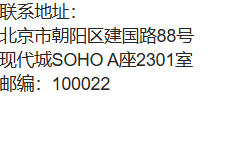
<p>联系地址:<br/>
北京市朝阳区建国路88号<br/>
现代城SOHO A座2301室<br/>
邮编:100022</p>
运行后效果:
- 段落内需要手动换行的文本:在某些段落中,为了强调逻辑关系或排版美观,需要在特定位置手动换行。
html
<p>在移动端浏览器中以及某些桌面浏览器中,window对象有一个devicePixelRatio属性,它的官方定义为:<br/>
devicePixelRatio = 物理像素 / 独立像素<br/>
CSS中的px就可以看做是设备的独立像素,所以通过devicePixelRatio,我们可以知道该设备上一个CSS像素代表多少个物理像素。</p>
运行后效果:

4.4 换行标签的使用注意事项
- 不要滥用
<br>标签 :<br>标签仅用于段落内的强制换行,不要用它来实现段落间距(段落间距应使用<p>标签或 CSS 的margin属性)。滥用<br>标签会导致代码混乱,难以维护。
反例(错误用法):
html
<!-- 错误:用br标签实现段落间距 -->
这是第一个段落<br/><br/><br/>
这是第二个段落<br/><br/><br/>
这是第三个段落
正例(正确用法):
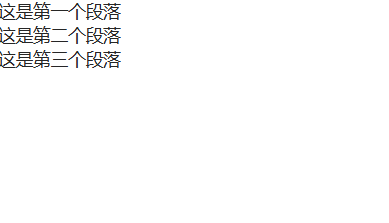
html
<!-- 正确:用p标签实现段落间距 -->
<p>这是第一个段落</p>
<p>这是第二个段落</p>
<p>这是第三个段落</p>
运行效果:
-
区分
<br/>和<p>的使用场景 :记住核心原则 ------"分段用<p>,换行用<br/>"。段落之间用<p>标签,段落内强制换行用<br/>标签。 -
规范写法 :推荐使用
<br/>而非<br>,虽然大部分浏览器都支持<br>,但<br/>是 XHTML 标准中的规范写法,兼容性更好,也更符合代码规范。
4.5 换行标签与 CSS 换行的区别
除了使用**
标签,也可以通过 CSS 的white-space**属性实现文本换行,但两者的适用场景不同:
<br/>标签:手动控制换行位置,适合需要固定换行的场景(如诗歌、地址)。- CSS
white-space属性:自动控制文本换行(如自动换行、不换行、保留空白等),适合动态文本或需要灵活控制换行规则的场景。
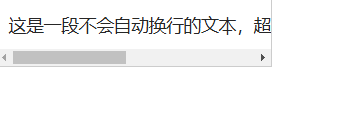
例如,让文本不自动换行(超出部分显示滚动条):
html
<!DOCTYPE html>
<html lang="zh-CN">
<head>
    <meta charset="UTF-8">
    <title>CSS控制换行</title>
    <style>
        .no-wrap {
            white-space: nowrap; /* 不自动换行 */
            overflow: auto; /* 超出部分显示滚动条 */
            width: 200px; /* 固定宽度 */
            border: 1px solid #ccc;
            padding: 10px;
        }
    </style>
</head>
<body>
<div class="no-wrap">这是一段不会自动换行的文本,超出容器宽度的部分会显示水平滚动条。</div>
</body>
</html>
效果如下:
五、综合案例:用基础标签搭建一篇博客页面
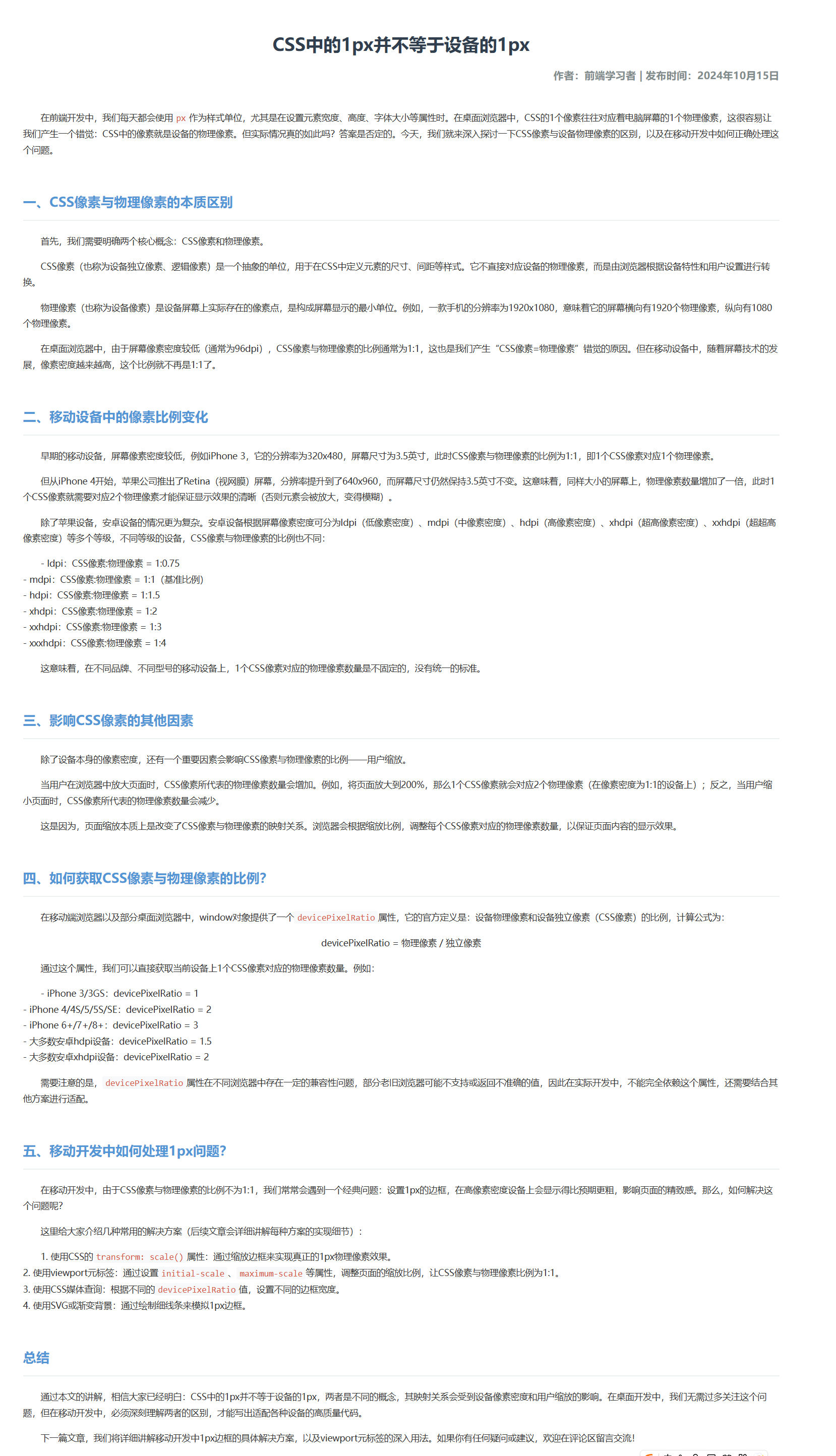
学完了注释标签、标题标签、段落标签和换行标签,我们来做一个综合案例 ------ 用这些标签搭建一篇完整的博客页面。通过这个案例,大家可以更好地理解各个标签的实际应用场景,掌握网页基础排版的技巧。
5.1 案例需求
- 博客标题:使用
<h1>标签,居中显示。- 博客作者、发布时间:使用
<h3>标签,位于标题下方,居右显示。- 博客小标题:使用
<h2>标签,划分博客的不同章节。- 博客正文:使用
<p>标签分段,需要换行的地方使用<br/>标签。- 代码注释:在关键区域添加注释,方便理解代码结构。
5.2 博客内容
以 "CSS 中的 1px 并不等于设备的 1px" 为主题,内容围绕移动设备与桌面设备中 CSS 像素和物理像素的差异展开。
5.3 完整代码实现
html
<!doctype html>
<html lang="zh-CN">
  <head>
    <meta charset="UTF-8" />
    <meta name="viewport" content="width=device-width, initial-scale=1.0" />
    <title>CSS中的1px并不等于设备的1px - 前端技术博客</title>
    <style>
      /* 简单美化页面,让排版更美观 */
      body {
        font-family:
          "Microsoft YaHei", "Heiti SC", sans-serif; /* 中文友好字体 */
        max-width: 1200px; /* 最大宽度1200px,避免屏幕过宽时文本过长 */
        margin: 0 auto; /* 水平居中 */
        padding: 20px; /* 内边距20px */
        line-height: 1.8; /* 行高1.8倍,提升可读性 */
        color: #333; /* 文本颜色深灰色 */
      }
      h1 {
        color: #2c3e50; /* 深蓝色标题 */
        text-align: center; /* 居中对齐 */
        margin: 30px 0 10px 0; /* 上下间距 */
      }
      .author-info {
        text-align: right; /* 居右对齐 */
        color: #7f8c8d; /* 浅灰色 */
        margin-bottom: 40px; /* 下间距40px */
      }
      h2 {
        color: #3498db; /* 浅蓝色小标题 */
        border-bottom: 2px solid #ecf0f1; /* 底部浅灰色边框 */
        padding-bottom: 10px; /* 下内边距10px */
        margin: 50px 0 20px 0; /* 上下间距 */
      }
      p {
        margin: 15px 0; /* 段落上下间距15px */
        text-indent: 2em; /* 首行缩进2个字符 */
      }
      /* 代码块样式 */
      code {
        background-color: #f8f9fa; /* 浅灰色背景 */
        padding: 2px 5px; /* 内边距 */
        border-radius: 3px; /* 圆角 */
        color: #e74c3c; /* 红色代码文本 */
      }
    </style>
  </head>
  <body>
    <!-- 博客标题 -->
    <h1>CSS中的1px并不等于设备的1px</h1>

    <!-- 作者信息 -->
    <div class="author-info">
      <h3>作者:前端学习者 | 发布时间:2024年10月15日</h3>
    </div>

    <!-- 博客引言 -->
    <p>
      在前端开发中,我们每天都会使用<code>px</code>作为样式单位,尤其是在设置元素宽度、高度、字体大小等属性时。在桌面浏览器中,CSS的1个像素往往对应着电脑屏幕的1个物理像素,这很容易让我们产生一个错觉:CSS中的像素就是设备的物理像素。但实际情况真的如此吗?答案是否定的。今天,我们就来深入探讨一下CSS像素与设备物理像素的区别,以及在移动开发中如何正确处理这个问题。
    </p>

    <!-- 第一章节:CSS像素与物理像素的本质区别 -->
    <h2>一、CSS像素与物理像素的本质区别</h2>
    <p>首先,我们需要明确两个核心概念:CSS像素和物理像素。</p>
    <p>
      CSS像素(也称为设备独立像素、逻辑像素)是一个抽象的单位,用于在CSS中定义元素的尺寸、间距等样式。它不直接对应设备的物理像素,而是由浏览器根据设备特性和用户设置进行转换。
    </p>
    <p>
      物理像素(也称为设备像素)是设备屏幕上实际存在的像素点,是构成屏幕显示的最小单位。例如,一款手机的分辨率为1920x1080,意味着它的屏幕横向有1920个物理像素,纵向有1080个物理像素。
    </p>
    <p>
      在桌面浏览器中,由于屏幕像素密度较低(通常为96dpi),CSS像素与物理像素的比例通常为1:1,这也是我们产生"CSS像素=物理像素"错觉的原因。但在移动设备中,随着屏幕技术的发展,像素密度越来越高,这个比例就不再是1:1了。
    </p>

    <!-- 第二章节:移动设备中的像素比例变化 -->
    <h2>二、移动设备中的像素比例变化</h2>
    <p>
      早期的移动设备,屏幕像素密度较低,例如iPhone
      3,它的分辨率为320x480,屏幕尺寸为3.5英寸,此时CSS像素与物理像素的比例为1:1,即1个CSS像素对应1个物理像素。
    </p>
    <p>
      但从iPhone
      4开始,苹果公司推出了Retina(视网膜)屏幕,分辨率提升到了640x960,而屏幕尺寸仍然保持3.5英寸不变。这意味着,同样大小的屏幕上,物理像素数量增加了一倍,此时1个CSS像素就需要对应2个物理像素才能保证显示效果的清晰(否则元素会被放大,变得模糊)。
    </p>
    <p>
      除了苹果设备,安卓设备的情况更为复杂。安卓设备根据屏幕像素密度可分为ldpi(低像素密度)、mdpi(中像素密度)、hdpi(高像素密度)、xhdpi(超高像素密度)、xxhdpi(超超高像素密度)等多个等级,不同等级的设备,CSS像素与物理像素的比例也不同:
    </p>
    <p>
      - ldpi:CSS像素:物理像素 = 1:0.75<br />
      - mdpi:CSS像素:物理像素 = 1:1(基准比例)<br />
      - hdpi:CSS像素:物理像素 = 1:1.5<br />
      - xhdpi:CSS像素:物理像素 = 1:2<br />
      - xxhdpi:CSS像素:物理像素 = 1:3<br />
      - xxxhdpi:CSS像素:物理像素 = 1:4
    </p>
    <p>
      这意味着,在不同品牌、不同型号的移动设备上,1个CSS像素对应的物理像素数量是不固定的,没有统一的标准。
    </p>

    <!-- 第三章节:影响CSS像素的其他因素 -->
    <h2>三、影响CSS像素的其他因素</h2>
    <p>
      除了设备本身的像素密度,还有一个重要因素会影响CSS像素与物理像素的比例------用户缩放。
    </p>
    <p>
      当用户在浏览器中放大页面时,CSS像素所代表的物理像素数量会增加。例如,将页面放大到200%,那么1个CSS像素就会对应2个物理像素(在像素密度为1:1的设备上);反之,当用户缩小页面时,CSS像素所代表的物理像素数量会减少。
    </p>
    <p>
      这是因为,页面缩放本质上是改变了CSS像素与物理像素的映射关系。浏览器会根据缩放比例,调整每个CSS像素对应的物理像素数量,以保证页面内容的显示效果。
    </p>

    <!-- 第四章节:如何获取CSS像素与物理像素的比例? -->
    <h2>四、如何获取CSS像素与物理像素的比例?</h2>
    <p>
      在移动端浏览器以及部分桌面浏览器中,window对象提供了一个<code>devicePixelRatio</code>属性,它的官方定义是:设备物理像素和设备独立像素(CSS像素)的比例,计算公式为:
    </p>
    <p style="text-align: center; text-indent: 0">
      devicePixelRatio = 物理像素 / 独立像素
    </p>
    <p>
      通过这个属性,我们可以直接获取当前设备上1个CSS像素对应的物理像素数量。例如:
    </p>
    <p>
      - iPhone 3/3GS:devicePixelRatio = 1<br />
      - iPhone 4/4S/5/5S/SE:devicePixelRatio = 2<br />
      - iPhone 6+/7+/8+:devicePixelRatio = 3<br />
      - 大多数安卓hdpi设备:devicePixelRatio = 1.5<br />
      - 大多数安卓xhdpi设备:devicePixelRatio = 2
    </p>
    <p>
      需要注意的是,<code>devicePixelRatio</code>属性在不同浏览器中存在一定的兼容性问题,部分老旧浏览器可能不支持或返回不准确的值,因此在实际开发中,不能完全依赖这个属性,还需要结合其他方案进行适配。
    </p>

    <!-- 第五章节:移动开发中如何处理1px问题? -->
    <h2>五、移动开发中如何处理1px问题?</h2>
    <p>
      在移动开发中,由于CSS像素与物理像素的比例不为1:1,我们常常会遇到一个经典问题:设置1px的边框,在高像素密度设备上会显示得比预期更粗,影响页面的精致感。那么,如何解决这个问题呢?
    </p>
    <p>
      这里给大家介绍几种常用的解决方案(后续文章会详细讲解每种方案的实现细节):
    </p>
    <p>
      1. 使用CSS的<code>transform: scale()</code
      >属性:通过缩放边框来实现真正的1px物理像素效果。<br />
      2.
      使用viewport元标签:通过设置<code>initial-scale</code>、<code>maximum-scale</code>等属性,调整页面的缩放比例,让CSS像素与物理像素比例为1:1。<br />
      3.
      使用CSS媒体查询:根据不同的<code>devicePixelRatio</code>值,设置不同的边框宽度。<br />
      4. 使用SVG或渐变背景:通过绘制细线条来模拟1px边框。
    </p>

    <!-- 总结 -->
    <h2>总结</h2>
    <p>
      通过本文的讲解,相信大家已经明白:CSS中的1px并不等于设备的1px,两者是不同的概念,其映射关系会受到设备像素密度和用户缩放的影响。在桌面开发中,我们无需过多关注这个问题,但在移动开发中,必须深刻理解两者的区别,才能写出适配各种设备的高质量代码。
    </p>
    <p>
      下一篇文章,我们将详细讲解移动开发中1px边框的具体解决方案,以及viewport元标签的深入用法。如果你有任何疑问或建议,欢迎在评论区留言交流!
    </p>
  </body>
</html>
5.4 案例效果说明
- 页面整体居中,最大宽度 1200px,避免屏幕过宽时文本过长影响阅读。
- 博客标题
<h1>居中显示,颜色为深蓝色,突出主题。- 作者信息居右显示,颜色为浅灰色,不抢正文风头。
- 章节标题
<h2>带有底部边框,颜色为浅蓝色,清晰划分不同章节。- 正文段落
<p>首行缩进 2 个字符,行高 1.8 倍,符合中文阅读习惯。- 代码部分使用
<code>标签包裹,并通过 CSS 美化,突出显示。- 需要换行的地方(如安卓设备像素比例列表)使用
<br/>标签,保持排版整齐。
5.5 案例拓展
- 可以为博客添加目录导航,使用
<a>标签(后续文章会讲解)实现锚点跳转。- 可以添加图片(使用
<img>标签),丰富博客内容。- 可以使用格式化标签(如
<strong>加粗、<em>倾斜)突出重点内容。
总结
掌握这些HTML基础标签是前端开发的第一步,它们是构建网页结构的基石。在实际开发中,我们需要根据页面需求,合理组合使用这些标签,同时结合 CSS 进行美化,才能打造出结构清晰、排版美观、用户体验良好的网页。
下一篇文章,我们将继续讲解 HTML 常见标签(下),包括格式化标签、图片标签、超链接标签、表格标签、列表标签、表单标签等,以及更多实用的综合案例。敬请期待!
如果本文对你有帮助,欢迎点赞、收藏、转发,也欢迎在评论区留言交流你的学习心得或遇到的问题~