Claude Code 是 Anthropic(Claude AI 的开发公司)于 2025 年推出的代理式(agentic)编码工具,目前被公认为终端里最强的 AI 编程助手之一。它直接运行在你的终端(Terminal / PowerShell / cmd),能深度理解整个代码库、自动读写文件、运行命令、git 操作、调试、写测试、重构,甚至主动提出方案并询问是否执行。它和 Cursor、Windsurf、GitHub Copilot Workspace、Aider 等工具属于同一代"AI 能真正动手改代码"的产品,但 Claude Code 在多文件理解、复杂重构、终端流畅度上目前评价最高。
Claude Code 是由 Anthropic 开发的系统级代理式(agentic) AI Agent,不是简单的代码生成器,而是一个真正的"AI编程伙伴"。它具有以下核心特性:
**全功能访问:**拥有系统级权限,可执行文件操作、运行命令、管理进程等
**超大上下文:**支持200K token上下文窗口,可处理大型项目
**高度可扩展:**支持MCP、Skills、Plugins、Hooks等多种扩展方式
**自然交互:**通过自然语言指令完成任务,无需学习复杂命令语法
与传统开发工具相比,Claude Code能通过自然语言指令完成全流程任务,而无需人工操作多个工具。
**核心区别:**传统工具是单一功能,需要人工操作多个工具;Claude Code 是系统级代理式(agentic) AI Agent,通过自然语言指令即可完成全流程任务。
一、官方网站与文档网址
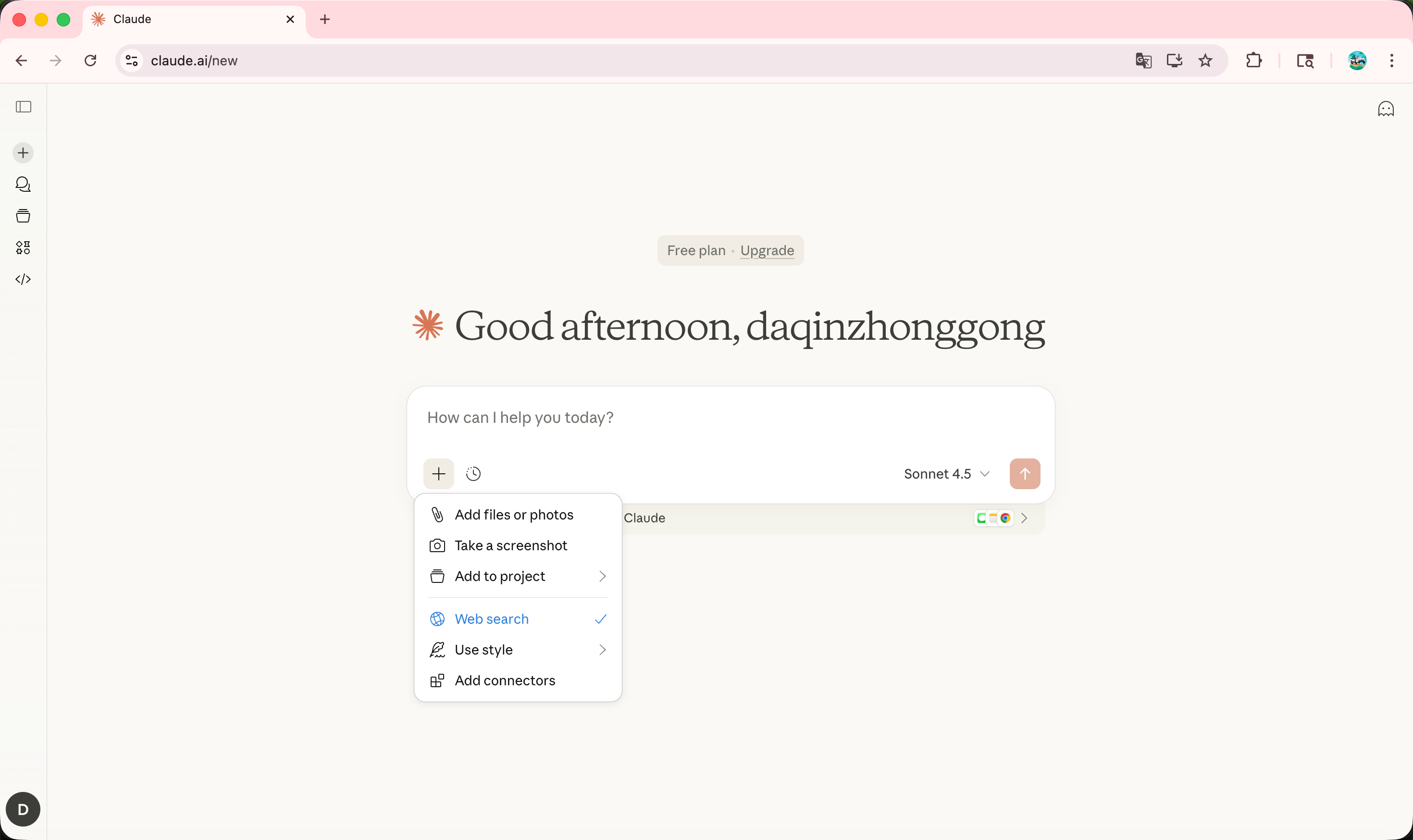
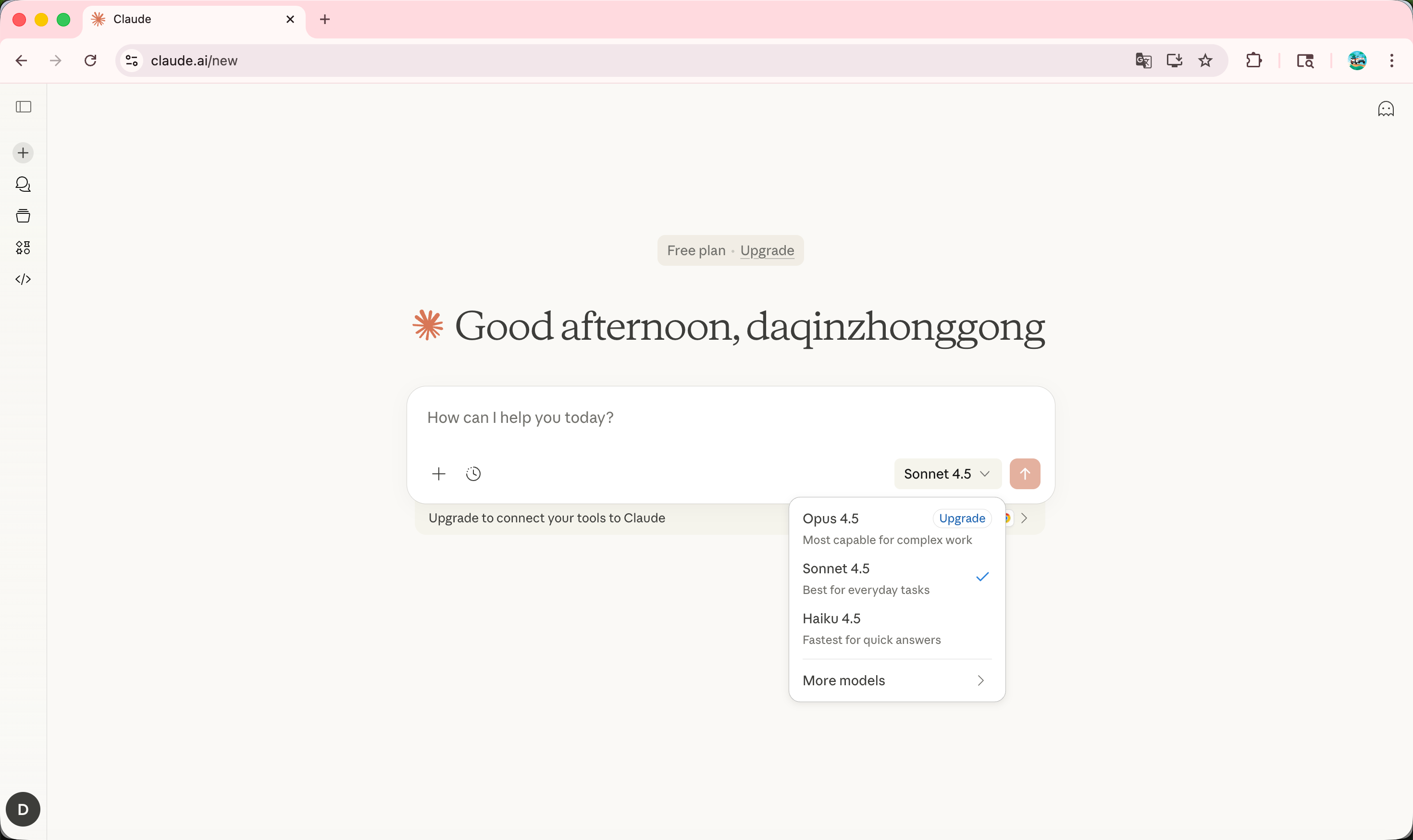
官方介绍 / 产品主页(支持注册与在线使用):
https://claude.com/product/claude-code
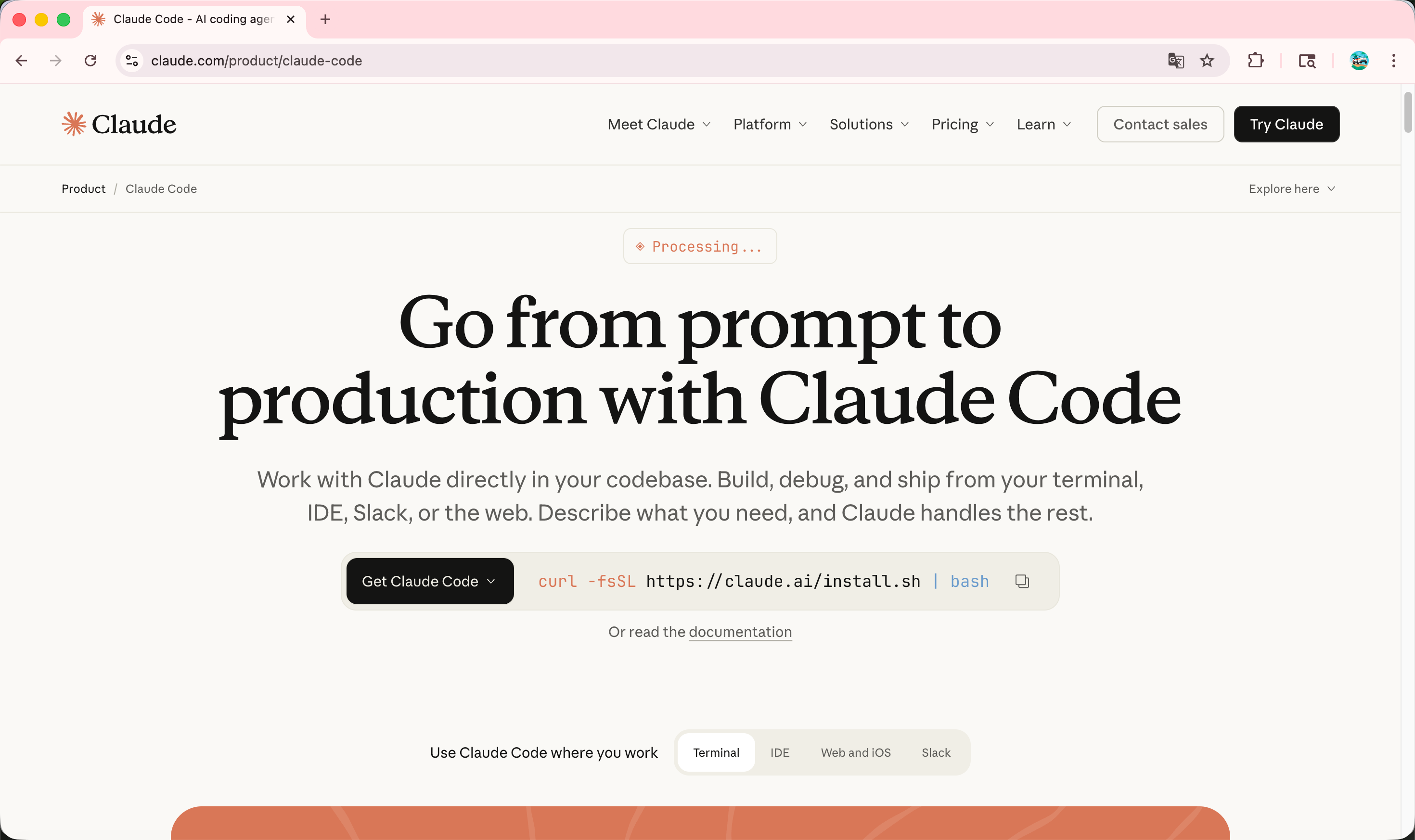
官方中文文档:
https://docs.anthropic.com/zh-CN/docs/claude-code/overview
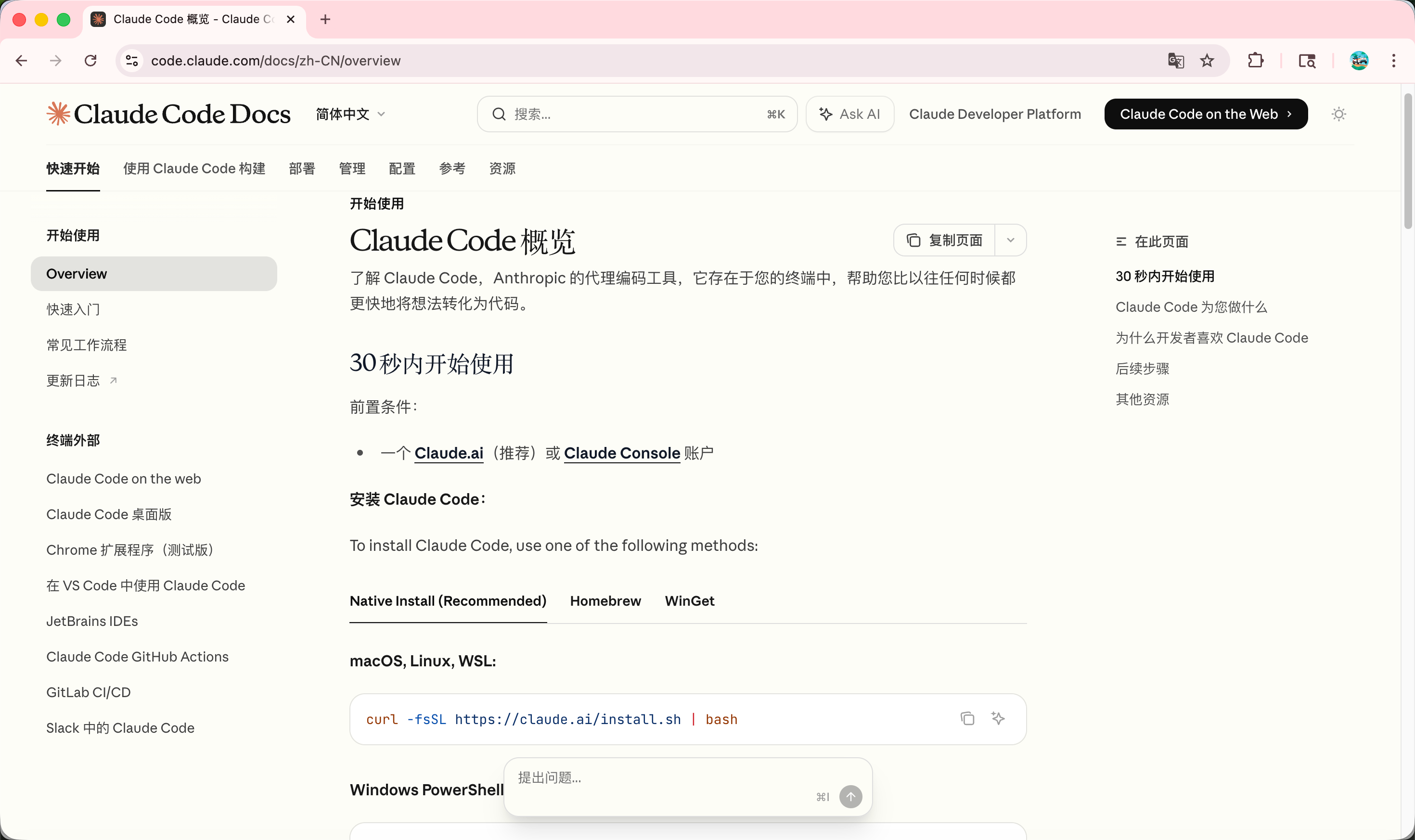
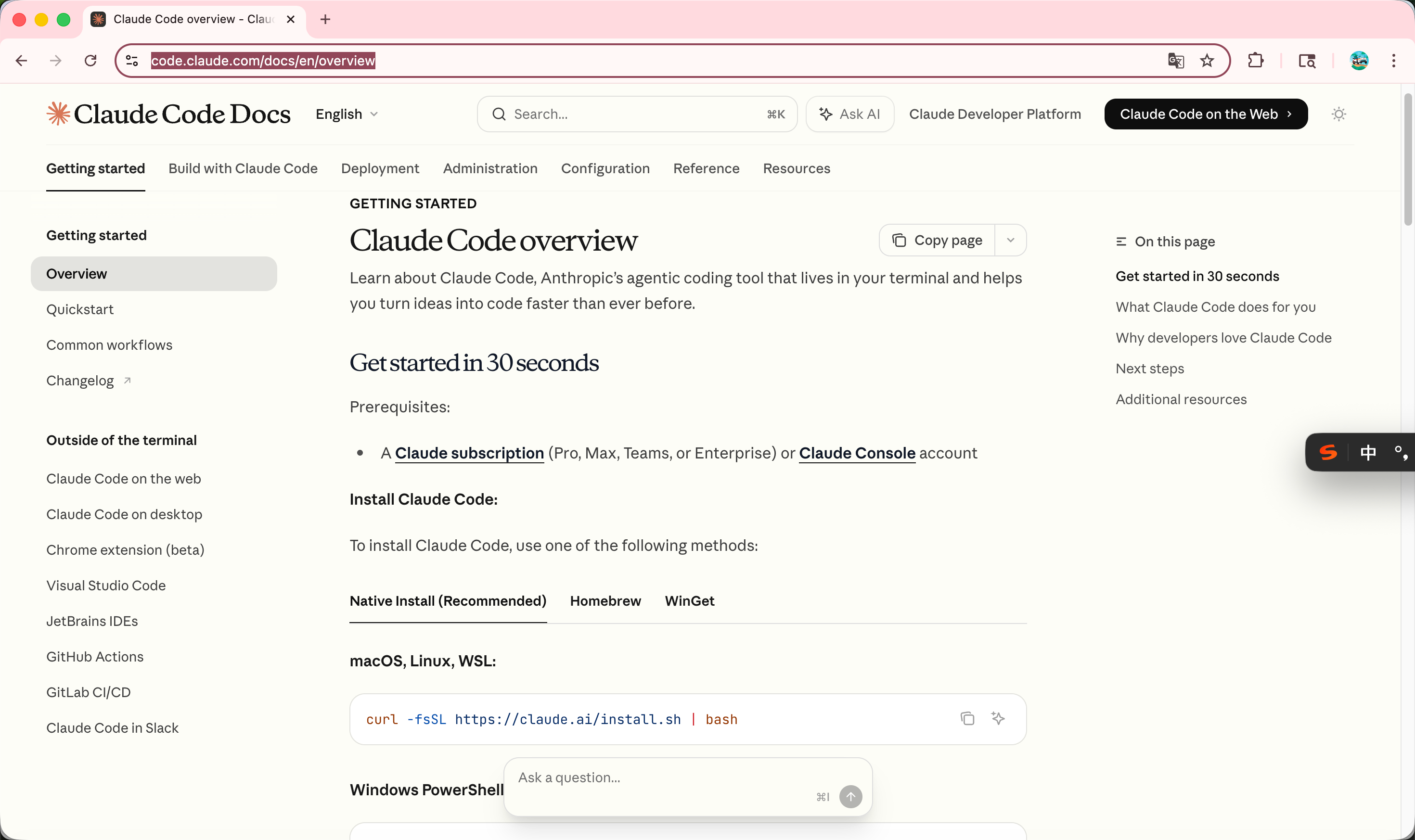
官方英文文档:
https://code.claude.com/docs/en/overview
官方 Web 版 Claude Code 说明与公告:
https://claude.com/blog/claude-code-on-the-web
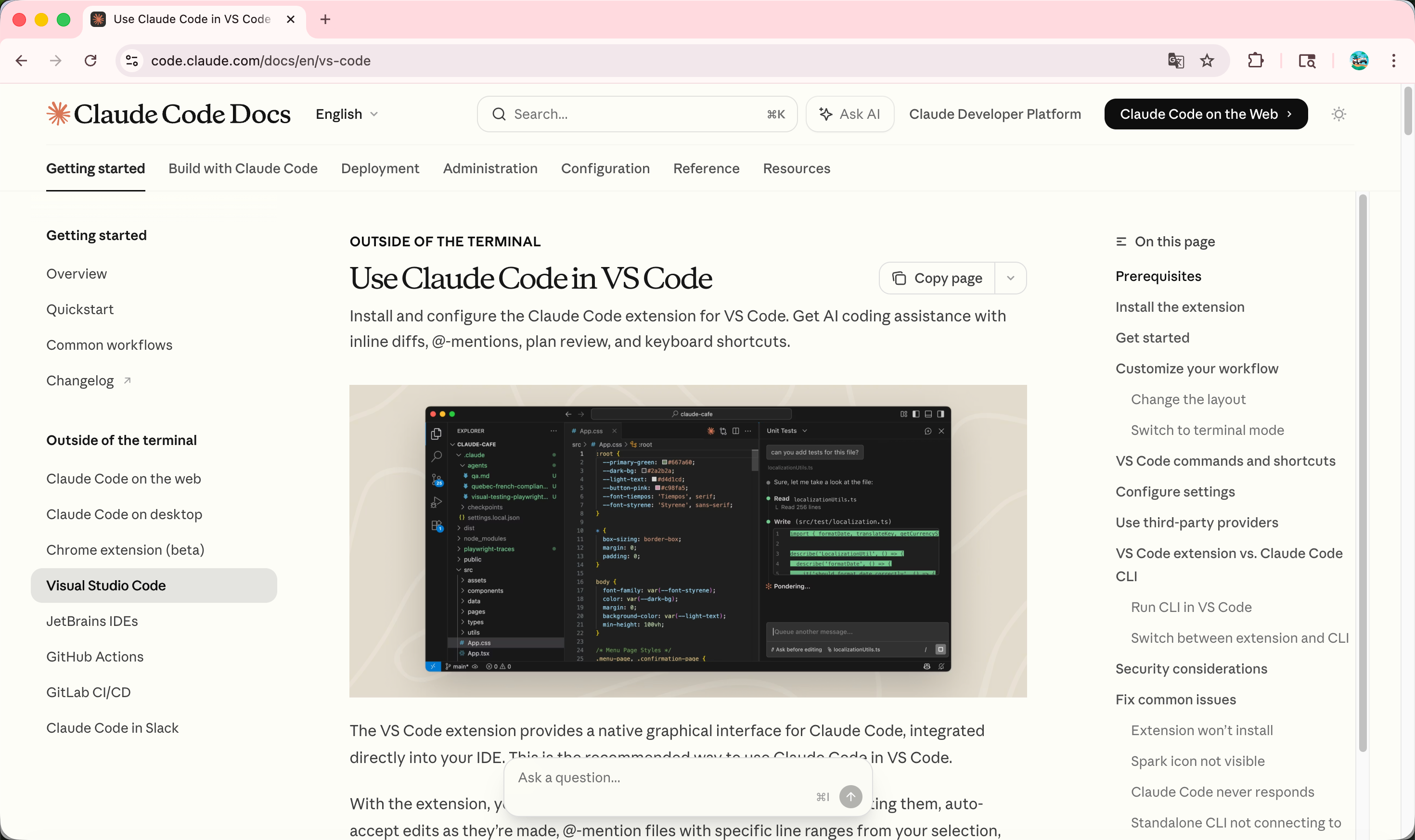
官方 VS Code 插件文档:
https://code.claude.com/docs/en/vs-code
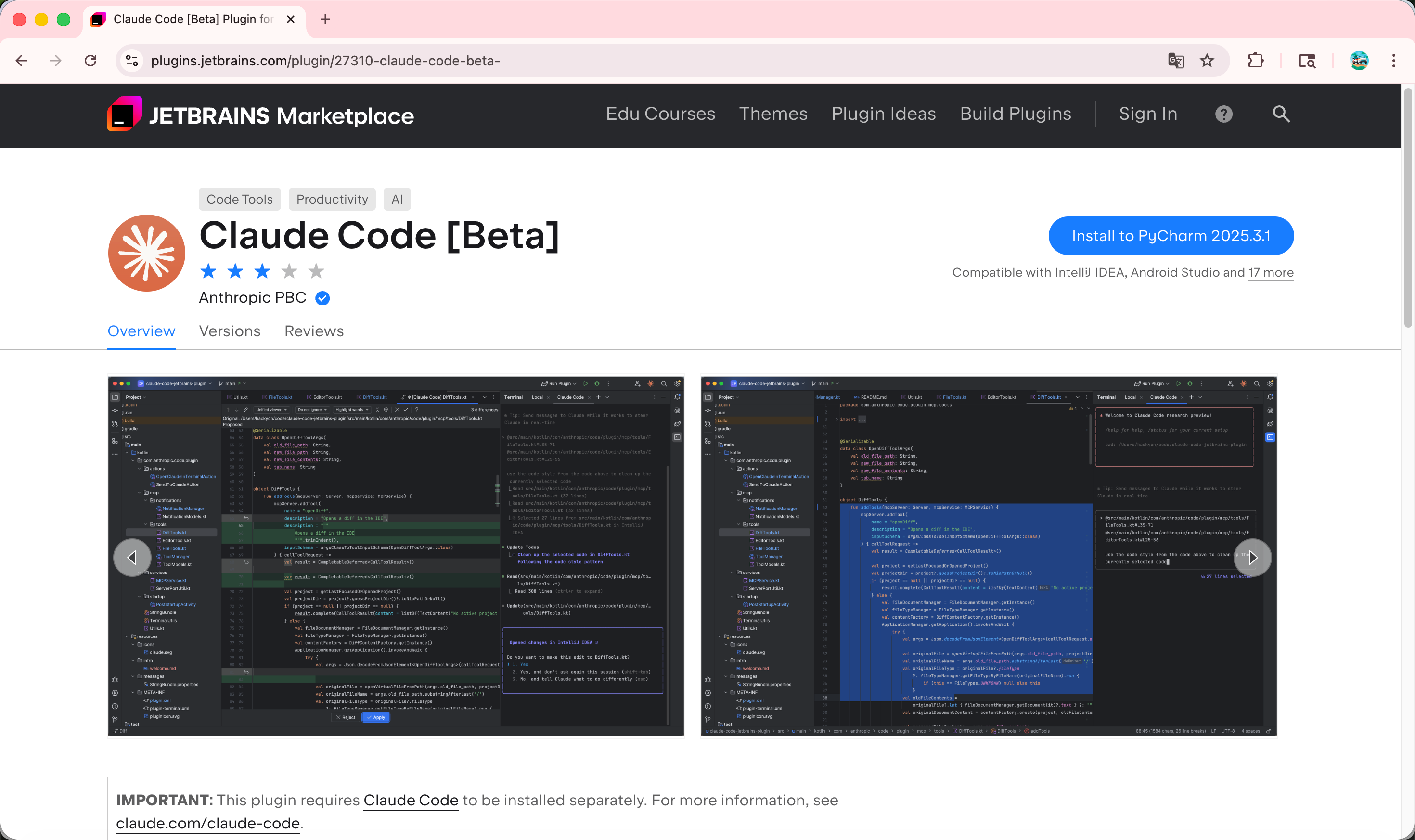
官方 JetBrains 插件市场(Beta):
https://plugins.jetbrains.com/plugin/27310-claude-code-beta-
官方 Claude Code 最佳实践(官方工程团队写的技巧汇总):
https://www.anthropic.com/engineering/claude-code-best-practices
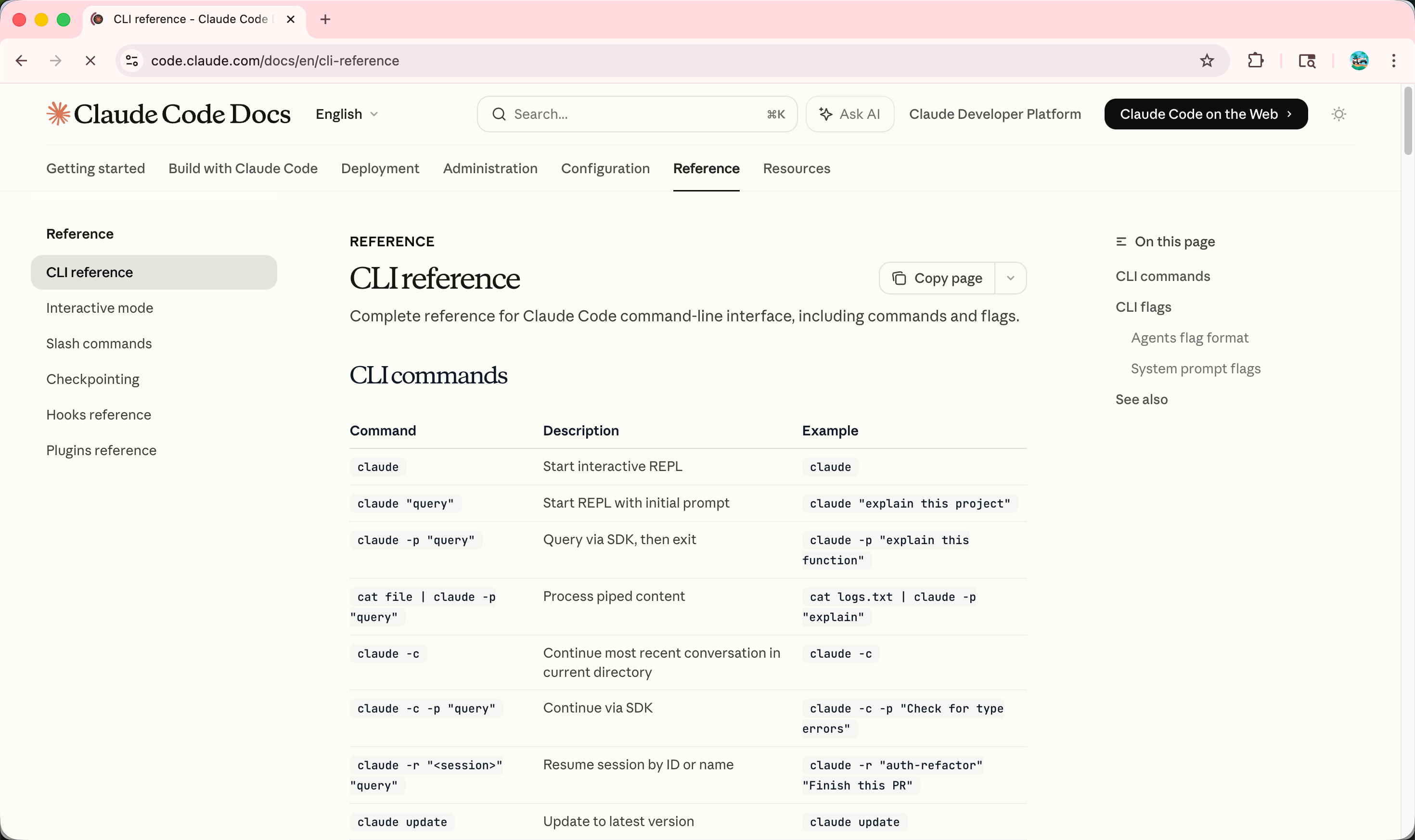
官方 CLI 参考文档(命令与参数):
https://code.claude.com/docs/en/cli-reference
二、如何下载安装 Claude Code
Claude Code 提供多种安装方式(下面所列并不包含所有,只是罗列常用的几种),根据自己的设备操作系统和使用习惯,任意选择其中一种:
1. macOS, Linux, WSL:
curl -fsSL https://claude.ai/install.sh | bash2. Windows PowerShell:
irm https://claude.ai/install.ps1 | iex3. Windows CMD:
curl -fsSL https://claude.ai/install.cmd -o install.cmd && install.cmd && del install.cmd4. Homebrew (macOS / Linux):
brew install --cask claude-code

# Homebrew 安装不会自动更新。定期运行brew upgrade claude-code以获取最新的特性和安全修复。
5. WinGet(此工具是Windows 程序包管理器服务的客户端接口):
winget install Anthropic.ClaudeCode

# WinGet 安装的应用程序不会自动更新。请定期运行 winget upgrade Anthropic.ClaudeCode 命令,以获取最新功能和安全修复程序。
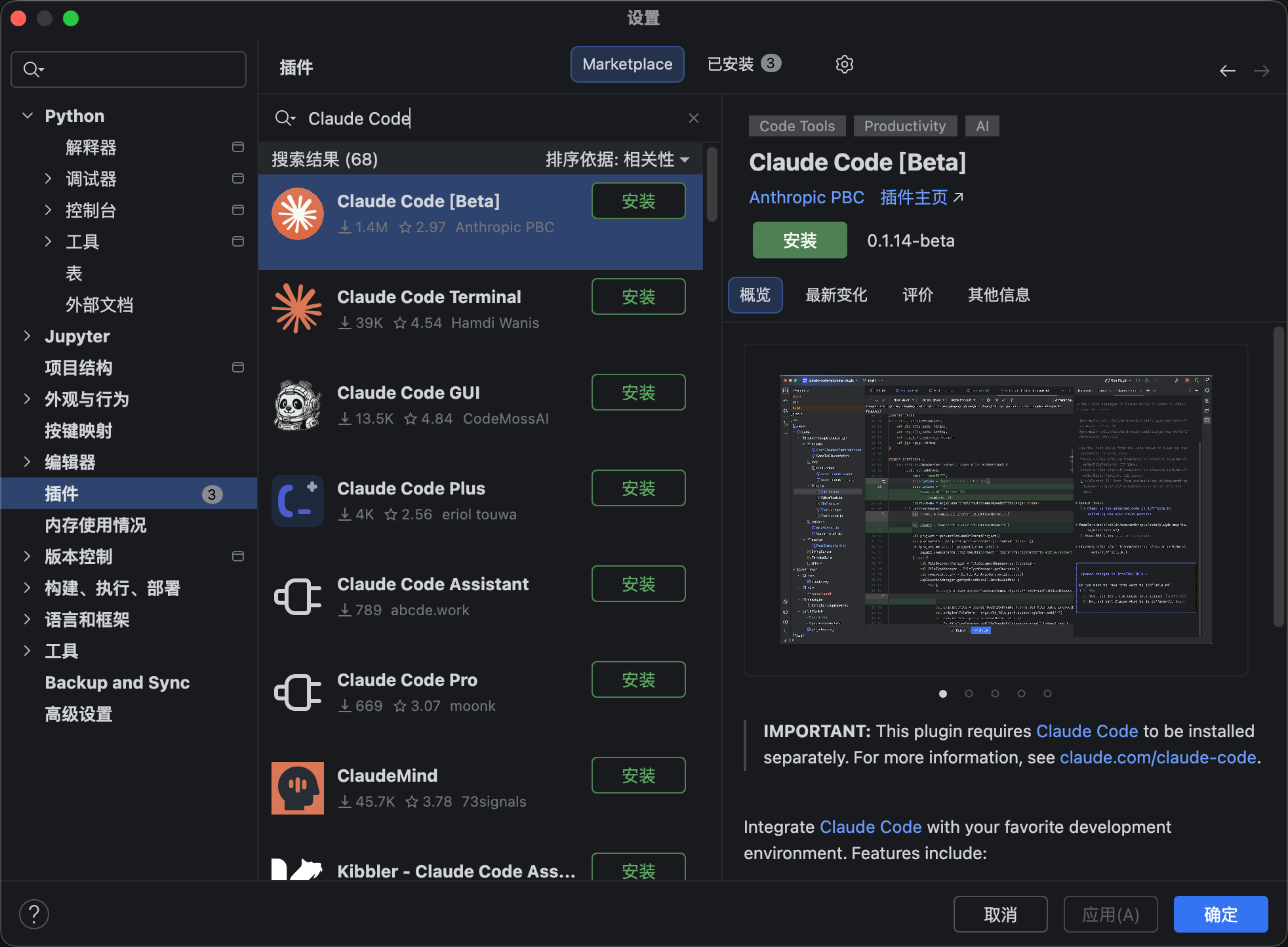
6. 在 JetBrains IDEs(包括 IDEA、PyCharm、WebStorm 等)中使用 Claude Code
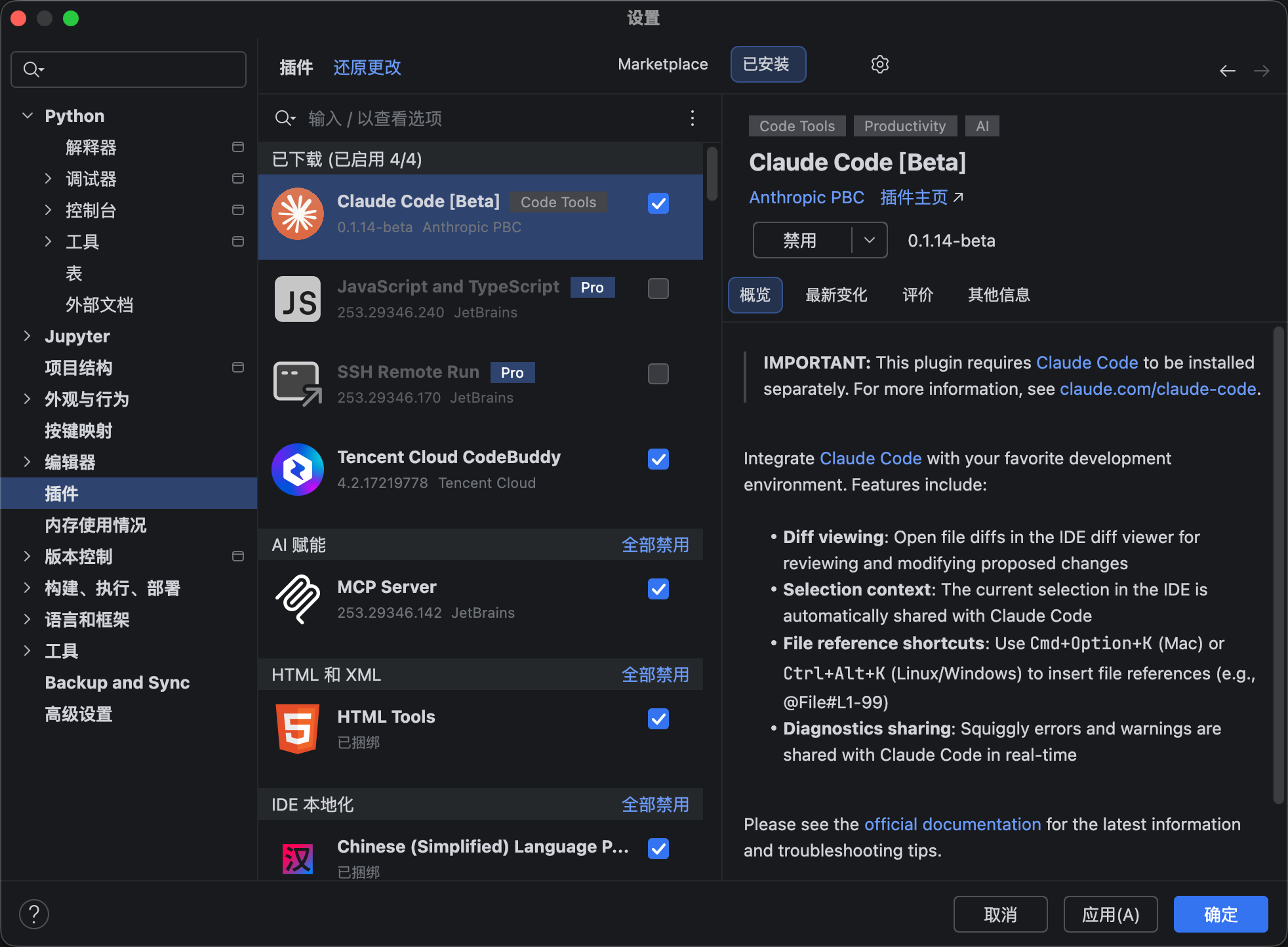
Claude Code 通过专用插件与 JetBrains IDEs 集成,提供交互式差异查看、选择上下文共享等功能。
从 JetBrains 市场查找并安装 Claude Code 插件,然后重启您的 IDE,让插件激活。
7. 在 VS Code 中使用 Claude Code
在 VS Code 中,按 Cmd+Shift+X(Mac)或 Ctrl+Shift+X(Windows/Linux)打开扩展视图,搜索"Claude Code",点击安装。然后重启您的 IDE,让插件激活。
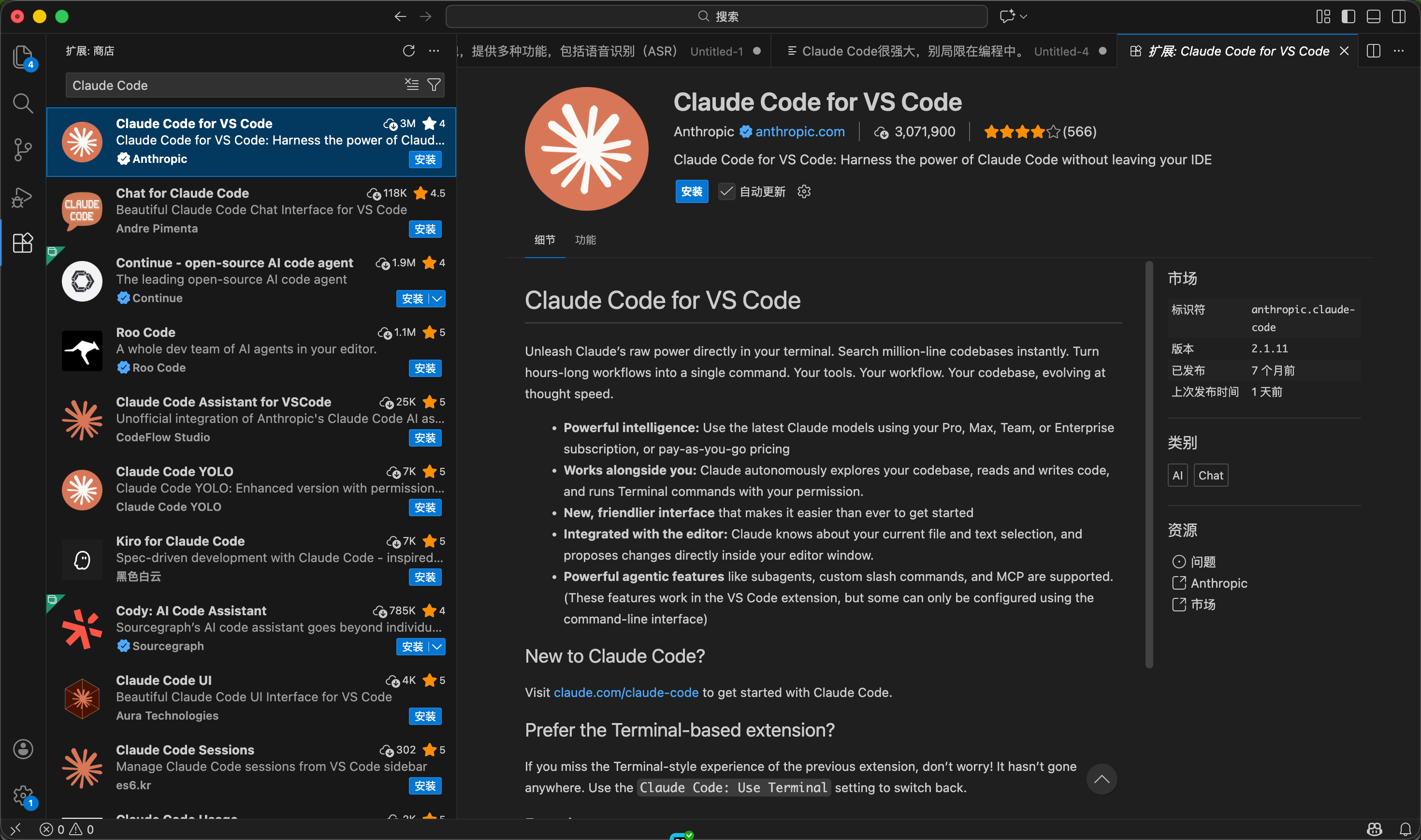
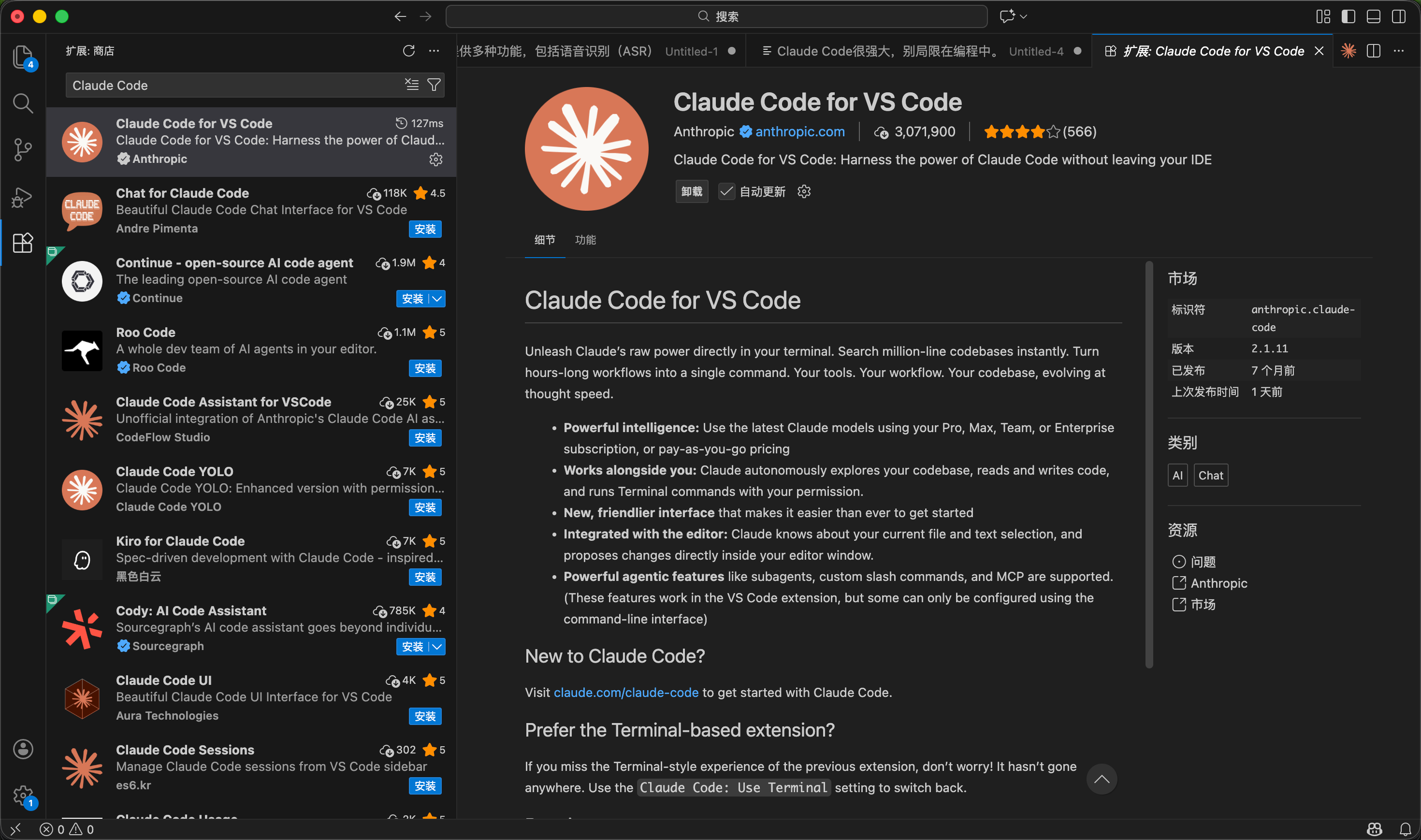
Claude Code 提供了三种基本交互方式,适用于不同的编程任务,你可以通过 Shift+Tab 循环切换:
(1)解释模式:默认交互方式,适用于代码解释、调试、优化等任务。
(2)修改模式:适用于代码生成、文档生成等任务。
(3)计划模式:适用于多轮对话、需求澄清。
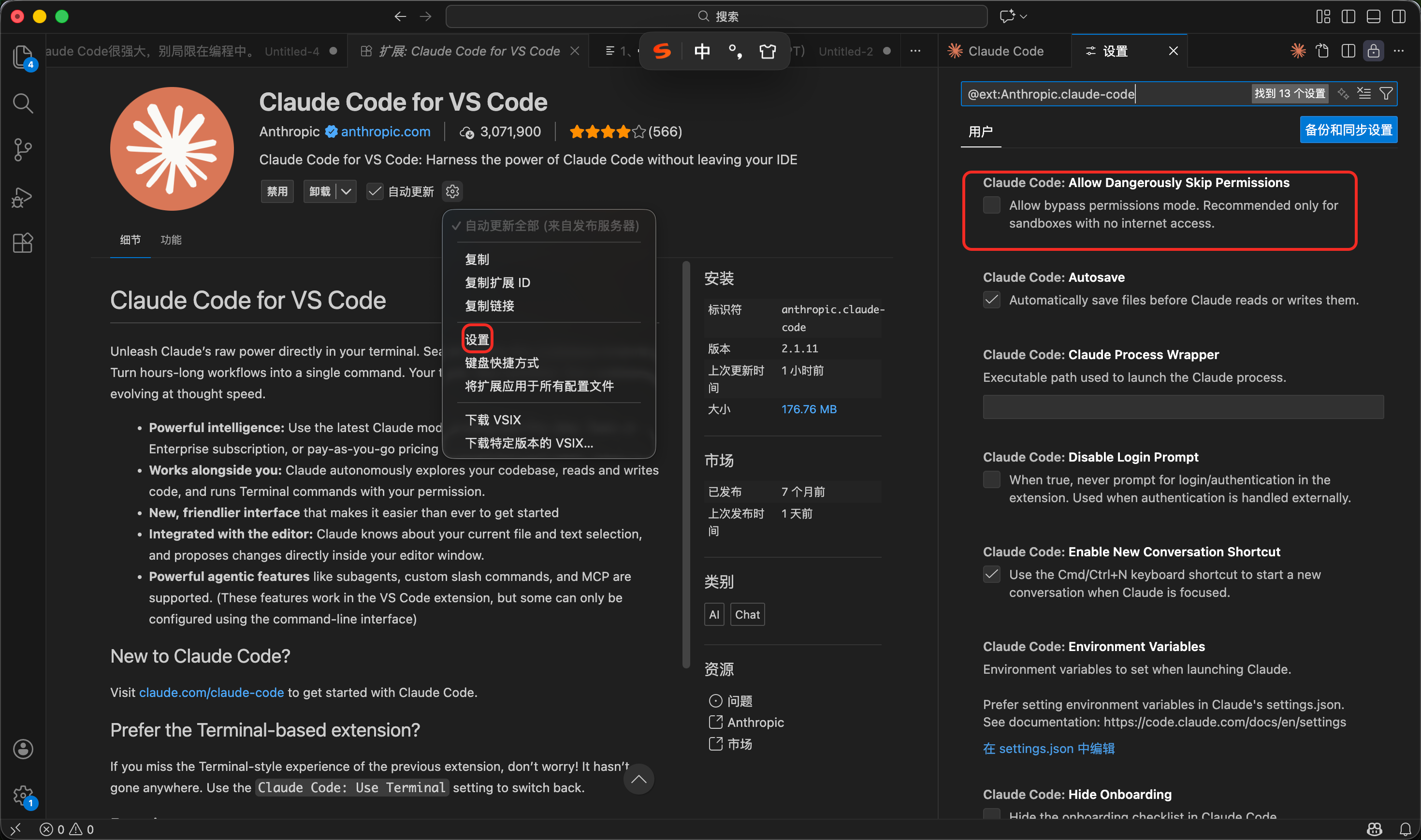
开启 Claude code 全自动模式
默认状态下,Claude code 只能在 plan、手动确认、自动编辑三种模式选择,可以在 cc 插件里开启「Allow Dangerously Skip Permissions」,这样能开启全自动模式,cc 能自动运行命令,无需二次确认。下面的选项里,也可以把全自动模式配置为默认模式。
三、使用 CCSwitch 切换不同模型
登录您的账户Claude Code 需要账户才能使用。Anthropic 账户(首次打开扩展时您将登录)。如果您使用第三方提供商的 API 密钥,您需要确保该提供商支持 Claude Code。
当您使用 claude 命令启动交互式会话时,您需要登录:
claude

# 首次使用时系统会提示您登录


/login

# 按照提示使用您的账户登录
您可以使用以下任一账户类型登录:
Claude.ai(订阅计划 - 推荐)
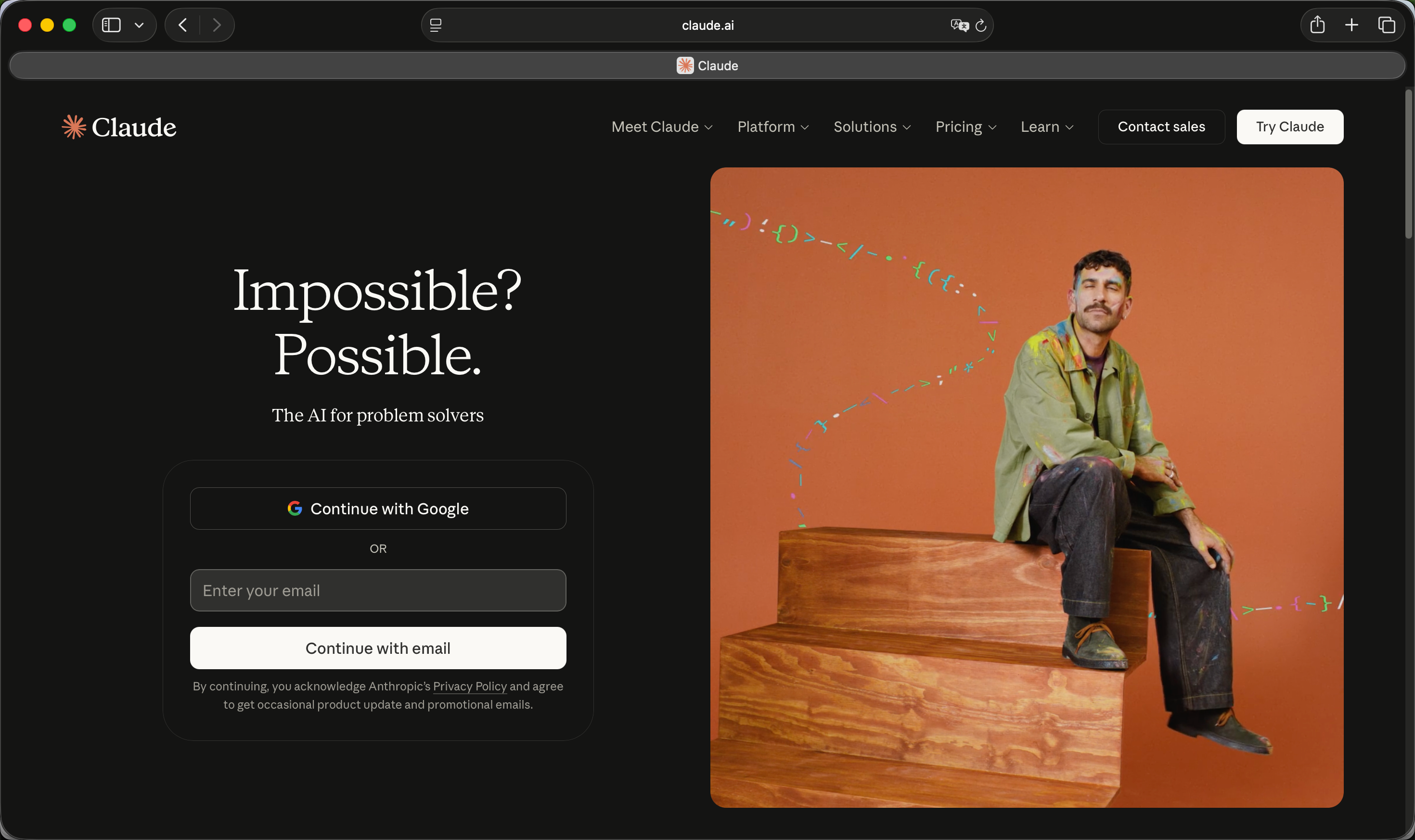
Claude Console(使用预付费额度的 API 访问)
有些人认为 Claude Code 只能使用 Claude 模型,实际上并非如此。Claude Code 支持接入多种大模型,包括国产大模型如智谱 GLM-4.7、MinMax M2.1 等。截至2025年01月18日,智谱 GLM-4.7、MinMax M2.1 是我认为目前国产大模型中表现较好的两个,集成到 Claude Code 后,可以大幅提升代码生成质量和节省大量成本(官方自带的模型截至目前依然是全球顶尖的模型,但订阅花费还是不便宜的)。
Claude Code 默认只支持 Claude 模型,需要手动添加其他模型。手动配置模型注意不同系统配置文件路径不一样,Windows 为用户目录/.claude/settings.json,MacOS & Linux 为 ~/.claude/settings.json。如果找不到该文件,可以手动创建。但是这样每加一个模型或切换一个模型,都要手动修改配置文件,比较麻烦。幸好有个第三方工具 CCSwitch,可以方便地在不同模型间切换。推荐安装 CCSwitch 工具,可以方便地在不同模型间切换。
3.1 安装和使用 CCSwitch
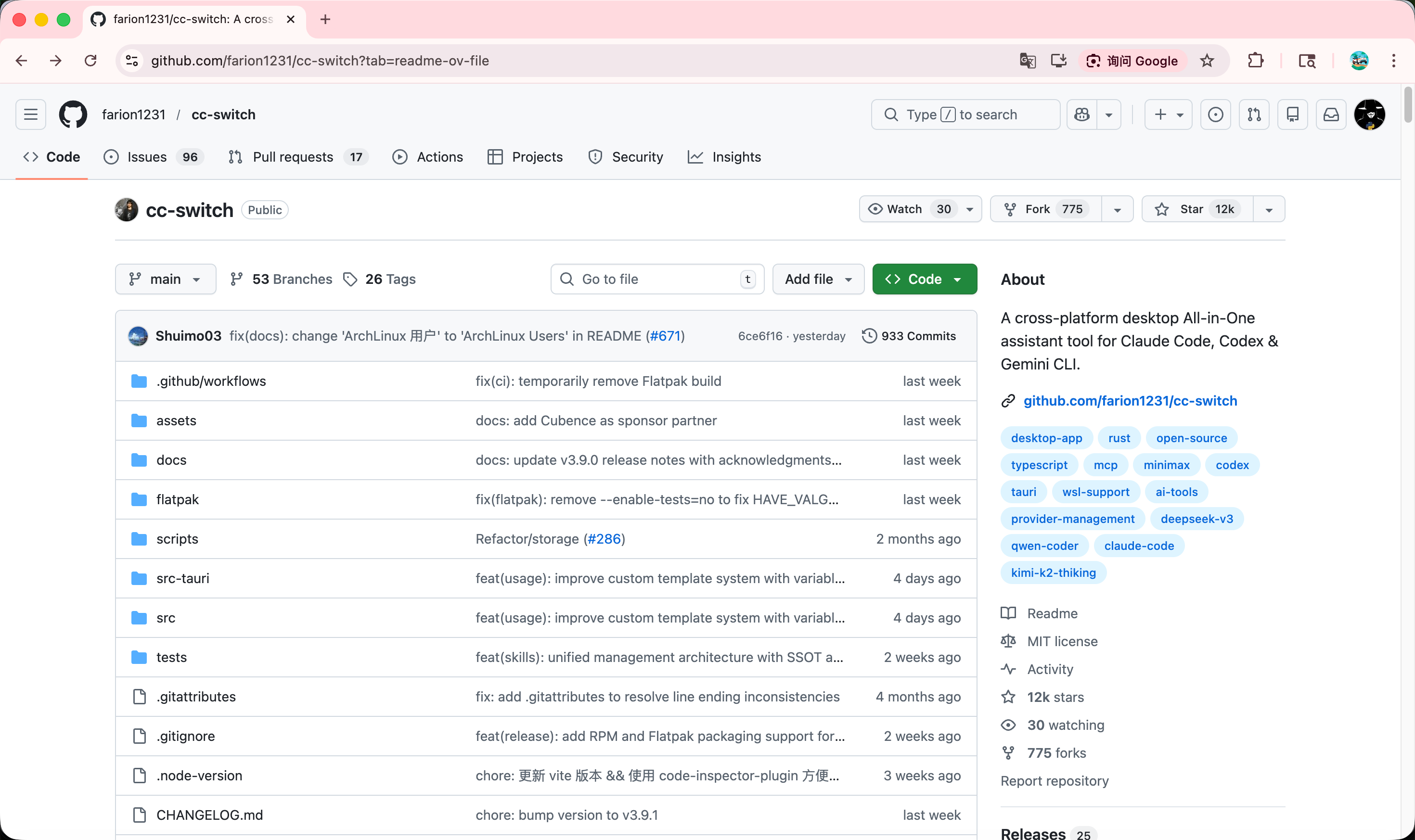
打开 gitHub 仓库:https://github.com/farion1231/cc-switch
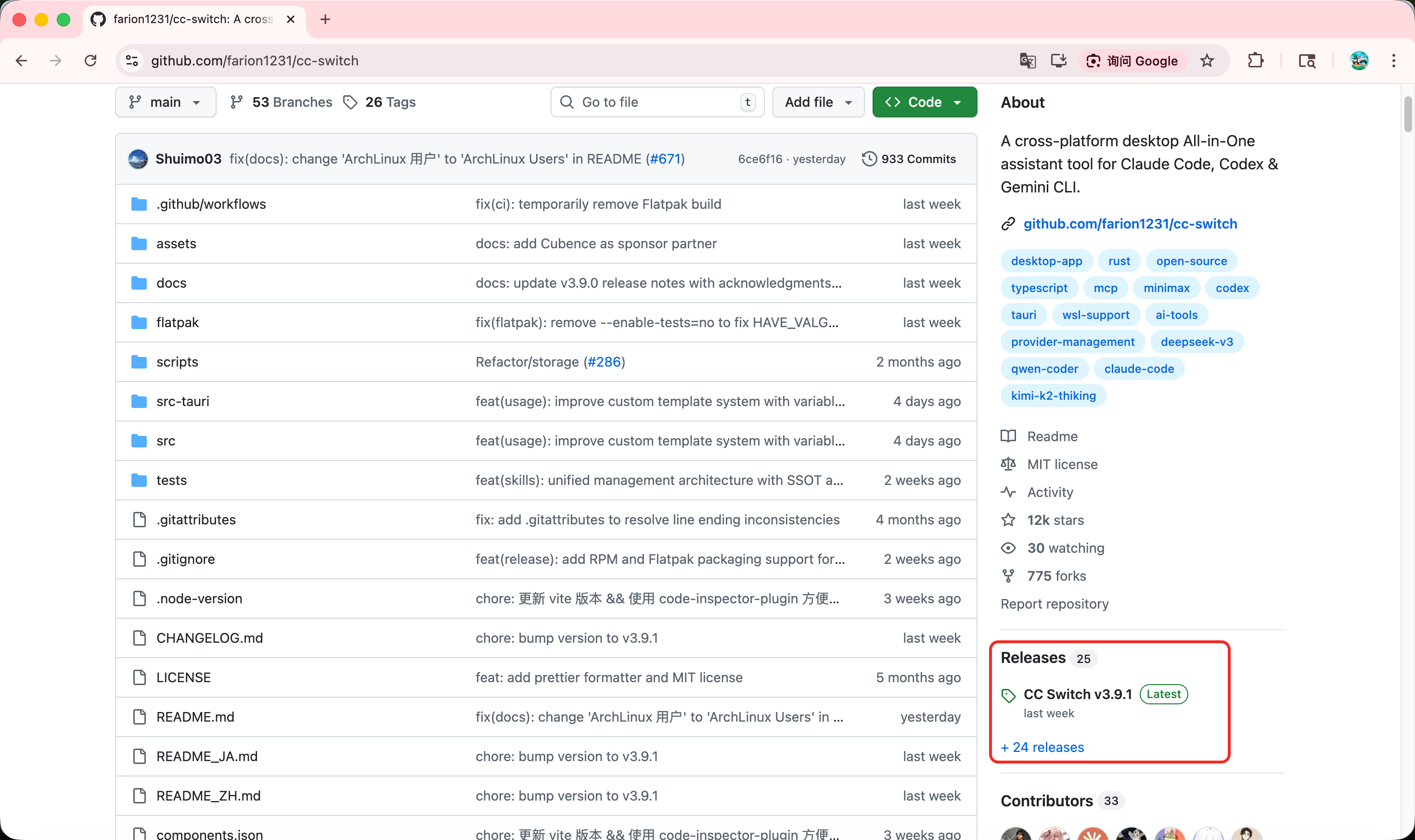
在页面的右侧找到 Releases,下载最新版本的压缩包。如下截图所示:
找到你的操作系统对应的安装包。如下截图所示:
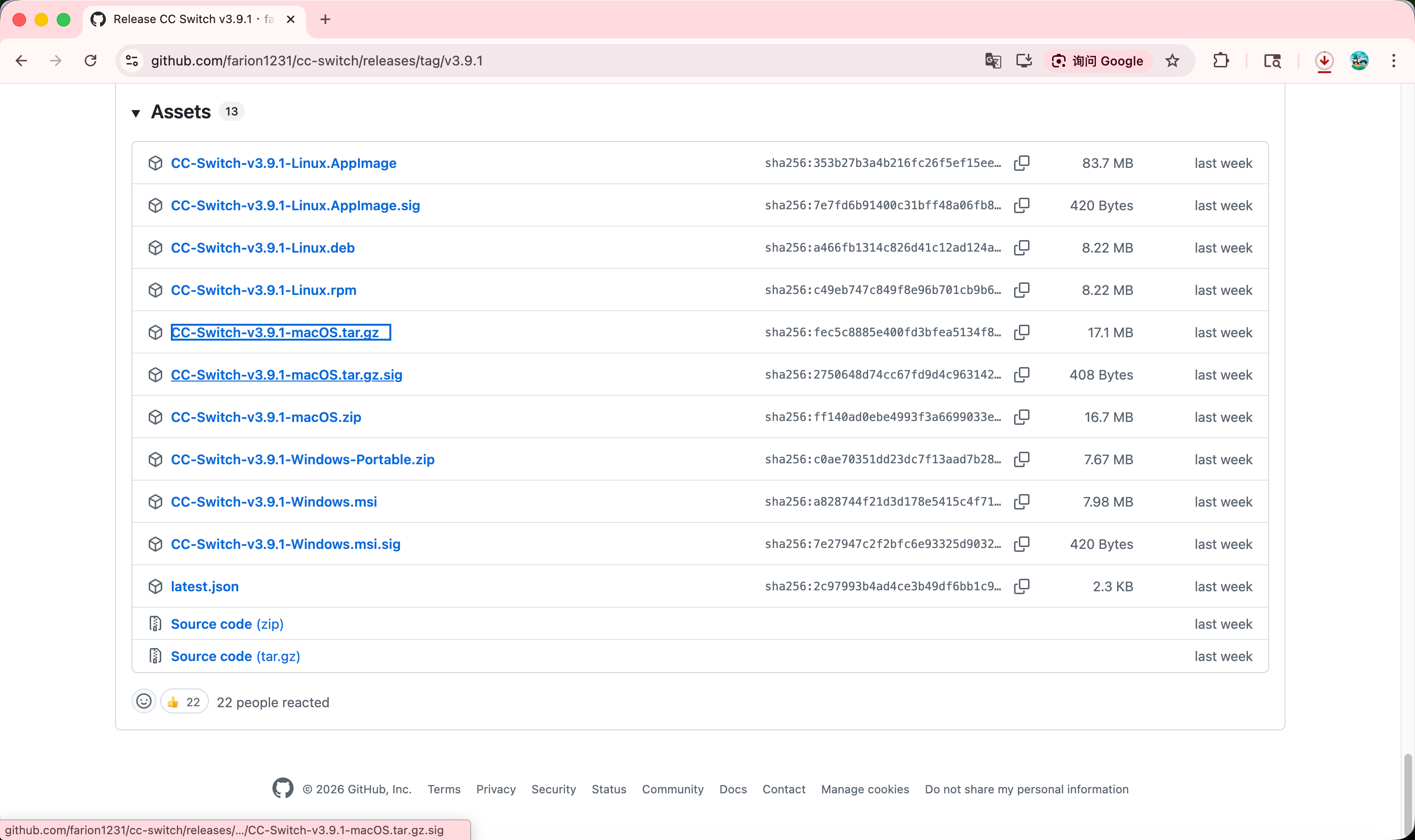
下载安装,安装完成后,打开 CCSwitch 工具。界面如下所示:
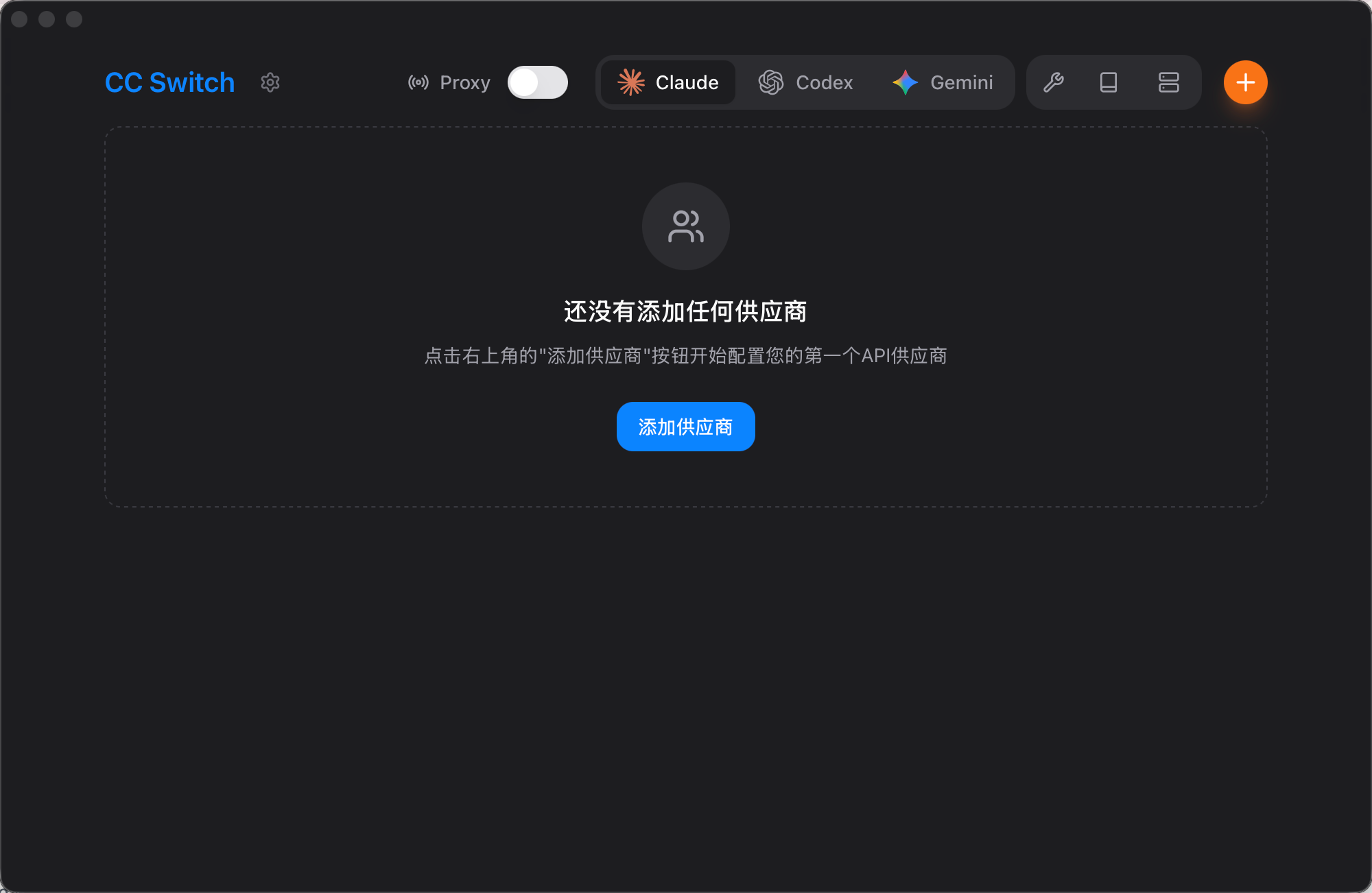
点击 添加供应商,会跳转到配置页面。如下截图所示:
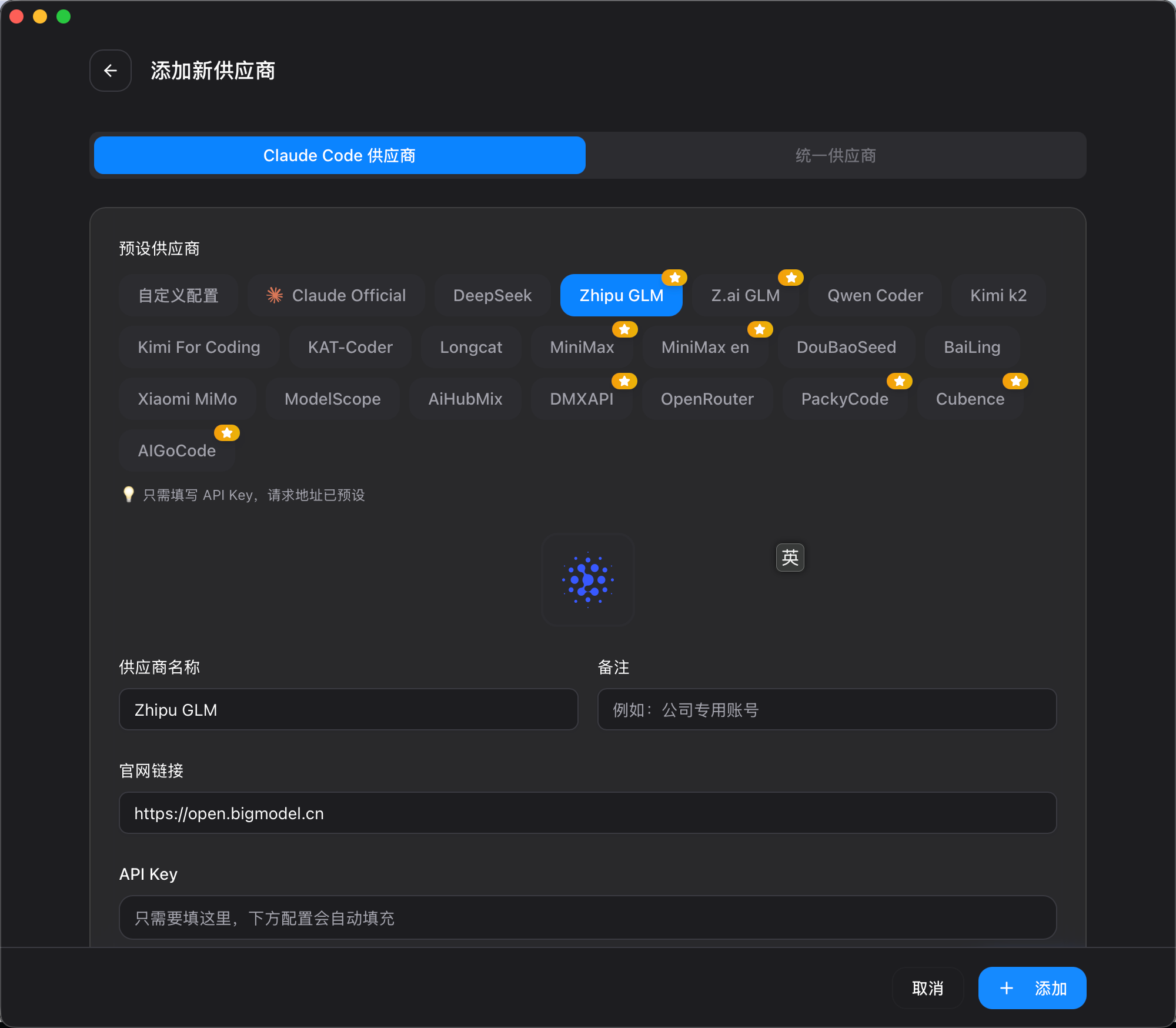
智谱 GLM-4.7 和 MinMax M2.1 工具默认已经集成在 CCSwitch 中,你只需要填写 API Key 即可。通过 CCSwitch 工具方便地在不同模型间切换了。鼠标移动到某个供应商上,点击的 启动 按钮即可。
安装和配置完成后,就可以开始使用 Claude Code 了。重新打开终端,输入以下命令启动CC CC 是大家对 Claude Code 的简称:
claude如果一切正常,会看到 Claude Code 的欢迎界面。建议在项目根目录下创建一个 CLAUDE.md 文件。这个文件不是给人看的,是给 AI 看的。它会一直在 Claude 的上下文窗口里,充当项目的"核心准则"。里面要放什么?
• 项目核心目标
• 架构概览
• 代码设计规范(比如命名规则、目录结构)
• 核心约束条件
PS: 别把所有文档都塞进去,保持精简,其他细节通过链接引用。
四、CC 常用概念与小技巧
Plan 模式
面对复杂任务,让 Claude Code 先出方案,确认后再执行。按两次 Shift + Tab 进入。
深度思考模式
在提示词里加上 ultrathink,它会花更多时间思考,适合复杂问题。
MCP(外挂能力)
MCP 可以让 Claude Code 连接外部工具,比如操作浏览器、连接数据库、调用其他 API。相当于给它装外挂,能力大大扩展。
Skills(技能包)
Skills 是别人封装好的工作流,装上就能用。比如有专门做前端设计的 Skill,一句话就能帮你优化网页界面。
官方 Skill 库:https://github.com/anthropics/skills
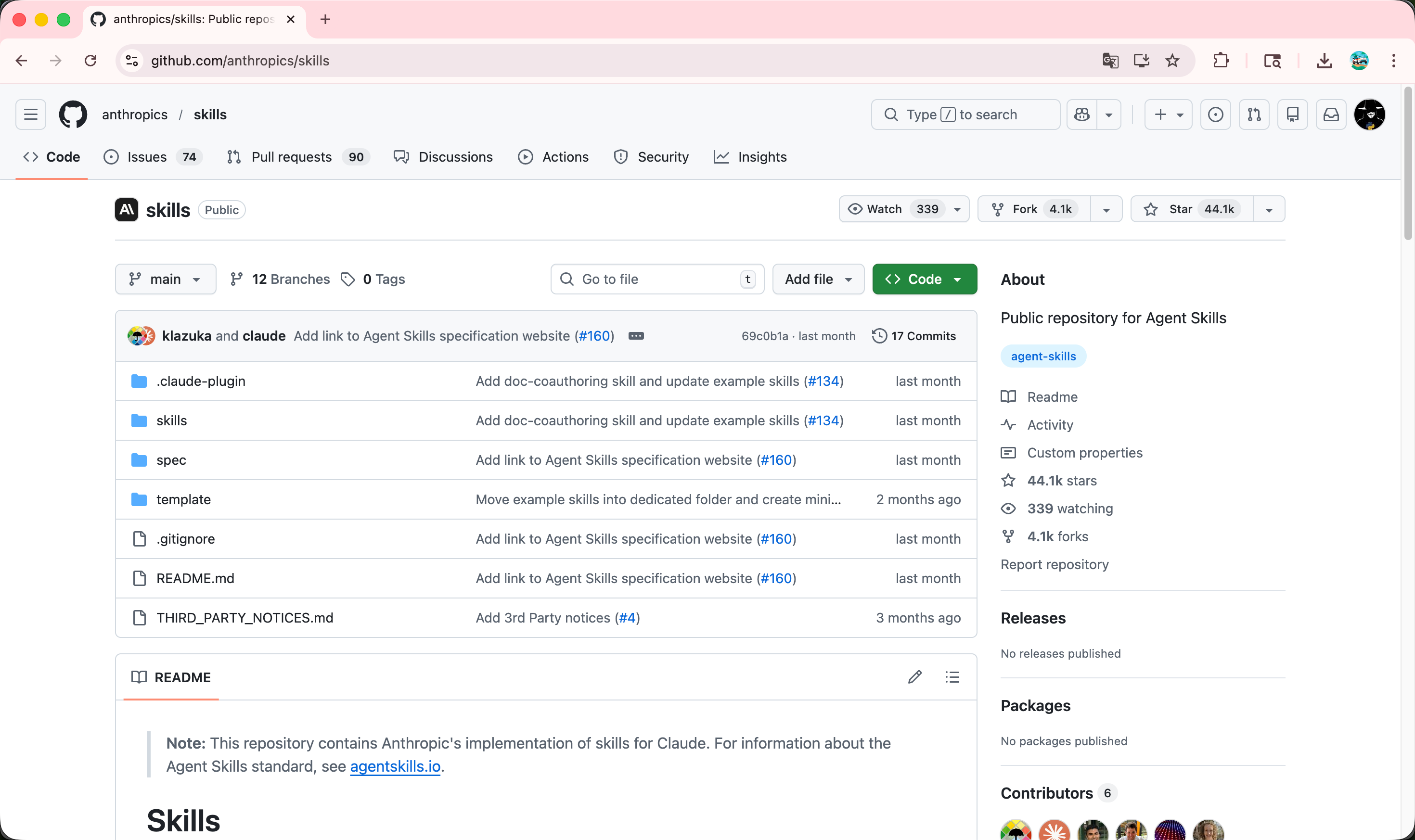
第三方 Skill 库:https://skillsmp.com/
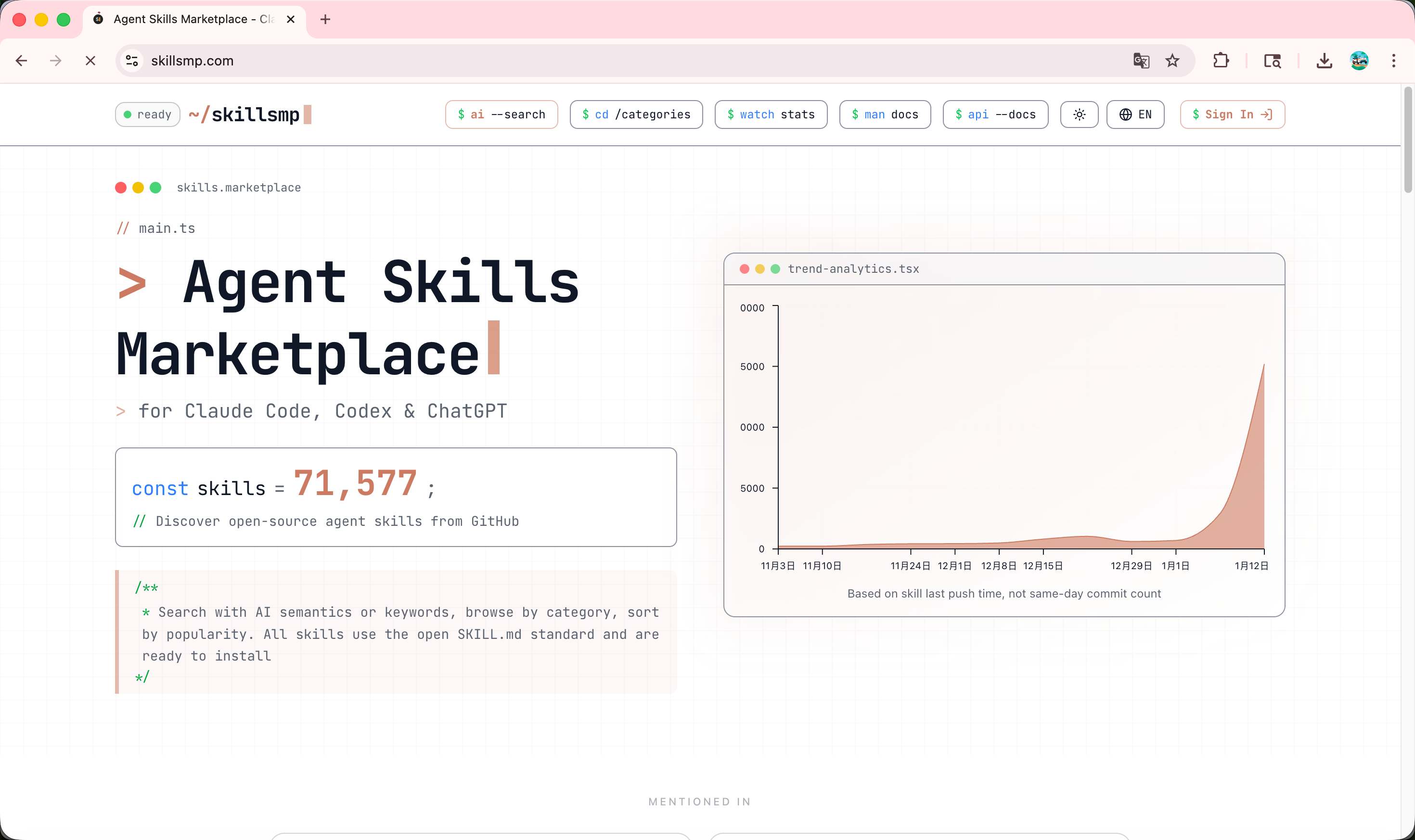
**PS:**把MCP理解为CC的外挂,那Skills就是CC的技能包,用完即走,不占任何上下文。简单的理解,你可以把 Skills 认为是别人已经封装好的工作流,你只需要借来用就可以了。
斜杠命令汇集
/add-dir #添加新的工作目录

/agents #管理智能体(Agent)配置

/chrome #Chrome中的Claude设置

/clear #清空对话历史并释放上下文

/compact #清空对话历史但保留摘要至上下文(可选:/compact [摘要指示])

/config #打开配置面板

/context #以彩色网格形式可视化当前上下文使用情况

/cost #显示当前会话的总费用与时长

/doctor #诊断并验证你的Claude Code 安装与设置

/exit #退出REPL

/export #将当前对话导出到文件或剪贴板

/help #显示帮助与可用命令

/hooks #管理工具事件的钩子(hook)配置

/ide #管理IDE集成并显示状态

/init #初始化新的CLAUDE.md 文件,包含代码库文档

/install-github-app #为仓库设置Claude GitHub Actions

/install-slack-app #安装Claude Slack 应用

/login #使用你的Anthropic账户登录

/logout #从Anthropic账户登出

/mcp #管理MCP服务器

/memory #编辑Claude记忆文件

/mobile #显示二维码以下载Claude 移动应用

/model #设置Claude Code使用的AI模型

/output-style #直接或从选择菜单设置输出样式

/permissions #管理允许与拒绝工具权限规则

/plan #查看或打开当前会话的计划

/plugin #管理Claude Code插件

/pr-comments #从GitHub拉取请求获取评论

/release-notes #查看版本发布说明

/resume #恢复某个对话

/review #审查拉取请求

/rewind #回滚版本

/security-review #对当前分支的待定更改进行安全审查

/skills #列出可用技能

/stats #显示你的Claude Code使用统计与活动

/status #显示Claude Code状态(包括版本、模型、账户、API 连接性与工具状态)

/statusline #设置Claude Code的状态栏界面

/stickers #订购Claude Code贴纸

/tasks #列出并管理后台任务

/terminal-setup #安装Shift+Enter键绑定以输入换行

/theme #更换主题

/todos #列出当前待办事项

/upgrade #升级至Max版本以获得更高频率限制和更多Opus功能

/usage #显示计划使用限制

/vim #在Vim与普通编辑模式之间切换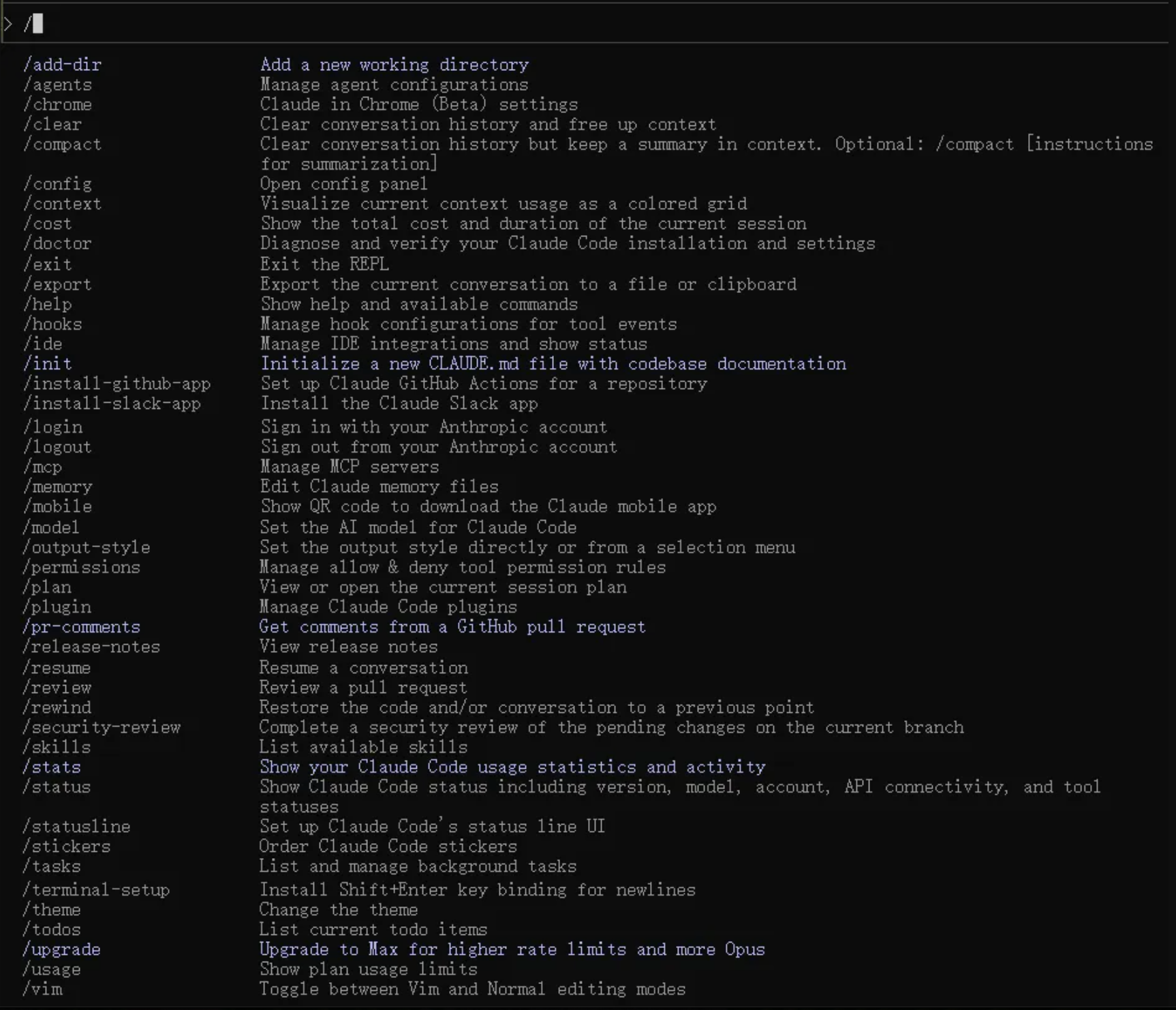
使用小技巧
CLAUDE.md 保持简短、具体、说明原因,并持续更新,这个单一文件影响每次交互。先思考再打字,规划产生的结果比即兴发挥好得多。如果用好模型得到糟糕结果,那提示词需要改进。上下文在30%时退化,不是100% ,使用外部记忆、限定对话范围,不要害怕用复制粘贴重置技巧清空并重启(清空、简化、展示、重新表述)。
没有自由的秩序和没有秩序的自由,同样具有破坏性。
