Linux的rpm与yum
文章目录
- Linux的rpm与yum
-
- 一、前言
- 二、rpm与yum
-
- [2.1 Linux rpm指令](#2.1 Linux rpm指令)
-
- [2.1.1 概述](#2.1.1 概述)
- [2.1.2 `rpm`相关指令](#2.1.2
rpm相关指令)
- [2.2 Linux yum指令](#2.2 Linux yum指令)
-
- [2.2.1 概述](#2.2.1 概述)
- [2.2.2 指令](#2.2.2 指令)
- [2.3 在Linux里面安装tomcat](#2.3 在Linux里面安装tomcat)
-
- [2.3.1 tomcat简介](#2.3.1 tomcat简介)
- [2.4 在Linux里面安装jdk8](#2.4 在Linux里面安装jdk8)
-
- [2.4.1 在/opt目录下创建jdk文件夹](#2.4.1 在/opt目录下创建jdk文件夹)
- [2.4.2 解压压缩文件](#2.4.2 解压压缩文件)
- [2.4.3 在/usr/local目录下面创建java文件夹](#2.4.3 在/usr/local目录下面创建java文件夹)
- [2.4.4 配置环境变量](#2.4.4 配置环境变量)
- [2.4.5 测试](#2.4.5 测试)
- [2.5 在Linux里面安装mysql](#2.5 在Linux里面安装mysql)
-
- [2.5.1 切换到opt目录,下载mysql的rpm包](#2.5.1 切换到opt目录,下载mysql的rpm包)
- [2.5.2 安装mysql的yum源](#2.5.2 安装mysql的yum源)
- [2.5.3 在线安装mysql](#2.5.3 在线安装mysql)
- [2.5.4 启动mysql服务](#2.5.4 启动mysql服务)
- [2.5.5 设置mysql服务开机自启动](#2.5.5 设置mysql服务开机自启动)
- [2.5.6 修改root登录密码](#2.5.6 修改root登录密码)
- [2.5.7 退出登录](#2.5.7 退出登录)
- [2.5.8 防火墙开放3306端口](#2.5.8 防火墙开放3306端口)
- [2.5.9 配置mysql默认编码为utf-8](#2.5.9 配置mysql默认编码为utf-8)
- [2.5.10 重启mysql](#2.5.10 重启mysql)
- [2.5.11 登录root用户查看编码](#2.5.11 登录root用户查看编码)
- 三、小结
一、前言
在Linux怎么管理软件包呢?
二、rpm与yum
2.1 Linux rpm指令
2.1.1 概述
rpm是互联网下载包、打包和安装工具,它包含在某些Linux分版 中,它具有生产.rpm扩展名的文件,RPM是redhat package manage(软件包管理工具的缩写),类似于setup.exe
2.1.2 rpm相关指令
查询所有安装的rpm列表
shell
rpm [选项] 软件包
# -q: 查询
# -a: all
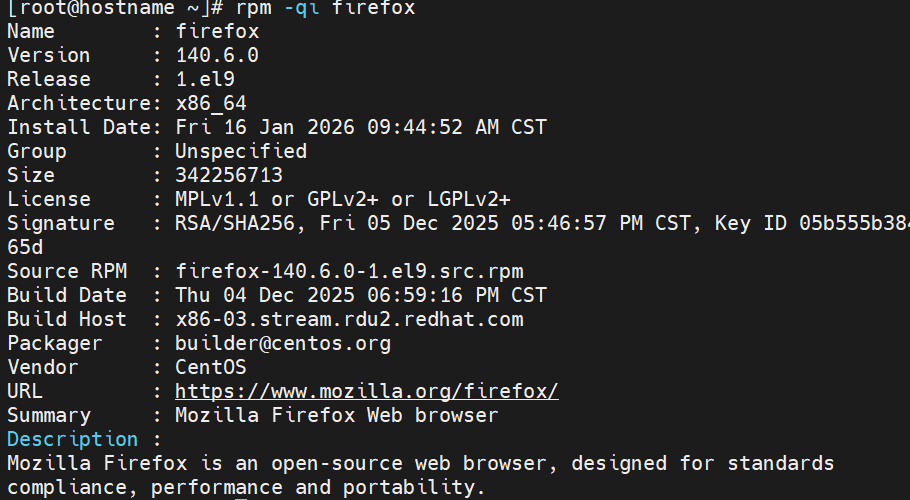
# -i: information: 展示详细信息
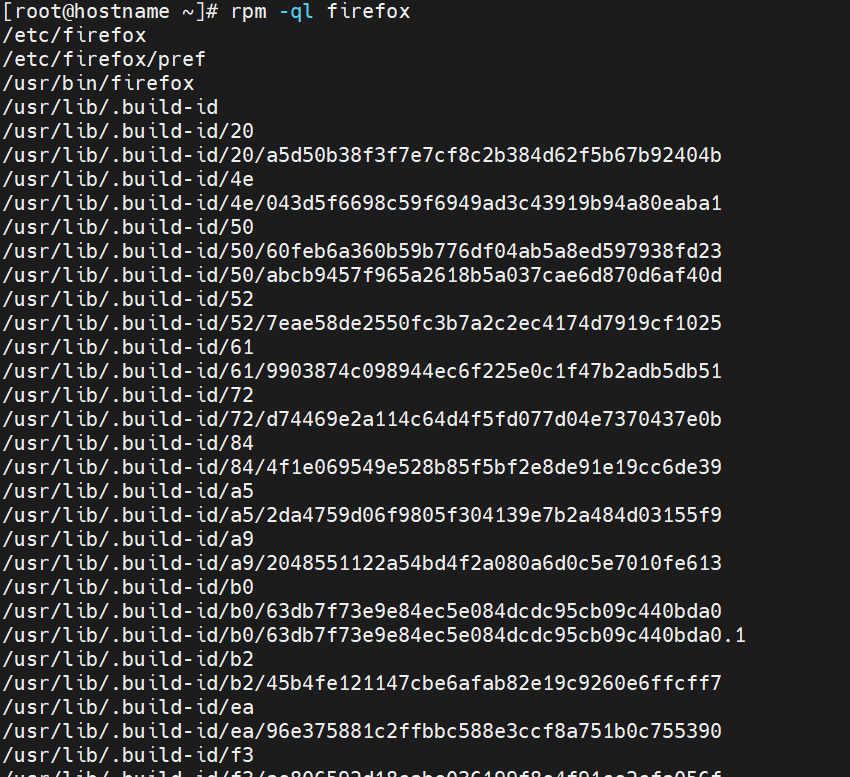
# -l: 展示安装后的文件
# -f: 显示指定文件所属的软件包
# -e: 删除软件包(会出现删除失败的情况,可能存在文件之间的依赖)
# -e --nodeps		直接忽略依赖关系,强制删掉
# -ivh: i-安装, v-安装的时候显示安装的详细信息, h-进度条。后面跟rpm软件包的路径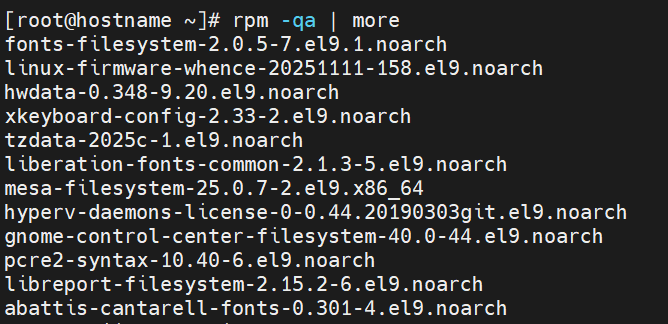

firefox-140.6.0-1.el9.x86_64
firefox:rpm包的名称
140.6.0-1.el9:版本号
x86_64:rpm包适配64位的Linux操作系统
(i686 i386结尾的就是Linux32位的操作系统,noarch表示通用)

2.2 Linux yum指令
2.2.1 概述
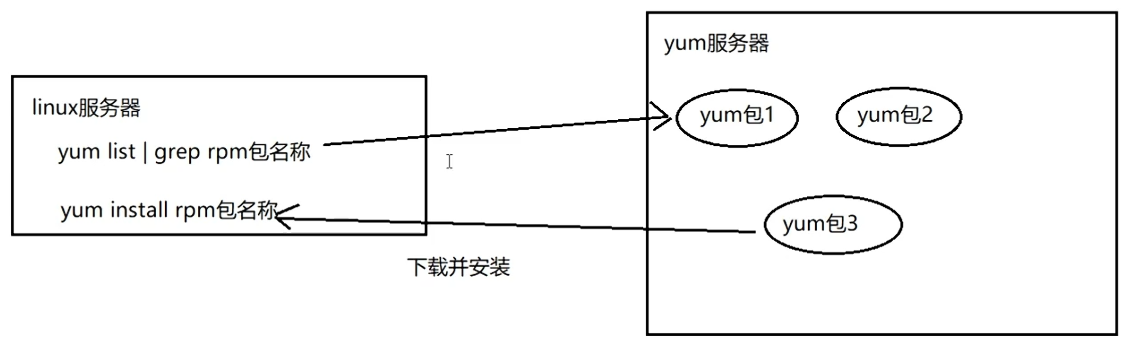
yum同样是软件包管理指令,可以自动处理rpm包的依赖关系,可以自动帮助安装rpm包
2.2.2 指令
shell
yum list | grep rpm包名称
yum install rpm包名称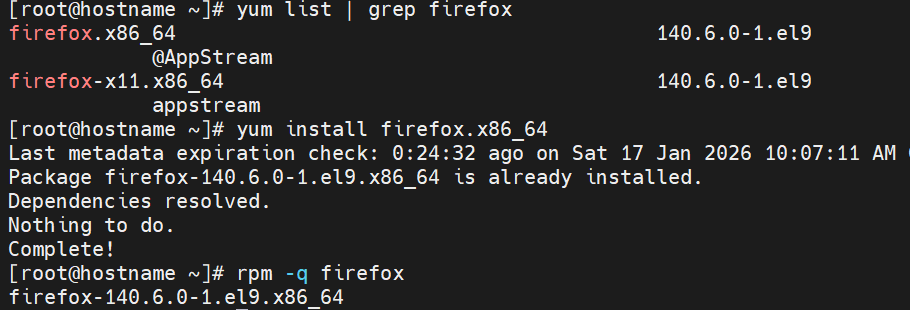
2.3 在Linux里面安装tomcat
2.3.1 tomcat简介
Tomcat (全称Apache Tomcat)是一个开源的Java Servlet容器 和Web应用服务器,主要用于部署和运行基于Java的Web应用程序
-
上传文件到/opt/tomcat
通过ftp工具上传(FileZilla)
shellcd /opt ll
-
进入解压目录bin,使用/.startup.sh启动tomcat
shelltar -zxvf apache-tomcat-8.5.93.tar.gz ll cd apache-tomcat-8.5.93/ ll cd bin ll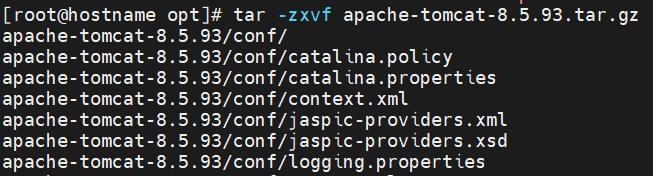
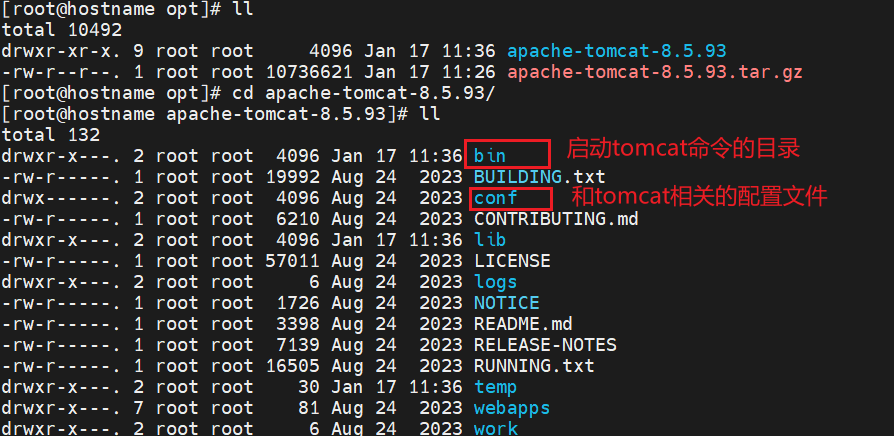
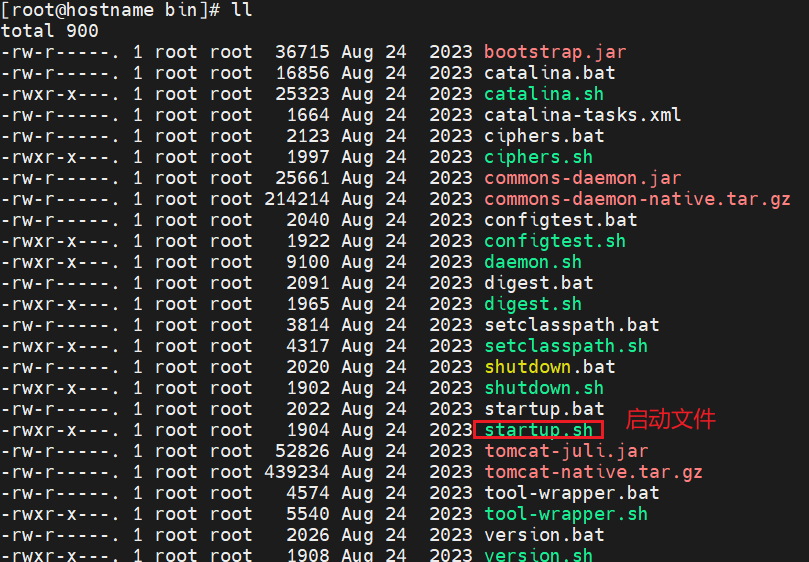 shell
shellcd bin ./startup.sh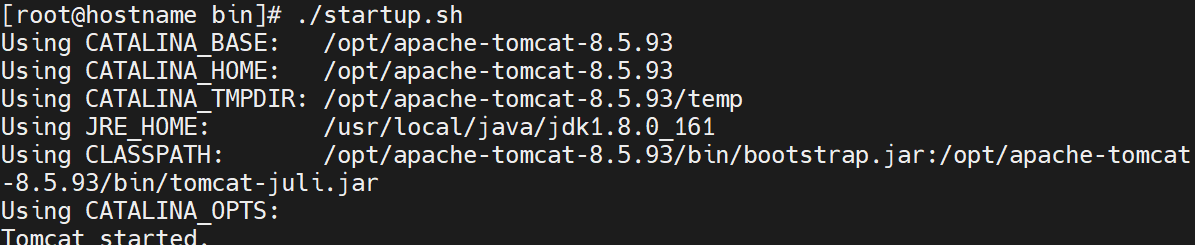
-
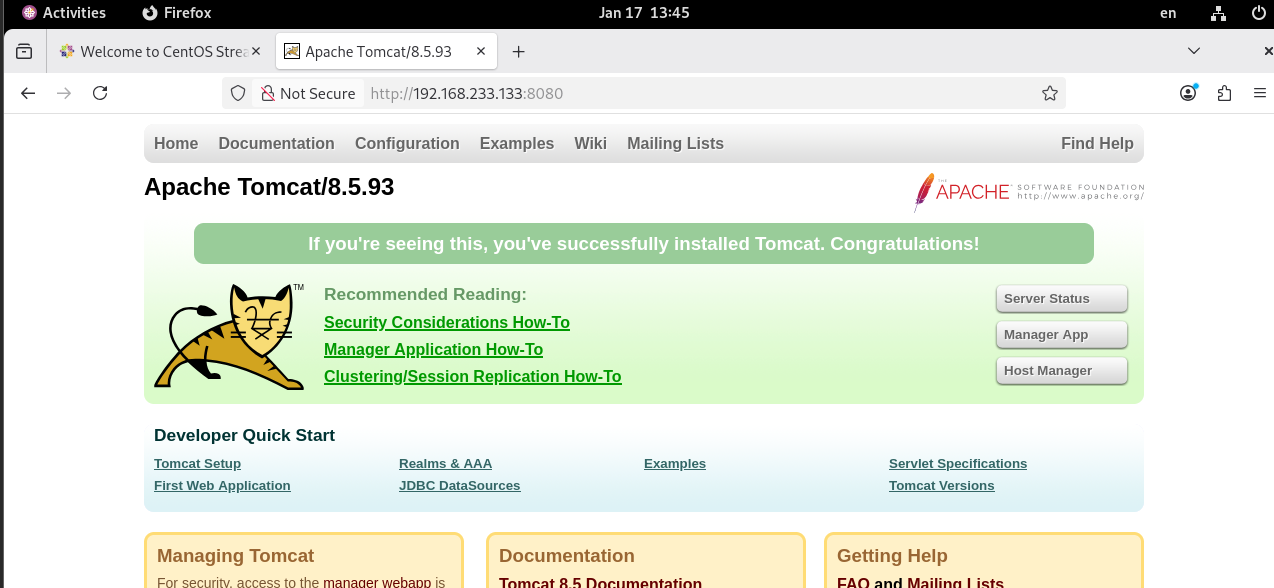
打开浏览器进行访问
在浏览器中输入
虚拟机的ip:8080如果访问不了,就是因为防火墙没有注册8080端口
shellfirewall-cmd --permanent --add-port=8080/tcp # 开放8080端口 firewall-cmd --reload # 重载防火墙 firewall-cmd --list-ports # 查看8080端口是否被开放
然后就可以成功访问了
2.4 在Linux里面安装jdk8
2.4.1 在/opt目录下创建jdk文件夹
shell
mkdir /opt/jdk
cd /opt/jdk
ll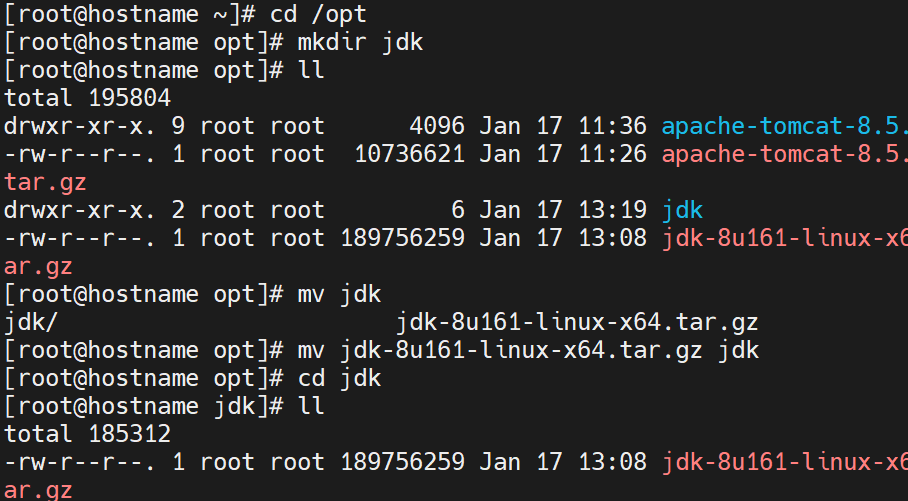
2.4.2 解压压缩文件
shell
tar -zxvf jdk-8u161-linux-x64.tar.gz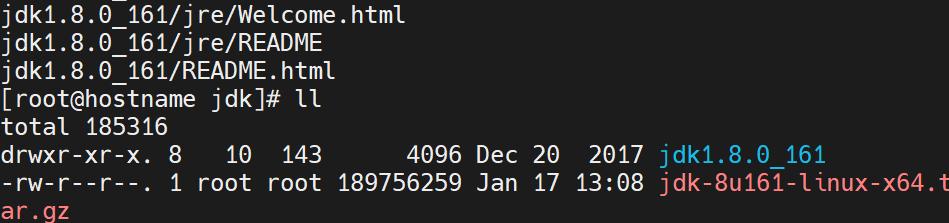
2.4.3 在/usr/local目录下面创建java文件夹
shell
cd /usr/local
mkdir java
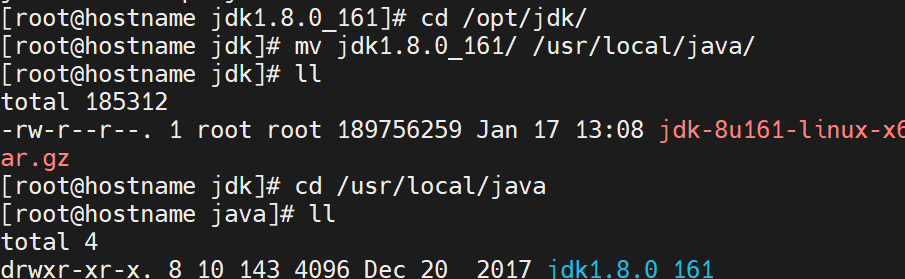
cd /opt/jdk/
ll
mv jdk1.8.0_161/ /usr/local/java/
ll
cd /usr/local/java
ll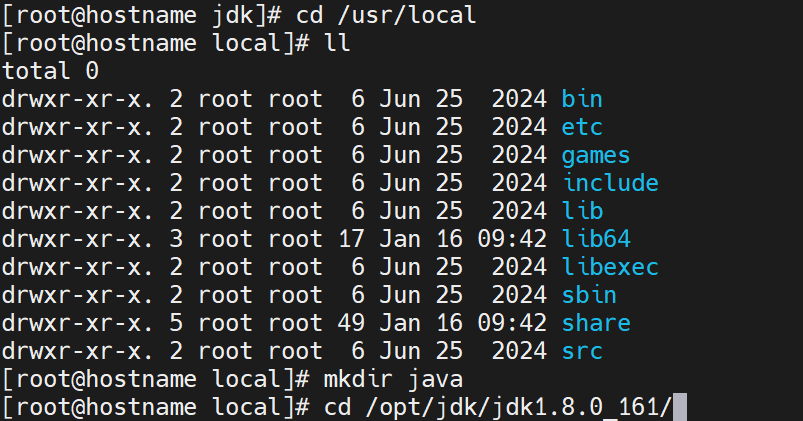
2.4.4 配置环境变量
shell
vim /etc/profile # 专门描述环境变量的文件
shell
source /etc/profile			# 让配置文件立即生效,而不需要重新登录系统
java -version				# 查看java的版本
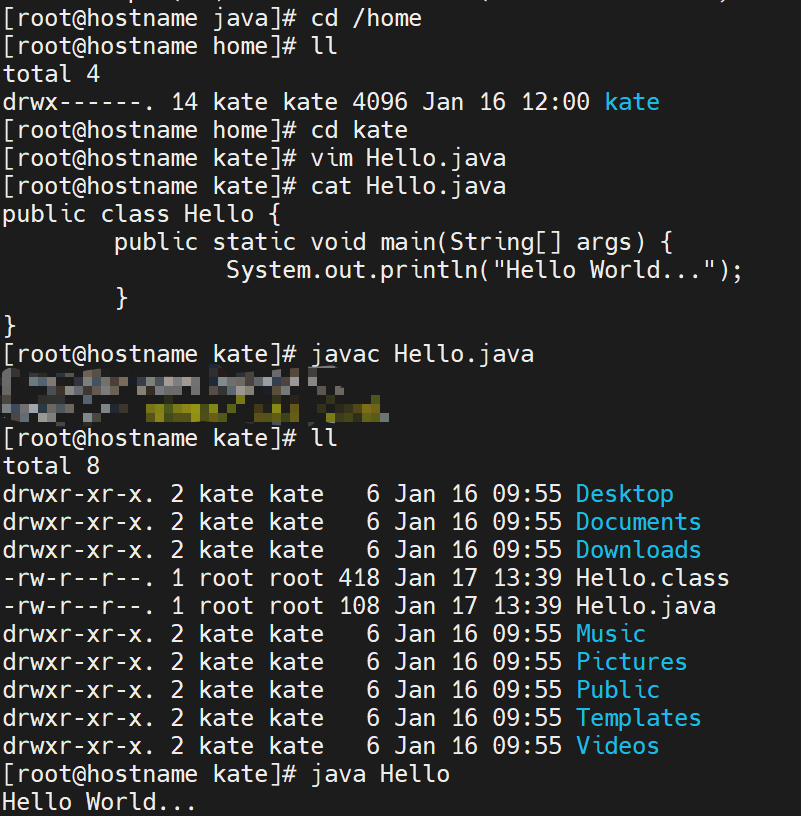
2.4.5 测试
写一个java文件运行一下
2.5 在Linux里面安装mysql
2.5.1 切换到opt目录,下载mysql的rpm包
shell
cd /opt
wget https://dev.mysql.com/get/mysql80-community-release-el7-11.noarch.rpm
注意:如果wget命令不可用,需要安装wget命令
shell
yum -y install wget下载成功之后会发现:
shell
ll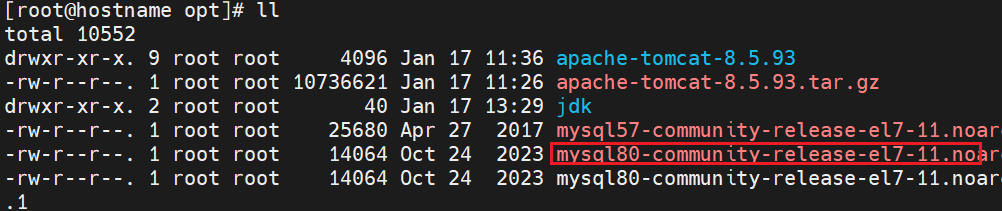
2.5.2 安装mysql的yum源
shell
yum -y localinstall mysql80-community-release-el7-11.noarch.rpm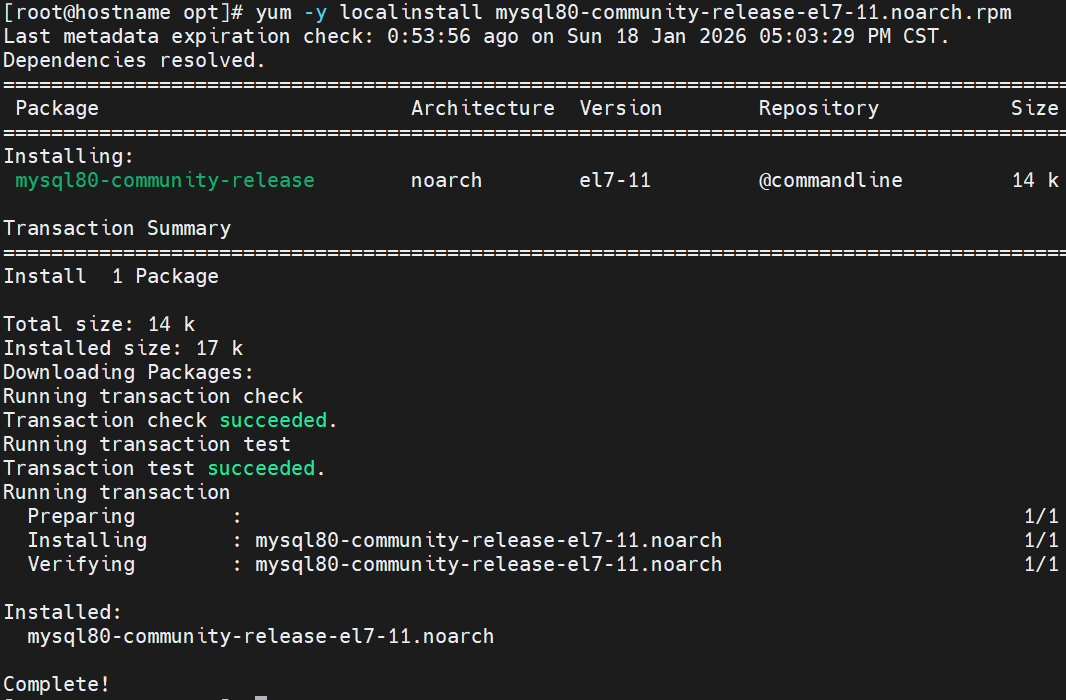
如果有老版本的就先去除老版本的:
shell
yum remove -y mysql57-community-release-el7-11.noarch2.5.3 在线安装mysql
shell
yum -y install mysql-server.x86_64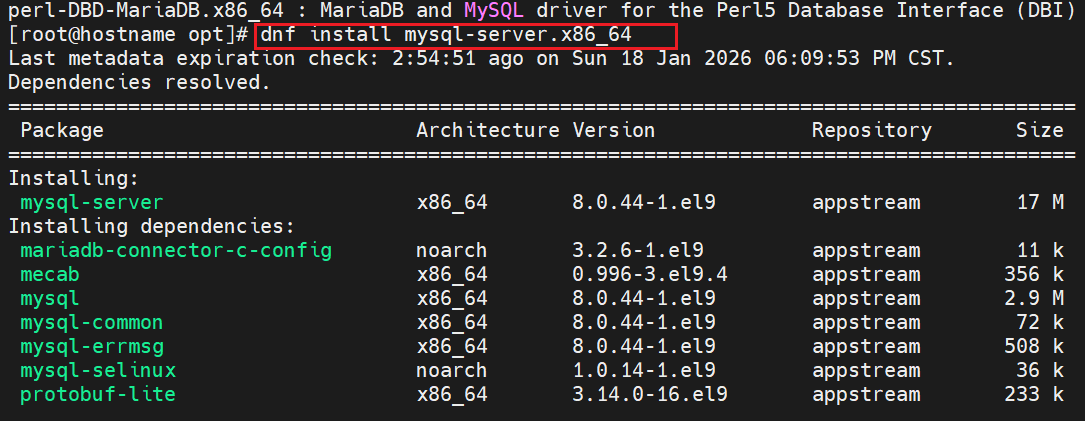
使用
dnf和yum install是一样的,如果找不到dnf,就使用yum install dnf
2.5.4 启动mysql服务
shell
systemctl start mysqld	# 启动
systemctl status mysqld	# 查看状态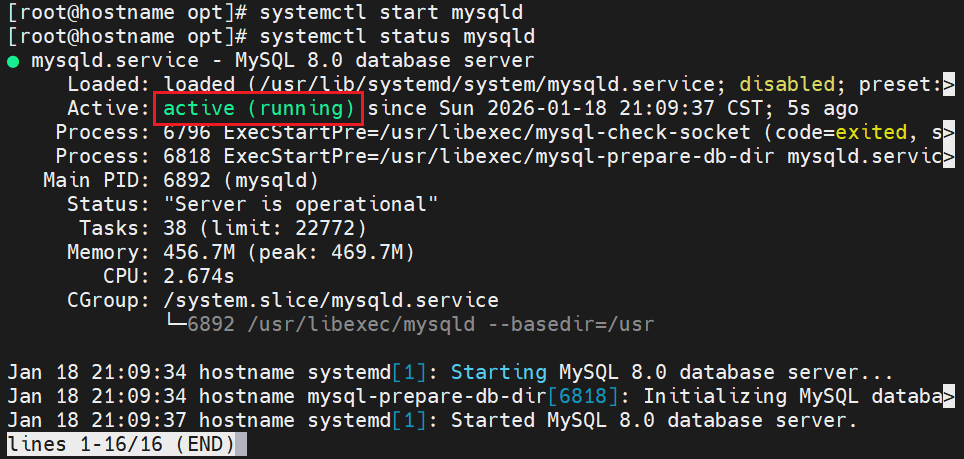
2.5.5 设置mysql服务开机自启动
shell
systemctl enable mysqld
systemctl daemon-reload
2.5.6 修改root登录密码
shell
mysql -u root -p
# MySQL8安装成功后没有密码,直接按enter就好
# 开始修改密码
修改密码
shell
alter user 'root'@'localhost' identified by 'Admin123!'; # 密码自定义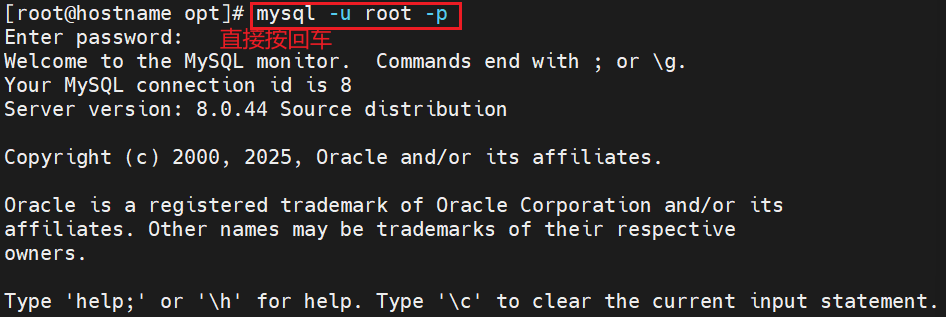
2.5.7 退出登录
shell
exit # 退出MySQL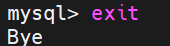
2.5.8 防火墙开放3306端口
shell
firewall-cmd --permanent --add-port=3306/tcp	# 开放防火墙对3306端口的权限
firewall-cmd --reload		# 重启防火墙
firewall-cmd --list-ports	# 查看防火墙开放的端口
2.5.9 配置mysql默认编码为utf-8
shell
vim /etc/my.cnf
// 添加下面的内容
character_set_server=utf8
init-connect='SET NAMES utf8'
2.5.10 重启mysql
shell
systemctl restart mysqld		# 重启
mysql -u root -p密码			# 登录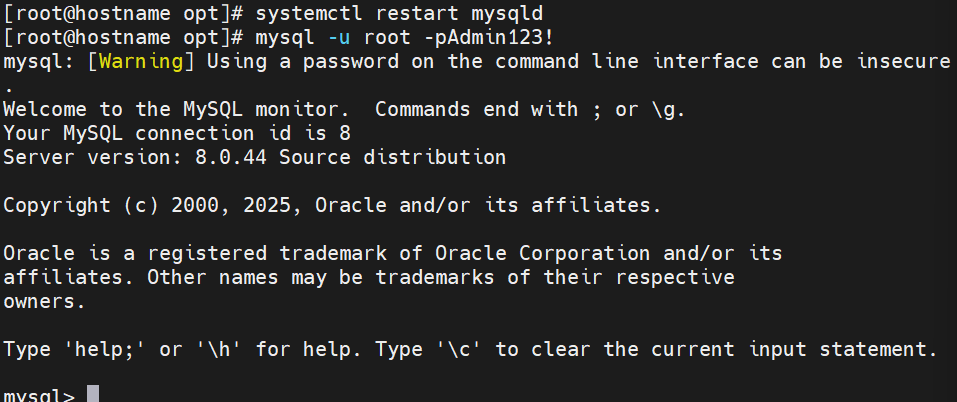
2.5.11 登录root用户查看编码
shell
show variables like '%character%';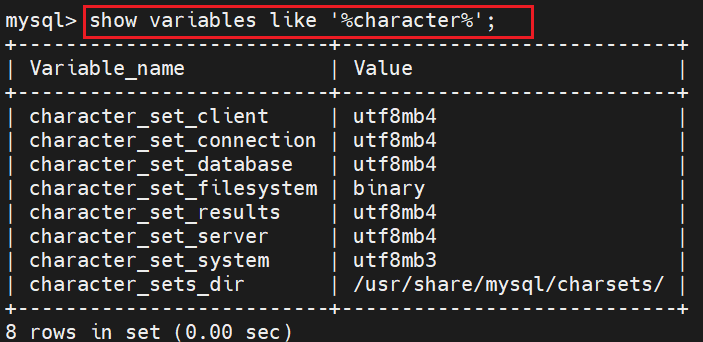
三、小结
本篇介绍了
yum,rpm的软件包管理指令,以tomcat、jdk8、mysql为例子,详细展示了yum和rpm的正确使用。