文章目录
- [零 主板信息](#零 主板信息)
- [一 问题分析和解决效果](#一 问题分析和解决效果)
- [二 操作起点:BIOS恢复默认设置](#二 操作起点:BIOS恢复默认设置)
- [三 卡 A6 的问题解决](#三 卡 A6 的问题解决)
-
- [3.1 PCIE拆分设置优化](#3.1 PCIE拆分设置优化)
- [3.2 IntelRCSetup设置](#3.2 IntelRCSetup设置)
- [3.3 相关选项设置步骤](#3.3 相关选项设置步骤)
- [四 显卡正常运转但无输出(主板代码AA)的解决](#四 显卡正常运转但无输出(主板代码AA)的解决)
-
- [4.1 多显卡无输出问题分析](#4.1 多显卡无输出问题分析)
- [4.2 CSM关闭步骤](#4.2 CSM关闭步骤)
零 主板信息
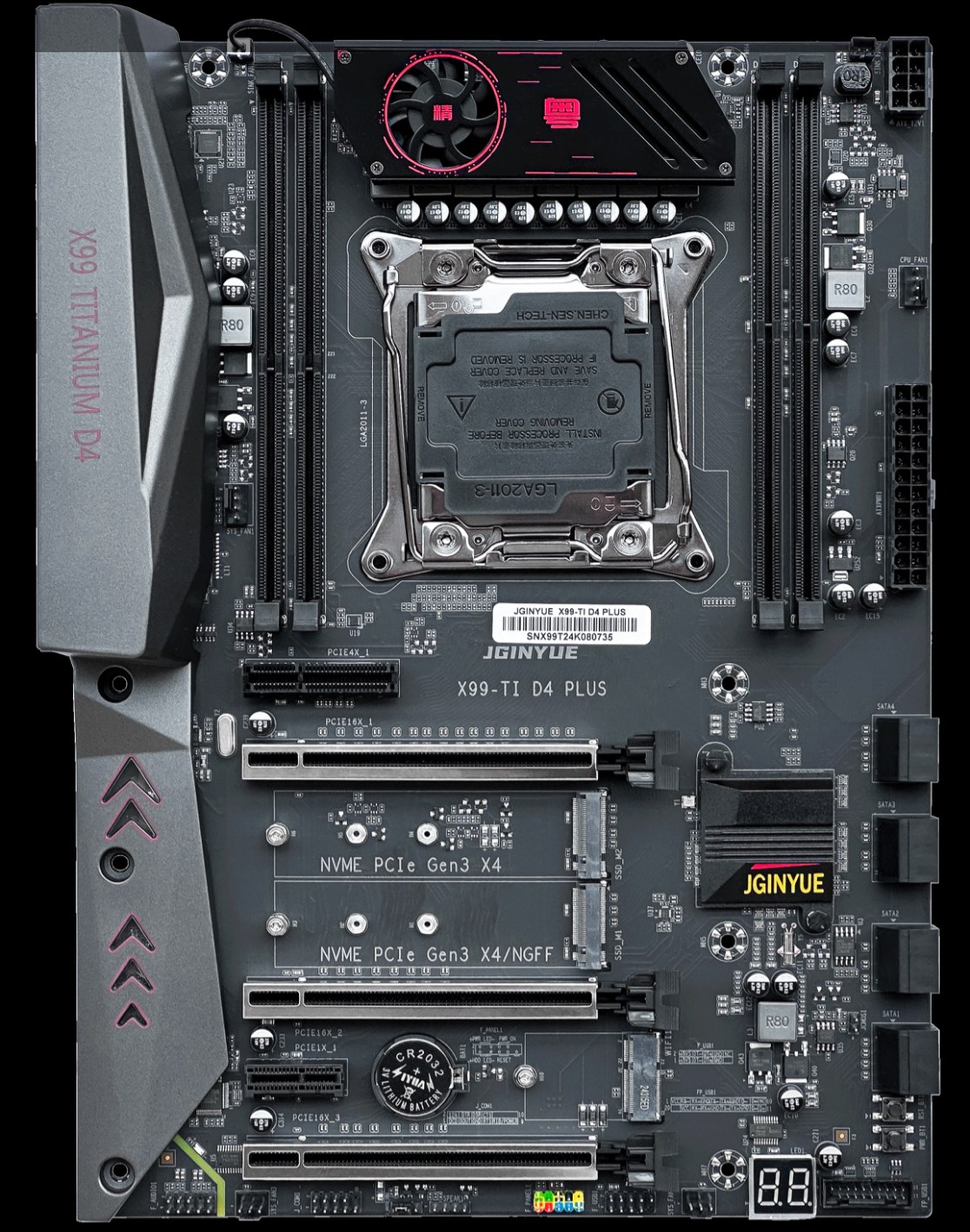
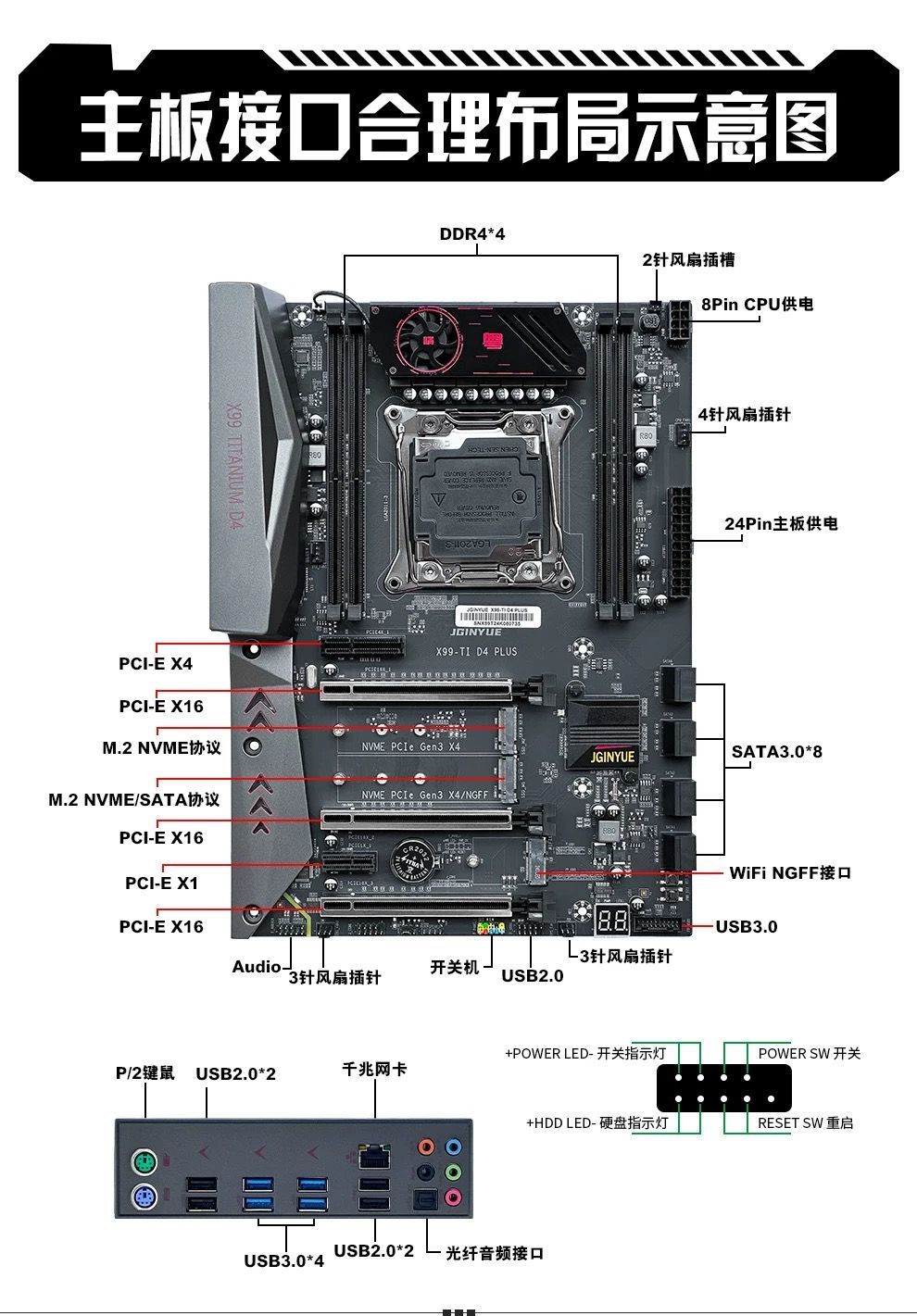
| 规格参数 | 详细配置 |
|---|---|
| 主板型号 | X99-TI D4 PLUS |
| 芯片组 | X99芯片 |
| CPU针脚 | intel LGA2011-3针 |
| 内存插槽 | 4个DDR4 |
| 内存容量 | 128G(单根最大支持32G) |
| 内存标准 | 支持四通道DDR4 2133/2400/2666MHz频率 |
| 储存接口 | 8个SATA3.0;1个M.2 nvme协议接口,1个M.2 nvme/Sata协议接口自动识别 |
| 扩展接口 | 3个PCI Express X16(其中二个x8速率);1个PCI Express X1;1个PCI Express X4 |
| USB接口 | 前置1个USB2.0排针,1个USB3.0排针;后置4个USB2.0,4个USB3.0 |
| 网卡接口 | 1个Realtek 8111千兆网卡接口 |
| 供电相数 | 8相供电24颗MOS |
| 风扇接口 | 2个4针,2个3针,1个2针插槽 |
| PS/2接口 | 1个PS/2键鼠 |
| 供电接口 | 1个24Pin,1个8Pin |
| 尺寸规格 | 30x21.6cm ATX |
| WiFi接口 | 1个WiFi NGFF接口 |
| 支持系统 | Windows7,Windows10 |
| 其他接口 | 1个SPK1蜂鸣器排针,板载数显诊断码,1个开关按键,1个重启按键 |
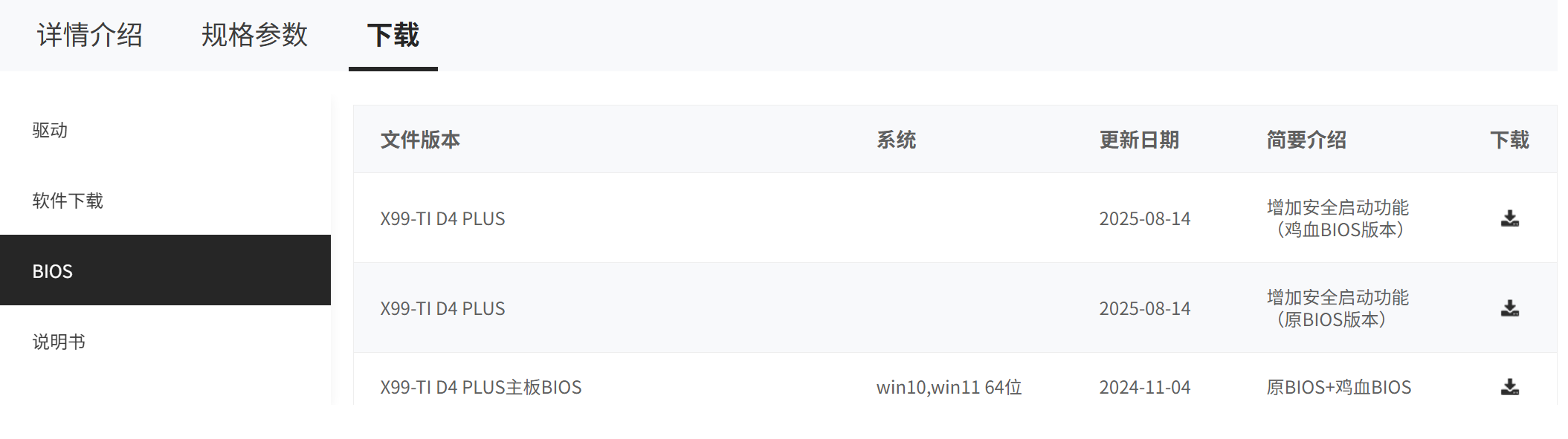
- 精粤X99-TI D4 PLUS大板BIOS下载地址,这里使用2024原版未鸡血原版BIOS。
一 问题分析和解决效果
- 需求:由于需要满足使用单机多卡的需求,这里使用一张主卡3090和一张副卡3060。
- 问题:插入多张显卡后,主板显示A6或者正常AA,但是显示器无输出,机器正常运转。
- 精粤X99-TI D4 PLUS正常启动主板显示AA代码,显示屏无输出,问题可能就在于显卡没有正常引导成功,导致画面为正常输出。另外一个可能原因,如果你使用的是便携屏,如果便携屏屏没有供电接口没有接好,屏幕不亮,请使用正常显示屏,这种情况下显卡没有任何问题,就单纯是便携屏的问题。
- 精粤X99-TI D4 PLUS主板显示A6,A6代码的本质是PCIe 设备初始化超时,可能是主板在引导显卡初始化失败或者识别显卡超时。(网络上存在大量X99主板识别显卡为网卡的情况)
- 解决方案:请先将BIOS设置都清楚恢复为默认设置。正确设置PCIE拆分、相关的节能选项和关闭CSM兼容性设置,顺利实现第一插槽和第二插槽多卡开机与识别或第一插槽和第三插槽多卡开机与识别。(两种情况均成功)
二 操作起点:BIOS恢复默认设置
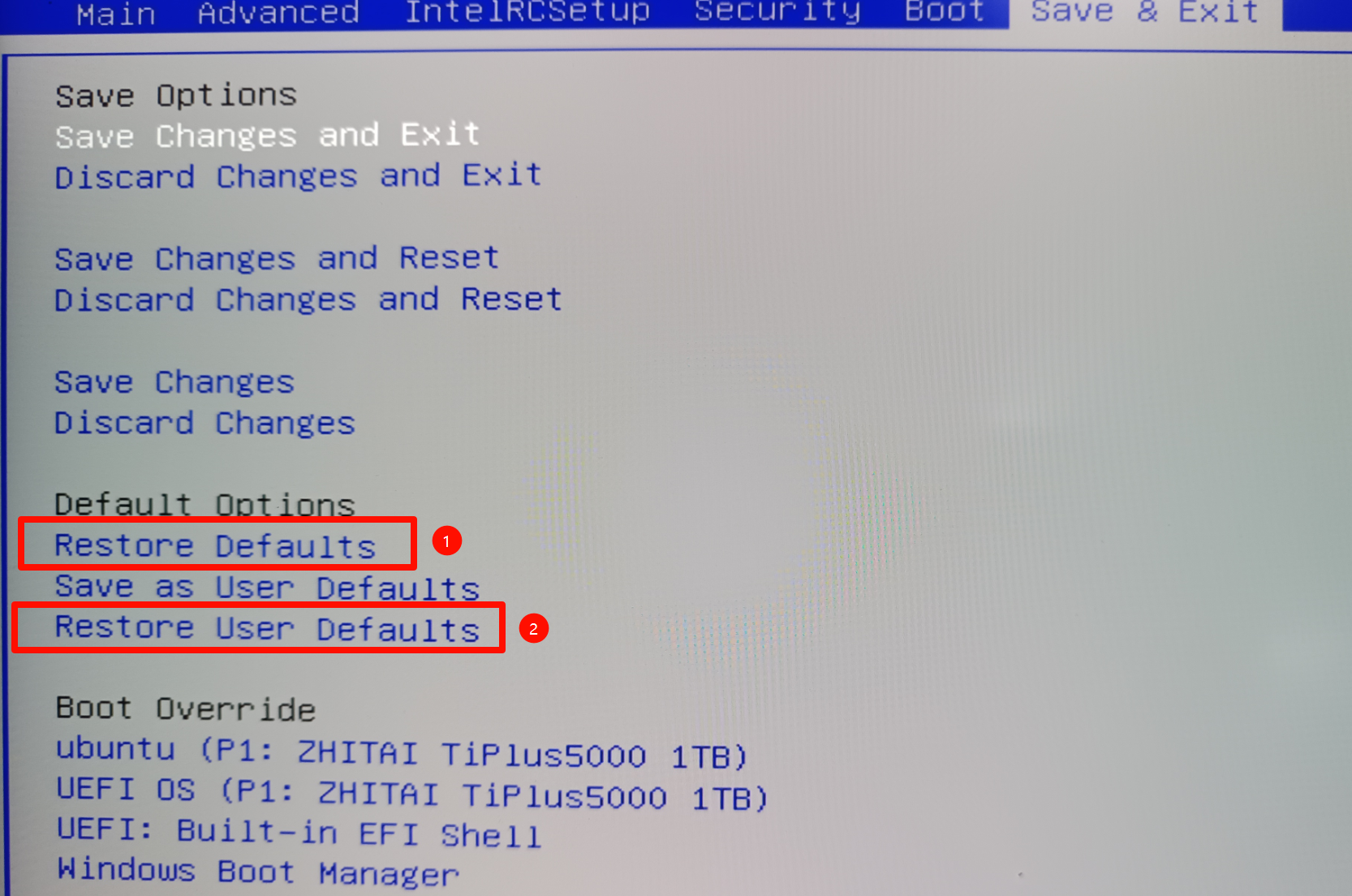
- 启动电脑,一直按delete键,然后进入主板BIOS,最后在Save & Exit中找到Restore Defaults和Restore User Defaults选择确认恢复,然后重启再次进入BIOS,方便后续设置步骤。
三 卡 A6 的问题解决
- 在精粤 X99 主板的 Debug 灯中,A6 是一个与 PCIe 设备初始化 直接相关的故障代码,通常表示:
- 核心原因:BIOS 在初始化 PCIe 扩展设备(显卡、网卡等)时遇到问题,或设备与主板兼容性异常。
- 触发场景:多显卡模式下最常见,也可能由单卡接触不良、供电不足或 BIOS 设置冲突导致。
- A6代码的本质是PCIe设备初始化超时,可以通过来降低PCIe初始化负载解决。
3.1 PCIE拆分设置优化
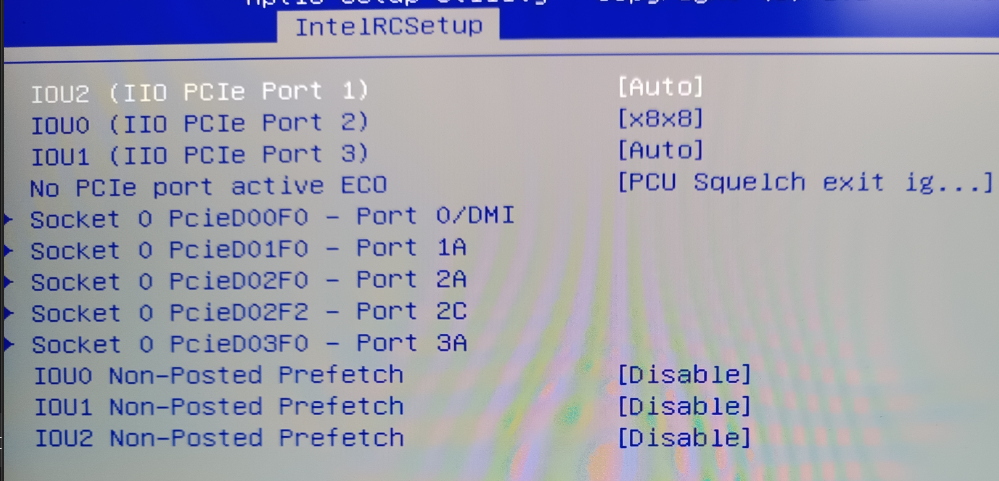
IOU0 (IIO PCIe Port 2):修改为[x8x8],对应主板上的第一、二插槽。插双显卡的插槽,必须维持x8x8带宽分配,让两张显卡都能稳定工作在x8速率。IOU2 (IIO PCIe Port 1):修改为Auto, 对应第二个显卡插槽(PCIe x16_2)。如果没有在这个端口对应的插槽上插卡,设为Auto后,BIOS 会自动跳过对它的深度初始化,减少扫描时间和冲突。IOU1 (IIO PCIe Port 3):修改为[Auto],(PCIe x16_2)。如果没有在这个端口对应的插槽上插卡,设为Auto后,BIOS 会自动跳过对它的深度初始化,减少扫描时间和冲突。IOU0/1/2 Non-Posted Prefetch:[Disable]。预取功能保持 Disabled,避免干扰设备识别。
3.2 IntelRCSetup设置
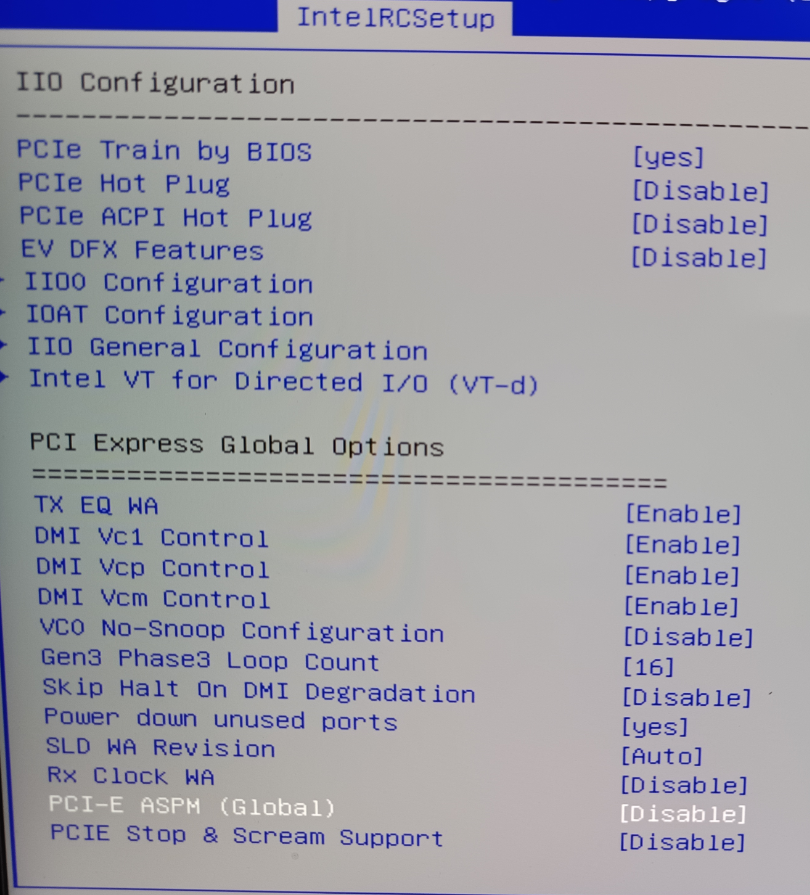
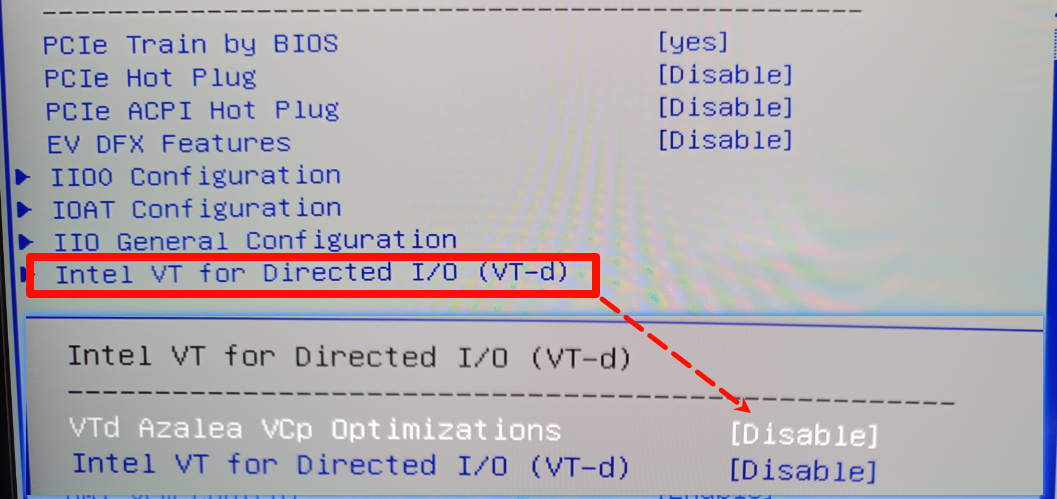
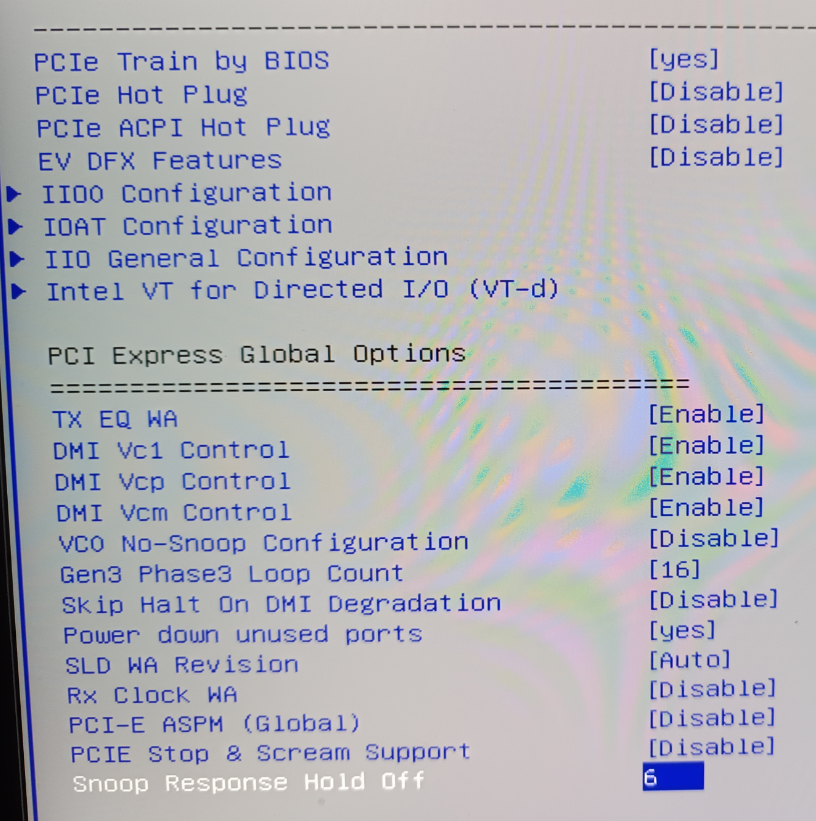
PCIe ASPM (Global):设为[Disable]。禁用全局PCIe节能模式,能避免高负载下显卡掉电或重置。Power down unused ports:设为[yes]。这个选项会自动关闭未使用的PCIe端口,正好替代了我们之前想要"关闭未用端口"的需求,能有效减少初始化负载。PCIe Hot Plug/PCIe ACPI Hot Plug:当前为[Disable]。热插拔功能在多显卡模式下完全不需要,关闭后可避免冲突。Intel VT for Directed I/O (VT-d):设为Disabled。虚拟化的IOMMU功能会干扰PCIe设备的初始化流程,是双显卡模式下卡A6的常见元凶。PCIe Train by BIOS:设为[yes]。保持这个设置,让BIOS来初始化PCIe设备,提升兼容性。EV DFX Features:设为[Disable]。硬件调试的功能,普通用户不需要开启,保持关闭即可。
3.3 相关选项设置步骤
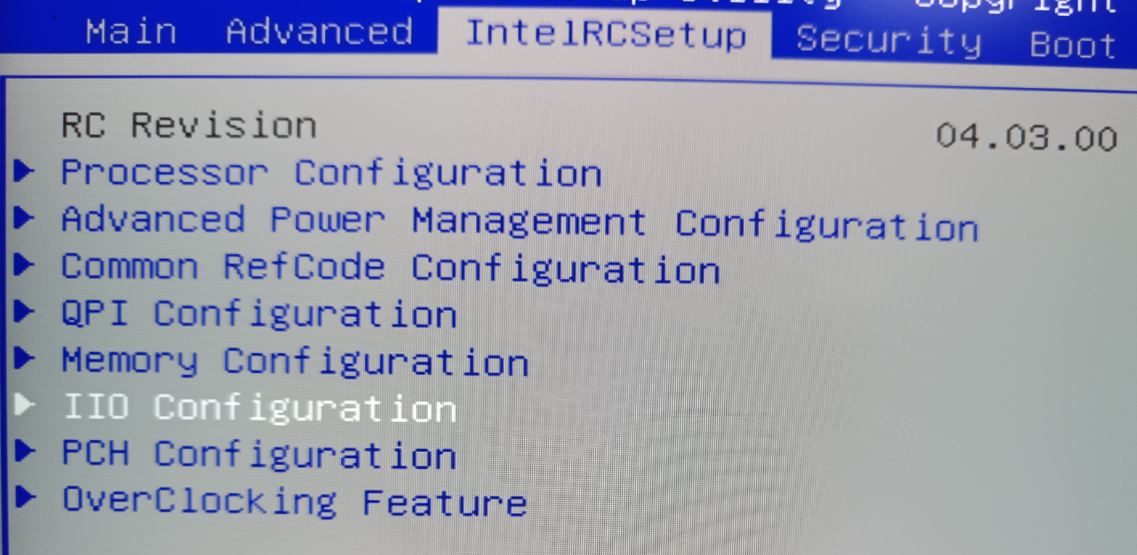
- 进入IntelRCSetup选择IIO Configuration设置
- 禁用 PCIe ASPM :在
IntelRCSetup→ IIO Configuration里找到PCIe ASPM,设为Disabled。同时注意Intel VT for Directed I/O (VT-d):设为Disabled。
- Pcie拆分选项设置,将IOU0(IIO PCIe Port 2)设置为
x8x8,其他两个设置为auto。
四 显卡正常运转但无输出(主板代码AA)的解决
4.1 多显卡无输出问题分析
- 主板代码
AA表示 POST 自检已通过 ,系统已经开始引导,问题出在显示输出的优先级或系统驱动上。 - 关闭 CSM 兼容模式 在
Boot菜单中找到CSM Support,设为Disabled。开启 CSM 可能导致 UEFI 模式下显卡输出异常。
4.2 CSM关闭步骤
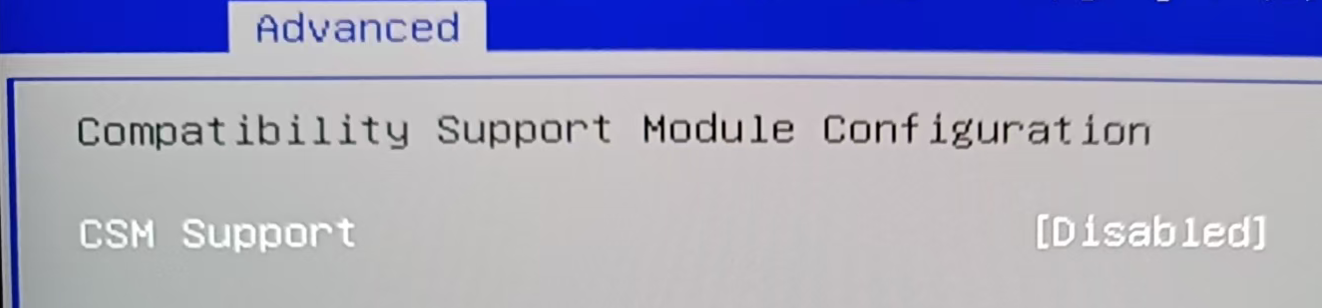
- 关闭CSM Configuration按照主板提示的要求,需要先将video的选项修改为UEFI,然后保存重启,再进入BIOS关闭CSM即可。
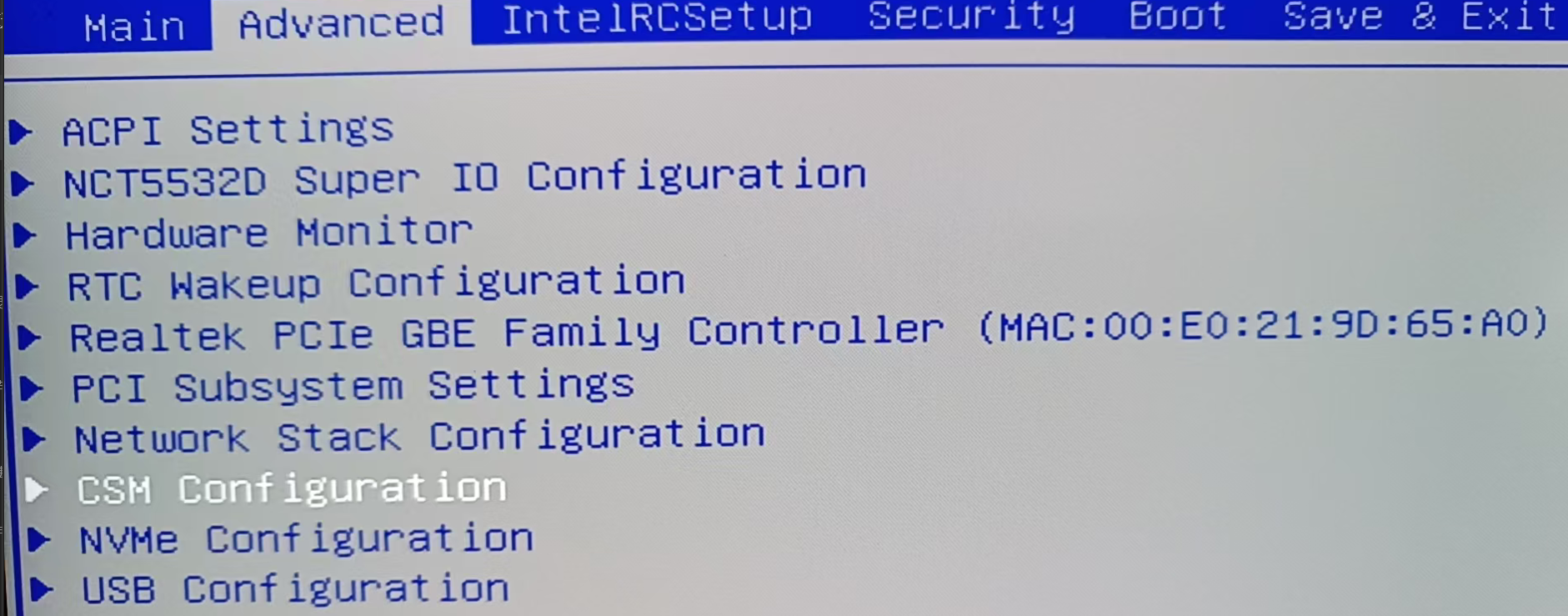
- CSM关闭后的最终效果。