最近在做一款硬件连接手机的应用时,需要硬件连接手机数据线,因而无法通过 USB 口连接调试,幸而Android Studio 提供了 WIFI 调试功能,今天总结一下。
一、准备工作
开始前,请确保满足以下条件:
- 网络环境:电脑和Android手机必须连接到同一个Wi-Fi网络。
- 开发者选项:在手机的"设置" > "关于手机"中,连续点击"版本号"7次以启用"开发者选项"。然后,在"设置" > "开发者选项"中,开启 "USB调试"。
- ADB工具:ADB(Android Debug Bridge)工具已就绪。它通常包含在Android SDK的
platform-tools目录下。需要确保可以在命令窗口(如Windows的CMD或PowerShell)中运行 adb命令。如果遇到"adb不是内部或外部命令"的错误,可能需要将 platform-tools的路径添加到系统的环境变量 Path中。
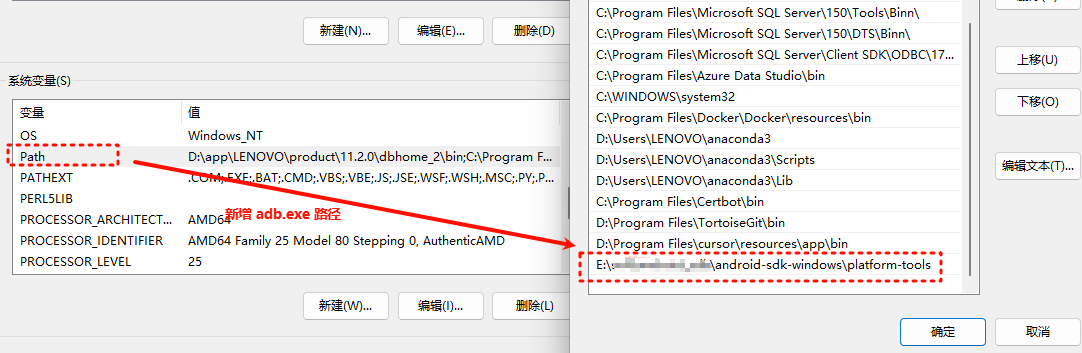
并在命令行检查 adb命令:
bash
adb version
二、配对码连接(适用于Android 11及以上)
这是官方推荐的无线调试方式,全程无需USB线。
- 启用手机无线调试:在手机的"设置" > "开发者选项"中,找到并进入 "无线调试" 功能。将其开启。
- 选择配对方式:在"无线调试"设置中,点击 "使用配对码配对设备" 选项。手机会显示一个6位配对码,以及用于配对的 IP地址和端口号(注意,这里会显示两个端口,一个用于配对,一个用于连接)。
- 电脑端配对:在电脑的命令窗口中,使用 adb pair命令进行配对(注意端口号是配对端口):
bash
adb pair 手机IP地址:配对端口例如:adb pair 192.168.1.100:42427。按回车后,命令窗口会提示你输入配对码,输入手机上的6位数字即可。成功后会显示 Successfully paired to ...。
- 连接设备:配对成功后,使用 adb connect命令进行连接(这次使用"无线调试"主页面显示的连接端口):
bash
adb connect 手机IP地址:连接端口例如:adb connect 192.168.1.100:37153。看到 connected to ...的提示即完成。
验证:运行 adb devices确认设备已连接。
三、连接失败问题解决
- 检查网络:确保电脑和手机在同一Wi-Fi下,且网络稳定。避免使用企业级Wi-Fi,它们可能阻止设备间通信。
- 重启ADB服务:在命令窗口中依次执行
adb kill-server和adb start-server,然后重试。
bash
#停止 adb服务
 adb kill-server
 #重启 adb服务
adb start-server- 检查端口:确保连接时使用的端口号与设置时一致