前置环境
已经安装好了node 18版本,并配置好了环境变量
安装 Claude Code Pro 插件
打开 IDE → Settings/Preferences → Plugins
搜索 "Claude Code Pro"
点击 Install → 重启 IDE
全局安装 Claude Code
在终端执行命令
npm install -g @anthropic-ai/claude-code
配置绕过claude登录
创建配置文件目录
Windows 系统打开 C:\Users\Administrator
创建 .claude 目录
创建 .claude/settings.json 文件
配置 settings.json
文件内容如下:
json
{
    "env": {
        "ANTHROPIC_AUTH_TOKEN": "your_zhipu_api_key",
        "ANTHROPIC_BASE_URL": "https://open.bigmodel.cn/api/anthropic",
        "API_TIMEOUT_MS": "3000000",
        "CLAUDE_CODE_DISABLE_NONESSENTIAL_TRAFFIC": 1
    }
}
完成初始化配置
在 .claude.json 文件中增加
json
"hasCompletedOnboarding": true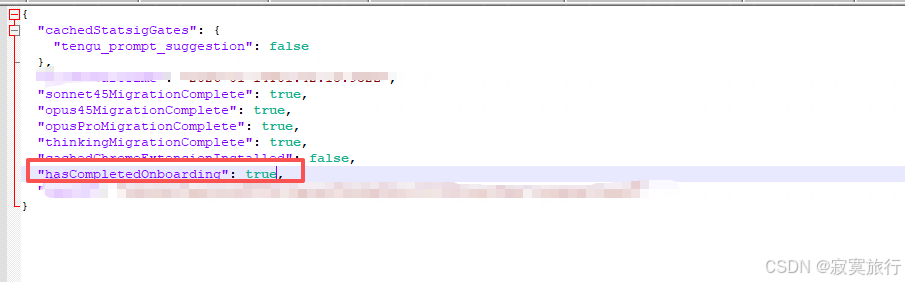
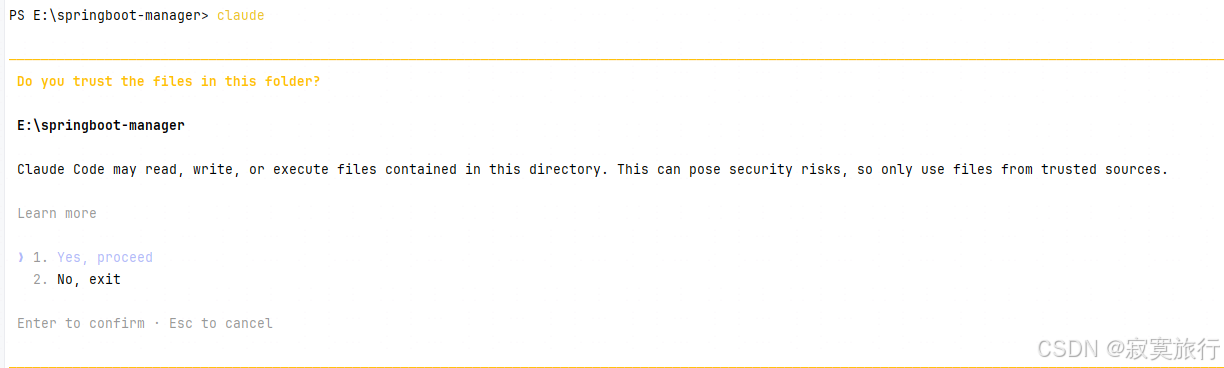
验证安装
在命令行执行
claude
无报错信息表示配置成功
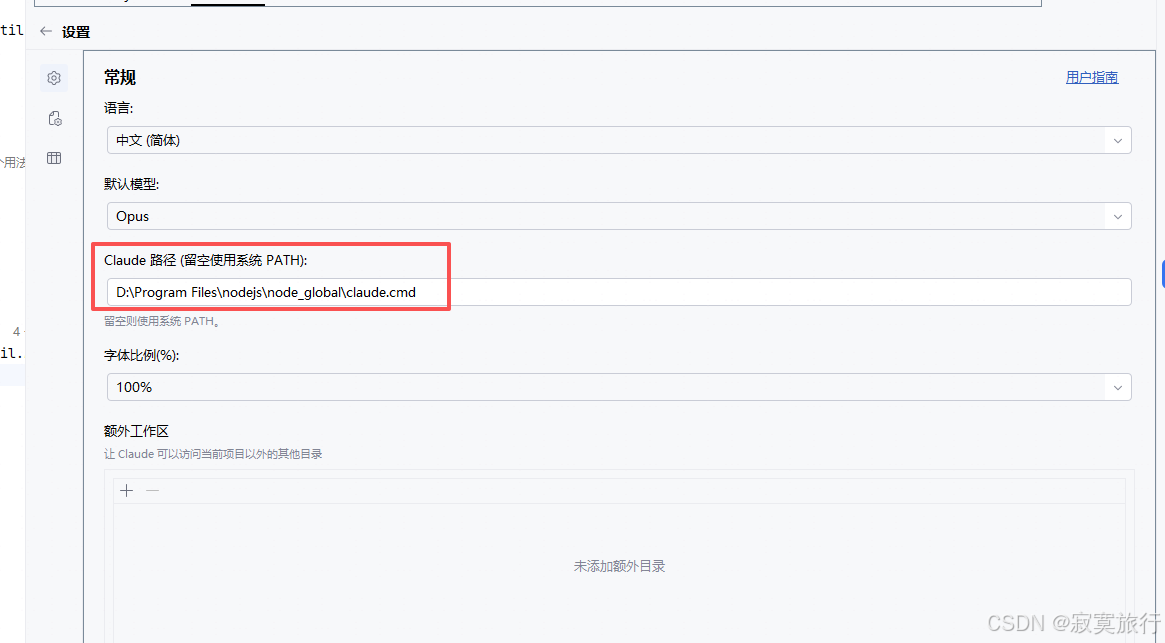
查找全局安装的Claude Code路径
在终端或命令行中运行以下命令可以查看全局安装的@anthropic-ai/claude-code的具体位置:
bash
npm list -g @anthropic-ai/claude-codeD:\Program Files\nodejs\node_global\claude.cmd
这个命令会显示全局安装的Claude Code包及其依赖关系树,同时会显示包的安装路径。
替代方法查看安装位置
如果需要直接获取包的安装路径而不显示依赖树,可以使用以下命令:
bash
npm root -g这会返回全局npm包的安装目录,然后可以手动导航到该目录查找@anthropic-ai/claude-code文件夹。
在idea中配置claude code pro
- 打开设置
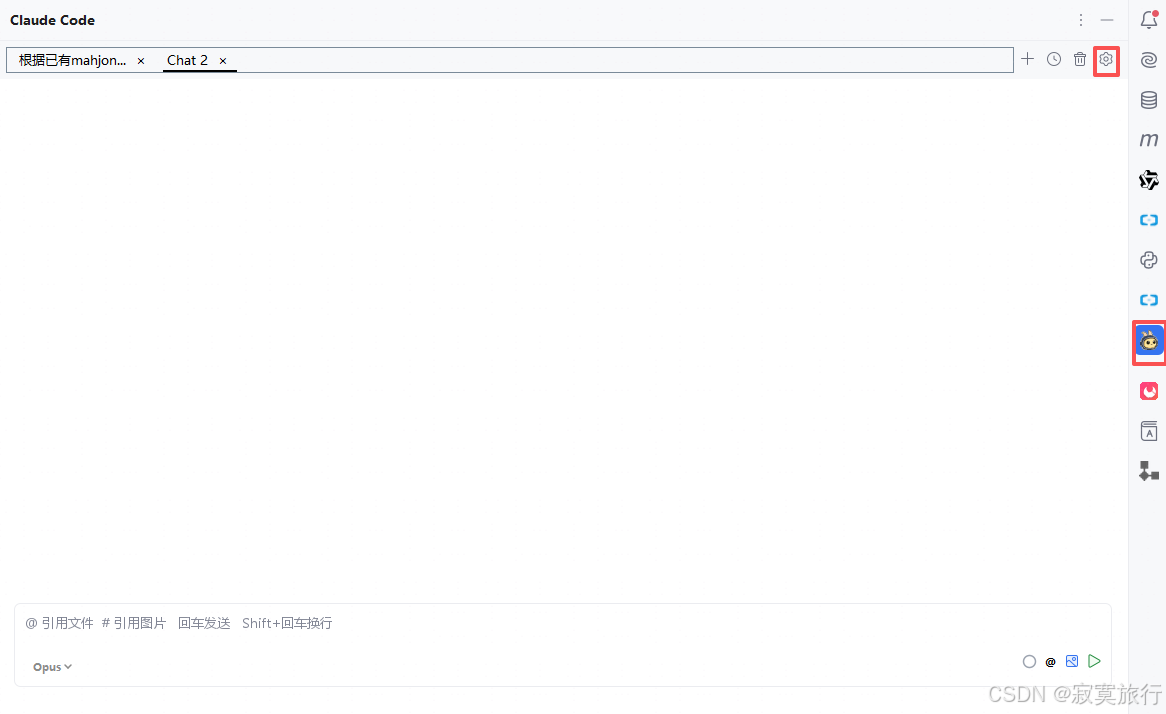
- 配置claude 可执行文件位置
3.
- 配置apikey 保存
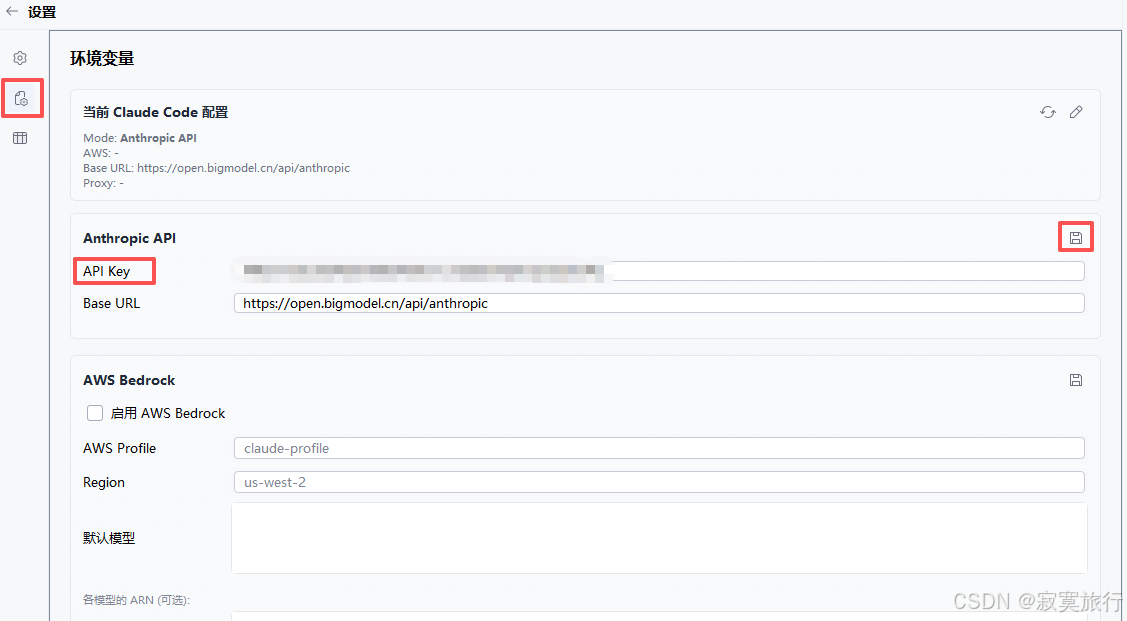
质谱的key
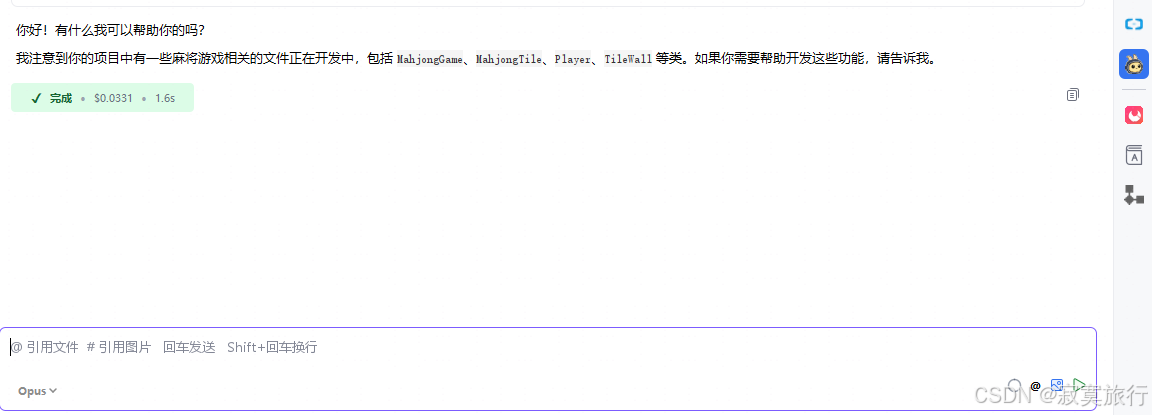
- 使用效果
vscode安装claude code 插件
-
必须用最新的vscode
-
安装插件 Claude Code for VS Code (Anthropic)
-
依然完成上面几个步骤
全局安装Claude Code、 配置绕过claude登录、 配置 settings.json -
配置Claude Code
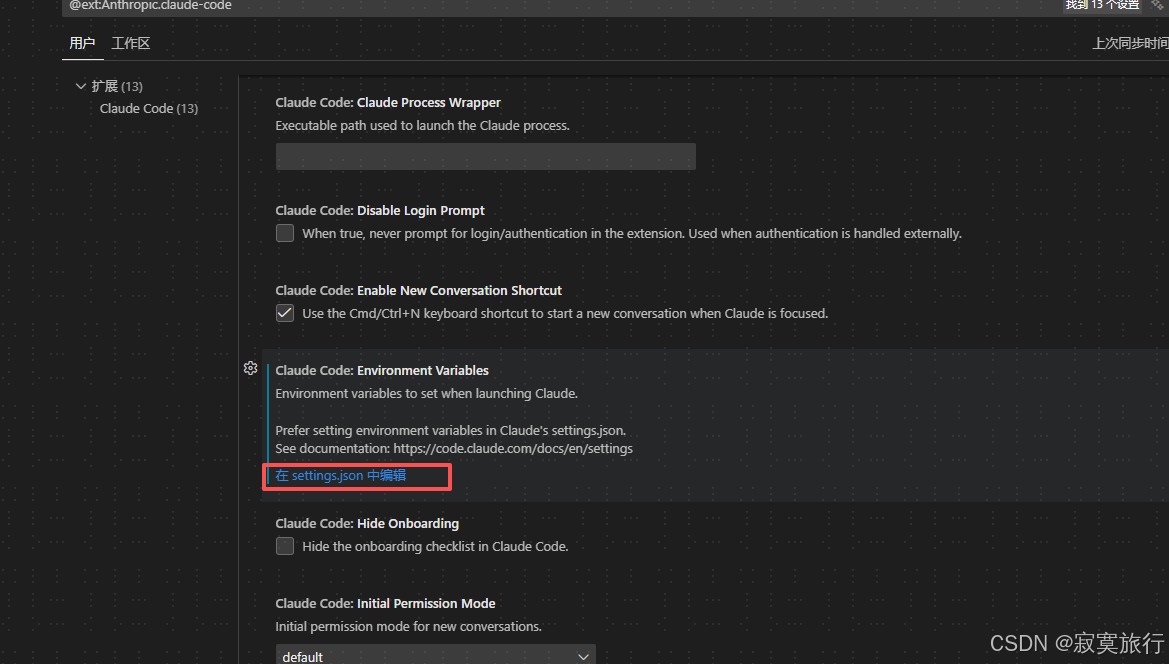
-
粘贴配置文件, 修改为自己的api-key
"claudeCode.environmentVariables": [
     {
         "name": "ANTHROPIC_BASE_URL",
         "value": "https://open.bigmodel.cn/api/anthropic"
     },
     {
         "name": "ANTHROPIC_AUTH_TOKEN",
         "value": "你的 api-key"
     }
 ],