目录
-
- 前言
- [第一阶段:Qt Visual Studio Tools 扩展的安装与环境准备](#第一阶段:Qt Visual Studio Tools 扩展的安装与环境准备)
- [第二阶段:配置 Qt 版本与编译器路径](#第二阶段:配置 Qt 版本与编译器路径)
- [第三阶段:创建并配置 Qt 项目](#第三阶段:创建并配置 Qt 项目)
- 第四阶段:编写测试代码与运行验证
前言
在现代 C++ 软件开发领域,Visual Studio 凭借其强大的调试器、智能感知(IntelliSense)以及完善的工程管理系统,被广泛认为是 Windows 平台上最高效的集成开发环境(IDE)。而 Qt 作为一个跨平台的 C++ 图形用户界面应用程序开发框架,以其独特的信号槽机制、元对象系统和丰富的模块库著称。将 Qt 强大的 GUI 构建能力与 Visual Studio 卓越的编码体验相结合,是许多高性能桌面软件开发的首选方案。
本文将详细阐述如何在 Visual Studio 2019 中安装、配置并验证 Qt 开发环境。我们将深入每一个操作细节,解析配置项背后的编译原理,并从底层逻辑上解释代码的运行机制。
第一阶段:Qt Visual Studio Tools 扩展的安装与环境准备
Visual Studio 本身主要针对微软的 MSVC 编译器和 Windows SDK 进行优化,默认并不包含对 Qt 特有的构建流程(如 MOC 元对象编译、UIC 界面编译、RCC 资源编译)的支持。为了在 VS 中顺畅地开发 Qt 项目,必须安装官方提供的 Qt Visual Studio Tools 扩展。该扩展充当了 Visual Studio 项目系统(.vcxproj)与 Qt 构建系统(qmake 或 CMake)之间的桥梁。
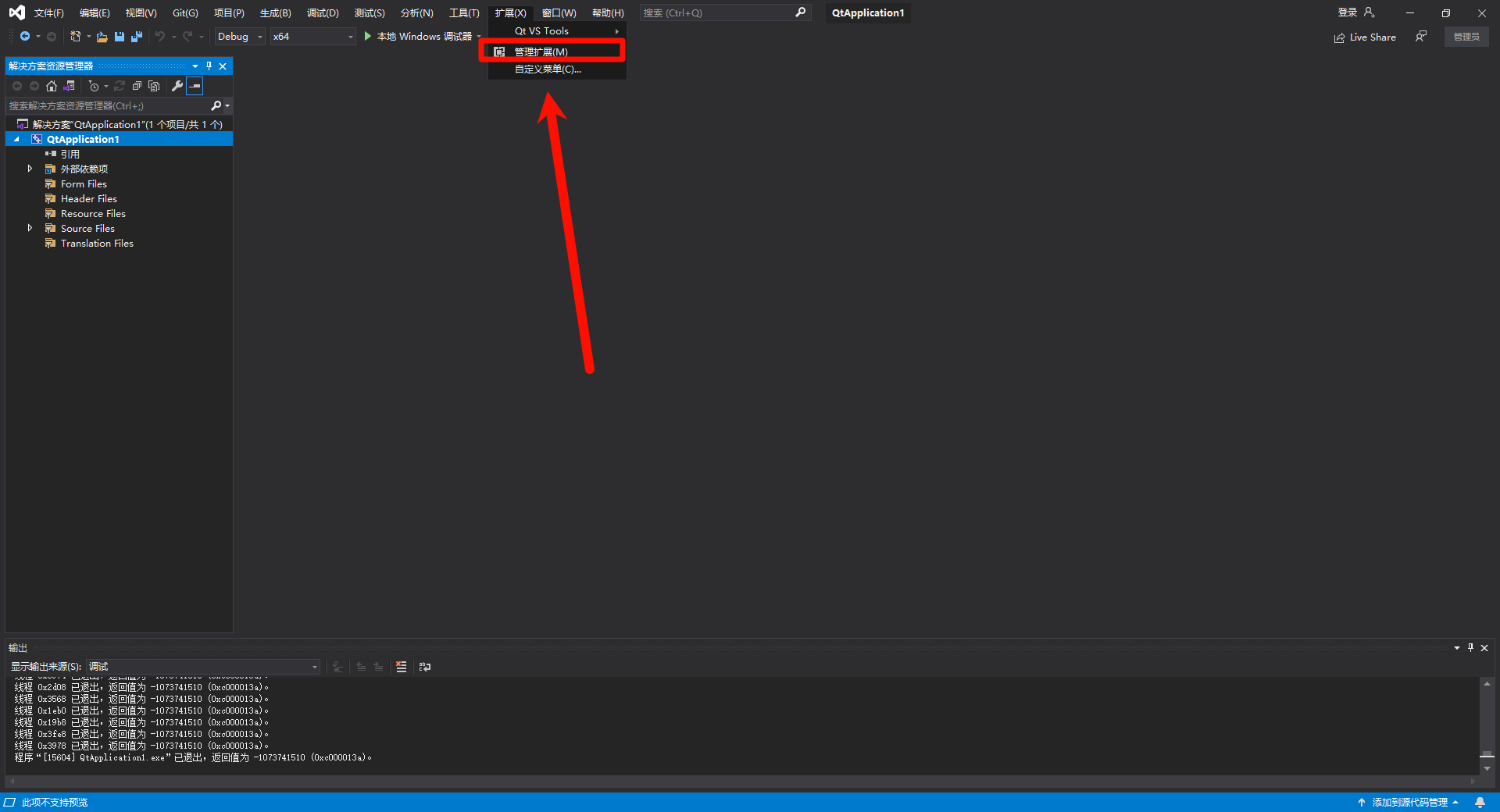
启动 Visual Studio 2019 后,首先需要访问扩展管理中心。在 IDE 的顶部菜单栏中找到"扩展(Extensions)"选项,展开后选择"管理扩展(Manage Extensions)"。此界面是 Visual Studio 获取第三方工具集、模板和控件的核心入口。
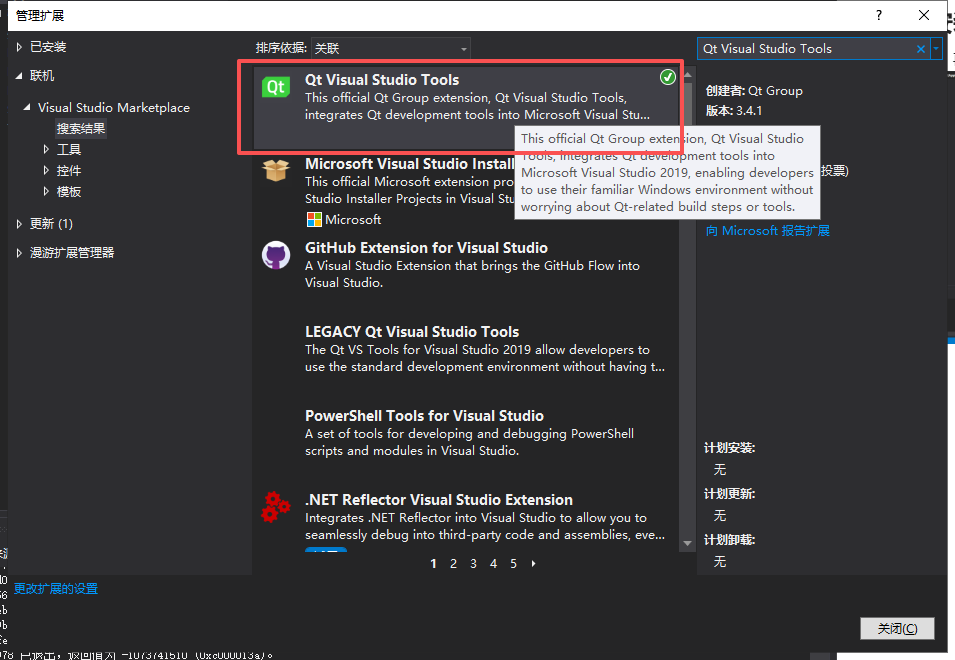
进入管理扩展界面后,左侧导航栏需定位至"联机(Online)"下的"Visual Studio Marketplace"。这是一个云端仓库,包含了数以千计的开发插件。在右上角的搜索框中输入关键字 Qt Visual Studio Tools。搜索引擎会筛选出由 The Qt Company 官方发布的工具包。该工具包负责处理 Qt 项目文件导入、Qt 类库的代码提示以及自定义构建步骤的注入。
在搜索结果中找到目标插件后,点击"下载(Download)"或"安装(Install)"按钮。此时,Visual Studio 会将插件安装包(通常为 .vsix 格式)下载到本地缓存中。值得注意的是,插件的实际安装过程通常需要在 Visual Studio 关闭后才会触发 VSIX Installer 进行文件解压和注册表写入。因此,操作完成后需关闭 IDE 等待安装进程结束。
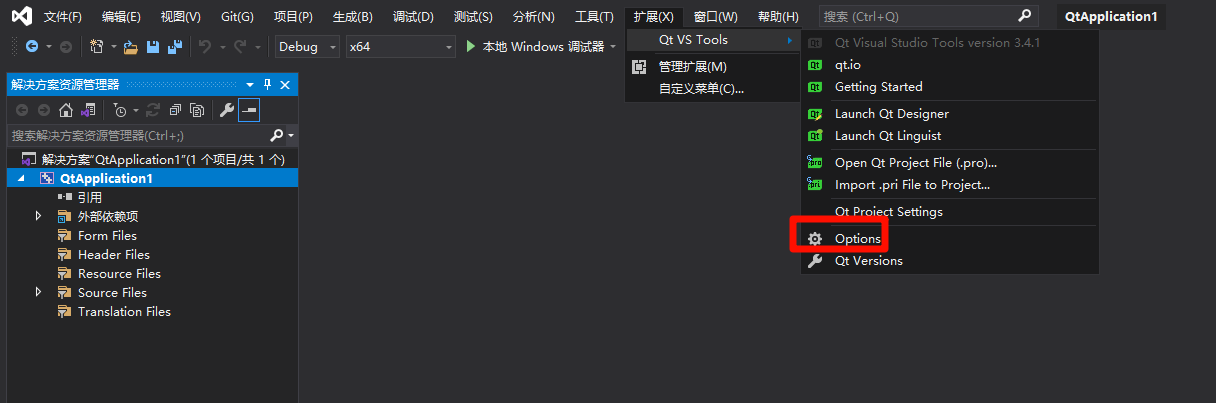
安装过程结束后,重新启动 Visual Studio 2019。此时,IDE 的加载项列表已被更新,顶部菜单栏中会出现一个新的顶级菜单项"Qt VS Tools"或在"扩展"菜单下出现相关选项(取决于具体版本更新情况)。这标志着 Qt 工具链已成功嵌入到 VS 的外壳程序中。
为了使 IDE 能够调用具体的 Qt 库进行编译和链接,必须配置 Qt 的版本路径。点击顶部菜单中的"扩展",找到"Qt VS Tools",在子菜单中选择"Qt Options(Qt 选项)"。此操作将打开 Qt 插件的全局设置面板,用于管理所有可用的 Qt 构建套件(Kits)。
第二阶段:配置 Qt 版本与编译器路径
在 Qt Options 设置面板中,核心配置位于"Qt Versions"选项卡。这里维护了一个映射表,将逻辑版本名称映射到物理磁盘上的 Qt 安装路径。Visual Studio 需要知道 Qt 的头文件、库文件(.lib)以及二进制工具(如 qmake.exe, moc.exe)的具体位置,才能正确生成编译指令。
点击面板中的"Add"按钮,系统将提示创建一个新的版本条目。这一步是环境搭建中最关键的环节,直接决定了后续项目能否成功调用编译器。
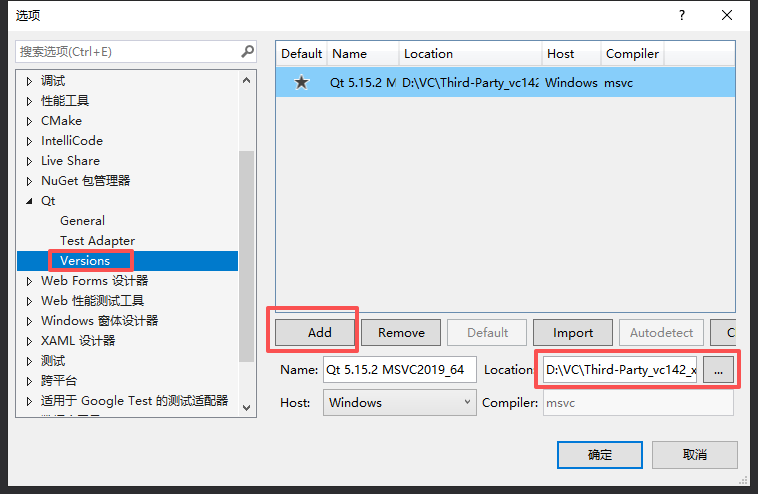
在弹出的对话框中,"Version Name"用于给该配置起一个标识名(例如 "5.14.2_msvc2017_64"),方便在多版本并存时进行切换。而"Path"或"Location"栏则需要填入 Qt 库的安装根目录。
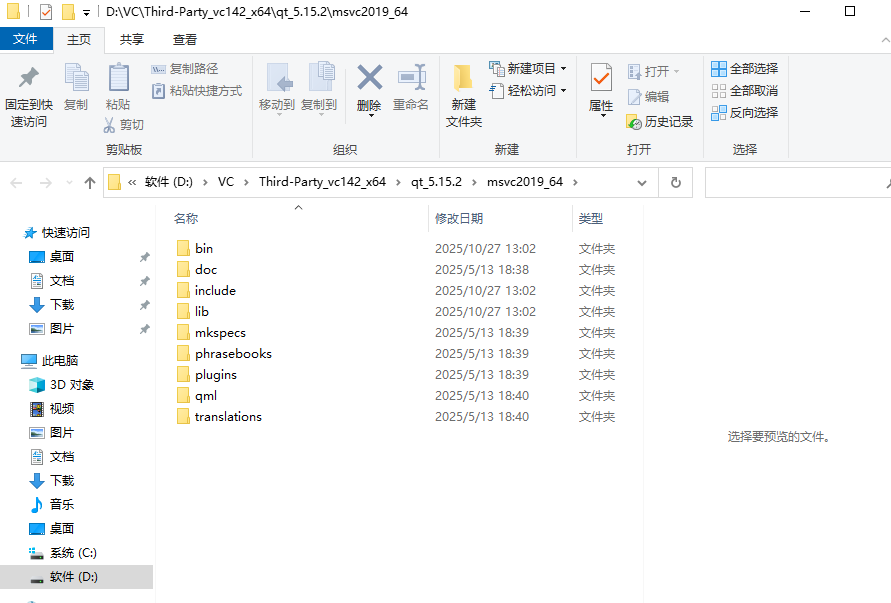
此处必须格外注意路径的选择。Qt 的安装目录下通常包含多个构建版本(如 android, mingw, msvc 等)。必须选择与 Visual Studio 2019 编译器(MSVC v142)二进制兼容的版本路径。通常情况下,选择带有 msvc 字样的文件夹。例如,如果安装了 Qt 5.14.2,路径通常指向 C:\Qt\5.14.2\msvc2017_64 或类似的目录。这个路径下必须包含 bin, include, lib 等子文件夹。插件会自动检测该路径下的 bin/qmake.exe 来验证路径的有效性并读取版本信息。
输入路径后点击确认,该版本即被添加到 Visual Studio 的已知 Qt 版本列表中。这意味着 VS 现在知道了去哪里寻找 QApplication 等类的定义以及对应的链接库。
第三阶段:创建并配置 Qt 项目
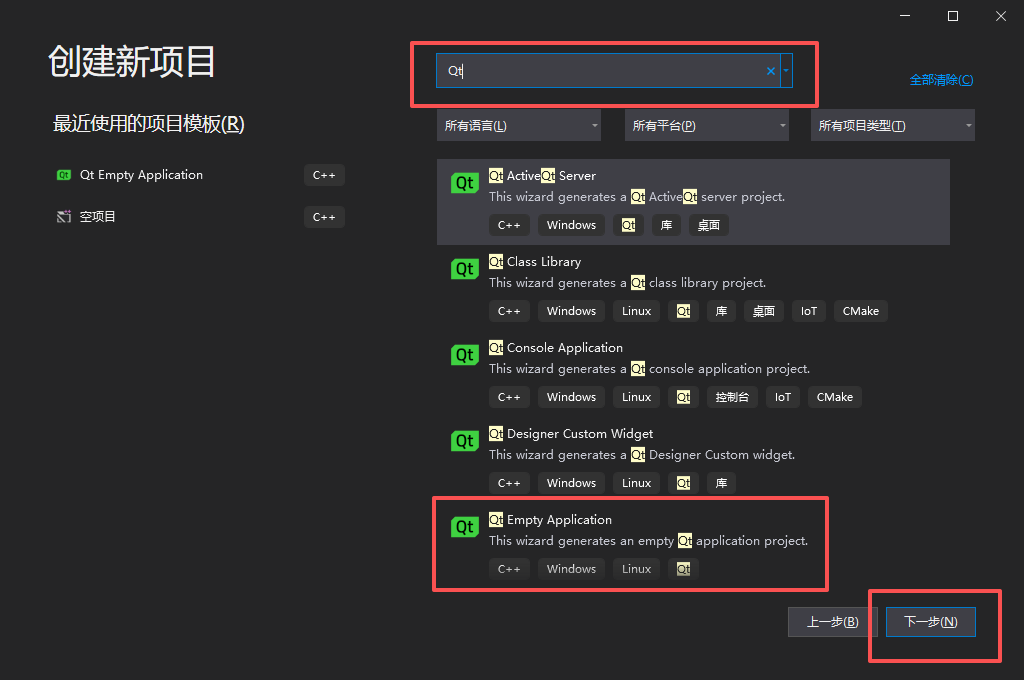
环境配置完毕后,下一步是创建一个全新的 Qt 项目来验证集成效果。在 Visual Studio 的启动页或"文件"菜单中选择"新建项目"。在项目模板搜索框中输入"Qt",可以看到安装插件后新增的一系列模板,如"Qt Console Application"、"Qt GUI Application"或"Qt Widgets Application"。
选择适合桌面开发的模板(通常是 Qt Widgets Application),并设置项目名称和存储路径。这些模板预设了 Qt 项目所需的包含目录、库目录以及预处理器定义,省去了手动配置 vctool.exe 和 link.exe 参数的繁琐过程。
项目创建成功后,会在"解决方案资源管理器"中看到项目结构。然而,默认的模板配置可能并不完全覆盖开发者的特定需求,或者需要对链接的模块进行微调。此时需要进入项目属性页面。
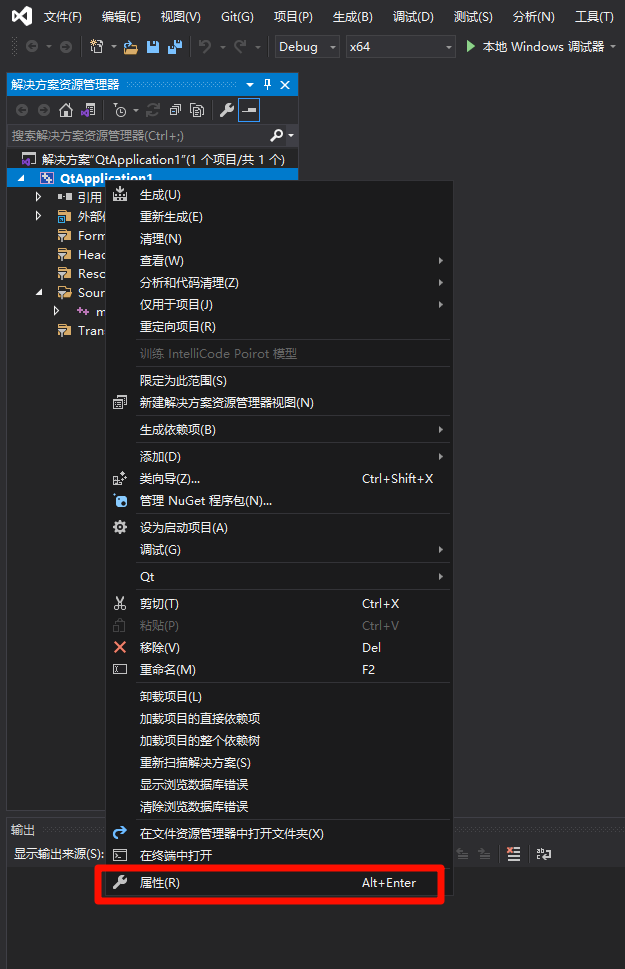
在解决方案资源管理器中,右键点击项目名称(注意是项目节点而非解决方案节点),在弹出的上下文菜单最下方选择"属性(Properties)"。这一步操作允许开发者深入控制编译器的行为和链接器的输入。
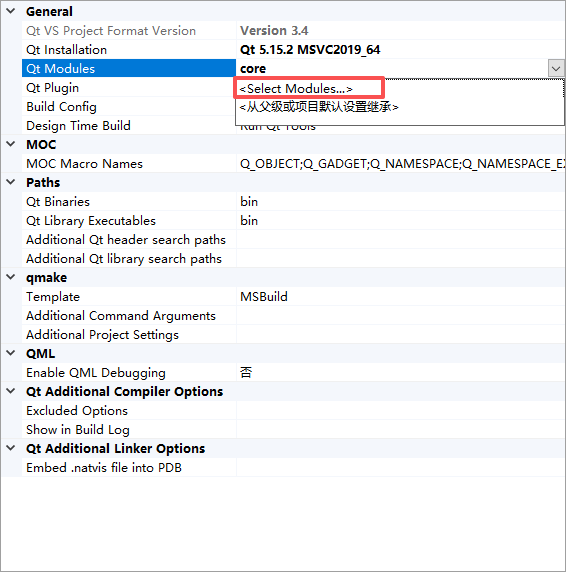
在属性页面的左侧配置树中,找到专门的"Qt Project Settings"节点。这是 Qt 插件特有的属性扩展,用于管理 qmake 相关的变量。点击该节点下的"Qt Modules"。
Qt 框架是模块化的,它被划分为 Core(核心非 GUI 功能)、Gui(基础 GUI 功能)、Widgets(传统桌面部件)、Network(网络)、Sql(数据库)等多个模块。默认情况下,项目可能只包含了最基础的 Core 和 Gui 模块。为了使用像 QWidget、QPushButton 这样的标准窗口控件,必须确保链接了 Widgets 模块。
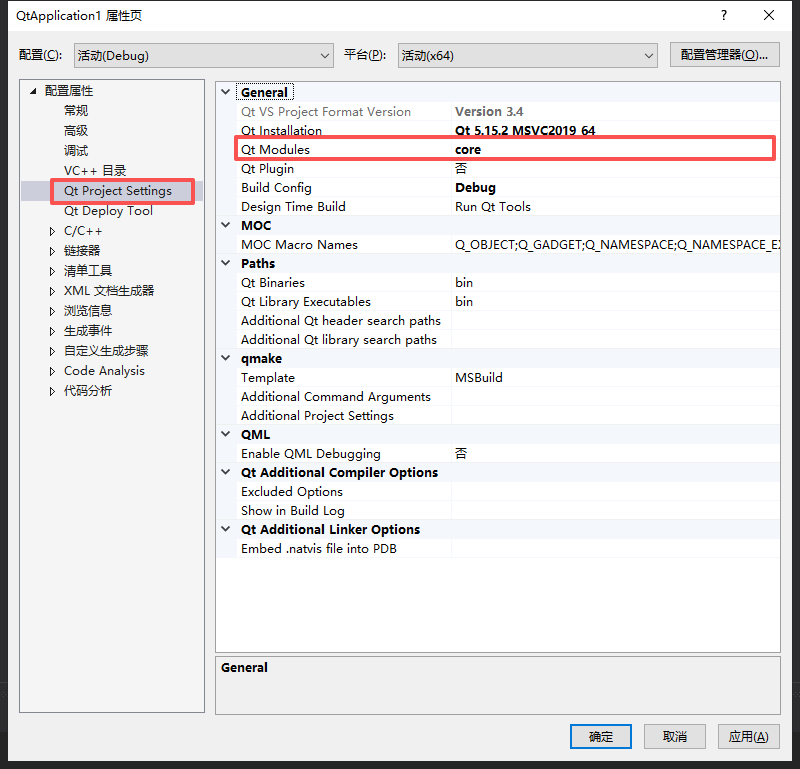
点击"Qt Modules"行对应的编辑按钮或下拉菜单,选择"Select Modules"。
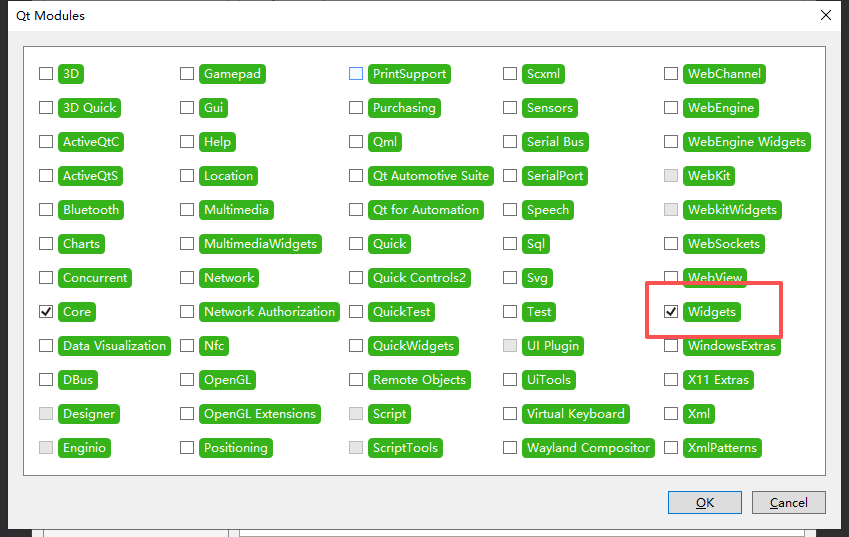
系统会弹出一个包含所有可用 Qt 模块的列表。这个列表是根据之前配置的 Qt 版本动态生成的。在列表中找到 Widgets 选项并进行勾选。如果未勾选此项,在编写涉及 QApplication 或 QWidget 的代码时,链接器将会报错,提示无法解析相关符号,因为 Qt5Widgets.lib(或对应版本的库文件)没有被加入到链接输入中。
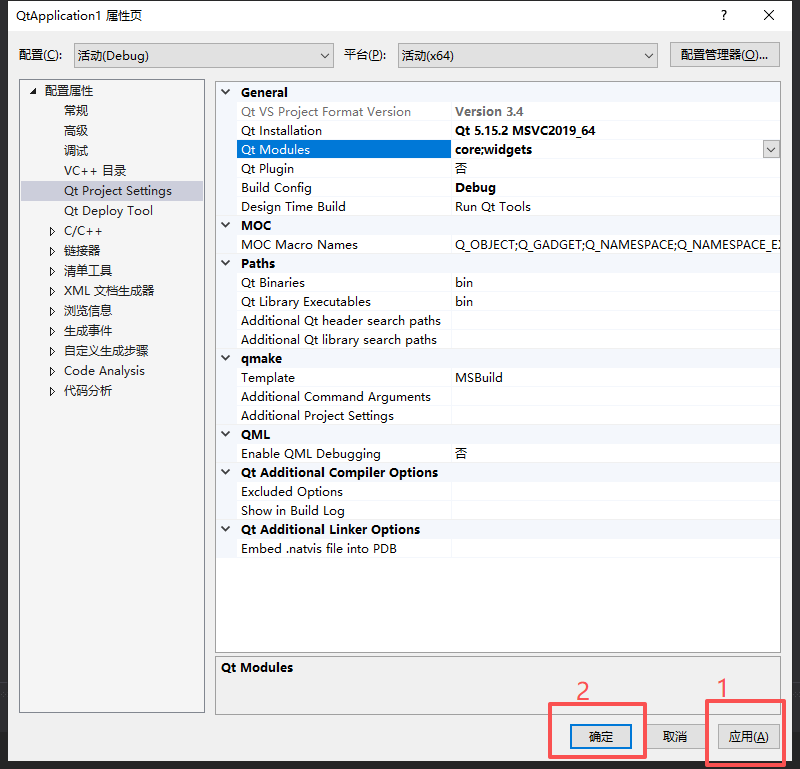
完成模块选择后,点击"OK"关闭选择窗口,回到属性页。此时可以看到 Qt Modules 一栏中已包含了 Widgets。接着点击属性页底部的"应用(Apply)"按钮保存更改,最后点击"确定(OK)"退出属性设置。这一系列操作不仅仅是修改了界面选项,实际上是修改了项目文件(.vcxproj)中的构建指令,告知构建系统在链接阶段引入额外的库依赖。
第四阶段:编写测试代码与运行验证
为了验证环境配置的正确性,需要编写一段最精简的 Qt 应用程序代码。这段代码将测试头文件路径是否包含正确、库文件是否链接成功以及 Qt 的动态链接库(DLL)在运行时是否能被系统加载。
在解决方案资源管理器中,右键点击"Source Files(源文件)"文件夹,选择"添加(Add)" -> "新建项(New Item)"。
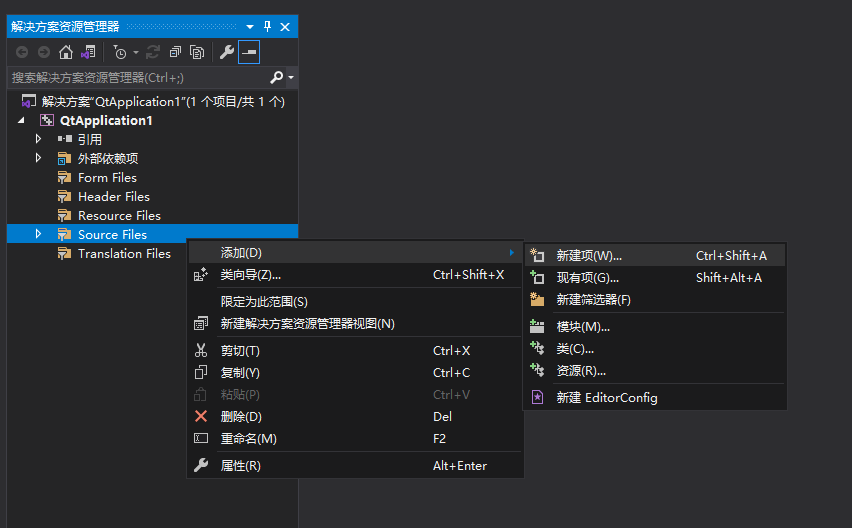
在添加新项的对话框中,选择"C++ 文件 (.cpp)"。可以将文件命名为 main.cpp 或其他符合 C++ 命名规范的名称。这个文件将作为应用程序的入口点。
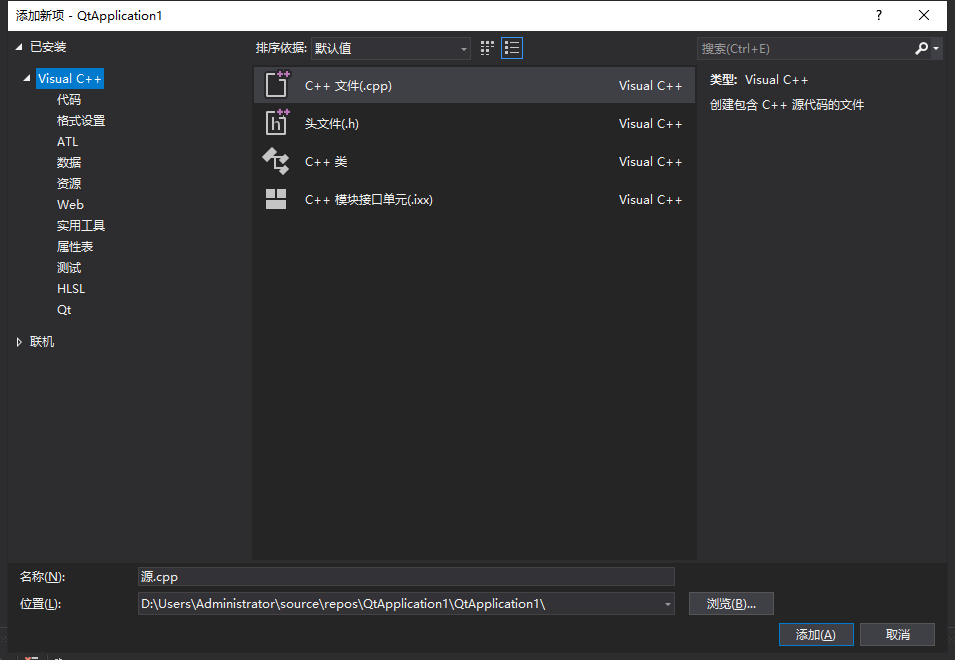
在编辑器中输入以下标准测试代码:
cpp
#include <QApplication>
#include <QWidget>

int main(int argc, char* argv[])
{
    QApplication a(argc, argv);
    QWidget w;
    w.setWindowTitle("My Qt App");
    w.show();
    return a.exec();
}
代码深度解析:
-
头文件包含 (
#include):#include <QApplication>:引入QApplication类。这是每个 GUI 应用程序必须且只能有一个的单例对象。它负责管理 GUI 程序的控制流和主设置,处理系统级的初始化和清理。#include <QWidget>:引入QWidget类。它是 Qt 中所有用户界面对象的基类。任何窗口、按钮、标签本质上都是一个 Widget。
-
主函数 (
main):int main(int argc, char* argv[]):这是标准的 C++ 程序入口。Qt 应用程序接收命令行参数argc和argv,这对于处理标准命令行选项(如-style,-platform)至关重要。
-
应用程序实例 (
QApplication a):QApplication a(argc, argv);:在任何 GUI 组件被创建之前,必须先创建QApplication对象。它会初始化底层的窗口系统接口(如 Windows 的 GDI/User32 或 Linux 的 X11/Wayland)。
-
窗口创建 (
QWidget w):QWidget w;:在栈上创建一个基本的窗口对象。默认情况下,没有父对象的 Widget 会成为一个顶级窗口。w.setWindowTitle("My Qt App");:设置窗口标题栏显示的文本。这验证了字符串处理(QString)功能的正常运作。w.show();:将窗口状态设置为可见。在 Qt 中,窗口创建后默认是隐藏的,必须显式调用show()才会向窗口系统请求显示。
-
事件循环 (
exec):return a.exec();:这是 Qt 程序的核心。exec()方法会启动 Qt 的事件循环(Event Loop)。程序在此处进入无限循环,等待并分发诸如鼠标点击、键盘输入、窗口重绘等系统事件。只有当exit()被调用(通常是最后一个窗口关闭时),exec()才会返回,程序随之结束。
代码编写完成后,点击 Visual Studio 工具栏上的"本地 Windows 调试器"或按下 F5 键进行编译和运行。
Visual Studio 将执行以下主要步骤:
- MOC 预编译 :如果有定义了
Q_OBJECT宏的头文件,Qt VS Tools 会调用moc.exe生成对应的元对象代码(虽然本示例可以直接编译,但在复杂项目中此步必不可少)。 - 编译 :
cl.exe编译源代码,查找包含路径中的 Qt 头文件。 - 链接 :
link.exe将编译后的对象文件与Qt5Core.lib、Qt5Gui.lib、Qt5Widgets.lib进行链接。 - 运行 :系统加载生成的可执行文件,同时加载依赖的 Qt DLL 文件(如
Qt5Core.dll)。如果环境变量或插件配置正确,这些 DLL 能被自动找到。
如果一切顺利,屏幕上将弹出一个空白的窗口,标题为 "My Qt App"。
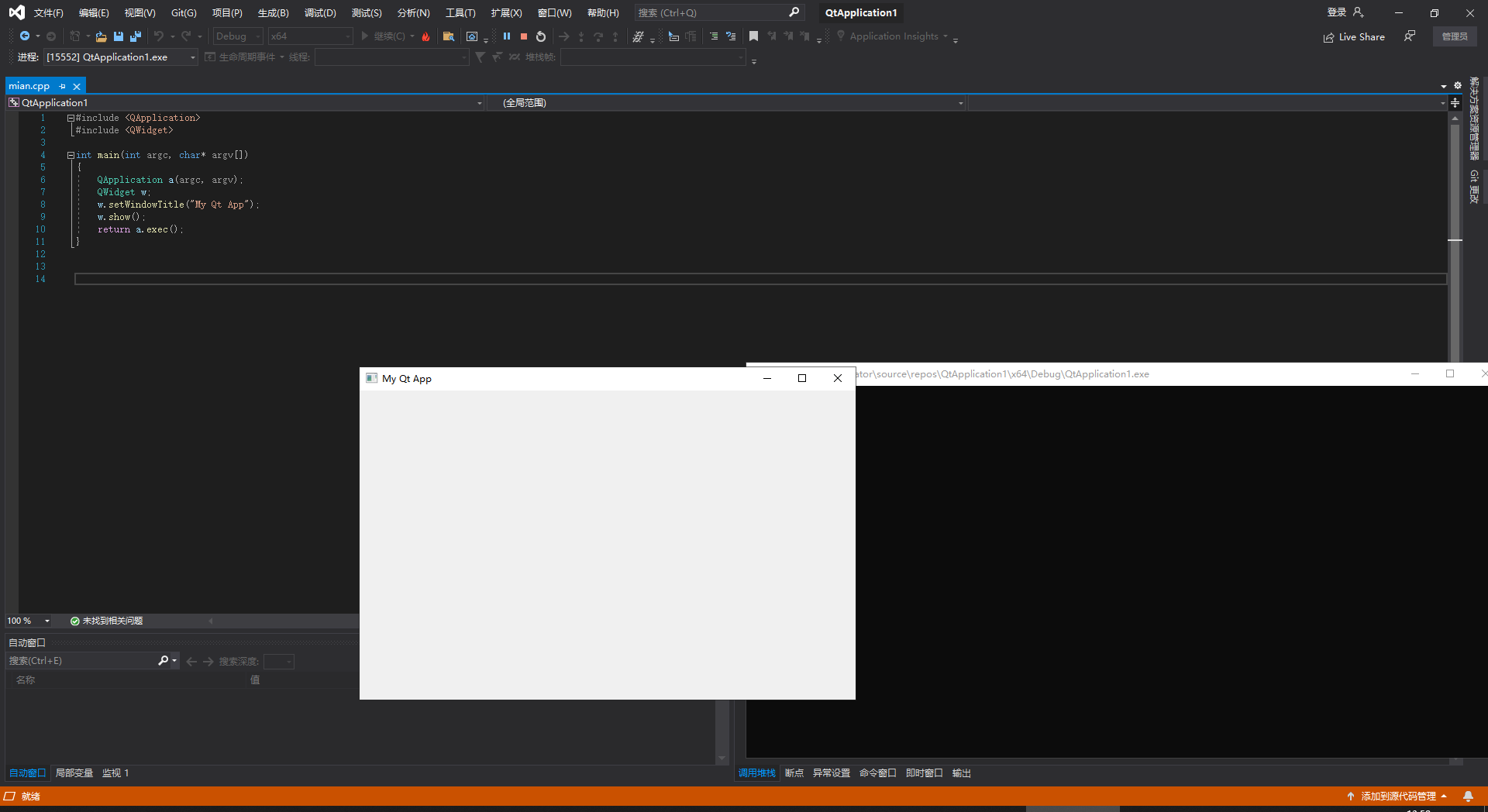
这个窗口的出现标志着:
- Visual Studio 已正确识别 Qt 语法。
- 编译器成功找到了 Qt 头文件。
- 链接器成功连接了 Qt 库文件。
- 操作系统成功加载了 Qt 的运行时动态库。
- Qt 的事件循环机制在 Windows 平台上正常运作。
至此,在 Visual Studio 2019 中开发 Qt 应用程序的环境搭建工作已圆满完成。开发者随后可以在此基础上引入更复杂的 Qt 模块(如网络通信、数据库操作、多媒体处理),利用 Visual Studio 强大的调试能力进行高效开发。