📋 方法一:直接从 DBF 文件复制
Shapefile 文件在存储时,其属性表本身就是一个独立的*.dbf文件,我们可以直接利用这一特性来获取数据。
- 定位文件 :在电脑中找到 SHP 文件所在的文件夹,会发现一个同名的
.dbf文件。 - 打开文件 :双击这个
.dbf文件,它会直接在 Excel 中打开(如果没有自动打开,右键选择 "打开方式"→Excel)。 - 保存导出 :在 Excel 中,直接将文件另存为
.xlsx或.csv格式即可。

💡 优点:无需打开 ArcMap,操作最快。
⚠️ 缺点:如果 SHP 文件在 ArcMap 中进行了图层筛选(Definition Query),这个方法导出的是原始完整属性表,无法反映筛选结果。如果不是shp格式文件,请移步后三种方法。
🛠️ 方法二:工具箱 "Table To Excel" 工具
这是 ArcGIS 官方推荐的导出方式,功能强大且稳定。
- 打开工具箱 :在 ArcMap 中,点击
ArcToolbox→Conversion Tools→Excel→ 找到Table To Excel工具。(中文版为:转换工具→Excel→表转Excel)
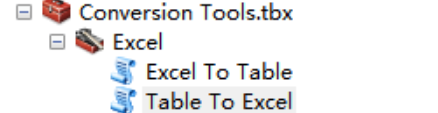
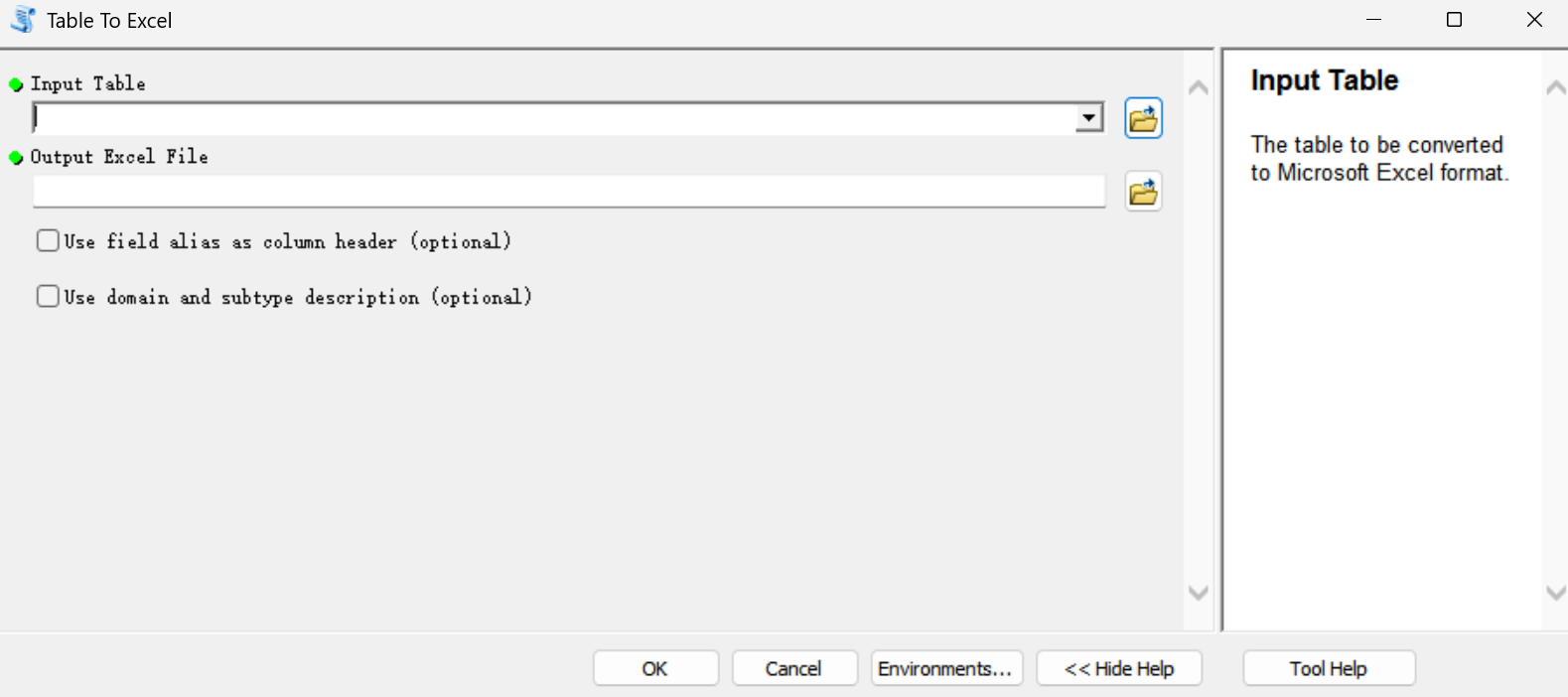
- 配置参数 :
- 在 "Input Table" 中,选择你要导出的 SHP 图层或其属性表。
- 在 "Output Excel File" 中,设置导出文件的保存路径和名称。
- 根据需要选择导出格式(
.xls或.xlsx)。
- 执行导出:点击 "OK" 运行工具,稍等片刻即可在指定路径得到 Excel 文件。
💡 优点:可以批量处理,支持导出带别名的字段名,能完美反映图层筛选后的结果。
⚠️ 缺点:需要熟悉 ArcToolbox 的位置.
🖱️ 方法三:属性表全选复制
适合临时快速导出少量数据:
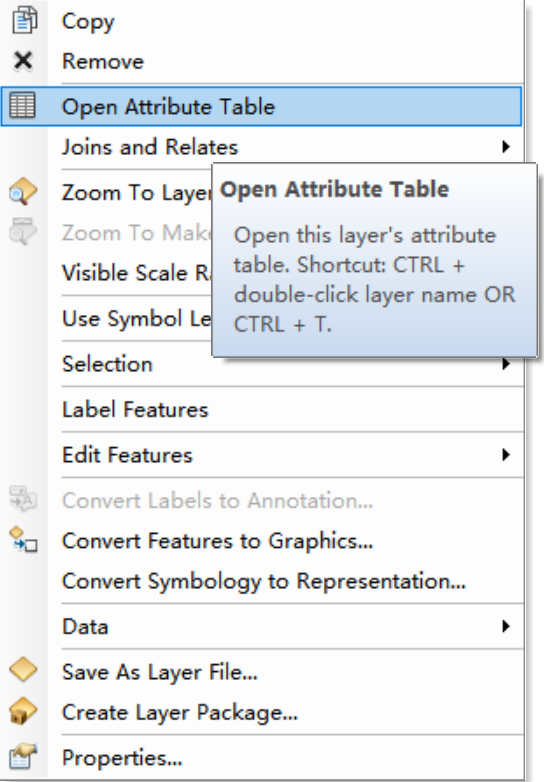
- 打开属性表 :在 ArcMap 的图层列表中,右键点击目标图层 →
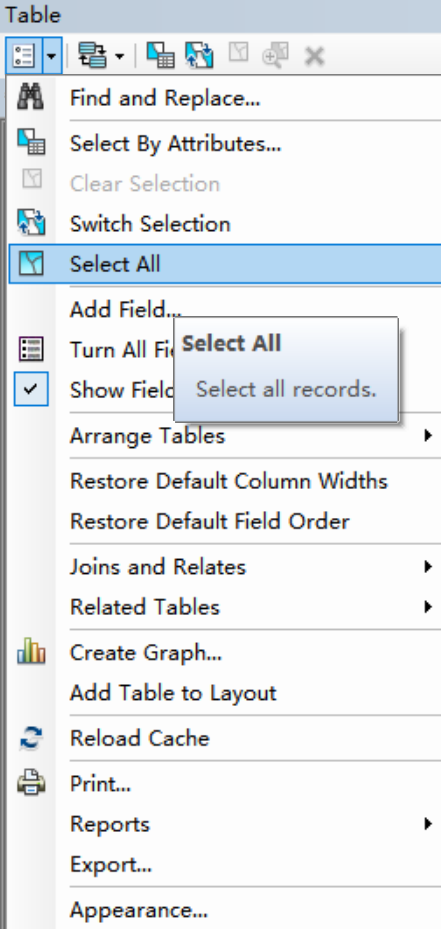
Open Attribute Table。 - 全选复制 :在属性表窗口中,点击左上角的表格全选按钮(或按
Ctrl+A),然后按Ctrl+C复制所有数据。或者使用下图所示的Copy Selected功能。 - 粘贴到表格 :打开一个新的 Excel 或 WPS 表格,在第一个单元格上按
Ctrl+V,数据就会完整粘贴过来。

💡 优点:操作直观,还可以只选择部分行或列进行复制,非常灵活。
⚠️ 缺点:当属性表记录数过大时,arcmap可能卡死。
📝 方法四:先导出 TXT 再转表格
当其他方法遇到问题时,这个方法可以作为保底方案。
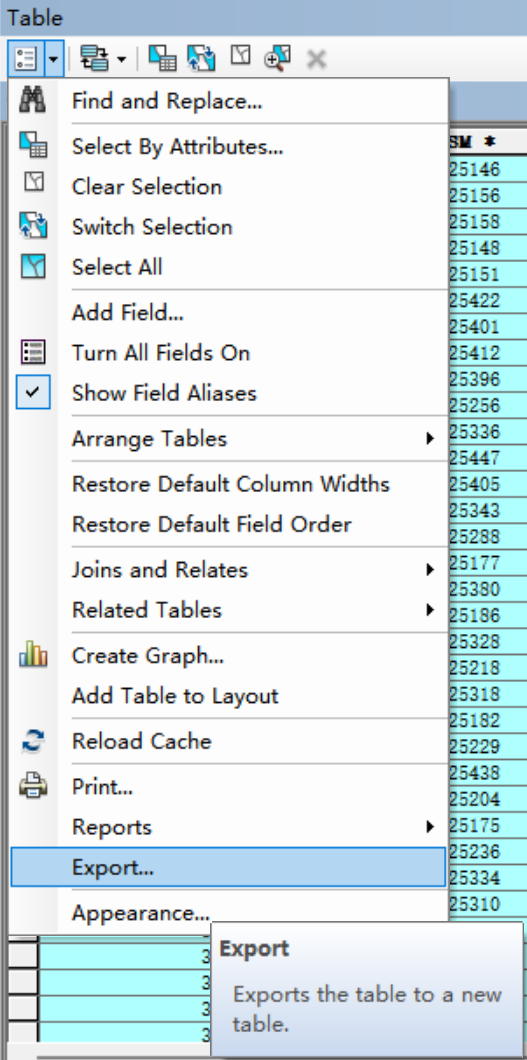
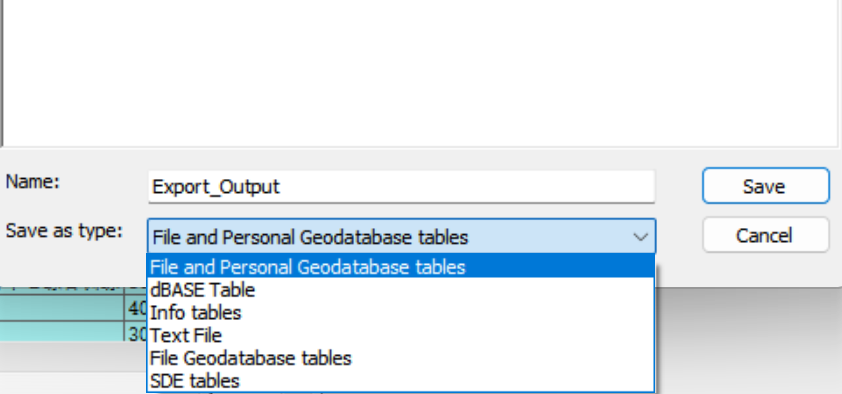
- 导出为 TXT :打开属性表,点击左上角的
Table Options→Export。选择 ,在导出对话框中,将 "Save as type" 选择为
Text File (*.txt),并设置好文件路径。 - 打开 TXT 文件:找到并打开导出的 TXT 文件,你会看到查看数据的分隔类型。
- 复制粘贴 :全选 TXT 文件中的内容(
Ctrl+A)并复制,然后粘贴到 Excel或WPS表格中。
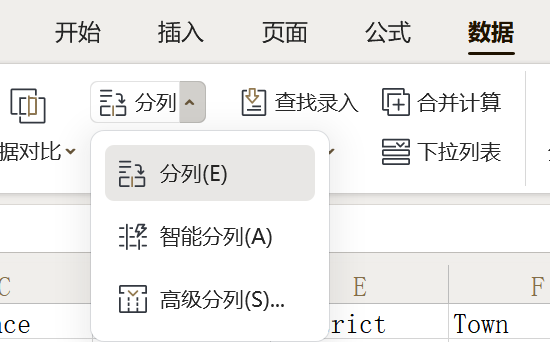
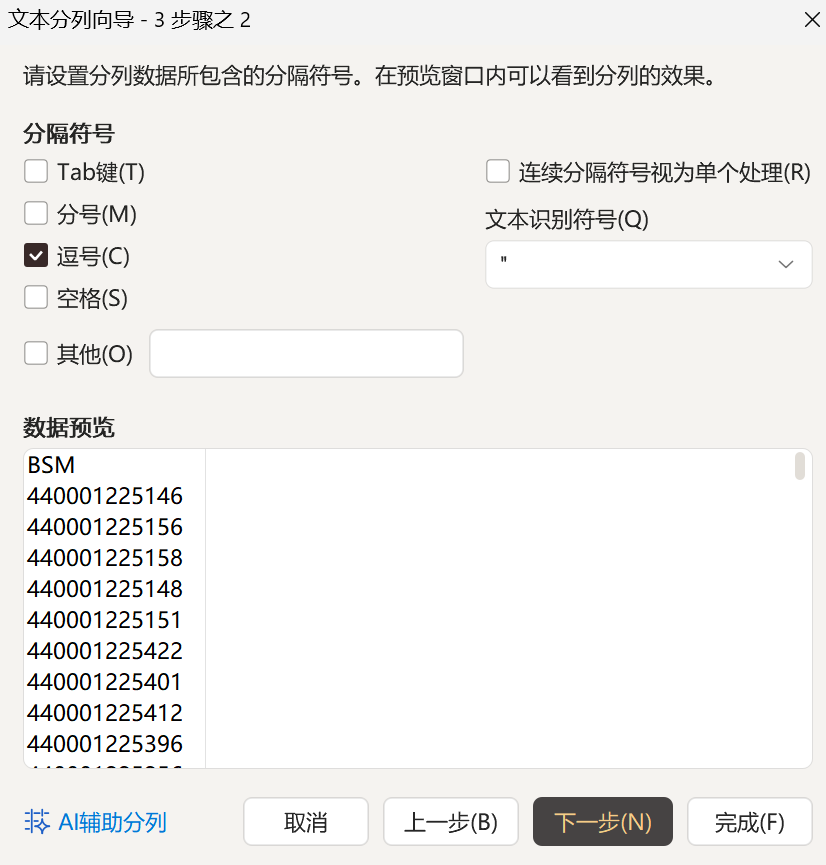
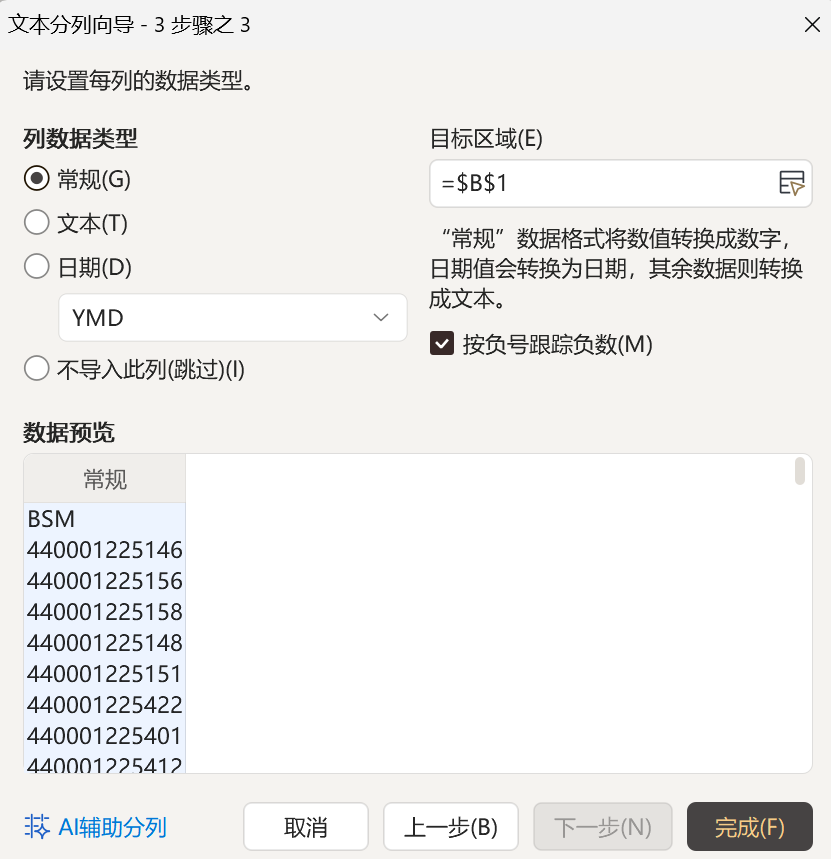
演示,以WPS为例:
选择数据→分列
选择分隔符号,点击下一步:
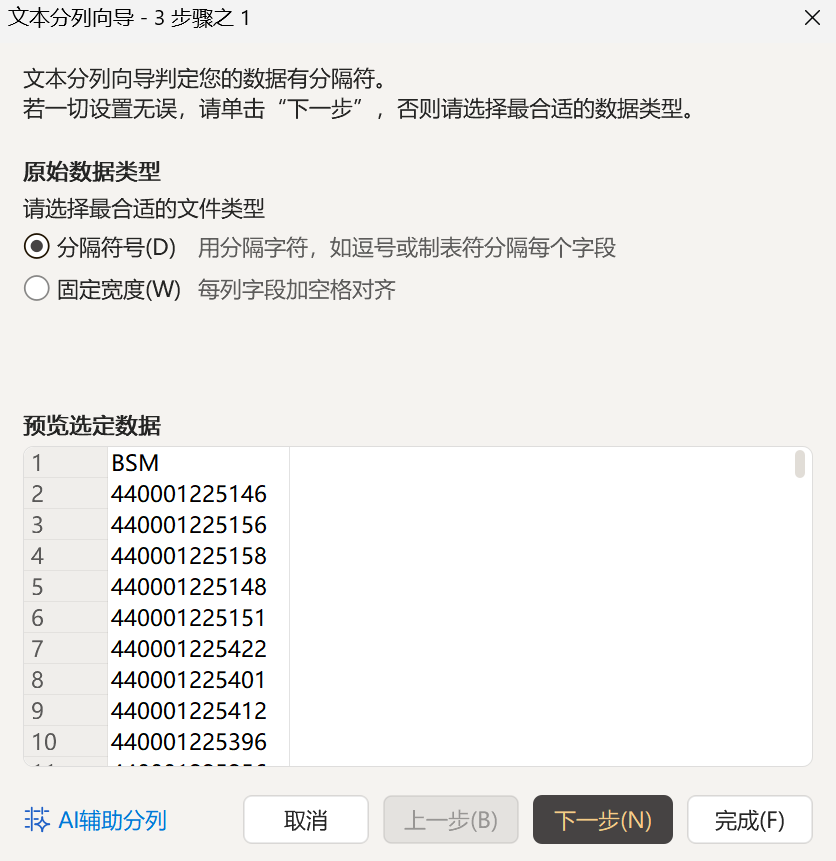
选择逗号分隔(具体判断),点击下一步:
选择常规,点击完成:
表格就正确处理好了!
💡 优点:导出的 TXT 文件几乎不会出现乱码,兼容性最好,适合处理包含特殊字符或非英文字符的数据。
⚠️ 缺点:多了一个步骤,稍显繁琐。
📊 方法对比与场景推荐
| 方法 | 优点 | 缺点 | 推荐场景 |
|---|---|---|---|
| 直接复制 DBF | 无需打开 ArcGIS,速度最快 | 无法反映图层筛选结果 | 数据量小、未做筛选时的 快速导出 |
| Table To Excel 工具 | 专业稳定,支持批量处理 | 需要熟悉工具箱位置 | 数据量大、需要批量处理或 保证数据完整性时 |
| 属性表复制粘贴 | 操作简单,灵活可控 | 大数据量时易卡顿 | 临时导出、需要选择性复制 部分数据时 |
| 先导出 TXT 再复制 | 兼容性强,避免乱码 | 步骤较多 | 数据包含特殊字符、 其他方法出现乱码时 |