文章目录
- [GD32vw53h 开发板(Uart功能)测评 - 开发环境搭建](#GD32vw53h 开发板(Uart功能)测评 - 开发环境搭建)
- [1. 软件下载链接](#1. 软件下载链接)
- [2. 环境配置](#2. 环境配置)
-
- [2.1 RT-Thread ENV工具配置](#2.1 RT-Thread ENV工具配置)
- [2.2 GD32编译链环境搭建](#2.2 GD32编译链环境搭建)
- [3. 固件烧录(git中写的是Boot1拉高,可能存在问题)](#3. 固件烧录(git中写的是Boot1拉高,可能存在问题))
GD32vw53h 开发板(Uart功能)测评 - 开发环境搭建
1. 软件下载链接
-
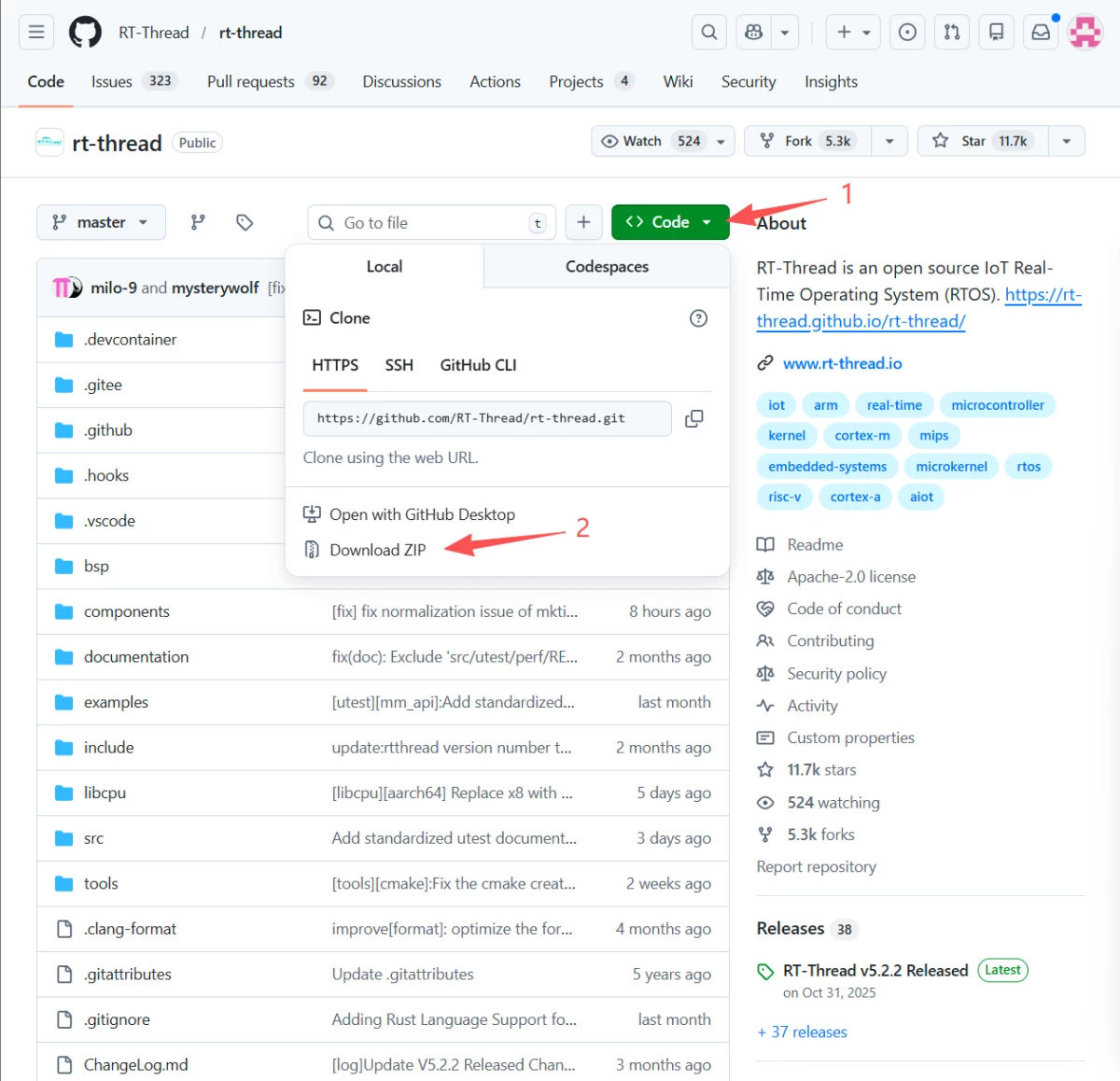
RTThread 环境:https://github.com/RT-Thread/rt-thread/tree/master/bsp/gd32/risc-v/gd32vw553h-eval
1.1. 方案一:可以使用git工具直接拉取RT-Thread整包:git clone https://github.com/RT-Thread/rt-thread.git
1.2. 方案二:可以直接从git界面下载zip整包,本地解压;
-
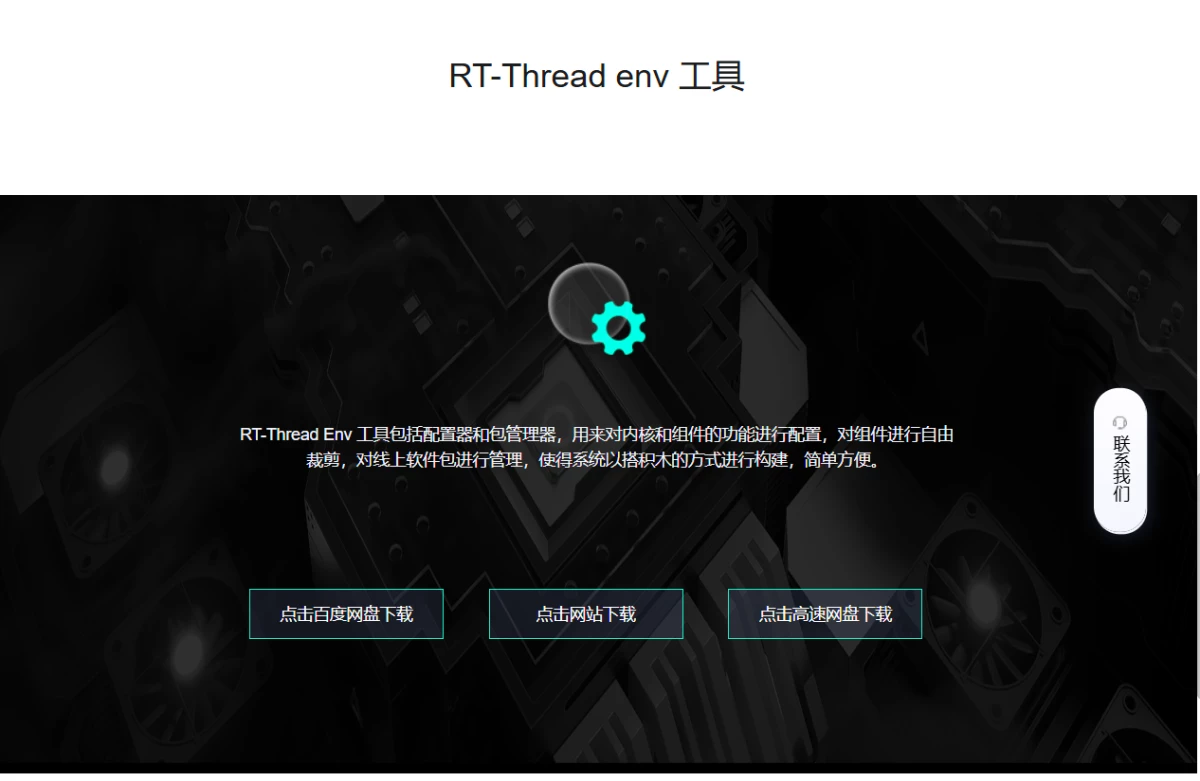
RT-Thread ENV工具:https://www.rt-thread.org/download.html#download-rt-thread-env-tool
-
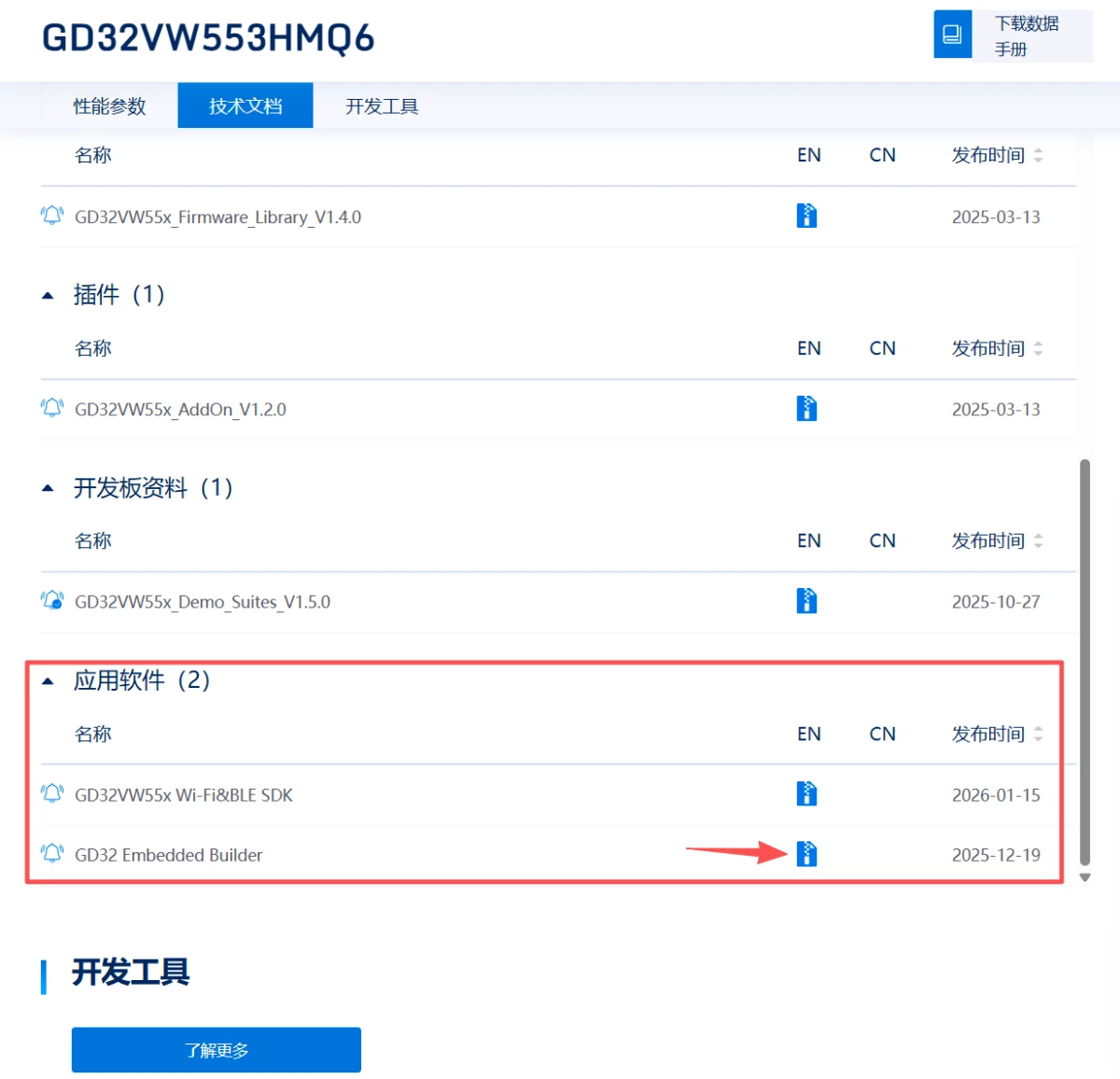
编译器工具链:https://www.gigadevice.com.cn/product/mcu/mcus-product-selector/gd32vw553hmq6
-
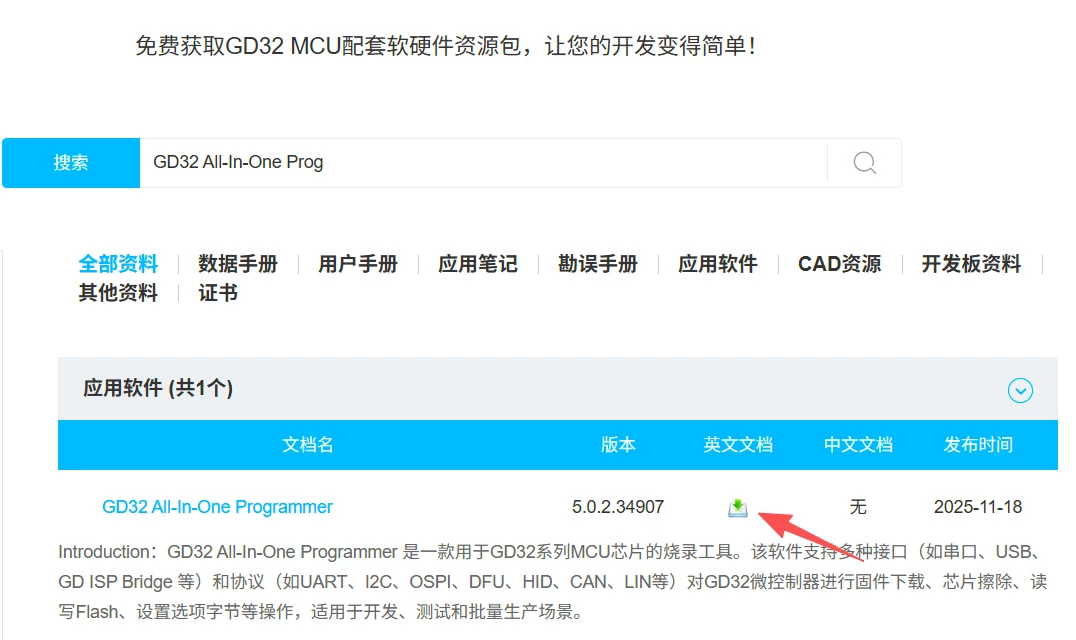
固件烧录工具GD32AllInOneProgrammer:https://www.gd32mcu.com/cn/download?kw=GD32+All-In-One+Programmer\&lan=cn
2. 环境配置
2.1 RT-Thread ENV工具配置
-
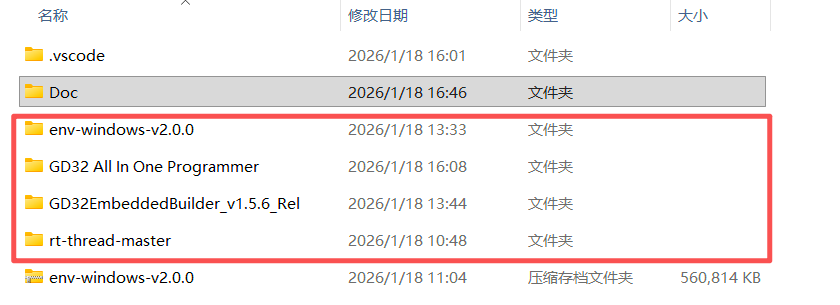
将1.1->第3小节:链接中下载的文件拷贝至工作文件夹(此处为笔者习惯,仅供参考,可跳过);
-
打开路径中的exe文件运行RT-Thread ENV工具,此时该文件会自动配置Windows下的环境变量;
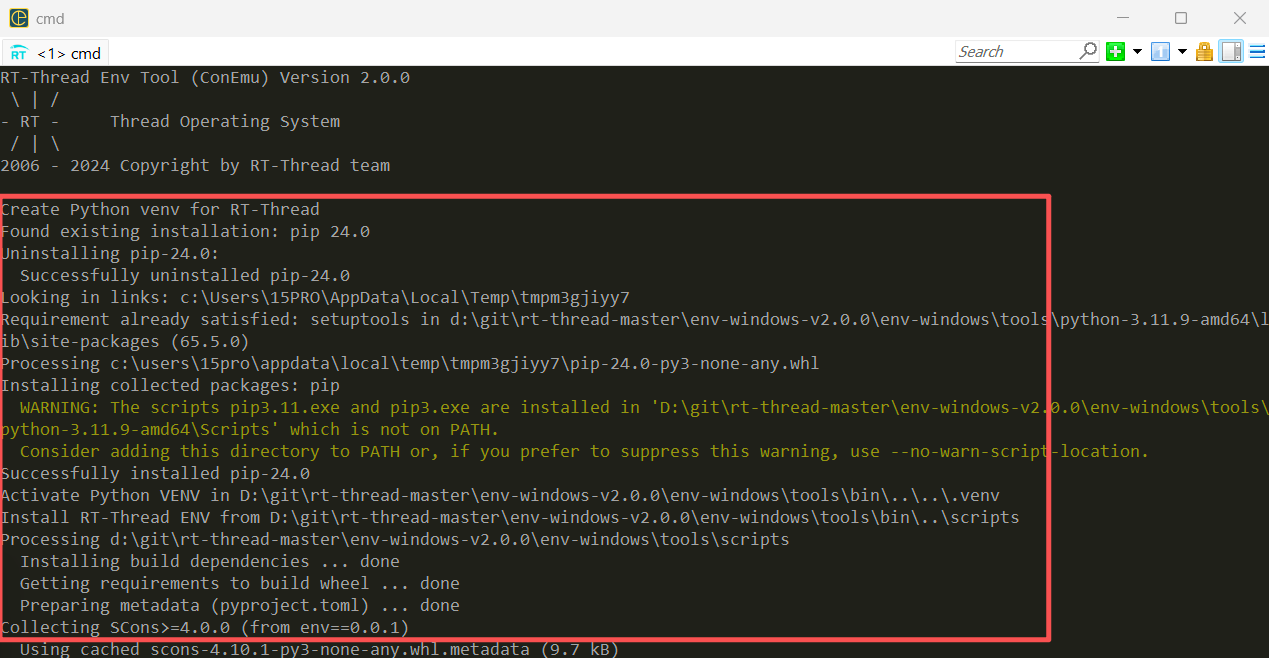
此处需要注意输出文件中包含的环境变量的设置,当我们解压并使用后,再次移动软件位置时,记得将环境变量同步更改,否则可能会报错,无法找到pkgs指令;若是不会修改环境变量,最简单的解决方案就是删除当前的ENV整包,然后在需要安装的位置重新解压,并运行即可;
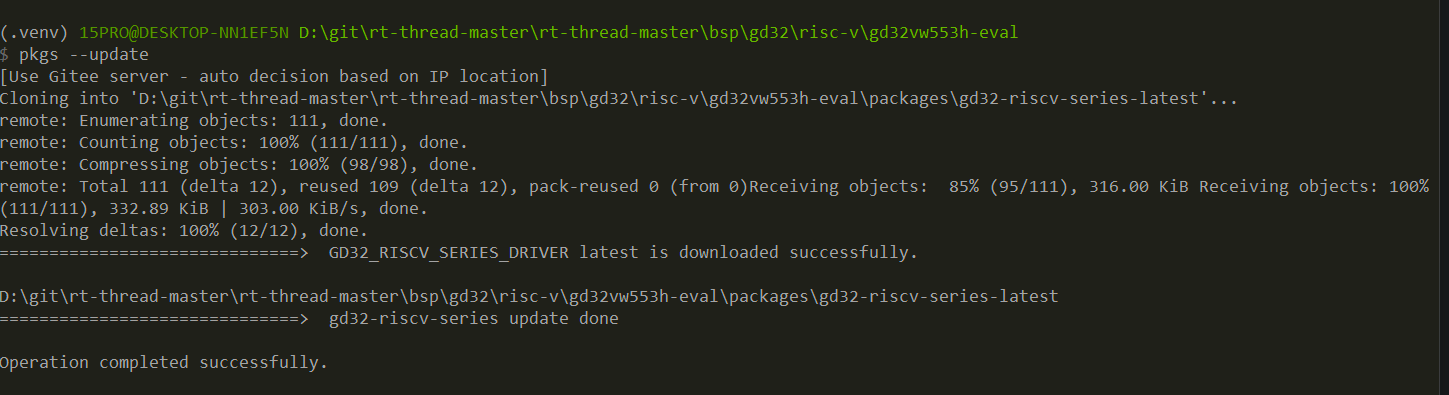
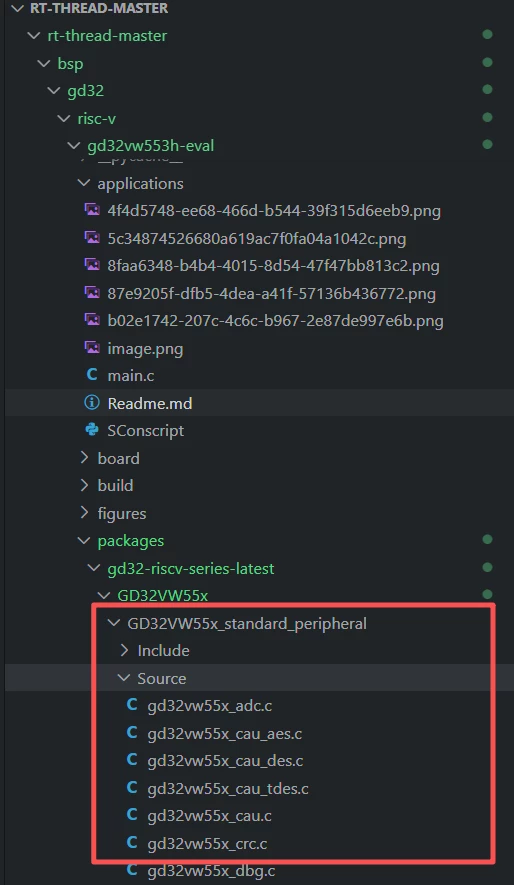
- 当软件环境配置完成后,分别运行pkgs --upgrade、pkgs --update,此时观察仓库可以发现仓库中增加了packages文件夹,里面包含了gd32的lib库;
2.2 GD32编译链环境搭建
-
对于任意一款芯片的编译肯定都需要适配交叉编译工具链,一般这部分厂商都有提供,本次需要将交叉编译工具集成到RT-Thread的环境中;
-
由于在第一章1.1已经下载好了编译器工具链,首先需要选择一个自己想要放置编译链的地方解压工具链;
-
然后在RT ENV环境下运行下面命令,注意:PTAH=后面跟着的路径需要改为自己的路径,下方指令不可直接复制粘贴使用!下方指令不可直接复制粘贴使用!下方指令不可直接复制粘贴使用!
set RTT_EXEC_PATH=E:\GD32\GD32VW5\GD32EmbeddedBuilder_v1.5.4_Rel\Tools\RISC-V Embedded GCC\8.2.0-2.2-20190521-0004\bin
-
运行完成后,在gd32vw553h-eval的目录下直接执行scons -j128编译即可;
记得一定要在\rt-thread-master\bsp\gd32\risc-v\gd32vw553h-eval,这个目录下执行,其中j后面跟着的数字是指使用几个核进行编译,可根据自己的电脑实际性能调整;
- 编译完成后既可以看到文件夹中多了rtthread.bin文件,该文件就是后面需要下载到板卡的二进制文件;
3. 固件烧录(git中写的是Boot1拉高,可能存在问题)
- 固件烧录需要使用上述的第一章1.1中下载的GD32AllInOneProgrammer软件,烧录说明位于烧录软件下的Doc文件夹,或在线搜索使用方法,下述是烧录的示例:
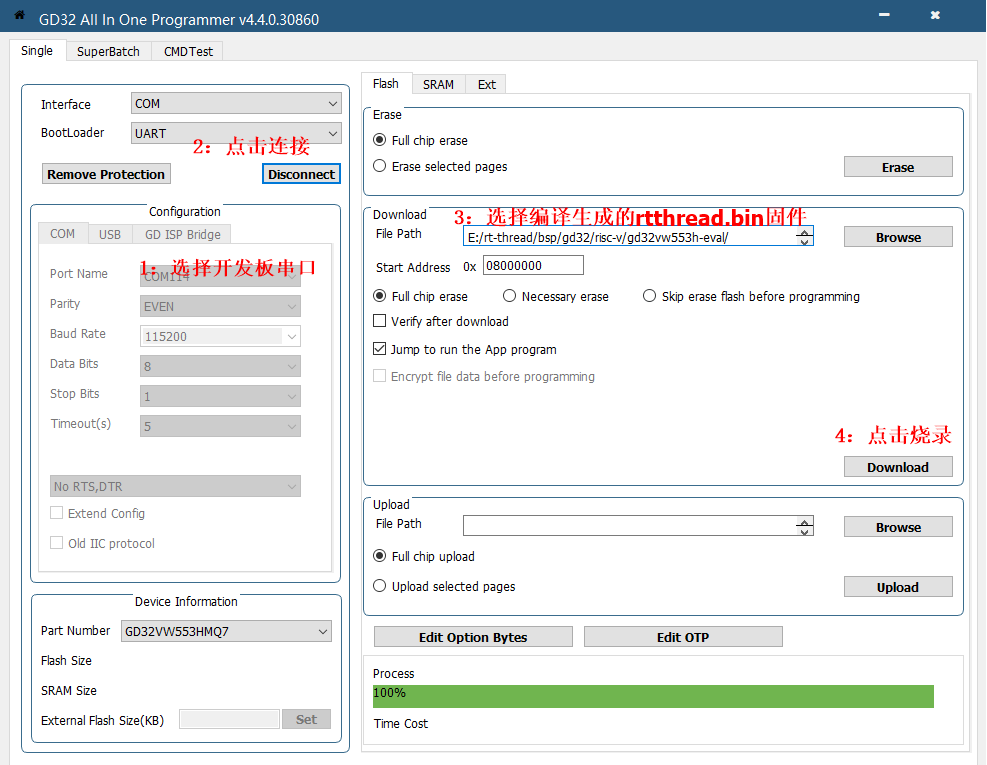
需要注意的是使用上述软件烧录时需要将boot0置为高电平,烧录结束后重新设置为低电平,手动调整板载的boot跳线帽。
这里需要注意BOOT0拉高才会将代码起始地址切换到0x0BF400000处;
- 运行结果:烧录完毕后,使用串口连接自己的串口终端软件,即可通过串口与开发板交互;