在移动互联网时代,利用手机传感器进行环境监测已成为一种低成本且便捷的解决方案。本文将基于实际项目经验,详细解析如何在微信小程序中利用录音接口实现实时的环境噪声(分贝)检测功能。我们将从技术原理、代码实现到性能优化进行全方位剖析。
1. 技术背景
1.1 微信小程序录音能力
微信小程序提供了强大的音频处理能力,早期的 wx.startRecord 接口已被废弃,取而代之的是功能更完善的 RecorderManager 全局唯一的录音管理器。它不仅支持长达 10 分钟(600秒)的录音,更重要的是提供了 onFrameRecorded 事件,允许开发者实时获取录音分片数据(Frame Buffer),这为实时音频分析提供了基础。
1.2 应用场景与价值
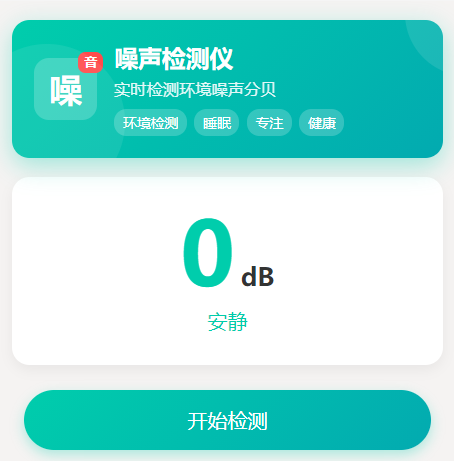
噪声检测功能在多个领域具有实际应用价值:
- 环境监测:租房看房时的环境噪音评估、办公室噪音自查。
- 健康管理:睡眠环境监测、听力保护提醒。
- 工业安防 :工厂车间异常噪音预警。
1.3 技术方案对比
| 方案 | 优点 | 缺点 | 适用场景 |
|---|---|---|---|
| 原生 App (AudioRecord/CoreAudio) | 性能最强,可底层控制,无时长限制 | 开发成本高,需跨平台开发 | 专业级声学分析仪器 |
| Web Audio API (H5) | 标准统一,API丰富 (FFT等) | 移动端浏览器兼容性差异,后台运行受限 | 网页版轻量工具 |
| 小程序 (RecorderManager) | 无需安装,即用即走,跨平台 | 受限于微信环境,录音时长有限制(需轮询),无法直接调用底层DSP | 大众化便捷工具 |
2. 实现方案
2.1 核心流程图
实现噪声检测的核心流程如下:
- 权限申请 :获取用户录音授权 (
scope.record)。 - 参数配置:设置采样率、通道数等关键参数。
- 数据采集:启动录音,监听帧数据回调。
- 数据处理:将 ArrayBuffer 转换为 PCM 数值。
- 算法计算:计算振幅均值/RMS,转换为分贝值。
- UI渲染:实时更新界面数值与颜色状态。
2.2 关键参数设置
在音频分析中,采样率和位深度是两个关键指标:
- 采样率 (Sample Rate) :
8000Hz。人声频率范围通常在 300Hz-3400Hz,环境噪声分析 8000Hz 已足够满足奈奎斯特采样定理,且能降低计算量。 - 编码码率 (Encode Bit Rate) :
16000bps。 - 通道数 (Number of Channels) :
1(单声道),环境噪声检测通常不需要立体声。 - 格式 (Format) :
AAC或PCM。注意:在onFrameRecorded中获取的frameBuffer始终是未压缩的 PCM 数据片段,不受此格式参数影响(该参数主要影响最终保存的文件格式)。
3. 核心代码解析
以下代码片段摘自项目实际生产代码。
3.1 录音管理器的初始化与配置
我们使用 wx.getRecorderManager() 获取录音管理器实例,并配置长时录音参数。
javascript
// 获取录音管理器实例
const recorderManager = wx.getRecorderManager()
const isDetecting = ref(false)

const startDetect = () => {
    isDetecting.value = true
    recorderManager.start({
        duration: 600000, // 设置为最大时长 10分钟(600秒)
        sampleRate: 8000, // 采样率 8000Hz
        numberOfChannels: 1, // 单声道
        encodeBitRate: 16000,
        format: 'aac' // 输出文件格式,不影响实时帧数据
    })
}
3.2 实时分贝计算算法
这是整个功能的核心。我们需要监听 onFrameRecorded 事件,获取 frameBuffer。
数据转换 :
frameBuffer 是二进制数据,通常 16-bit PCM 编码意味着每个采样点占用 2 个字节。因此我们需要用 Int16Array 来解析它。
分贝计算公式 :
声压级 (dB) 的标准计算公式通常涉及均方根 (RMS) 和参考声压。在移动端简易实现中,我们常采用平均振幅 或RMS 来进行估算。
代码中采用了平均振幅 (Mean Absolute Value) 的对数转换方法:
dB=20×log10(AverageAmplitudeReference) dB = 20 \times \log_{10}(\frac{AverageAmplitude}{Reference}) dB=20×log10(ReferenceAverageAmplitude)
javascript
const decibel = ref(0)

// 监听录音帧回调
recorderManager.onFrameRecorded((res) => {
    const { frameBuffer } = res

    // 1. 将 ArrayBuffer 转换为 16位 整数数组
    // 16-bit PCM 数据范围是 -32768 到 32767
    const data = new Int16Array(frameBuffer)

    let sum = 0
    // 2. 计算所有采样点的绝对值之和
    for (let i = 0; i < data.length; i++) {
        sum += Math.abs(data[i])
    }

    // 3. 计算平均振幅
    const avg = sum / data.length

    // 4. 对数转换计算分贝值
    // 注意:这里的计算结果是相对值,实际应用中可能需要根据设备进行线性校准(Offset)
    const db = 20 * Math.log10(avg)

    // 5. 限制显示范围并保留1位小数
    decibel.value = Math.max(0, Math.min(120, db)).toFixed(1)
})
3.3 性能优化技巧
- 数据类型选择 :使用
Int16Array直接操作内存视图,避免了不必要的数组拷贝,性能极高。 - 计算频率 :
onFrameRecorded的回调频率取决于frameSize(可配置)或系统默认。默认情况下每秒可能会触发多次,计算逻辑应尽量简单,避免阻塞 UI 线程。 - 内存管理 :在
onUnmounted生命周期中必须停止录音并释放资源,防止内存泄漏。
javascript
import { onUnmounted } from 'vue'

const stopDetect = () => {
    isDetecting.value = false
    recorderManager.stop()
}

onUnmounted(() => {
    // 页面销毁时务必停止录音
    stopDetect()
})
4. 注意事项与最佳实践
4.1 权限声明 (Critical)
在微信小程序中,使用麦克风必须在 manifest.json 中声明隐私权限,否则无法调用。
manifest.json (mp-weixin):
json
"permission": {
    "scope.record": {
        "desc": "用于实时检测环境噪声"
    }
}
此外,还需要在微信公众平台后台配置《用户隐私保护指引》,明确采集用户音频数据的用途。
4.2 数据校准
不同型号的手机麦克风灵敏度(Sensitivity)不同。上述算法计算出的是基于数字信号的相对电平。
- 现象:同一环境下,手机 A 显示 50dB,手机 B 可能显示 55dB。
- 解决方案 :在专业场景下,需要使用标准分贝仪对特定机型进行"线性校准"。
- 公式修正:
Final_dB = Calculated_dB + Calibration_Offset - 一般经验值:对于大部分手机,上述算法计算出的值在安静环境下可能偏小,通常需要增加 10-20dB 的补偿值(视具体 PCM 归一化方式而定)。
- 公式修正:
4.3 录音时长限制
微信小程序 RecorderManager 单次录音最长支持 10 分钟(600秒)。
解决方案:
- 监听
recorderManager.onStop事件。 - 如果用户仍处于"检测中"状态(
isDetecting.value === true),则自动再次调用start()方法,实现无缝连续检测。
5. 扩展应用方向
基于现有的核心代码,我们可以扩展出更多实用功能:
5.1 长期噪声统计
将每次计算出的 db 值存入一个数组,每隔一段时间(如 1分钟)计算一次平均值、最大值和最小值,生成"噪声趋势图"。
示意图:音频波形与分贝关系
text
振幅 (Amplitude)
  ^
  |     /\      /|  (高振幅 -> 高分贝)
  |    /  \    / |
  |-- /----\--/--|---> 时间
  |  /      \/   |
  | /            |
  v
5.2 异常噪声报警
结合用户设置的阈值(例如 > 80dB),当检测数值连续 N 次超过阈值时,触发震动反馈 (wx.vibrateLong) 或弹窗提醒。
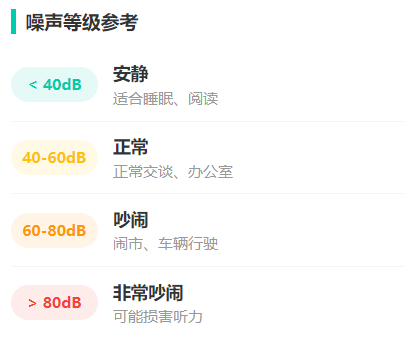
5.3 动态等级展示
代码中已经实现了一个简单的动态等级计算,这极大地提升了用户体验:
javascript
const noiseLevelInfo = computed(() => {
    const db = decibel.value
    if (db < 40) return { level: '安静', color: '#00CDAC' } // 绿色
    if (db < 60) return { level: '正常', color: '#FFC107' } // 黄色
    if (db < 80) return { level: '吵闹', color: '#FF9800' } // 橙色
    return { level: '非常吵闹', color: '#F44336' }       // 红色
})
结语
通过微信小程序 RecorderManager 接口,配合简单的数字信号处理(DSP)算法,我们仅用百行代码就实现了一个实用的噪声检测工具。虽然手机麦克风无法替代专业级分贝仪,但在日常生活场景中,它提供的参考数据已足够具备实用价值。