Photoshop 基础操作:使用「内容识别填充」快速去除 AI 水印(详细教程)
声明:本文仅用于技术学习与合法用途。请勿用于侵犯他人版权或未经授权去除受保护内容的水印。尊重原创,合法使用图像资源。
在日常图像处理中,我们有时会遇到带有 AI 生成水印(如如 豆包、即梦等)的图片。虽然尊重原创和版权是基本原则,但在某些合法场景下(例如自己生成的图像、测试素材或获得授权的内容),你可能需要快速清理这些水印。
本文将详细讲解如何使用「内容识别填充」精准、快速地去除 AI 水印,也可以用于去除类似水印。
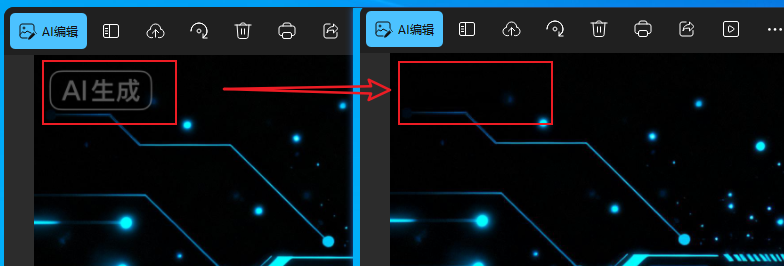
一、适用场景与前提条件
✅ 适合使用内容识别填充的情况:
- 水印位于背景简单的区域(如纯色、渐变、天空、草地、水面等);
- 水印为非关键结构区域(不覆盖人脸五官、文字主体、建筑轮廓等);
- 水印面积较小或中等(通常不超过图像 10% 区域)。
❌ 不推荐使用的情况:
- 水印覆盖在高细节纹理上(如织物、密集树叶、复杂图案);
- 水印与背景颜色/亮度高度融合,难以分离。
二、详细操作步骤(以 Photoshop 2020版本为例)
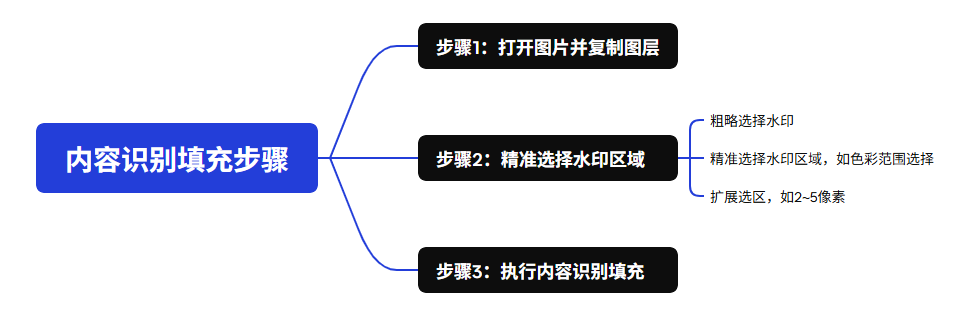
步骤 1:打开图像并复制背景图层(重要!)
- 启动 Photoshop,点击 文件 > 打开,选择含 AI 水印的图片。
- 在右侧「图层面板」中,右键点击 "背景"图层 → 选择 "复制图层..."。
步骤 2:精确选中水印区域
-
初选水印区域:
- 矩形选框工具(M) 、套索工具(L) 、 对象选择工具(W)
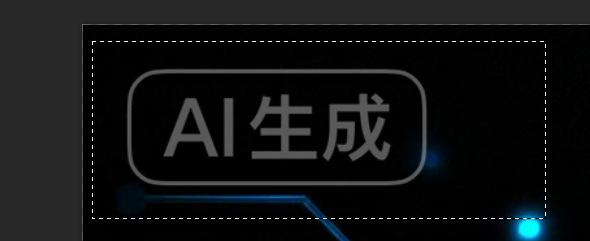
- 矩形选框工具(M) 、套索工具(L) 、 对象选择工具(W)
-
精确选择水印区域:
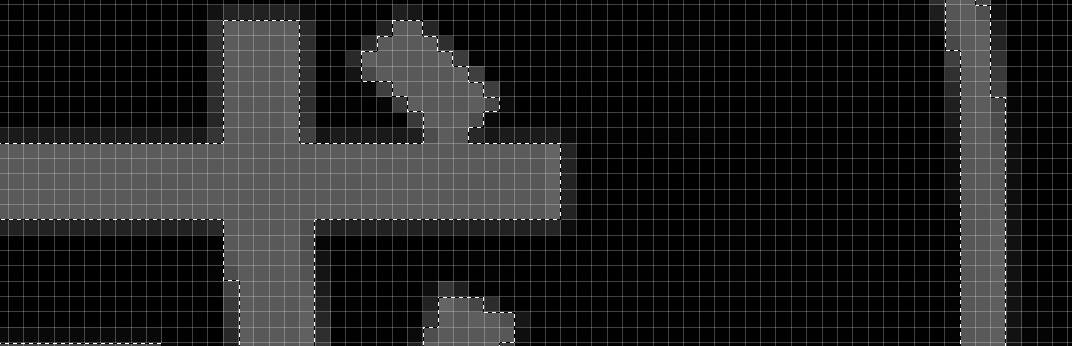
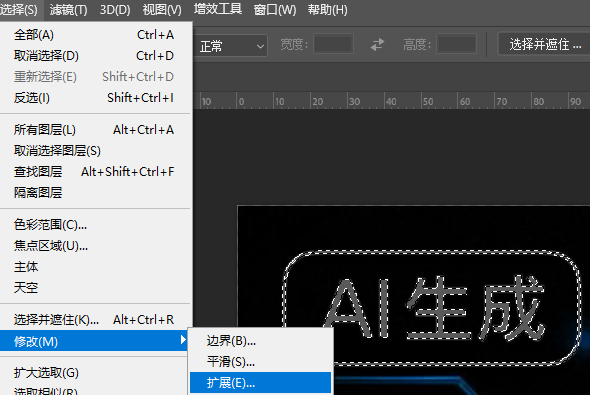
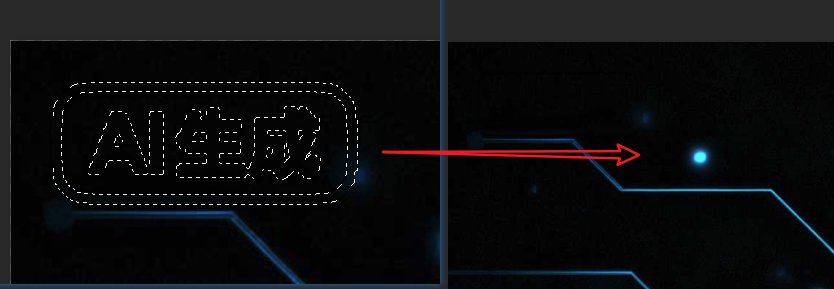
- 这里使用选择-->色彩范围 ,精确选中水印。
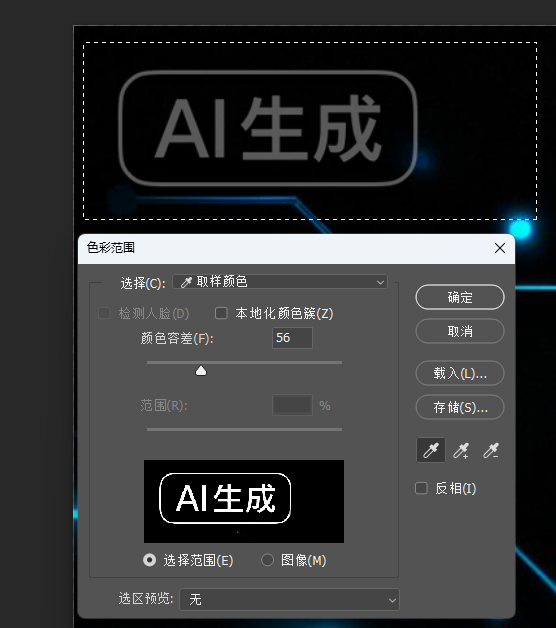
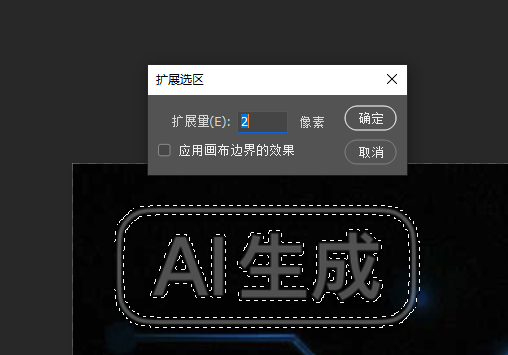
- 扩展选区2~5像素 :
步骤 3:启动「内容识别填充」工作区
- 确保水印区域仍处于选中状态。
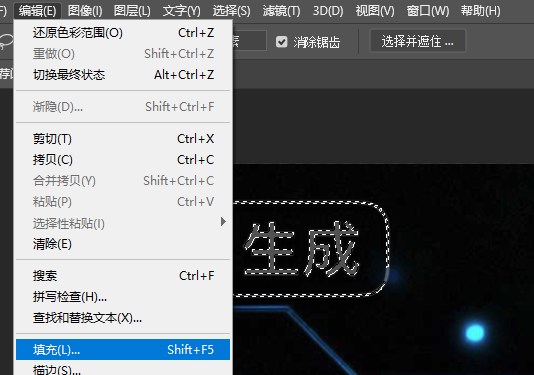
- 点击顶部菜单栏:编辑 > 内容识别填充...
⚠️ 注意:旧版为「编辑 > 填充 > 内容识别」,该选项为简化版,效果稍差。
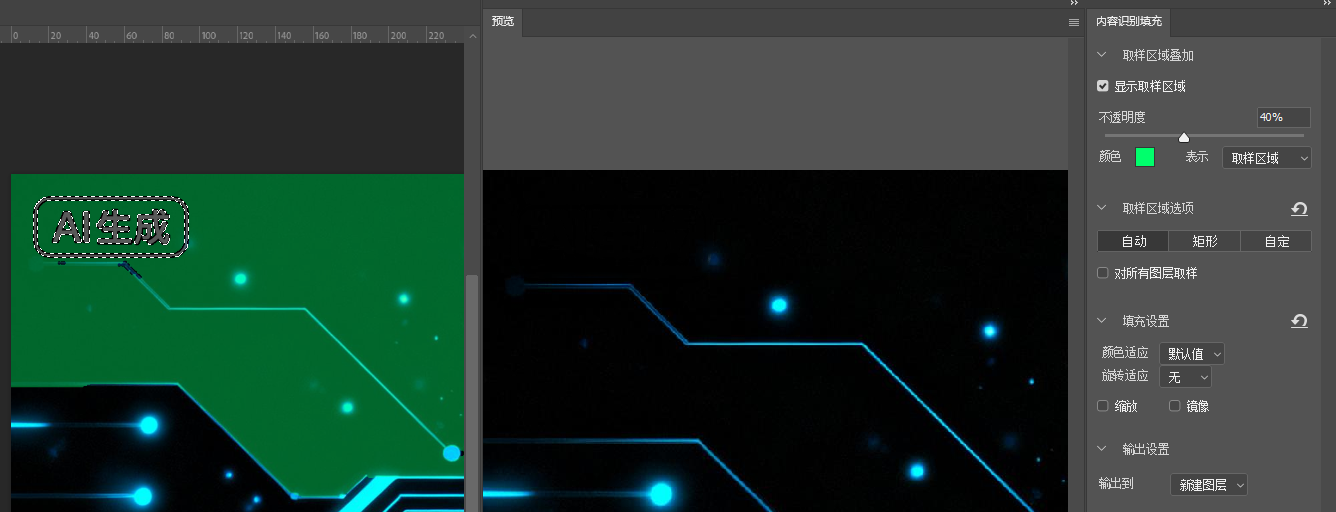
- 新版PS,此时 Photoshop 会打开专用的内容识别填充工作区 ,界面分为三部分:
- 左侧面板:原图预览(带选区);
- 中间主窗口:实时填充结果预览;
- 右侧面板:参数设置(颜色适应、旋转、缩放、镜像等)。
| 参数 | 推荐设置 | 说明 |
|---|---|---|
| 输出到 | 当前图层 | 默认即可 |
| 颜色适应 | 勾选 ✅,强度 50%~100% | 自动匹配周围颜色和光照,避免色块突兀 |
| 旋转/缩放/镜像 | 通常不勾选 | 除非背景有重复图案(如瓷砖、条纹) |
| 取样区域 | 默认"整个图像" | 若背景复杂,可手动用画笔在左图中绿色标记允许取样区域 |
三、避坑指南与注意事项
- 选区禁忌:避免选区过大,否则PS可能误识别无关纹理,导致填充内容错乱;也不可选区过小,遗漏水印边缘会增加后续微调成本;
- 分辨率一致性:批量处理时,纯黑辅助图与待处理图分辨率必须完全一致,否则选区位置偏差,水印无法精准去除;
- 复杂背景处理:若水印位于人物、复杂风景等纹理杂乱的背景,单纯内容识别填充效果较差,可先填充再用「仿制图章工具」(快捷键S)手动校准纹理。
四、结语
掌握 Photoshop 的基础修复工具,不仅能快速去除 AI 水印,还能提升整体图像编辑能力。关键在于根据水印位置、背景复杂度灵活选择工具,并辅以耐心和细致的操作。
📌 提示:AI 生成平台,通常提供付费去水印选项,若用于正式项目,建议优先通过官方渠道获取无水印版本。