- Visual Studio 自带的发布功能
- WixToolset 专业打包工具
- Advanced Installer 商业工具
- MSIX微软打包工具
- Inno Setup 打包工具
尝试了自带的发布功能和 Inno打包工具
一、自带的发布功能:
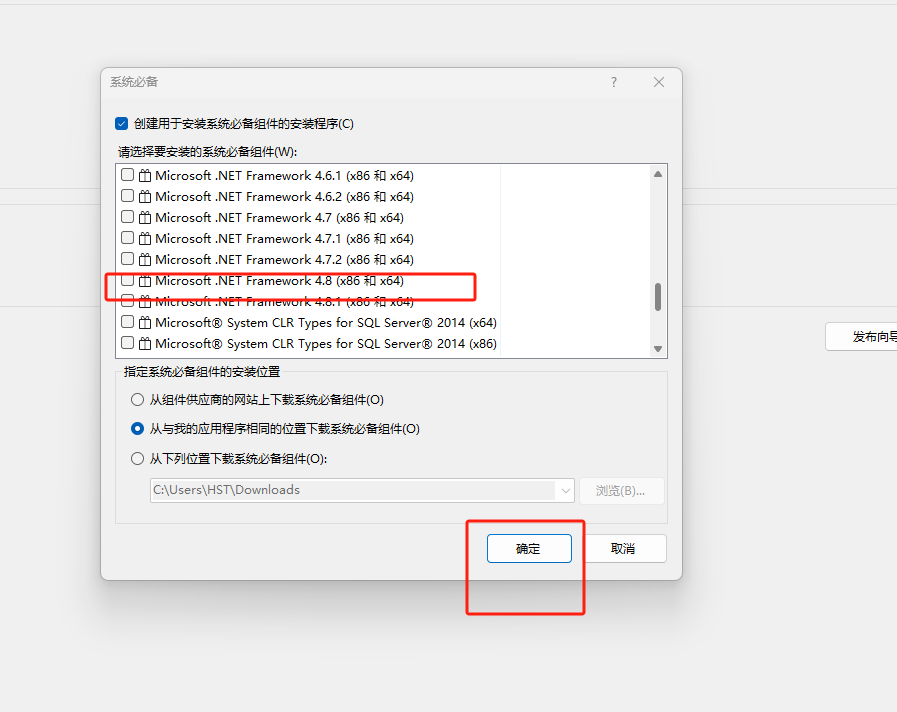
自带的发布功能比较简单,遇到.NET Framework4.8依赖包下载失败后把里面的勾选去掉就行
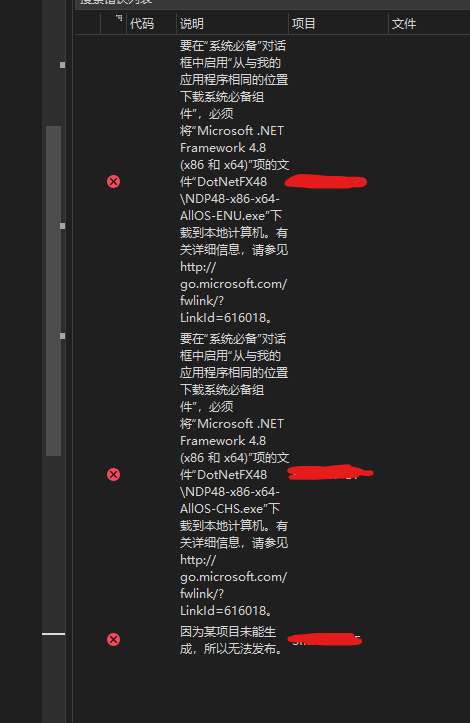
去掉框内的勾选
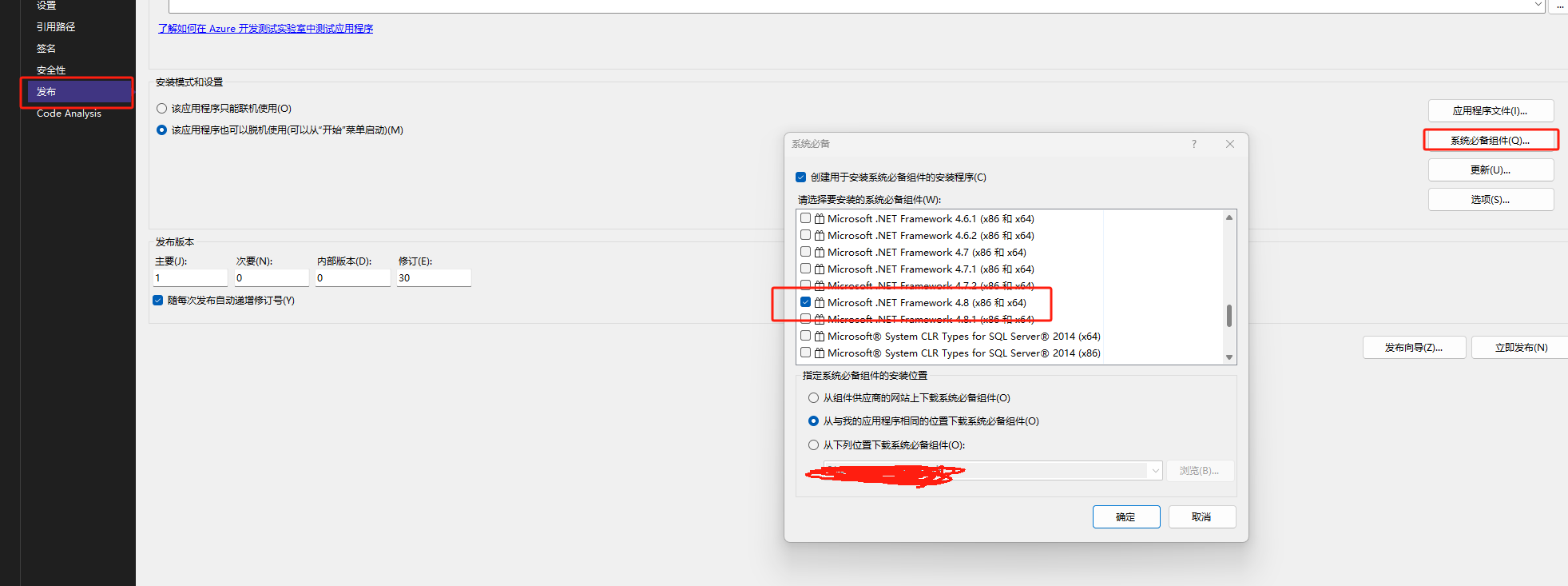
点击确定
二、Inno Setup的用法
推荐一篇教程:
https://blog.csdn.net/xks18232047575/article/details/143177143
- 从官网(https://jrsoftware.org/isinfo.php)下载完Inno Setup后,按照向导安装完成
- 首先把WPF的程序生成一个可执行程序的,完整的程序包(例如发布一个release版本)(其他的非WPF的程序包也是一样的做法)
- 打开inno软件,创建一个新的脚本
1) Application Infomation 写入基本信息
2)Application Folder (Application folder name)等用户通过我这个安装向导安装程序时,安装地址文件夹的名字。
3)Application Files 这个是资源包 ,browse选择exe,Add folder选择完整文件夹(Release文件夹)
4)中间一些配置关系不大
5)Compiler Settings这里,output folder是生成exe安装向导的存放文件夹,output base file name 是安装向导的名字,icon file是安装向导的图标
6)全部设置完编译文件就行,编译成功后
7)这篇文章里还有中文版编译器的安装使用教程
8)尝试安装程序
9)后续想重新发布程序,直接在WPF里面重新编译完生成release文件夹,然后运行inno的这个编译文件就行了,改版本的话在编译文件里找到MyAppVersion改一下版本编号就行