Hexo搭建教程
- 一、软件准备
-
- [1.1 安装nodejs](#1.1 安装nodejs)
- [1.2 安装git](#1.2 安装git)
- [1.3 安装vscode](#1.3 安装vscode)
- [二、搭建 Hexo](#二、搭建 Hexo)
-
- [2.1 前期准备](#2.1 前期准备)
- [2.2 安装hexo](#2.2 安装hexo)
- [2.3 初始化 hexo 博客](#2.3 初始化 hexo 博客)
- [2.4 安装 hexo 依赖](#2.4 安装 hexo 依赖)
- [2.5 查看网页](#2.5 查看网页)
- 三、使用butterfly优化界面
-
- [3.1 安装 butterfly](#3.1 安装 butterfly)
- [3.2 配置 butterfly](#3.2 配置 butterfly)
- [3.3 设置网站参数](#3.3 设置网站参数)
- [3.4 效果展示](#3.4 效果展示)
- [四、推送到github 并部署访问](#四、推送到github 并部署访问)
-
- [4.1 新建仓库](#4.1 新建仓库)
- [4.2 修改配置文件 _config.yml](#4.2 修改配置文件 _config.yml)
- [4.3 安装 hexo 部署](#4.3 安装 hexo 部署)
- [4.4 配置SSH密钥](#4.4 配置SSH密钥)
- [4.5 推送到github](#4.5 推送到github)
- [4.6 打开GitHub仓库,部署页面](#4.6 打开GitHub仓库,部署页面)
一、软件准备
1.1 安装nodejs
在这里你需要配置好国内的镜像源,环境变量等。这里不做演示,请搜索其他教程。
1.2 安装git
在这里你需要配置好你的GitHub用户名和邮箱。这里不做演示,请搜索其他教程。
bash
git config --global user.name <你的用户名>
git config --global user.email <你的邮箱>
1.3 安装vscode
在这里你只需要下载安装即可,软件界面是英文的,如果你英语不好,请安装中文插件。这里不做演示,请搜索其他教程。
二、搭建 Hexo
2.1 前期准备
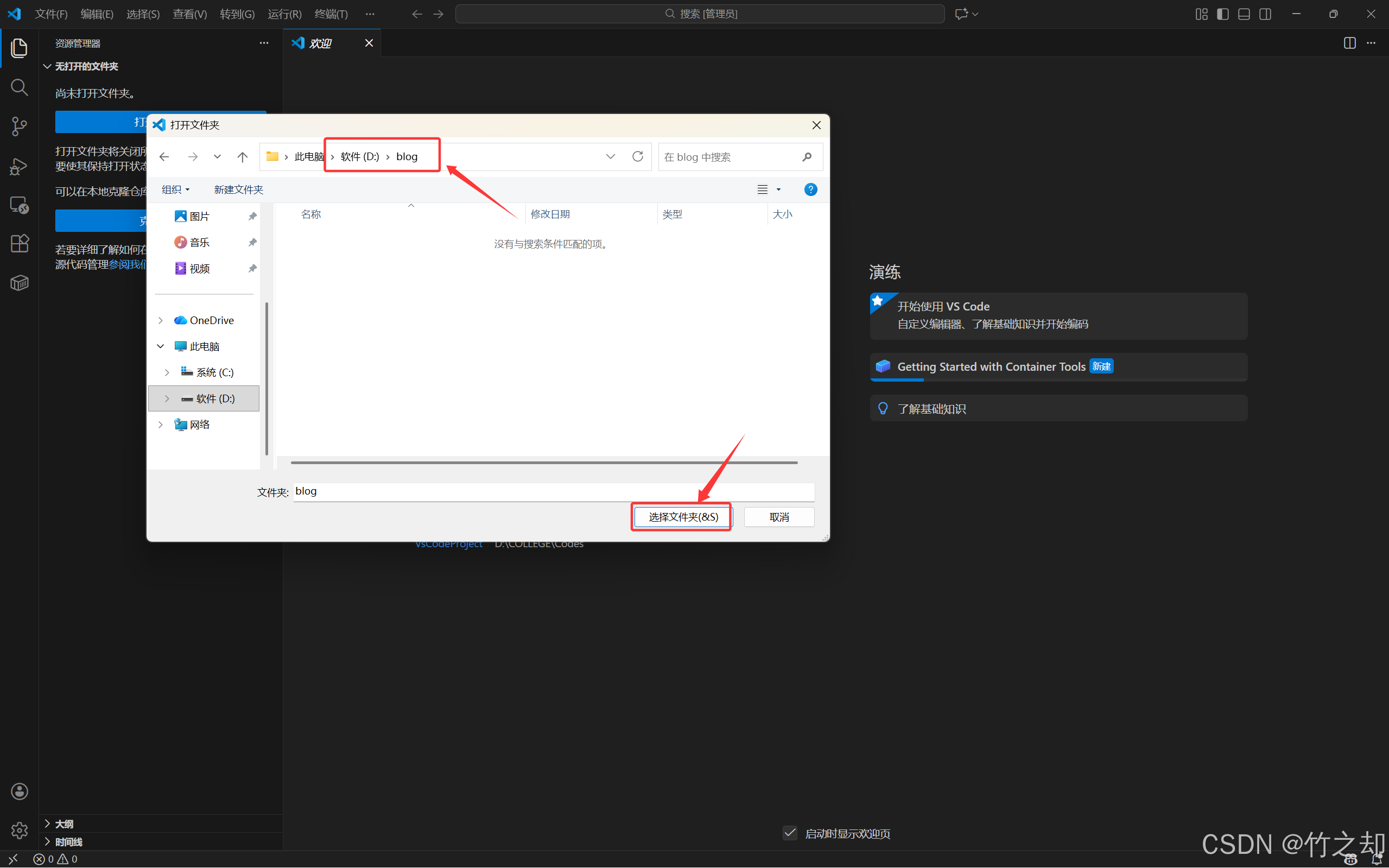
在桌面新一个文件夹,用于存放博客。比如:我在D盘,新建一个blog 文件夹,这个blog 文件夹就是我以后存放博客的文件夹,路径为:D:\blog,你也可以在其他位置创建文件夹,路径不要带中文。
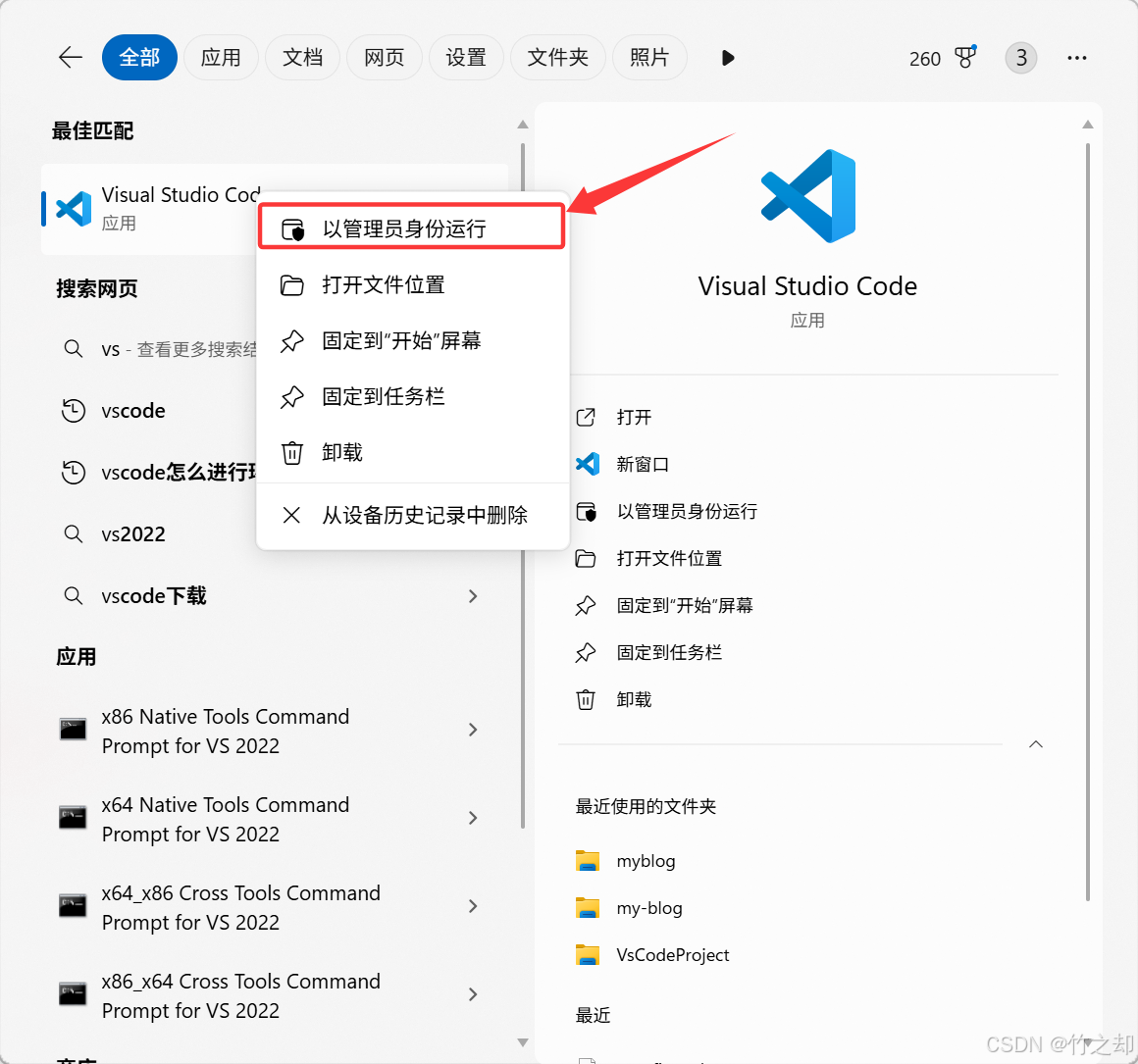
以管理员身份打开vscode, 左上角点击文件->打开文件夹->选择你刚刚新建的文件夹并打开
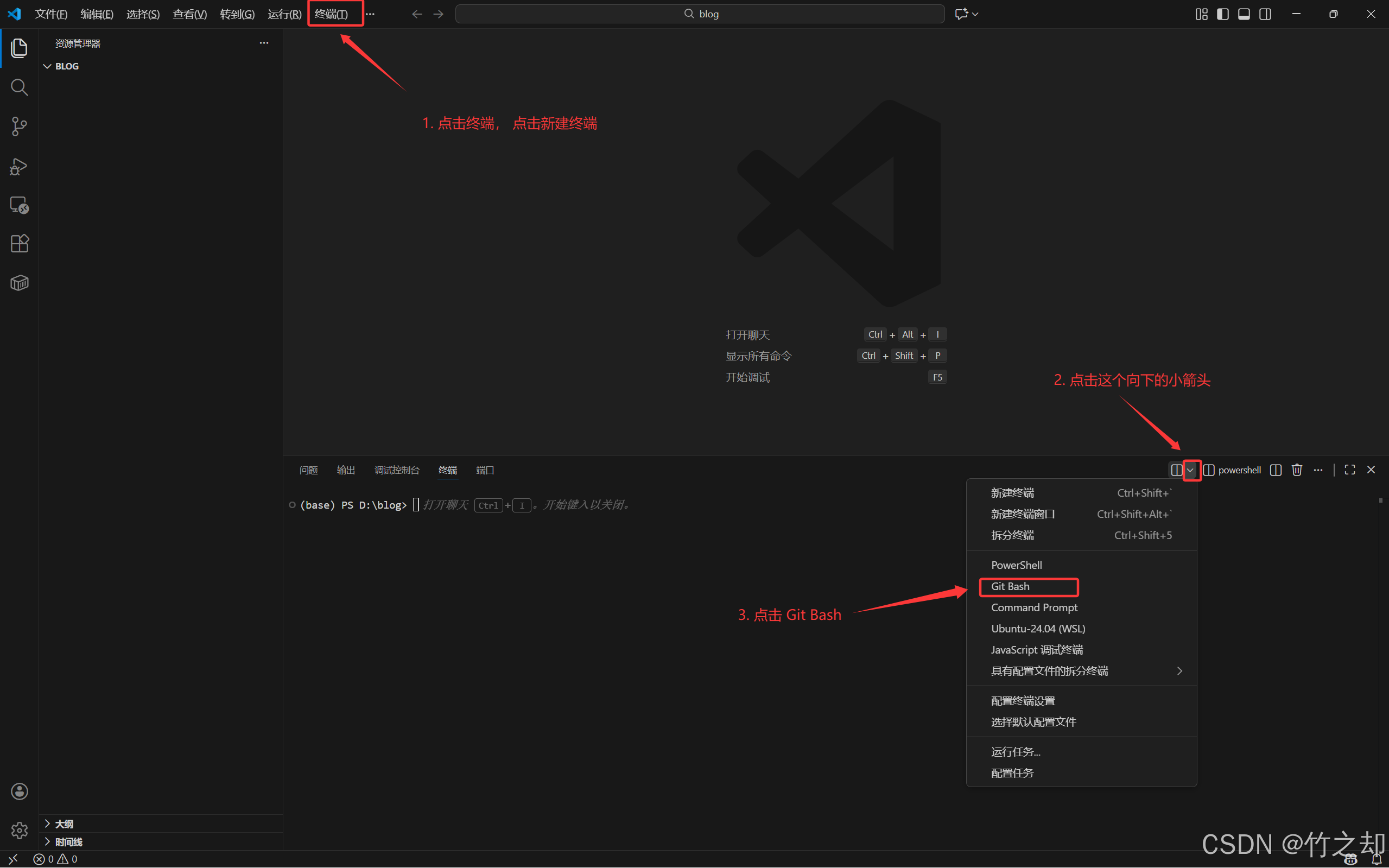
点击终端-> 点击新建终端, 在右下角点击向下的小箭头, 点击Git Bash。
2.2 安装hexo
输入以下指令安装hexo,-g表示global, 全局安装。
bash
npm install -g hexo-cli输入以下指令,查看版本,如下显示则表示安装成功。-v表示version。
bash
hexo -v
2.3 初始化 hexo 博客
如果显示Start blogging with Hexo! 则表示初始化成功,否则就是你网络连接不稳定,导致初始化失败。此时,你需要把左侧生成的所有文件删除,并重新执行下面指令,进行初始化。
bash
hexo init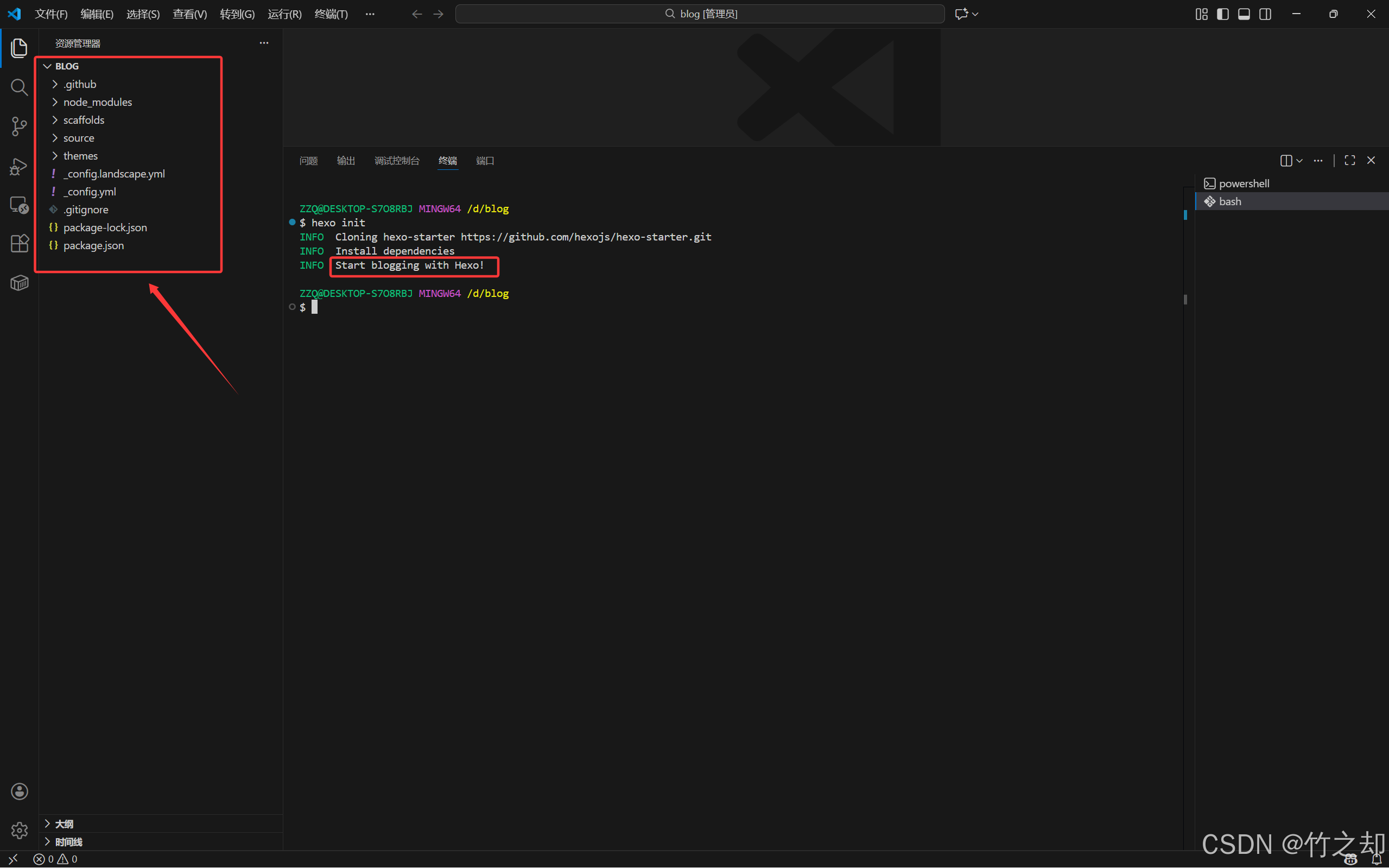
2.4 安装 hexo 依赖
bash
npm install2.5 查看网页
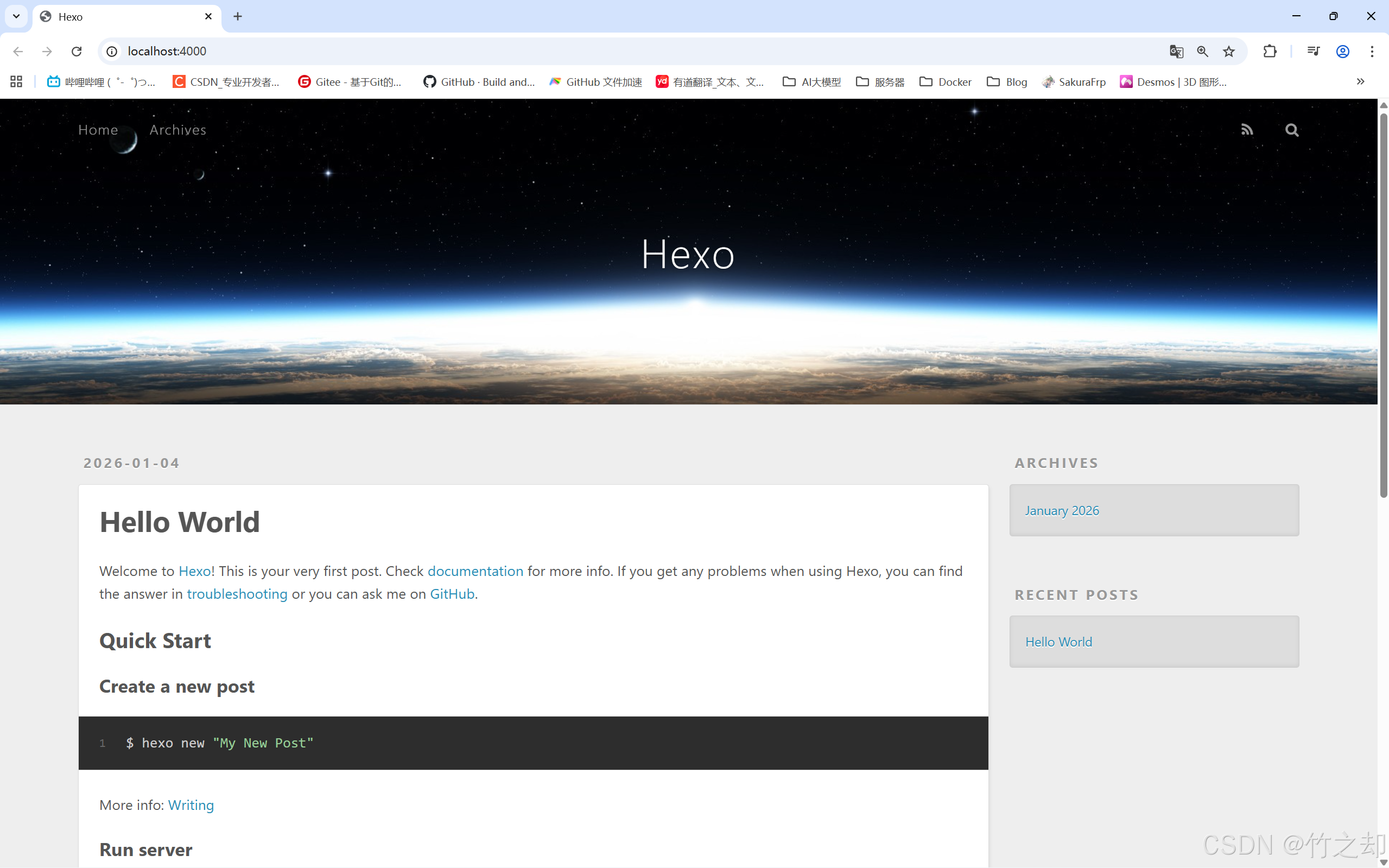
此时,你已经成功配置好了hexo运行环境,输入以下指令可查看页面效果。s 表示:server, 启动服务。
按住ctrl键点击http://localhost:4000/即可跳转到部署页面, 按Ctrl+C 即可停止运行。
bash
hexo s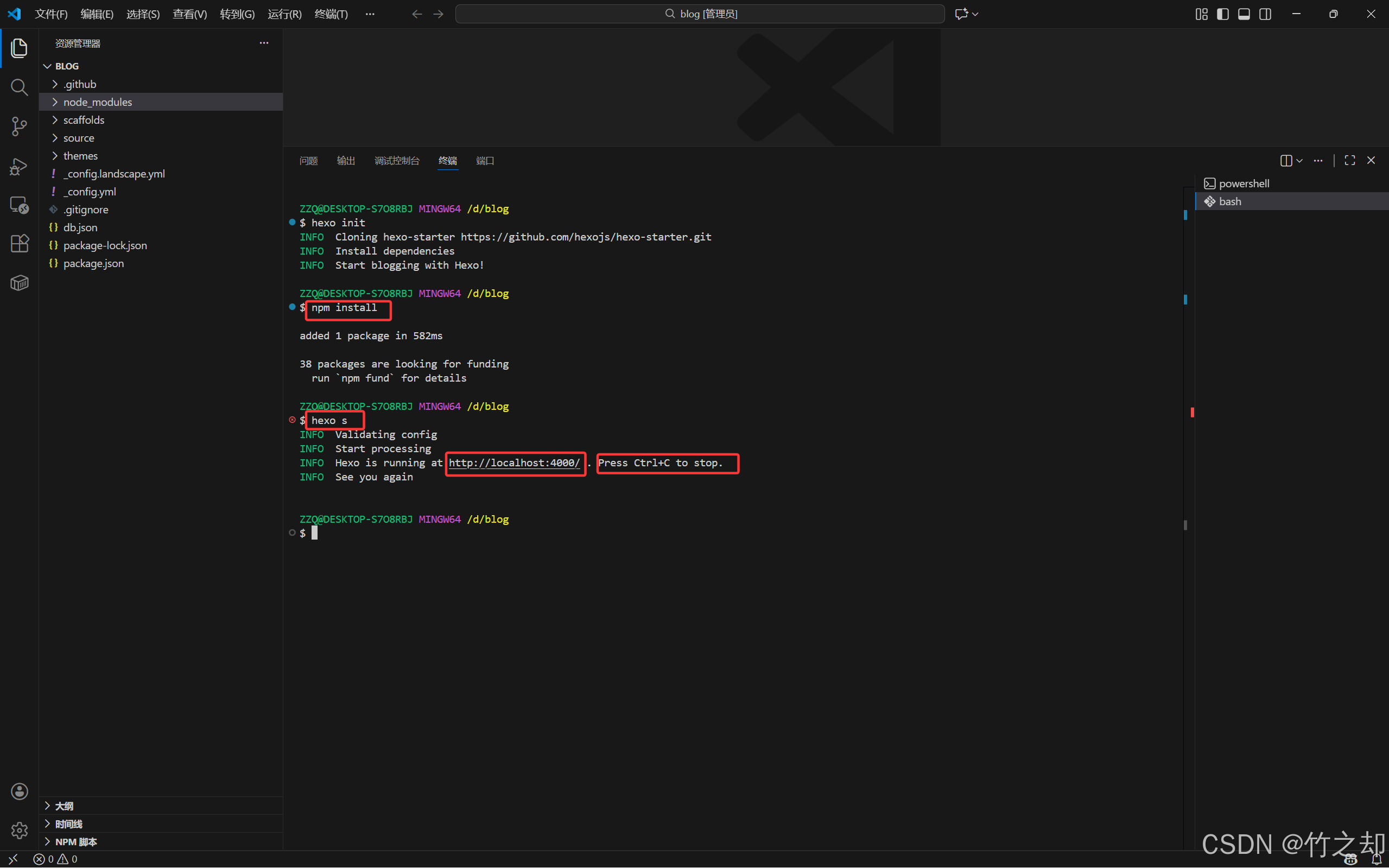
三、使用butterfly优化界面
3.1 安装 butterfly
bash
git clone -b master https://github.com/jerryc127/hexo-theme-butterfly.git themes/butterfly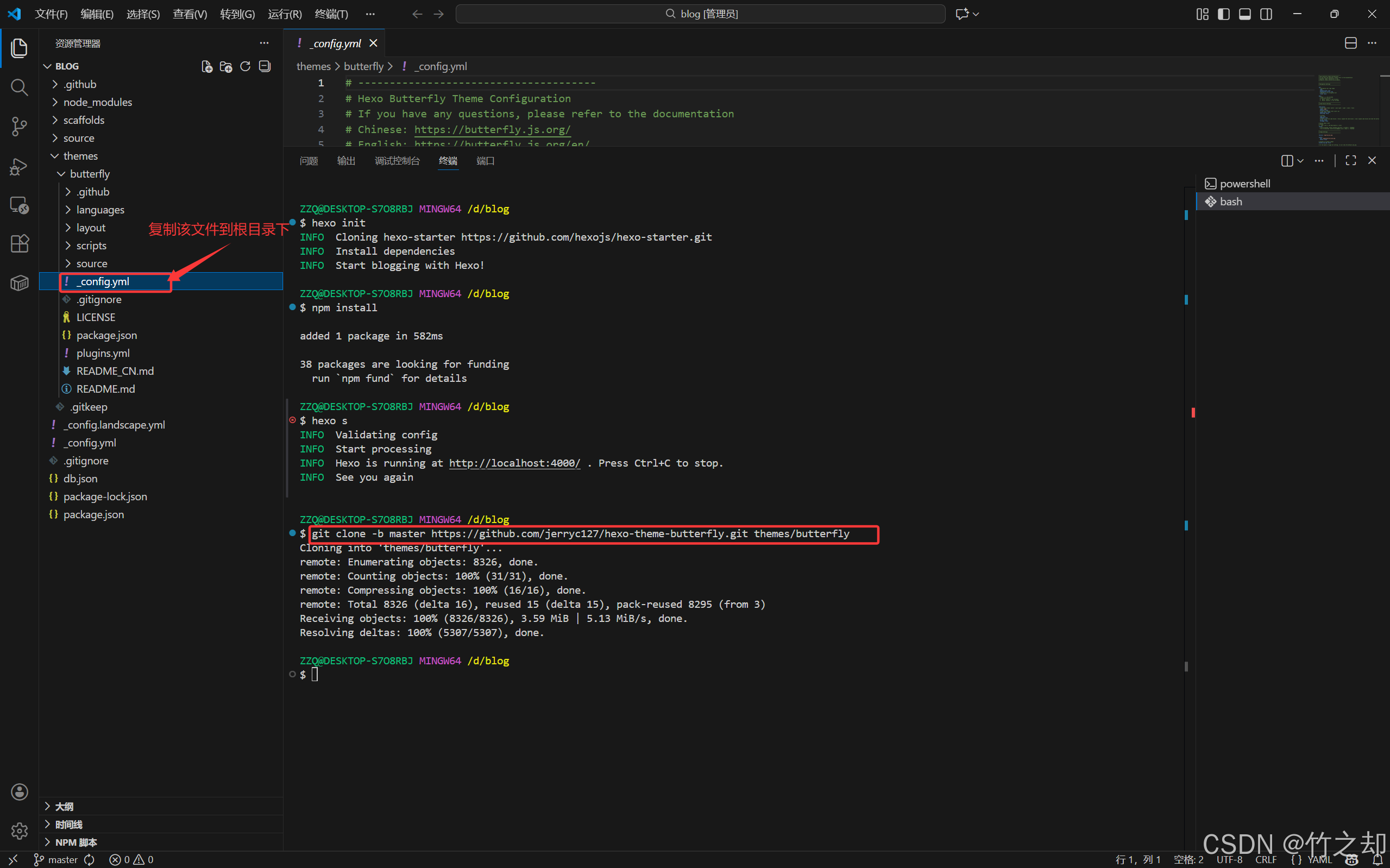
3.2 配置 butterfly
复制./themes/butterfly/_config.yml 文件,到根目录D:\blog文件夹下,并修改文件名为:_config.butterfly.yml
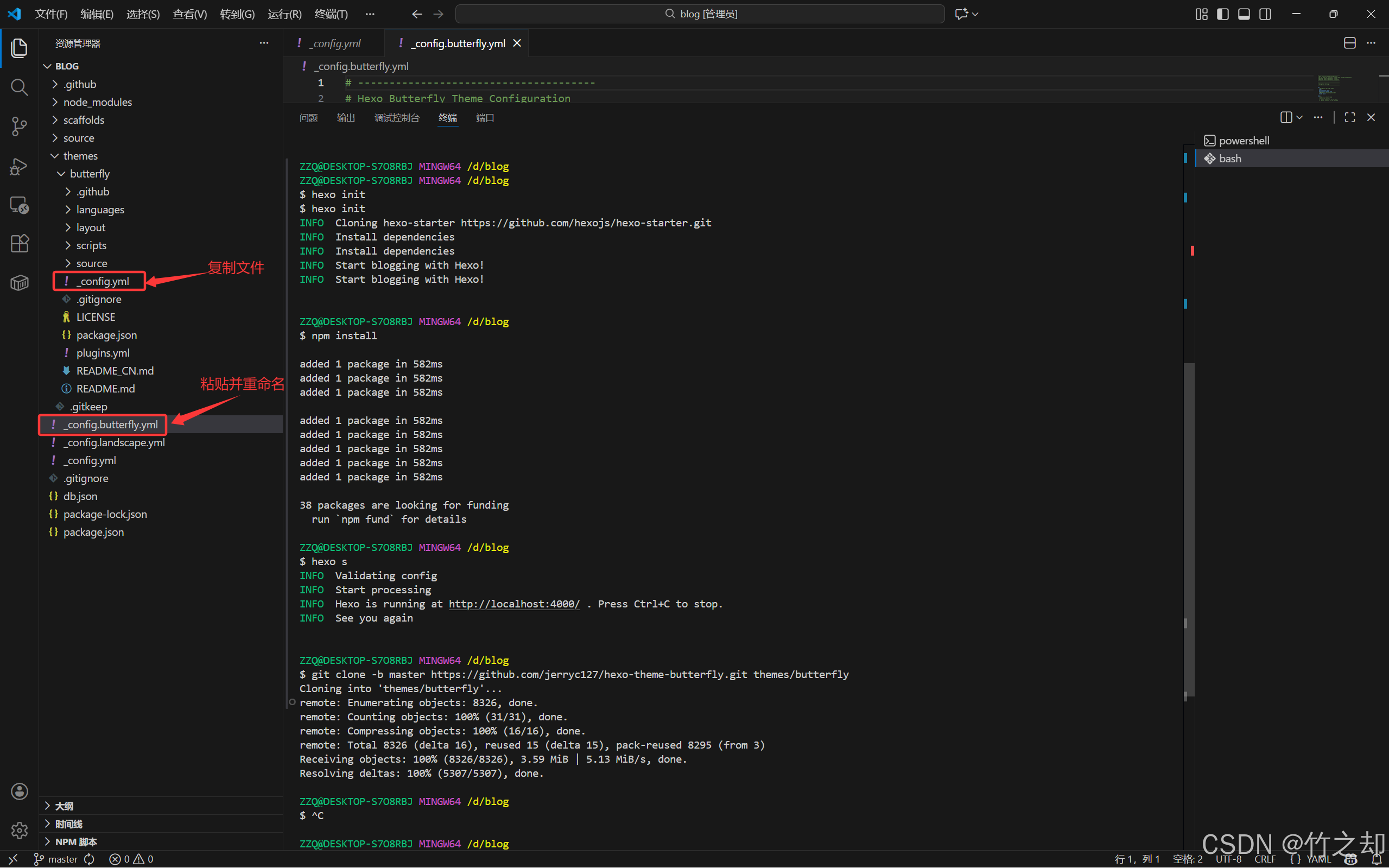
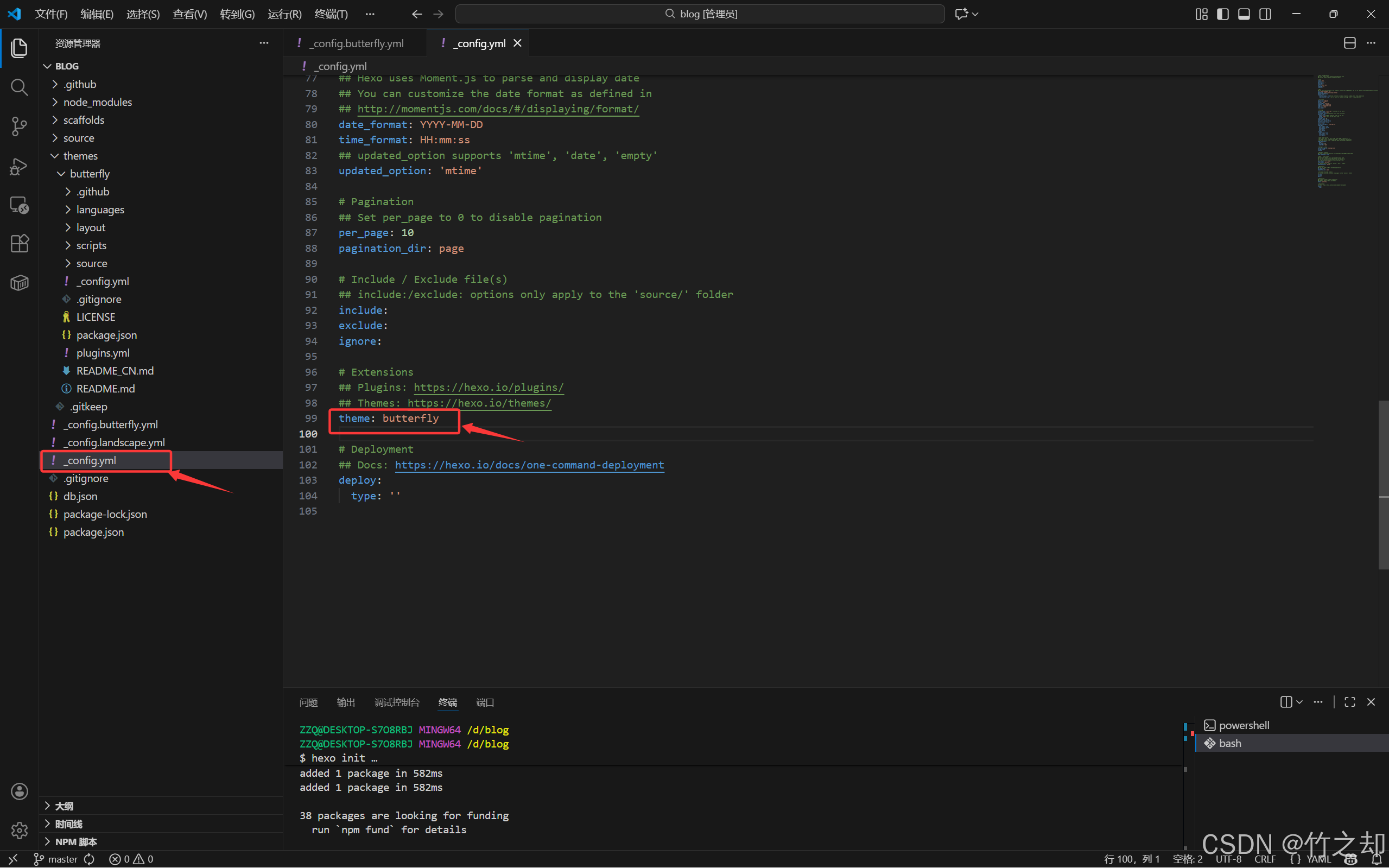
修改 Hexo 根目录下的 _config.yml文件,把主题改为 butterfly。
安装 butterfly的渲染器
bash
npm install hexo-renderer-pug hexo-renderer-stylus --save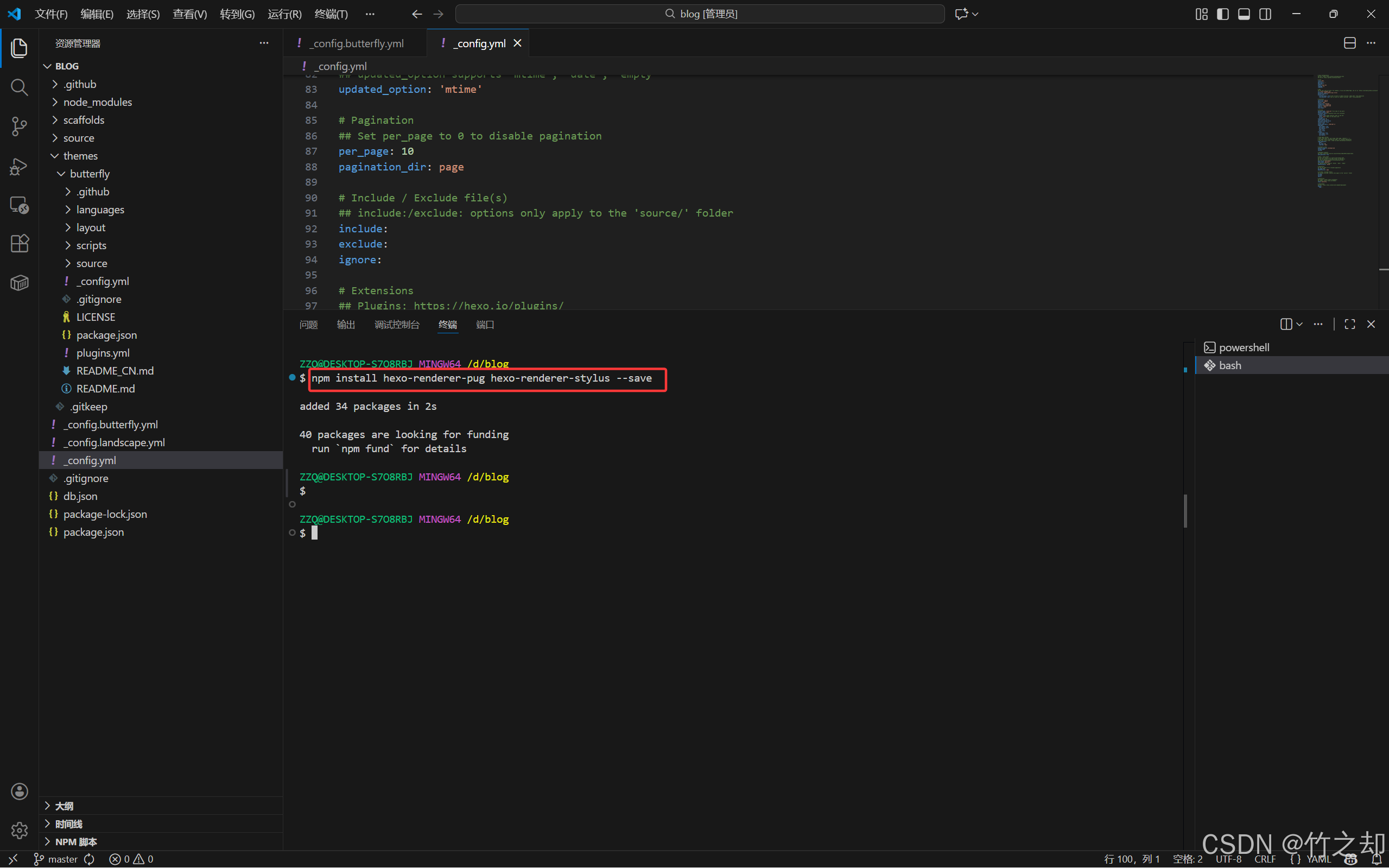
再次运行hexo服务, 查看网页
bash
hexo s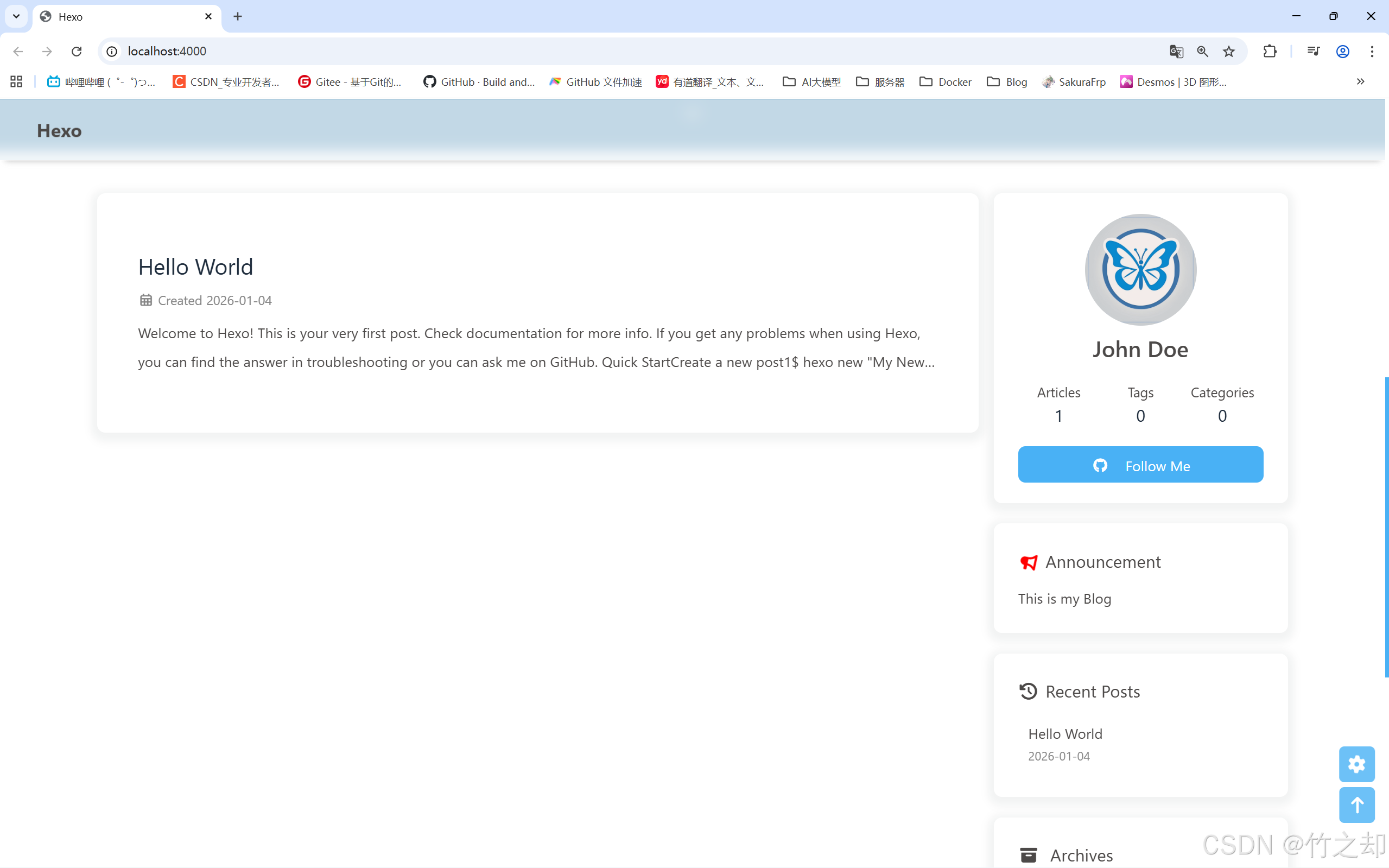
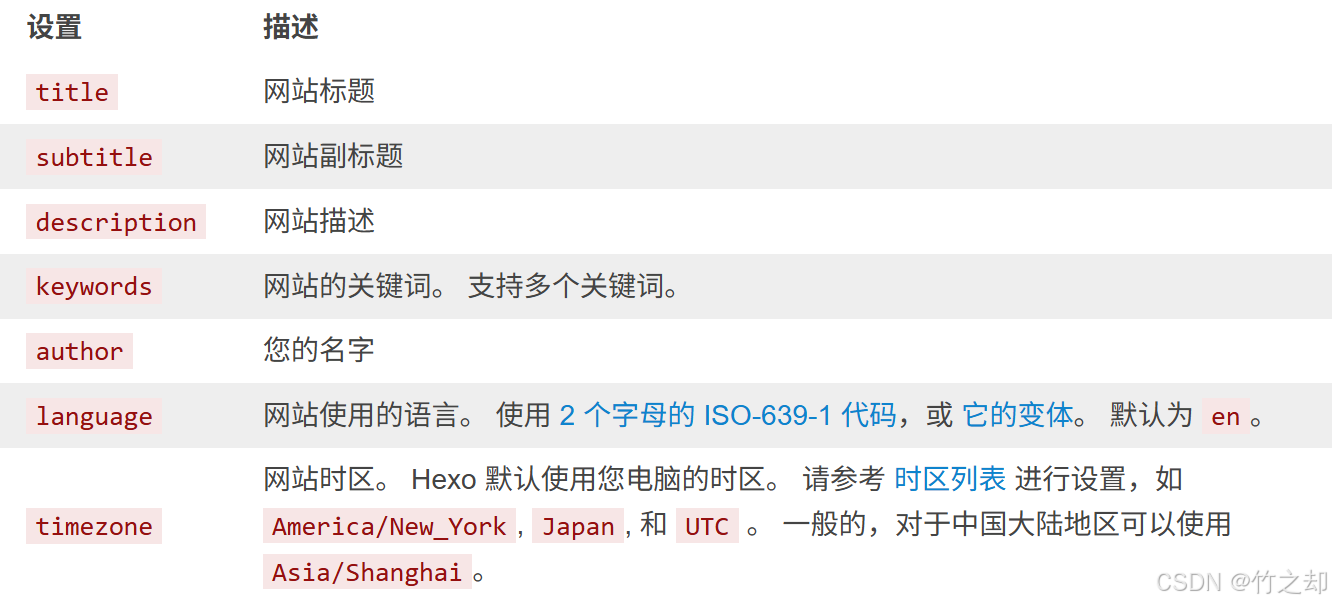
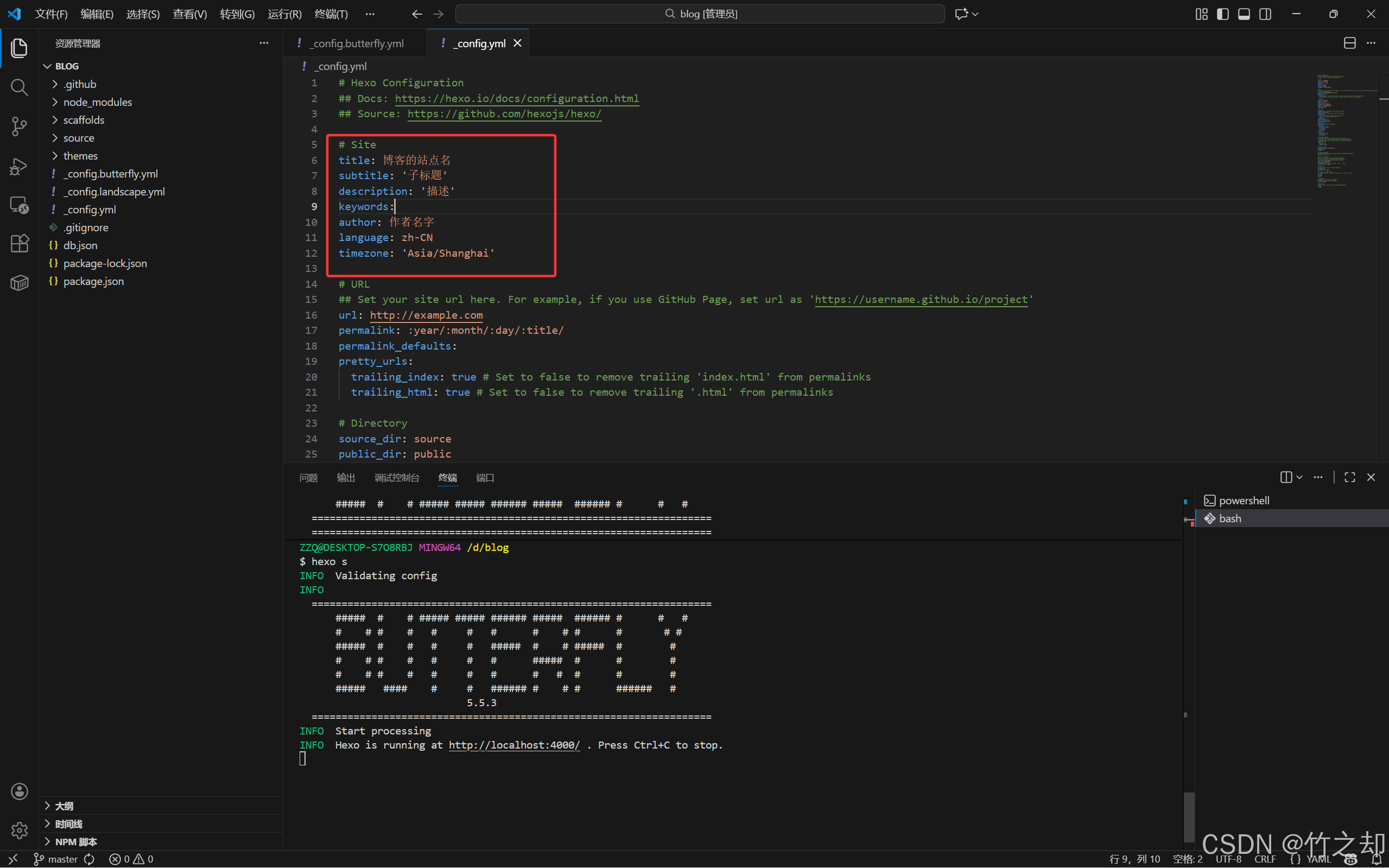
3.3 设置网站参数
更多参数请参考官网Hexo 官网
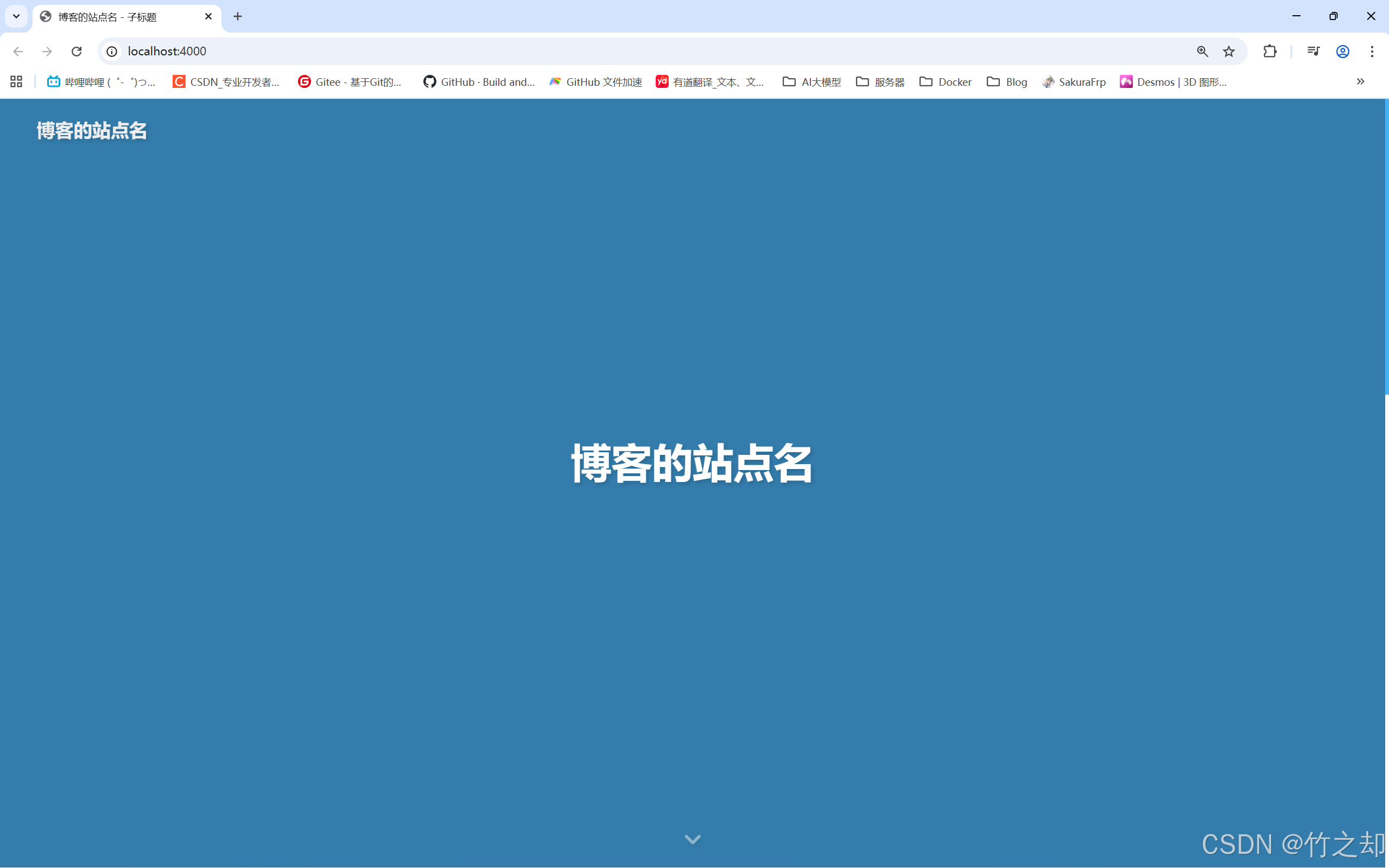
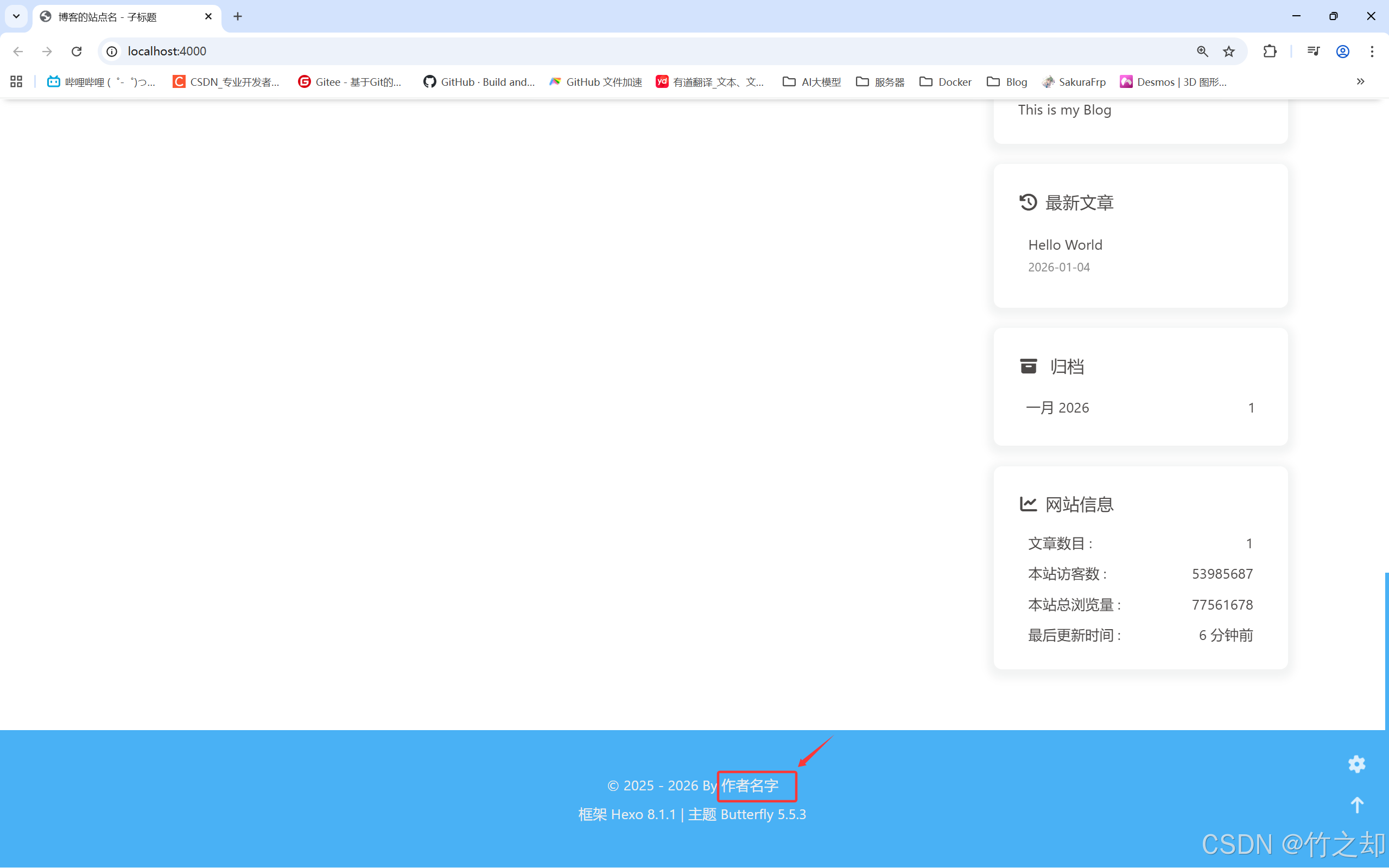
3.4 效果展示

四、推送到github 并部署访问
4.1 新建仓库
首先你需要有一个github 账号,如果没有请先注册。
新建仓库一个仓库,仓库名字为:<你的github用户名(全部小写)>.github.io, 这个仓库名是固定的,并且仓库名称必须要全部小写,否则推送到github上,无法打开网页。
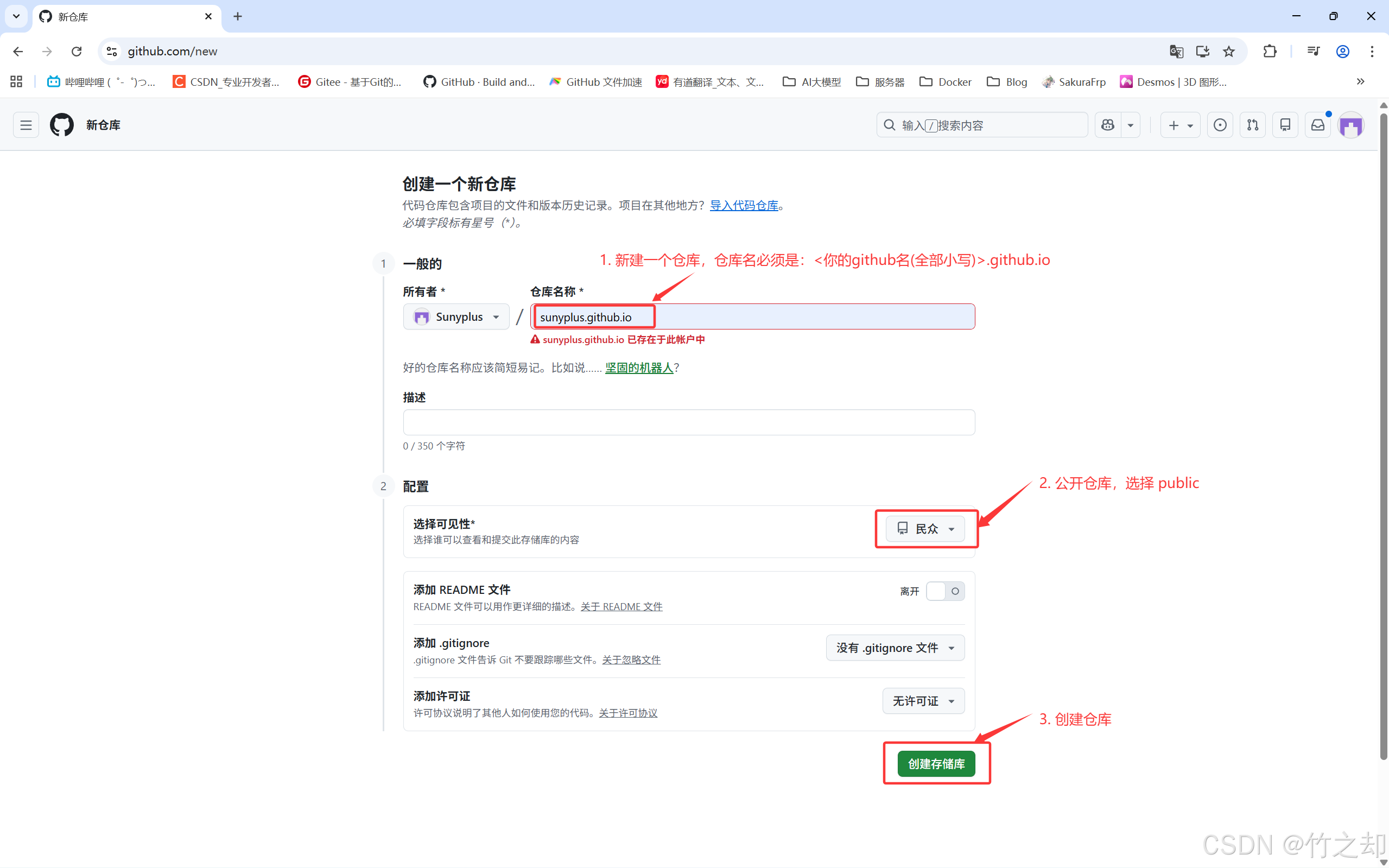
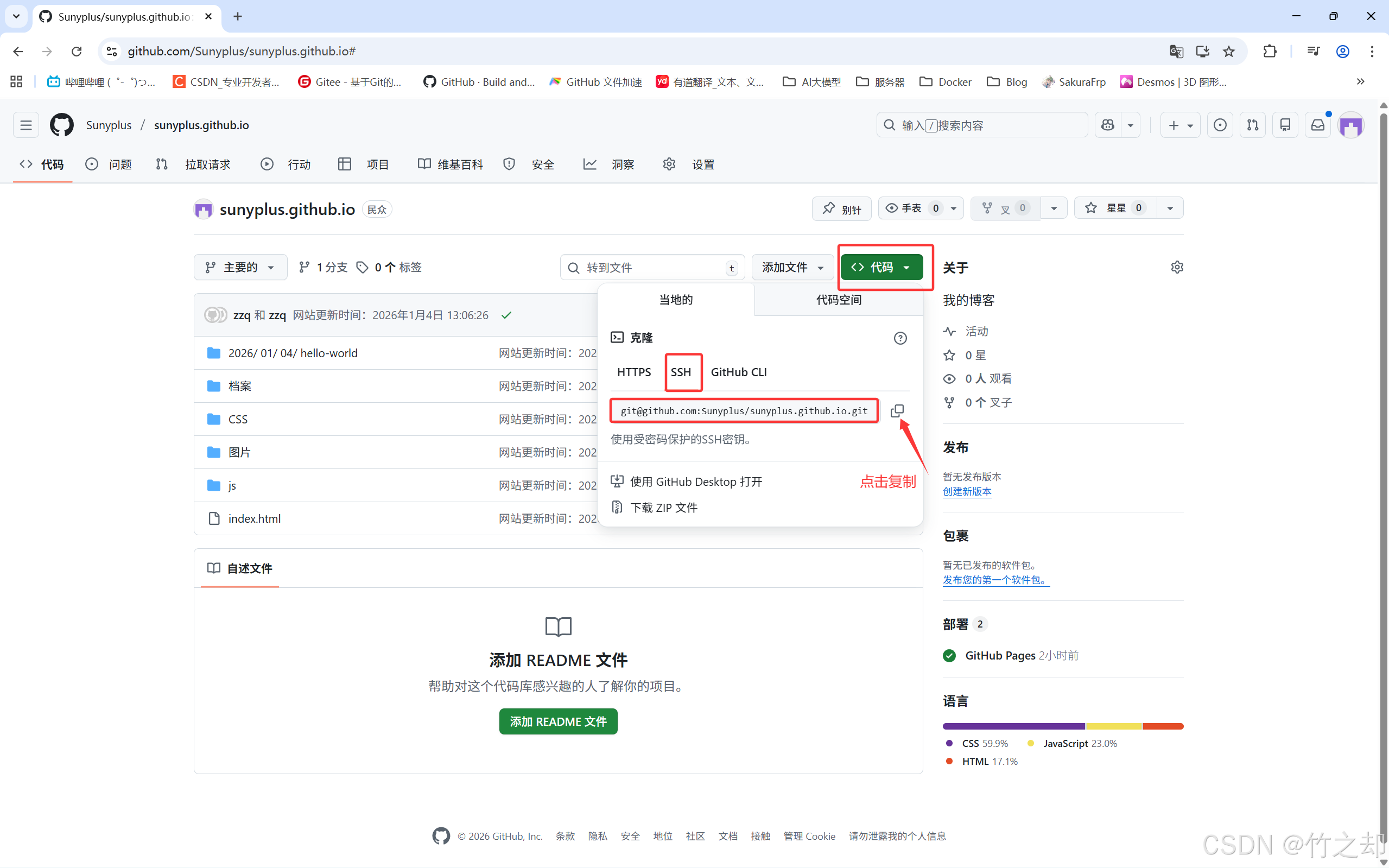
进入仓库,复制SSH的内容。你们打开后仓库是空的,我这里已经部署好了一个仓库,所以里面有内容。
4.2 修改配置文件 _config.yml
修改配置文件_config.yml, 在文件最后添加,博客部署的仓库地址。
bash
deploy:
  type: git
  repository: 你刚刚复制的SSH内容
  branch: main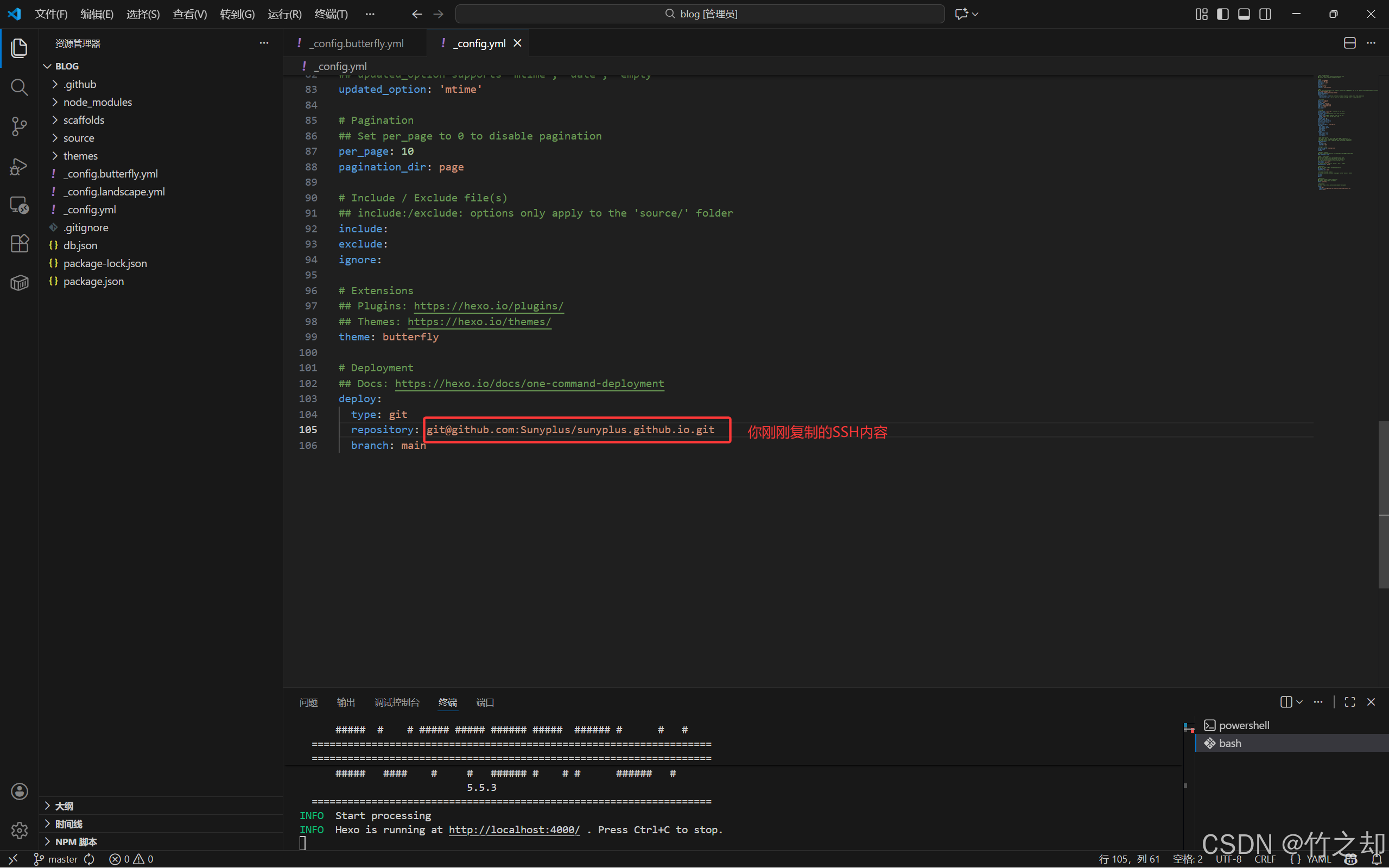
在文件前面添加,博客访问的 url 地址连接。
bash
https://<你的github名字(全部小写)>.github.io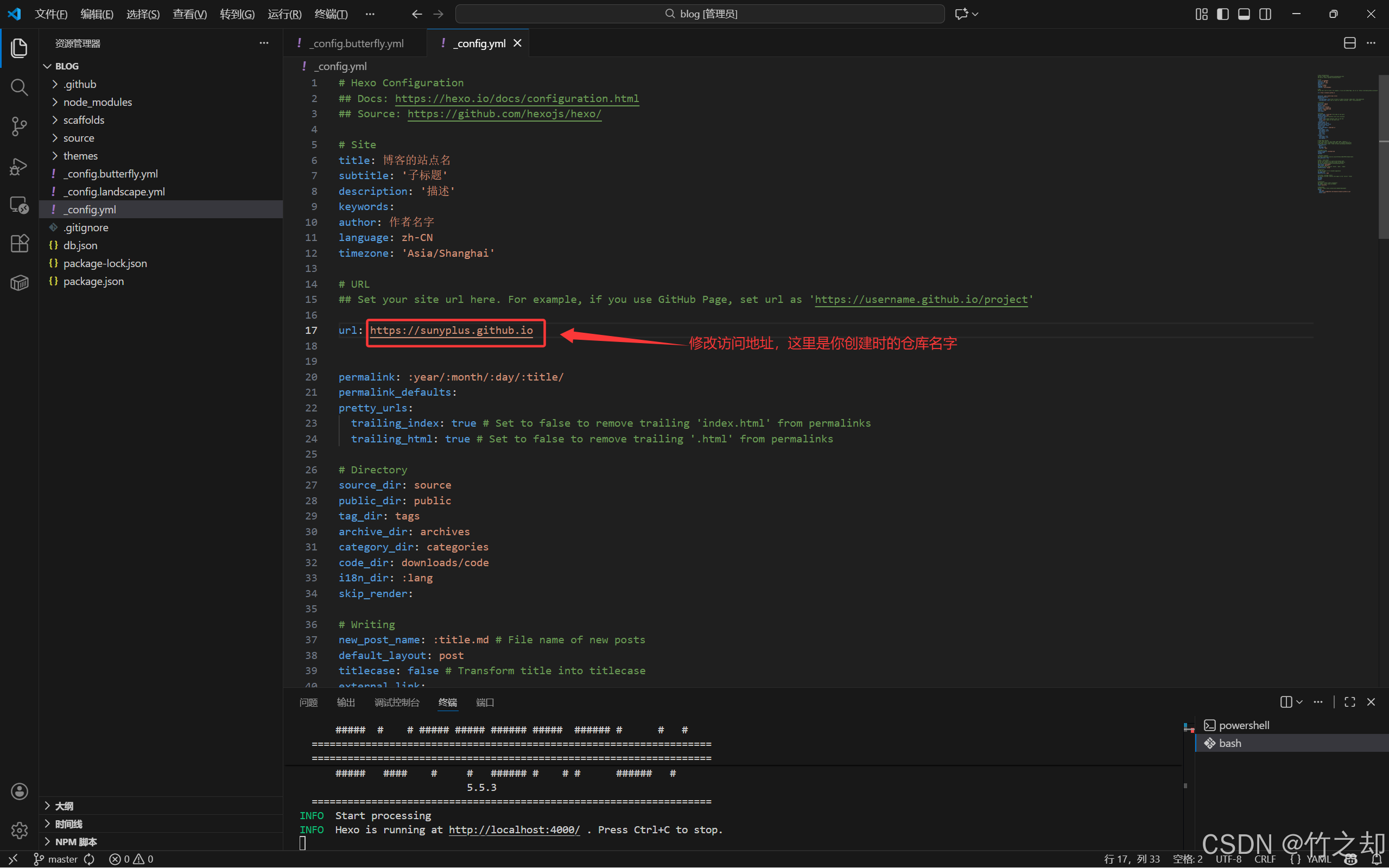
4.3 安装 hexo 部署
bash
npm install hexo-deployer-git --save4.4 配置SSH密钥
输入以下指令,接着,连续按几次回车,系统会给你配置默认值。执行完毕后,系统会在C:\Users\<你的电脑用户名>\.ssh目录下生成两个文件,使用记事本打开id_rsa.pub文件,复制文件内容。
bash
ssh-keygen -t rsa -C <你的邮箱>
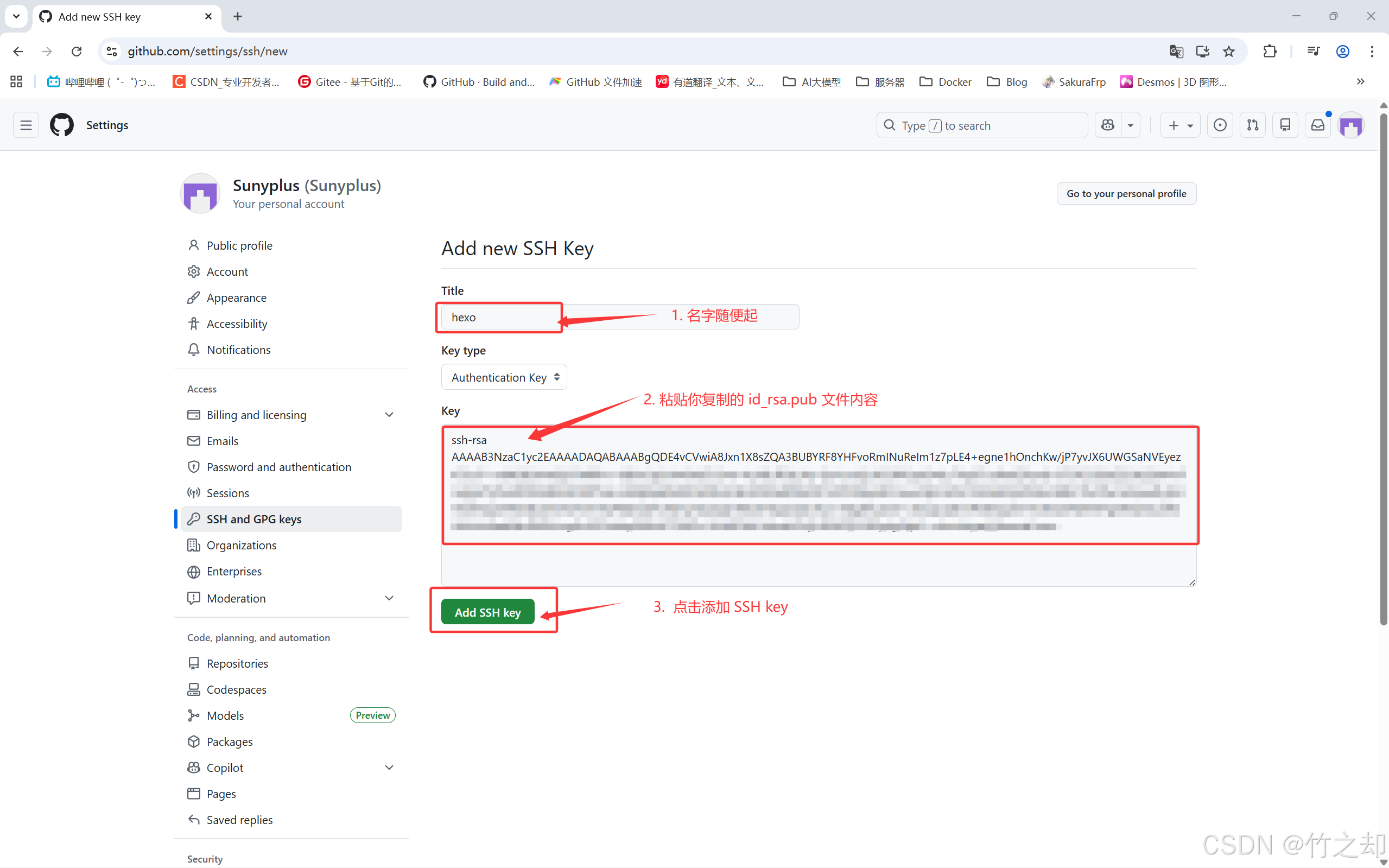
打开github, 点击头像,下拉列表中点击设置(Settings),点击SSH and GPG keys, 点击New SSH key
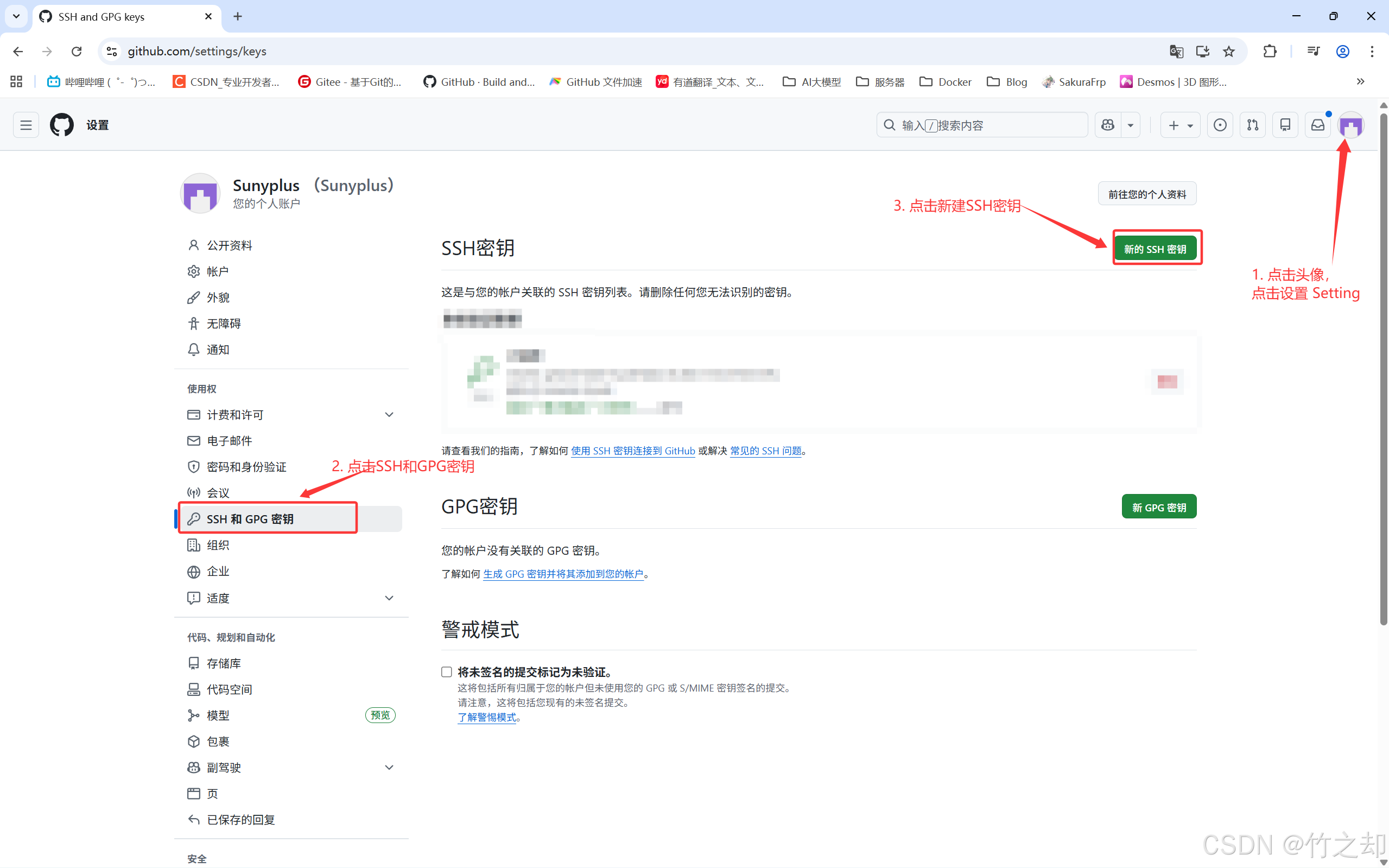
将你复制的 id_rsa.pub 文件内容,粘贴进去,点击添加SSH key。
4.5 推送到github
bash
hexo clean && hexo g && hexo d- hexo clean: 清除博客上一次的静态文件
- hexo g: 生成静态文件
- hexo d: 将博客推送到github仓库中
4.6 打开GitHub仓库,部署页面
从你创建的仓库位置打开Setting->Page, 你需要等一会他才能部署好,你可以多刷新几次页面。之后你就可以通过你配置的url 链接访问你的博客了。

END