🚀 鸿蒙跨平台开发 DAY 2 任务全流程指南(附 Git/多终端实操)

🌸你好呀!我是 lbb小魔仙
🌟 感谢陪伴~ 小白博主在线求友
🌿 跟着小白学Linux/Java/Python
📖 专栏汇总:
《Linux》专栏 | 《Java》专栏 | 《Python》专栏

- [🚀 鸿蒙跨平台开发 DAY 2 任务全流程指南(附 Git/多终端实操)](#🚀 鸿蒙跨平台开发 DAY 2 任务全流程指南(附 Git/多终端实操))
-
- [🔧 一、开篇:任务概述与前置说明](#🔧 一、开篇:任务概述与前置说明)
-
- [1.1 任务核心定位](#1.1 任务核心定位)
- [1.2 适用人群与收益](#1.2 适用人群与收益)
- [1.3 前置提示](#1.3 前置提示)
- [🛠️ 二、必做准备:基础软件安装与配置](#🛠️ 二、必做准备:基础软件安装与配置)
- [📌 三、开发环境搭建:IDE 与多设备调试准备](#📌 三、开发环境搭建:IDE 与多设备调试准备)
- [🔗 四、Git 与 AtomGit 仓库实操(版本控制基础)](#🔗 四、Git 与 AtomGit 仓库实操(版本控制基础))
-
- [4.1 Git 全局配置](#4.1 Git 全局配置)
- [4.2 AtomGit 远程仓库创建](#4.2 AtomGit 远程仓库创建)
- [4.3 仓库克隆与本地配置](#4.3 仓库克隆与本地配置)
-
- [4.3.1 仓库克隆](#4.3.1 仓库克隆)
- [4.3.2 .gitignore 配置](#4.3.2 .gitignore 配置)
- [4.3.3 🚀提交 .gitignore 到 Git 仓库](#4.3.3 🚀提交 .gitignore 到 Git 仓库)
- [🎯 五、工程创建与多终端运行验证(核心任务)](#🎯 五、工程创建与多终端运行验证(核心任务))
-
- [5.1 基于模板创建鸿蒙工程](#5.1 基于模板创建鸿蒙工程)
- [5.2 工程关键配置](#5.2 工程关键配置)
-
- [5.2.1 模块依赖检查](#5.2.1 模块依赖检查)
- [5.2.2 权限声明配置](#5.2.2 权限声明配置)
- [5.2.3 多设备适配配置](#5.2.3 多设备适配配置)
- [5.3 多终端编译部署与运行](#5.3 多终端编译部署与运行)
-
- [5.3.1 模拟器运行](#5.3.1 模拟器运行)
- [5.4 运行日志与配置记录](#5.4 运行日志与配置记录)
-
- [5.4.1 运行日志提取与保存](#5.4.1 运行日志提取与保存)
- [🚀 六、代码提交:本地到 AtomGit 远程仓库](#🚀 六、代码提交:本地到 AtomGit 远程仓库)
-
- [6.1 本地 Git 提交流程](#6.1 本地 Git 提交流程)
- [6.2 远程仓库推送](#6.2 远程仓库推送)
- [6.3 提交结果验证](#6.3 提交结果验证)
- [✅ 七、任务完成度检查与总结](#✅ 七、任务完成度检查与总结)
-
- [7.1 任务验收清单](#7.1 任务验收清单)
- [7.2 关键避坑与技巧总结](#7.2 关键避坑与技巧总结)
-
- [7.2.1 常见问题解决方案](#7.2.1 常见问题解决方案)
- [7.2.2 实用技巧](#7.2.2 实用技巧)
- [附录 1:工具下载地址汇总](#附录 1:工具下载地址汇总)
- [附录 2:常见问题解决方案(补充)](#附录 2:常见问题解决方案(补充))
哈喽各位鸿蒙开发新手小伙伴!小魔仙在学习了今天的鸿蒙开发,👋 在上一篇入门内容铺垫后,今天咱们聚焦 DAY 2 核心任务------从基础软件安装到代码推送远程仓库,完成一整套闭环实操。全程拆解为清晰步骤,零基础也能跟着走,帮你稳稳拿下鸿蒙跨平台开发的基础流程!
🔧 一、开篇:任务概述与前置说明
1.1 任务核心定位
本次 DAY 2 任务是鸿蒙开发的"地基工程"🏗️,覆盖开发环境搭建、Git 版本控制、工程创建、多终端验证、远程提交五大核心环节,最终实现"代码可运行、版本可追溯、多终端可适配"的目标。
1.2 适用人群与收益
- 适用:鸿蒙开发初学者、课程/项目任务执行者,无复杂前置经验要求
- 收益:掌握鸿蒙开发全流程工具链使用,理解多终端调试逻辑,学会 Git 规范管理代码,为后续功能开发(组件、接口、页面)打牢基础
1.3 前置提示
本次任务依赖 4 款核心工具,下文会逐一讲解安装配置,建议按顺序操作,每完成一步验证效果,避免后续流程卡壳。
🛠️ 二、必做准备:基础软件安装与配置
📌 三、开发环境搭建:IDE 与多设备调试准备
📢二、三在第一篇的时候已经说过啦,可以参考:【Harmonyos】开源鸿蒙跨平台训练营DAY1:Windows上搭建Flutte跨平台开发环境
🔗 四、Git 与 AtomGit 仓库实操(版本控制基础)
代码管理是开发必备技能,用 Git 结合 AtomGit 实现代码版本控制,确保代码可追溯、可协作。
4.1 Git 全局配置
首次使用 Git 需配置全局用户名和邮箱,与 AtomGit 账号对应:
-
右键桌面 →「Git Bash Here」,打开 Git 命令行
-
依次执行以下命令,替换为自己的信息:
bash# 配置全局用户名(与 AtomGit 用户名一致) git config --global user.name "你的名字" # 配置全局邮箱(与 AtomGit 绑定邮箱一致) git config --global user.email "你的邮箱地址" -
验证:执行
git config --list,能看到配置的用户名和邮箱即为成功 ✅
4.2 AtomGit 远程仓库创建
AtomGit 是国内开源代码托管平台,操作简单,适合存放鸿蒙项目:
-
访问 AtomGit 官网,注册并登录账号(可用手机号快速注册) 📱
-
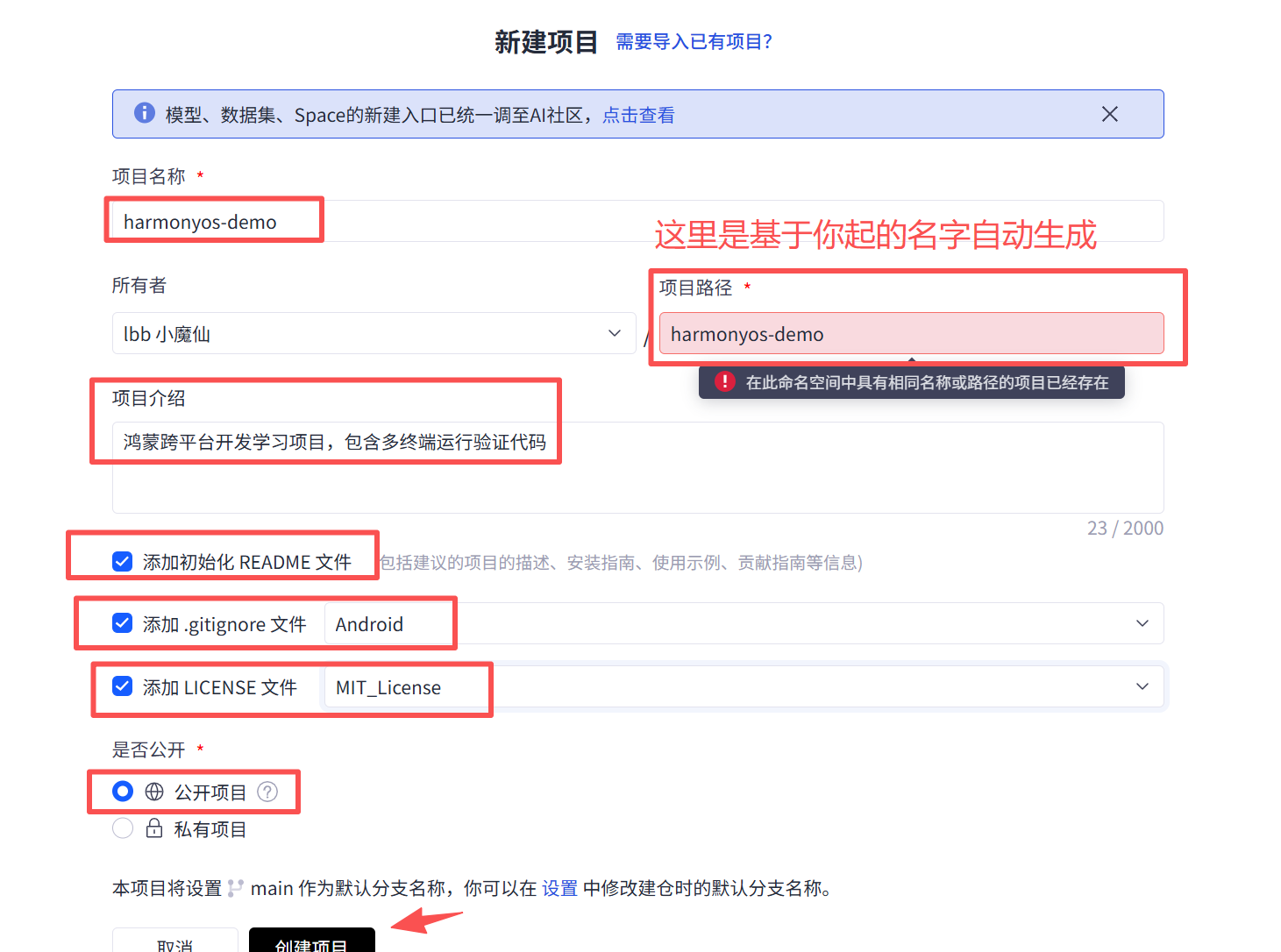
点击右上角「+」→「新建项目」,填写仓库信息:
- 仓库名称:
harmonyos-demo(建议英文,与项目对应,名字自取不一定一样) - 仓库类型:选择「公开」(便于后续分享、归档)
- 添加初始化 「README」 文件(自动生成 README 文档,用于项目说明)
- 添加 .gitignore 文件(选择Android或者Java,我选的Android)
💡这样可以自动忽略开发过程中产生的临时文件和构建产物
- 添加 LICENSE 文件(选择MIT_License)
💡在下拉菜单中选择 MIT License(最常用的开源许可证,对使用者限制最少),这样你的项目就具备了合法的开源授权。
- 仓库名称:
-
点击「创建项目」,等待仓库生成,进入仓库详情页
-
项目介绍(可选):可以简单填写一句描述,比如 鸿蒙跨平台开发学习项目,包含多终端运行验证代码,方便其他人了解你的仓库用途。
4.3 仓库克隆与本地配置
将远程仓库克隆到本地,后续工程直接放在克隆目录下,便于 Git 追踪:
4.3.1 仓库克隆
- 在 AtomGit 仓库详情页,打开你新建的项目,复制 HTTPS 地址(如
https://atomgit.com/你的用户名/harmonyos-demo.git) - 本地选择一个空文件夹(C、D盘都可以),右键 →「Git Bash Here」
❗️❗️❗️要在你新建的文件那里打开后再点右键,在那个页面打开哈
-
执行克隆命令,粘贴复制的仓库地址:
bashgit clone 复制的仓库HTTPS地址🔨我的git不能复制粘贴指令,我要挨个敲上去😭😭
-
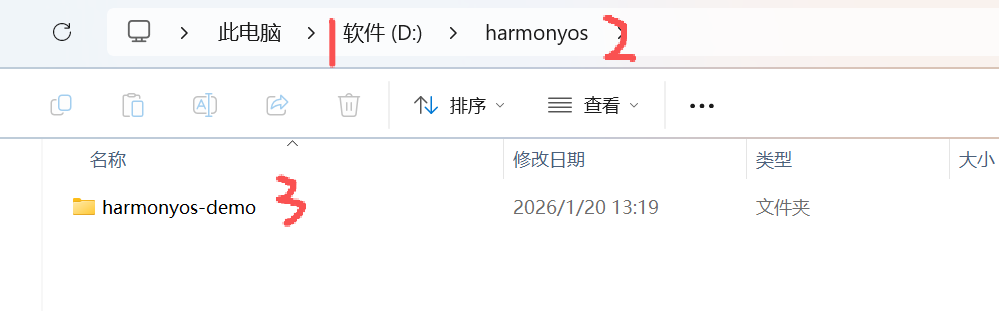
等待克隆完成,本地会生成
harmonyos-demo文件夹,即为仓库根目录
但可能会出现这个问题:
命令里的地址和网络配置出了问题,导致克隆失败了 🛑
🔍 问题分析
1、地址协议错误
你用的是 http:// 开头的地址,但 AtomGit 仓库的 HTTPS 地址应该是 https:// 开头的。协议不匹配会导致访问被拒绝。
2、代理配置干扰
错误提示里的 Could not resolve proxy: oh-3.32.4-dev 说明你的 Git 全局配置里设置了代理,而这个代理地址是无效的,导致 Git 无法正常连接到远程仓库。
3、🛠️ 解决步骤
清理无效代理
在 Git Bash 里执行以下命令,清除全局代理配置:
bash
git config --global --unset http.proxy
git config --global --unset https.proxy
使用正确的 HTTPS 地址
找到你仓库页面上正确的 HTTPS 克隆地址(以 .git 结尾),然后执行克隆命令:
bash
git clone https://atomgit.com/你的用户名/文件名字.git验证克隆结果
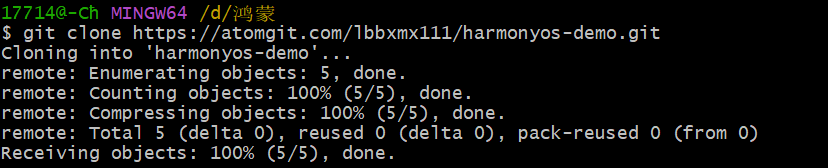
执行成功后,你会看到 Cloning into 'harmonyos-demo'... 的提示,并且最终显示 done ,这就说明仓库已经成功克隆到本地了。
4.3.2 .gitignore 配置
.gitignore 文件用于指定 Git 忽略的文件/文件夹,避免冗余文件提交到远程:
- 进入本地仓库根目录(
D:\Projects\harmonyos-demo),右键 →「新建」→「文本文档」 - 重命名为
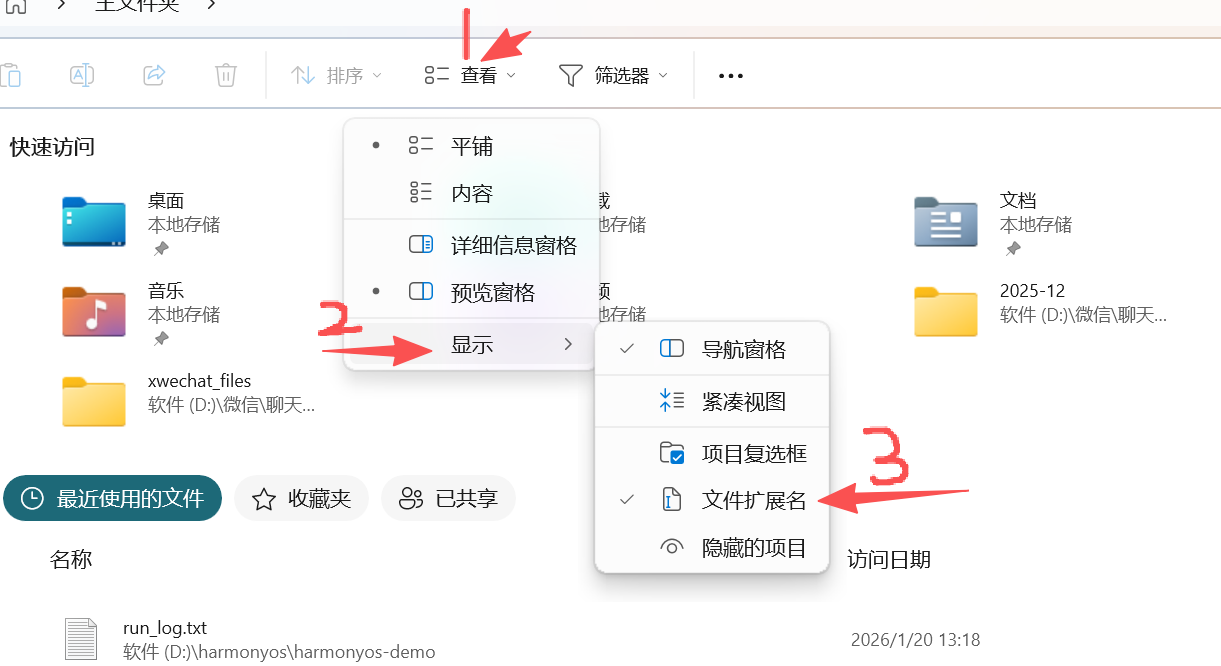
.gitignore(注意前缀为点,后缀为空,Windows 系统需先显示文件后缀再重命名)但是有的是没有显示后缀名的,那么要怎么做呢?
等一下,这个步骤是讲给上一步没有设置.gitignore文件的,你要是新建项目的时候点了,那你在迁移的时候就有了,不用再新建了。
-
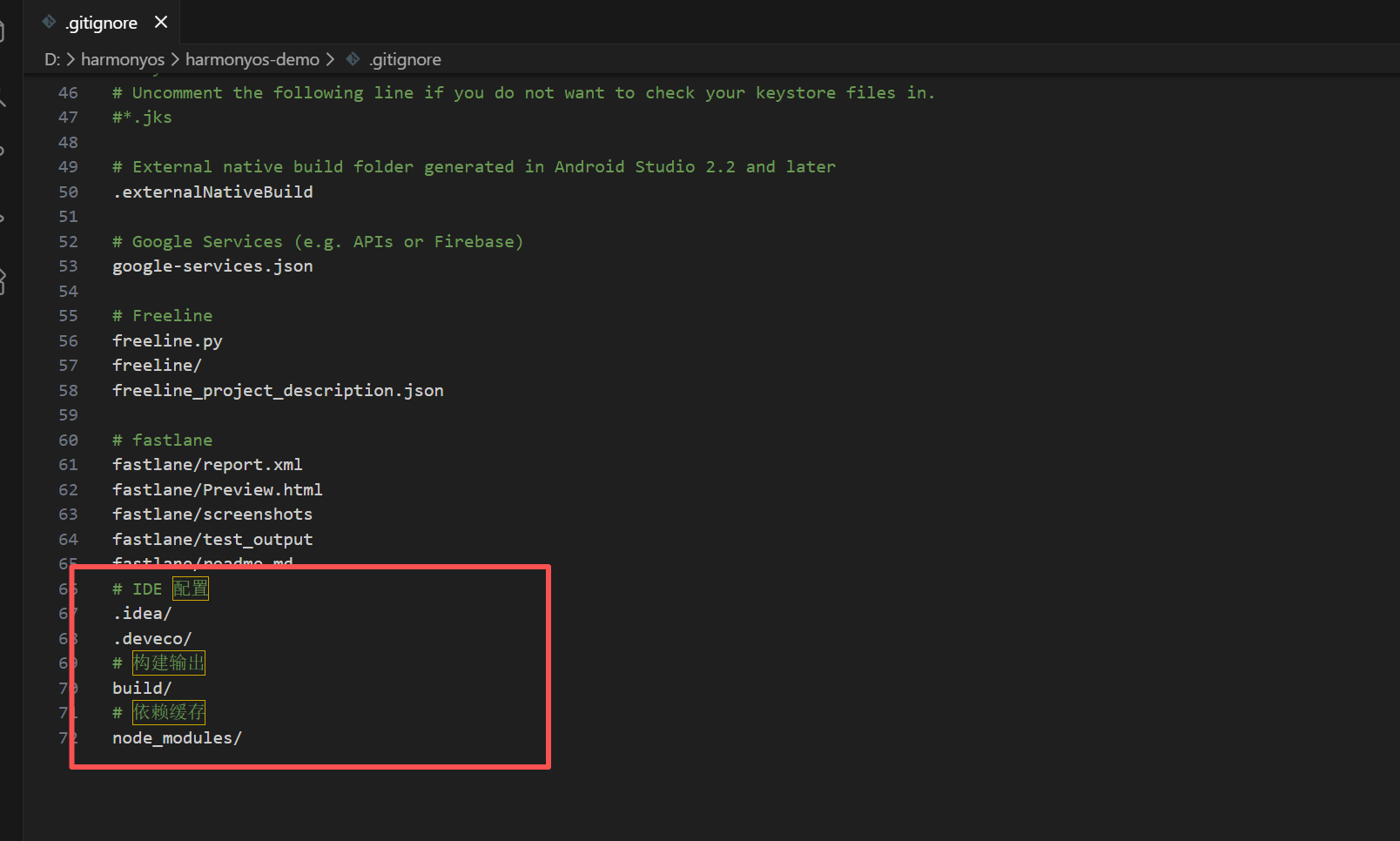
打开文件,添加以下忽略规则,保存关闭:
在vs code中打开bash# IDE 配置 .idea/ .deveco/ # 构建输出 build/ # 依赖缓存 node_modules/
- 补充:忽略规则可根据后续开发需求补充,核心是避免非核心文件占用仓库空间 📁
你可以把这段内容追加到现有的 .gitignore 文件末尾,这样能让它更适配鸿蒙开发。
🔍 为什么要加
.deveco/ 是 DevEco Studio 生成的专属配置文件夹,默认模板里没有这个规则,加上它可以避免提交 IDE 个性化配置。
.idea/、build/、node_modules/ 这些规则和现有模板有重叠,但重复添加不会有问题,Git 会自动去重。
4.3.3 🚀提交 .gitignore 到 Git 仓库
1. 进入仓库根目录
打开文件资源管理器,找到你克隆的仓库文件夹 D:\harmonyos\harmonyos-demo,进入这个文件夹。
2. 打开 Git Bash
在文件夹的空白处右键,选择 Git Bash Here,会弹出一个黑色的命令行窗口。
3. 执行 Git 命令
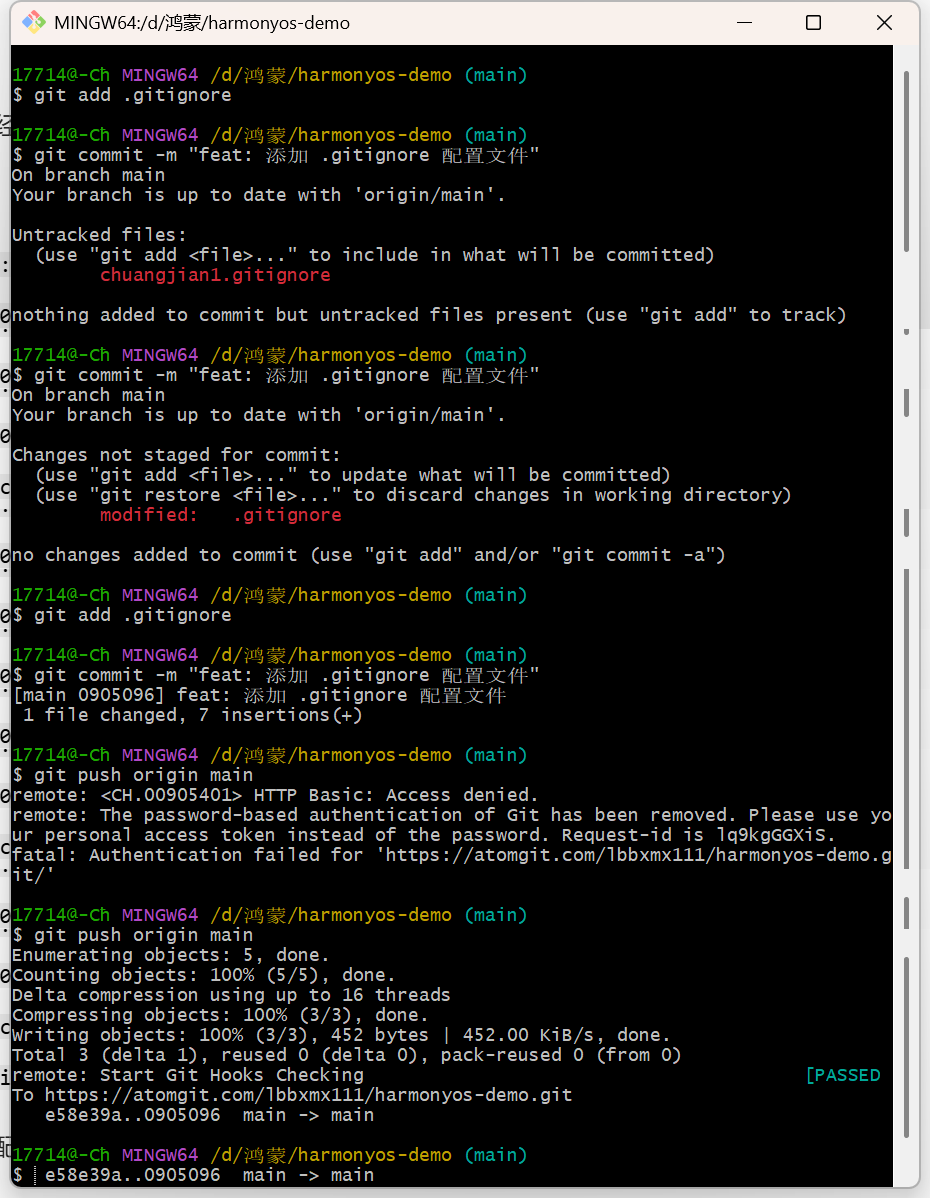
在 Git Bash 里,依次输入以下三条命令,每输入一条按一次回车:
bash
 第一步:把 .gitignore 文件添加到暂存区
git add .gitignore

 第二步:提交到本地仓库,附带上清晰的提交信息
git commit -m "feat: 添加 .gitignore 配置文件"

 第三步:把本地提交推送到 AtomGit 远程仓库
git push origin main
💡 小提示
1.执行 git push 时,可能会让你输入 AtomGit 的账号密码,但是密码不是你的注册密码,是AtomGit的访问令牌。
如果提示 fatal: not a git repository,说明你没在仓库根目录打开 Git Bash,回到步骤 1 重新操作。
命令里的 main 是你的默认分支名,如果你的分支是 master,就把命令里的 main 改成 master。
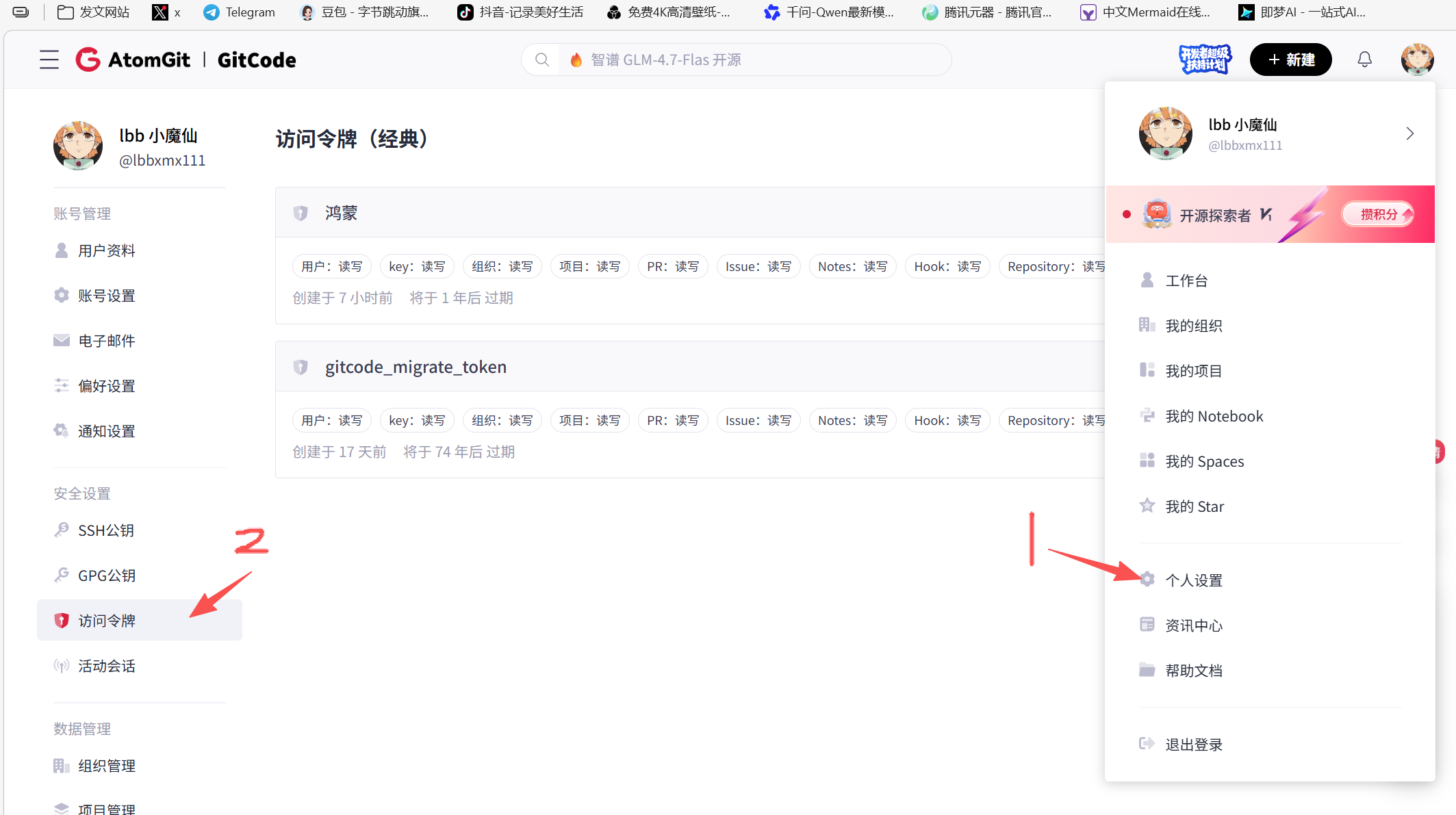
OK,让我们来看一下访问令牌从哪里来:
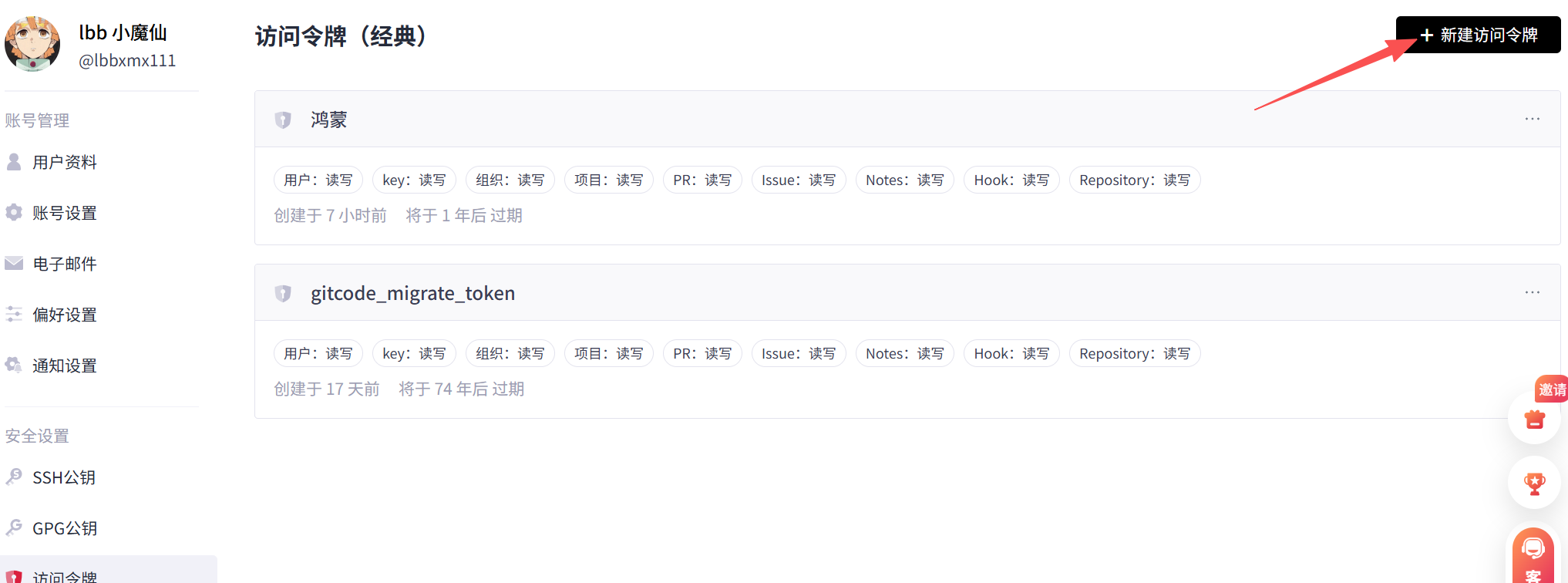
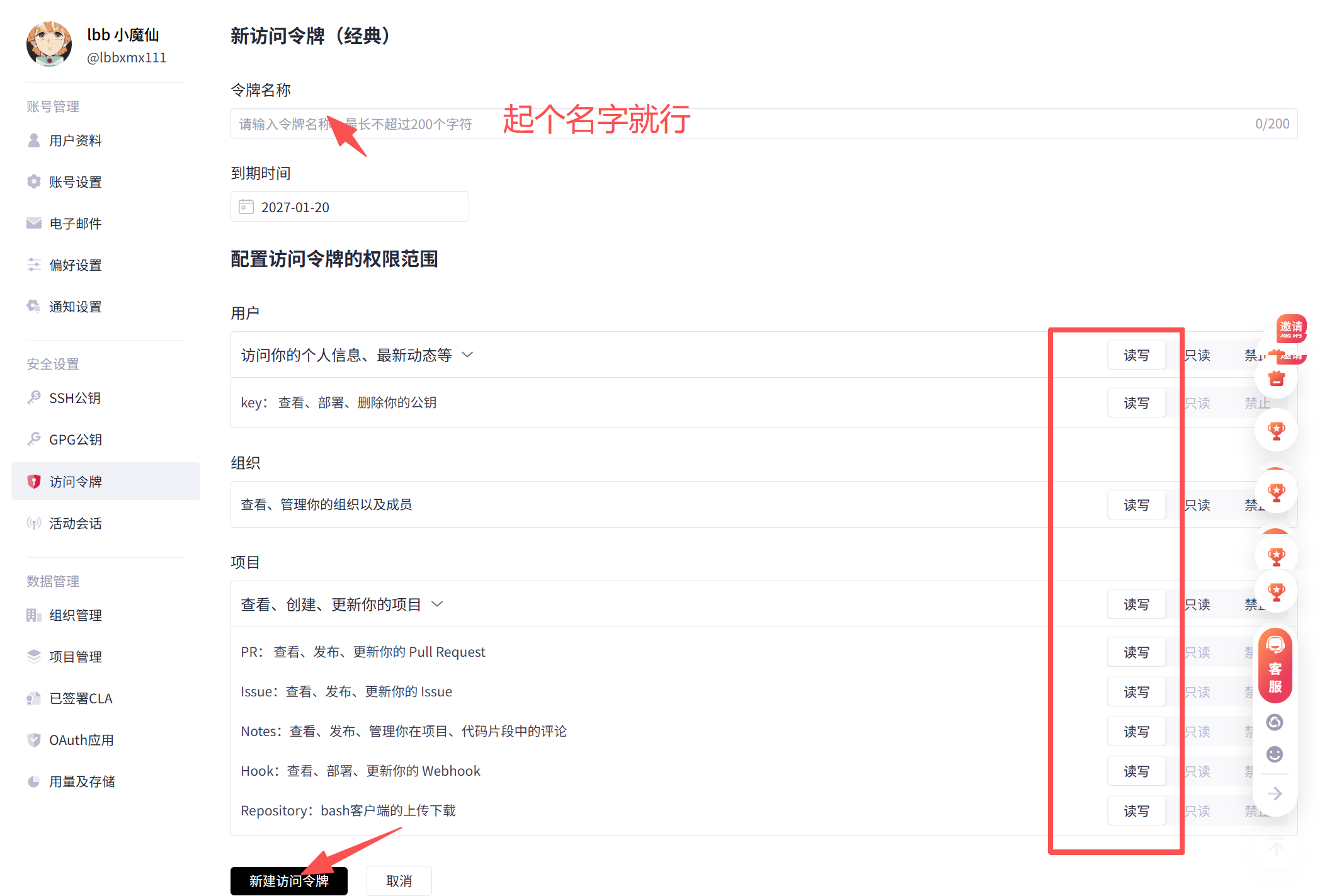
然后复制访问令牌的密码就好了
🎯 五、工程创建与多终端运行验证(核心任务)
这是本次 DAY 2 任务的核心环节,从工程创建到多终端运行,完整验证开发流程。
5.1 基于模板创建鸿蒙工程
在 DevEco Studio 中创建工程,确保工程路径关联本地 Git 仓库:
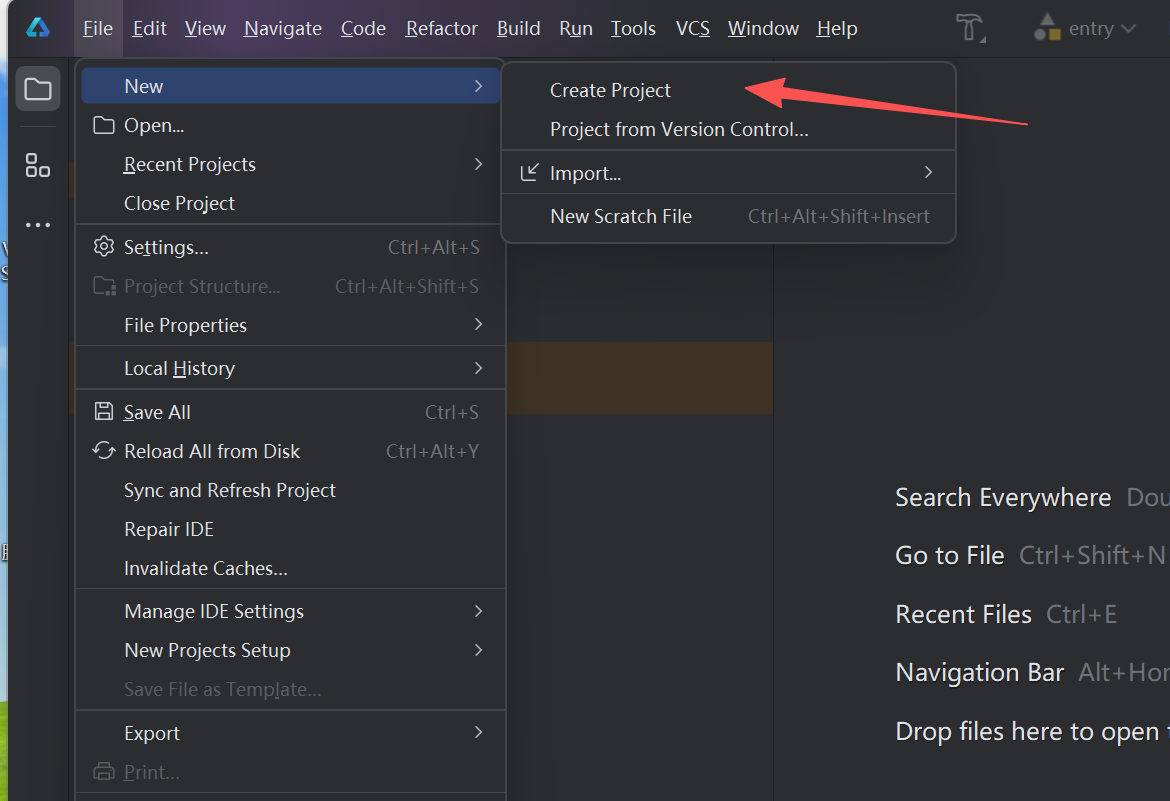
- 打开 DevEco Studio,点击「Create New Project」,进入模板选择界面
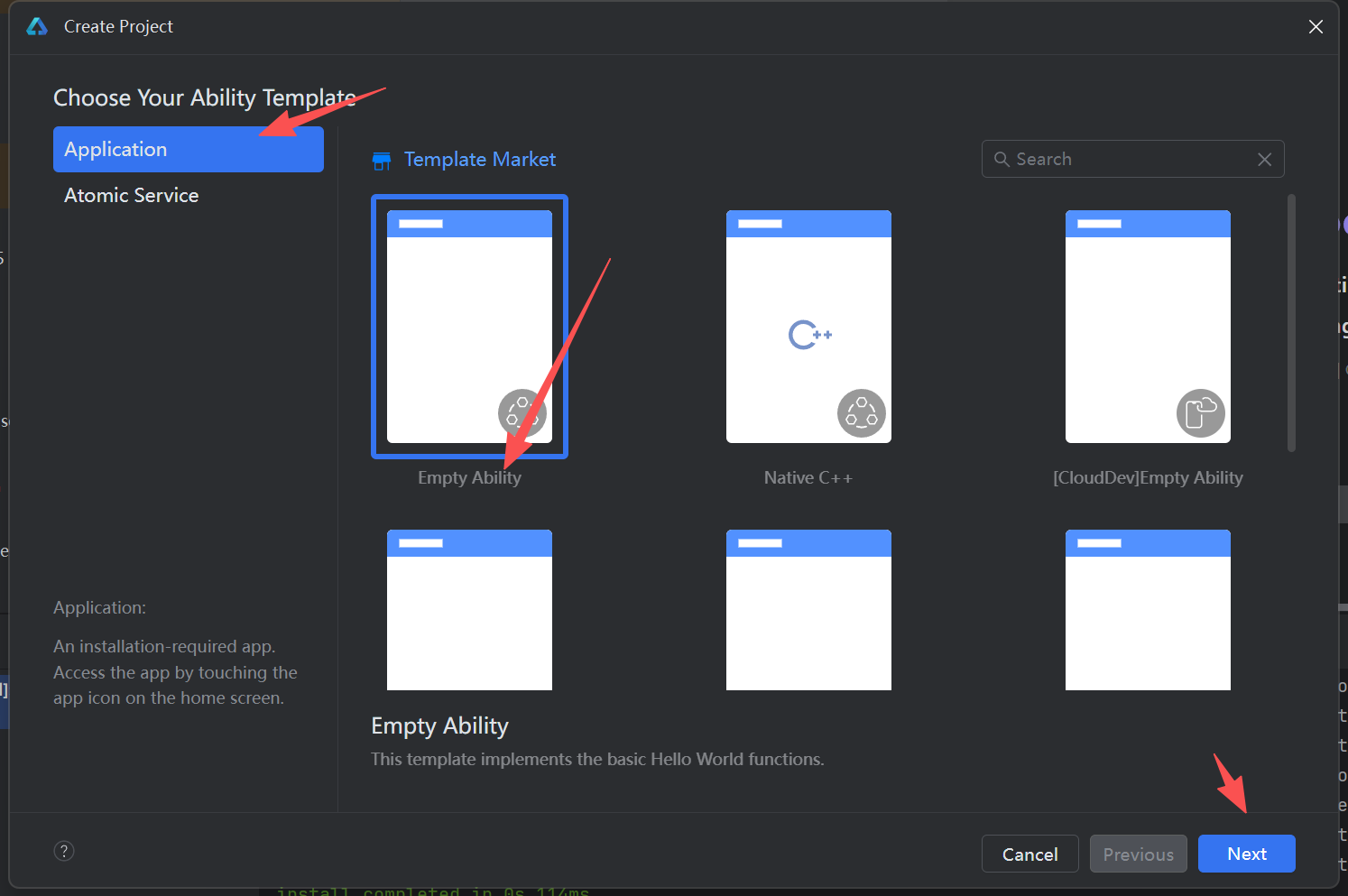
- 左侧选择「Application」,右侧选择「Empty Ability」(空能力模板,适合基础工程),点击「Next」
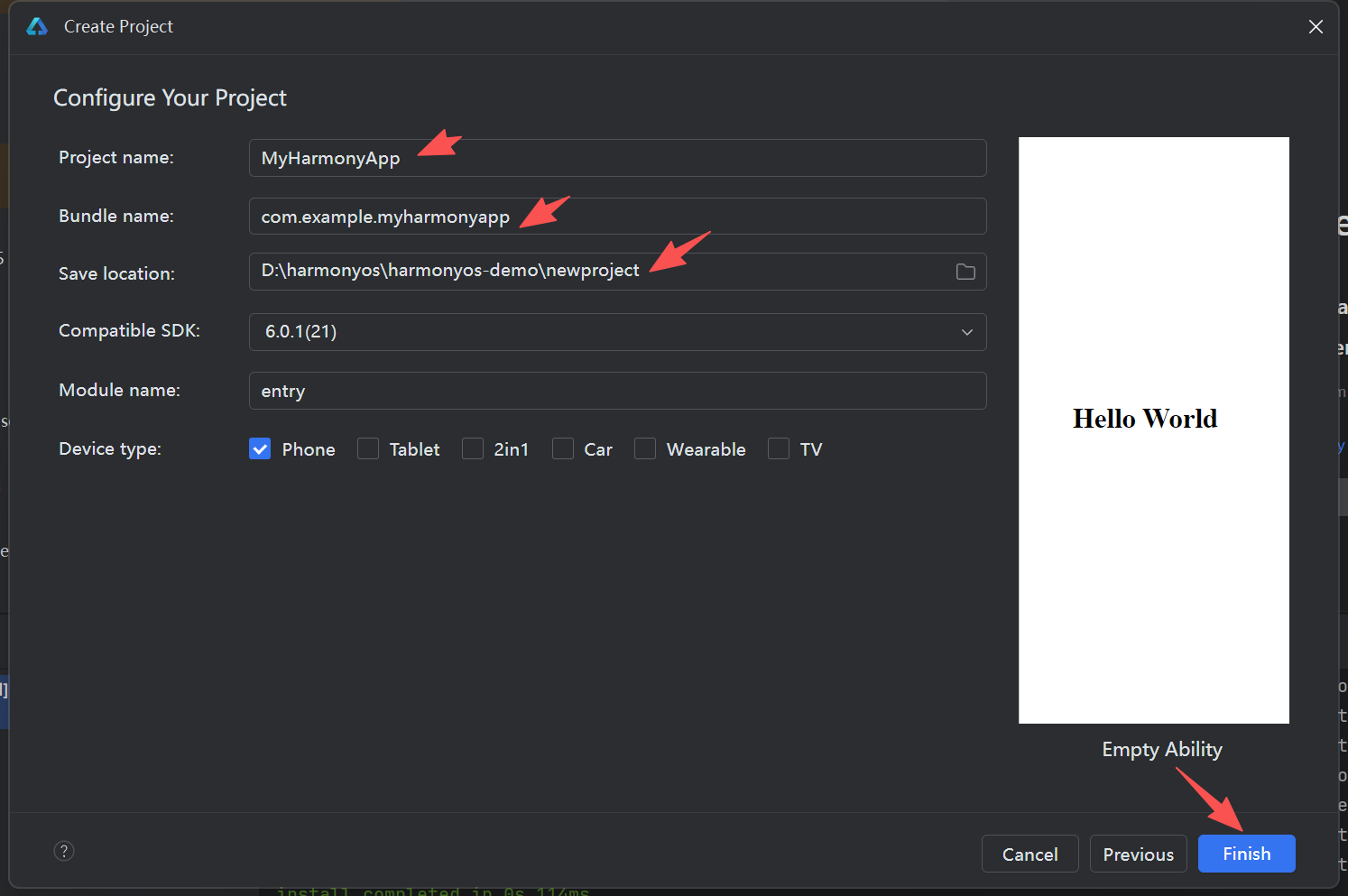
- 填写工程核心信息,重点注意路径配置:
- Project Name:
MyHarmonyApp(工程名称,英文即可) - Bundle Name:
com.example.myharmonyapp(应用包名,需唯一,默认即可,无需修改) - Save Location:选择本地 Git 仓库根目录(就是你建的那个文件),确保工程放在仓库内
- Project Name:
- 点击「Finish」,等待工程加载完成(首次加载需加载依赖,耐心等待)
设备类型(Device type)
任务要求支持多终端,建议除了 Phone 之外,也勾选 Tablet 和 Wearable,这样创建的工程天生就支持多设备适配。
💡保存位置方面:
如果你选了文件后,它会在左下角提示你不对,文件是空的
这下你要在这个文件里面再新建一个文件就可以了
5.2 工程关键配置
工程创建后,针对性配置依赖、权限和多设备适配资源,确保运行正常:
5.2.1 模块依赖检查
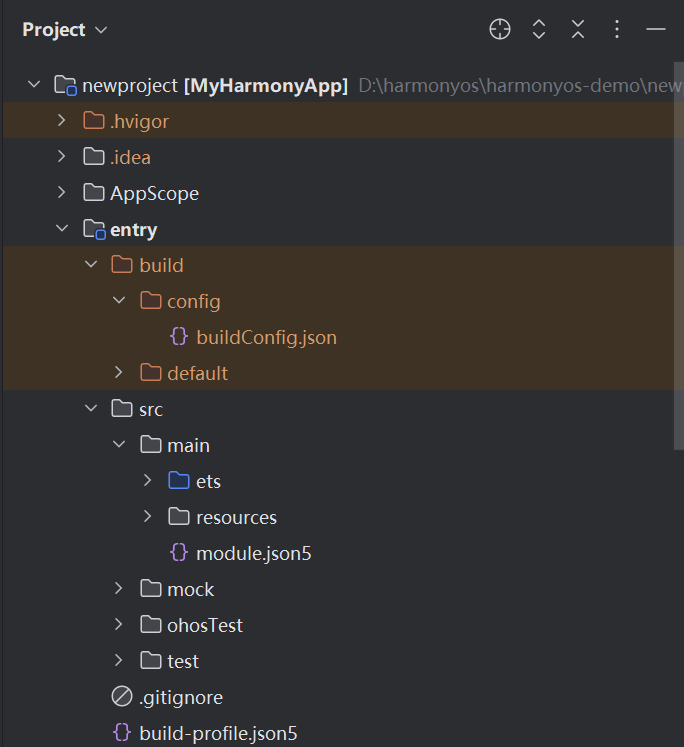
在左侧工程目录中,查看 entry → build-profile.json5
5.2.2 权限声明配置
若后续应用需要联网、访问设备资源,需提前声明权限:
查看 entry → src → main → module.json5
5.2.3 多设备适配配置
鸿蒙支持多终端自适应,通过资源目录配置不同尺寸设备的布局:
查看 entry → src → main → resources
5.3 多终端编译部署与运行
分别在模拟器(多个设备)部署应用,验证多终端运行效果:
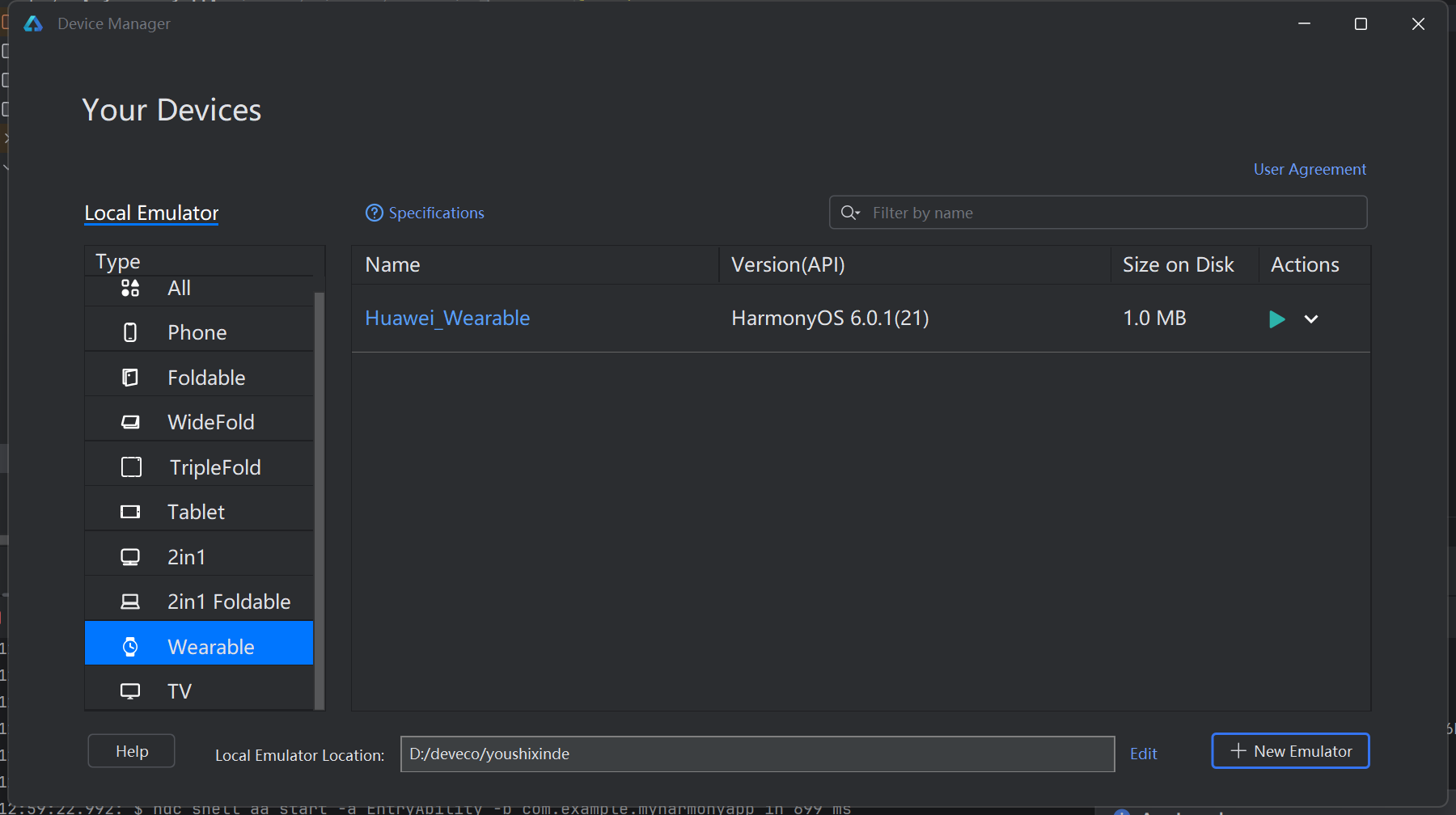
5.3.1 模拟器运行
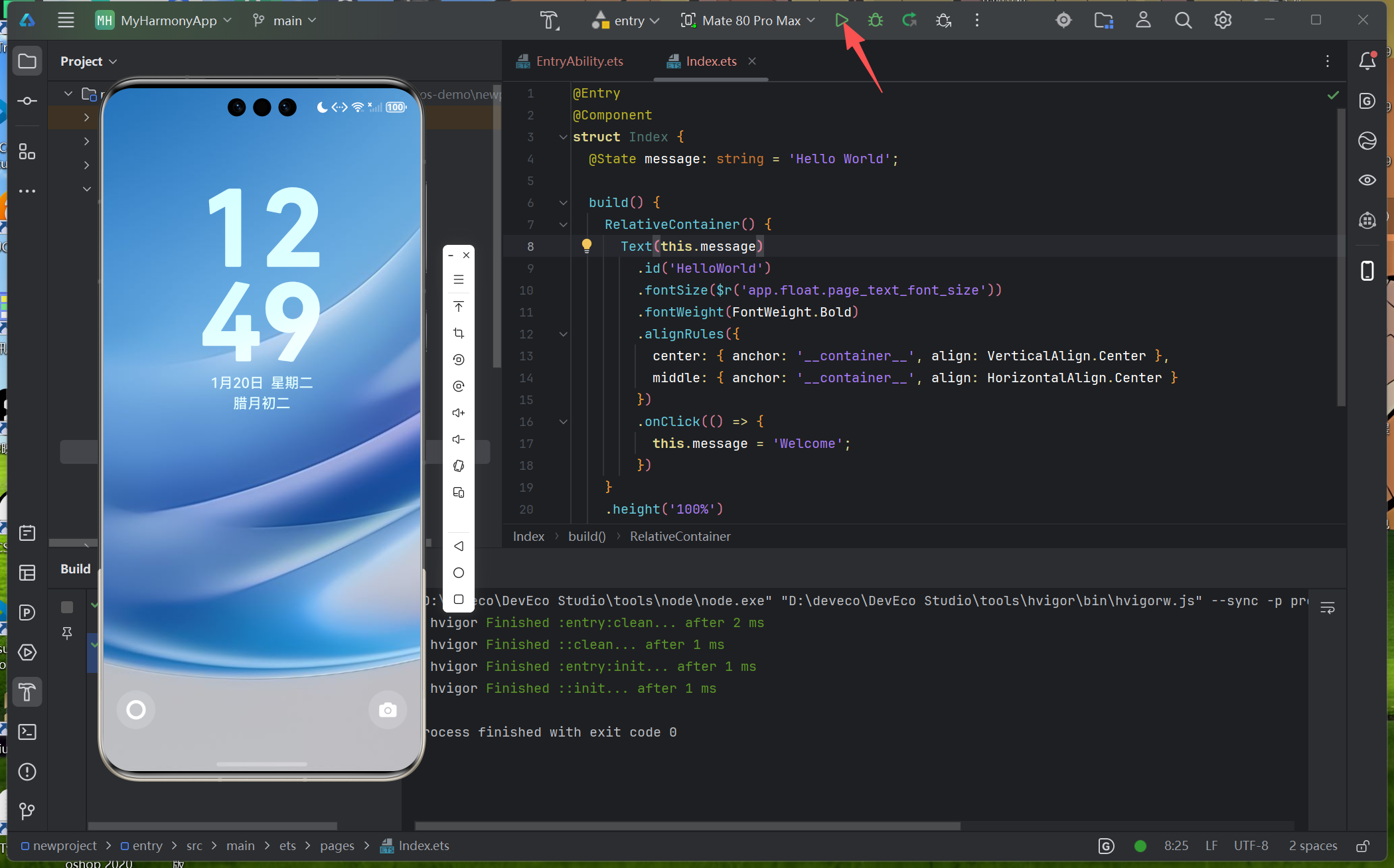
- 确保之前创建的手机模拟器已启动,DevEco Studio 顶部设备栏选择该模拟器
- 点击顶部绿色运行按钮(▶️),或使用快捷键
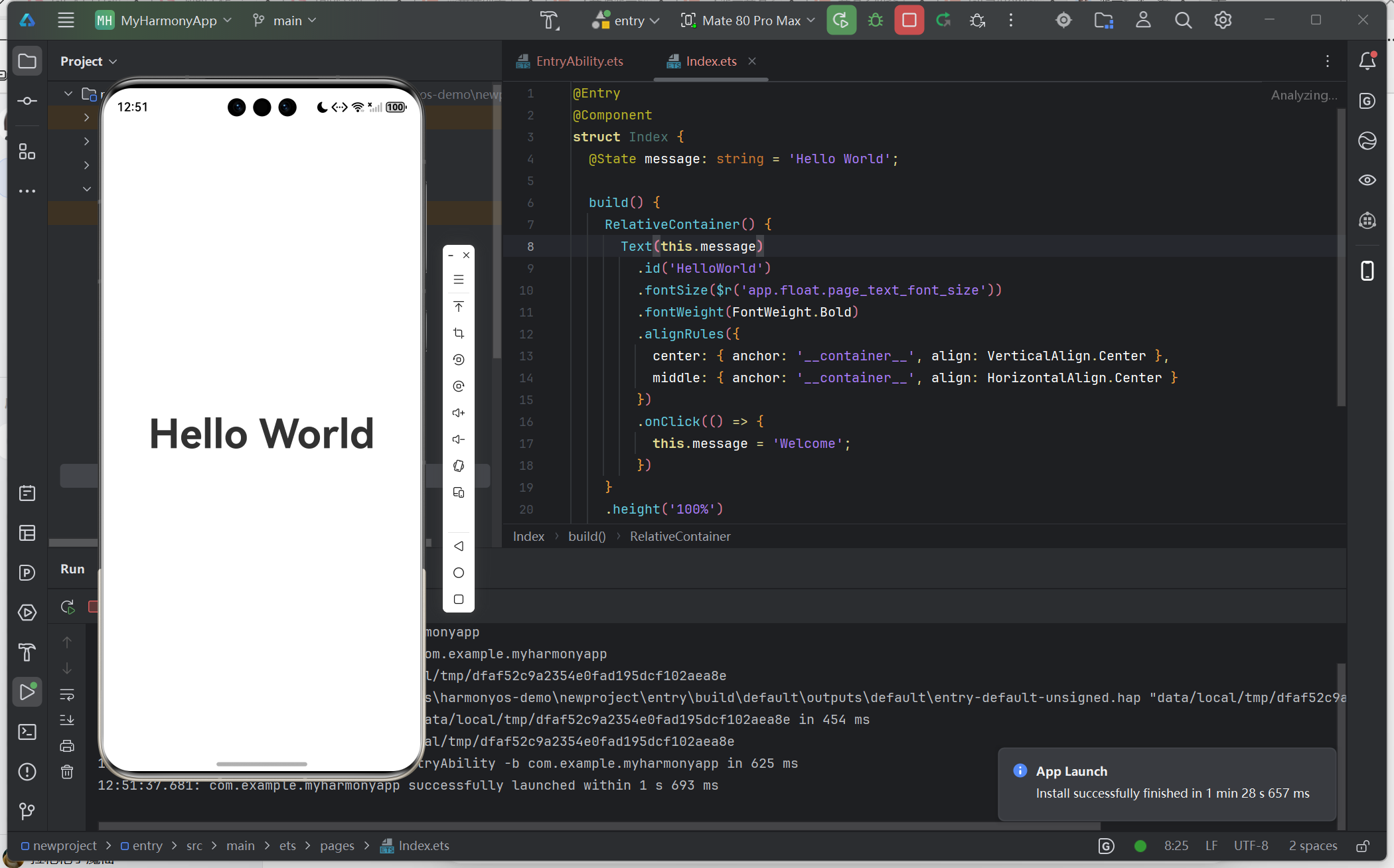
Ctrl+R,触发工程编译与部署 - 等待编译完成,应用会自动安装到模拟器并启动,模拟器界面显示
Hello World即为成功 ✅ - 测试交互:点击
Hello World文字,会切换为Welcome(默认交互逻辑),确认界面正常响应
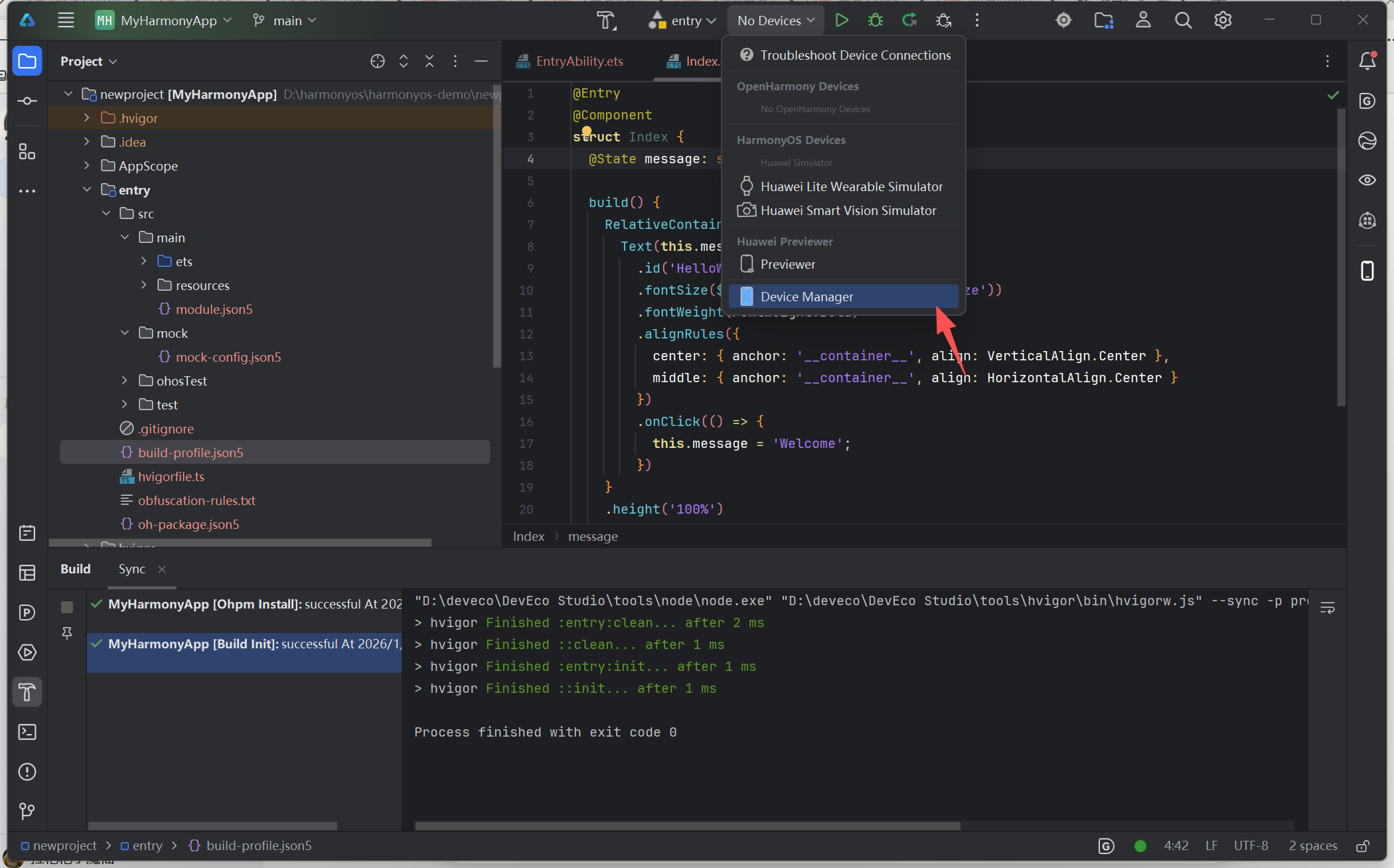
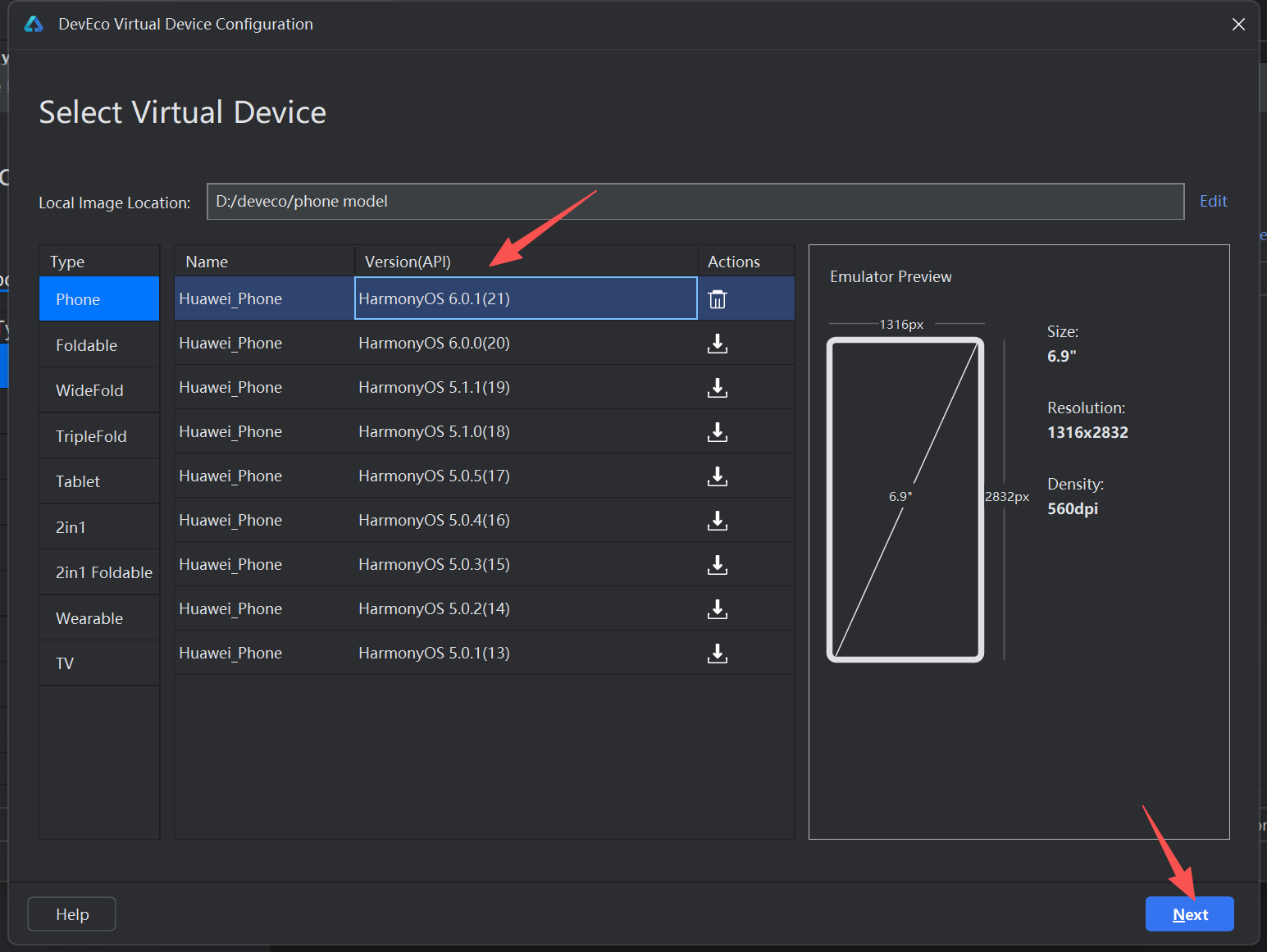
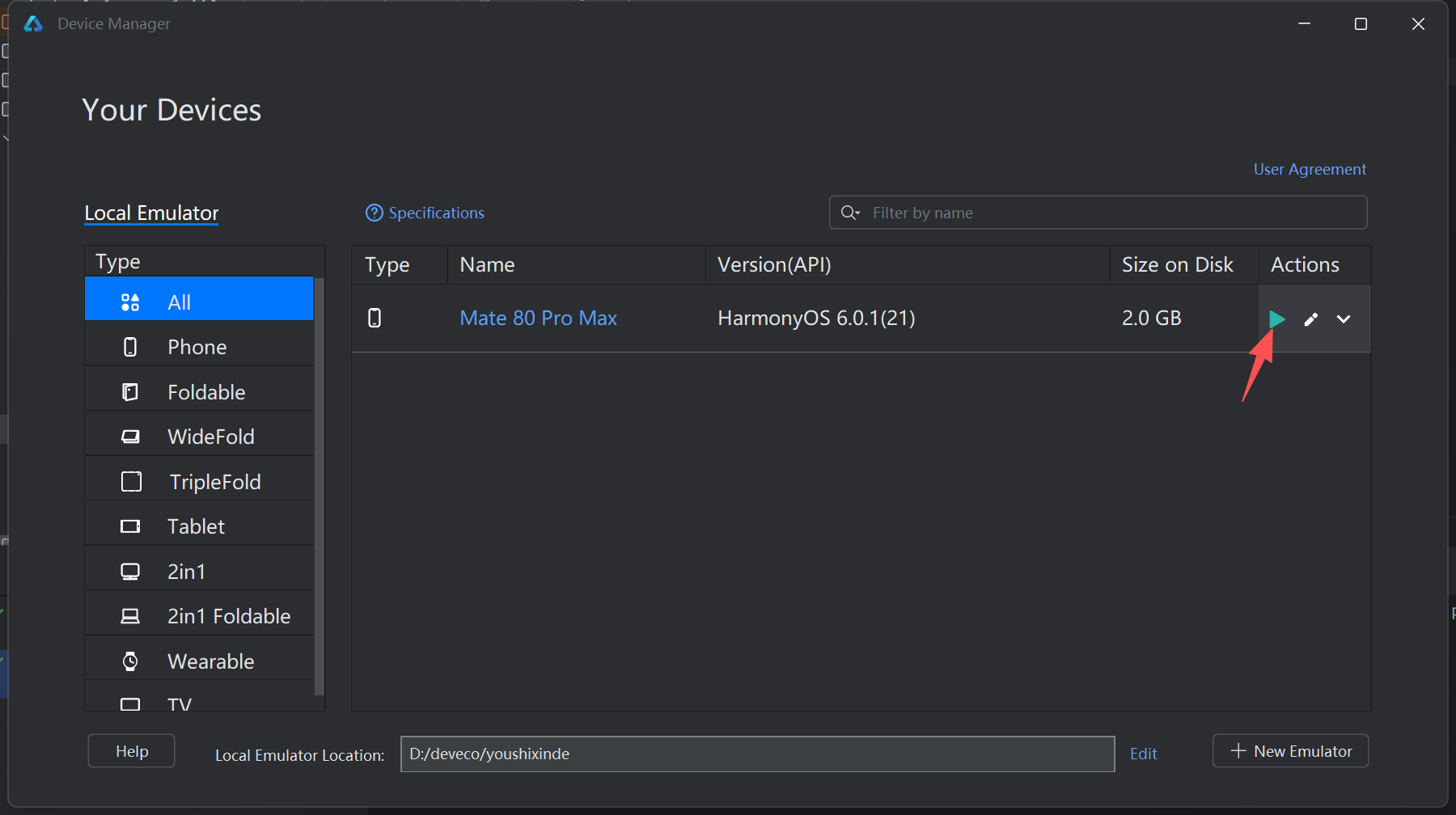
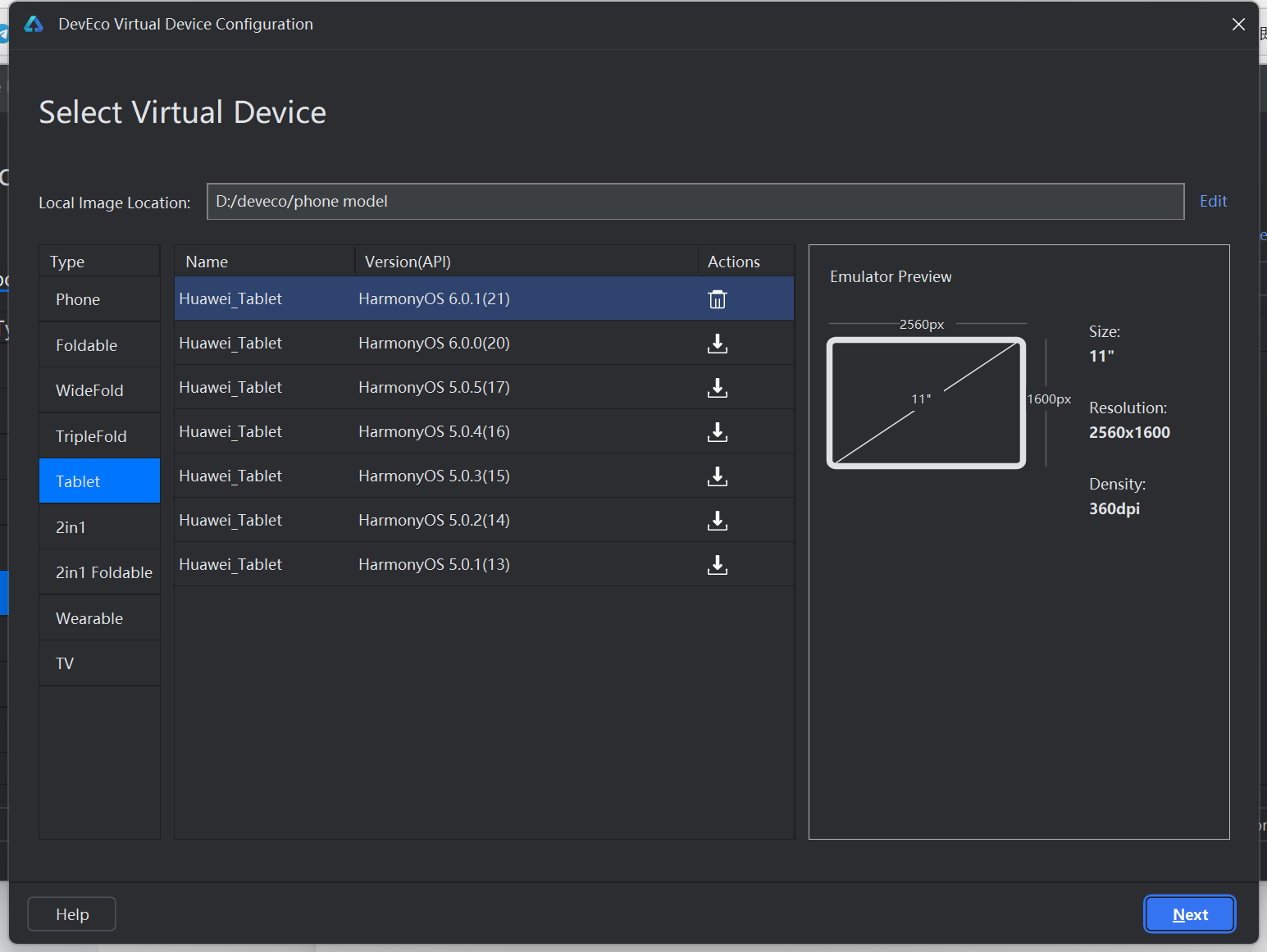
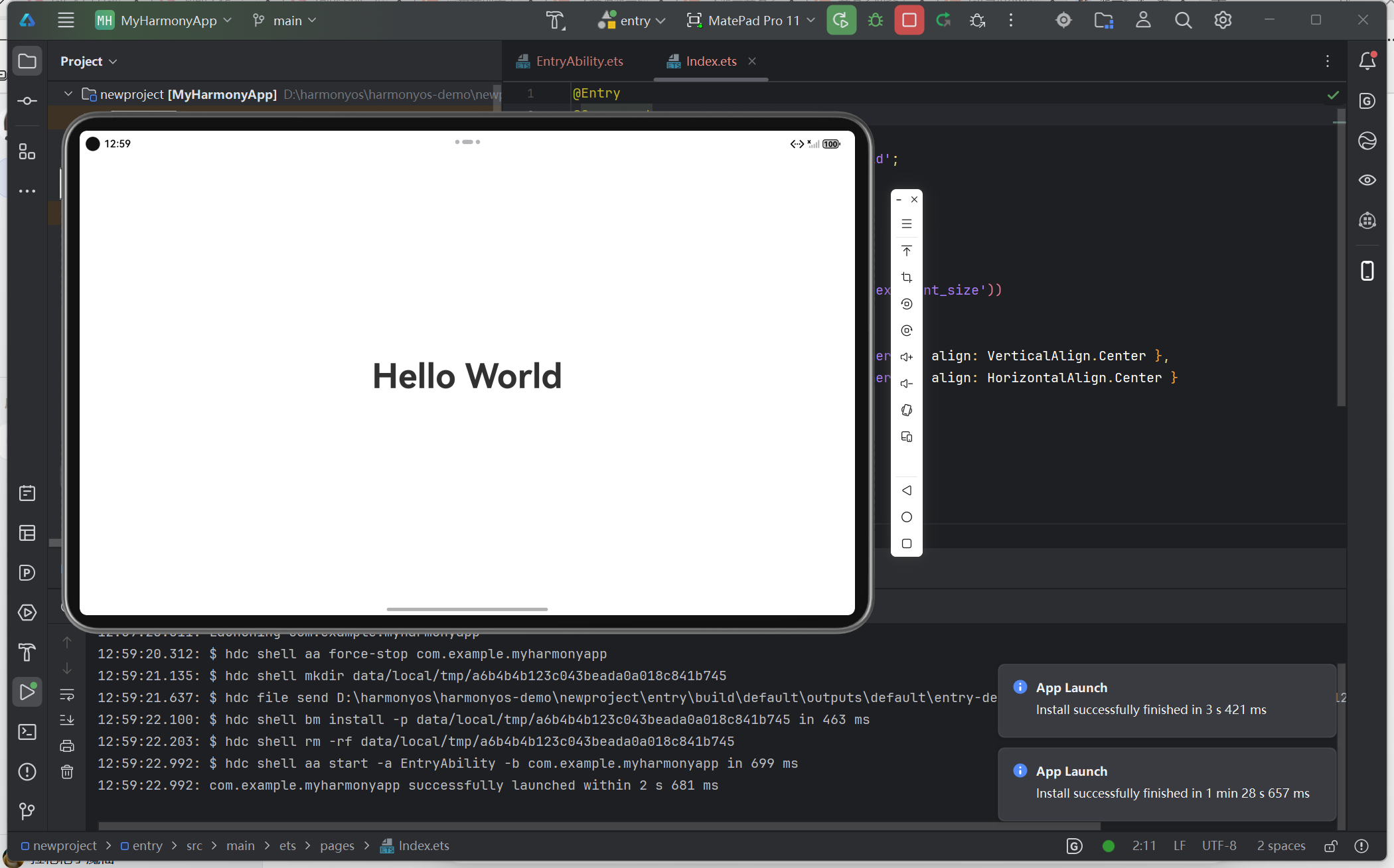
平板和手表都是一样的步骤:

5.4 运行日志与配置记录
留存运行日志和配置信息,便于后续问题排查、任务归档:
5.4.1 运行日志提取与保存
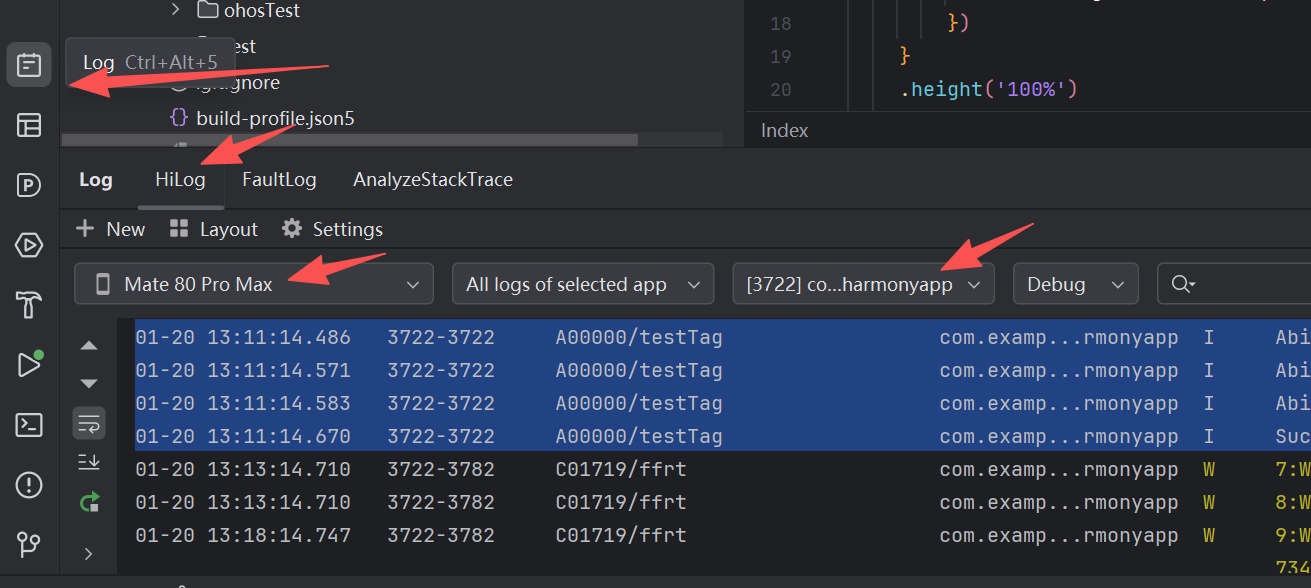
- 应用运行成功后,在 DevEco Studio 底部找到「Log」窗口(若隐藏,点击右侧 ▶️ 展开选择)
- 顶部筛选框选择当前应用包名(
com.example.myharmonyapp),筛选应用专属日志 - 选中关键日志(如
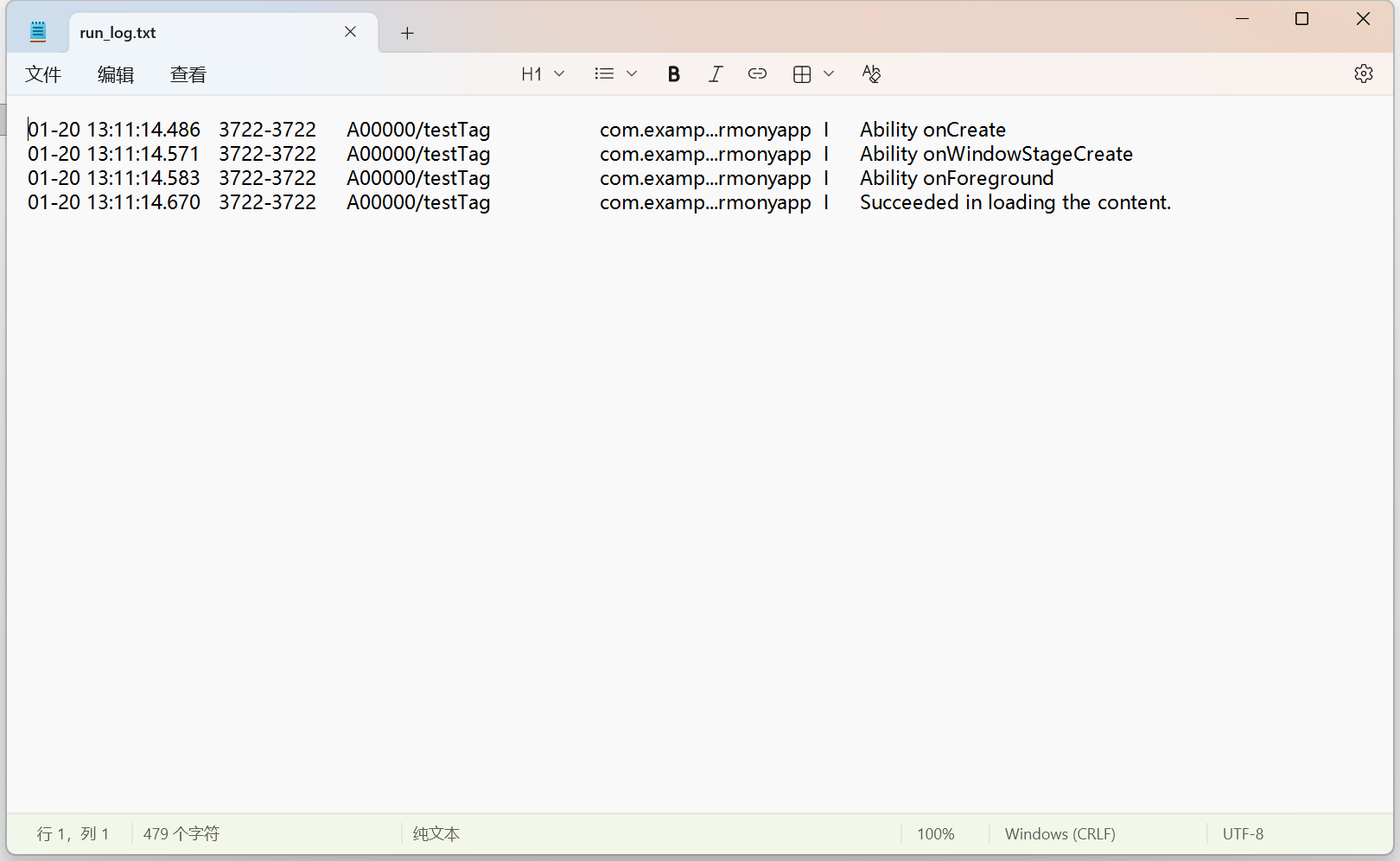
Install successfully finished、Ability onCreate、Succeeded in loading the content),右键 →「Copy」 - 进入本地 Git 仓库根目录,新建文本文档,重命名为
run_log.txt,粘贴复制的日志,按Ctrl+S保存

把 run_log.txt 移动到你的 Git 仓库根目录 :
在 Git Bash 中执行:
bash
git add run_log.txt
git commit -m "docs: 添加应用运行日志"
git push origin main
这样你的运行日志就被妥善记录并提交到远程仓库了。

💡你再找这个运行日志的时候,可能会不显示,因为我当时就没有显示

💡要怎么办呢:
✅1、先运行一遍,运行完后
✅2、选择设备,要保证设备在线
✅3、然后就有了,正常操作就行
🚀 六、代码提交:本地到 AtomGit 远程仓库
将本地工程文件、日志、截图全部提交到远程仓库,完成版本归档,确保代码安全可追溯。
6.1 本地 Git 提交流程
先将文件添加到暂存区,再提交到本地仓库,步骤如下:
-
进入本地 Git 仓库根目录,右键 →「Git Bash Here」
-
执行命令,将所有文件添加到暂存区(包括工程文件、日志、截图、配置文件):
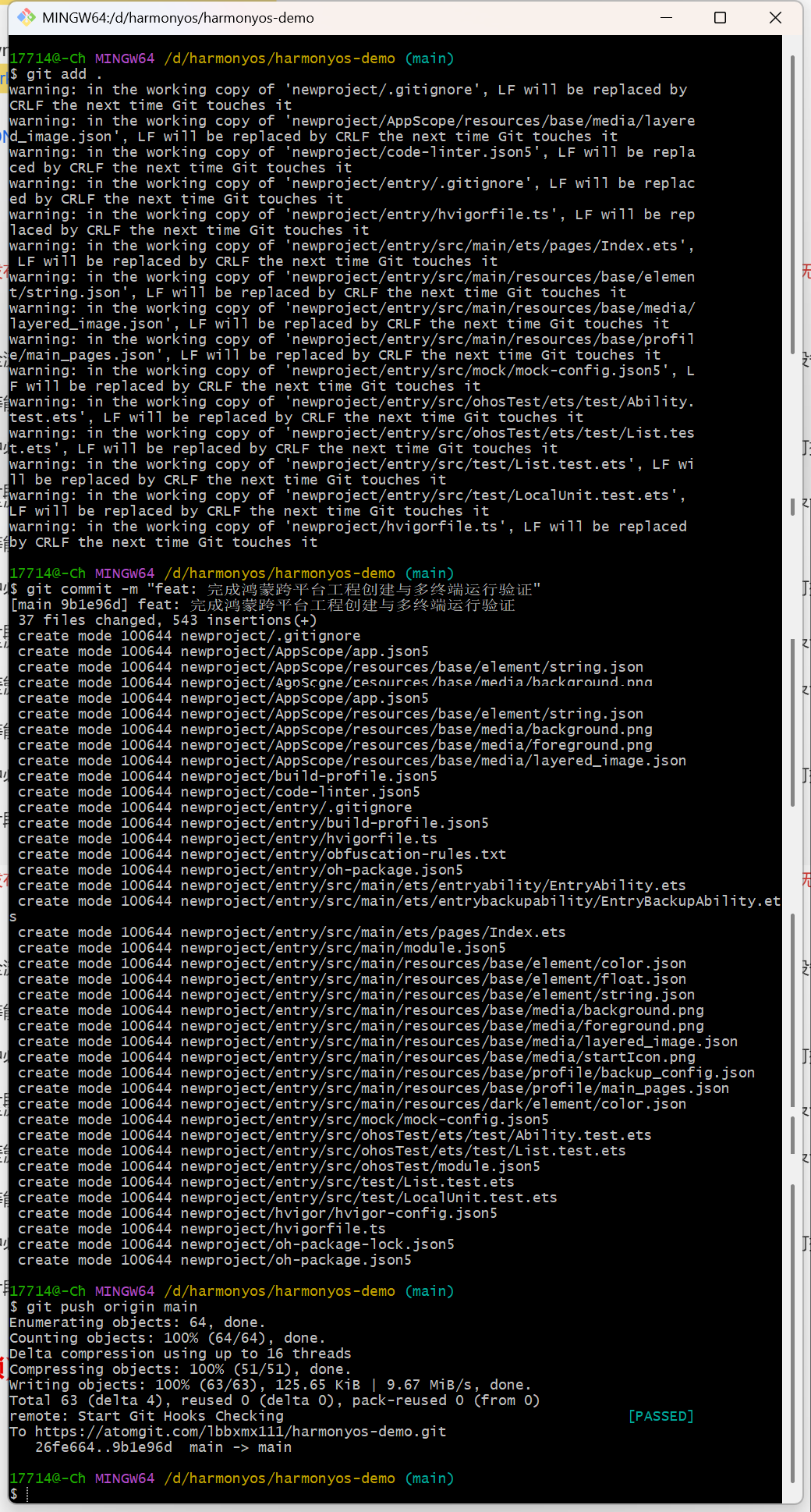
bashgit add .- 提示:若出现「LF will be replaced by CRLF」警告,是换行符格式差异,不影响功能,忽略即可 ⚠️
-
执行提交命令,填写清晰的提交信息(说明本次提交内容,便于后续追溯):
bashgit commit -m "feat: 完成鸿蒙跨平台工程创建与多终端运行验证,新增日志与截图" -
提交成功后,Git 会提示提交的文件数量,无报错即为成功 ✅
6.2 远程仓库推送
将本地提交的代码推送到 AtomGit 远程仓库,实现本地与远程同步:
-
在 Git Bash 中执行推送命令:
bashgit push origin main -
首次推送需身份验证:
- 用户名:输入 AtomGit 账号(手机号/用户名)
- 密码:输入 访问令牌(推荐,更安全,避免密码泄露)
-
等待推送完成,无报错即为成功;若推送失败,检查网络连接、仓库地址是否正确,或重新验证身份 📶
6.3 提交结果验证
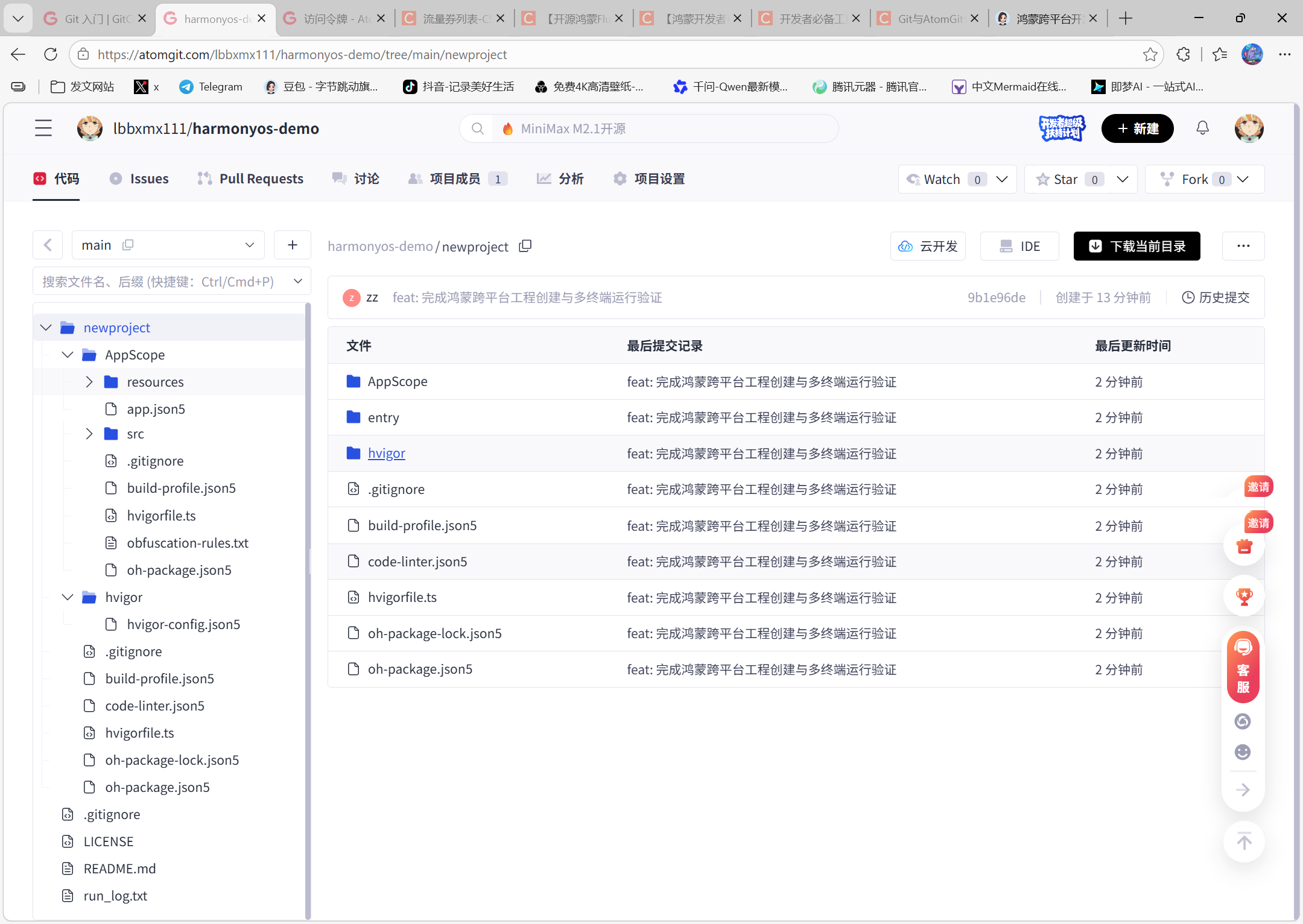
- 打开 AtomGit 仓库详情页,点击「刷新」按钮
- 确认仓库中出现工程文件(
MyHarmonyApp文件夹)、run_log.txt等文件
✅ 七、任务完成度检查与总结
7.1 任务验收清单
对照以下清单,确认 DAY 2 任务全部完成,无遗漏环节:
- ✅ 开发环境:已支持模拟器三个设备终端调试,无设备识别、驱动问题
- ✅ 仓库规范:AtomGit 仓库包含 README、.gitignore、许可证,符合开源项目标准
- ✅ 工程运行:终端均能正常启动应用,界面交互正常,运行日志与截图已留存
- ✅ 版本控制:代码已按 Git 规范提交到远程仓库,仓库文件完整,可直接拉取复现运行效果
7.2 关键避坑与技巧总结
7.2.1 常见问题解决方案
- 多终端调试设备识别失败:重启 DevEco Studio、检查驱动安装
- Git 推送失败:确认网络正常、身份验证正确,仓库地址无拼写错误
- 工程运行报错:检查 SDK 版本与 API 版本一致,工程配置文件无语法错误
- .gitignore 文件不生效:确保文件名正确(
.gitignore),添加规则后重新执行git add .
7.2.2 实用技巧
- 模拟器启动慢:关闭不必要的后台程序,增加模拟器内存配置
- Git 免密推送:配置 SSH 密钥(AtomGit 官网有详细教程),后续推送无需重复输入账号密码(可以试试,但是AtomGit输入上访问令牌之后也不会二次输入)
- 日志快速筛选:在 Log 窗口使用关键词搜索(如
success),快速定位关键日志
附录 1:工具下载地址汇总
- VScode:https://code.visualstudio.com/
- Git:https://git-scm.com/download/win
- Java 17:https://jdk.java.net/17/
- DevEco Studio:https://developer.harmonyos.com/cn/develop/deveco-studio
- AtomGit:https://atomgit.com/
附录 2:常见问题解决方案(补充)
- DevEco Studio 启动报错"Java 环境不存在":重新配置 JAVA_HOME 环境变量,确保路径正确,重启 IDE
- 模拟器启动后黑屏:删除模拟器重新创建,或更新显卡驱动
- AtomGit 仓库克隆失败:检查网络,或切换为 SSH 地址克隆
以上就是鸿蒙跨平台开发 DAY 2 任务的完整流程!🎉 从工具安装到代码提交,每一步都有详细说明和避坑提示,新手也能轻松上手。如果操作中遇到问题,欢迎在评论区留言交流,后续会持续更新鸿蒙开发系列内容,记得点赞收藏哦~
欢迎加入开源鸿蒙跨平台社区: https://openharmonycrossplatform.csdn.net
📕个人领域 :Linux/C++/java/AI
🚀 个人主页 :有点流鼻涕 · CSDN
💬 座右铭 : "向光而行,沐光而生。"
