1.Git安装
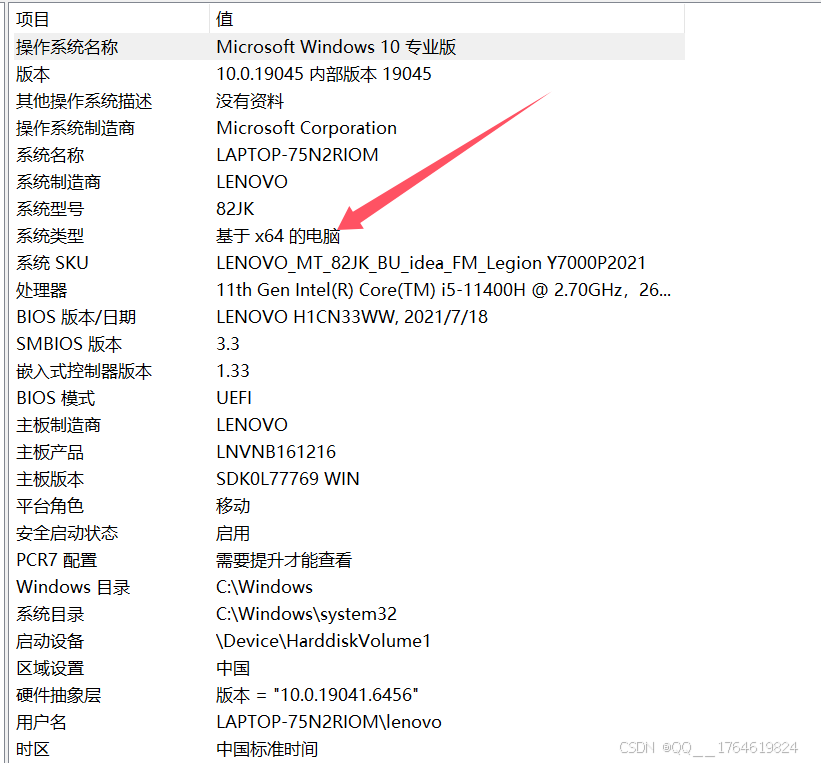
1.1 查看自己的系统架构
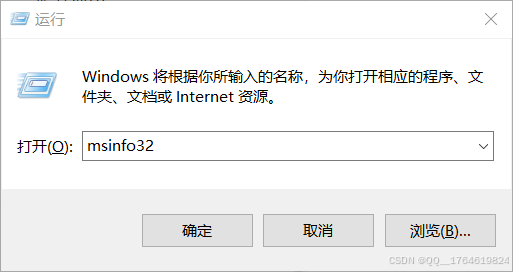
Win+R输入msinfo32可以直接查看:
系统信息如下:
1.2 Git下载
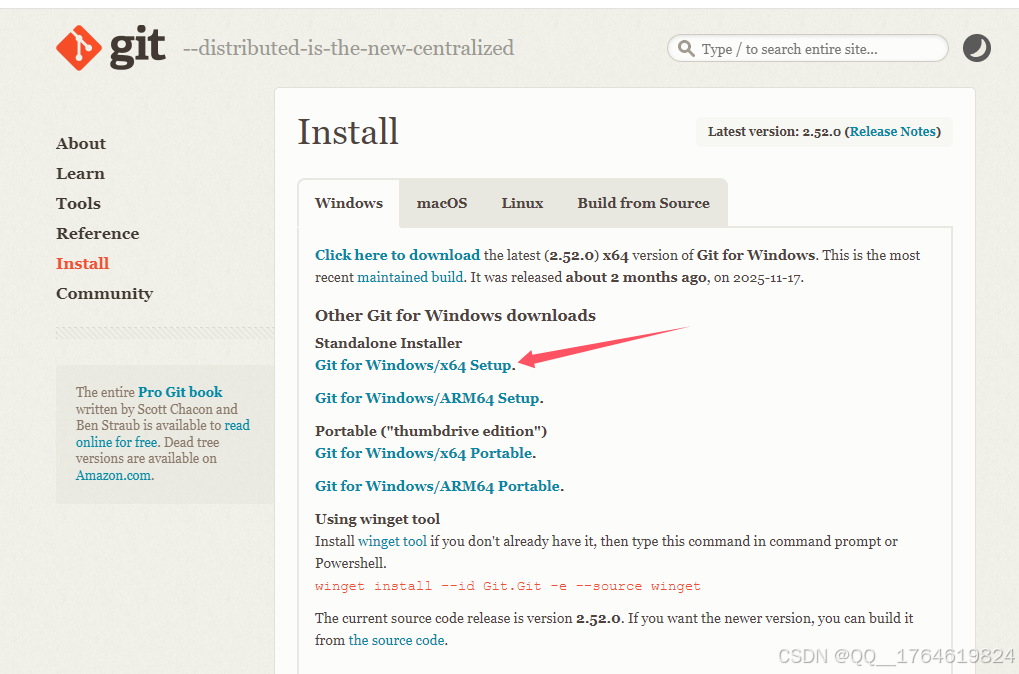
点击直接下载Windows系统x64架构Git安装包(推荐)
或者进入Git官网,并选择适合自己系统的版本,我的电脑是x64,直接单击下载。
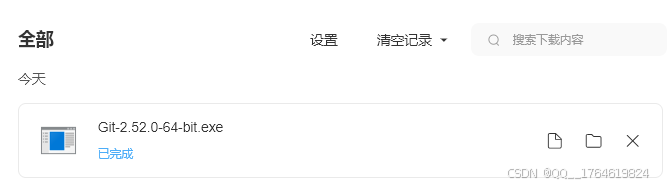
下载成功后直接安装
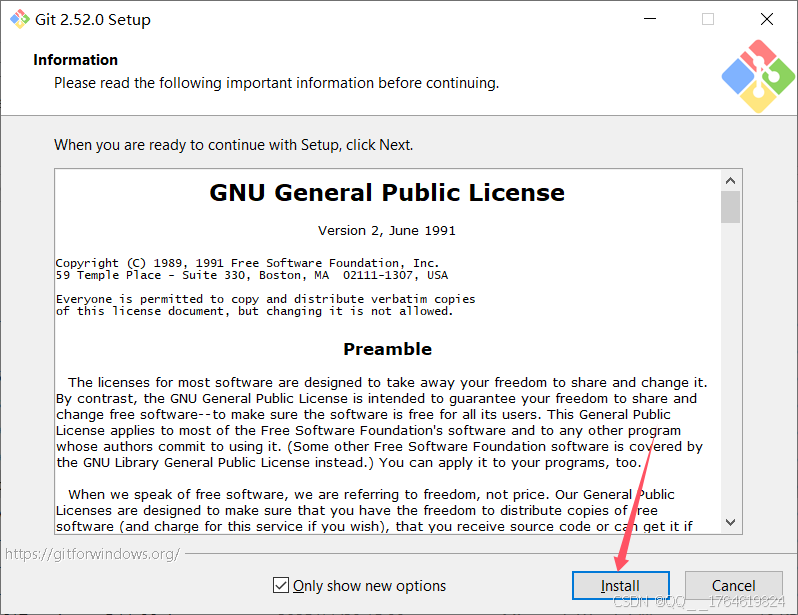
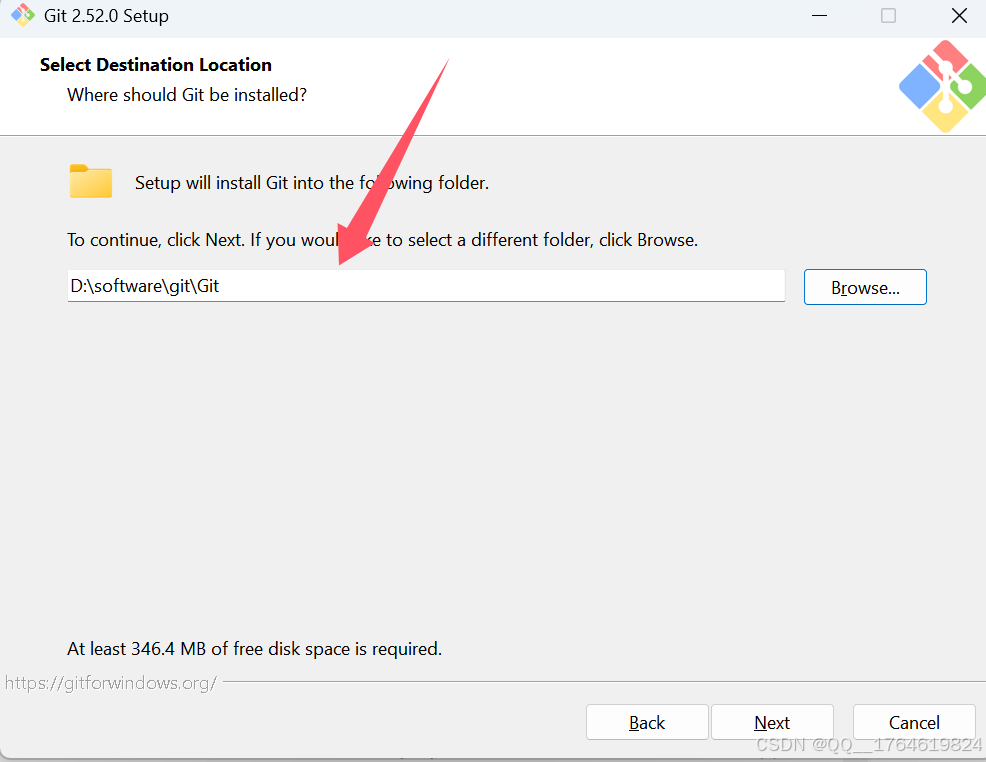
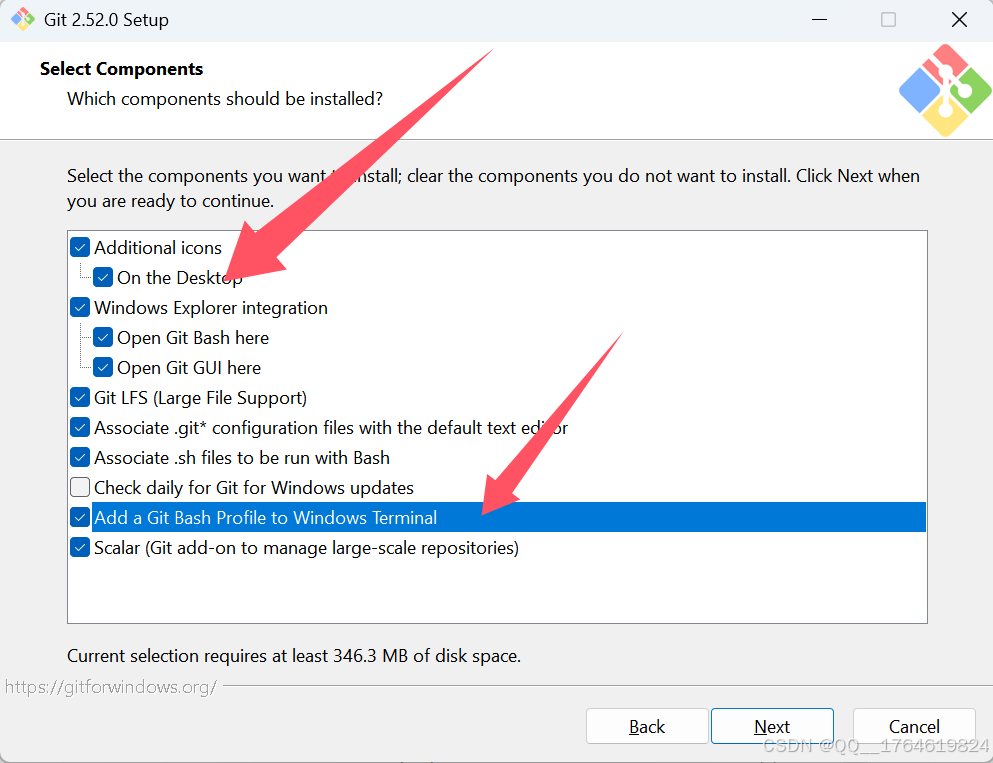
其它都点Next即可。
1.3 检查Git是否安装成功
Win+R输入cmd打开终端
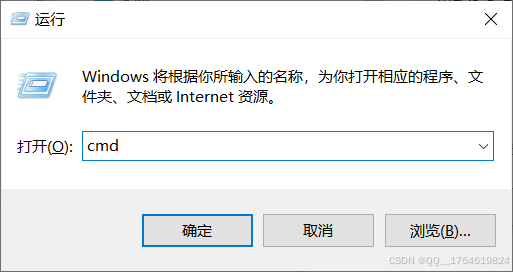
输入:
python
git --version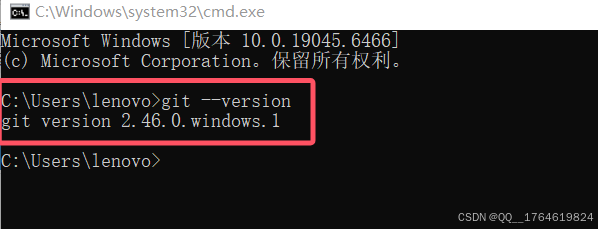
2.下载与安装 Node.js节点
2.1下载节点
点击直接下载 Windows系统 Node.js(官方LTS版)(推荐)
或者进入下载 Node.js(官方)
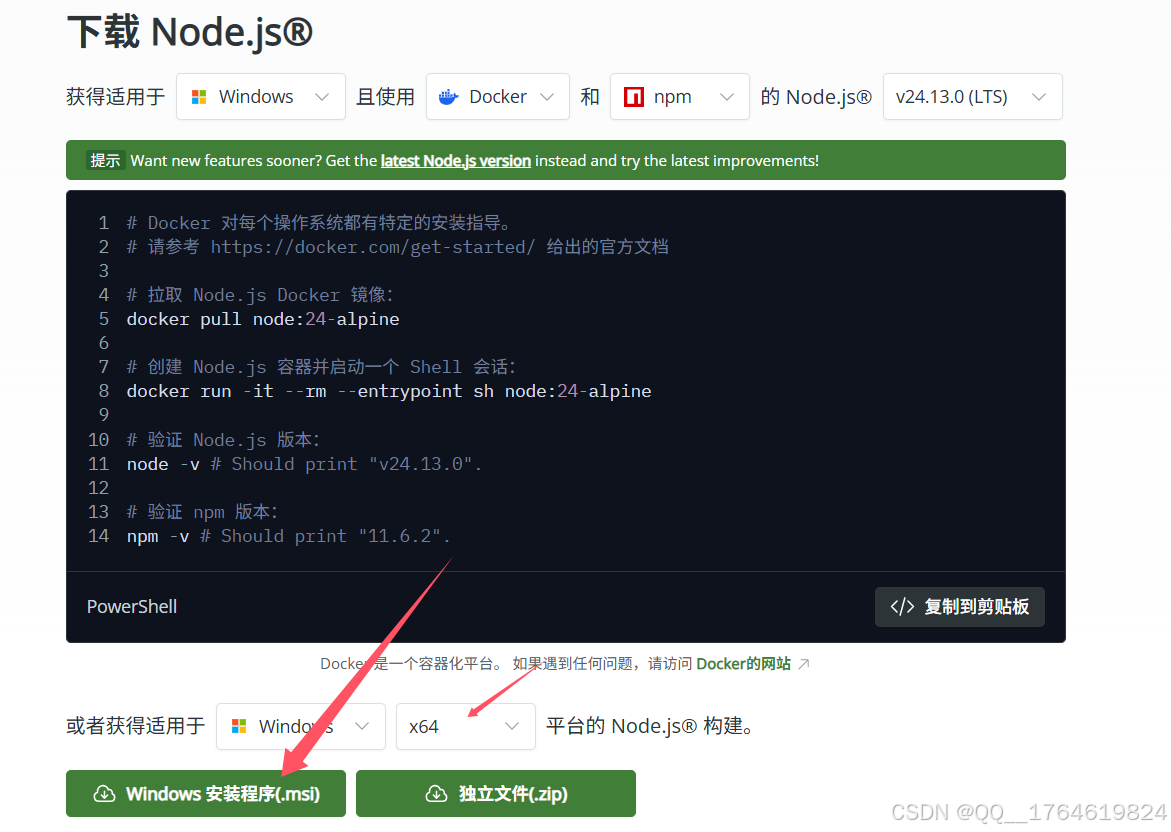
2.2 安装节点
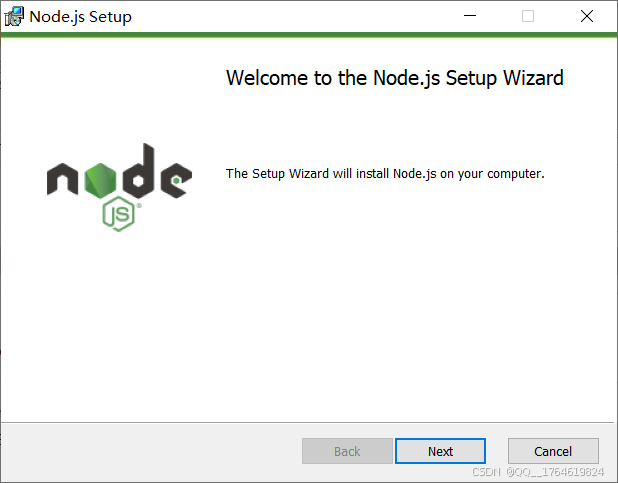
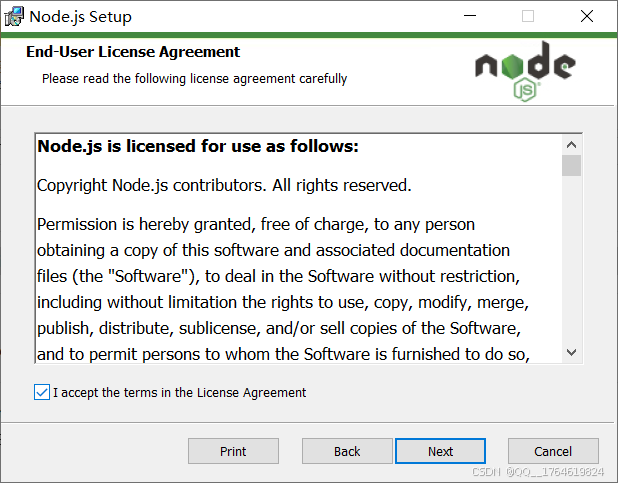
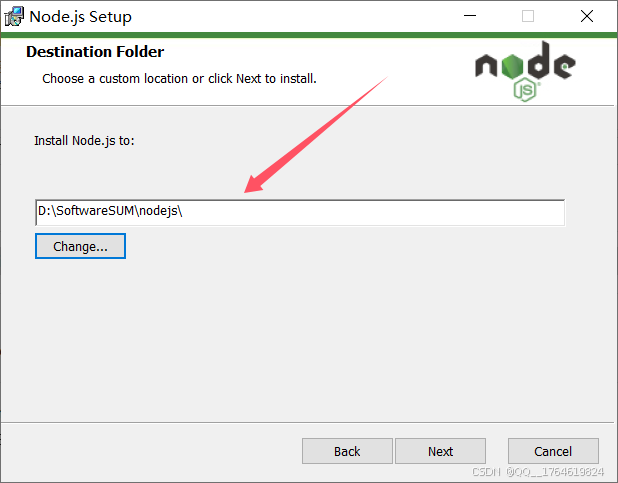
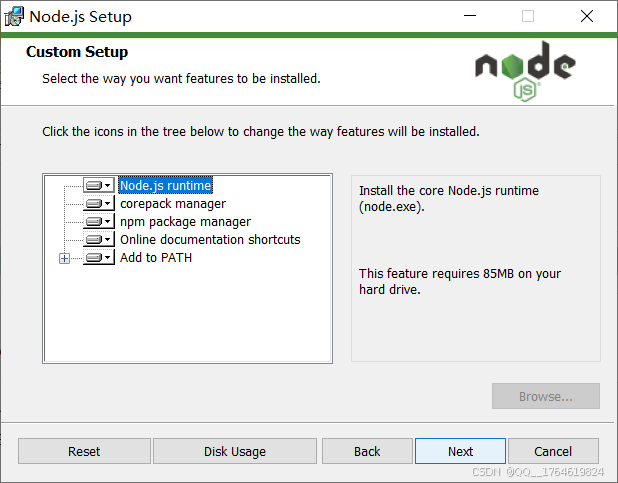
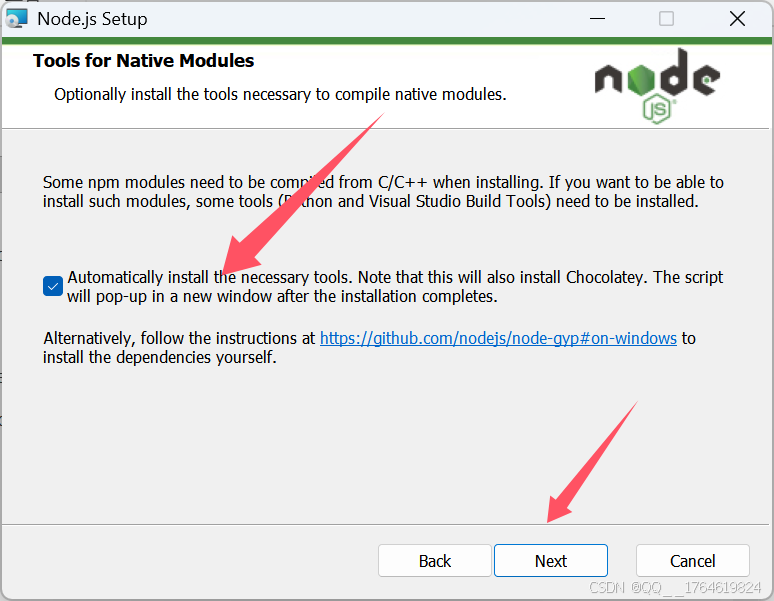
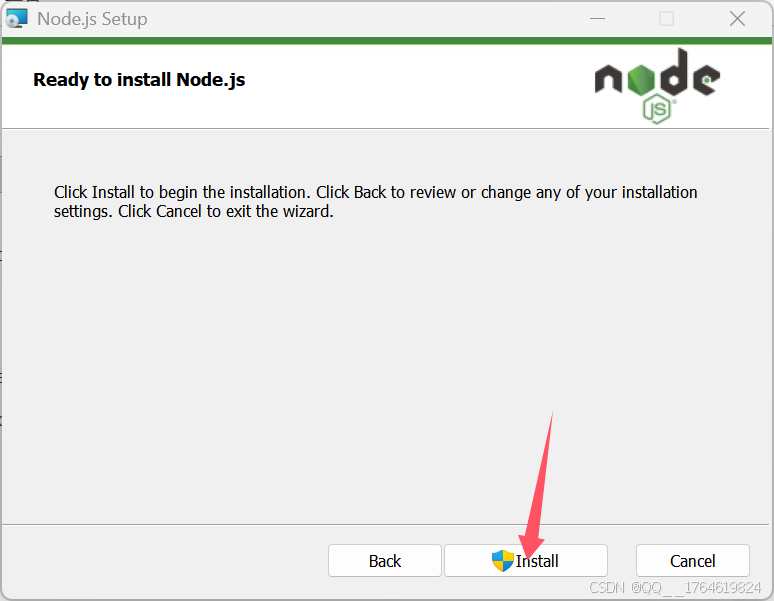
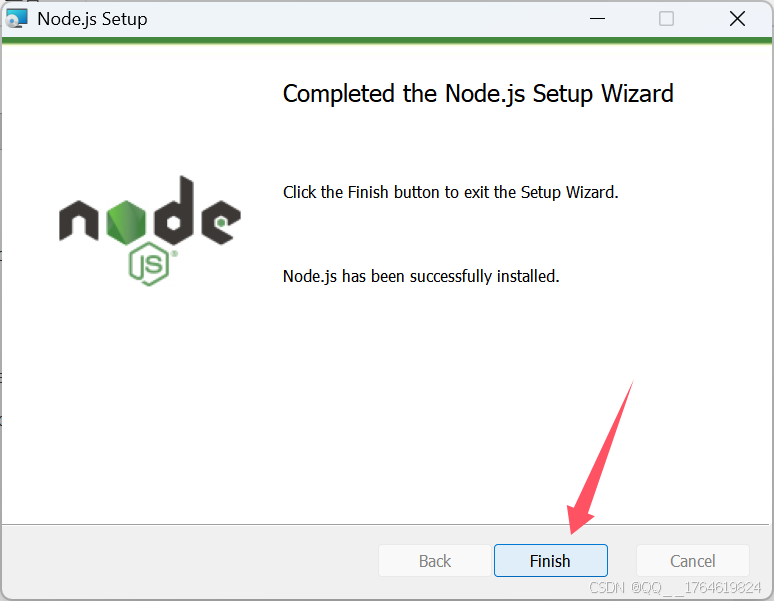
然后会有两个弹窗,全部选"是"即可。
最后会进入自动安装,等待安装完成:
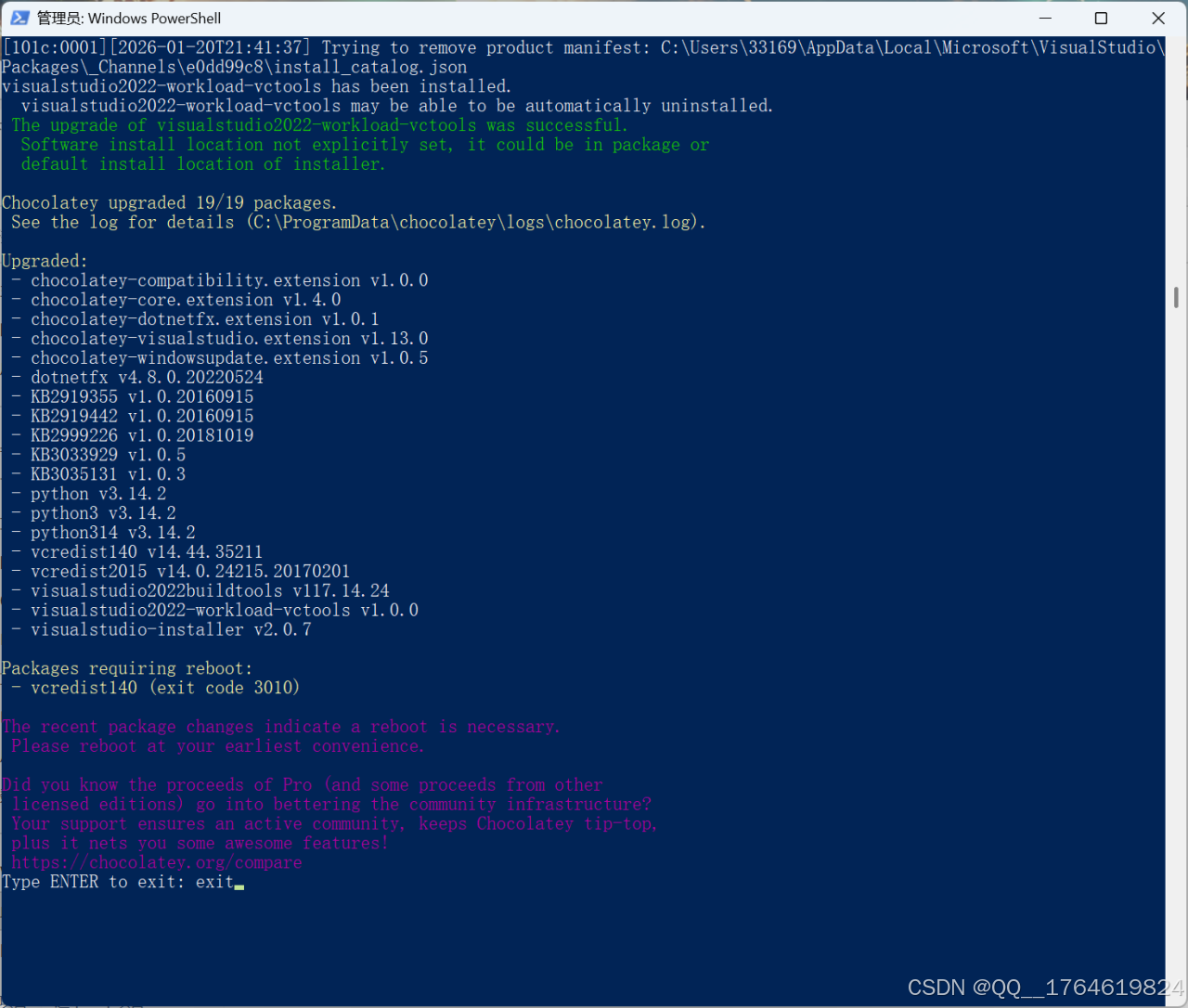
2.3检查
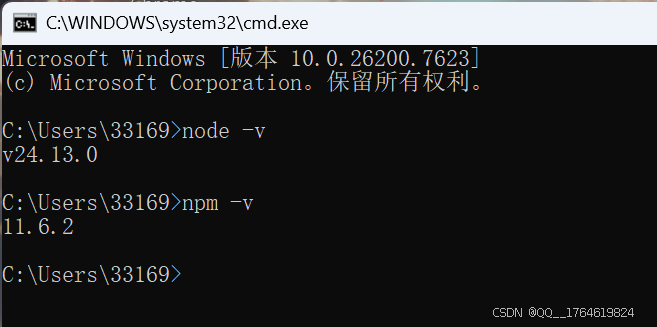
输入以下指令检查是否安装成功:
python
node -v
npm -v
出现版本号即可:
3. codex安装
3.1 Codex安装
将下列代码复制到终端进行安装:
python
npm install -g @openai/codex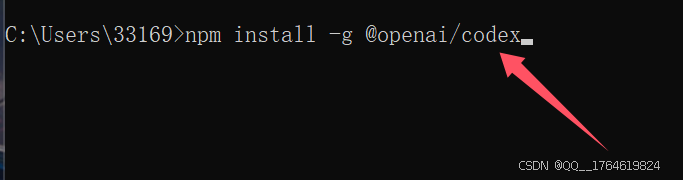
3.2检查版本
python
codex --version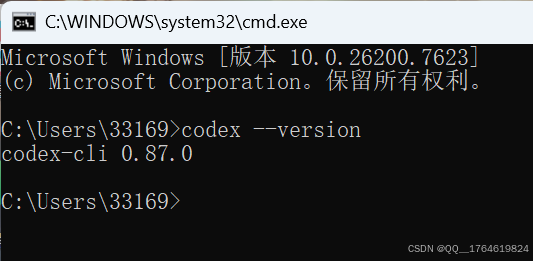
3.3登录Codex
直接在终端输入codex即可,第一次回进入登录界面:
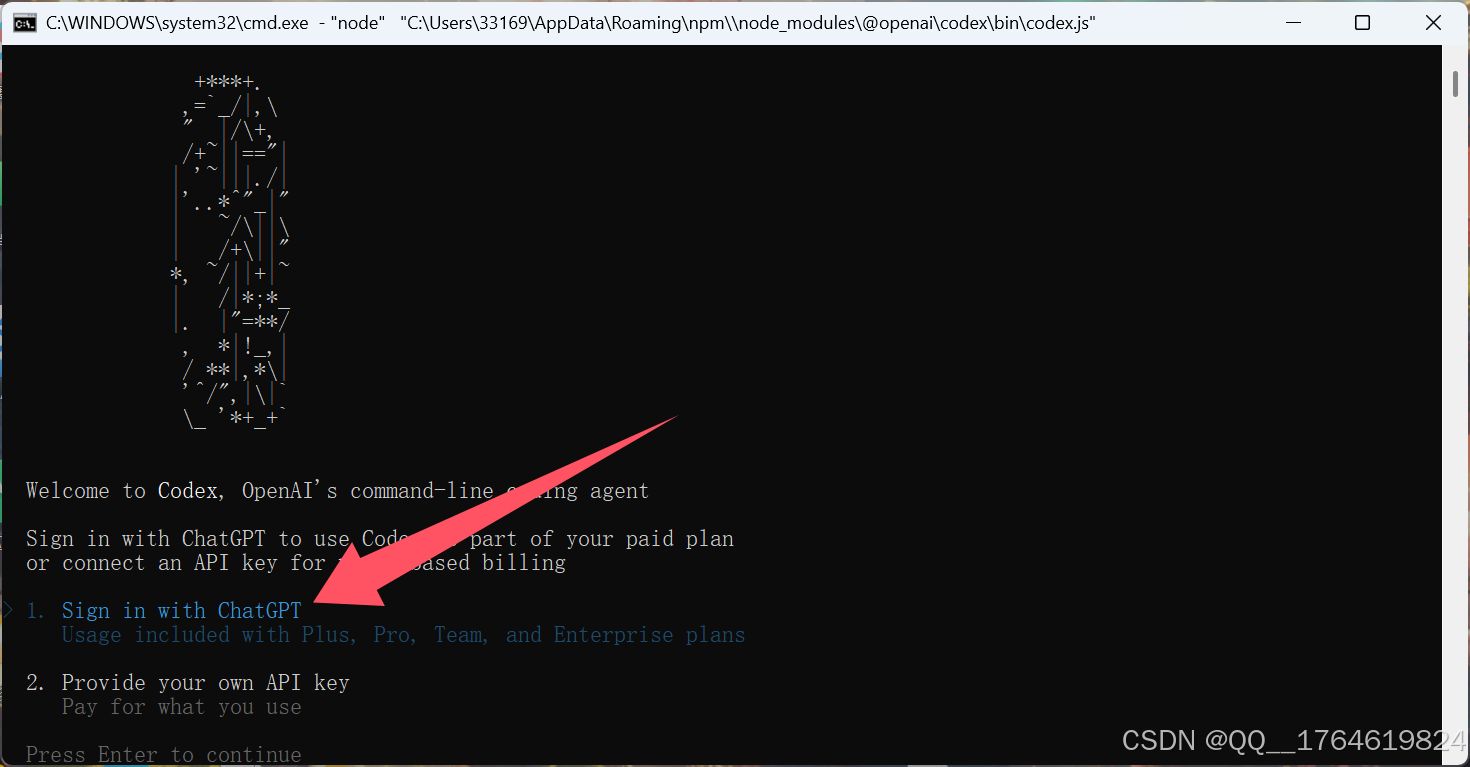
输入:1
进入如下页面:
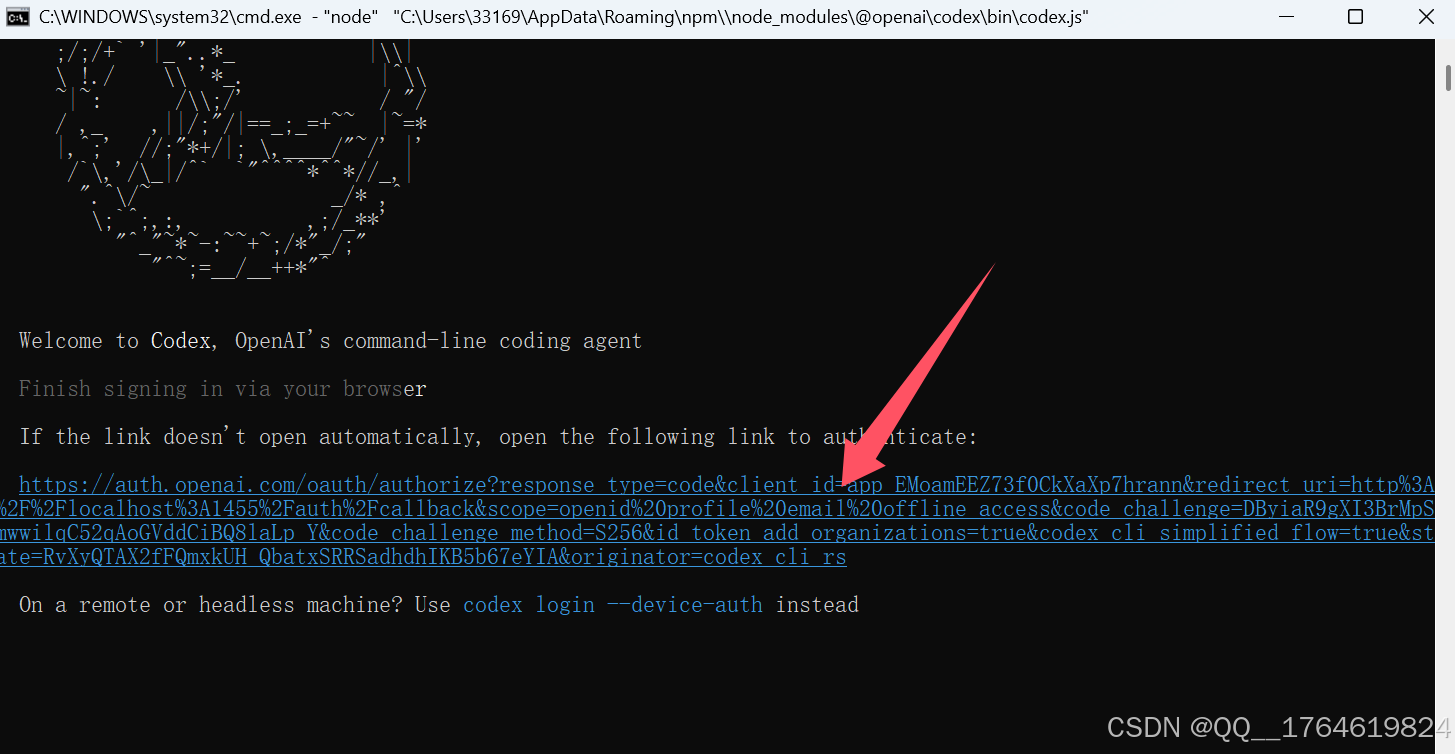
系统一般回直接打开登录页面,若没打开就把上面的链接复制到浏览器,然后登录自己的GPT账号即可。
登录成功后的界面如下:
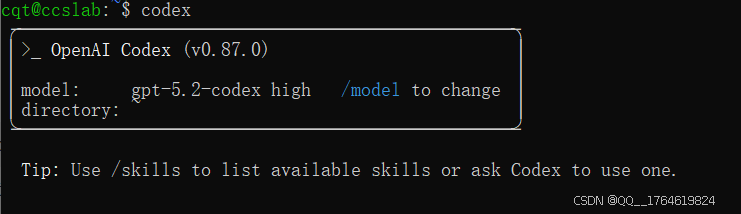
到此结束。
3.4切换账号
如果想切换账号,请在终端直接输入:
python
codex login4.推荐