
目录
[1. 格式化标签分类与语法](#1. 格式化标签分类与语法)
[2. 两组标签的核心区别:语义化 vs 纯样式](#2. 两组标签的核心区别:语义化 vs 纯样式)
[3. 格式化标签的使用场景](#3. 格式化标签的使用场景)
[4. 常见问题与注意事项](#4. 常见问题与注意事项)
[5. 格式化标签与 CSS 样式的对比](#5. 格式化标签与 CSS 样式的对比)
[1. 图片标签的核心属性](#1. 图片标签的核心属性)
[2. 图片路径:相对路径 vs 绝对路径](#2. 图片路径:相对路径 vs 绝对路径)
[(1)相对路径:以 HTML 文件所在位置为基准](#(1)相对路径:以 HTML 文件所在位置为基准)
[3. 图片标签的使用技巧](#3. 图片标签的使用技巧)
[(3)图片边框美化(用 CSS 替代 border 属性)](#(3)图片边框美化(用 CSS 替代 border 属性))
[4. 常见问题与解决方案](#4. 常见问题与解决方案)
三、超链接标签:,实现网页跳转与交互
[1. 超链接标签的核心属性](#1. 超链接标签的核心属性)
[2. 超链接的常见类型与用法](#2. 超链接的常见类型与用法)
[3. 超链接的样式优化(CSS)](#3. 超链接的样式优化(CSS))
[4. 超链接的使用注意事项](#4. 超链接的使用注意事项)
[(2)外部链接添加target="_blank",并设置rel="noopener noreferrer"](#(2)外部链接添加target="_blank",并设置rel="noopener noreferrer")
前言
在上一篇文章中,我们掌握了 HTML 基础排版标签(注释、标题、段落、换行),搭建了简单的博客页面骨架。但一个生动的网页绝不止于文字排版 ------ 还需要图文并茂的展示、灵活跳转的链接、突出重点的文本格式。今天这篇文章,就带大家解锁格式化标签、图片标签、超链接标签的核心用法,让你的网页从 "骨架" 变身 "有血有肉" 的交互页面!下面就让我们正式开始吧!
一、格式化标签:让文本重点突出,样式更丰富
在网页中,我们常常需要强调某些文本(如关键词加粗、重要提示倾斜)、标注失效内容(如原价删除线)或补充说明(如下划线),这时候就需要用到格式化标签。HTML 提供了多组格式化标签,虽然 CSS 也能实现类似效果,但在无需复杂样式的场景下,格式化标签简单直接、语义清晰,是提升文本可读性的好帮手。
1. 格式化标签分类与语法
HTML 格式化标签主要分为 4 类:加粗、倾斜、删除线、下划线,每类都有两组功能相同但语义略有差异的标签,具体如下:
| 功能 | 标签组 1(推荐,带语义) | 标签组 2(仅样式,无语义) | 语法示例 |
|---|---|---|---|
| 加粗 | <strong>这是加粗文本</strong>``<b>这也是加粗文本</b> |
||
| 倾斜 | < | <em>这是倾斜文本</em>``<<i>这也是倾斜文本</</i> |
|
| 删除线 | <del>这是带删除线的文本</del>``<s>这也是带删除线的文本</s> |
||
| 下划线 | <ins>这是带下划线的文本</ins>``<u>这也是带下划线的文本</u> |
完整代码演示:
html
<!DOCTYPE html>
<html lang="zh-CN">
<head>
    <meta charset="UTF-8">
    <title>HTML格式化标签演示</title>
    <style>
        body {
            font-size: 18px;
            line-height: 2;
            padding: 20px;
        }
        .tag-group {
            margin: 30px 0;
            padding: 15px;
            border-left: 4px solid #3498db;
            background-color: #f8f9fa;
        }
    </style>
</head>
<body>
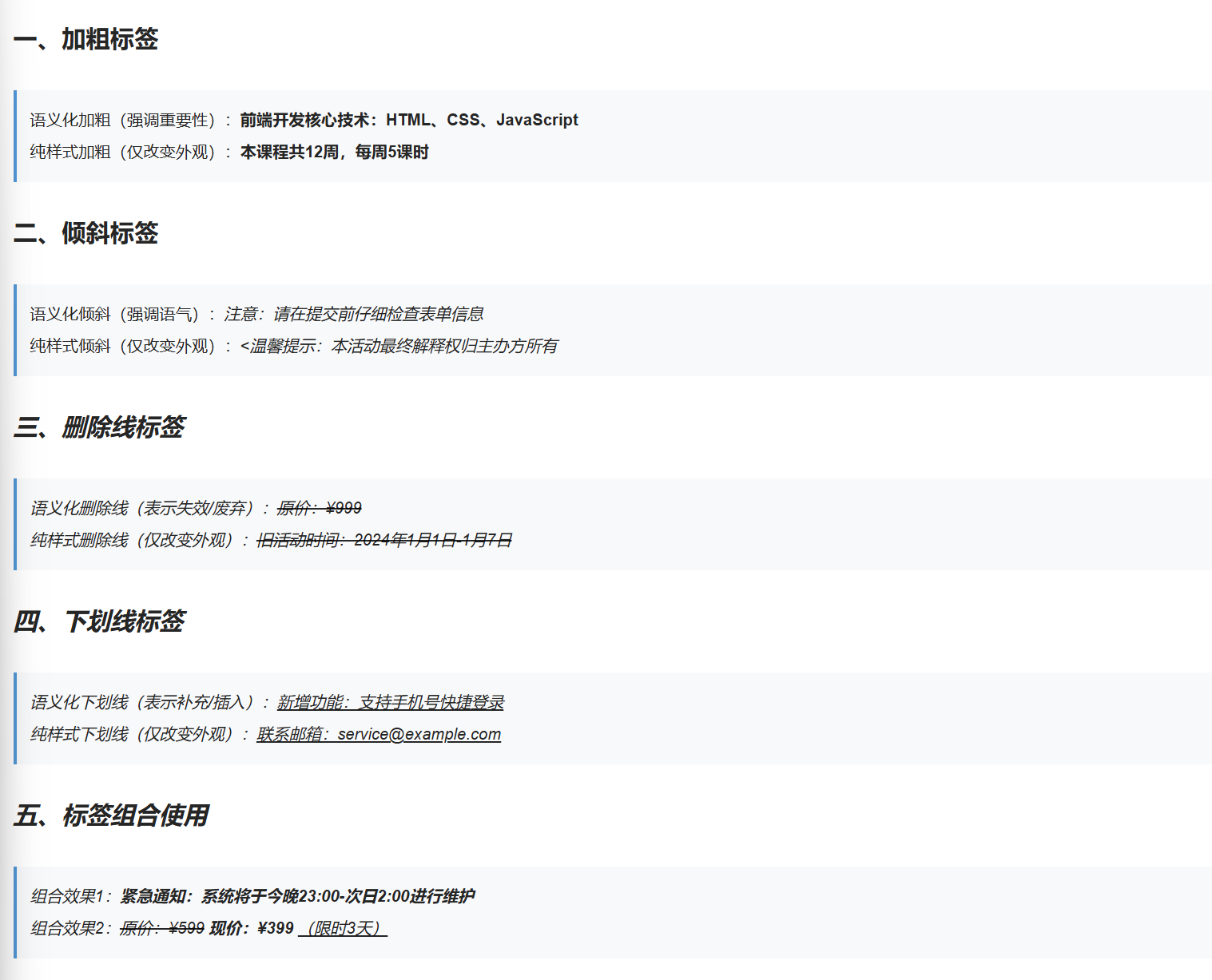
    <h2>一、加粗标签</h2>
    <div class="tag-group">
        <p>语义化加粗(强调重要性):<strong>前端开发核心技术:HTML、CSS、JavaScript</strong></p>
        <p>纯样式加粗(仅改变外观):<b>本课程共12周,每周5课时</b></p>
    </div>

    <h2>二、倾斜标签</h2>
    <div class="tag-group">
        <p>语义化倾斜(强调语气):<em>注意:请在提交前仔细检查表单信息</em></p>
        <p>纯样式倾斜(仅改变外观):<<i>温馨提示:本活动最终解释权归主办方所有</</i></p>
    </div>

    <h2>三、删除线标签</h2>
    <div class="tag-group">
        <p>语义化删除线(表示失效/废弃):<del>原价:¥999</del></p>
        <p>纯样式删除线(仅改变外观):<s>旧活动时间:2024年1月1日-1月7日</s></p>
    </div>

    <h2>四、下划线标签</h2>
    <div class="tag-group">
        <p>语义化下划线(表示补充/插入):<ins>新增功能:支持手机号快捷登录</ins></p>
        <p>纯样式下划线(仅改变外观):<u>联系邮箱:service@example.com</u></p>
    </div>

    <h2>五、标签组合使用</h2>
    <div class="tag-group">
        <p>组合效果1:<strong><em>紧急通知:系统将于今晚23:00-次日2:00进行维护</em></strong></p>
        <p>组合效果2:<del>原价:¥599</del> <strong>现价:¥399</strong> <ins>(限时3天)</ins></p>
    </div>
</body>
</html>
运行效果如下:
2. 两组标签的核心区别:语义化 vs 纯样式
很多新手会疑惑:既然两组标签功能相同,为什么要存在两种写法?关键在于语义化------ 这是前端开发中非常重要的概念,影响网页的 SEO(搜索引擎优化)和可访问性(如屏幕阅读器对内容的解读)。
- 带语义的标签(
<strong>、<em>、<del>、<ins>) :不仅改变文本样式,还传递了明确的语义。
- :表示文本 "重要性强",搜索引擎会优先抓取这类文本中的关键词;
- :表示文本 "语气强调",屏幕阅读器会加重语气朗读;
:表示文本 "已删除、失效",如商品原价、废弃的活动规则;- :表示文本 "新增、插入",如补充说明、新增功能提示。
- 纯样式标签(
<b>、<<i>、<s>、<u>):仅改变文本外观,不传递任何语义,相当于 "单纯的样式装饰"。推荐用法 :优先使用带语义的标签(
<strong>、<em>、<del>、<ins>),让代码更具可读性和语义化;如果只是单纯需要改变文本样式(无任何强调或补充含义),建议使用 CSS(如font-weight: bold、font-style: italic)而非纯样式标签,让 HTML 专注于结构,CSS 专注于样式。
3. 格式化标签的使用场景
(1)加粗标签:突出核心信息
- 文章标题、小标题中的关键词;
- 商品价格、优惠信息;
- 重要提示、警告文本;
- 示例:
html
<p>本产品支持<strong>7天无理由退换</strong>、<strong>两年质保</strong>,让您购物无忧!</p>运行效果如下:

(2)倾斜标签:强调语气或补充说明
- 温馨提示、注意事项;
- 引用他人话语、书籍 / 电影名称;
- 技术术语的补充说明;
- 示例:
html
<p>正如乔布斯所说:<em>"Stay hungry, stay foolish."</em></p>
<p>我们使用的开发工具是<i>Visual Studio Code</</i>(简称VS Code)</p>
运行效果:

(3)删除线标签:标注失效内容
- 商品原价(配合现价使用);
- 过期的活动时间、规则;
- 废弃的版本号、功能说明;
- 示例:
html
<p>活动特惠:<del>原价¥199</del> 现价¥99,立省100元!</p>
<p><del>旧版本:V2.0(已停止维护)</del> 最新版本:V3.0</p>
运行效果如下:

(4)下划线标签:补充或强调关键信息
- 新增功能、更新日志;
- 联系方式、重要链接(不建议用下划线表示链接,避免与默认链接样式冲突);
- 需要突出的关键词(如表单中的必填项提示);
- 示例:
html
<p>更新日志:<ins>1. 修复了登录失效问题;2. 优化了页面加载速度</ins></p>
<p>必填项:<ins>*</ins> 姓名 <ins>*</ins> 手机号 <ins>*</ins> 验证码</p>
运行效果:

4. 常见问题与注意事项
(1)不要过度使用格式化标签
- 避免将整段文本加粗或倾斜,否则会失去 "强调" 的意义,反而降低可读性;
- 示例(错误):
html
<!-- 错误:整段加粗,无法突出重点 -->
<strong>前端开发是创建Web页面或应用程序的过程,主要涉及HTML、CSS和JavaScript三大核心技术。HTML负责构建页面结构,CSS负责美化页面,JavaScript负责实现交互功能。</strong>- 示例(正确):
html
<!-- 正确:仅加粗核心关键词 -->
前端开发是创建Web页面或应用程序的过程,主要涉及<strong>HTML</strong>、<strong>CSS</strong>和<strong>JavaScript</strong>三大核心技术。HTML负责构建页面结构,CSS负责美化页面,JavaScript负责实现交互功能。
(2)避免嵌套过深
- 格式化标签最多嵌套 2-3 层,嵌套过深会导致代码混乱、可读性差;
- 示例(不推荐):
html
<strong><em><ins><del>这是嵌套过深的文本</del></ins></em></strong>(3)下划线与链接样式冲突
- 浏览器默认的链接样式是**"蓝色 + 下划线"** ,因此不建议用
<ins>或<u>标签给非链接文本加下划线,避免用户混淆;- 若需给非链接文本加下划线,建议用 CSS 的text-decoration: underline,并修改颜色以区分链接。
5. 格式化标签与 CSS 样式的对比
虽然格式化标签使用方便,但在实际开发中,CSS 样式更灵活、可控性更强。以下是常用格式化效果的 CSS 实现方式,大家可以根据需求选择:
html
<!DOCTYPE html>
<html lang="zh-CN">
<head>
    <meta charset="UTF-8">
    <title>CSS实现格式化效果</title>
    <style>
        .bold {
            font-weight: bold; /* 加粗(normal:默认,bold:加粗,bolder:更粗,100-900:细到粗) */
        }
        .italic {
            font-style: italic; /* 倾斜(normal:默认,italic:倾斜,oblique:倾斜(更强调)) */
        }
        .line-through {
            text-decoration: line-through; /* 删除线 */
        }
        .underline {
            text-decoration: underline; /* 下划线(none:无,underline:下划线,overline:上划线,line-through:删除线) */
        }
        .custom-format {
            font-weight: 700;
            color: #e74c3c;
            text-decoration: underline dotted #3498db; /* 虚线下划线 */
        }
    </style>
</head>
<body>
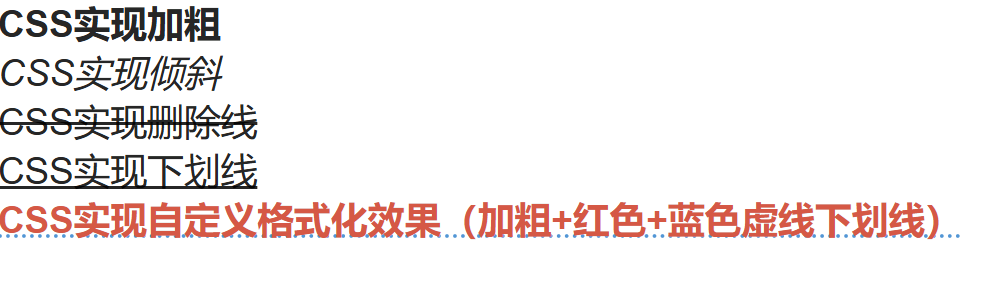
    <p class="bold">CSS实现加粗</p>
    <p class="italic">CSS实现倾斜</p>
    <p class="line-through">CSS实现删除线</p>
    <p class="underline">CSS实现下划线</p>
    <p class="custom-format">CSS实现自定义格式化效果(加粗+红色+蓝色虚线下划线)</p>
</body>
</html>
运行效果如下:
总结:简单的强调效果可以用 HTML 格式化标签(优先语义化标签),复杂的自定义样式(如颜色、线型、粗细)建议用 CSS 实现,遵循 "HTML 管结构,CSS 管样式" 的开发原则。
二、图片标签:<img>,让网页图文并茂
图片是网页的重要组成部分,能让页面更生动、信息传递更直观。HTML 中使用<img>标签插入图片,它是单标签(无需结束标签),但必须通过属性指定图片路径、替换文本等关键信息。
1. 图片标签的核心属性
****标签的属性是实现图片展示的关键,常用属性如下:
| 属性 | 作用 | 必选 / 可选 | 说明 |
|---|---|---|---|
src |
指定图片路径(相对路径 / 绝对路径) | 必选 | 图片的 "地址",浏览器通过该路径加载图片 |
alt |
图片加载失败时的替换文本 | 推荐 | 提升可访问性(屏幕阅读器会朗读),帮助 SEO |
title |
鼠标悬浮在图片上时的提示文本 | 可选 | 补充图片说明,提升用户体验 |
width |
设置图片宽度 | 可选 | 单位:px(像素),仅设置 width 时,height 会等比例缩放 |
height |
设置图片高度 | 可选 | 单位:px(像素),仅设置 height 时,width 会等比例缩放 |
border |
设置图片边框宽度 | 可选 | 单位:px(像素),默认无边框,建议用 CSS 设置边框样式 |
核心属性代码演示:
html
<!DOCTYPE html>
<html lang="zh-CN">
<head>
    <meta charset="UTF-8">
    <title>图片标签核心属性演示</title>
    <style>
        body {
            padding: 20px;
        }
        .img-demo {
            margin: 20px;
            border: 1px solid #eee;
            padding: 10px;
            display: inline-block;
        }
    </style>
</head>
<body>
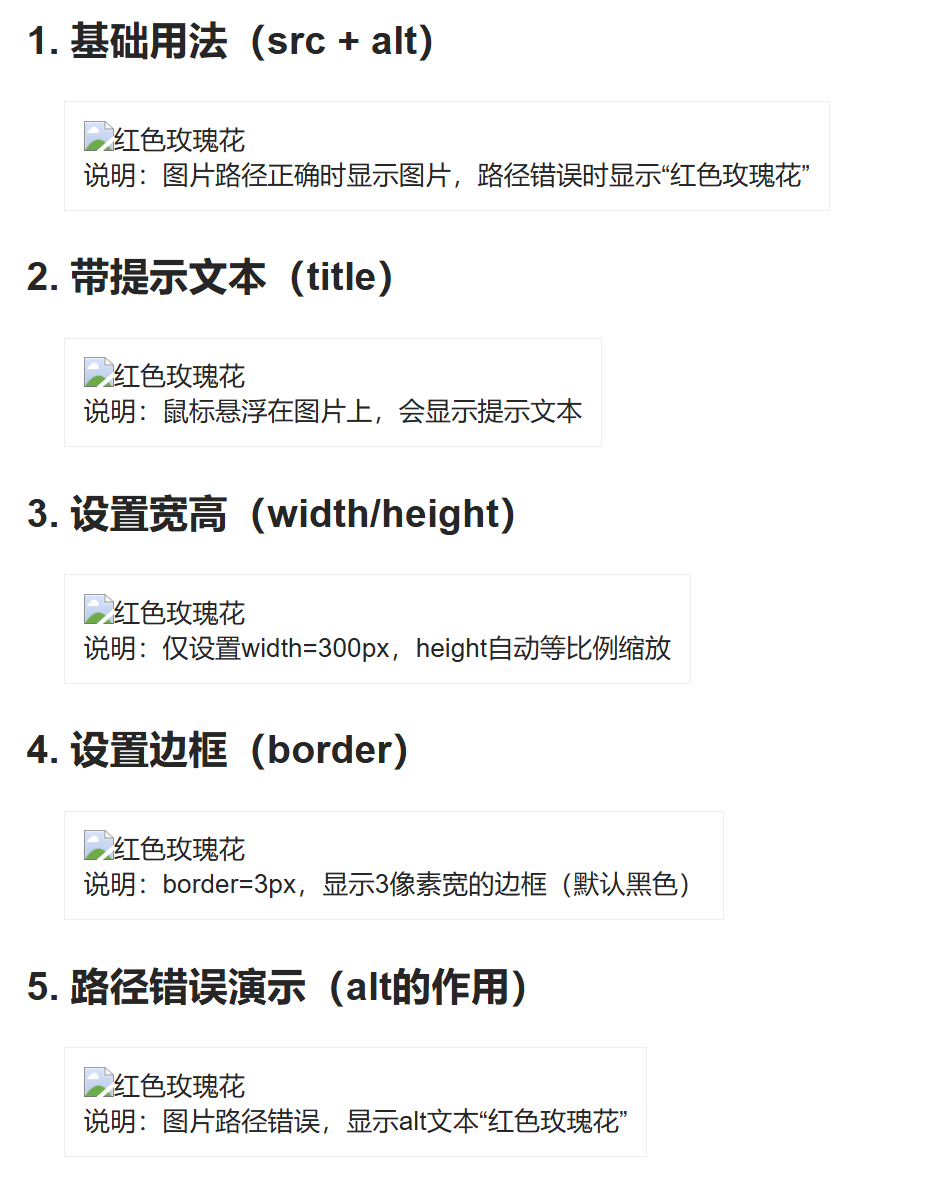
    <h2>1. 基础用法(src + alt)</h2>
    <div class="img-demo">
        <img src="rose.jpg" alt="红色玫瑰花" class="img1">
        <p>说明:图片路径正确时显示图片,路径错误时显示"红色玫瑰花"</p>
    </div>

    <h2>2. 带提示文本(title)</h2>
    <div class="img-demo">
        <img src="rose.jpg" alt="红色玫瑰花" title="这是一朵盛开的红玫瑰" class="img2">
        <p>说明:鼠标悬浮在图片上,会显示提示文本</p>
    </div>

    <h2>3. 设置宽高(width/height)</h2>
    <div class="img-demo">
        <img src="rose.jpg" alt="红色玫瑰花" width="300px" class="img3">
        <p>说明:仅设置width=300px,height自动等比例缩放</p>
    </div>

    <h2>4. 设置边框(border)</h2>
    <div class="img-demo">
        <img src="rose.jpg" alt="红色玫瑰花" width="200px" border="3px" class="img4">
        <p>说明:border=3px,显示3像素宽的边框(默认黑色)</p>
    </div>

    <h2>5. 路径错误演示(alt的作用)</h2>
    <div class="img-demo">
        <img src="wrong-path.jpg" alt="红色玫瑰花" class="img5">
        <p>说明:图片路径错误,显示alt文本"红色玫瑰花"</p>
    </div>
</body>
</html>
运行效果如下:
2. 图片路径:相对路径 vs 绝对路径
src属性的核心是正确指定图片路径,否则浏览器无法加载图片。图片路径分为相对路径 和绝对路径,适用于不同场景。
(1)相对路径:以 HTML 文件所在位置为基准
相对路径是指图片相对于当前 HTML 文件的位置,无需完整路径,仅适用于本地图片(同一项目中的图片)。根据图片与 HTML 文件的目录关系,分为 3 种情况:
| 目录关系 | 路径写法 | 示例 |
|---|---|---|
| 同级目录(图片与 HTML 文件在同一文件夹) | 直接写图片文件名(或./图片文件名) |
src="rose.jpg" 或 src="./rose.jpg" |
| 下一级目录(图片在 HTML 文件的子文件夹中) | 文件夹名 / 图片文件名 | src="images/rose.jpg"(HTML 文件同级有 images 文件夹,图片在 images 中) |
| 上一级目录(图片在 HTML 文件的父文件夹中) | ../图片文件名 或 ../文件夹名/图片文件名 |
src="../rose.jpg"(图片在 HTML 文件的父文件夹中)src="../images/rose.jpg"(图片在父文件夹的 images 中) |
目录结构示例:
project/
├── index.html(当前HTML文件)
├── rose.jpg(同级目录图片)
├── images/(下一级目录)
│   ├── lily.jpg(下一级目录图片)
│   └── flower/
│       └── sunflower.jpg(下两级目录图片)
└── parent/(上一级目录的父文件夹)
└── tulip.jpg(上一级目录图片)对应路径写法:
html
<!-- 同级目录:rose.jpg -->
<img src="rose.jpg" alt="玫瑰">
<img src="./rose.jpg" alt="玫瑰"> <!-- 等价于上面的写法 -->

<!-- 下一级目录:images/lily.jpg -->
<img src="images/lily.jpg" alt="百合">

<!-- 下两级目录:images/flower/sunflower.jpg -->
<img src="images/flower/sunflower.jpg" alt="向日葵">

<!-- 上一级目录:parent/tulip.jpg -->
<img src="../parent/tulip.jpg" alt="郁金香">
(2)绝对路径:完整的图片地址
绝对路径是指图片的完整地址,包括协议(http/https)、域名、文件路径,适用于网络图片或本地磁盘中任意位置的图片。
| 绝对路径类型 | 写法示例 | 说明 |
|---|---|---|
| 网络图片路径 | src="https://example.com/images/rose.jpg" | 图片存储在网络服务器上,需确保链接有效 |
| 本地磁盘路径 | src="D:/project/images/rose.jpg" | 图片存储在本地电脑磁盘中,路径需完整(建议用/而非\,避免转义问题) |
代码示例:
html
<!-- 网络图片绝对路径 -->
<img src="https://images.unsplash.com/photo-1509909756405-be0199881695?ixlib=rb-4.0.3&ixid=M3wxMjA3fDB8MHxwaG90by1wYWdlfHx8fGVufDB8fHx8fA%3D%3D&auto=format&fit=crop&w=1470&q=80" alt="风景图" width="500px">

<!-- 本地磁盘绝对路径 -->
<img src="D:/photos/pet.jpg" alt="宠物图片" width="300px">
(3)相对路径与绝对路径的对比
| 路径类型 | 优点 | 缺点 | 适用场景 |
|---|---|---|---|
| 相对路径 | 简洁、灵活,项目迁移时无需修改路径 | 仅适用于同一项目中的图片,路径层级复杂时易出错 | 本地项目开发、图片与 HTML 文件在同一项目 |
| 绝对路径 | 路径明确,无需考虑 HTML 文件位置 | 网络图片依赖链接有效性,本地路径迁移项目后失效 | 引用网络图片、本地磁盘中固定位置的图片 |
开发建议 :本地项目开发优先使用相对路径 ,便于项目迁移和部署;引用网络图片时使用绝对路径,但需确保图片链接长期有效(建议使用稳定的图片 CDN)。
3. 图片标签的使用技巧
(1)保持图片比例,避免变形
- 仅设置**
width或height**中的一个属性,另一个会自动等比例缩放,避免图片拉伸变形; - 示例(正确):
html
<!-- 仅设置宽度,高度自动缩放 -->
<img src="rose.jpg" alt="玫瑰" width="400px">- 示例(错误):
html
<!-- 同时设置宽高,可能导致图片变形 -->
<img src="rose.jpg" alt="玫瑰" width="400px" height="300px">
(2)优化图片加载体验
- 必加**
alt**属性:图片加载失败时显示替换文本,避免页面出现空白区域,同时提升 SEO; - 合理设置图片尺寸:根据页面布局需求压缩图片(如使用 PS、 TinyPNG 等工具),避免大图片拖慢页面加载速度;
- 示例:
html
<!-- 优化后的图片标签 -->
<img src="compressed-rose.jpg" alt="红色玫瑰花" width="300px" title="点击查看大图">
(3)图片边框美化(用 CSS 替代 border 属性)
- **
标签的
border**属性仅能设置边框宽度,样式单一,建议用 CSS 设置边框样式(颜色、圆角、阴影等); - 示例:
html
<!DOCTYPE html>
<html lang="zh-CN">
<head>
    <meta charset="UTF-8">
    <title>CSS美化图片边框</title>
    <style>
        .img-border {
            width: 300px;
            border: 2px solid #3498db; /* 边框颜色 */
            border-radius: 8px; /* 圆角 */
            box-shadow: 0 2px 8px rgba(0,0,0,0.1); /* 阴影 */
            padding: 5px;
            background-color: #fff;
        }
    </style>
</head>
<body>
    <img src="rose.jpg" alt="玫瑰" class="img-border">
</body>
</html>
运行效果:

(4)响应式图片(适配不同设备)
- 为图片添加max-width
: 100%,让图片在小屏幕设备上自动缩小,避免横向滚动; - 示例:
html
<!DOCTYPE html>
<html lang="zh-CN">
<head>
    <meta charset="UTF-8">
    <title>响应式图片</title>
    <style>
        .responsive-img {
            max-width: 100%;
            height: auto; /* 高度自动缩放 */
        }
    </style>
</head>
<body>
    <div style="width: 50%; margin: 0 auto;">
        <img src="rose.jpg" alt="玫瑰" class="responsive-img">
    </div>
</body>
</html>
4. 常见问题与解决方案
(1)图片加载失败(显示破碎图标)
- 原因 1 :
src路径错误(最常见);
- 解决方案:检查图片文件名(大小写敏感)、目录层级是否正确,相对路径是否以 HTML 文件为基准;
- 原因 2 :图片文件损坏;
- 解决方案:用图片查看器打开图片,确认文件可正常显示,若损坏需重新获取图片;
- 原因 3 :网络图片链接失效;
- 解决方案:更换有效的网络图片链接,或下载图片到本地使用相对路径引用。
(2)图片显示变形
- 原因 :同时设置了
width和height,且比例与图片原始比例不一致;- 解决方案 :仅设置
width或height中的一个,或确保设置的宽高比例与图片原始比例一致。
(3)中文文件名图片加载失败
- 原因:部分服务器或浏览器对中文文件名支持不佳;
- 解决方案:将图片文件名改为英文或数字(推荐),或对中文文件名进行 URL 编码(复杂,不推荐)。
三、超链接标签:<a>,实现网页跳转与交互
超链接是网页的灵魂,能将多个页面、网站、资源连接起来,实现用户在不同内容之间的跳转。HTML 中使用<a>标签创建超链接,核心属性是**href(指定跳转目标)和target**(指定打开方式)。
1. 超链接标签的核心属性
| 属性 | 作用 | 必选 / 可选 | 说明 |
|---|---|---|---|
href |
指定跳转目标(链接地址) | 必选 | 可跳转至网页、文件、锚点、邮箱、电话等 |
target |
指定链接打开方式 | 可选 | _self:默认值,在当前标签页打开;_blank:在新标签页打开;_parent:在父框架打开;_top:在顶层框架打开 |
title |
鼠标悬浮在链接上时的提示文本 | 可选 | 补充链接说明,提升用户体验 |
核心属性代码演示:
html
<!DOCTYPE html>
<html lang="zh-CN">
<head>
    <meta charset="UTF-8">
    <title>超链接核心属性演示</title>
    <style>
        body {
            font-size: 18px;
            line-height: 2.5;
            padding: 20px;
        }
        a {
            color: #3498db;
            text-decoration: none;
        }
        a:hover {
            color: #e74c3c;
            text-decoration: underline;
        }
    </style>
</head>
<body>
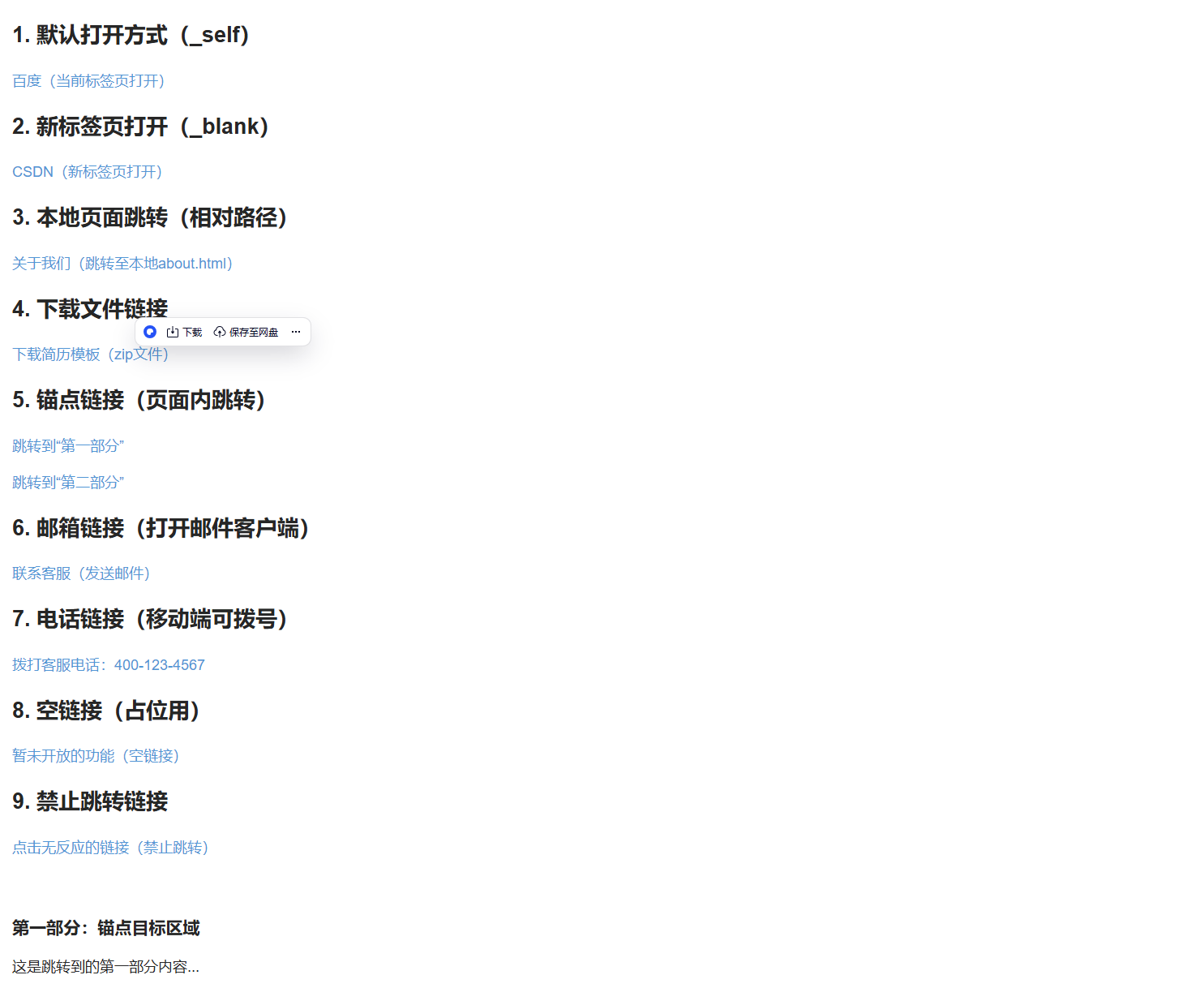
    <h2>1. 默认打开方式(_self)</h2>
    <p><a href="https://www.baidu.com" title="跳转到百度首页">百度(当前标签页打开)</a></p>

    <h2>2. 新标签页打开(_blank)</h2>
    <p><a href="https://www.csdn.net" target="_blank" title="跳转到CSDN首页">CSDN(新标签页打开)</a></p>

    <h2>3. 本地页面跳转(相对路径)</h2>
    <p><a href="about.html" title="查看关于我们页面">关于我们(跳转至本地about.html)</a></p>

    <h2>4. 下载文件链接</h2>
    <p><a href="resume-template.zip" title="下载简历模板">下载简历模板(zip文件)</a></p>

    <h2>5. 锚点链接(页面内跳转)</h2>
    <p><a href="#section1" title="跳转到第一部分">跳转到"第一部分"</a></p>
    <p><a href="#section2" title="跳转到第二部分">跳转到"第二部分"</a></p>

    <h2>6. 邮箱链接(打开邮件客户端)</h2>
    <p><a href="mailto:service@example.com" title="发送邮件给客服">联系客服(发送邮件)</a></p>

    <h2>7. 电话链接(移动端可拨号)</h2>
    <p><a href="tel:400-123-4567" title="拨打客服电话">拨打客服电话:400-123-4567</a></p>

    <h2>8. 空链接(占位用)</h2>
    <p><a href="#" title="暂未开放">暂未开放的功能(空链接)</a></p>

    <h2>9. 禁止跳转链接</h2>
    <p><a href="javascript:void(0);" title="点击无反应">点击无反应的链接(禁止跳转)</a></p>

    <!-- 锚点目标区域 -->
    <div style="height: 800px; margin-top: 50px;">
        <h3 id="section1">第一部分:锚点目标区域</h3>
        <p>这是跳转到的第一部分内容...</p>
    </div>
    <div style="height: 800px;">
        <h3 id="section2">第二部分:锚点目标区域</h3>
        <p>这是跳转到的第二部分内容...</p>
    </div>
</body>
</html>
运行效果如下:
2. 超链接的常见类型与用法
根据**href**属性的不同值,超链接可分为多种类型,覆盖不同的使用场景:
(1)外部链接:跳转至其他网站
- 特点:**
href**为完整的网络地址(带 http/https 协议); - 推荐用法:添加target="_blank",在新标签页打开,避免用户离开当前页面;
- 示例:
html
<!-- 外部链接:跳转到淘宝 -->
<a href="https://www.taobao.com" target="_blank" title="跳转到淘宝">淘宝官网</a>
(2)内部链接:跳转至本地项目中的页面
-
特点:**
href**为本地页面的相对路径(如about.html、pages/contact.html); -
适用场景:网站内部页面之间的跳转(如首页、关于我们、联系我们等);
-
示例(目录结构):
project/
├── index.html(当前页面)
├── about.html(同级页面)
└── pages/
└── contact.html(子目录页面) -
代码示例:
html
<!-- 跳转至同级页面about.html -->
<a href="about.html">关于我们</a>

<!-- 跳转至子目录页面pages/contact.html -->
<a href="pages/contact.html">联系我们</a>

<!-- 跳转至上一级目录的页面(若有) -->
<a href="../index.html">返回首页</a>
(3)锚点链接:页面内快速跳转
- 特点:实现同一页面内不同区域的快速跳转(如长文章的目录跳转、回到顶部按钮);
- 实现步骤:
- 给目标区域添加**
id**属性(如<h3 id="section1">第一部分</h3>); - 超链接的**
href属性值为#id**(如<a href="#section1">跳转到第一部分</a>);
- 给目标区域添加**
- 高级用法:跳转至其他页面的指定锚点(如
<a href="article.html#section3">跳转到文章第三部分</a>); - 示例:
html
<!DOCTYPE html>
<html lang="zh-CN">
<head>
    <meta charset="UTF-8">
    <title>锚点链接示例</title>
    <style>
        body {
            font-size: 18px;
            line-height: 2;
        }
        .nav {
            position: fixed;
            top: 20px;
            left: 20px;
            background-color: #f8f9fa;
            padding: 15px;
            border-radius: 8px;
            box-shadow: 0 2px 8px rgba(0,0,0,0.1);
        }
        .content {
            margin-left: 200px;
            padding: 20px;
        }
        .section {
            height: 600px;
            margin-bottom: 50px;
            padding: 20px;
            border: 1px solid #eee;
        }
        .back-to-top {
            position: fixed;
            bottom: 30px;
            right: 30px;
            background-color: #3498db;
            color: #fff;
            width: 50px;
            height: 50px;
            border-radius: 50%;
            text-align: center;
            line-height: 50px;
            text-decoration: none;
            box-shadow: 0 2px 8px rgba(0,0,0,0.2);
        }
    </style>
</head>
<body>
    <!-- 目录导航(锚点链接) -->
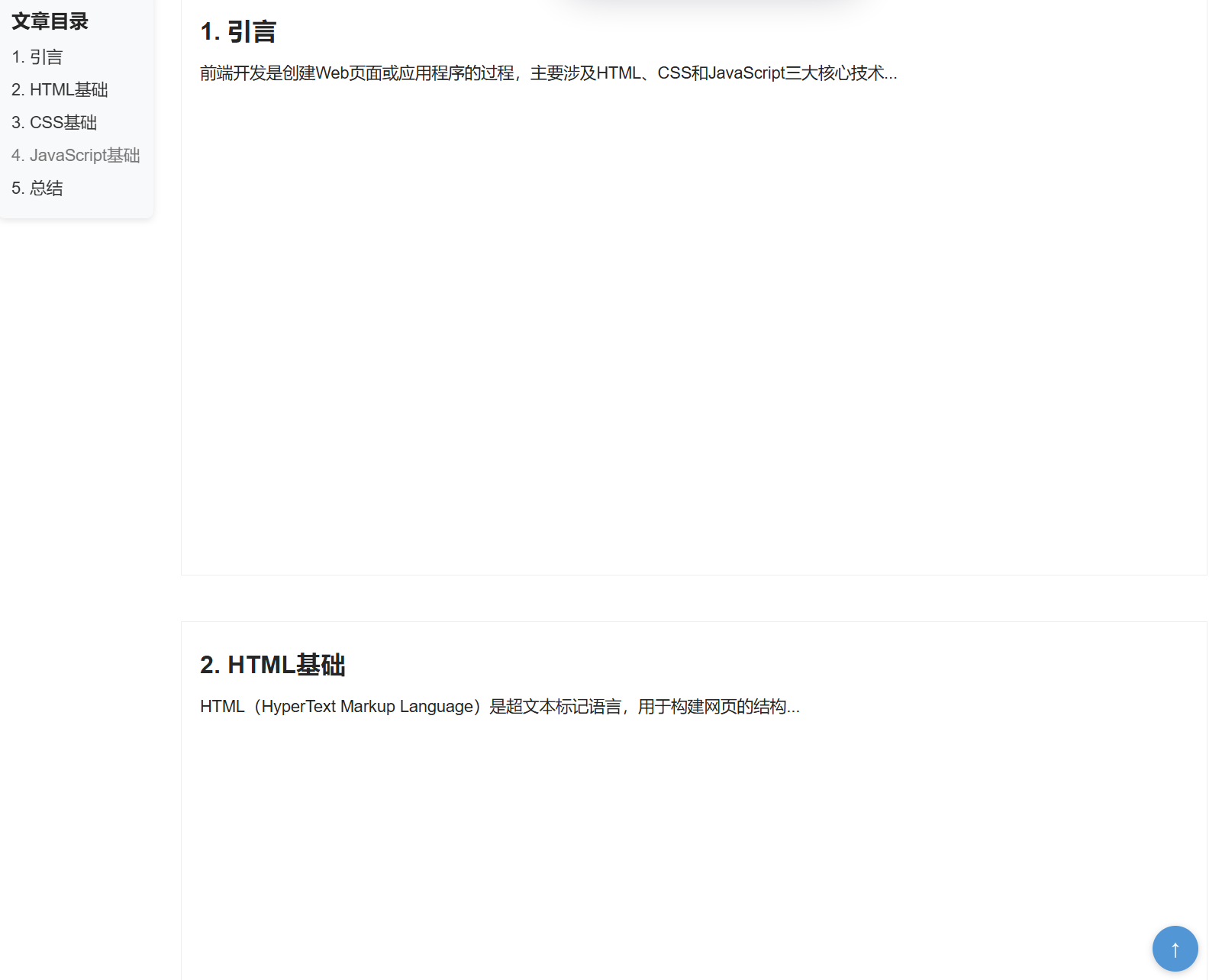
    <div class="nav">
        <h3>文章目录</h3>
        <ul style="list-style: none; padding: 0;">
            <li><a href="#intro">1. 引言</a></li>
            <li><a href="#html">2. HTML基础</a></li>
            <li><a href="#css">3. CSS基础</a></li>
            <li><a href="#js">4. JavaScript基础</a></li>
            <li><a href="#summary">5. 总结</a></li>
        </ul>
    </div>

    <!-- 文章内容 -->
    <div class="content">
        <div class="section" id="intro">
            <h2>1. 引言</h2>
            <p>前端开发是创建Web页面或应用程序的过程,主要涉及HTML、CSS和JavaScript三大核心技术...</p>
        </div>

        <div class="section" id="html">
            <h2>2. HTML基础</h2>
            <p>HTML(HyperText Markup Language)是超文本标记语言,用于构建网页的结构...</p>
        </div>

        <div class="section" id="css">
            <h2>3. CSS基础</h2>
            <p>CSS(Cascading Style Sheets)是层叠样式表,用于美化网页的外观和布局...</p>
        </div>

        <div class="section" id="js">
            <h2>4. JavaScript基础</h2>
            <p>JavaScript是一种脚本语言,用于实现网页的交互功能,让网页"活"起来...</p>
        </div>

        <div class="section" id="summary">
            <h2>5. 总结</h2>
            <p>掌握HTML、CSS和JavaScript三大核心技术,是成为前端开发工程师的基础...</p>
        </div>
    </div>

    <!-- 回到顶部锚点链接 -->
    <a href="#top" class="back-to-top" title="回到顶部">↑</a>
</body>
</html>
运行效果如下:
(4)下载链接:下载本地文件
- 特点:**
href**为文件路径(如 zip、pdf、doc 等格式文件),点击链接会触发文件下载; - 注意事项:
- 若文件是浏览器可直接打开的格式(如 txt、jpg、html),部分浏览器会直接打开文件而非下载,需将文件压缩为 zip 格式或使用
download属性强制下载; - **
download**属性(HTML5 新增):可指定下载文件的文件名,强制浏览器下载文件;
- 若文件是浏览器可直接打开的格式(如 txt、jpg、html),部分浏览器会直接打开文件而非下载,需将文件压缩为 zip 格式或使用
- 示例:
html
<!-- 下载zip文件(默认下载) -->
<a href="资料包.zip" title="下载前端学习资料包">下载前端学习资料包</a>

<!-- 下载pdf文件(强制下载,指定文件名为"前端面试指南.pdf") -->
<a href="interview.pdf" download="前端面试指南.pdf" title="下载前端面试指南">下载前端面试指南</a>

<!-- 下载图片(强制下载,避免浏览器直接打开) -->
<a href="wallpaper.jpg" download="桌面壁纸.jpg" title="下载桌面壁纸">下载桌面壁纸</a>
(5)功能性链接:跳转至邮箱、电话等
- 邮箱链接:href="mailto:邮箱地址",点击后打开本地邮件客户端(如 Outlook、Foxmail),自动填充收件人地址;
- 扩展用法:指定主题和正文(如
href="mailto:service@example.com?subject=咨询问题&body=我想咨询的问题是:");
- 扩展用法:指定主题和正文(如
- 电话链接:href="tel:电话号码",移动端点击后直接弹出拨号界面,桌面端无效果;
- 短信链接:href="sms:电话号码?body=短信内容",移动端点击后打开短信编辑界面;
- 示例:
html
<!-- 邮箱链接(基础用法) -->
<a href="mailto:service@example.com">联系客服(发送邮件)</a>

<!-- 邮箱链接(带主题和正文) -->
<a href="mailto:service@example.com?subject=产品咨询&body=我想咨询:">产品咨询(自动填充主题和正文)</a>

<!-- 电话链接(移动端可拨号) -->
<a href="tel:400-123-4567">拨打客服电话:400-123-4567</a>

<!-- 短信链接(移动端可编辑短信) -->
<a href="sms:10086?body=查询话费">发送短信查询话费</a>
(6)空链接与禁止跳转链接
- 空链接:href="#",用于链接功能暂未实现时的占位(点击后会跳转到页面顶部);
- 禁止跳转链接:href="javascript:void(0);" 或 href="javascript:;",点击后无任何反应(用于仅需触发 JavaScript 事件的链接);
- 示例:
html
<!-- 空链接(占位用) -->
<a href="#">功能开发中,敬请期待</a>

<!-- 禁止跳转链接(仅触发点击事件) -->
<a href="javascript:void(0);" onclick="alert('点击成功!')">点击触发提示(不跳转)</a>
<a href="javascript:;" onclick="showInfo()">查看详情(不跳转)</a>

<script>
function showInfo() {
    alert('这是详情信息!');
}
</script>
(7)网页元素链接:给图片、按钮等添加链接
- 超链接不仅可以包裹文本,还可以包裹图片、按钮、div 等任意 HTML 元素,点击该元素即可触发跳转;
- 示例:
html
<!-- 图片链接:点击图片跳转 -->
<a href="https://www.baidu.com" target="_blank" title="跳转到百度">
    <img src="baidu-logo.png" alt="百度logo" width="200px">
</a>

<!-- 按钮链接:点击按钮跳转 -->
<a href="login.html" title="登录">
    <button style="padding: 10px 20px; background-color: #3498db; color: #fff; border: none; border-radius: 4px; cursor: pointer;">登录</button>
</a>

<!-- div链接:点击div跳转 -->
<a href="register.html" title="注册">
    <div style="width: 100px; height: 40px; line-height: 40px; text-align: center; background-color: #e74c3c; color: #fff; border-radius: 4px;">注册</div>
</a>
3. 超链接的样式优化(CSS)
浏览器默认的超链接样式(蓝色、下划线)可能不符合页面设计需求,可通过 CSS (后续会为大家详细介绍CSS)优化超链接样式,提升用户体验:
html
<!DOCTYPE html>
<html lang="zh-CN">
<head>
    <meta charset="UTF-8">
    <title>超链接样式优化</title>
    <style>
        /* 基础样式:去除下划线,设置颜色 */
        a {
            color: #2c3e50; /* 深灰色 */
            text-decoration: none; /* 去除下划线 */
            padding: 2px 4px;
            border-radius: 3px;
        }

        /* 鼠标悬浮状态:变色+下划线 */
        a:hover {
            color: #3498db; /* 浅蓝色 */
            text-decoration: underline; /* 显示下划线 */
            background-color: #f8f9fa; /* 浅灰色背景 */
        }

        /* 点击状态(按下未松开) */
        a:active {
            color: #e74c3c; /* 红色 */
        }

        /* 已访问链接状态(仅对外部链接有效) */
        a:visited {
            color: #9b59b6; /* 紫色 */
        }

        /* 焦点状态(键盘导航时) */
        a:focus {
            outline: 2px solid #3498db; /* 蓝色轮廓 */
            outline-offset: 2px;
        }

        /* 按钮样式链接 */
        .btn-link {
            display: inline-block;
            padding: 10px 20px;
            background-color: #3498db;
            color: #fff !important; /* 强制白色 */
            text-decoration: none !important;
            border-radius: 4px;
            transition: background-color 0.3s; /* 过渡动画 */
        }

        .btn-link:hover {
            background-color: #2980b9; /* 加深蓝色 */
            text-decoration: none !important;
        }
    </style>
</head>
<body>
    <p>普通链接:<a href="https://www.csdn.net" target="_blank">CSDN首页</a></p>
    <p>按钮样式链接:<a href="https://www.baidu.com" target="_blank" class="btn-link">百度搜索</a></p>
    <p>图片链接:<a href="https://www.taobao.com" target="_blank">
        <img src="taobao-logo.png" alt="淘宝logo" width="150px">
    </a></p>
</body>
</html>
运行效果:

4. 超链接的使用注意事项
(1)添加title属性,提升用户体验
- 给所有超链接添加**
title**属性,说明链接的跳转目标或功能,让用户在点击前了解链接用途; - 示例:
html
<a
  href="https://www.github.com"
  target="_blank"
  title="跳转到GitHub(代码托管平台)"
  >GitHub</a
>(2)外部链接添加target="_blank",并设置rel="noopener noreferrer"
- **target="_blank"**让外部链接在新标签页打开,避免用户离开当前页面;
- rel="noopener noreferrer":安全性优化,防止新打开的页面通过
window.opener访问当前页面的信息,降低安全风险; - 示例:
html
<a href="https://www.example.com" target="_blank" rel="noopener noreferrer" title="跳转到示例网站">示例网站</a>(3)锚点链接的id属性必须唯一
- 同一页面中,锚点目标的
id属性值不能重复,否则链接会跳转到第一个匹配id的区域; - 示例(错误):
html
<!-- 错误:两个区域的id相同 -->
<h3 id="section">第一部分</h3>
<h3 id="section">第二部分</h3>
(4)避免链接文字模糊不清
- 链接文字应清晰明确,避免使用 "点击这里""查看更多" 等模糊表述,建议直接说明跳转目标(如 "查看前端面试题""下载学习资料");
- 示例(不推荐):
html
<a href="interview.html">点击这里查看更多</a>- 示例(推荐):
html
<a href="interview.html">查看前端面试题合集</a>总结
HTML 标签是网页的基础骨架,大家在学习时需要遵循 "结构与样式分离" 原则,合理运用基础标签构建清晰结构,结合 CSS 美化与交互优化,才能打造出用户体验佳、兼容性强的网页,为后续前端学习(如 JavaScript、框架开发)奠定坚实基础。
如果大家在学习HTML的过程中遇到任何问题,欢迎在评论区发表你的观点,大家一起讨论和交流!