目录
[一、Sublime Text 快捷键深度指南:Mac 篇](#一、Sublime Text 快捷键深度指南:Mac 篇)
[1.1 为什么Mac用户需要掌握Sublime Text的搜索替换功能?](#1.1 为什么Mac用户需要掌握Sublime Text的搜索替换功能?)
[1.2 Mac专用快捷键全解析](#1.2 Mac专用快捷键全解析)
[1.3 正则表达式模式:Mac用户的超级武器](#1.3 正则表达式模式:Mac用户的超级武器)
[1.4 实战演练:使用正则表达式仅保留req_id字段](#1.4 实战演练:使用正则表达式仅保留req_id字段)
[1.5 Mac特有的高效操作技巧](#1.5 Mac特有的高效操作技巧)
[1.6 高级正则表达式技巧(Mac版)](#1.6 高级正则表达式技巧(Mac版))
[1.7 自定义Mac快捷键](#1.7 自定义Mac快捷键)
[1.8 故障排除:Mac常见问题](#1.8 故障排除:Mac常见问题)
[1.9 最佳实践建议](#1.9 最佳实践建议)
[1.10 扩展应用场景](#1.10 扩展应用场景)
[1.11 总结](#1.11 总结)
[二、Sublime Text 快捷键深度指南:Windows 篇](#二、Sublime Text 快捷键深度指南:Windows 篇)
[2.1 为什么Windows用户需要掌握Sublime Text的搜索替换功能?](#2.1 为什么Windows用户需要掌握Sublime Text的搜索替换功能?)
[2.2 Windows专用快捷键全解析](#2.2 Windows专用快捷键全解析)
[2.3 正则表达式模式:Windows用户的效率利器](#2.3 正则表达式模式:Windows用户的效率利器)
[2.4 实战演练:使用正则表达式仅保留req_id字段](#2.4 实战演练:使用正则表达式仅保留req_id字段)
[2.5 Windows特有的高效操作技巧](#2.5 Windows特有的高效操作技巧)
[2.6 高级正则表达式技巧(Windows版)](#2.6 高级正则表达式技巧(Windows版))
[2.7 自定义Windows快捷键](#2.7 自定义Windows快捷键)
[2.8 故障排除:Windows常见问题](#2.8 故障排除:Windows常见问题)
[2.9 最佳实践建议](#2.9 最佳实践建议)
[2.10 扩展应用场景](#2.10 扩展应用场景)
[2.11 与Windows生态集成](#2.11 与Windows生态集成)
[2.12 总结](#2.12 总结)
一、Sublime Text 快捷键深度指南:Mac 篇
1.1 为什么Mac用户需要掌握Sublime Text的搜索替换功能?
作为一名Mac用户,你可能习惯了macOS的优雅和效率。Sublime Text的搜索替换功能,特别是结合正则表达式,能让你的文本处理能力提升到专业级别。无论是处理日志文件、重构代码、还是清理数据,这个功能都能在几秒内完成原本需要数小时的手工工作。
1.2 Mac专用快捷键全解析
核心搜索功能快捷键
⌘+F - 打开查找面板
- 这是在单个文件中快速查找文本的基础功能
- 输入关键词后会自动高亮所有匹配项
- 按下回车或点击箭头可逐个跳转
⌘+G - 查找下一个匹配项
- 在当前搜索中跳转到下一个结果
- 配合**⌘+Shift+G**查找上一个匹配项
⌘+I - 增量查找
- 边输入边实时搜索的神奇功能
- 输入字符时立即显示匹配结果
搜索替换的核心入口
⌘+Option+F - 打开搜索替换面板 ⭐
- 这是今天要重点介绍的核心功能入口
- 会同时显示"查找"和"替换"两个输入框
- 位置:菜单 Find → Replace
⌘+Shift+F - 在文件中查找
- 在多个文件或整个项目中搜索
- 包含替换选项,功能更全面
- 可以指定搜索的文件类型和目录
1.3 正则表达式模式:Mac用户的超级武器
启用正则表达式模式
⌘+Option+R - 切换正则表达式模式
- 这是启用模式匹配的关键开关
- 启用后,搜索栏左侧的
.*图标会变为亮蓝色 - 点击
.*图标也可以手动切换
其他搜索模式切换
⌘+Option+C - 切换大小写敏感
- 决定是否区分字母大小写
⌘+Option+W - 切换全词匹配
- 只匹配完整的单词
⌘+Option+A - 切换环绕搜索
- 搜索到文件末尾后自动回到开头继续
1.4 实战演练:使用正则表达式仅保留req_id字段
场景介绍
假设你有一个包含多条JSON日志的文件,需要提取每行中的req_id字段:
原始数据:
{"timestamp":"2024-01-15 10:30:00","__CONTENT__.req_id":"abc123","user":"john","action":"login"}
{"timestamp":"2024-01-15 10:31:00","__CONTENT__.req_id":"def456","user":"jane","action":"logout"}
{"timestamp":"2024-01-15 10:32:00","__CONTENT__.req_id":"ghi789","user":"bob","action":"query"}目标:每行只保留{"req_id":"值"}格式
详细操作步骤
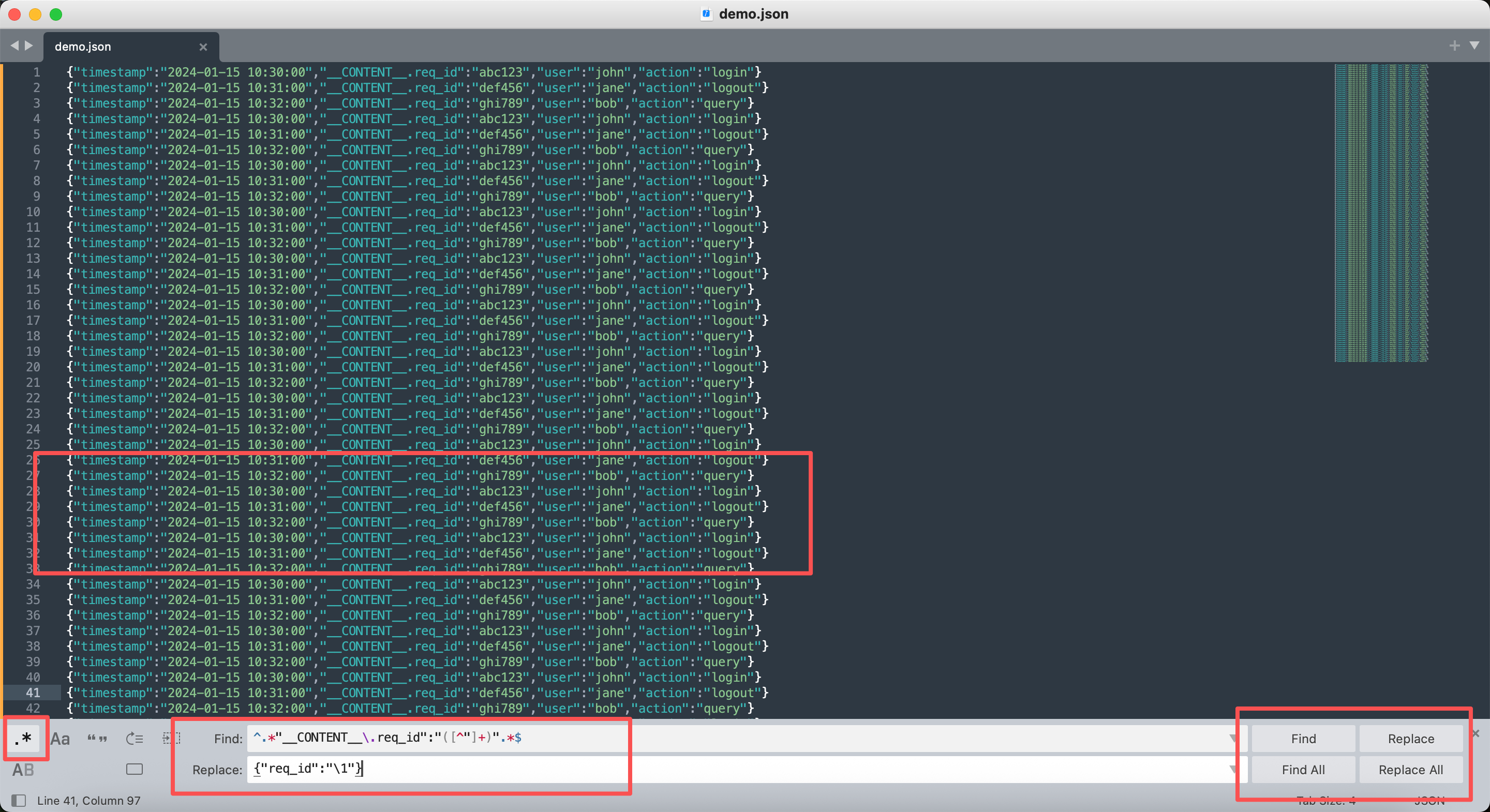
步骤1:打开搜索替换面板
- 打开包含上述数据的文件
- 按下 ⌘+Option+F
- 或点击菜单:Find → Replace
- 会看到两个输入框:Find和Replace
步骤2:启用正则表达式模式
- 在搜索替换面板中,按下 ⌘+Option+R
- 确认查找框左侧的
.*图标变为亮蓝色 - 这个操作告诉Sublime Text你要使用模式匹配,而不仅仅是文字匹配
步骤3:输入提取req_id的正则表达式
在Find(查找)框中输入:
^.*"__CONTENT__\.req_id":"([^"]+)".*$这个正则表达式的每一部分是干什么的?
^- 匹配行开始位置.*- 匹配任意数量的任意字符(贪婪模式)"__CONTENT__\.req_id":"- 精确匹配这个字符串(注意\.是转义的点)([^"]+)- 关键捕获组:匹配一个或多个非双引号的字符并捕获".*- 匹配双引号和后面的任意字符$- 匹配行结束位置
步骤4:输入替换模式
在Replace(替换)框中输入:
{"req_id":"\1"}这里的\1是干什么的?
\1引用正则表达式中第一个捕获组的内容- 也就是我们刚才用
([^"]+)捕获的req_id值 - 这样每行就只保留我们需要的信息
步骤5:执行替换
- 点击 Replace All 按钮
- 或者按下 Control+⌘+G(先Control+⌘选中所有匹配项,然后输入替换内容)
查看结果
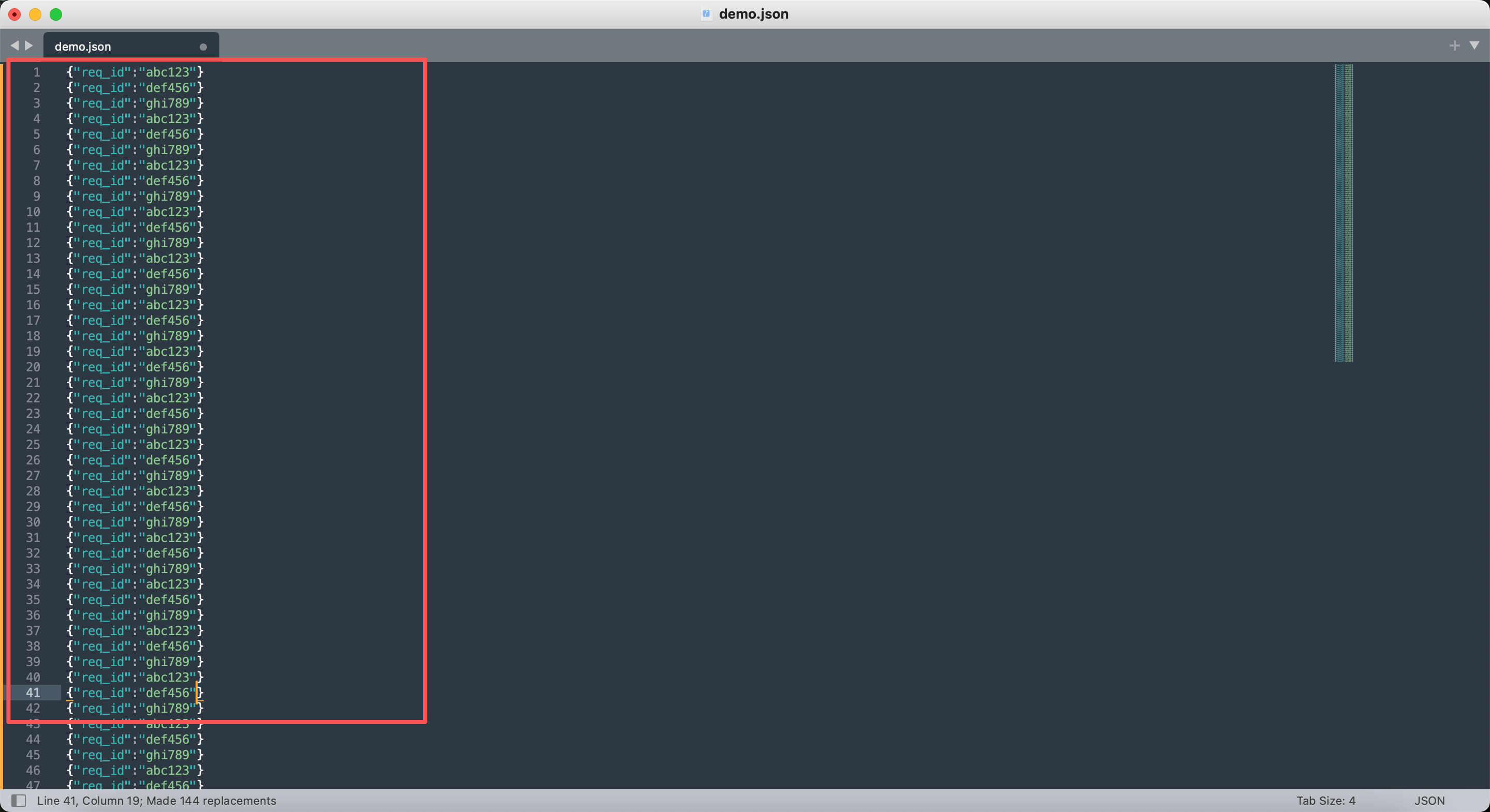
处理后每行变成:
{"req_id":"abc123"}
{"req_id":"def456"}
{"req_id":"ghi789"}
1.5 Mac特有的高效操作技巧
触控板辅助操作
- 三指选择:用三指在文本上拖动可以快速选择
- 双指滚动:在搜索结果中双指上下滚动
- 捏合缩放:双指捏合调整编辑器字体大小
Spotlight集成技巧
- 用**⌘+空格**打开Spotlight
- 搜索文件后按⌘+O用Sublime Text打开
- 或者直接拖动文件到Dock上的Sublime Text图标
系统服务集成
- 在其他应用中选择文本
- 右键 → 服务 → 用Sublime Text打开
- 或者自定义Automator工作流
1.6 高级正则表达式技巧(Mac版)
技巧1:提取多个字段
如果要同时提取req_id和timestamp:
查找:^.*"timestamp":"([^"]+)".*"__CONTENT__\.req_id":"([^"]+)".*$
替换:{"timestamp":"\1","req_id":"\2"}
技巧2:条件提取
只提取特定用户的req_id:
查找:^.*"user":"john".*"__CONTENT__\.req_id":"([^"]+)".*$
替换:{"user":"john","req_id":"\1"}
技巧3:使用多选编辑
- 先使用正则查找匹配所有req_id值
- 按下 Control+⌘+G 选中所有匹配项
- 所有req_id值会同时进入编辑状态
- 可以批量修改这些值
1.7 自定义Mac快捷键
修改默认快捷键
-
打开 Preferences → Key Bindings
-
在右侧用户配置中添加:
[
{ "keys": ["super+shift+r"], "command": "replace_all" },
{ "keys": ["super+option+r"], "command": "toggle_regex" }
]
创建快捷键片段
对于常用的正则操作,可以创建代码片段:
- Tools → Developer → New Snippet
- 添加你的正则模板
- 设置触发词如"regex-reqid"
1.8 故障排除:Mac常见问题
问题1:快捷键冲突
症状 :⌘+Option+F被其他应用占用
解决:
- 系统偏好设置 → 键盘 → 快捷键
- 检查应用快捷键是否有冲突
- 为Sublime Text重新分配快捷键
问题2:正则表达式不工作
解决步骤:
- 确认
.*图标是亮蓝色 - 检查正则语法是否正确
- 使用在线正则测试工具验证
- 尝试简化正则表达式逐步调试
问题3:替换结果不对
调试方法:
- 先只查找不替换,确认匹配正确
- 使用**⌘+Z**撤销重试
- 保存文件副本后再操作
1.9 最佳实践建议
工作流建议
- 测试优先:先选择几行文本测试正则
- 版本控制:操作前提交Git,方便回滚
- 备份习惯:重要文件操作前先复制备份
- 逐步复杂:从简单正则开始,逐步增加复杂度
效率提升技巧
- 保存常用正则:创建正则表达式库文件
- 使用标签页:打开原文件和结果文件对比查看
- 分屏操作:用Sublime Text的分屏功能对比前后变化
- 插件增强:安装RegExplain等插件可视化正则
1.10 扩展应用场景
场景1:清理日志文件
查找:^.*(INFO|ERROR|DEBUG).*$
替换:(根据需求定制)
场景2:重命名变量
查找:var oldName\b
替换:var newName
场景3:格式化数据
查找:(\w+):(\d+)
替换:"\1":"\2"
1.11 总结
作为Mac用户,你拥有:
- 直观的快捷键布局:⌘键为核心的逻辑
- 无缝的系统集成:与Spotlight、触控板等深度整合
- 强大的正则能力:通过⌘+Option+R开启模式匹配
记住这个核心工作流:
- ⌘+Option+F 打开替换面板
- ⌘+Option+R 启用正则模式
- 编写捕获分组 用()标记要提取的内容
- 使用\1、\2引用 在替换中重用捕获内容
- Replace All执行 完成批量处理
正则表达式搜索替换的本质是将模式化思维应用到文本编辑中。一旦掌握,你会发现处理文本数据变得前所未有的高效和优雅。
二、Sublime Text 快捷键深度指南:Windows 篇
2.1 为什么Windows用户需要掌握Sublime Text的搜索替换功能?
在Windows环境下进行开发或文本处理时,批量修改和重构是日常工作的一部分。Sublime Text的搜索替换功能,特别是正则表达式支持,能让你从重复的手工操作中解放出来。这个功能相当于给你的文本编辑器装上了"智能批量处理器"。
2.2 Windows专用快捷键全解析
核心搜索功能快捷键
Ctrl+F - 打开查找面板
- 这是最基本的文本查找功能入口
- 激活后光标会跳到查找输入框
- 支持实时高亮所有匹配结果
F3 - 查找下一个匹配项
- 在当前搜索结果中跳转到下一个
- Shift+F3 查找上一个匹配项
- 比用鼠标点击箭头按钮更快
Ctrl+I - 增量查找
- 输入即搜索的实时查找模式
- 每输入一个字符都立即显示匹配
搜索替换的核心入口
Ctrl+H - 打开搜索替换面板 ⭐
- 这是今天要重点掌握的核心快捷键
- 同时显示"查找"和"替换"两个输入框
- 位置:菜单 Edit → Find → Replace
Ctrl+Shift+F - 在文件中查找
- 在整个项目或多个文件中搜索
- 包含替换功能,更加强大
- 可以设置文件过滤和搜索范围
2.3 正则表达式模式:Windows用户的效率利器
启用正则表达式模式
Alt+R - 切换正则表达式模式
- 这是打开模式匹配大门的钥匙
- 启用后,搜索栏左侧的
.*图标会高亮显示 - 也可以直接点击
.*图标切换
其他搜索模式切换
Alt+C - 切换大小写敏感
- 控制搜索是否区分大小写
Alt+W - 切换全词匹配
- 只匹配完整的单词,避免部分匹配
Alt+A - 切换环绕搜索
- 搜索到文件末尾后回到开头继续
2.4 实战演练:使用正则表达式仅保留req_id字段
场景介绍
假设你需要处理一个JSON日志文件,提取每条记录中的req_id字段:
原始数据:
{"timestamp":"2024-01-15 10:30:00","__CONTENT__.req_id":"abc123","user":"john","action":"login"}
{"timestamp":"2024-01-15 10:31:00","__CONTENT__.req_id":"def456","user":"jane","action":"logout"}
{"timestamp":"2024-01-15 10:32:00","__CONTENT__.req_id":"ghi789","user":"bob","action":"query"}目标:每行只保留{"req_id":"值"}格式
详细操作步骤
步骤1:打开搜索替换面板
- 打开包含上述数据的文件
- 按下 Ctrl+H
- 或点击菜单:Edit → Find → Replace
- 面板会显示两个输入框:Find和Replace
步骤2:启用正则表达式模式
- 在搜索替换面板中,按下 Alt+R
- 观察查找框左侧的
.*图标是否变为亮蓝色 - 这个操作让搜索从文字匹配升级为模式匹配
步骤3:输入提取req_id的正则表达式
在Find(查找)框中输入:
^.*"__CONTENT__\.req_id":"([^"]+)".*$逐部分解析这个正则表达式的作用:
^- 从行首开始匹配.*- 匹配任意数量任意字符(贪婪匹配)"__CONTENT__\.req_id":"- 精确匹配这个固定字符串([^"]+)- 核心捕获组:匹配并捕获一个或多个非双引号字符".*- 匹配后面的双引号和任意剩余字符$- 匹配到行尾结束
步骤4:输入替换模式
在Replace(替换)框中输入:
{"req_id":"\1"}解释\1的作用机制:
\1引用正则表达式中第一个(也是唯一一个)捕获组- 对应的是
([^"]+)匹配到的req_id实际值 - 这样就实现了"提取-重组"的智能替换
步骤5:执行替换
- 点击 Replace All 按钮
- 或使用快捷键 Ctrl+Alt+Enter(某些版本支持)
- 更安全的做法:先点击Find All验证匹配,再替换
查看结果
处理后的数据变为:
{"req_id":"abc123"}
{"req_id":"def456"}
{"req_id":"ghi789"}
2.5 Windows特有的高效操作技巧
多选编辑技巧
Ctrl+D - 逐个选中相同项
- 将光标放在一个单词上
- 按Ctrl+D选中该词
- 继续按Ctrl+D选中下一个相同的词
- 所有选中项可以同时编辑
Alt+F3 - 全选所有相同项
- 将光标放在要选中的词上
- 按Alt+F3立即选中文件中所有相同的词
- 比Ctrl+D逐个选择快得多
Ctrl+U - 撤销上一次选择
- 如果多选过头了,用这个撤销
Windows剪贴板集成
- Ctrl+V粘贴时保持缩进
- 从其他工具(如Notepad++、VSCode)复制正则表达式
- 使用Win+V打开剪贴板历史
文件资源管理器集成
- 在文件资源管理器中右键文件
- 选择"用Sublime Text打开"
- 或设置Sublime Text为默认JSON/文本编辑器
2.6 高级正则表达式技巧(Windows版)
技巧1:多字段提取
同时提取req_id和user字段:
查找:^.*"__CONTENT__\.req_id":"([^"]+)".*"user":"([^"]+)".*$
替换:{"req_id":"\1","user":"\2"}
技巧2:条件性替换
只替换特定action的记录:
查找:^.*"action":"login".*"__CONTENT__\.req_id":"([^"]+)".*$
替换:{"action":"login","req_id":"\1"}
技巧3:使用查找全部并编辑
- 先按Ctrl+F查找
- 输入正则表达式
- 按Alt+Enter选中所有匹配项
- 所有匹配项进入多光标编辑模式
2.7 自定义Windows快捷键
修改快捷键配置
-
打开 Preferences → Key Bindings
-
在右侧用户配置文件中添加:
[
{ "keys": ["ctrl+shift+r"], "command": "replace_all" },
{ "keys": ["ctrl+alt+r"], "command": "toggle_regex" }
]
创建常用正则模板
- 创建文本文件保存常用正则
- 用代码片段功能快速插入
- 使用插件如"RegReplace"管理正则库
2.8 故障排除:Windows常见问题
问题1:Alt+R与其他软件冲突
解决方案:
- 检查是否有其他软件占用了Alt+R
- 在Sublime Text中改用鼠标点击
.*图标 - 修改Sublime Text的快捷键绑定
问题2:正则表达式不匹配中文
解决:
- 确保文件编码正确(UTF-8)
- 可能需要使用Unicode属性:
\p{L}+ - 或直接匹配任意字符:
(.+?)
问题3:大文件处理缓慢
优化建议:
- 分割大文件分批处理
- 关闭语法高亮等耗资源功能
- 使用更精确的正则减少匹配范围
2.9 最佳实践建议
安全操作流程
- 先备份:重要文件操作前复制副本
- 小范围测试:先选择几行测试正则
- 逐步替换:先Replace逐个确认,再Replace All
- 版本控制:使用Git等工具管理版本
效率工作流
- 正则验证:用在线工具(如regex101.com)测试正则
- 历史记录:Sublime Text会记住搜索历史
- 分屏对比:使用Alt+Shift+2等分屏快捷键对比结果
- 宏录制:对重复操作可以录制宏
2.10 扩展应用场景
场景1:清理CSV数据
查找:^([^,]+),([^,]+),.*$
替换:"\1":"\2"
场景2:重命名代码变量
查找:function oldFunctionName\(
替换:function newFunctionName(
场景3:转换日期格式
查找:(\d{4})-(\d{2})-(\d{2})
替换:\1年\2月\3日
2.11 与Windows生态集成
与PowerShell配合
- 用PowerShell批量处理文件列表
- 在Sublime Text中处理单个文件
- 结合使用提高批量操作效率
与WSL集成
- 在WSL中准备数据
- 用Sublime Text进行可视化编辑
- 充分利用两个环境的优势
2.12 总结
作为Windows用户,你拥有:
- 经典的快捷键布局:Ctrl键为中心的直观设计
- 强大的多选编辑:Alt+F3等高效选择工具
- 深度正则支持:通过Alt+R开启的强大模式匹配
记住这个Windows专属工作流:
- Ctrl+H 打开替换面板
- Alt+R 启用正则模式
- ()分组捕获 标记要提取的内容
- \1、\2引用 在替换中重用捕获内容
- Replace All执行 完成批量处理
正则表达式搜索替换的本质是让计算机理解你的文本处理意图,然后自动执行。掌握这个功能后,你会发现很多原本繁琐的文本工作变得简单高效。
三、跨平台总结:核心概念互通
无论你使用Mac还是Windows,Sublime Text的正则搜索替换核心概念完全一致:
功能本质相同
- 正则表达式语法 :完全一致,
()捕获分组,\1引用分组 - 操作逻辑:查找→替换的工作流相同
- 模式切换:都有大小写敏感、全词匹配等选项
只是按键不同
- Mac的⌘ = Windows的Ctrl
- Mac的Option = Windows的Alt
- 功能位置:菜单结构基本相同
学习建议
- 先熟练掌握自己所用平台的快捷键
- 理解正则表达式的核心概念
- 实际应用是最好学习方式
- 两个平台间切换时,只需记住按键映射关系
往期推荐
系统分析师-嵌入式系统分析与设计 https://shuaici.blog.csdn.net/article/details/156729765【2025博客之星】来都来了投个票呗,谢谢啦 https://www.csdn.net/blogstar2025/detail/122