PicoShare + Docker 实战:打造极简自托管文件分享系统
- 一、PicoShare介绍
-
- [1.1 PicoShare简介](#1.1 PicoShare简介)
- [1.2 PicoShare优点](#1.2 PicoShare优点)
- [1.3 PicoShare使用场景](#1.3 PicoShare使用场景)
- 二、本地环境介绍
-
- [2.1 本地环境规划](#2.1 本地环境规划)
- [2.2 本次实践介绍](#2.2 本次实践介绍)
- 三、本地环境检查
-
- [3.1 检查Docker服务状态](#3.1 检查Docker服务状态)
- [3.2 检查Docker版本](#3.2 检查Docker版本)
- [3.3 检查docker compose 版本](#3.3 检查docker compose 版本)
- 四、下载PicoShare镜像
- 五、部署PicoShare
-
- [5.1 创建部署目录](#5.1 创建部署目录)
- [5.2 编辑docker-compose.yaml文件](#5.2 编辑docker-compose.yaml文件)
- [5.3 创建PicoShare容器](#5.3 创建PicoShare容器)
- [5.4 检查PicoShare容器状态](#5.4 检查PicoShare容器状态)
- [5.5 检查PicoShare容器日志](#5.5 检查PicoShare容器日志)
- 六、访问PicoShare首页
-
- [6.1 进入PicoShare登录页](#6.1 进入PicoShare登录页)
- [6.2 访问PicoShare首页](#6.2 访问PicoShare首页)
- 七、PicoShare的基本使用
-
- [7.1 上传文件](#7.1 上传文件)
- [7.2 查看分享文件](#7.2 查看分享文件)
- [7.3 查看文件列表](#7.3 查看文件列表)
- [7.4 创建访客链接](#7.4 创建访客链接)
- [7.5 查看磁盘空间大小](#7.5 查看磁盘空间大小)
- 八、总结
一、PicoShare介绍
1.1 PicoShare简介
PicoShare是一种极简、易于托管的服务,用于共享图像和其他文件。
1.2 PicoShare优点
- 直接下载链接:PicoShare 为您提供可以与任何人共享的直接下载链接。他们可以在没有广告或注册的情况下查看或下载文件。
- 没有文件限制:与 imgur、Vimeo 或 SoundCloud 等只允许您共享特定类型文件的网站不同,PicoShare 允许您共享任何大小的任何文件。
- 无需调整大小/重新编码:如果您上传图像、视频或音频等媒体,PicoShare 绝不会强迫您等待重新编码。上传文件后,您会立即获得直接下载链接,PicoShare 绝不会调整文件大小或重新编码您的文件。
1.3 PicoShare使用场景
-
在工作场所共享文件:PicoShare可以用于在团队内部共享图像和其他文件。团队成员可以上传和下载文件,以便轻松地共享项目资料、设计文件、报告等。这样可以提高团队合作和协作效率。
-
在个人博客或网站上展示图片:PicoShare可以用于个人博客或网站上展示图片。用户可以将图片上传到PicoShare,并使用PicoShare提供的链接将图片嵌入到自己的博客或网站中。
-
在社交媒体上分享图片:PicoShare可以用于在社交媒体平台上分享图片。用户可以将图片上传到PicoShare,并使用PicoShare提供的链接在社交媒体上分享给朋友、粉丝或关注者。
-
在论坛或社区分享图片:PicoShare可以用于在论坛或社区分享图片。用户可以将图片上传到PicoShare,并将链接分享给论坛或社区的其他成员,以便展示、讨论或解答问题。
-
在移动设备上传输文件:PicoShare可以用于在移动设备之间传输文件。用户可以将文件上传到PicoShare,并使用PicoShare提供的链接在不同设备之间进行传输和共享。
-
进行临时文件共享:PicoShare可以用于临时文件共享,例如在会议上传递资料或在团队合作临时需要共享文件的场合。
二、本地环境介绍
2.1 本地环境规划
本次实践为个人测试环境,操作系统版本为centos7.6。
| hostname | IP地址 | 操作系统版本 | Docker版本 |
|---|---|---|---|
| jeven | 192.168.3.166 | centos 7.6 | 20.10.17 |
2.2 本次实践介绍
1.本次实践部署环境为个人测试环境,生产环境请谨慎;
2.在Docker环境下部署PicoShare工具。
三、本地环境检查
3.1 检查Docker服务状态
检查Docker服务是否正常运行,确保Docker正常运行。
bash
[root@jeven ~]#  systemctl status docker
● docker.service - Docker Application Container Engine
   Loaded: loaded (/usr/lib/systemd/system/docker.service; enabled; vendor preset: disabled)
   Active: active (running) since Sun 2024-01-21 14:36:20 CST; 24h ago
     Docs: https://docs.docker.com
 Main PID: 70926 (dockerd)
    Tasks: 22
   Memory: 59.9M
   CGroup: /system.slice/docker.service
3.2 检查Docker版本
检查Docker版本
bash
[root@jeven ~]# docker -v
Docker version 20.10.17, build 100c701
3.3 检查docker compose 版本
检查Docker compose版本,确保2.0以上版本。
bash
[root@jeven ~]# docker compose version
Docker Compose version v2.6.0
四、下载PicoShare镜像
从docker hub拉取PicoShare镜像
bash
[root@jeven ~]# docker pull  mtlynch/picoshare
Using default tag: latest
latest: Pulling from mtlynch/picoshare
3695f6c099b8: Pull complete
310a6e8c94e1: Pull complete
5f31d7ececf5: Pull complete
29a0c806d8ab: Pull complete
fd5cc2ea1e0b: Pull complete
53f5193c4004: Pull complete
39f1be42c455: Pull complete
4f4fb700ef54: Pull complete
Digest: sha256:0373b57465518a26429891831f993752a7b51bb18d581b6b06527ea478fb6ab5
Status: Downloaded newer image for mtlynch/picoshare:latest
docker.io/mtlynch/picoshare:latest
五、部署PicoShare
5.1 创建部署目录
创建部署目录/data/picoshare
bash
mkdir -p /data/picoshare && cd /data/picoshare5.2 编辑docker-compose.yaml文件
使用docker-cli方式部署,执行命令如下:
bash
docker run \
  --env "PORT=4001" \
  --env "PS_SHARED_SECRET=somesecretpass" \
  --publish 4001:4001/tcp \
  --volume "${PWD}/data:/data" \
  --name picoshare \
  mtlynch/picoshare
本次实践部署使用docker compose方式,编辑docker-compose.yaml文件,可自行修改密码和映射端口。
yaml
version: "3.2"
services:
  picoshare:
    image: mtlynch/picoshare
    restart: always
    environment:
      - PORT=4001
      - PS_SHARED_SECRET=admin # Change to any password
    ports:
      - 4261:4001
    command: -db /data/store.db
    volumes:
      - ./data:/data
5.3 创建PicoShare容器
使用docker-compose.yaml文件创建PicoShare容器
bash
docker compose up -d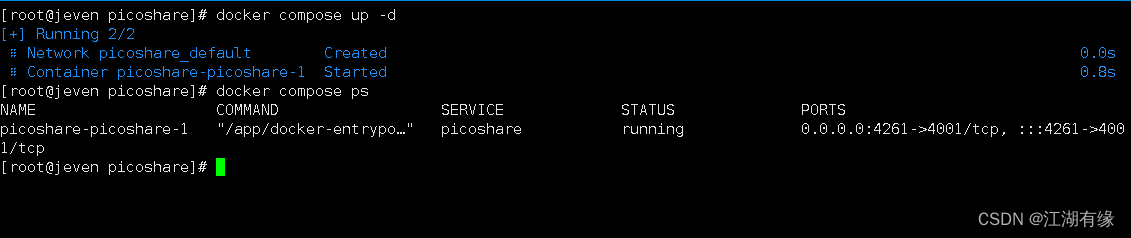
5.4 检查PicoShare容器状态
检查PicoShare容器状态,确保PicoShare容器正常启动。
bash
[root@jeven picoshare]# docker compose ps
NAME                    COMMAND                  SERVICE             STATUS              PORTS
picoshare-picoshare-1   "/app/docker-entrypo..."   picoshare           running             0.0.0.0:4261->4001/tcp, :::4261->4001/tcp
5.5 检查PicoShare容器日志
检查PicoShare容器运行日志,确保PicoShare服务正常运行。
bash
docker compose logs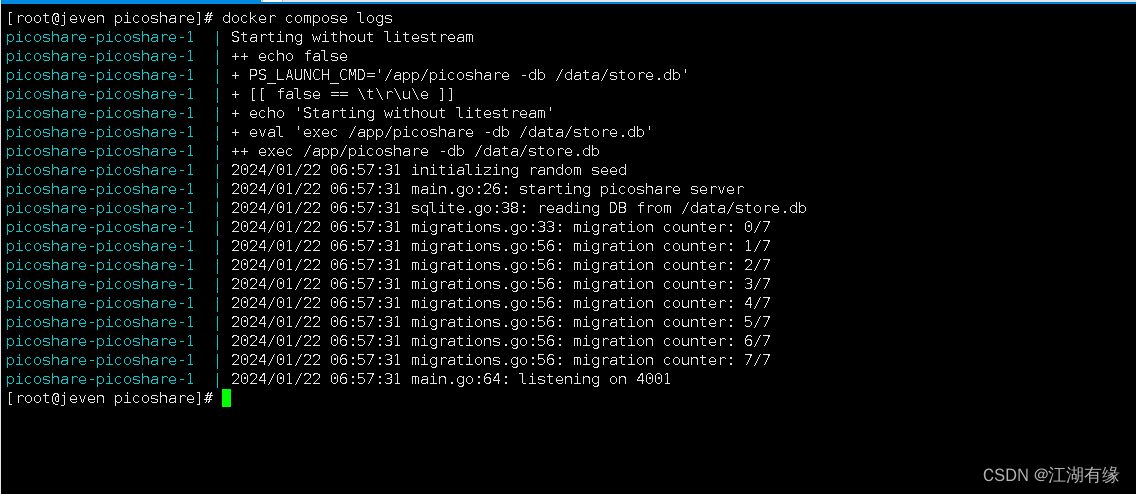
六、访问PicoShare首页
6.1 进入PicoShare登录页
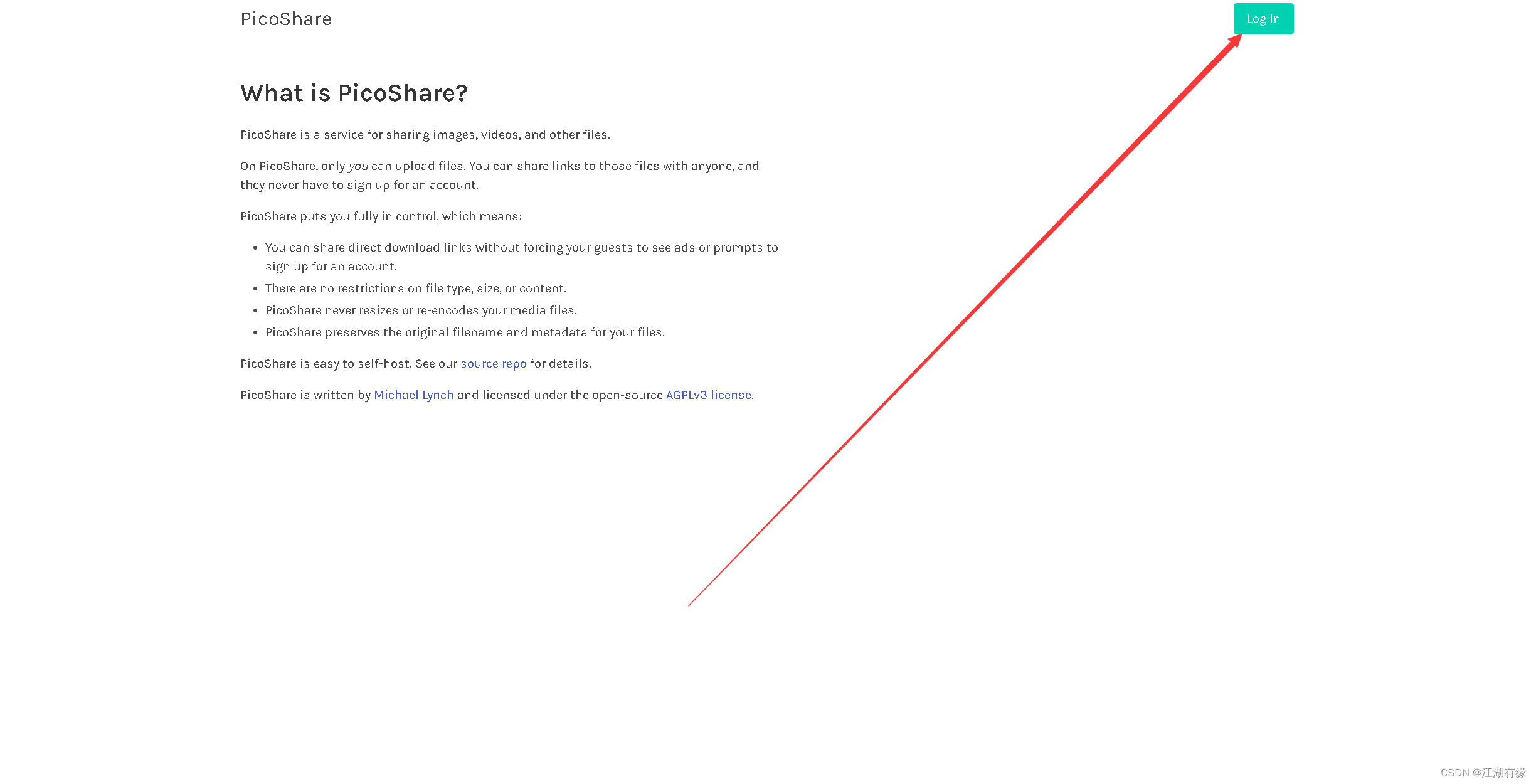
访问地址:http://192.168.3.166:3000,将IP替换为自己服务器IP地址,进入到PicoShare首页。如果无法访问,则检查服务器防火墙是否设置,云服务器的安全组端口是否放行等。点击右上角登录选项,进入PicoShare登录页。
6.2 访问PicoShare首页
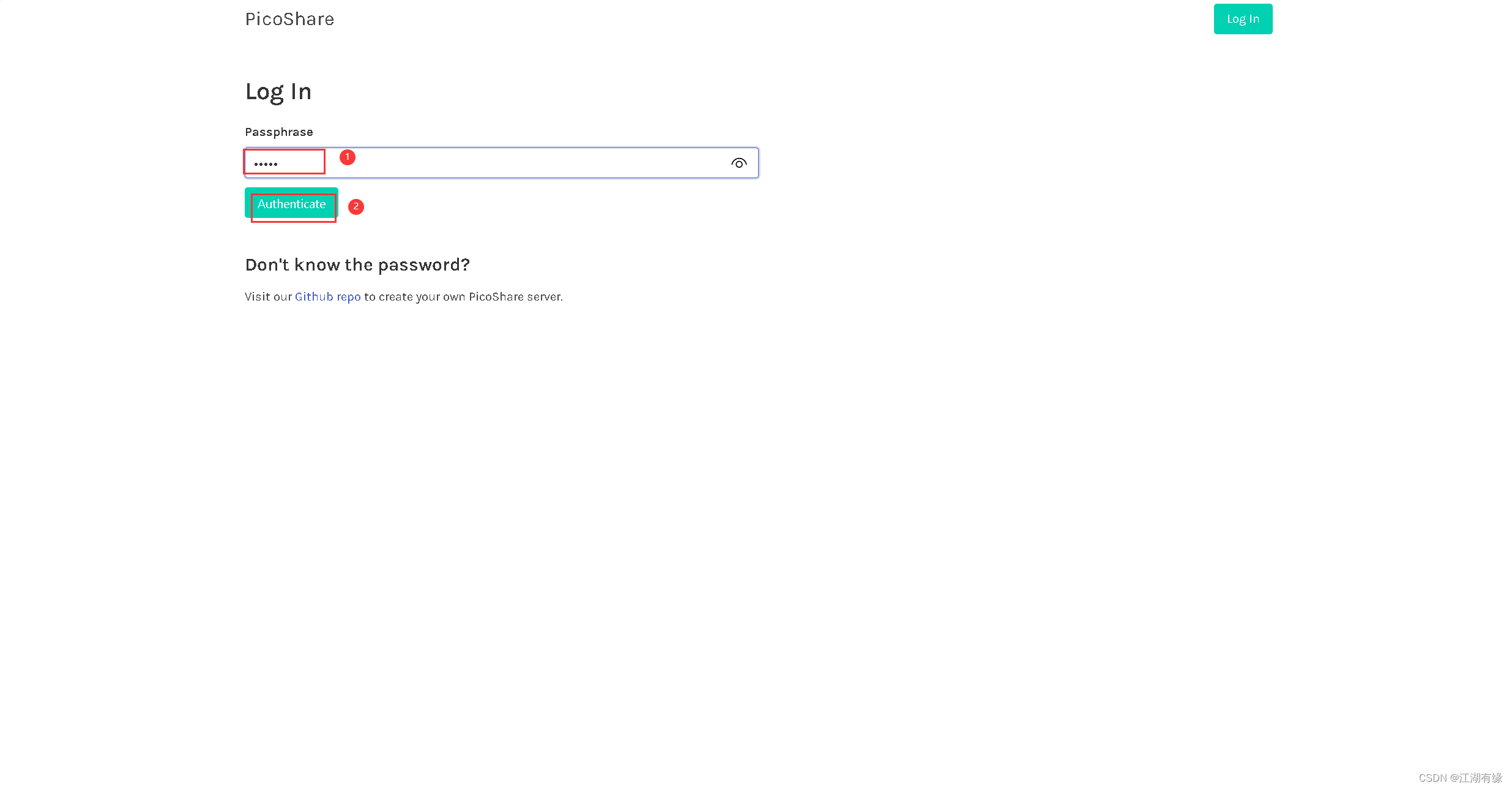
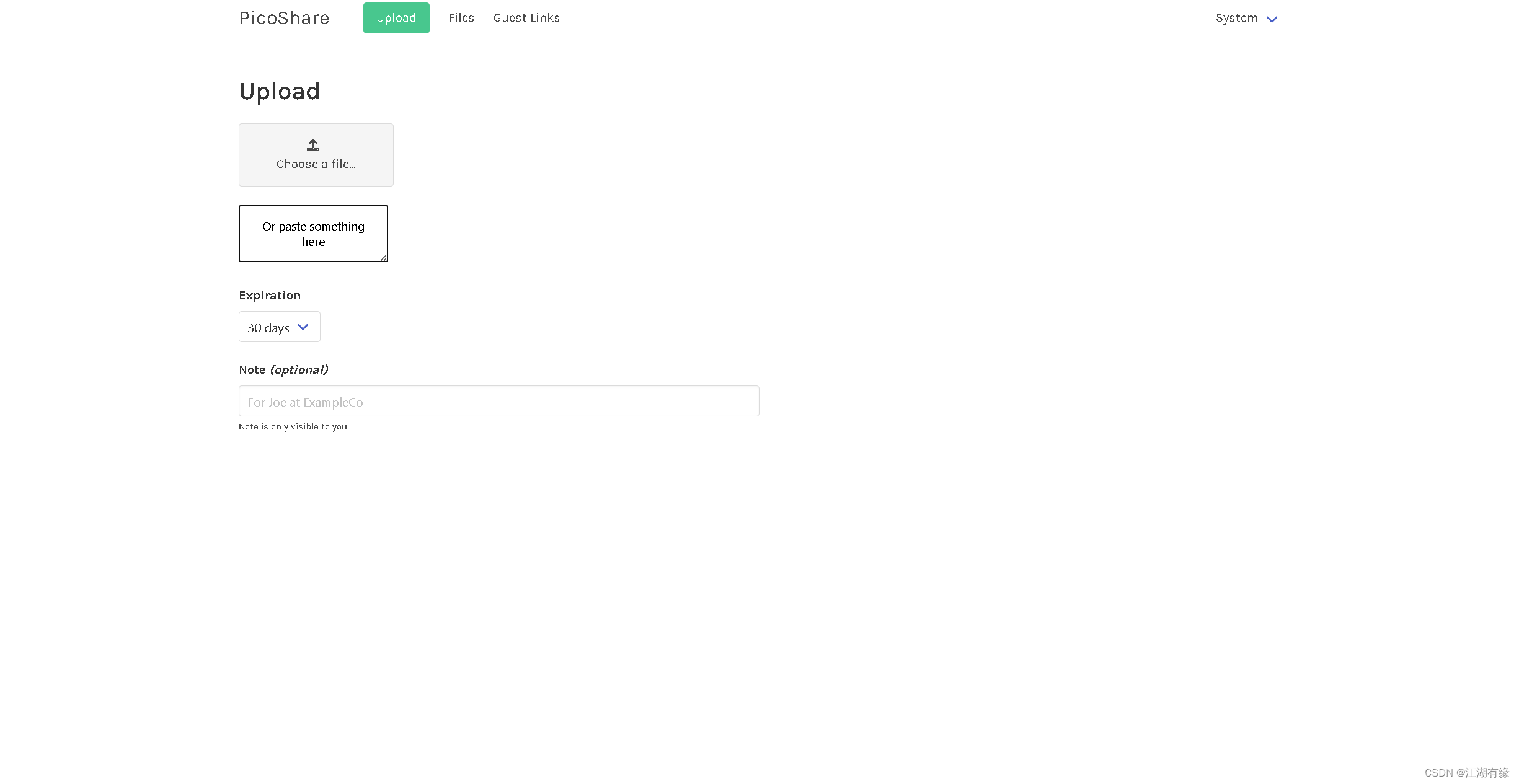
填写之前在docker-compose.yaml中自定义的密码,进入PicoShare首页。
七、PicoShare的基本使用
7.1 上传文件
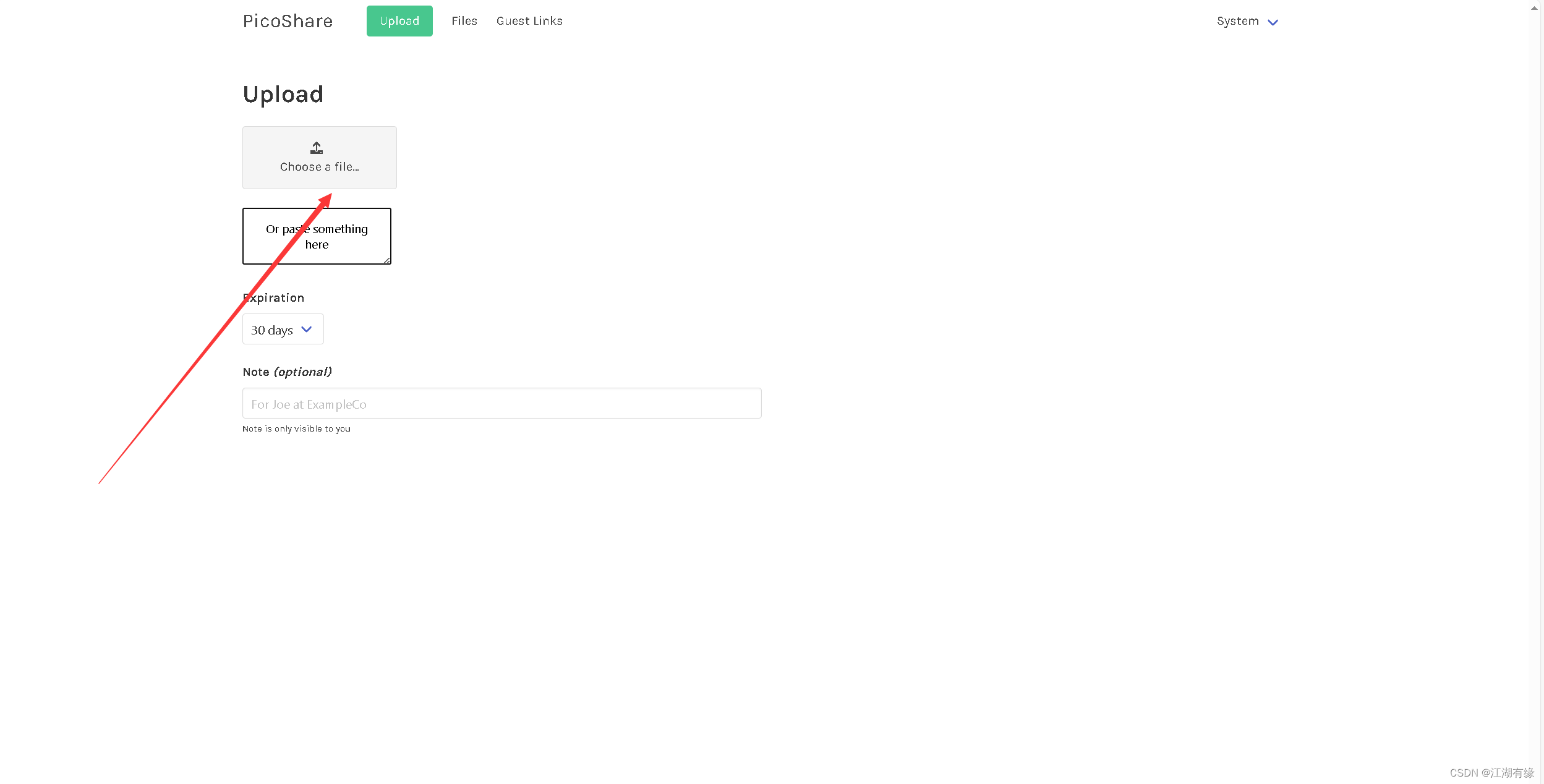
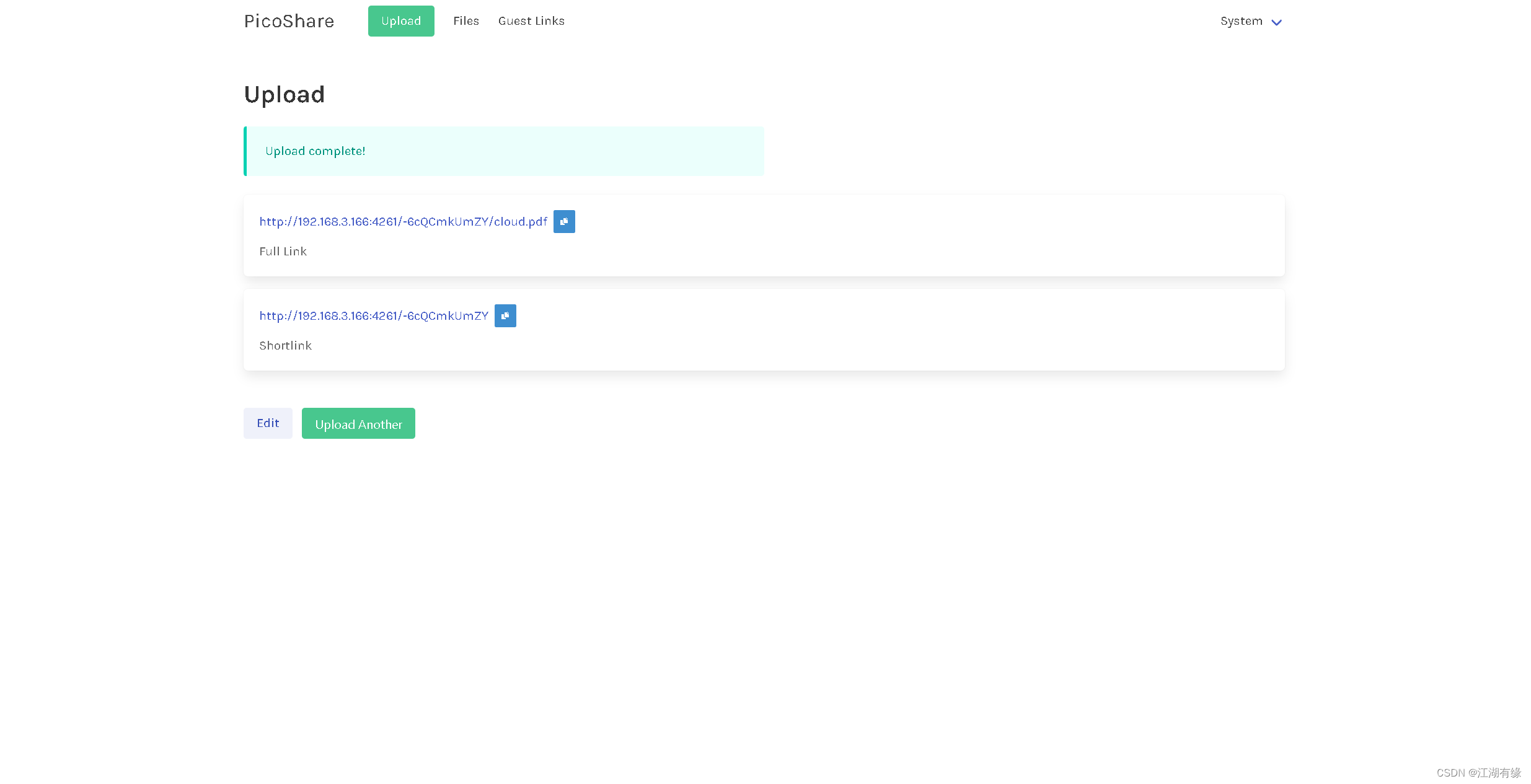
点击上传文件选项,将本地文件上传到PicoShare。
7.2 查看分享文件
复制文件的分享链接,将分享链接发送给其他人。
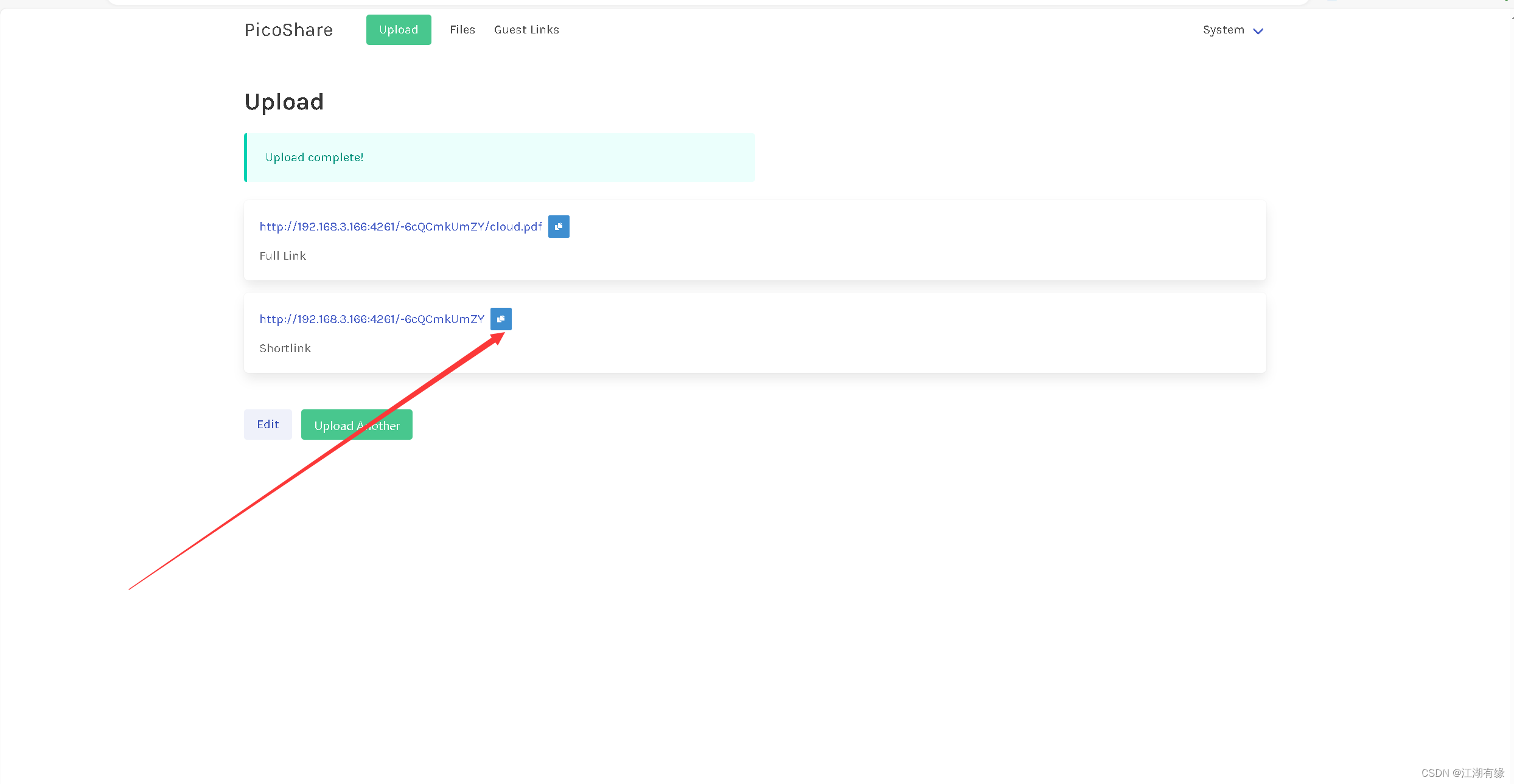
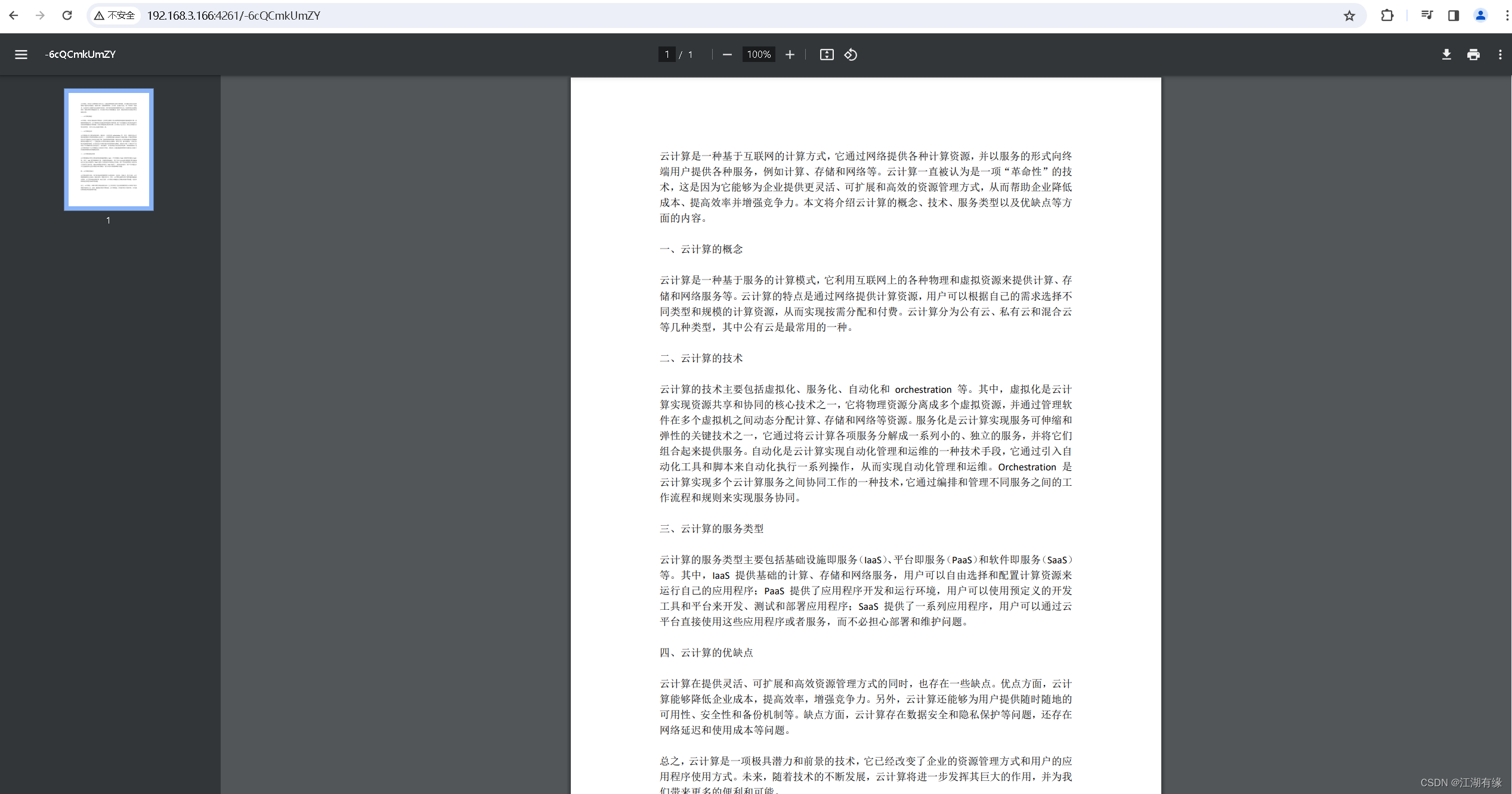
在浏览器打开文件分享链接,则可以在线预览文件,也可以点击下载分享文件。
7.3 查看文件列表
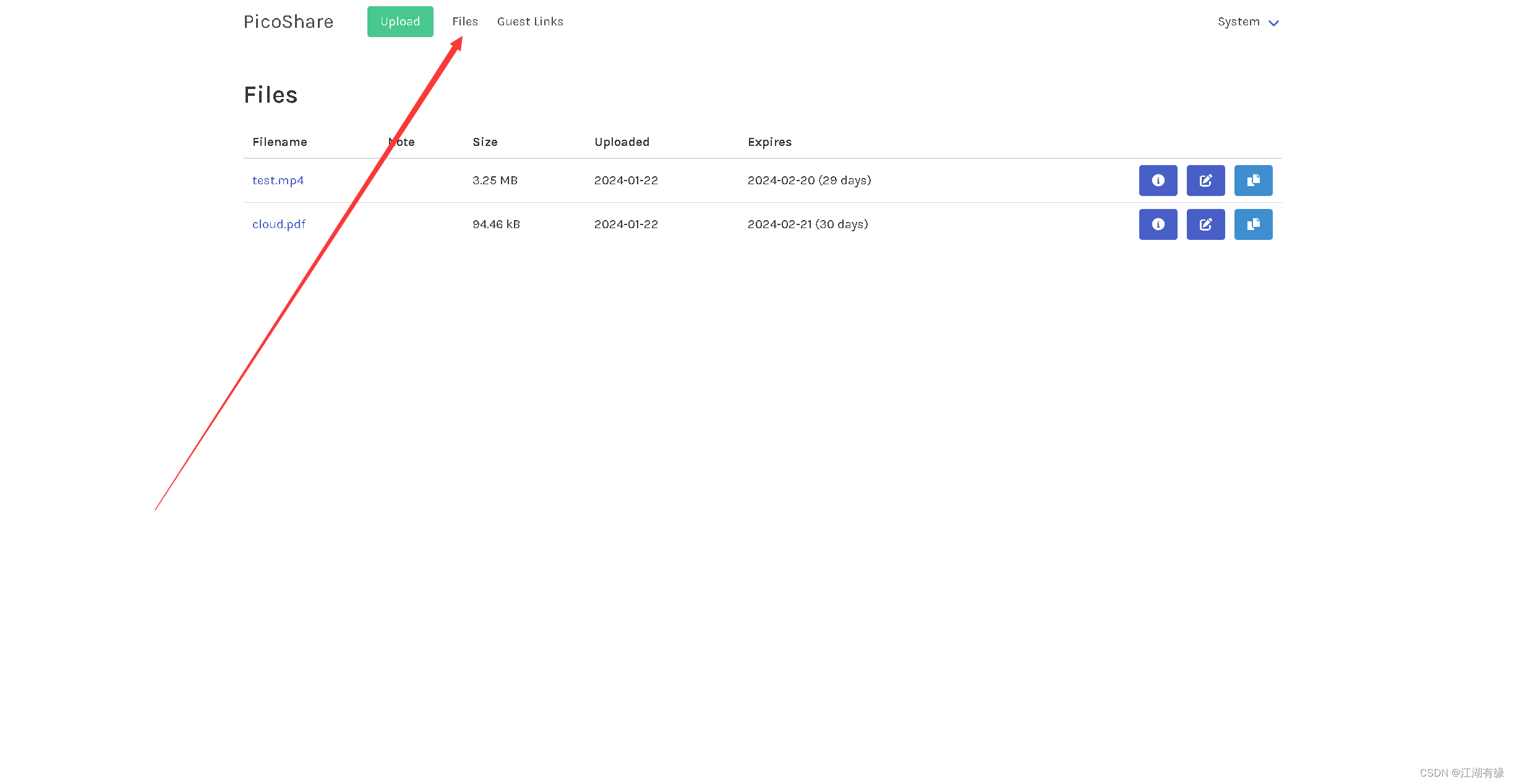
点击上方的"Files"模块,可以看到所有上传的文件列表。
7.4 创建访客链接
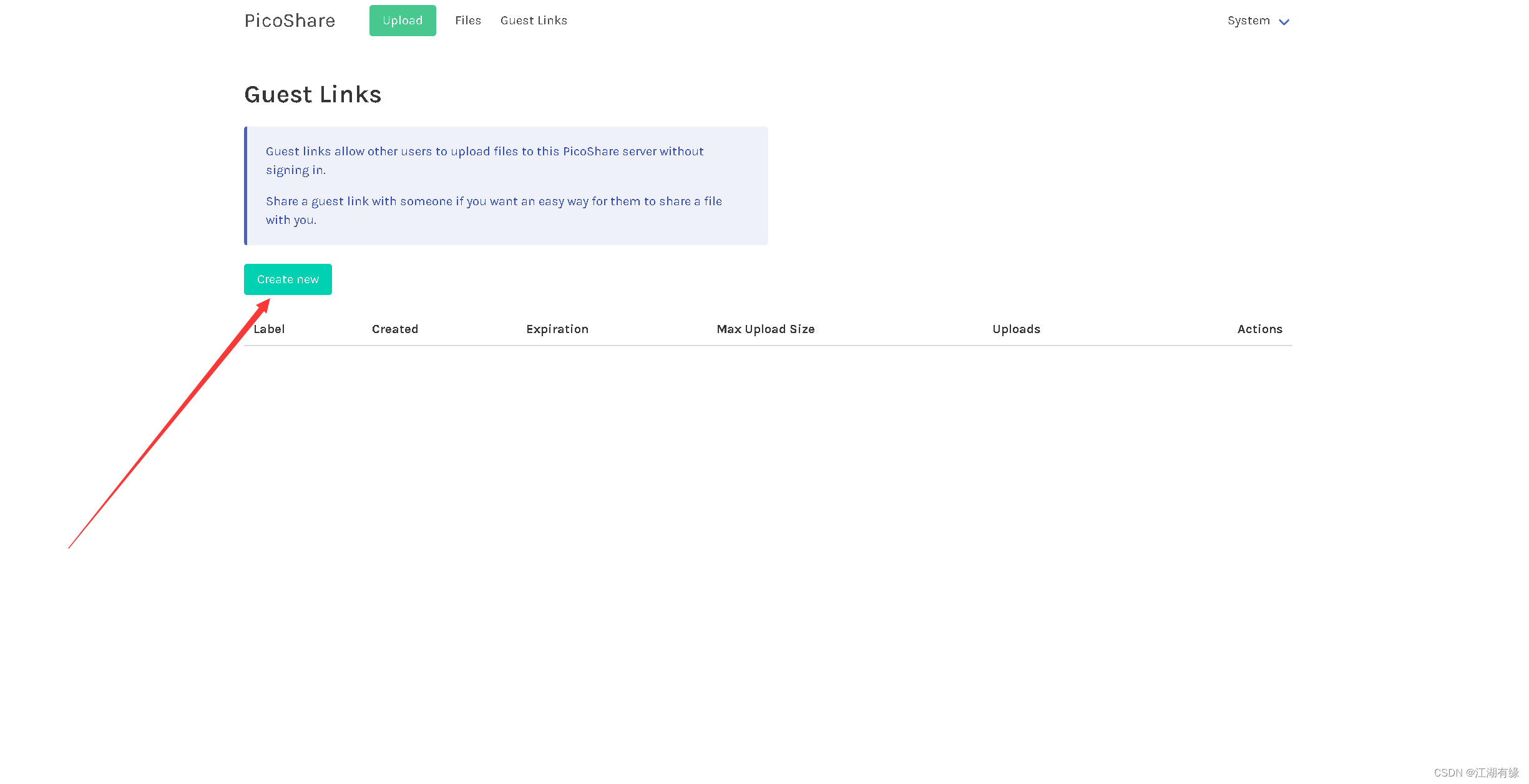
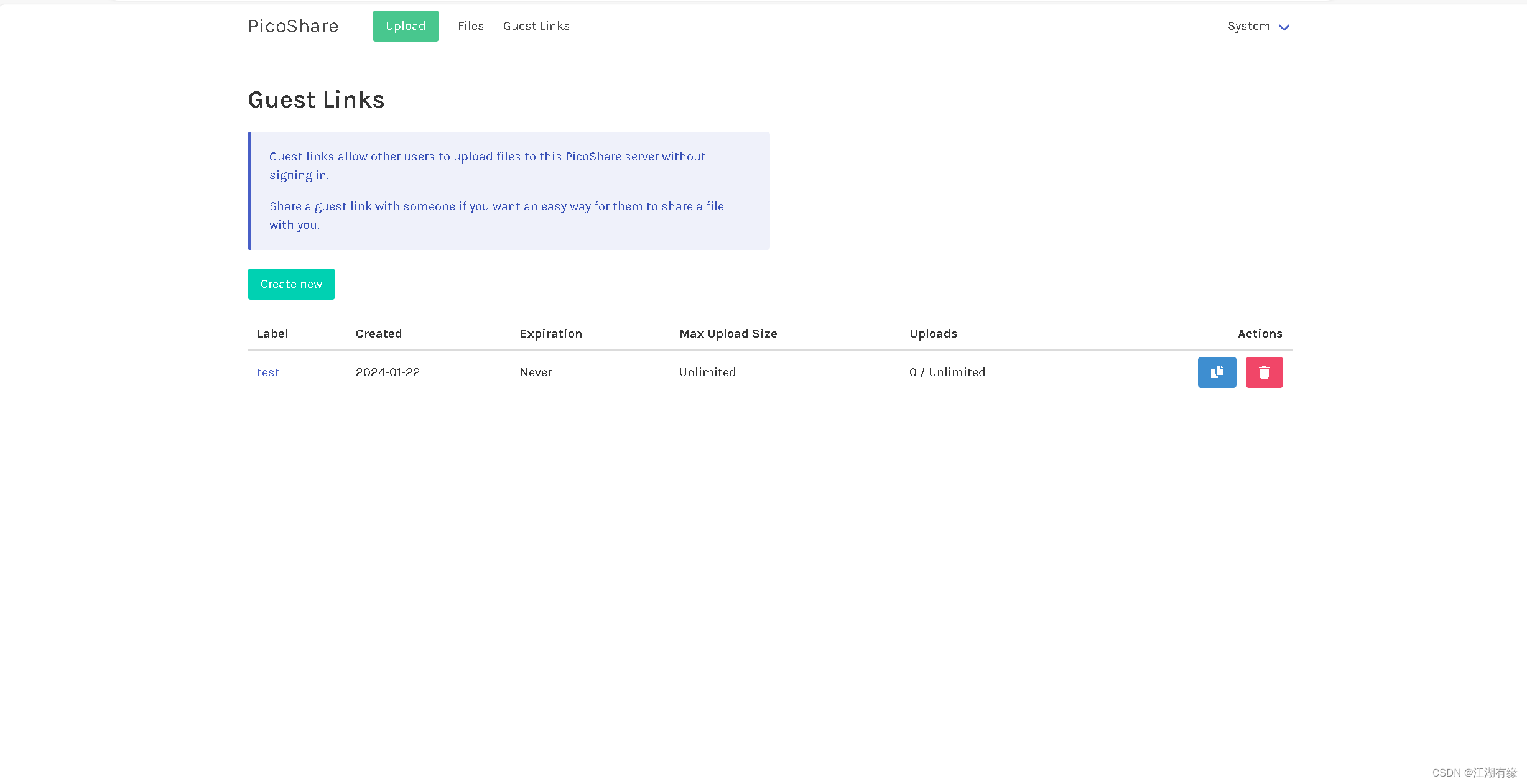
选择"Guest Links"模块,访客链接允许其他用户将文件上传到此 PicoShare 服务器无需登录。如果想让某人轻松找到一种方式,通过访客链接来共享文件。
- 选择新建访客链接
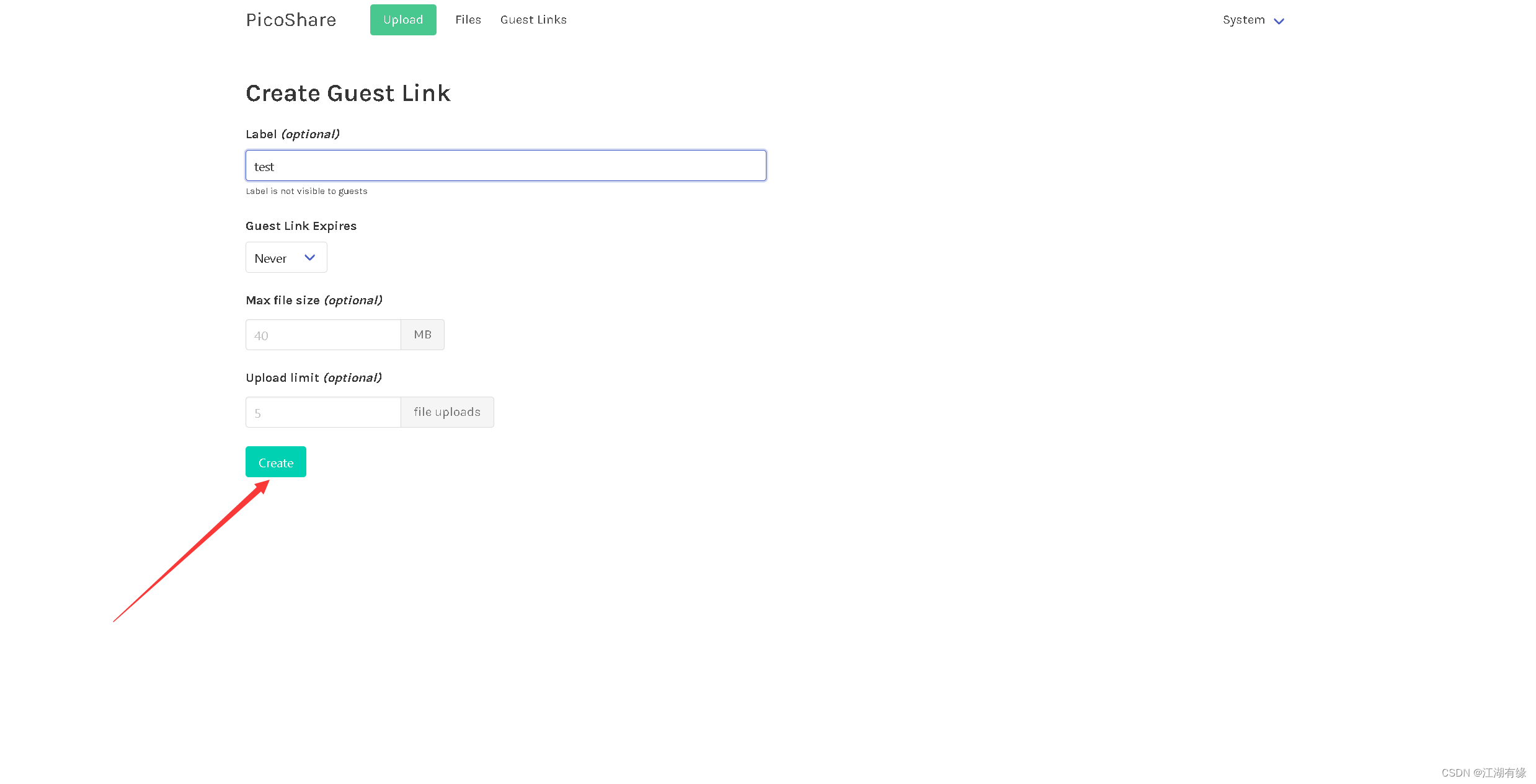
- 填写访客链接相关信息,确认创建。
- 查看访客链接列表
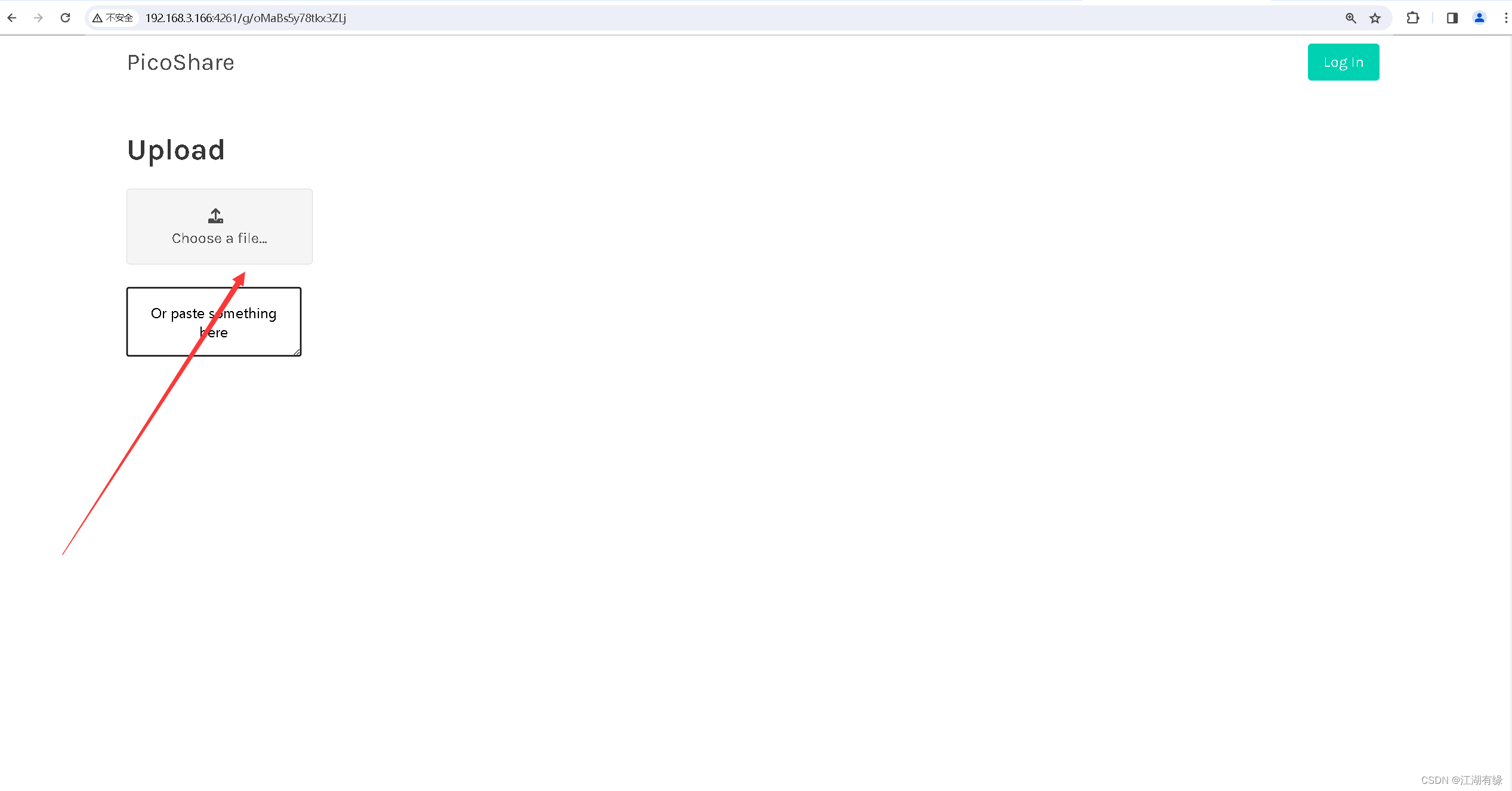
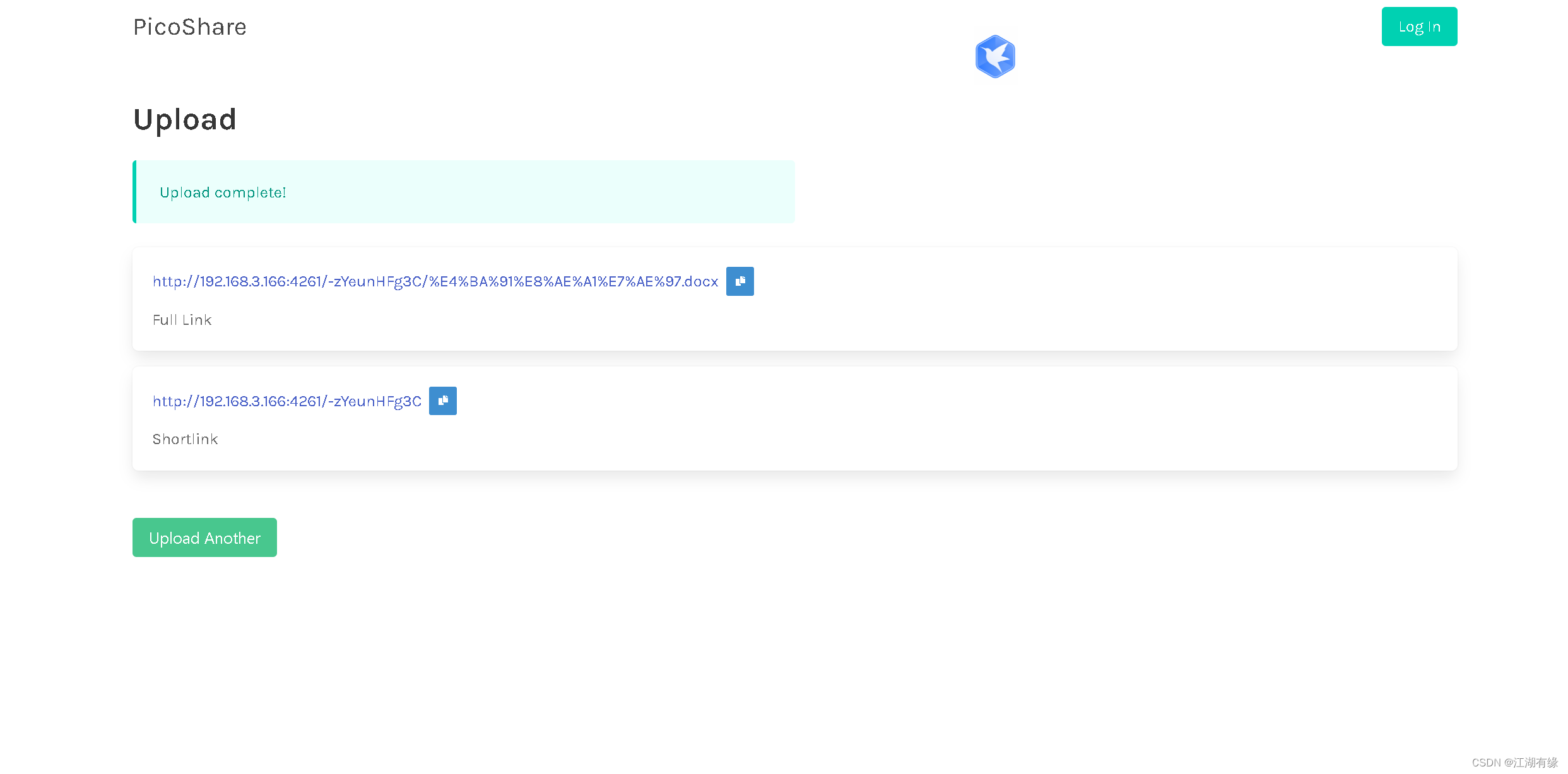
- 通过访客链接,不登录上传文件。
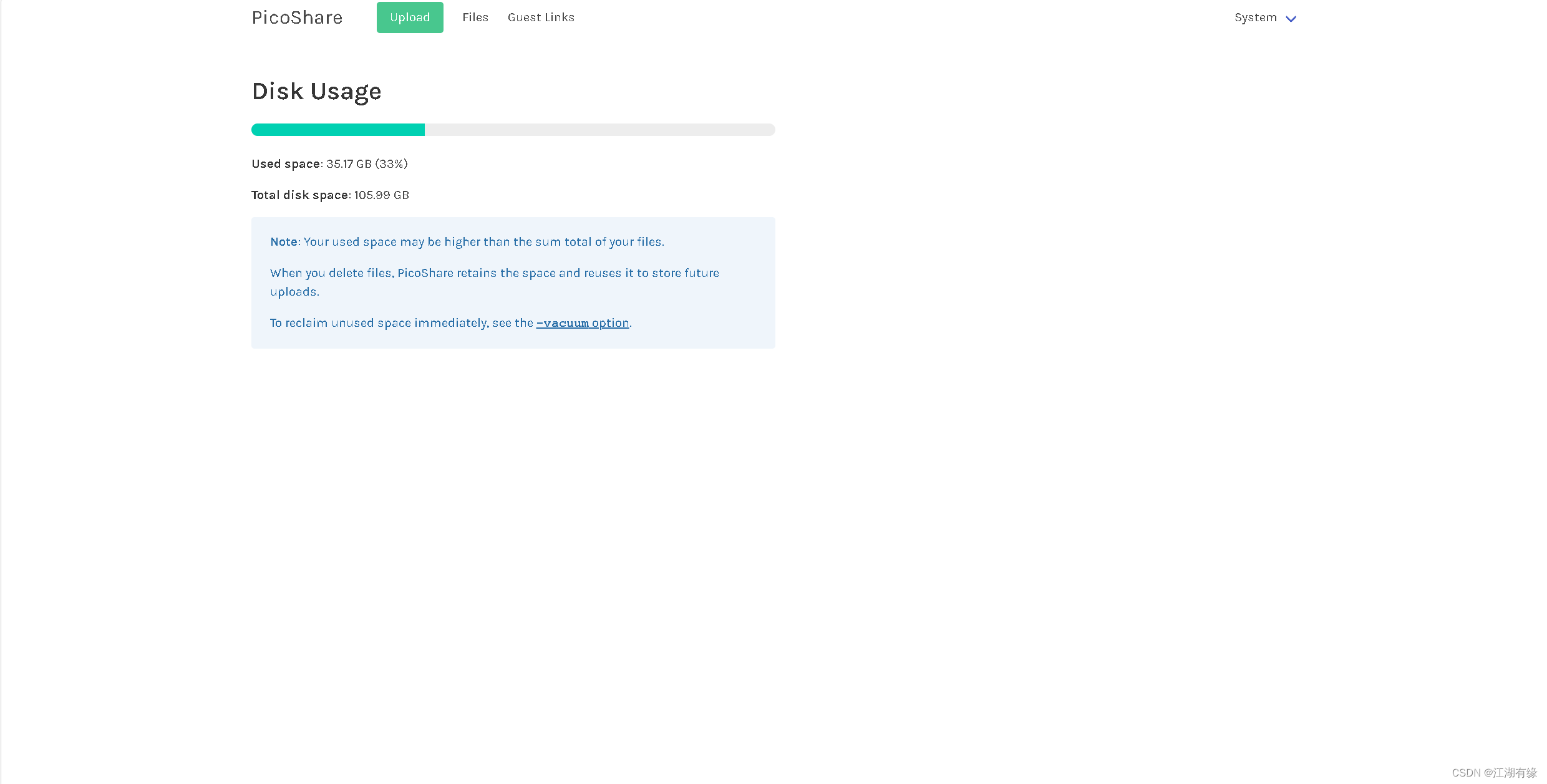
7.5 查看磁盘空间大小
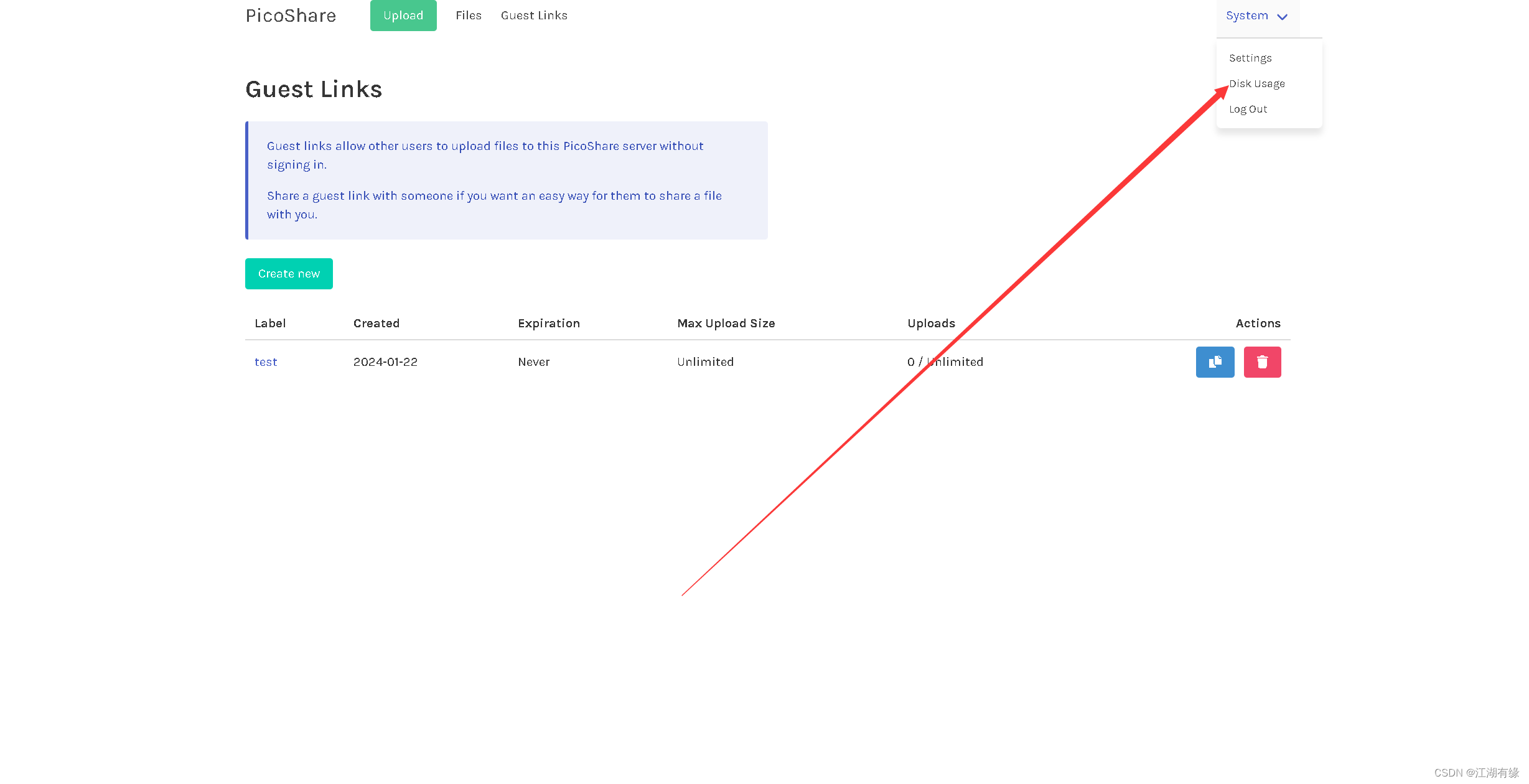
system------Disk Usage,查看磁盘使用情况。
八、总结
PicoShare是一款轻量级的文件共享工具,为我们的日常工作与学习提供了很大的便利。它具有直观简洁的界面,操作也非常简单,能够快速上传文件。特别是访客链接的功能,使得我们可以方便地分享临时文件,免去了其他人的登录步骤,非常实用。此外,PicoShare能够快速打开共享文件,共享链接的有效期还可以自定义,根据需要设置链接的过期时间,非常符合我们的需求。总的体验下来,PicoShare是一款优秀的文件共享工具,值得一用!