文章目录
- [基于 Flutter × OpenHarmony 音乐播放器应用------构建录音控制按钮与录音状态按钮](#基于 Flutter × OpenHarmony 音乐播放器应用——构建录音控制按钮与录音状态按钮)
基于 Flutter × OpenHarmony 音乐播放器应用------构建录音控制按钮与录音状态按钮
前言
在现代音乐应用中,录音功能是不可或缺的模块之一。用户希望在应用内能够方便地进行录音、暂停、停止以及管理录音状态。本文将以 Flutter × OpenHarmony 跨端开发为基础,详细介绍如何构建录音控制按钮以及录音状态提示组件,并通过实际代码解析,帮助开发者快速上手录音功能的UI设计与交互实现。
背景
随着移动端和桌面端的应用融合,开发者希望能够通过一套代码实现多端部署。音乐播放器应用通常涉及音频播放、录音、文件管理等功能模块,其中录音功能的交互体验尤为重要。传统的录音UI设计可能需要分别为不同平台开发,增加开发成本。而通过 Flutter 与 OpenHarmony 的跨端能力,可以一次编写,随处运行,从而提升开发效率。
Flutter × OpenHarmony 跨端开发介绍
Flutter 是 Google 推出的跨平台UI框架,可以在 iOS、Android、Web 及桌面端快速构建高性能界面。
OpenHarmony 是华为开源的操作系统,支持多端(手机、PC、IoT 设备)应用运行。
结合 Flutter × OpenHarmony,开发者可以:
- 利用 Flutter 的声明式UI构建能力,实现灵活、动态的界面布局。
- 调用 OpenHarmony 提供的原生录音接口,实现跨设备音频录制。
- 使用统一的状态管理,简化多端状态同步逻辑。
这种组合适合音乐播放器、语音笔记、社交音频等应用场景。

开发核心代码(详细解析)
下面我们重点解析 录音控制按钮 和 录音状态提示 的实现。
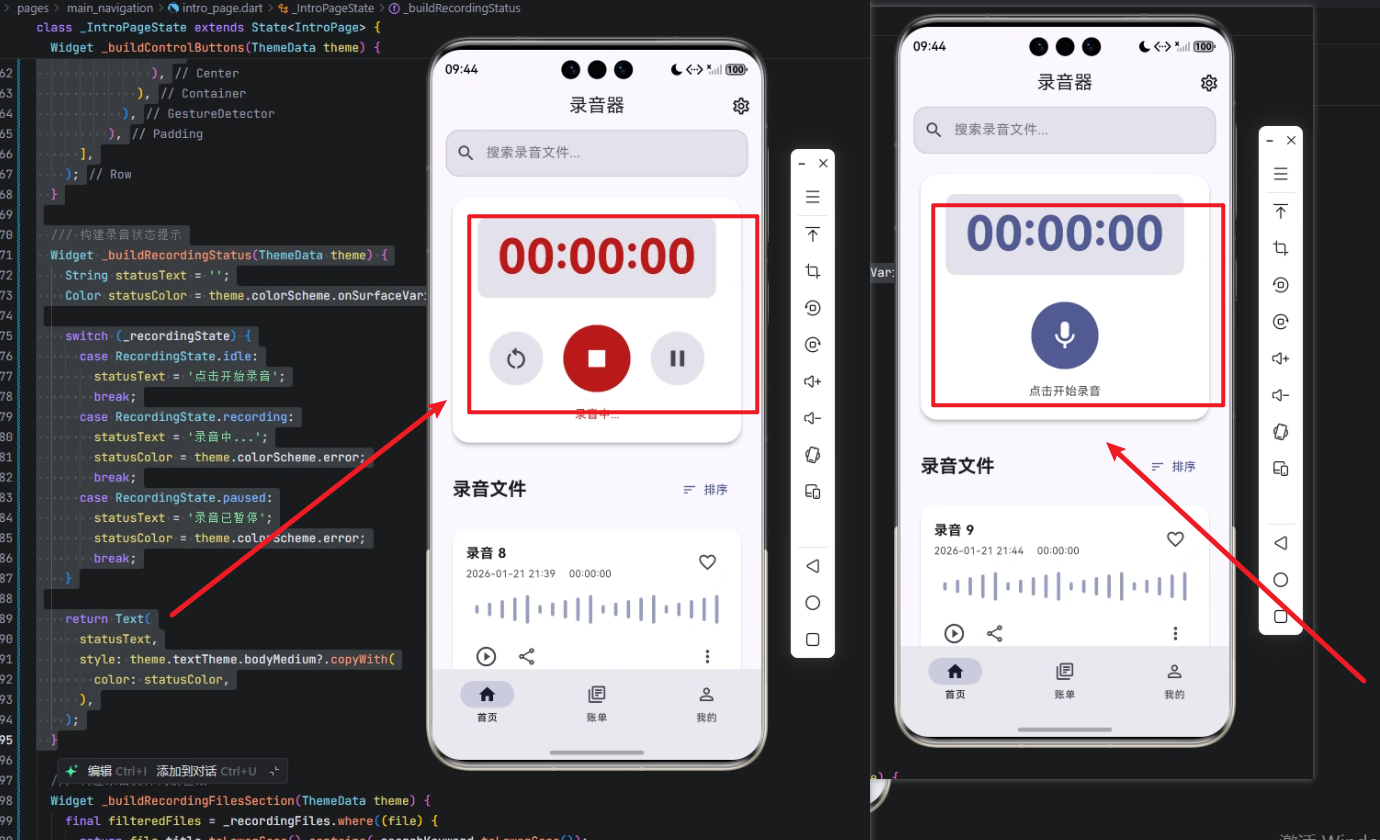
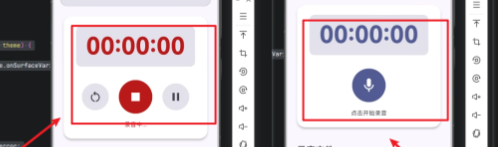
1. 录音控制按钮实现
dart
/// 构建录音控制按钮
Widget _buildControlButtons(ThemeData theme) {
  return Row(
    mainAxisAlignment: MainAxisAlignment.center,
    children: [
      // 重置按钮,仅在录音非空闲状态显示
      if (_recordingState != RecordingState.idle)
        Padding(
          padding: const EdgeInsets.only(right: 24),
          child: GestureDetector(
            onTap: () => _resetRecording(),
            child: Container(
              width: 64,
              height: 64,
              decoration: BoxDecoration(
                shape: BoxShape.circle,
                color: theme.colorScheme.surfaceVariant,
              ),
              child: Center(
                child: Icon(
                  Icons.restart_alt_outlined,
                  size: 32,
                  color: theme.colorScheme.onSurfaceVariant,
                ),
              ),
            ),
          ),
        ),
      // 主要控制按钮(录音/停止)
      GestureDetector(
        onTap: () => _toggleRecording(),
        child: Container(
          width: 80,
          height: 80,
          decoration: BoxDecoration(
            shape: BoxShape.circle,
            color: _recordingState == RecordingState.recording
                ? theme.colorScheme.error
                : theme.colorScheme.primary,
          ),
          child: Center(
            child: Icon(
              _recordingState == RecordingState.recording
                  ? Icons.stop
                  : Icons.mic,
              size: 40,
              color: theme.colorScheme.onPrimary,
            ),
          ),
        ),
      ),
      // 暂停/继续按钮,仅在录音或暂停状态显示
      if (_recordingState == RecordingState.recording || _recordingState == RecordingState.paused)
        Padding(
          padding: const EdgeInsets.only(left: 24),
          child: GestureDetector(
            onTap: () => _togglePause(),
            child: Container(
              width: 64,
              height: 64,
              decoration: BoxDecoration(
                shape: BoxShape.circle,
                color: theme.colorScheme.surfaceVariant,
              ),
              child: Center(
                child: Icon(
                  _recordingState == RecordingState.paused
                      ? Icons.play_arrow
                      : Icons.pause,
                  size: 32,
                  color: theme.colorScheme.onSurfaceVariant,
                ),
              ),
            ),
          ),
        ),
    ],
  );
}
代码解析
-
整体布局
使用
Row让按钮水平排列,mainAxisAlignment: MainAxisAlignment.center保证按钮居中显示。 -
重置按钮
- 条件显示:
_recordingState != RecordingState.idle,即录音开始后才显示。 - 外层
Padding控制间距。 GestureDetector包裹Container实现点击事件响应。BoxDecoration定义圆形背景和颜色,保证视觉一致性。
- 条件显示:
-
主要控制按钮(录音/停止)
-
根据
_recordingState切换颜色和图标:- 录音中显示红色停止按钮;
- 空闲或暂停显示主色调麦克风按钮。
-
-
暂停/继续按钮
- 条件显示:仅在录音中或暂停状态显示。
- 点击事件通过
_togglePause()切换录音状态。 - 图标根据
_recordingState切换播放或暂停。
2. 录音状态提示
dart
/// 构建录音状态提示
Widget _buildRecordingStatus(ThemeData theme) {
  String statusText = '';
  Color statusColor = theme.colorScheme.onSurfaceVariant;

  switch (_recordingState) {
    case RecordingState.idle:
      statusText = '点击开始录音';
      break;
    case RecordingState.recording:
      statusText = '录音中...';
      statusColor = theme.colorScheme.error;
      break;
    case RecordingState.paused:
      statusText = '录音已暂停';
      statusColor = theme.colorScheme.error;
      break;
  }

  return Text(
    statusText,
    style: theme.textTheme.bodyMedium?.copyWith(
      color: statusColor,
    ),
  );
}
代码解析
-
状态映射
使用
switch根据_recordingState设置提示文本与颜色:idle→ 提示用户点击开始录音;recording→ 显示"录音中...",颜色为错误红色突出状态;paused→ 显示"录音已暂停",保持红色提示。
-
文本样式
- 通过
theme.textTheme.bodyMedium.copyWith保持整体风格一致。 - 根据状态动态设置文字颜色,增强视觉反馈。
- 通过
3. 关键交互函数(示例)
dart
void _toggleRecording() {
  setState(() {
    if (_recordingState == RecordingState.idle) {
      _startRecording();
    } else {
      _stopRecording();
    }
  });
}

void _togglePause() {
  setState(() {
    if (_recordingState == RecordingState.recording) {
      _pauseRecording();
    } else if (_recordingState == RecordingState.paused) {
      _resumeRecording();
    }
  });
}

void _resetRecording() {
  setState(() {
    _stopRecording();
    _clearRecordingFile();
  });
}_toggleRecording():启动或停止录音。_togglePause():暂停或继续录音。_resetRecording():停止录音并清理录音文件。
这些函数与 UI 紧密结合,实现实时交互。
心得
-
状态驱动设计
使用
_recordingState统一管理录音状态,使 UI 与逻辑高度解耦,易于维护和扩展。 -
跨端一致性
Flutter × OpenHarmony 的组合,保证录音按钮在移动端和桌面端外观与交互保持一致。
-
用户体验优化
- 状态提示文本直观,颜色反馈明确;
- 动态显示/隐藏按钮,减少界面冗余,增强用户操作效率。
总结

本文展示了如何在 Flutter × OpenHarmony 环境下,实现音乐播放器的录音控制按钮与状态提示模块。通过状态驱动设计和灵活布局,录音操作变得直观易用。开发者可以在此基础上扩展录音管理功能,例如录音列表、音频剪辑和分享功能,实现完整的跨端音乐录音体验。
欢迎加入开源鸿蒙跨平台社区:https://openharmonycrossplatform.csdn.net