-
软件工程专业的《计算机网络》期末考试一直是许多同学的难点,相关的系统化视频教程和实操类博文也相对较少,给自学和复习带来了不小的困难。本文基于 Windows Server 2008,演示计算机网络中常见的操作题与考点,帮助同学在备考和补考过程中快速理解、直接上手。
文章目录
- 基本操作
- 案例:网站三种访问方式配置(IIS)
-
- 一:服务器上创建文件
- 二:安装IIS服务器
- 三:配置ip地址
- [四:进行配置 通过端口/IP/域名 访问网站](#四:进行配置 通过端口/IP/域名 访问网站)
- 五:开启网站身份验证
- 案例:通过双网卡将服务器变成路由器
- 结束语

基本操作
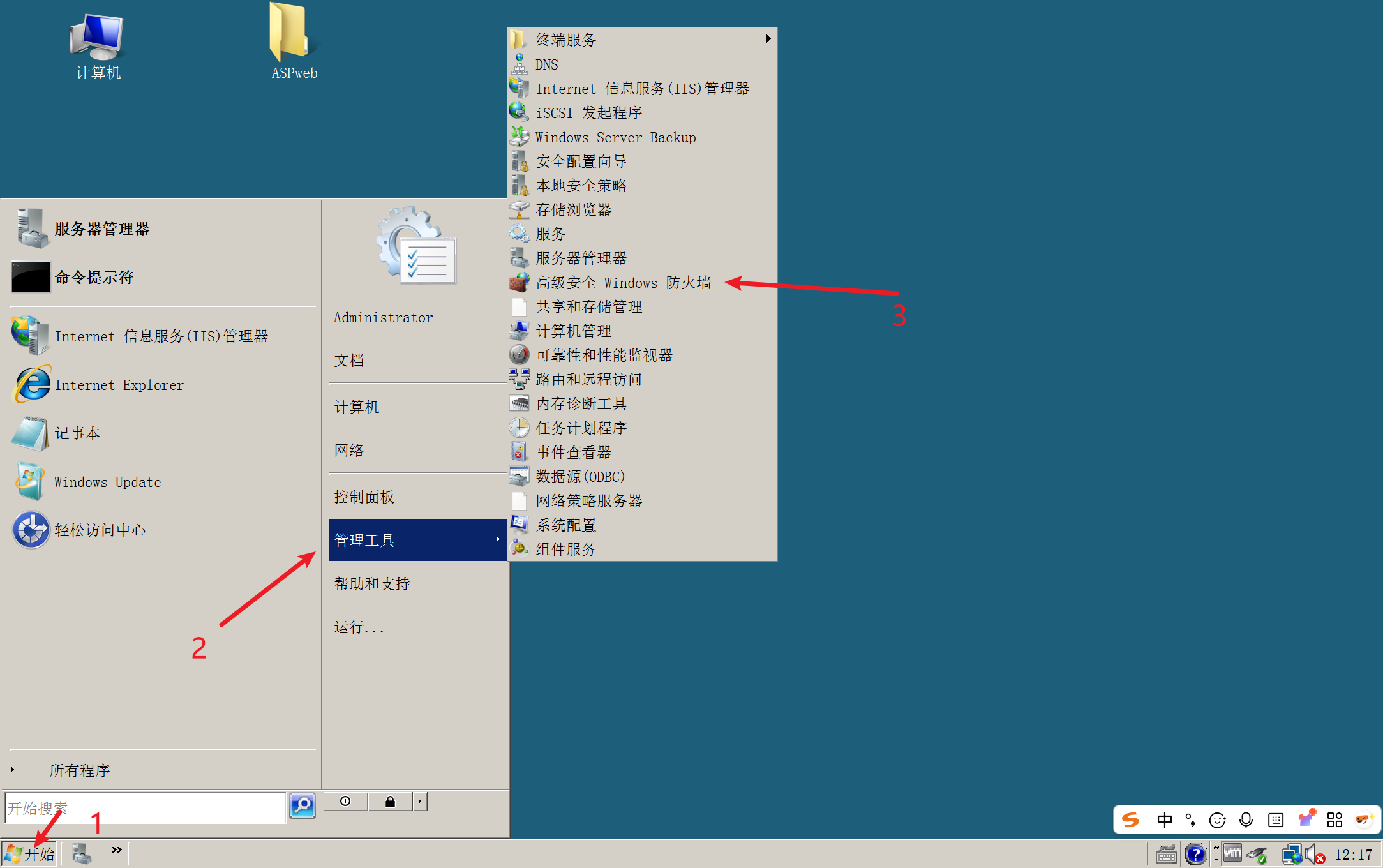
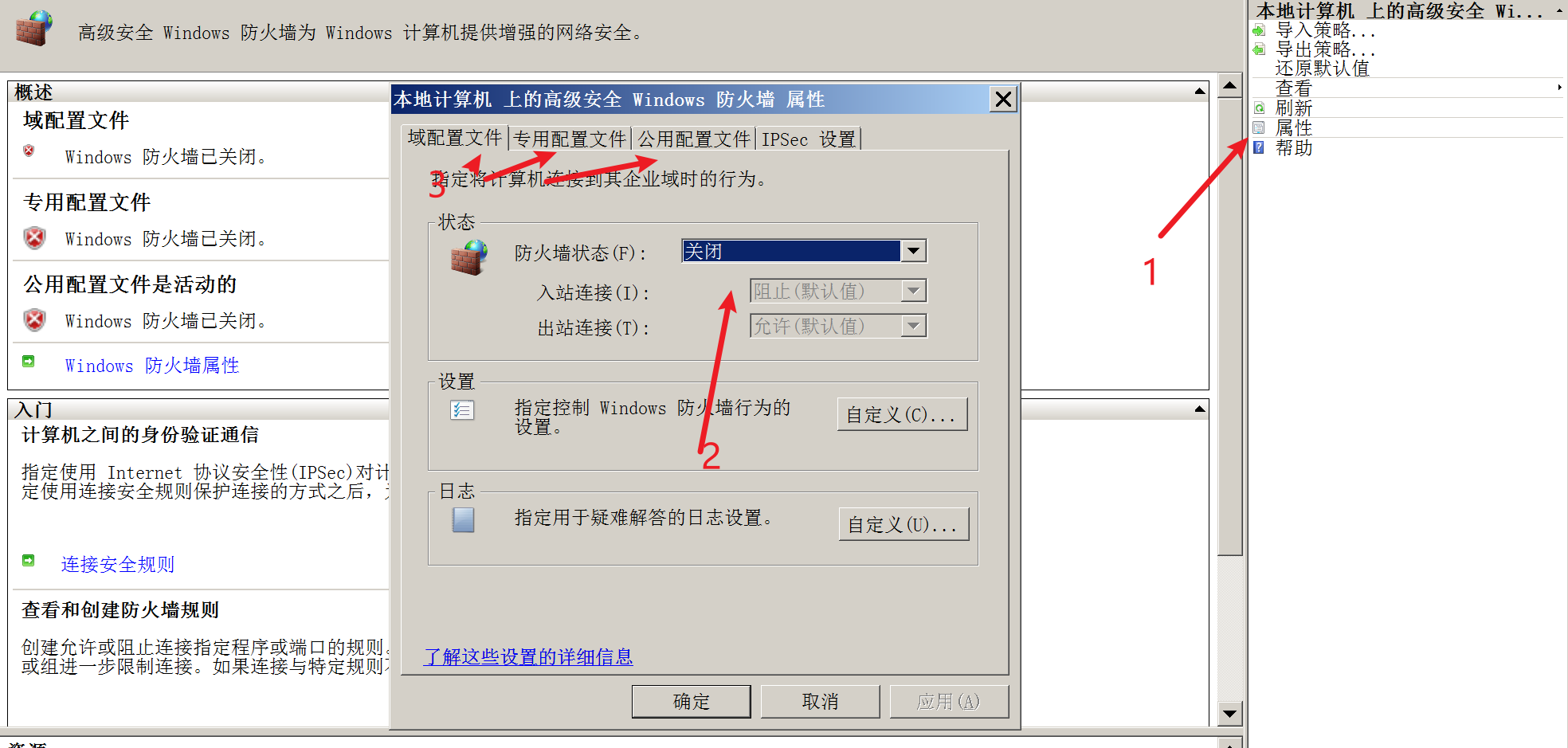
关闭防火墙
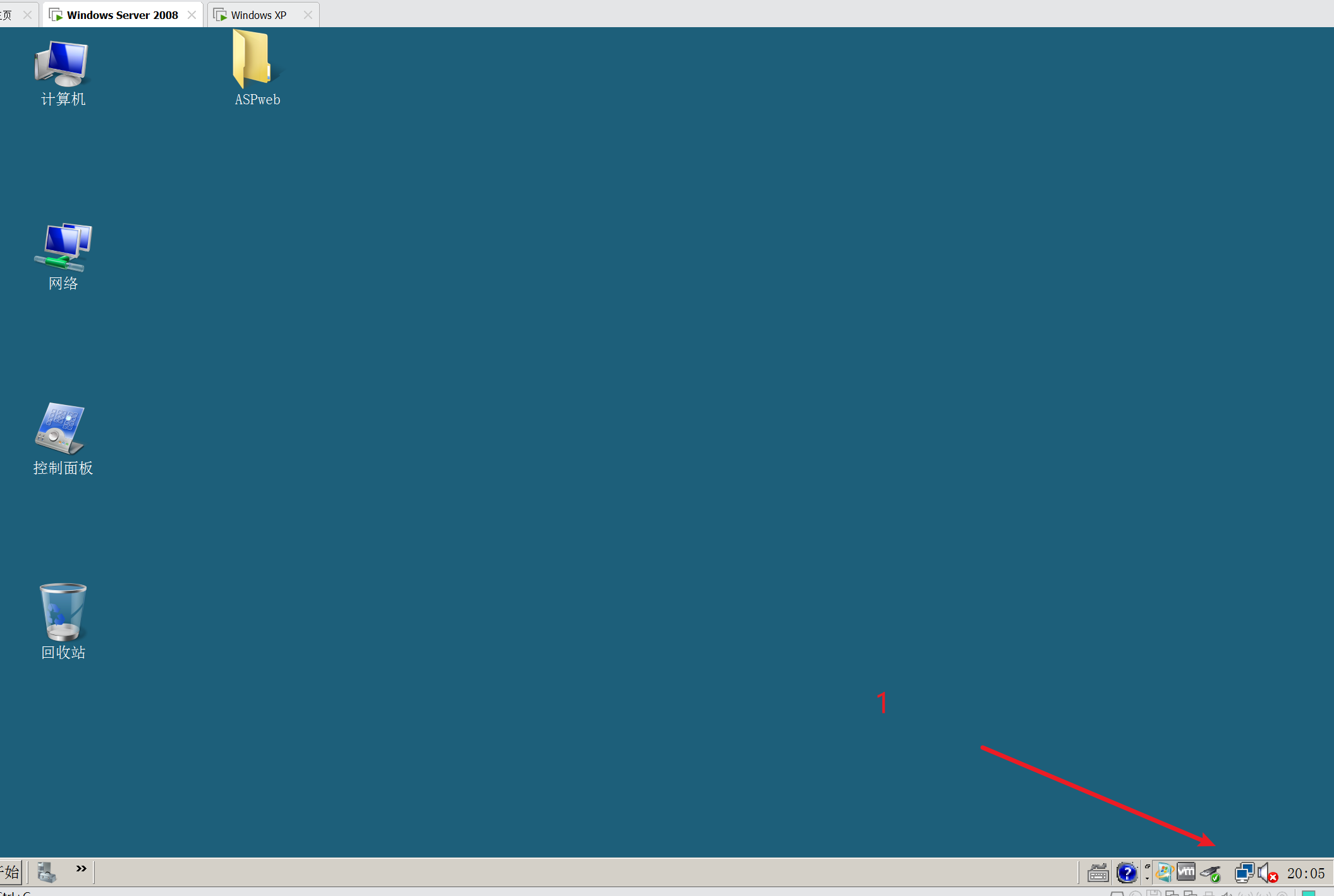
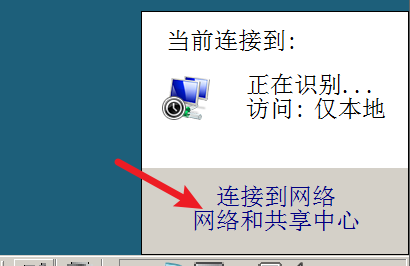
修改IP地址
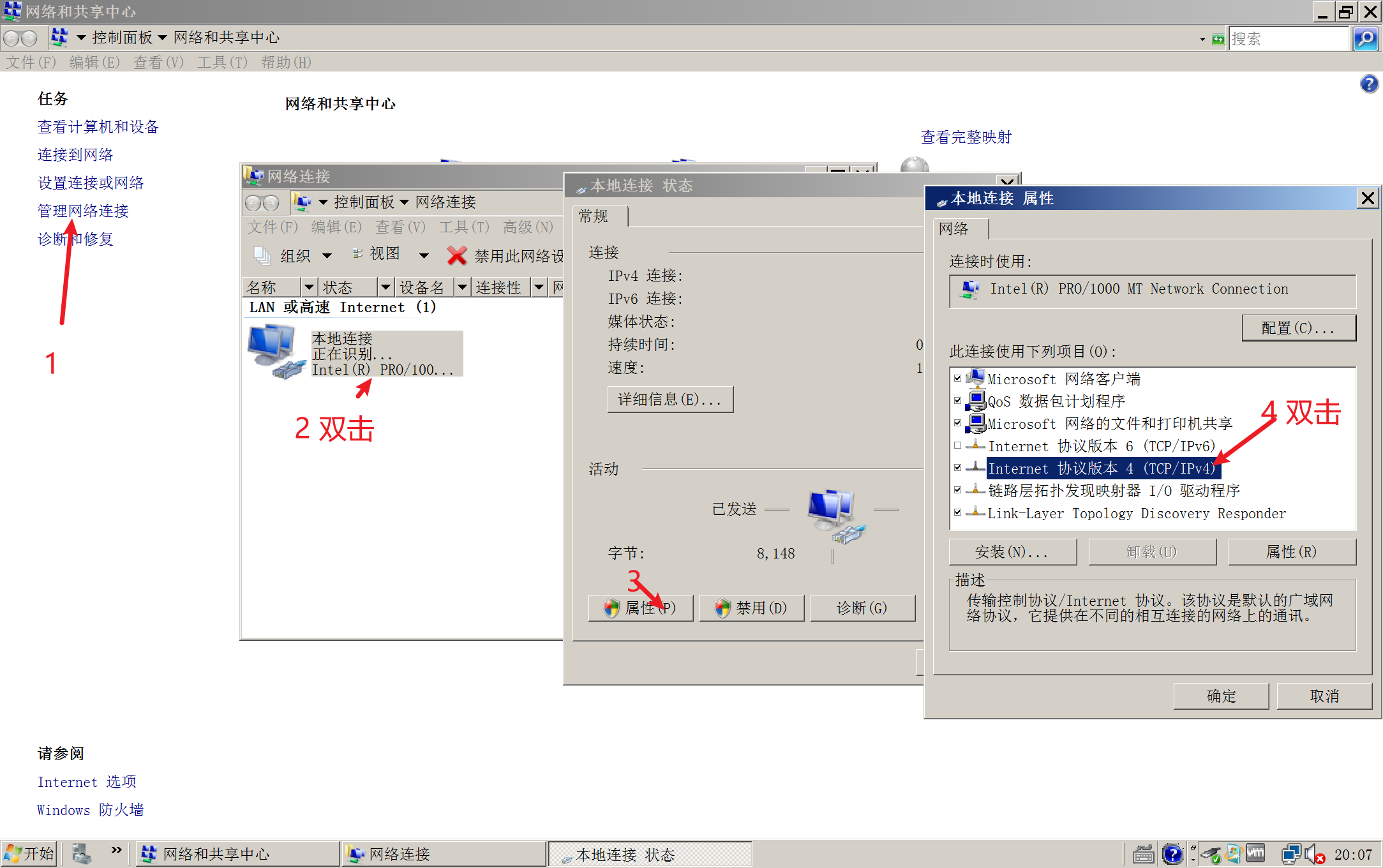
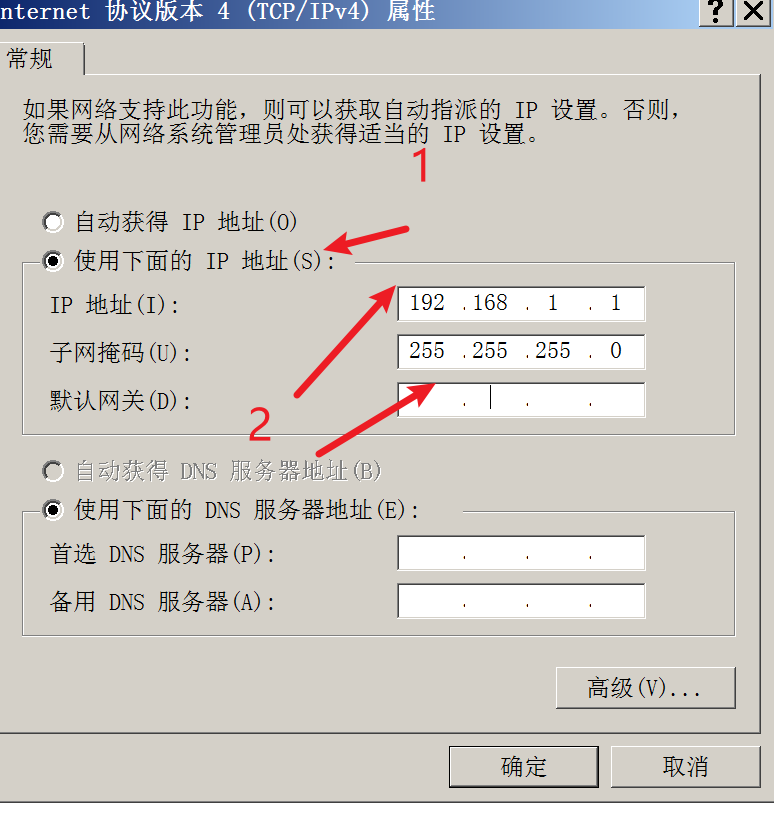
- 然后点击确定,直到页面上变成这样
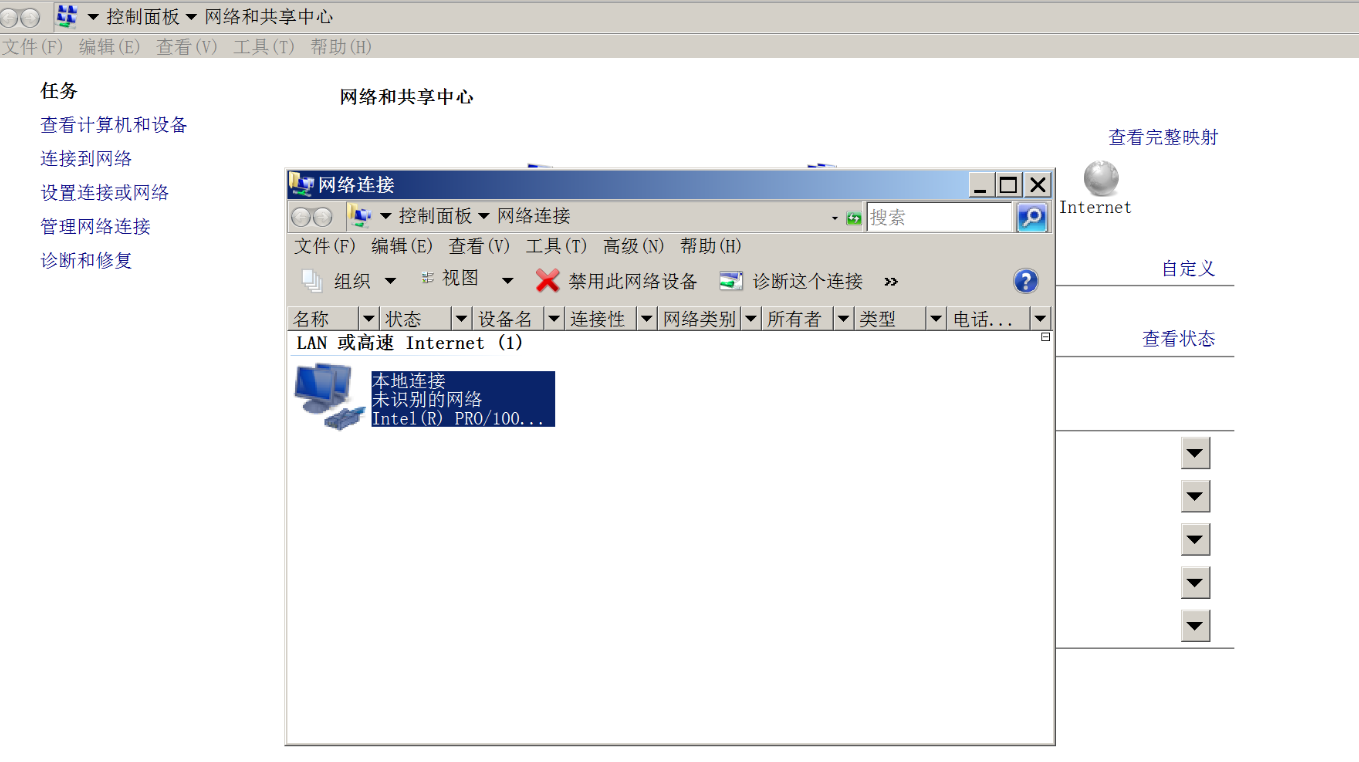
- 如此,便设置好了IP地址
案例:网站三种访问方式配置(IIS)
一:服务器上创建文件

- 放在服务器里即可,将来网站指定这个地址
- 文件夹里面,分别下面文件内容
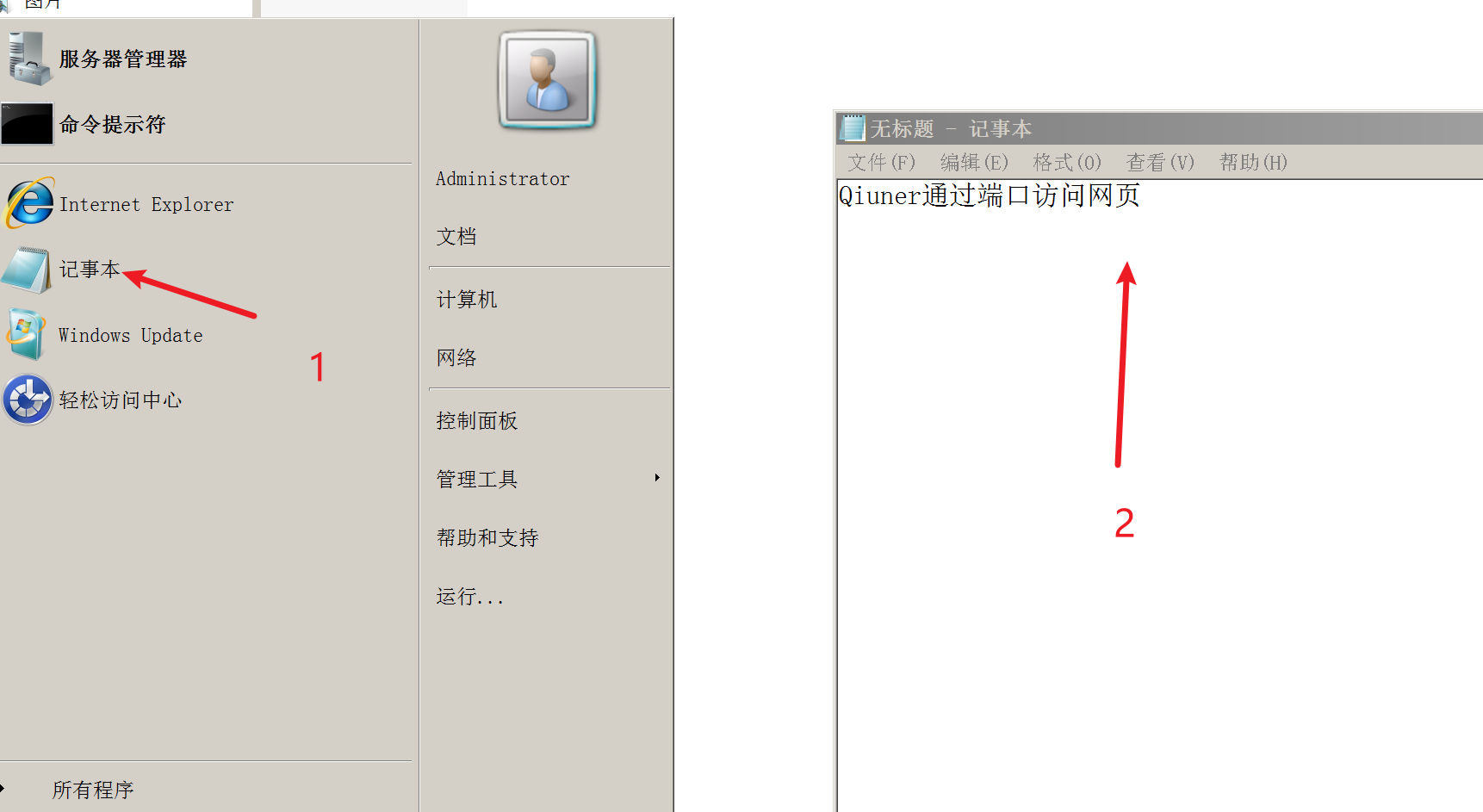
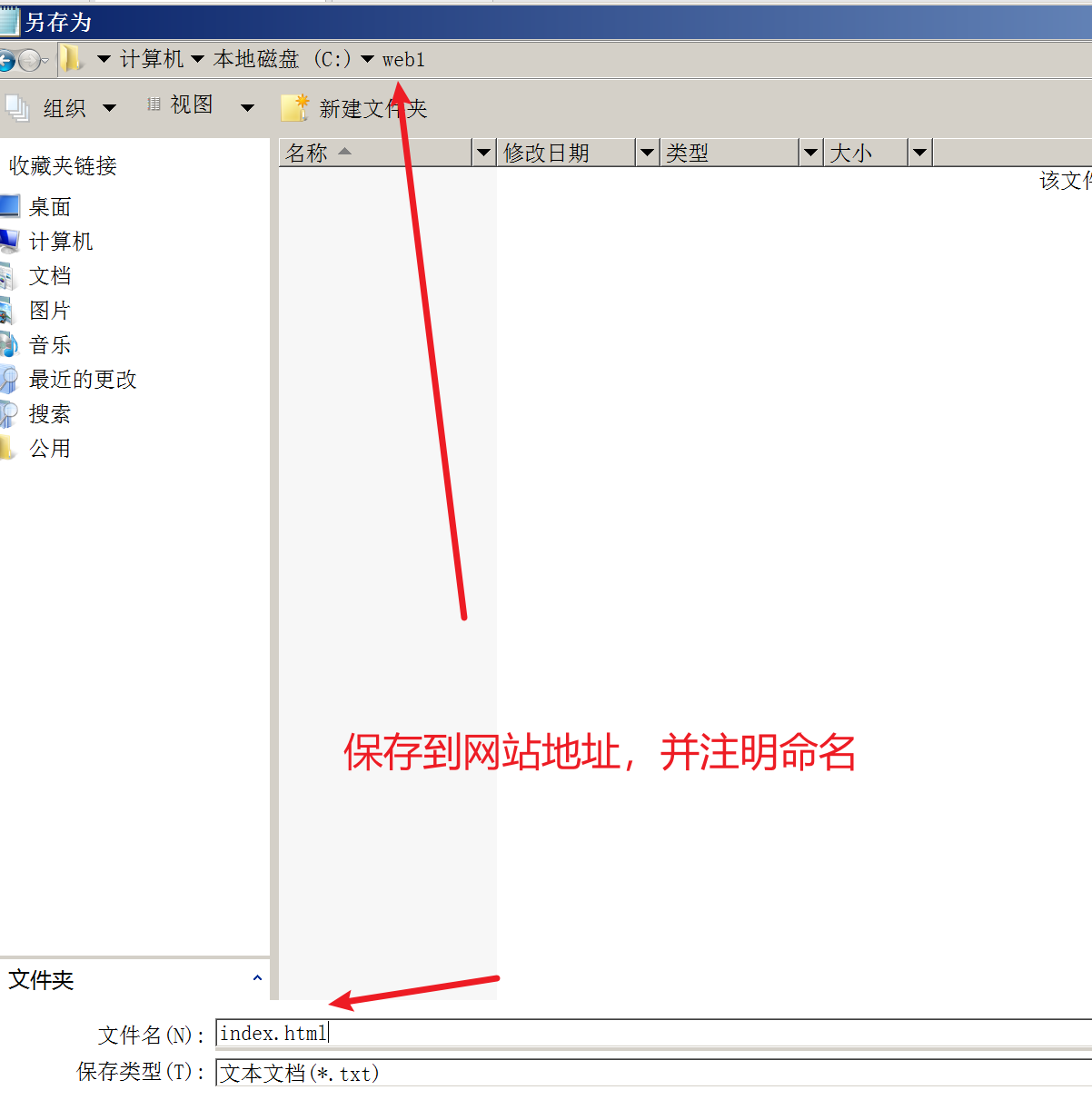
- 其他两个地方也是如此,
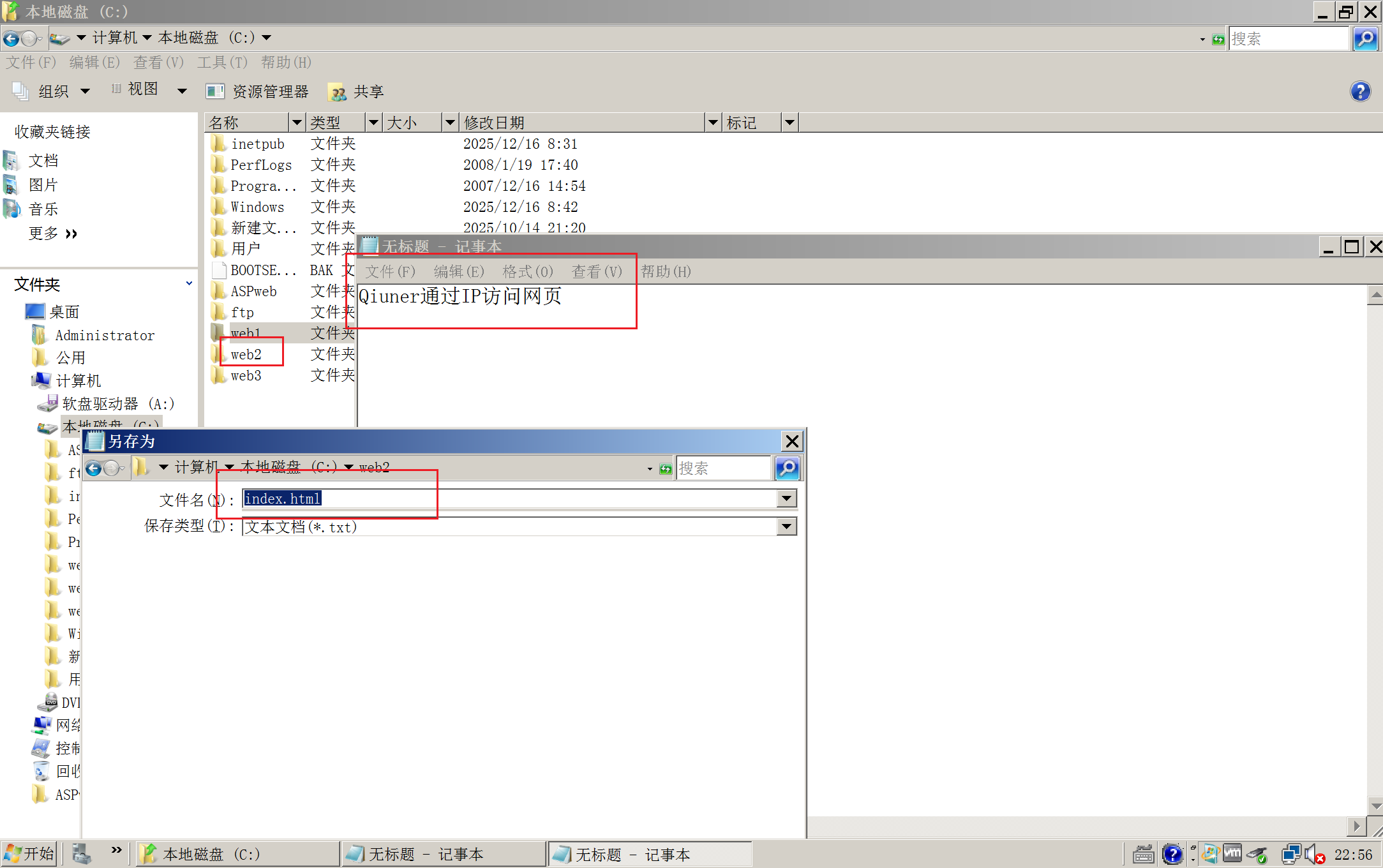
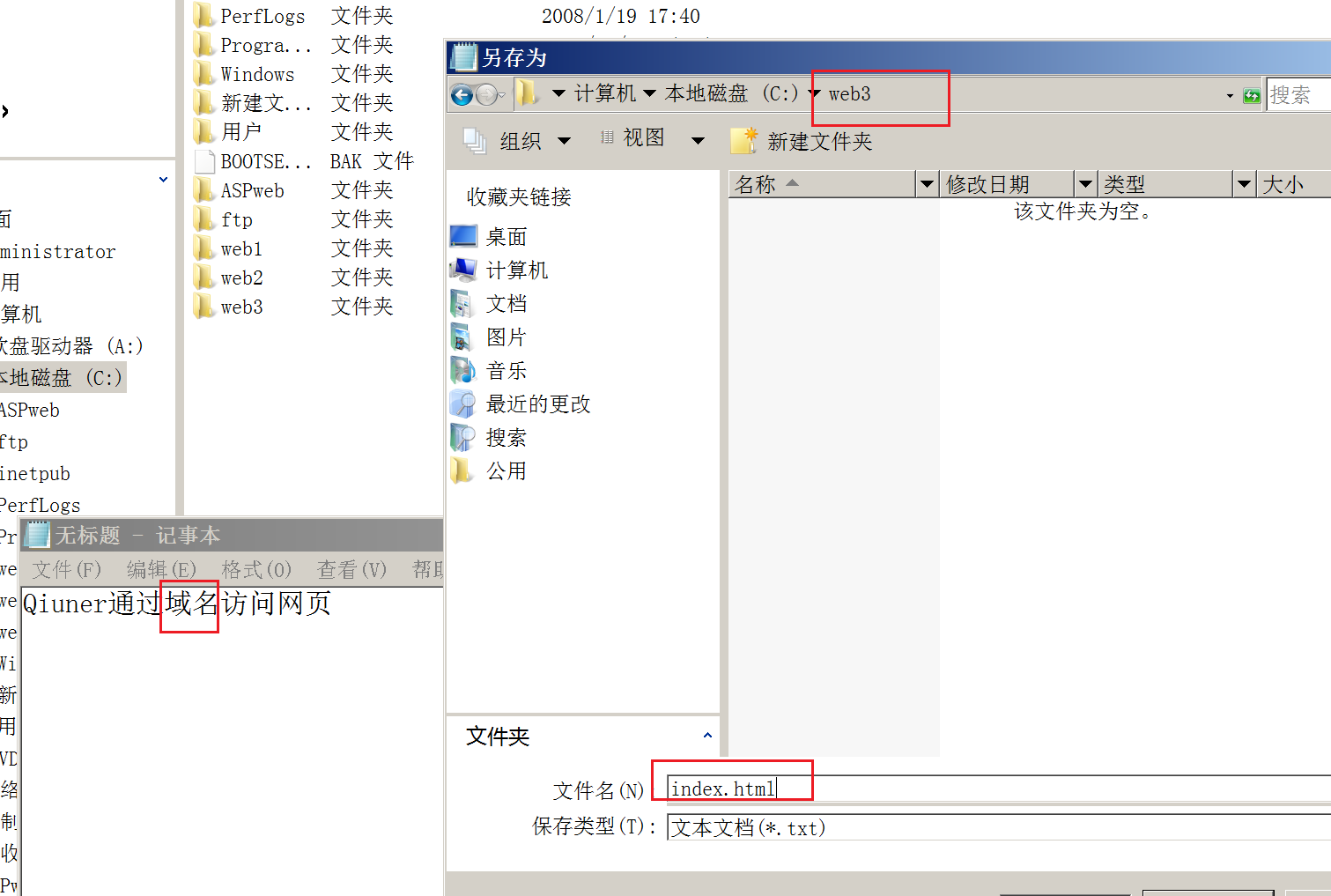
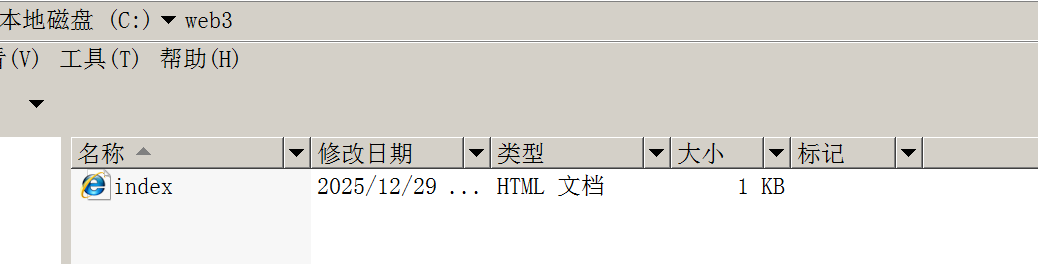
- 需要是下面这种效果
二:安装IIS服务器
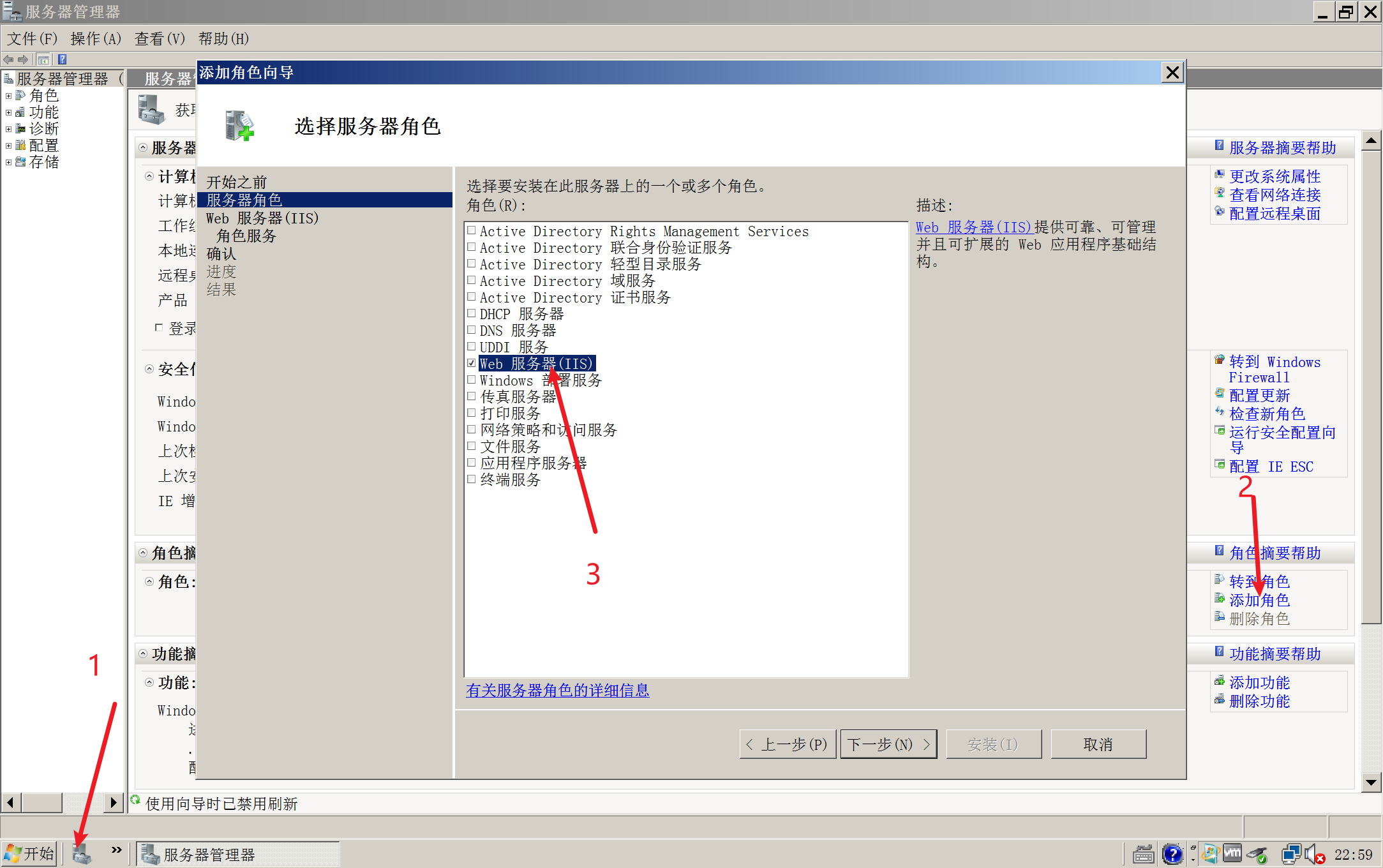
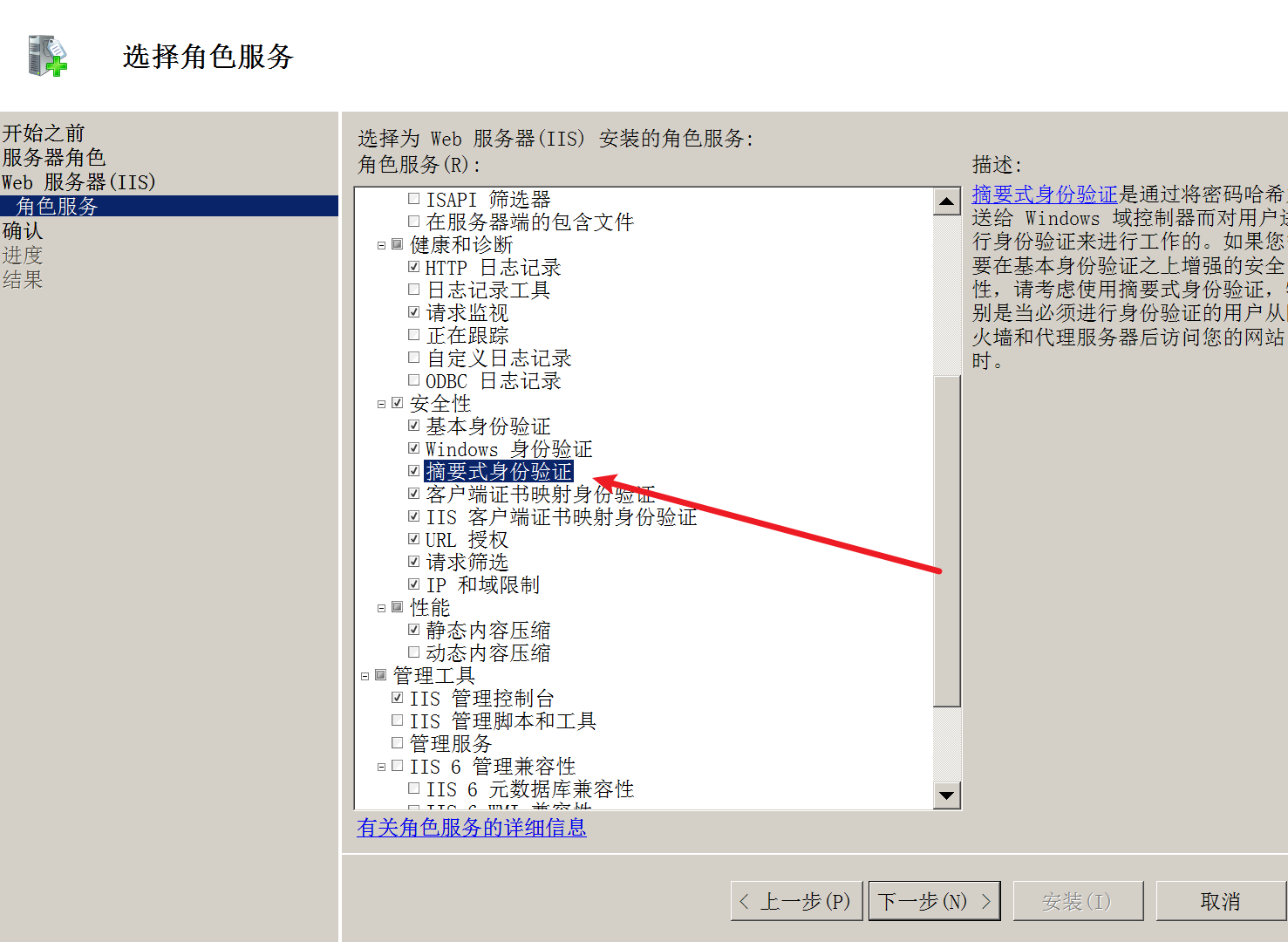
- 然后点击安装即可
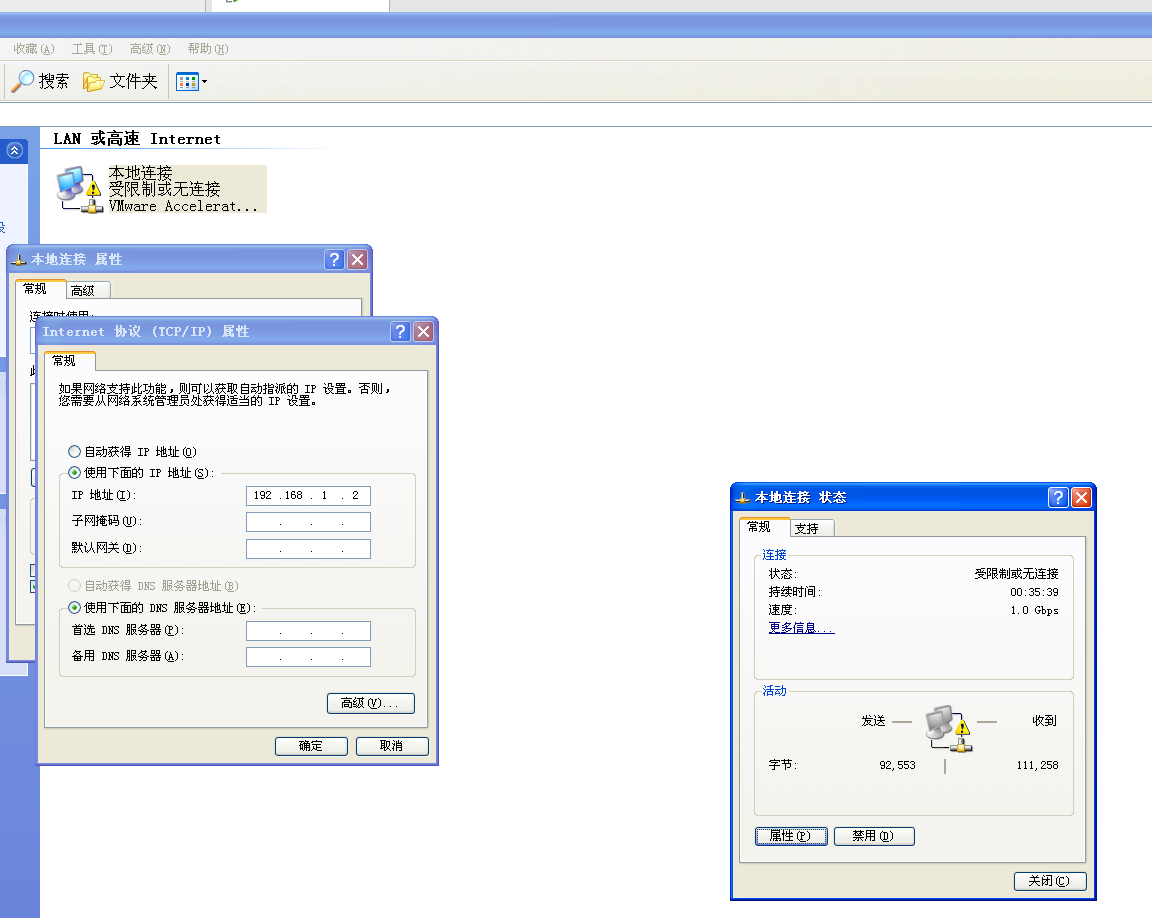
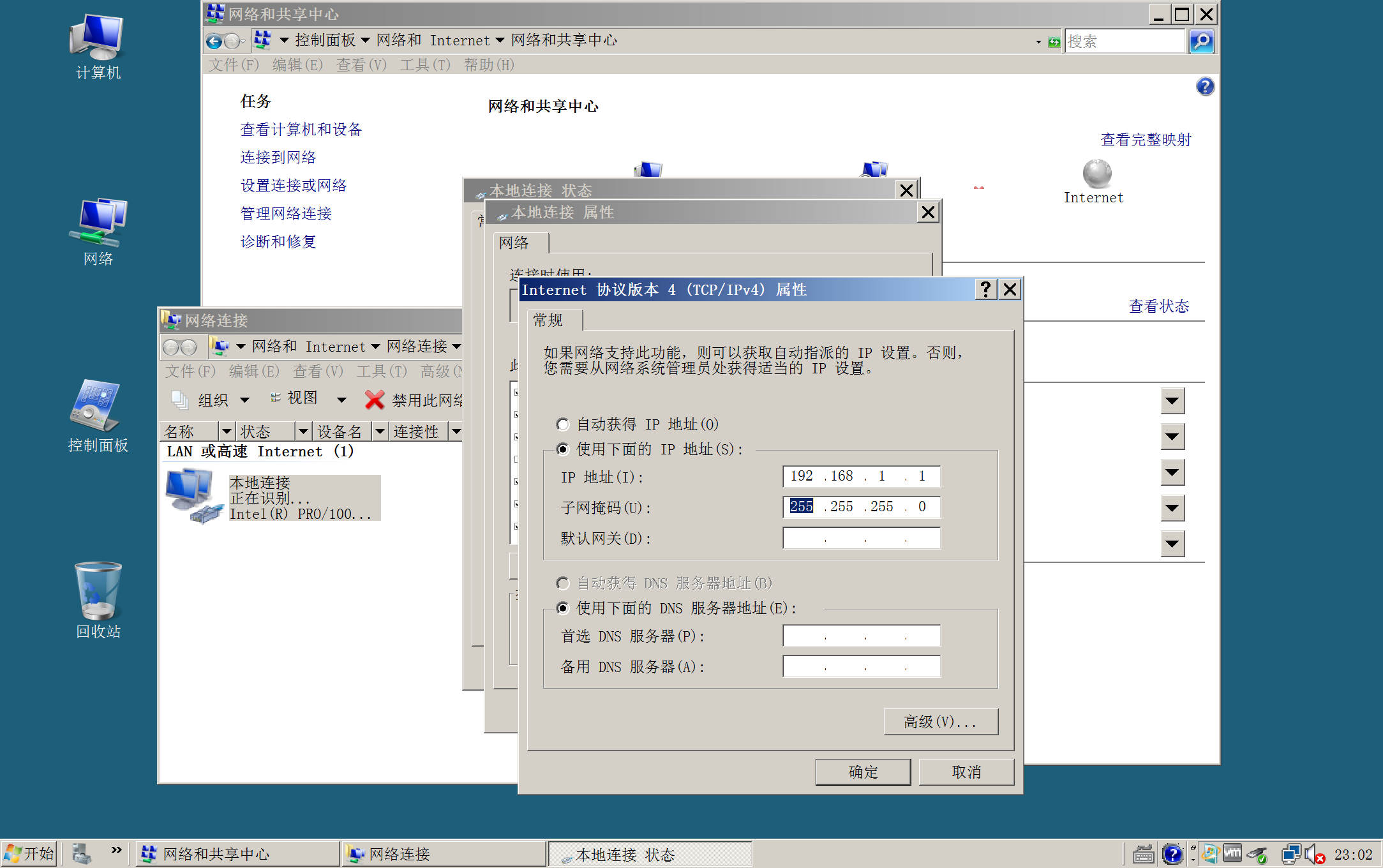
三:配置ip地址
保证客户机和服务器在一个网段内即可
客户机
服务器
四:进行配置 通过端口/IP/域名 访问网站
通过端口访问
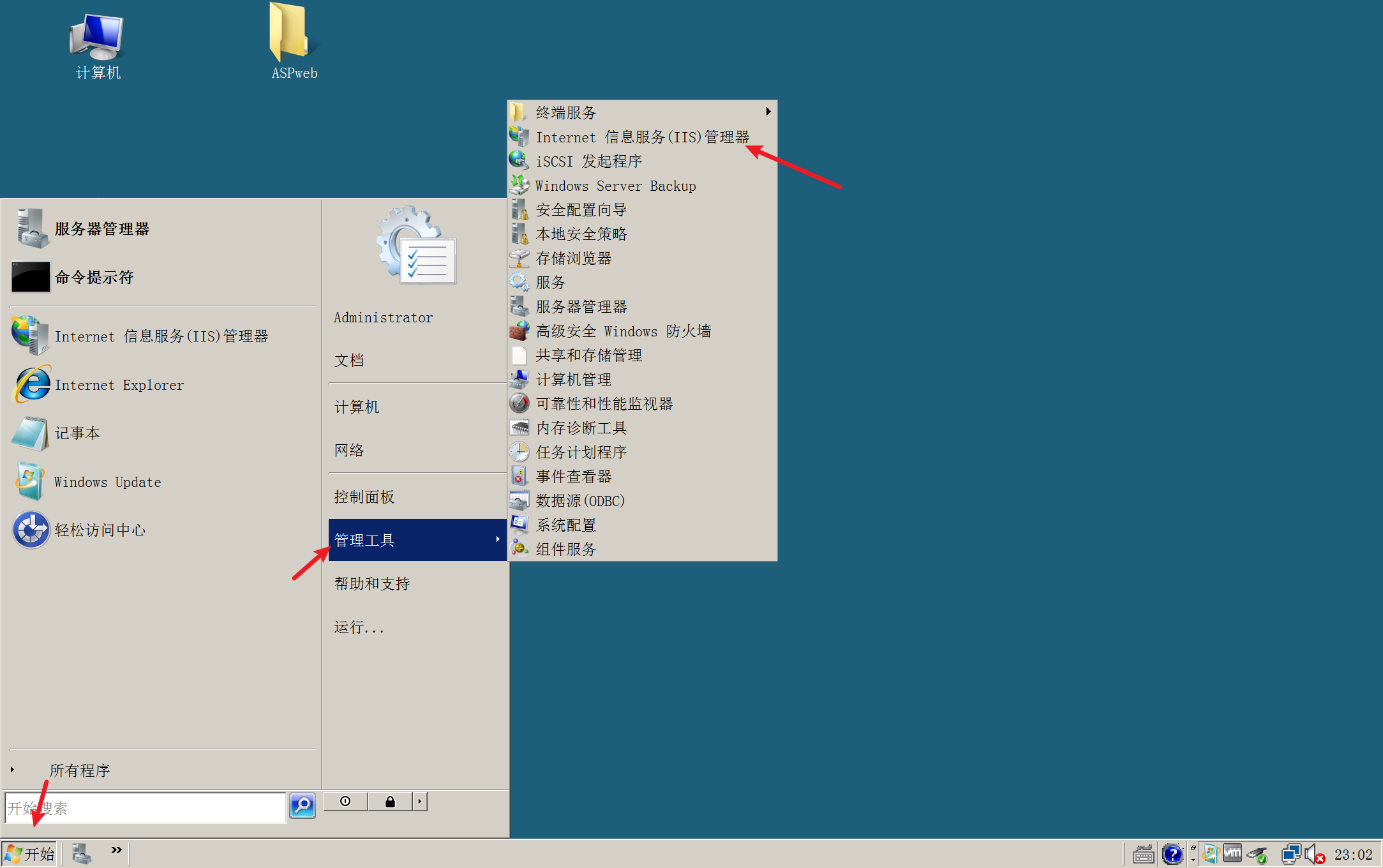
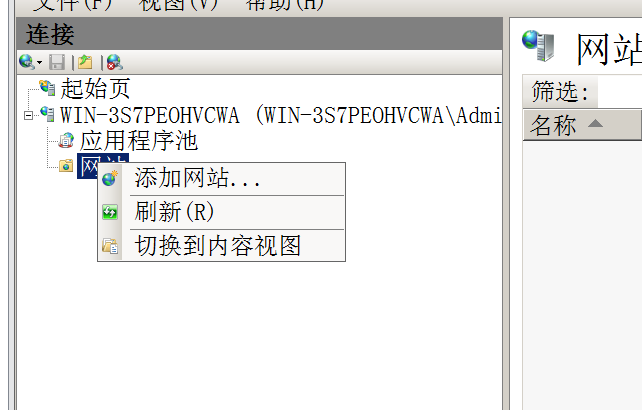
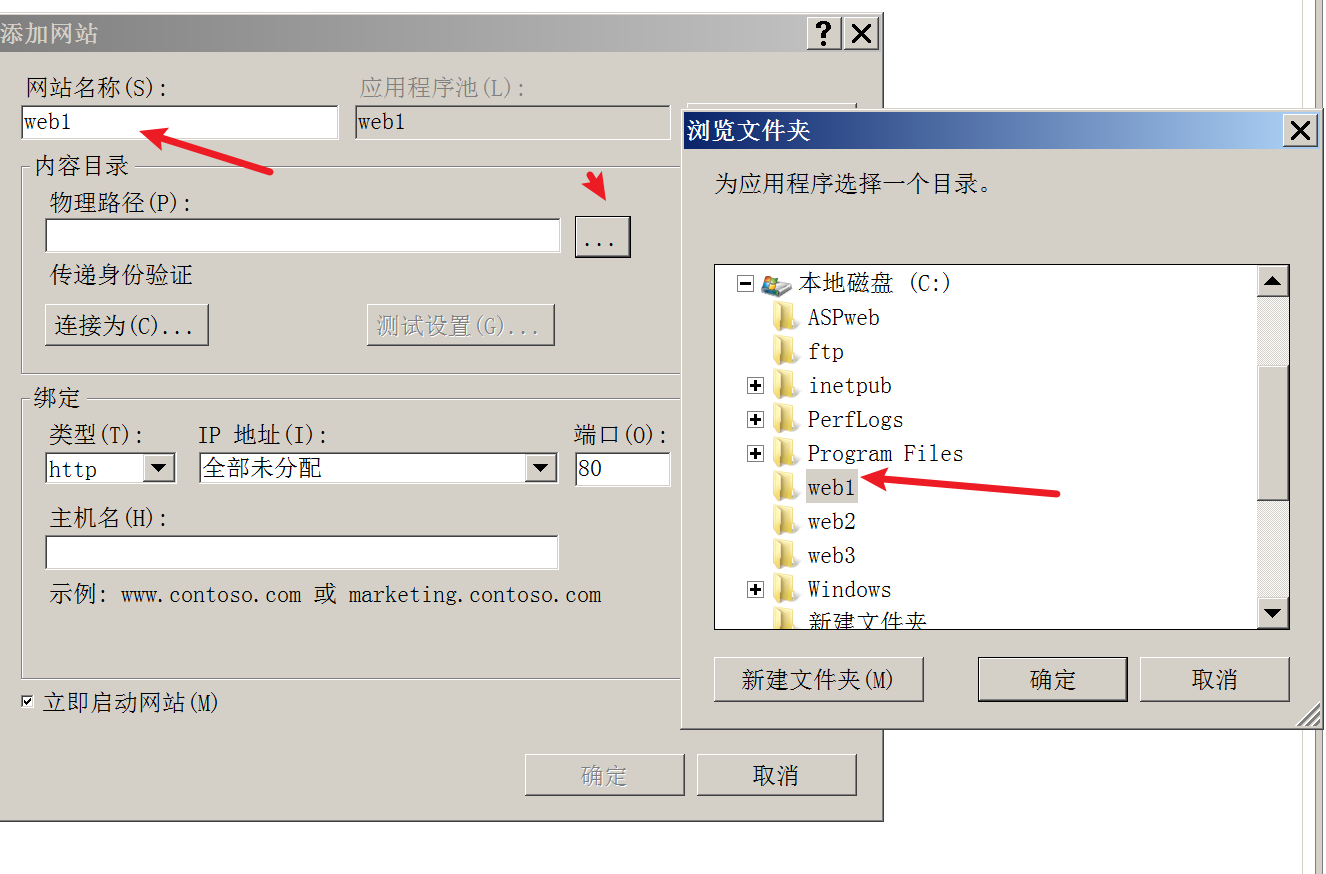
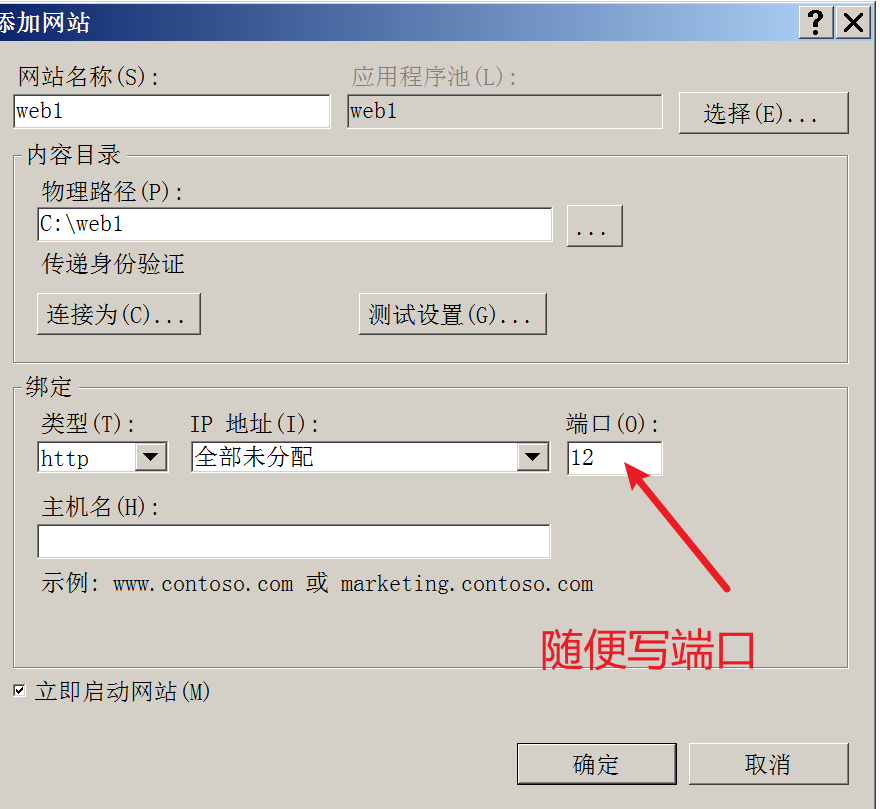
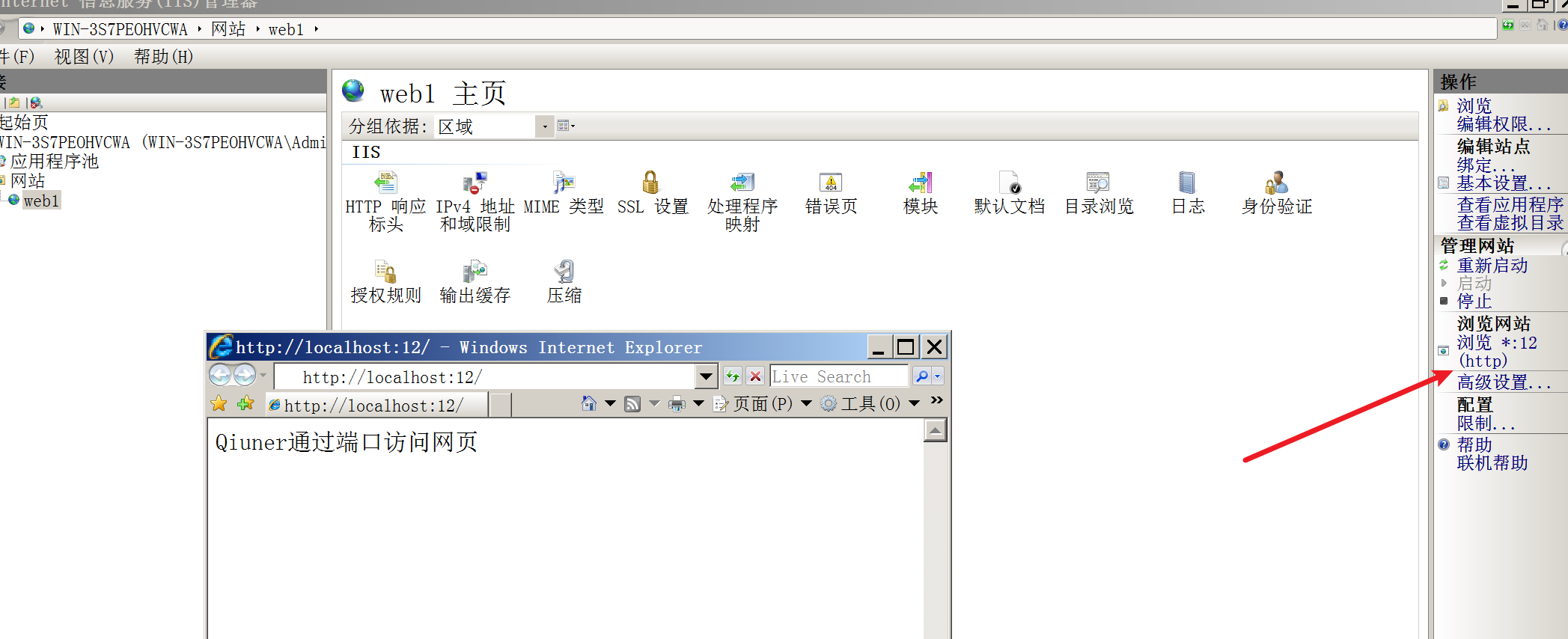
- 复制URL到客户机,可以发现已经可以访问
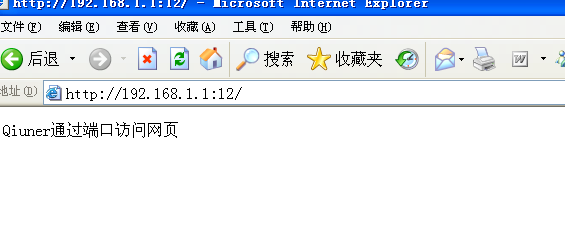
通过IP访问
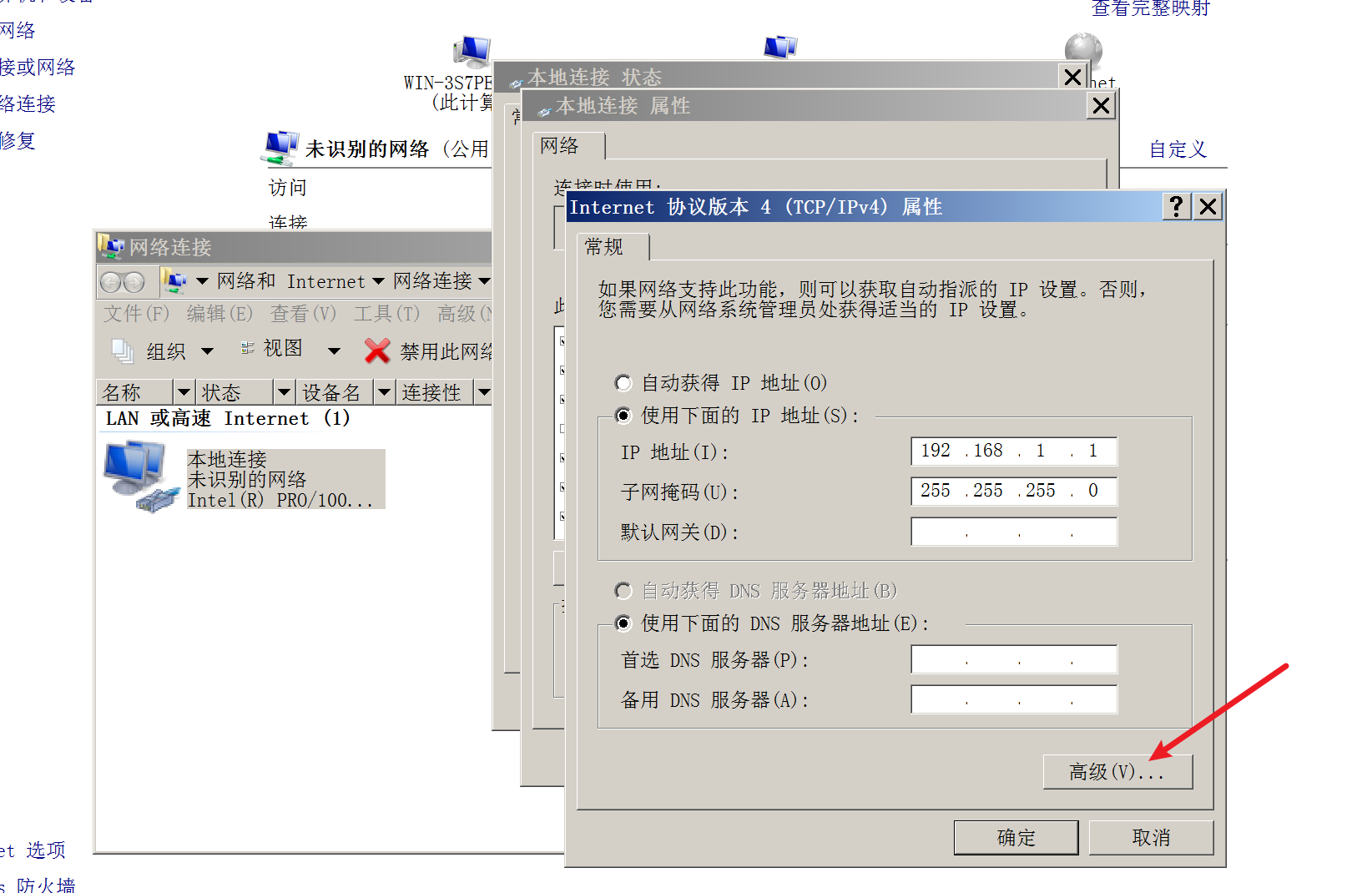
- 进入到ip配置部分,点击高级
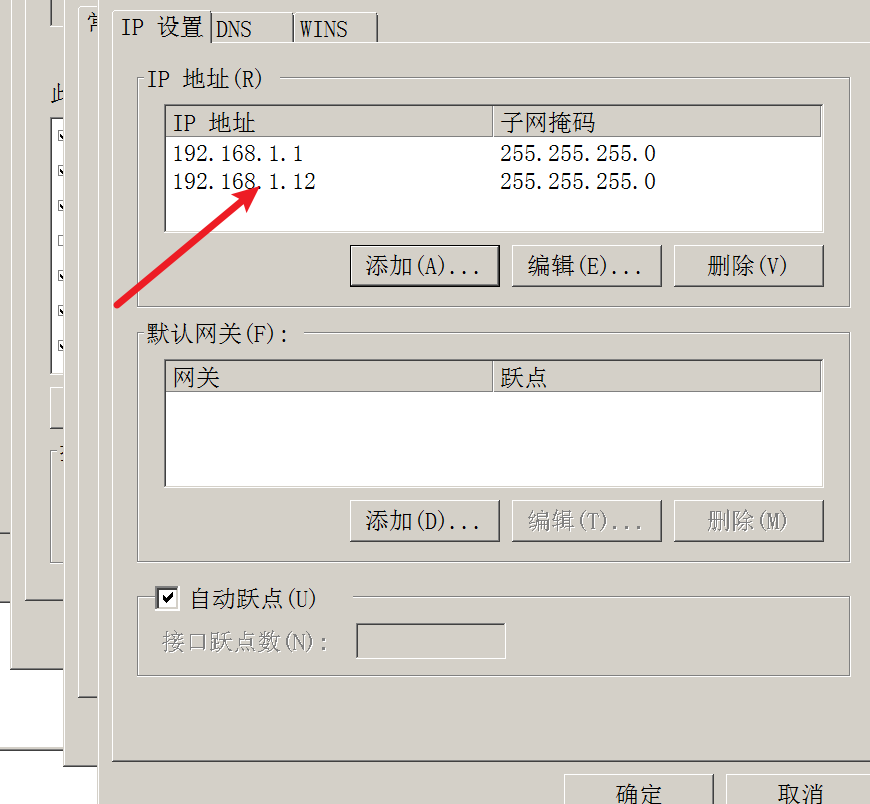
- 配置一个你喜欢的ip,然后点击确定即可
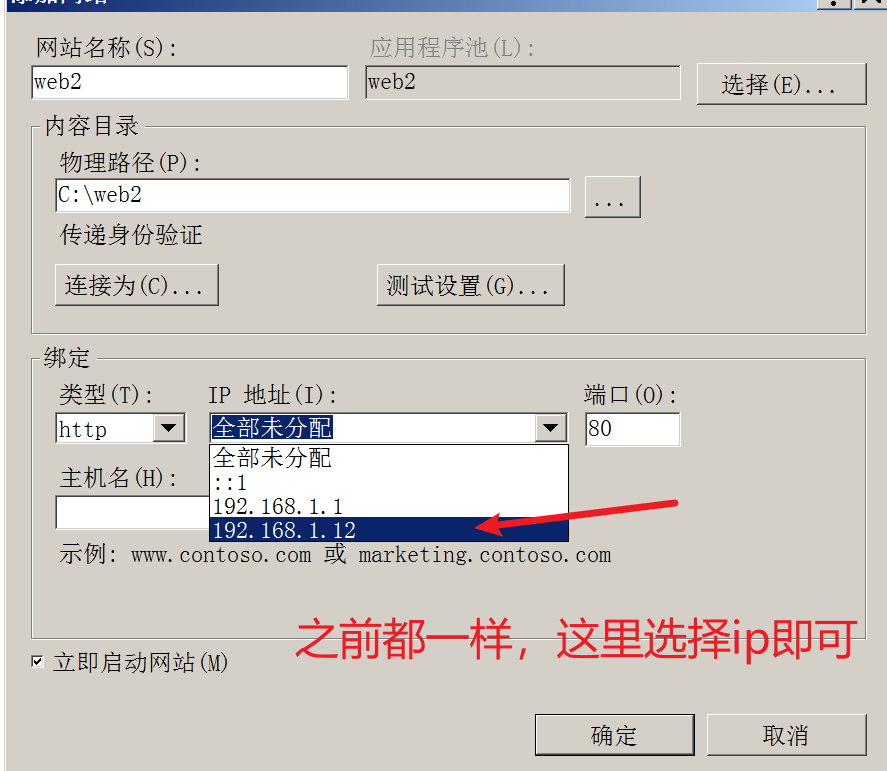
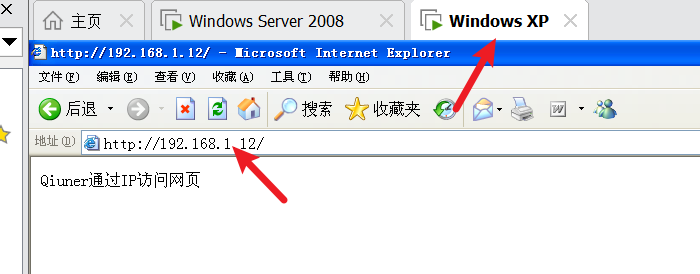
- 网站的默认端口是80,因此不会特殊显示
安装DNS服务器
通过域名访问
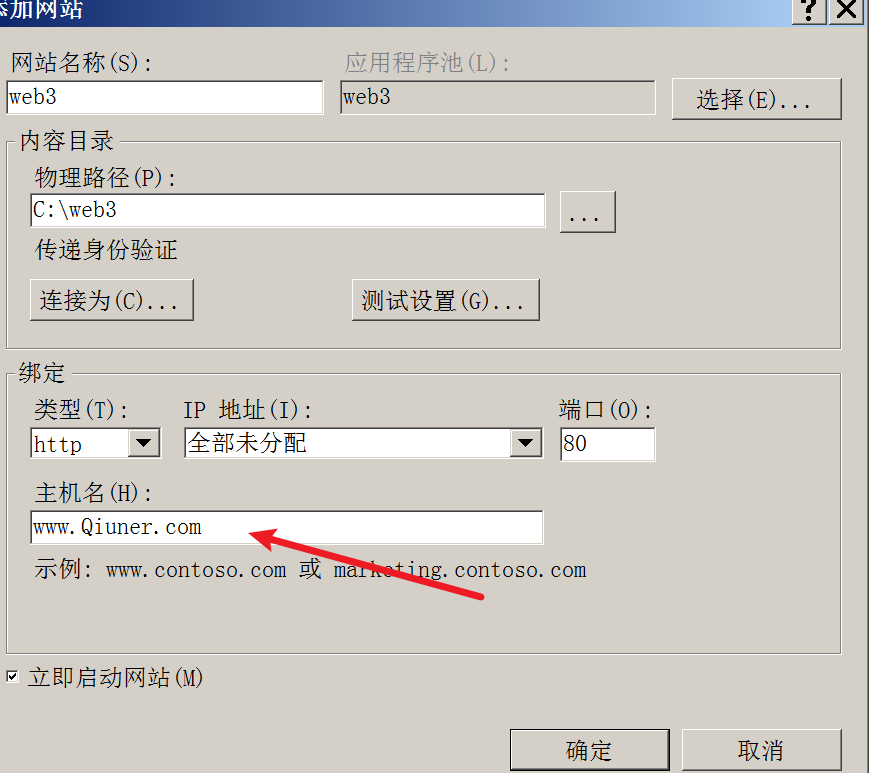
五:开启网站身份验证
案例:通过双网卡将服务器变成路由器
一:给服务器添加双网卡
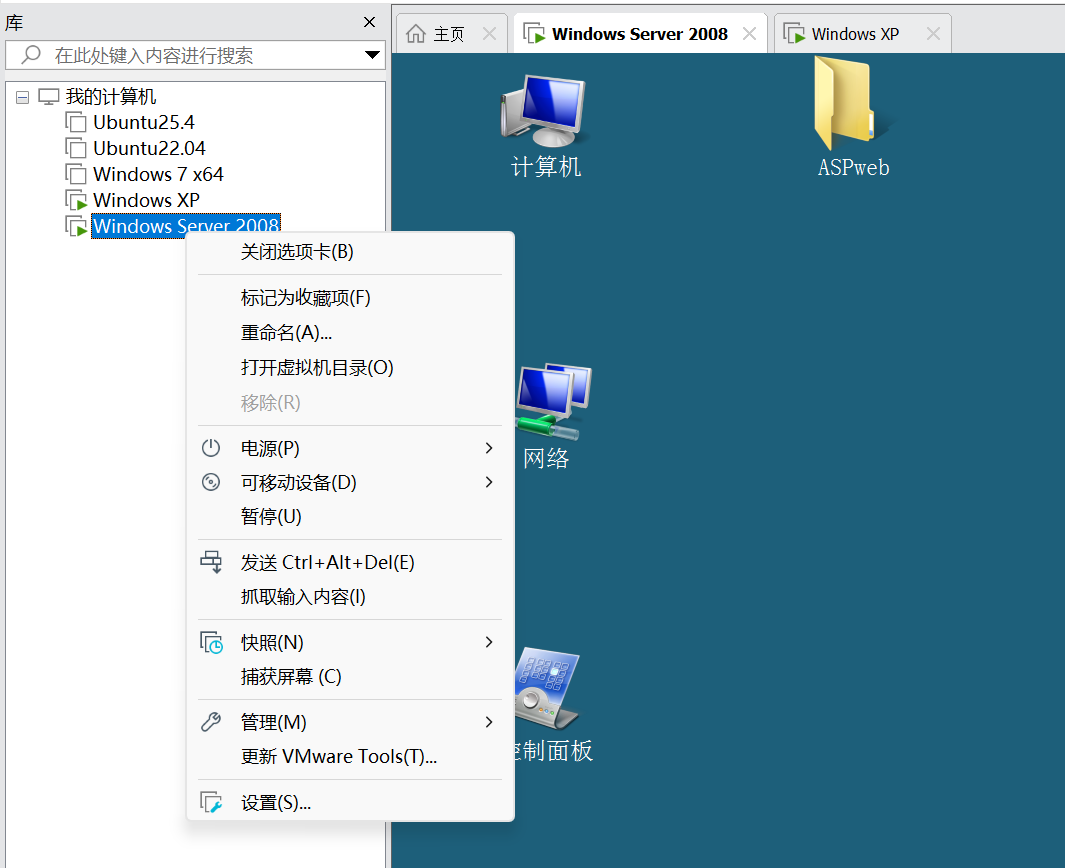
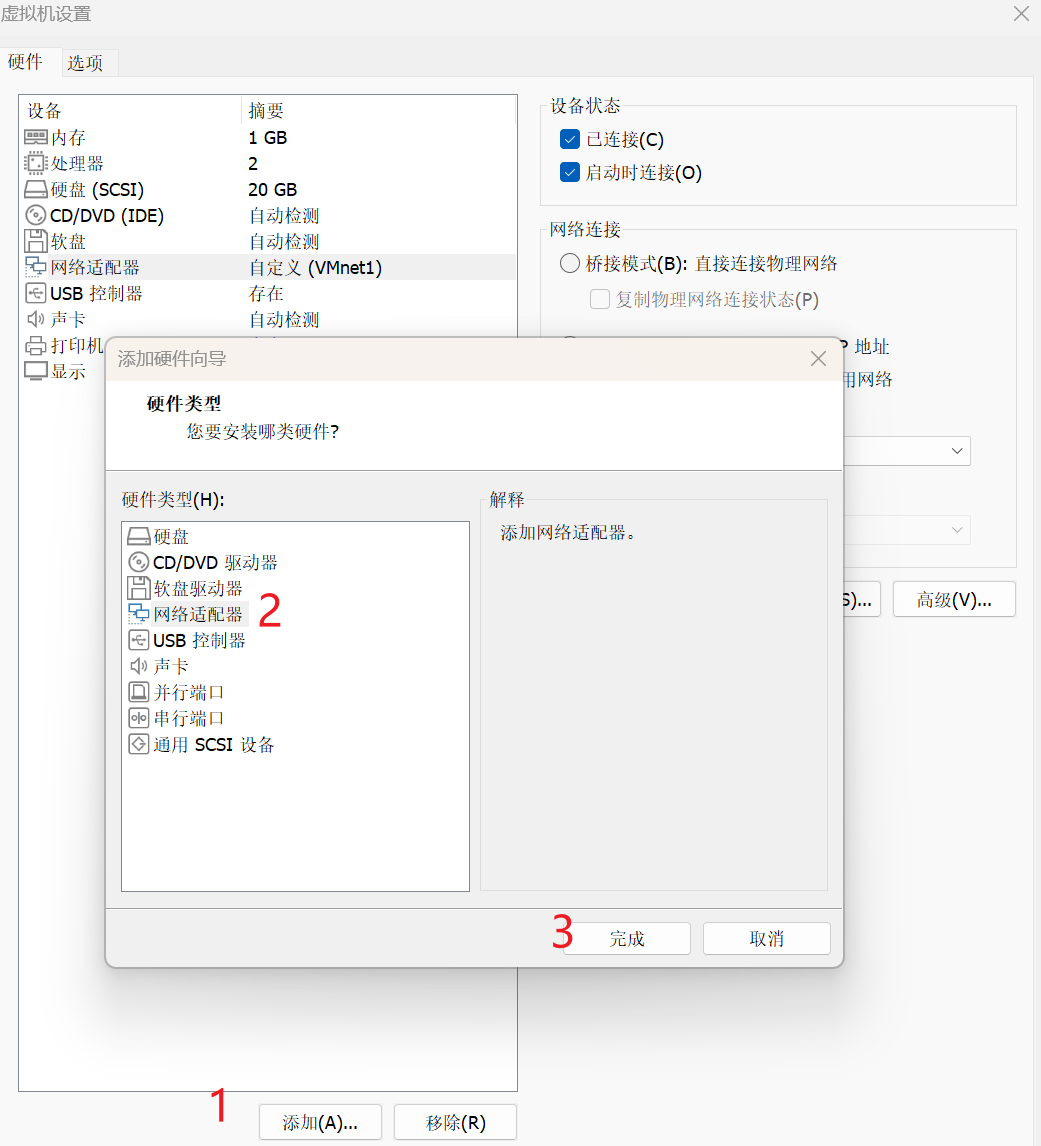
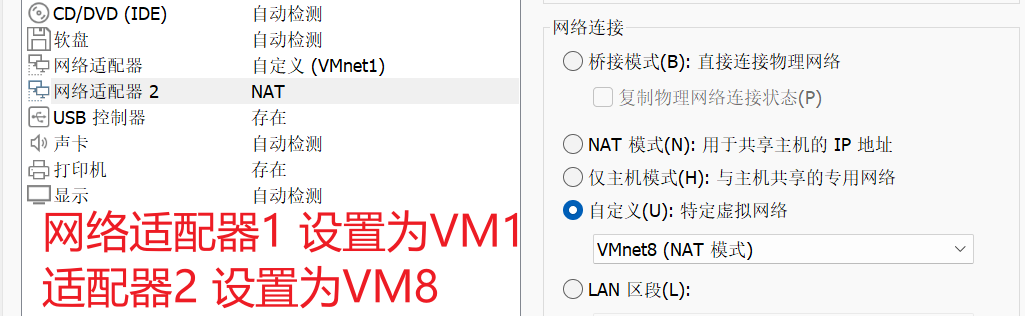
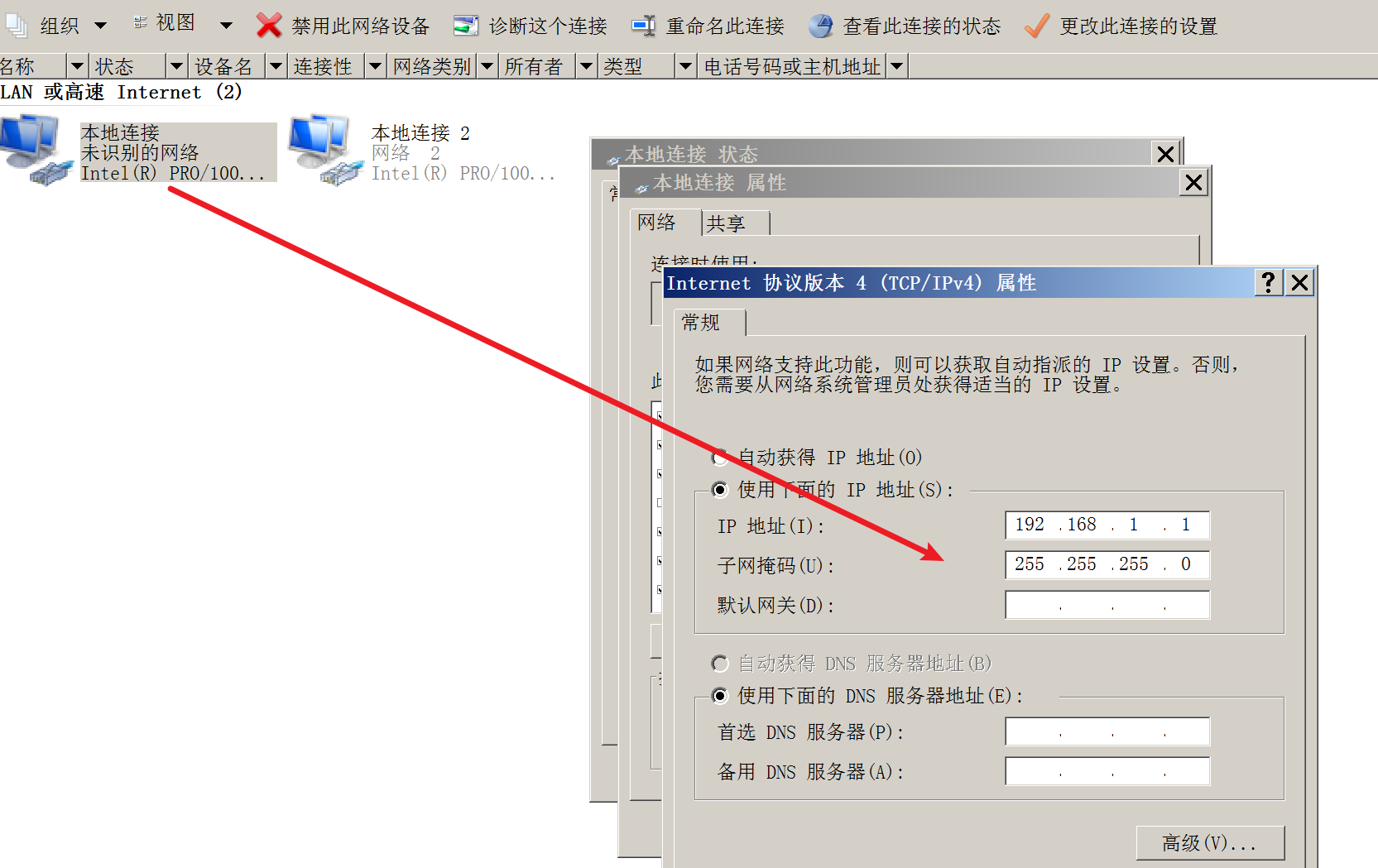
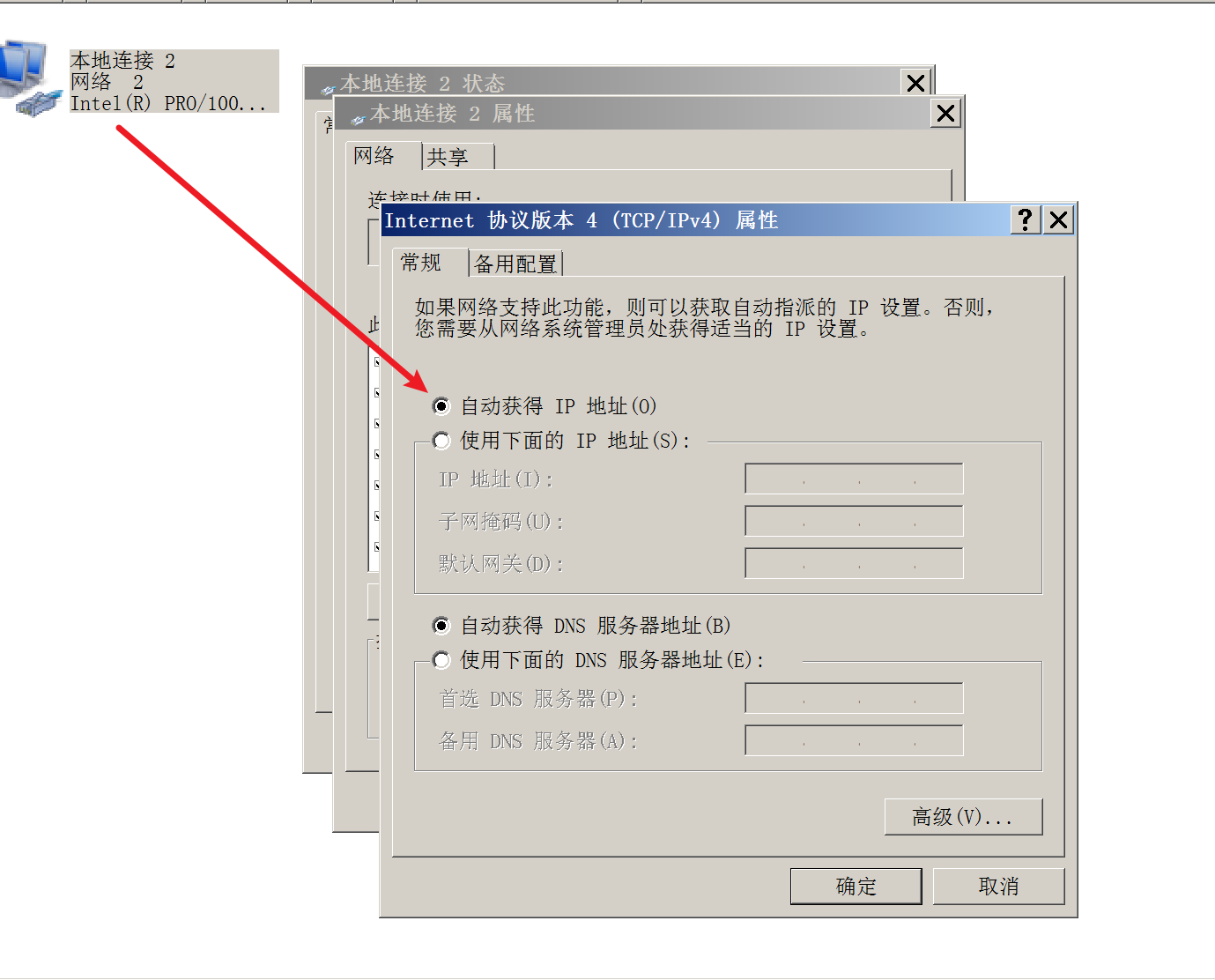
- 在这里,改变网络适配器1的ip地址为:192.168.1.1,另一个网卡dhcp自动获取ip
二:安装角色
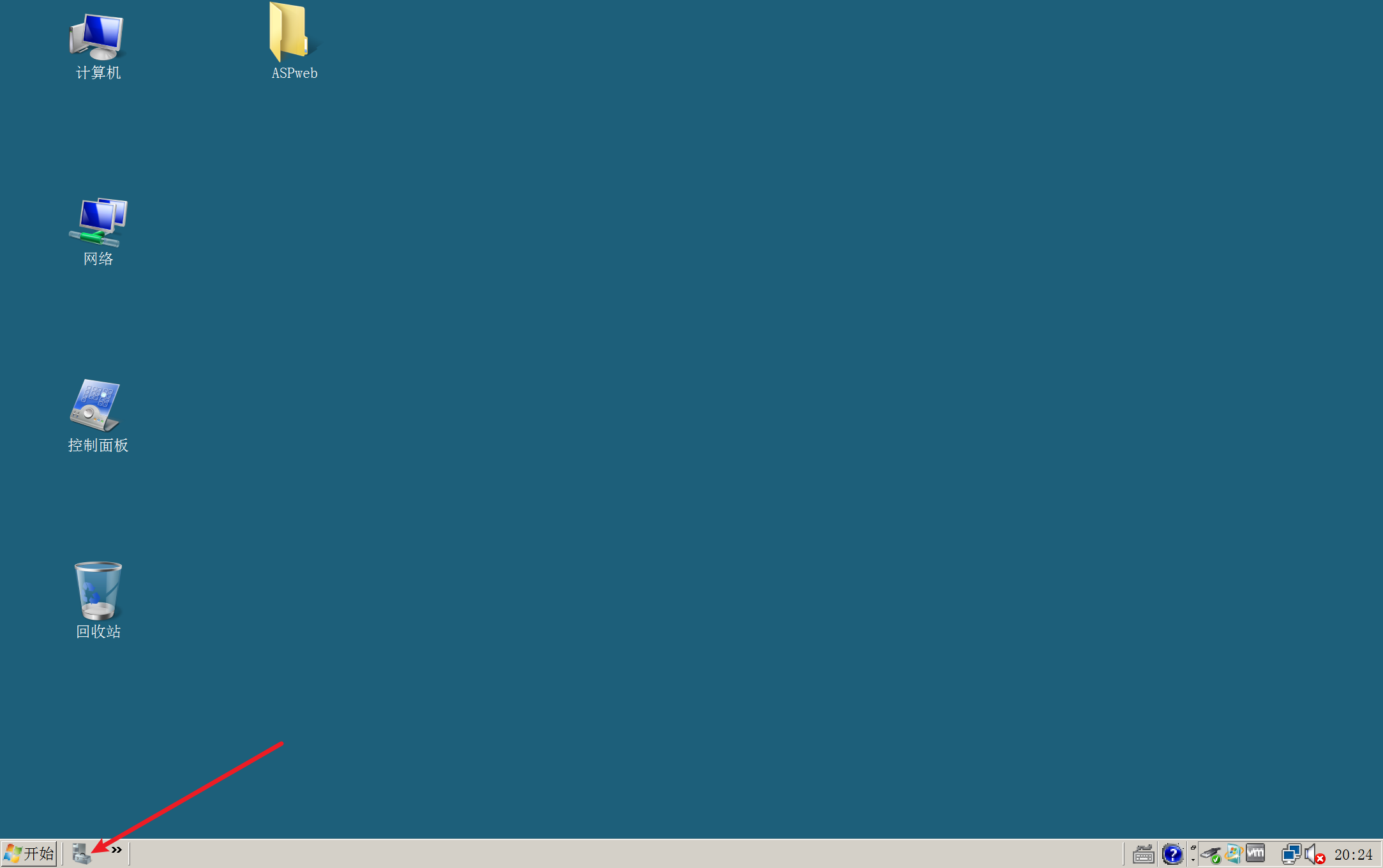
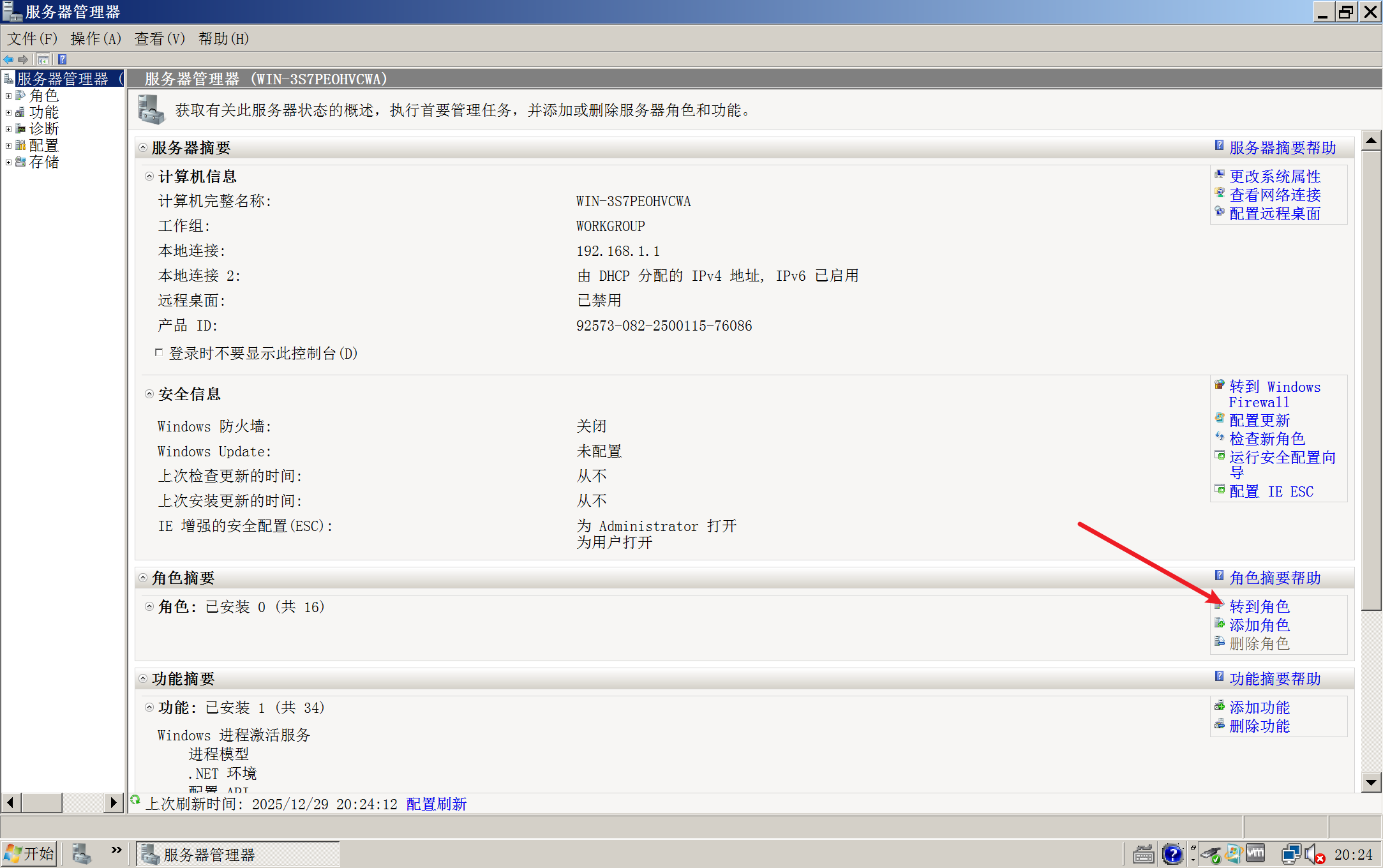
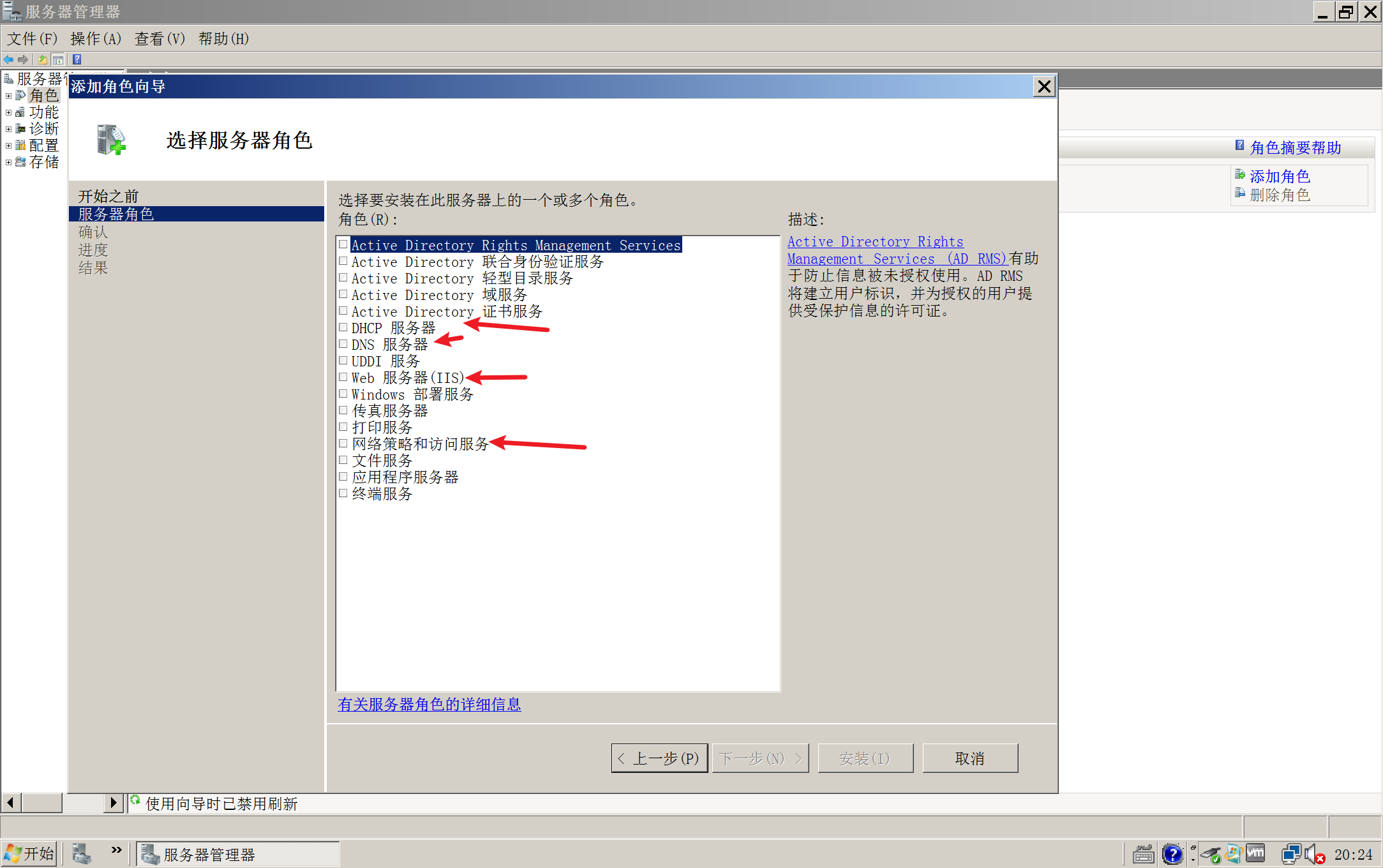
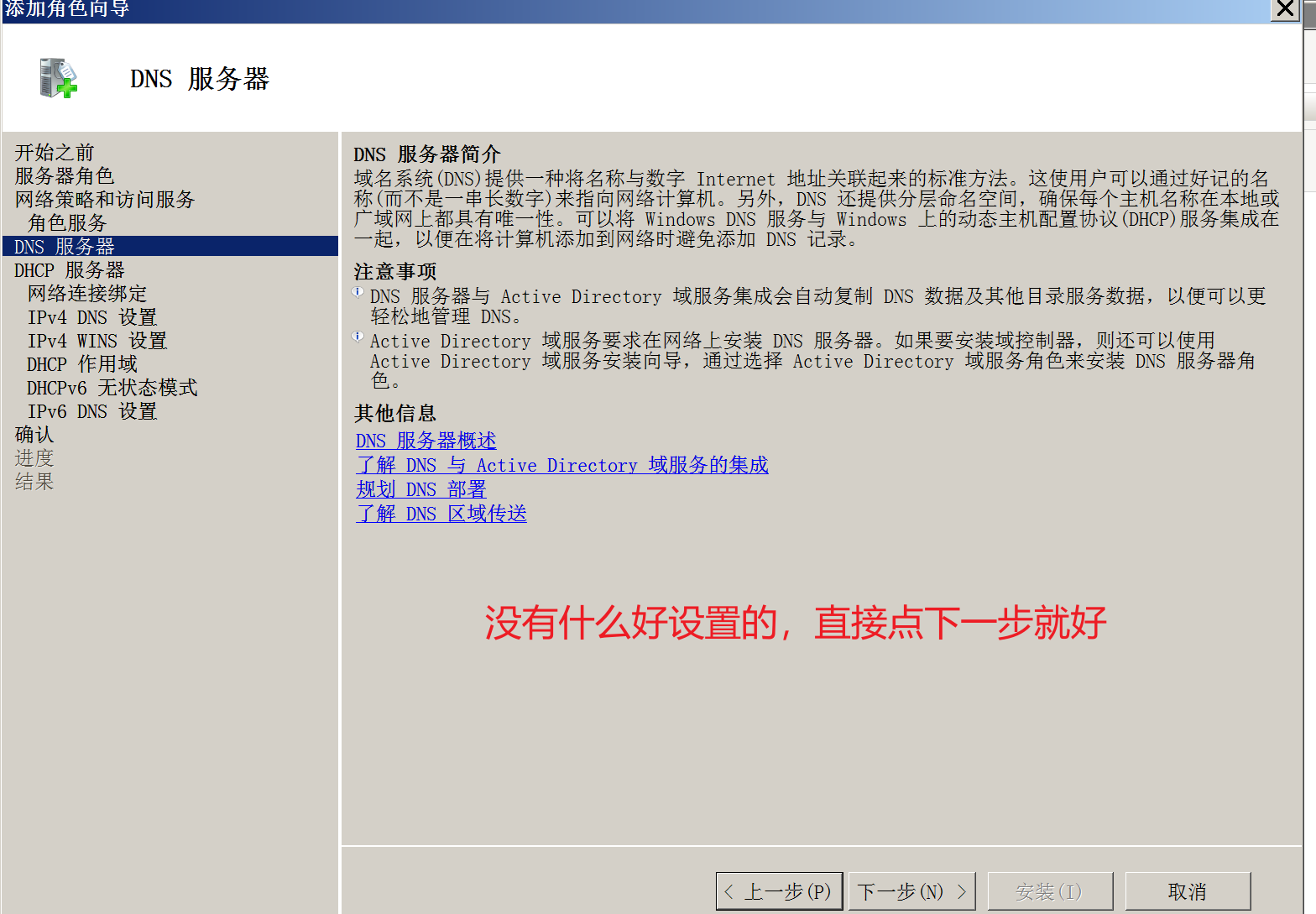
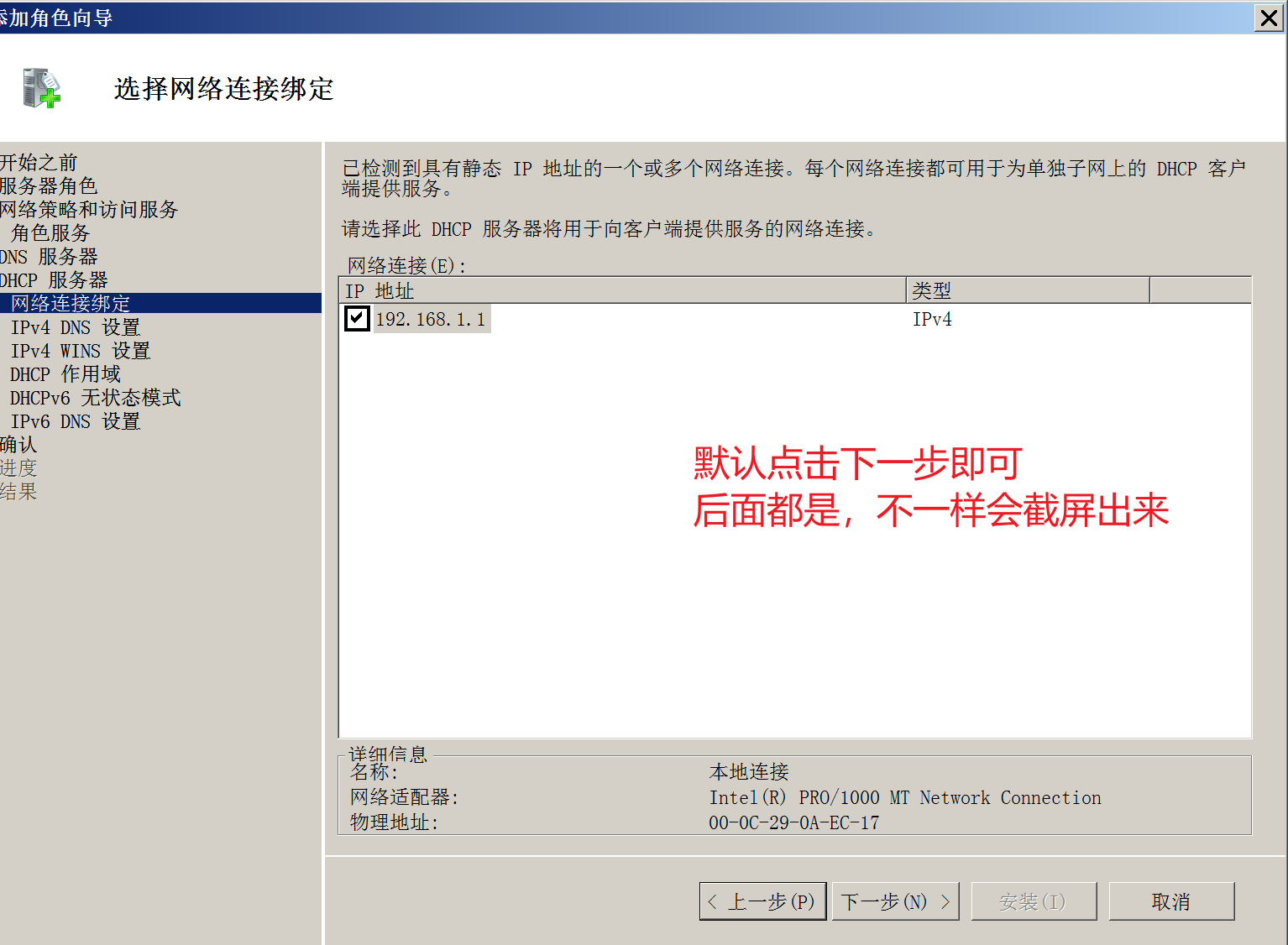
- 主要应用到的是这四个,一般点击下一步下一步完成就好。有特殊的会提出来。
安装网络策略和访问服务
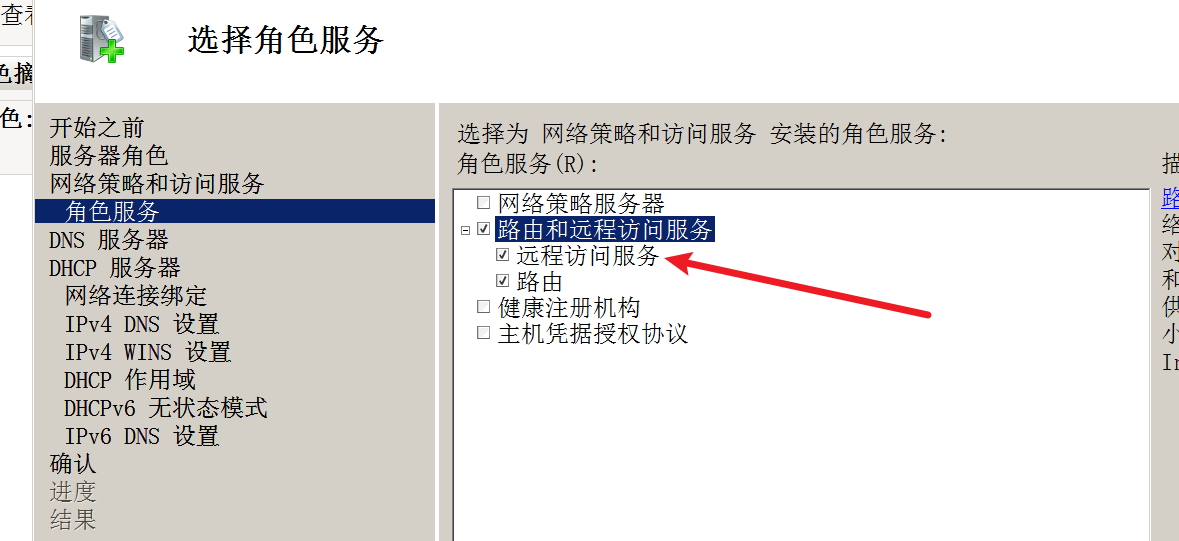
安装DNS
安装DHCP
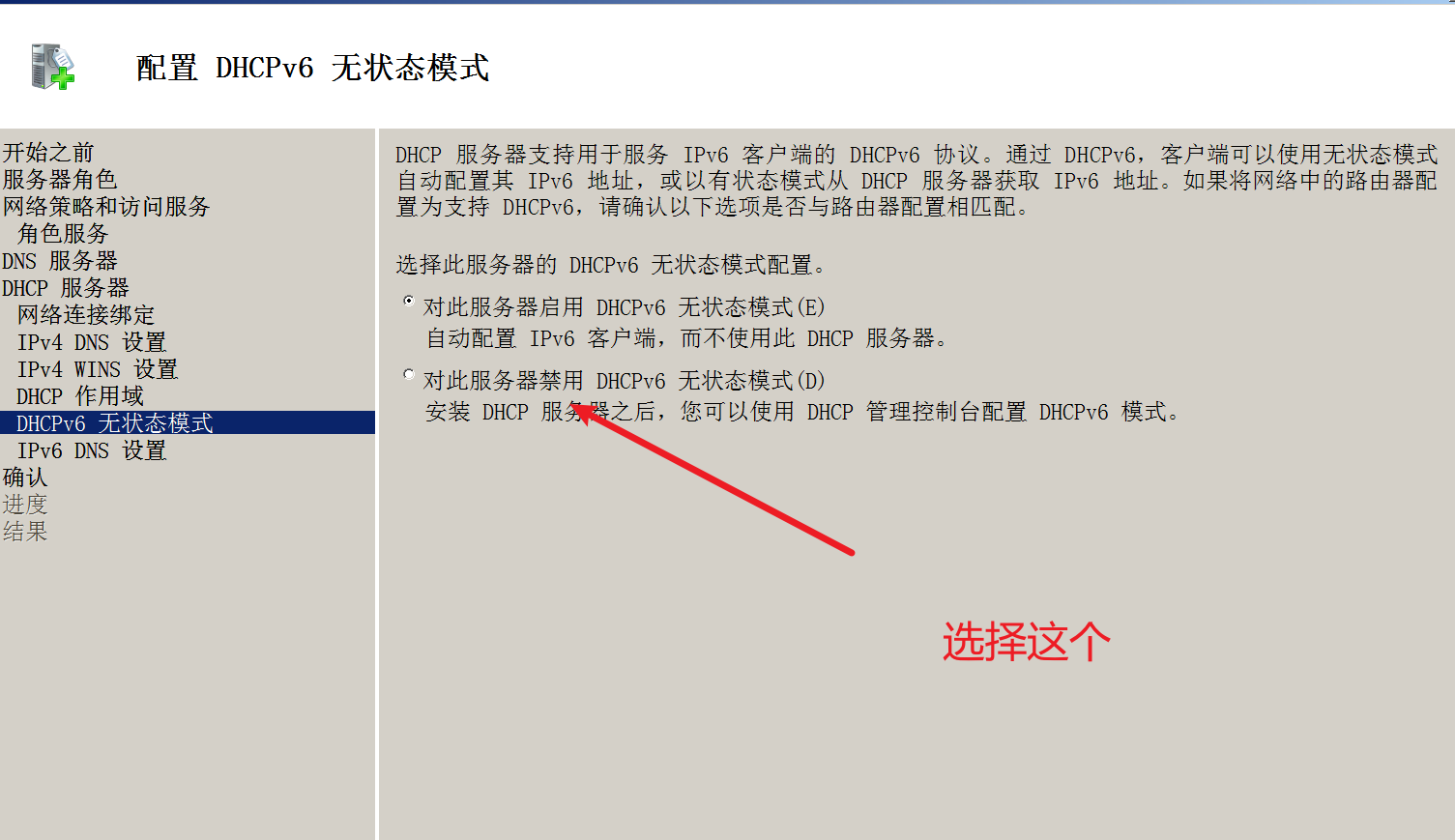
- 然后点击安装即可
三:配置DNS
新建正向区域
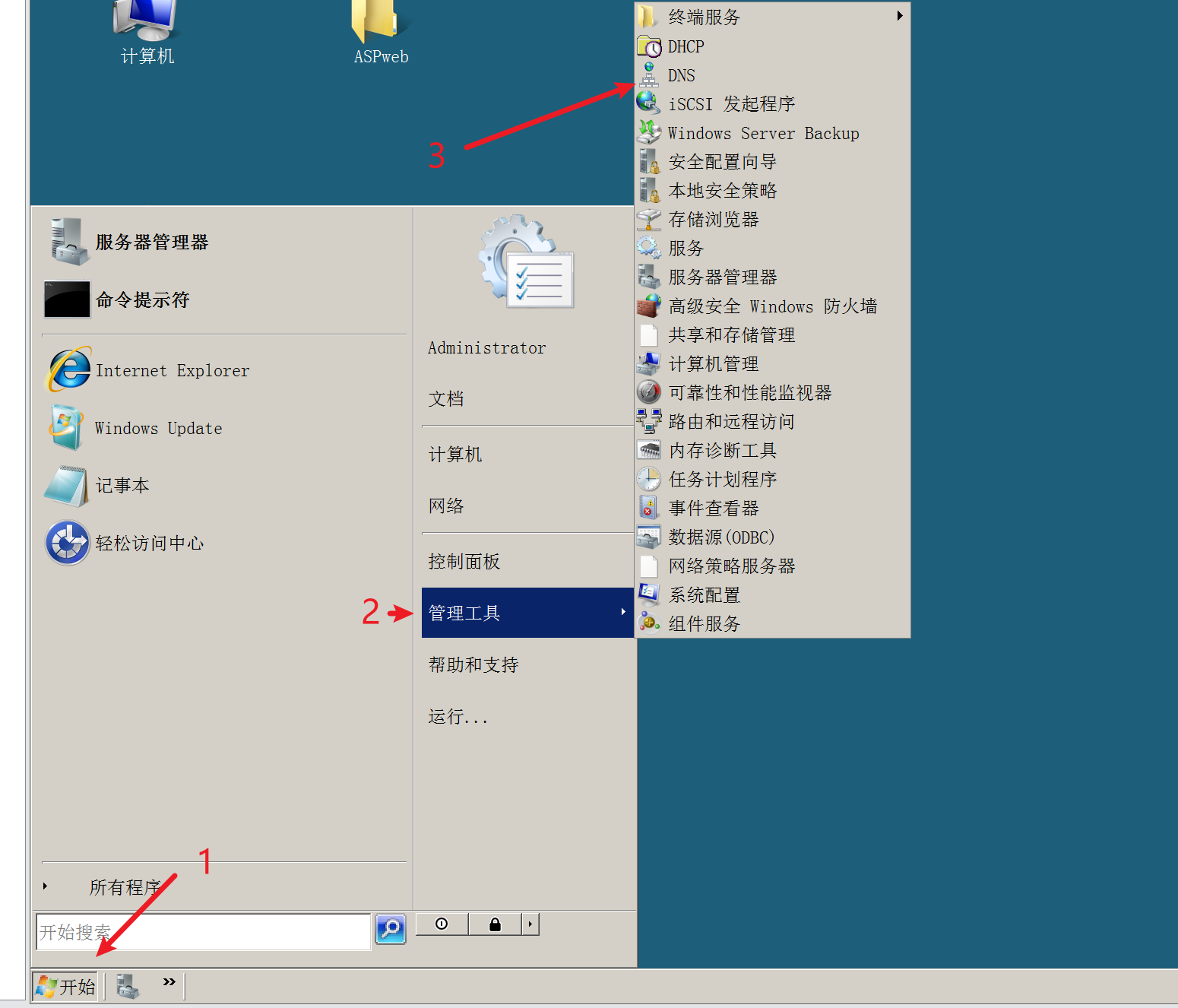
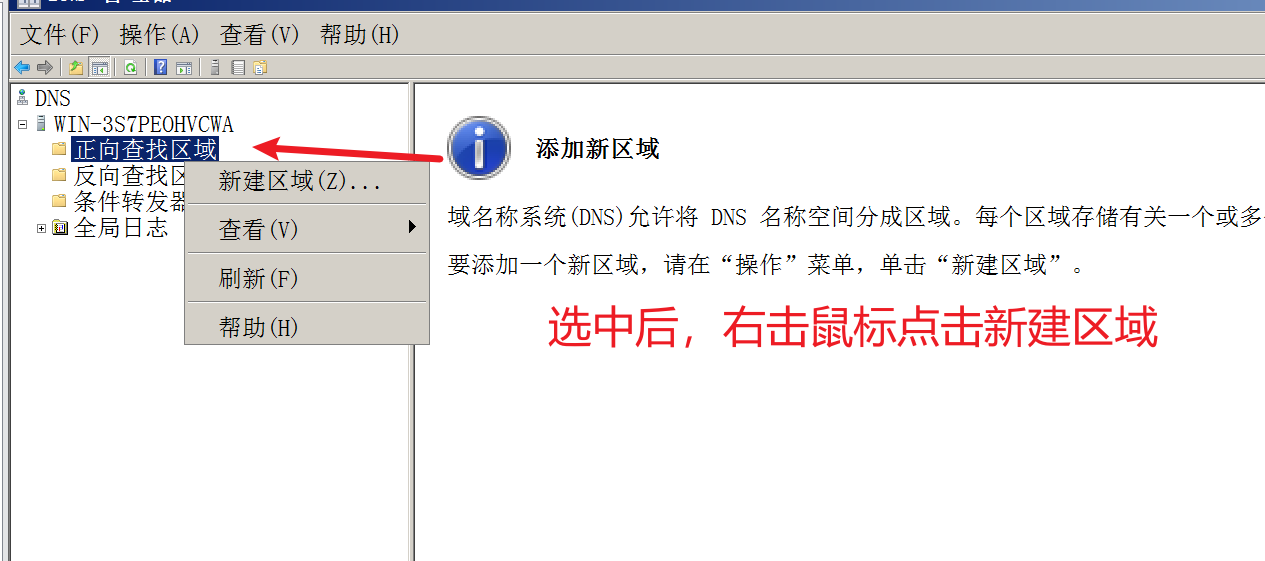
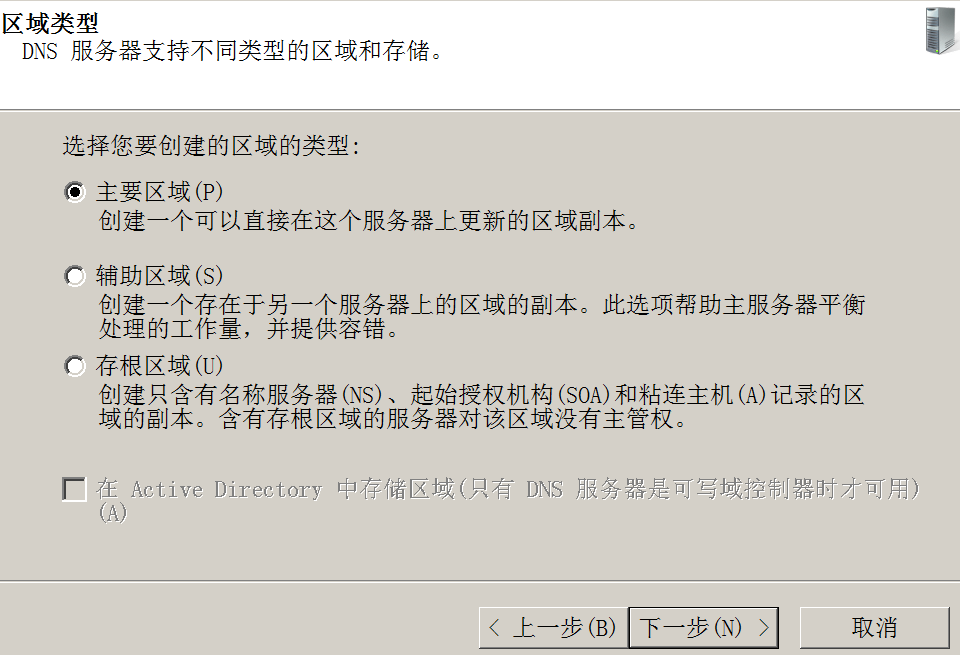
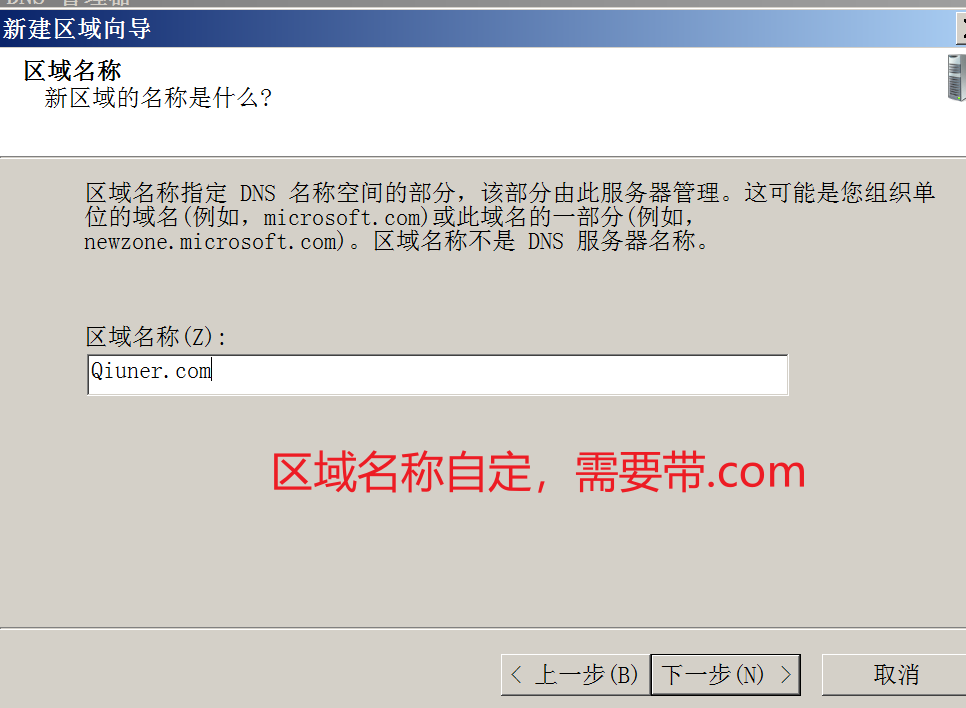
- 接下来一直点击下一步即可
新建反向区域
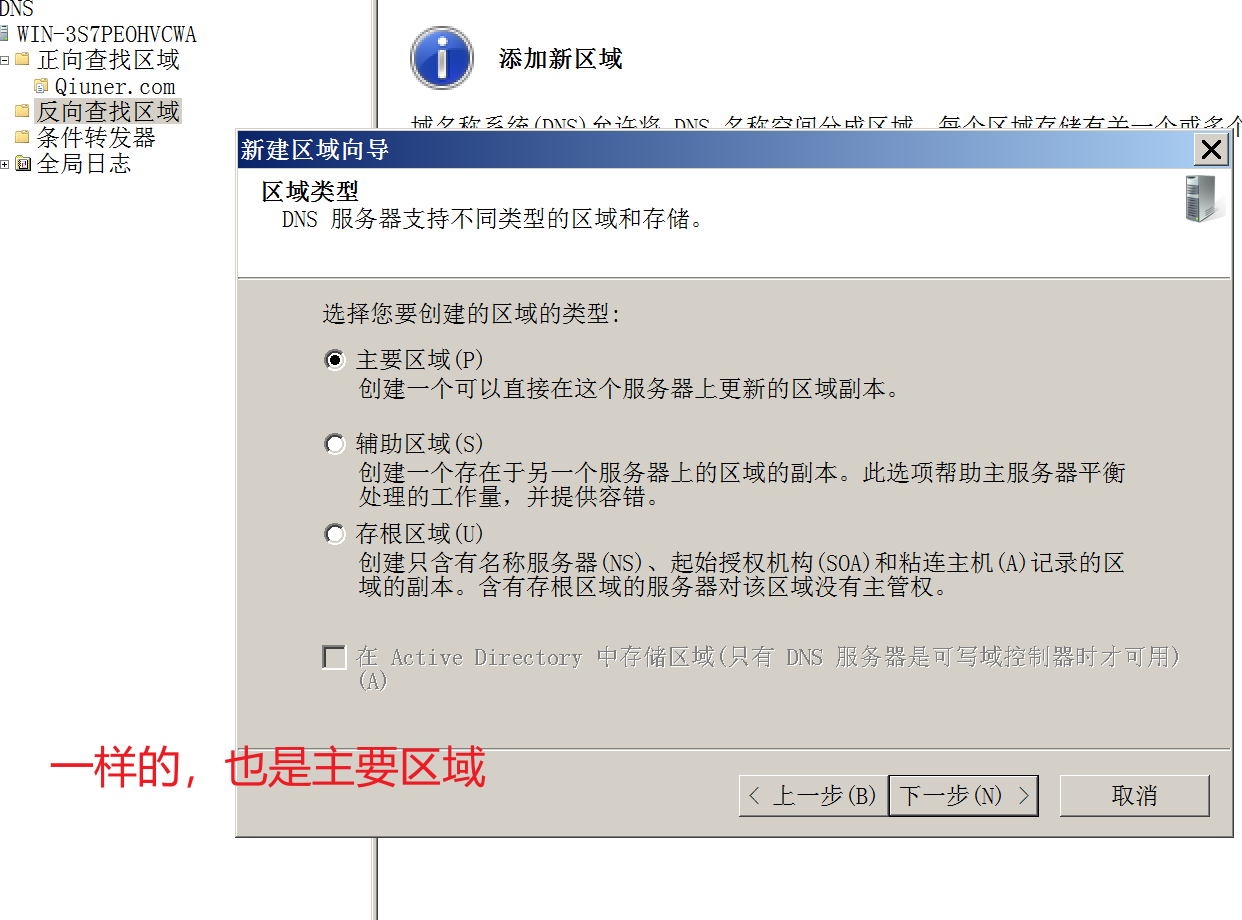
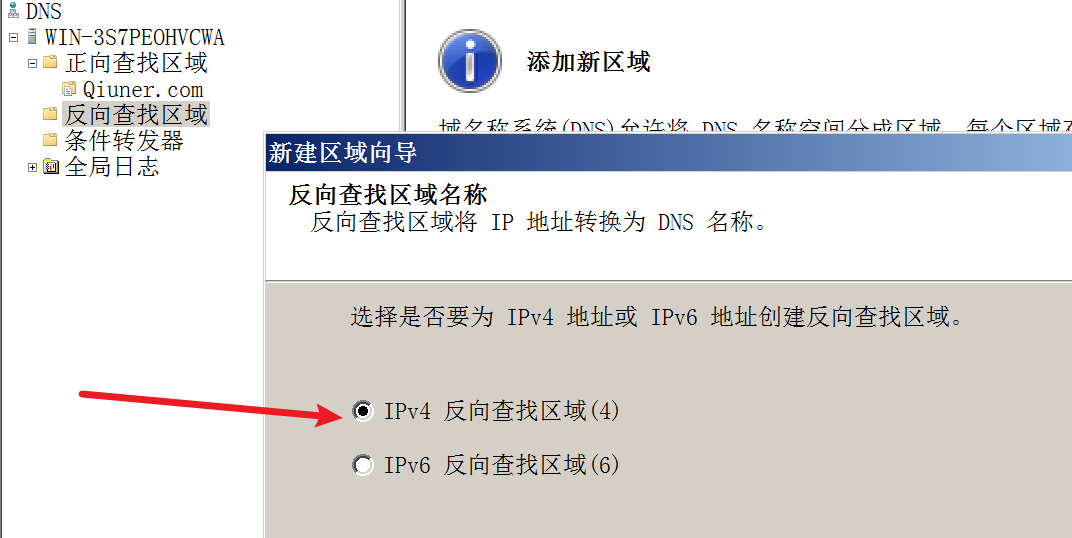
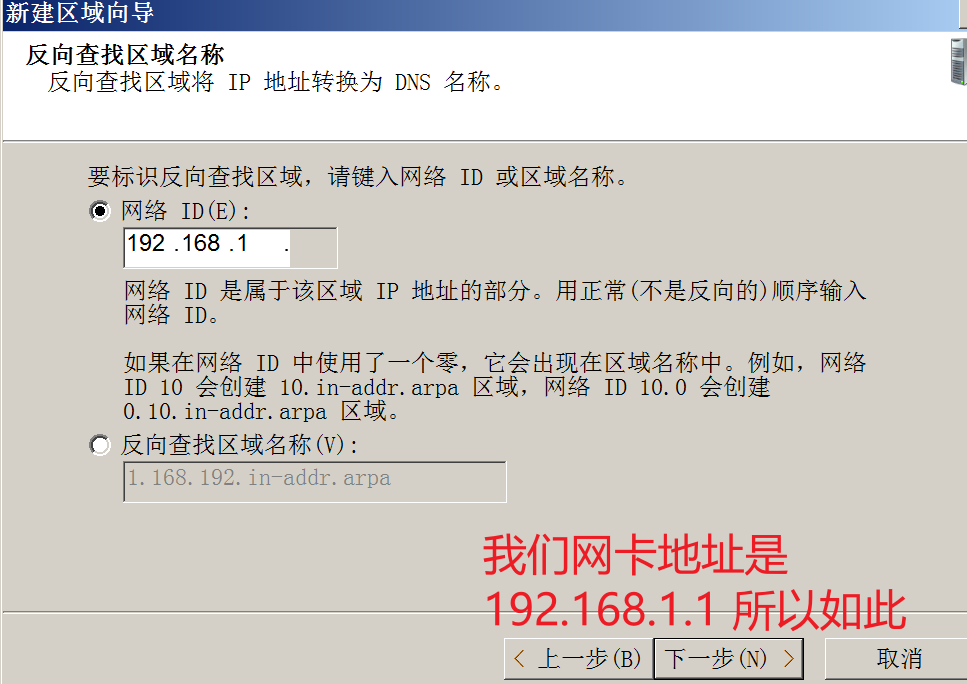
- 然后一直点击下一步就好了
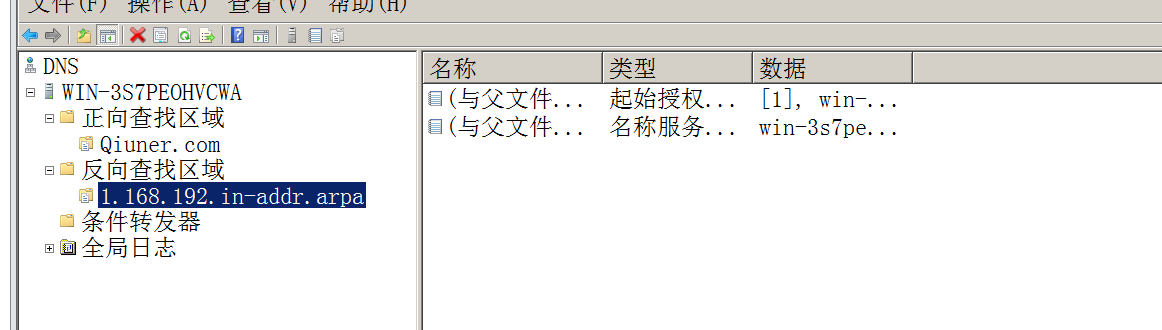
- 结果如图
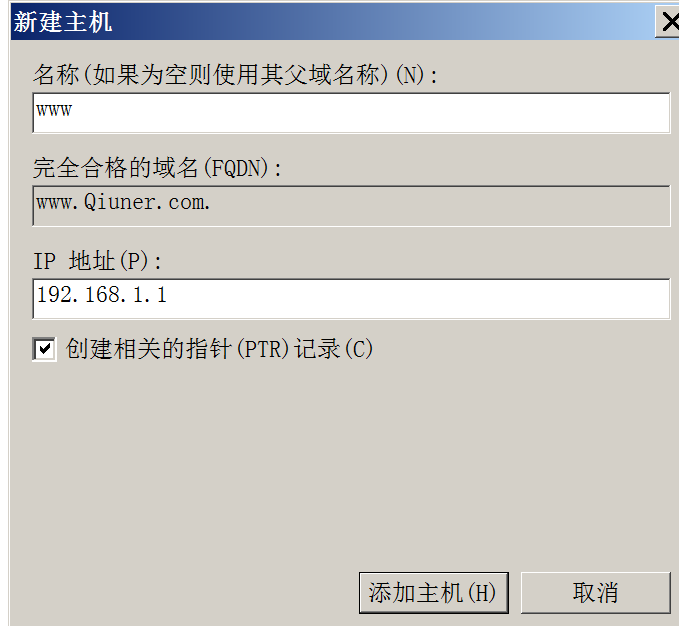
新建主机
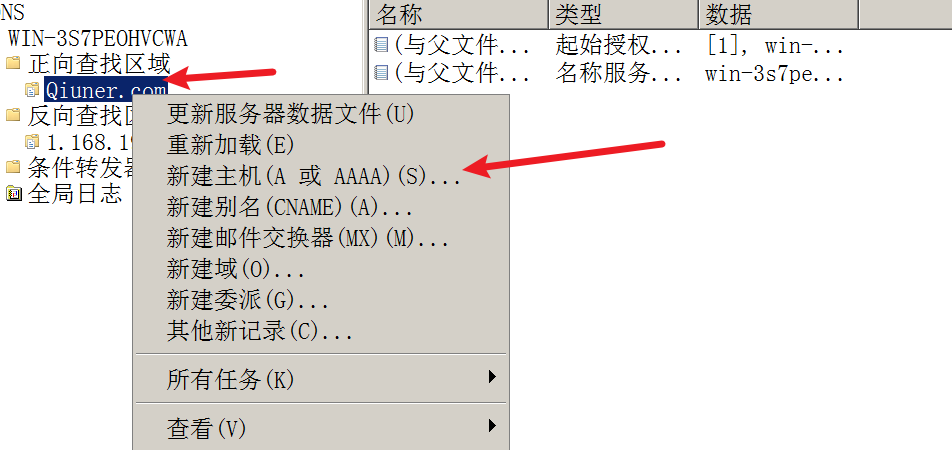
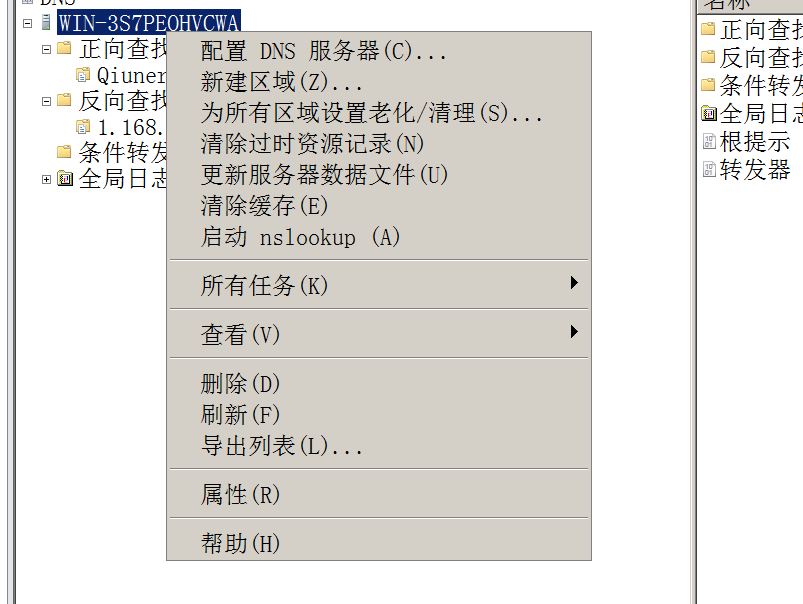
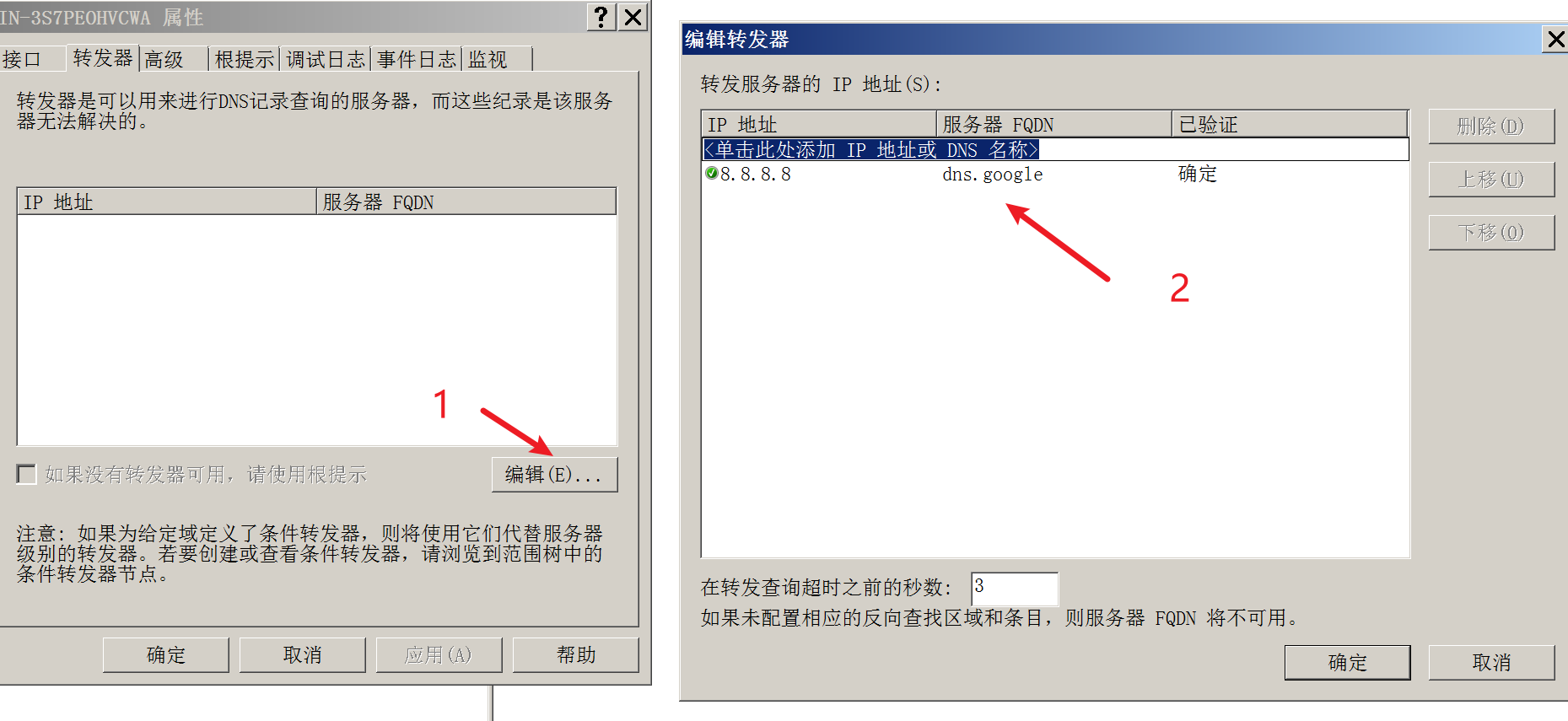
- 然后点击两个确定即可,需要注意的是8.8.8.8这里要显示绿色勾
四:配置路由与远程访问
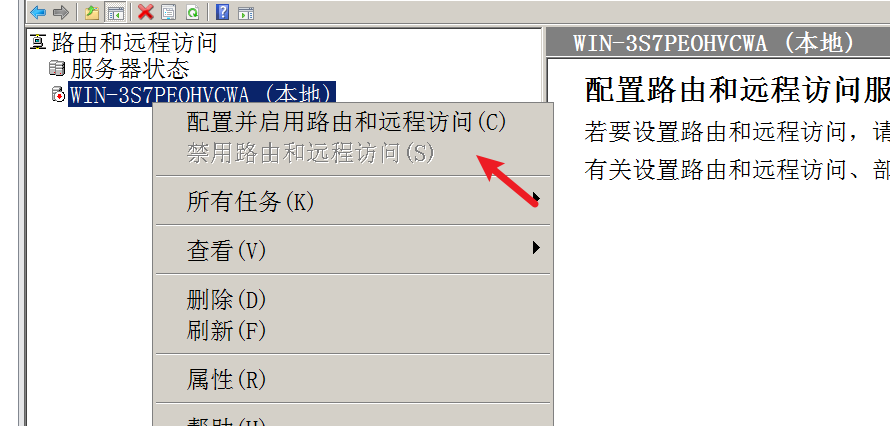
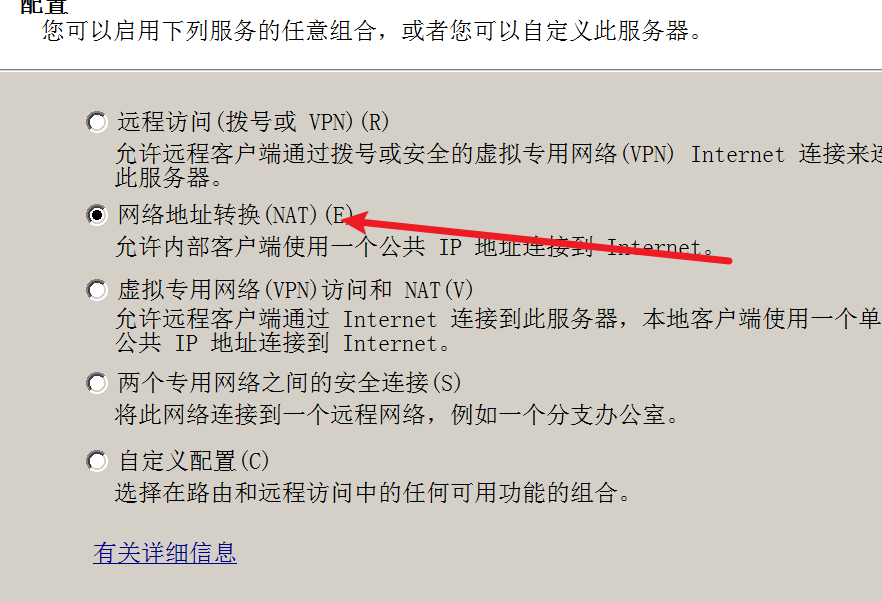
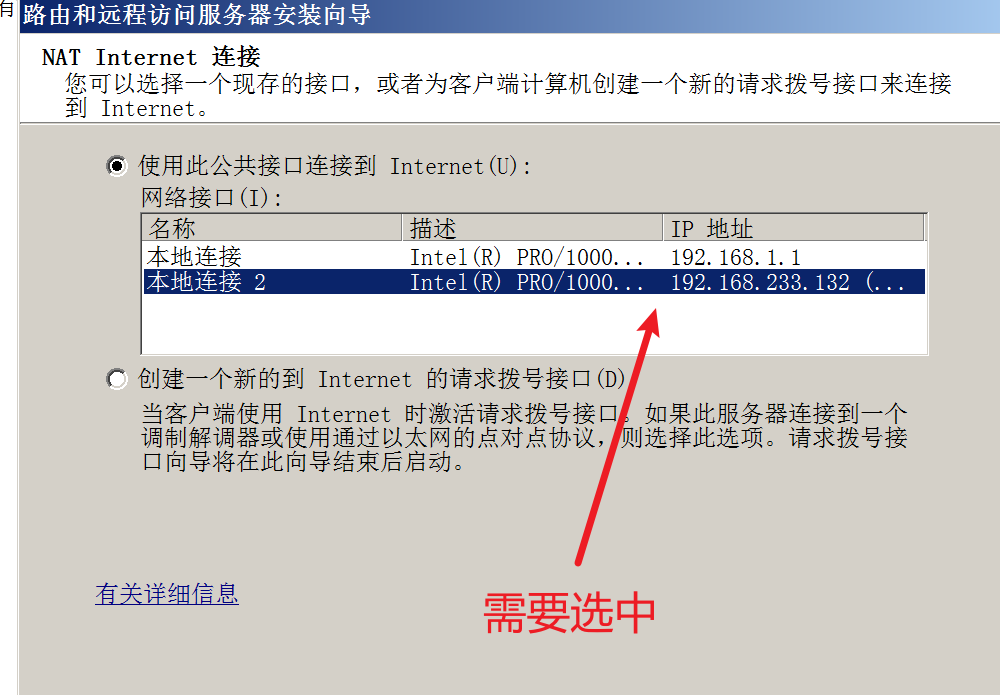
- 选中外网网卡后,点击下一步到完成即可
五:配置DHCP作用域
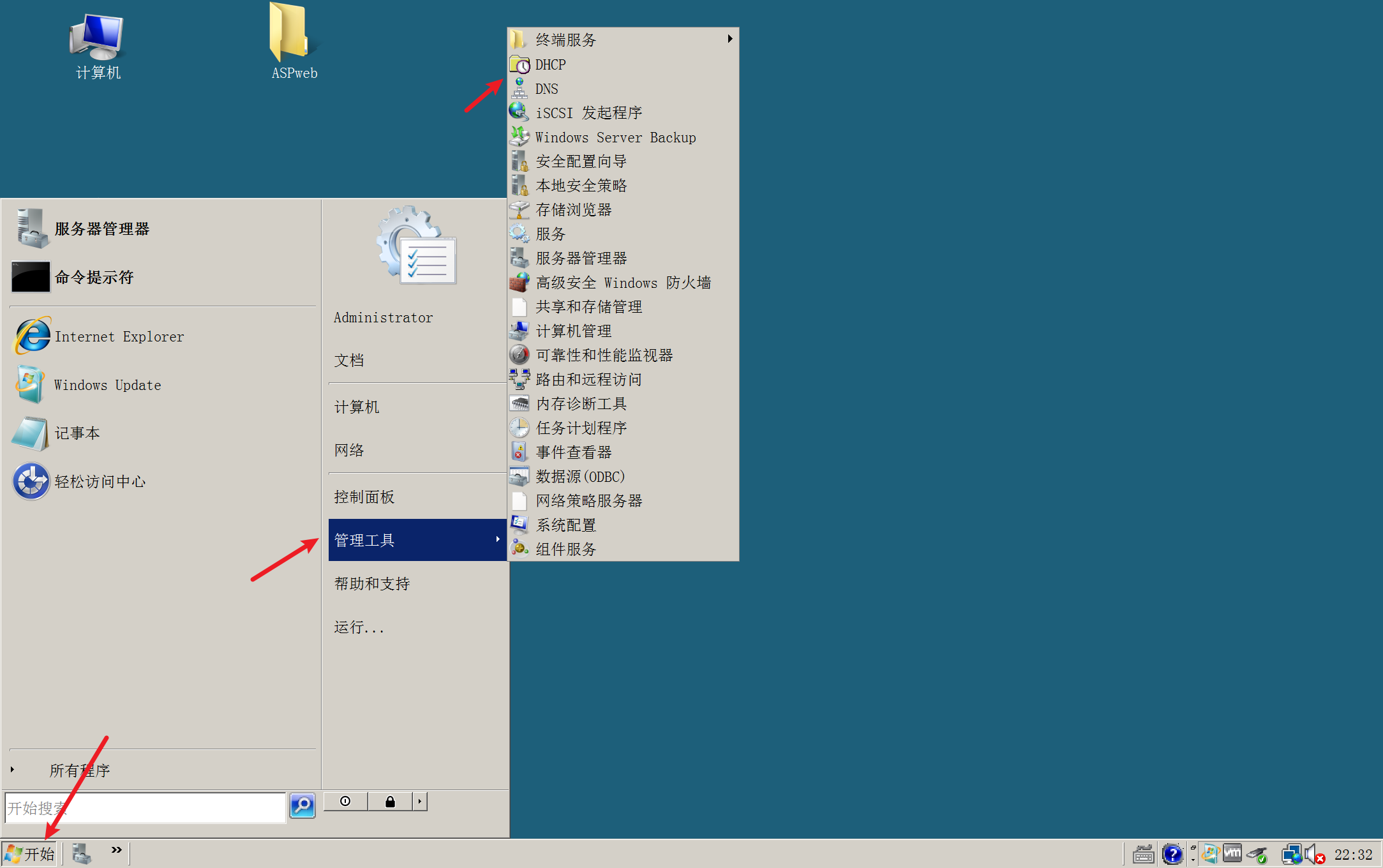
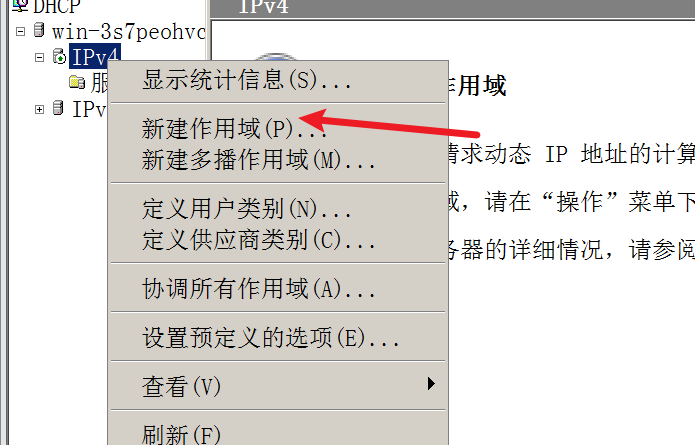
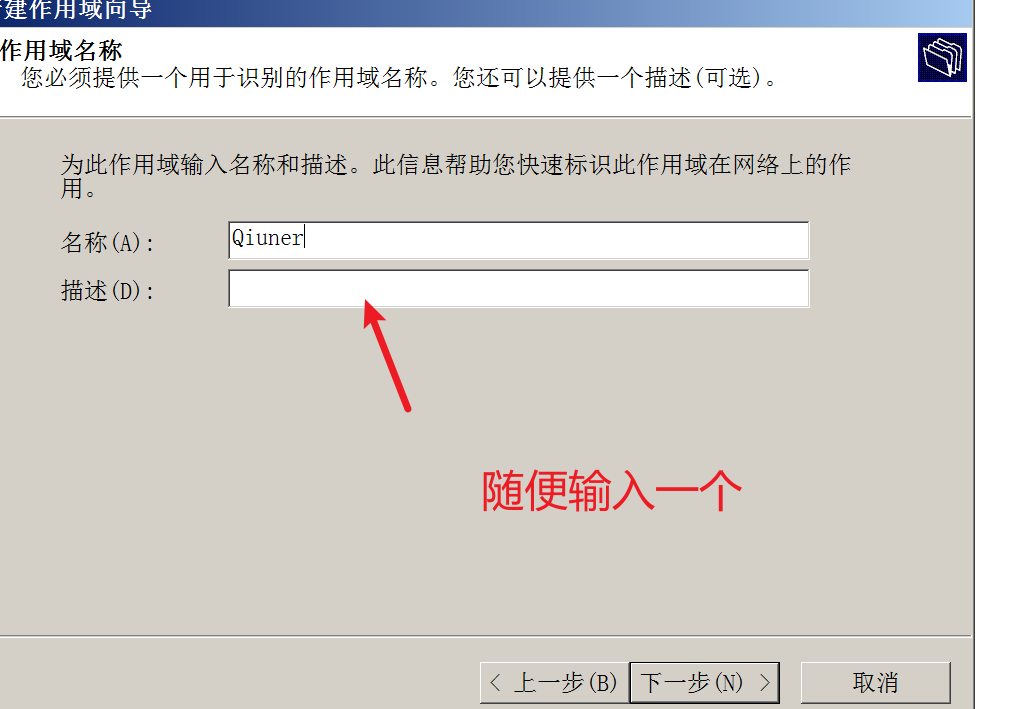
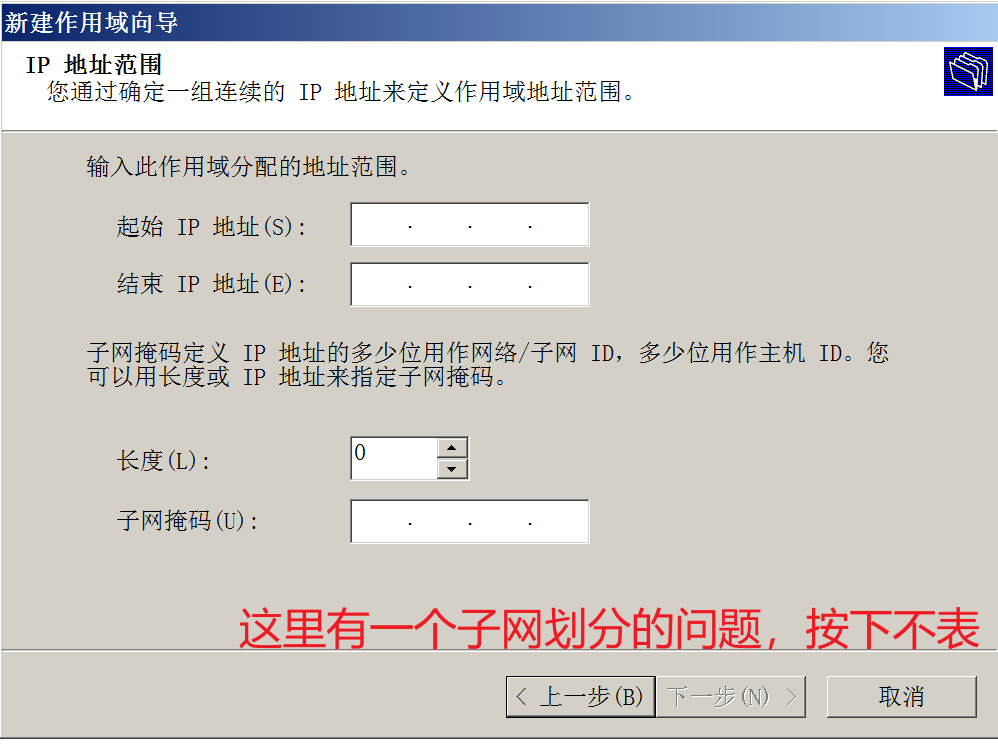
- 本次演示中,打算一个子网1000个。因此,IP长度变为22位。原本的C类子网掩码是24位数,需要拿出了两位进行子网划分,则起始IP为192.168.0.0 到192.168.3.255。
- 但要排除网络地址和广播地址,因此主机地址为:192.168.0.1到192.168.3.254
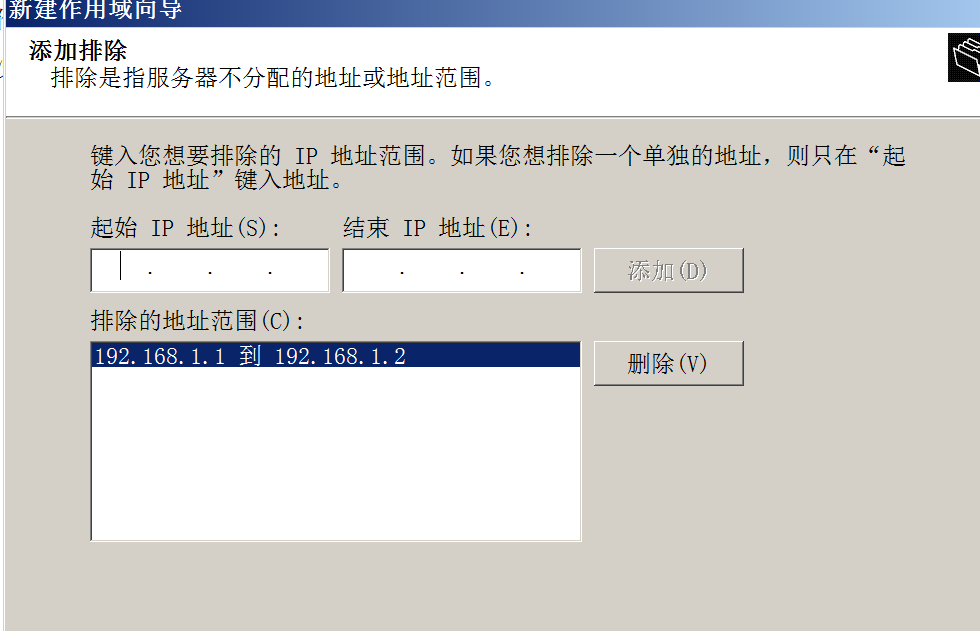
- DHCP是进行分配,因此需要将自己的地址排除出去,不分配。
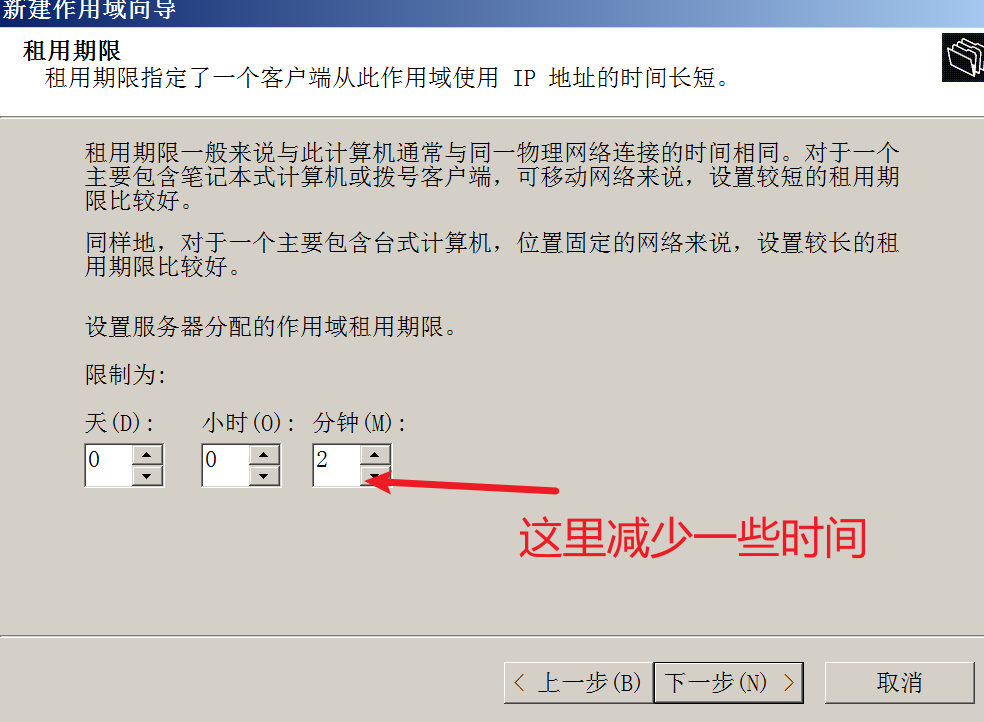
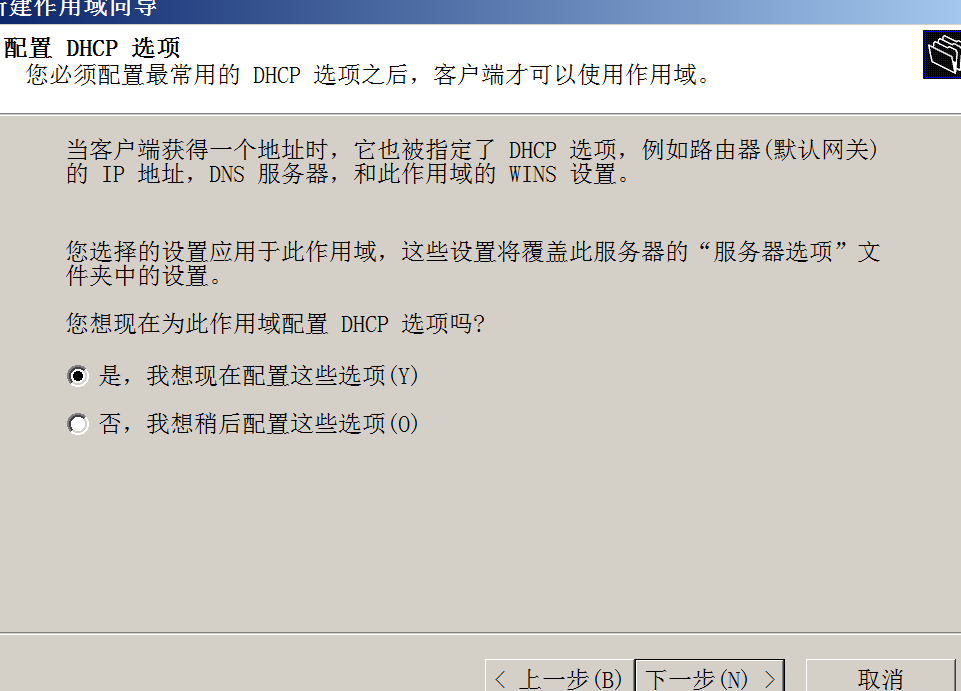
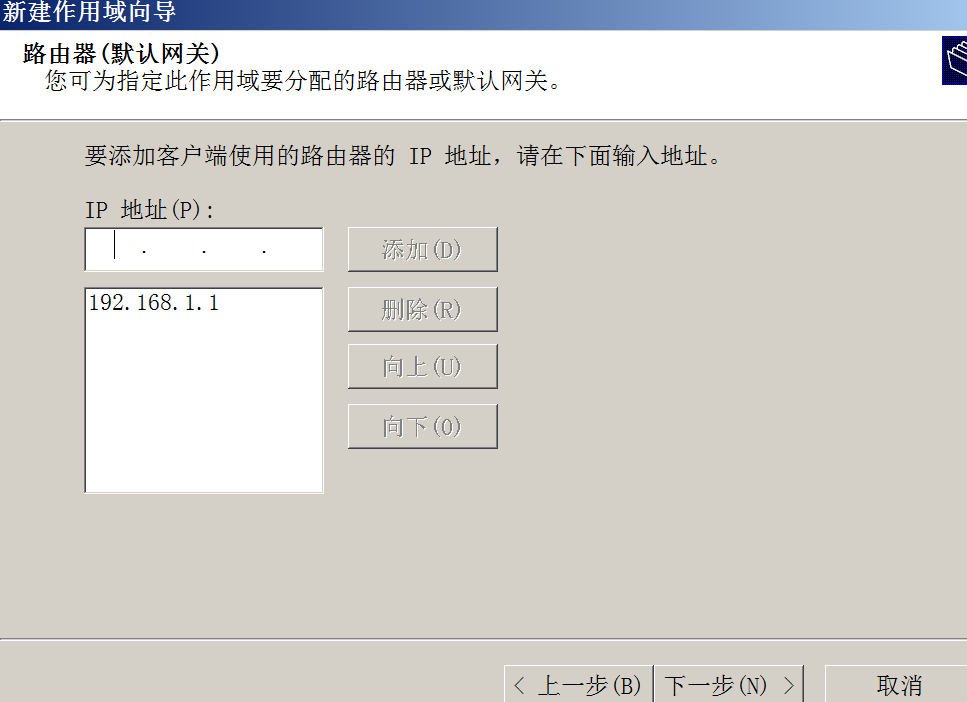
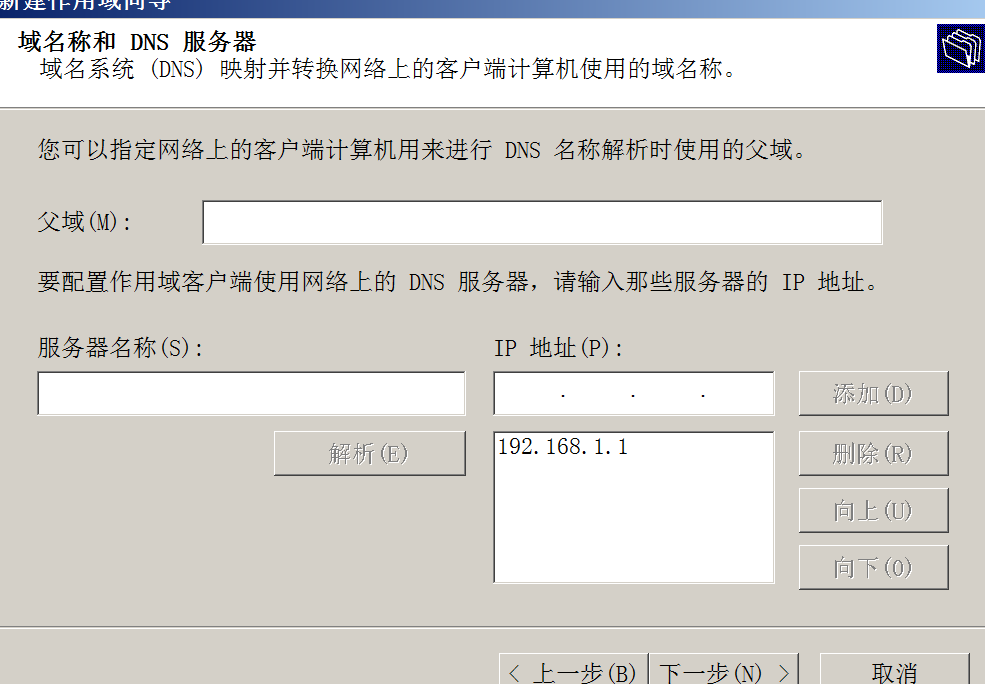
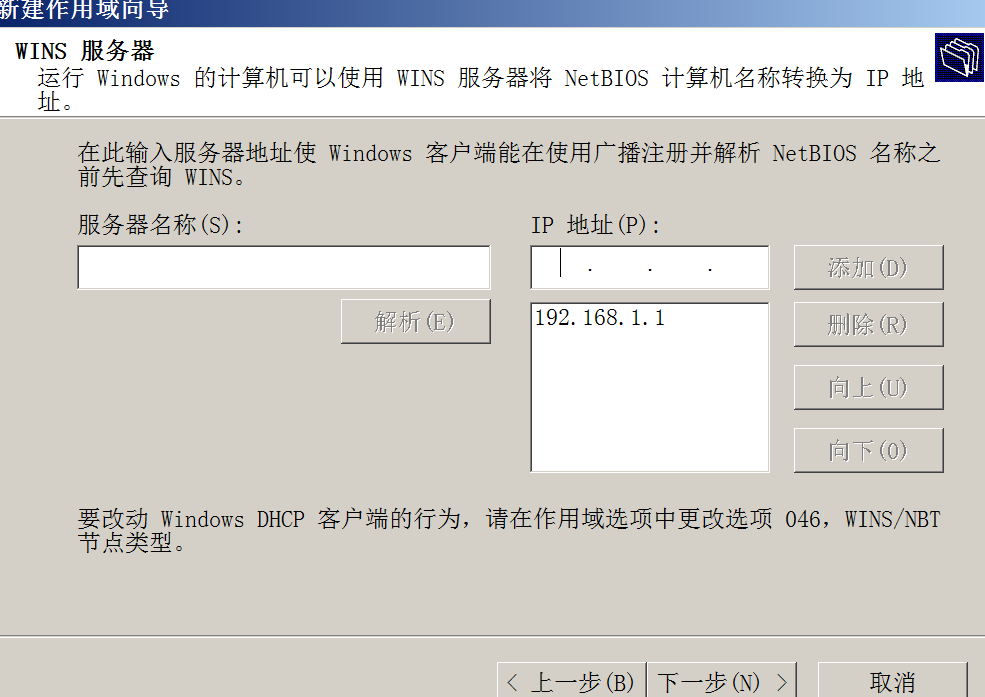
- 然后一直点击下一步即可
六:配置客户机ip
- 点击VM中的编辑-> 虚拟网络编辑器,将本地DHCP的服务关闭
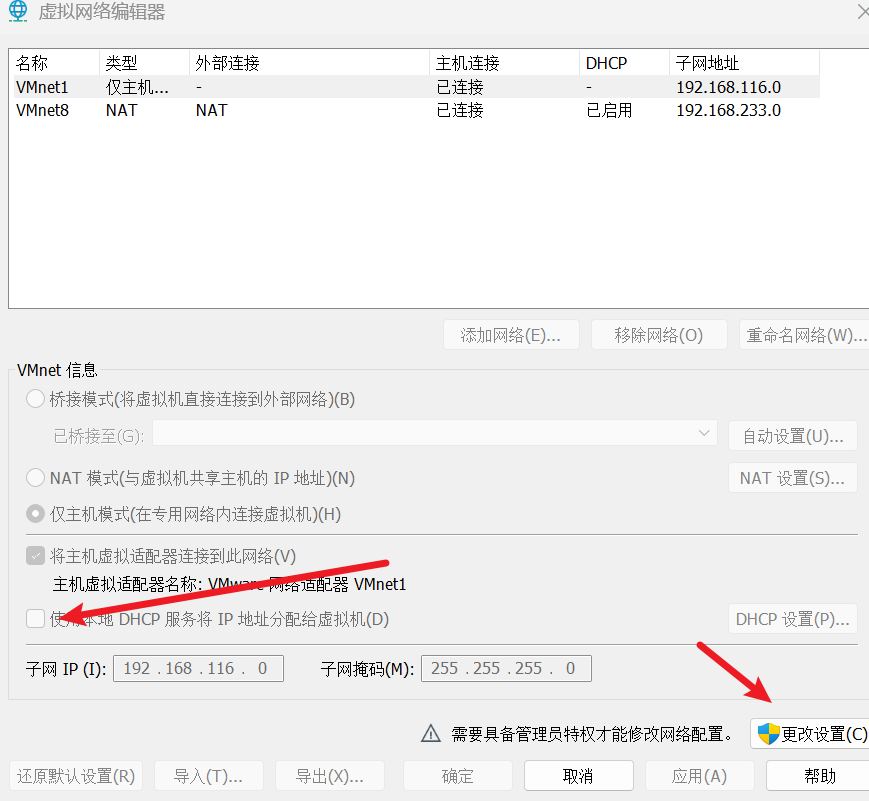
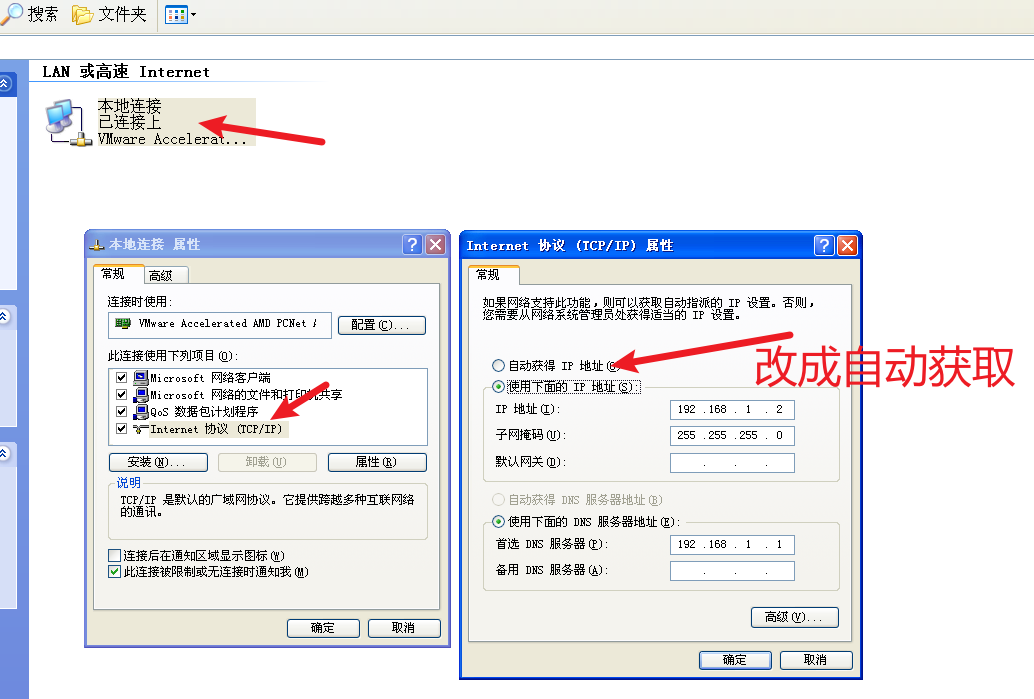
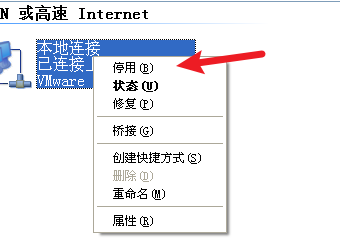
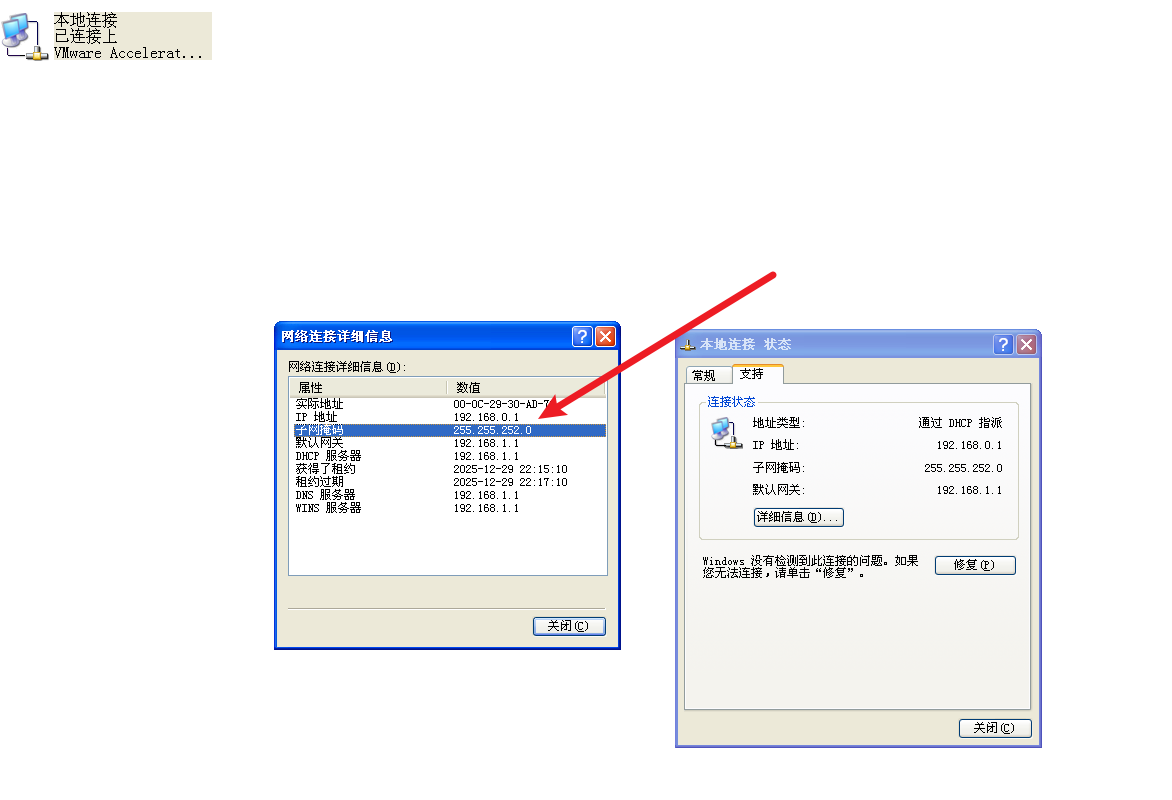
- 再通过停用和启用网卡,可以看到目前的ip地址变成设置的ip访问段了。接下来还需要改变网卡一,因为原本是255.255.255.0,而我们网卡二是:255.255.252.0。这会导致无法通信
下面是客户机
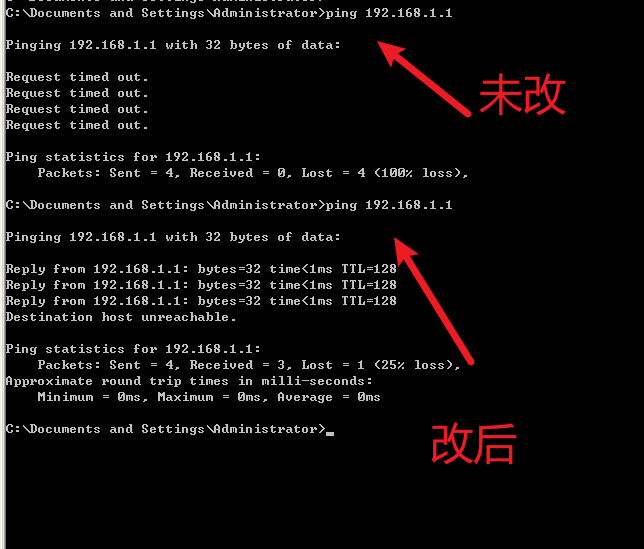
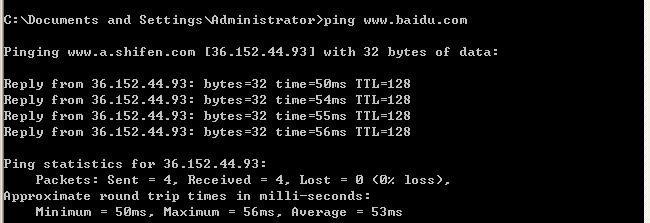
- 现在就实现了一个路由器,接下来做拓展:保留地址
保留地址(拓展)
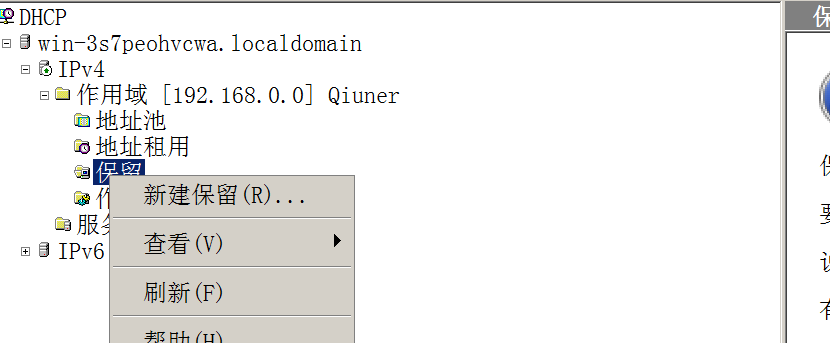
- 保留地址需要两个要素,给谁保留什么IP?谁是计算机,或者说计算机上的网卡,需要网卡上的mac地址来标识出来。分别填就好了
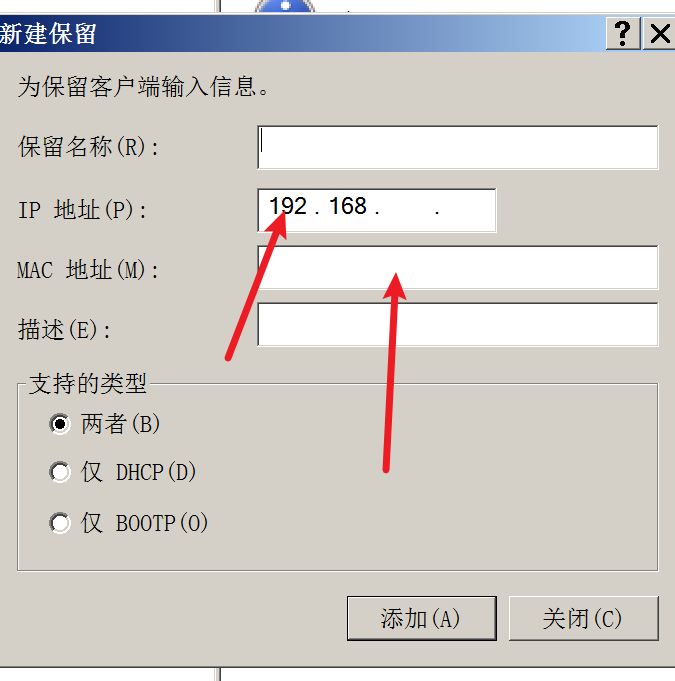
- 如此就能够相关mac地址上线后,自动分配指定的ip地址给对应的计算机了
注意事项
- 服务器本地要能够ping通www.baidu.com、8.8.8.8
结束语

👨💻 关于我
持续学习 | 追求真我
如果本篇文章帮到了你 不妨点个赞吧~ 我会很高兴的。想看更多 那就点个关注吧 我会尽力带来有趣的内容 😎。
感谢订阅专栏 三连文章

掘金点击访问Qiuner CSDN点击访问Qiuner GitHub点击访问Qiuner Gitee点击访问Qiuner
| 专栏 | 简介 |
|---|---|
| 📊 一图读懂系列 | 图文并茂,轻松理解复杂概念 |
| 📝 一文读懂系列 | 深入浅出,全面解析技术要点 |
| 🌟持续更新 | 保持学习,不断进步 |
| 🎯 人生经验 | 经验分享,共同成长 |
你好,我是Qiuner. 为帮助别人少走弯路而写博客
如果本篇文章帮到了你 不妨点个赞 吧~ 我会很高兴的 😄 (^ ~ ^) 。想看更多 那就点个关注吧 我会尽力带来有趣的内容 😎。
代码都在Github或Gitee上,如有需要可以去上面自行下载。记得给我点星星哦😍
如果你遇到了问题,自己没法解决,可以去我掘金评论区问。CSDN评论区和私信消息看不完 掘金消息少一点.
| 上一篇推荐 | 链接 |
|---|---|
| Java程序员快又扎实的学习路线 | 点击该处自动跳转查看哦 |
| 一文读懂 AI | 点击该处自动跳转查看哦 |
| 一文读懂 服务器 | 点击该处自动跳转查看哦 |
| 2024年创作回顾 | 点击该处自动跳转查看哦 |
| 一文读懂 ESLint配置 | 点击该处自动跳转查看哦 |
| 老鸟如何追求快捷操作电脑 | 点击该处自动跳转查看哦 |
| 未来会写什么文章? | 预告链接 |
|---|---|
| 一文读懂 XX? | 点击该处自动跳转查看哦 |
| 2025年终总结 | 点击该处自动跳转查看哦 |
| 一图读懂 XX? | 点击该处自动跳转查看哦 |
