文章目录
- 一、插件管理包工具安装和删除
-
- [1.1 安装](#1.1 安装)
- [1.2 删除](#1.2 删除)
- 二、插件安装方法
-
- [2.1 安装插件](#2.1 安装插件)
- [2.2 查看已安装的插件](#2.2 查看已安装的插件)
- 三、常用插件
-
- [3.1 Concurrency Thread Group 线程组](#3.1 Concurrency Thread Group 线程组)
- [3.2 Transactions per Second 每秒事务数](#3.2 Transactions per Second 每秒事务数)
- [3.3 PerfMon Metrics Collector 性能指标收集器](#3.3 PerfMon Metrics Collector 性能指标收集器)
-
- [3.3.1 实现步骤](#3.3.1 实现步骤)
- [3.3.2 windows下演示。](#3.3.2 windows下演示。)
- [3.3.3 Linux下演示](#3.3.3 Linux下演示)
一、插件管理包工具安装和删除
说明: 下载jmeter插件管理工具包(可以用此包下载jmeter插件)
1.1 安装
1、官网下载包管理工具jar包。
yacas
下载地址: https://jmeter-plugins.org/install/Install/ 2、将包管理工具jar包添加到jmeter中。
yacas
提示: 存放到jmeter安装目录 lib\ext\目录下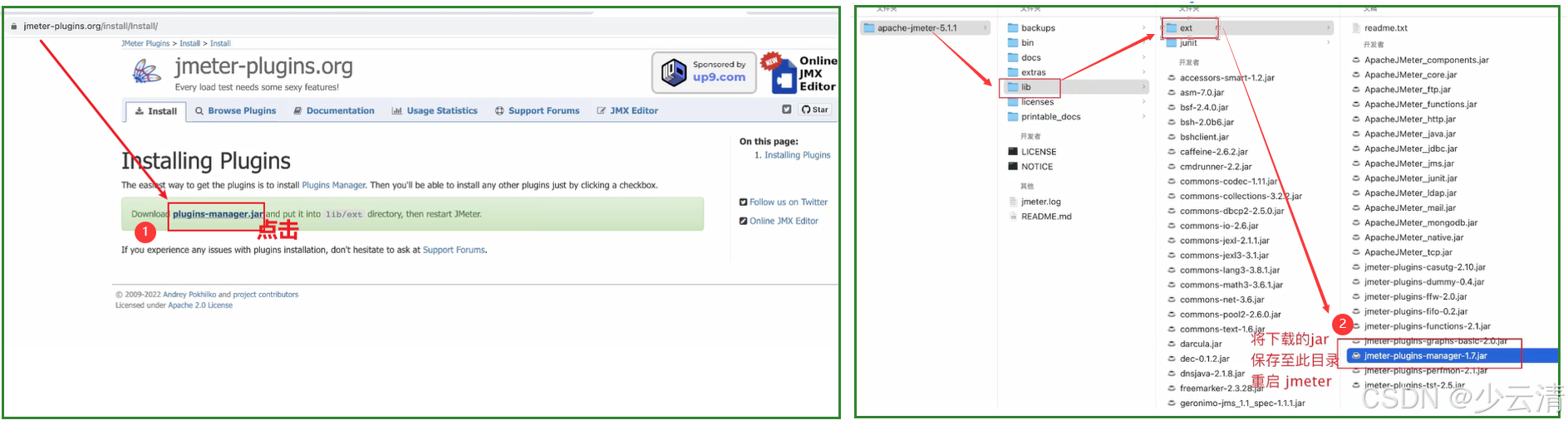
3、重启jmeter。
1.2 删除
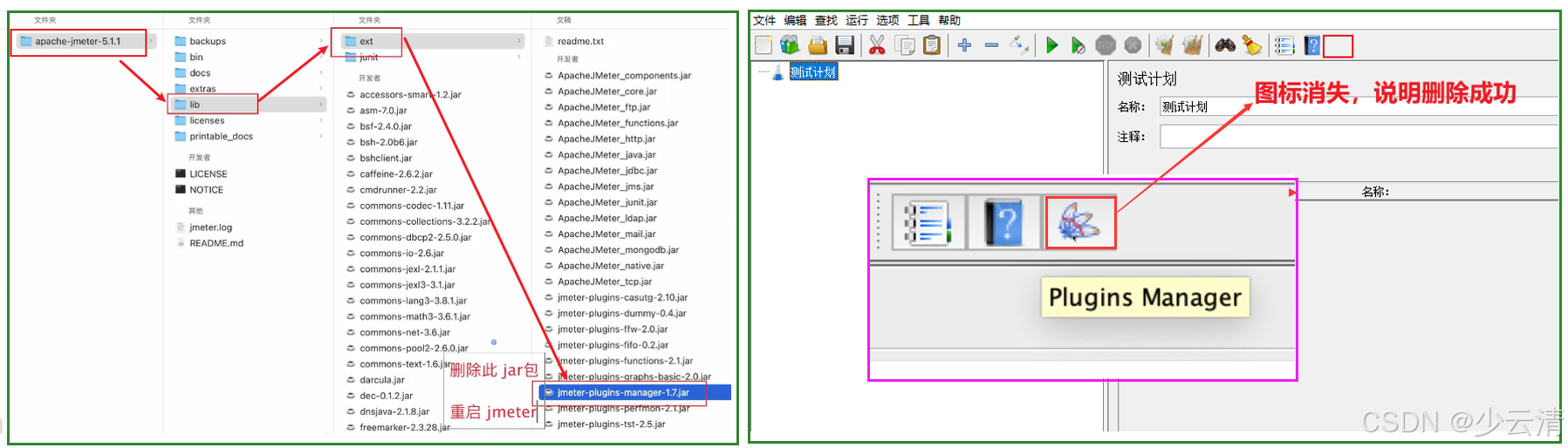
1、进入jmeter安装目录 lib\ext\目录下,删除 jmeter-plugins-manager-1.3.jar,然后重启jmeter。
二、插件安装方法
2.1 安装插件
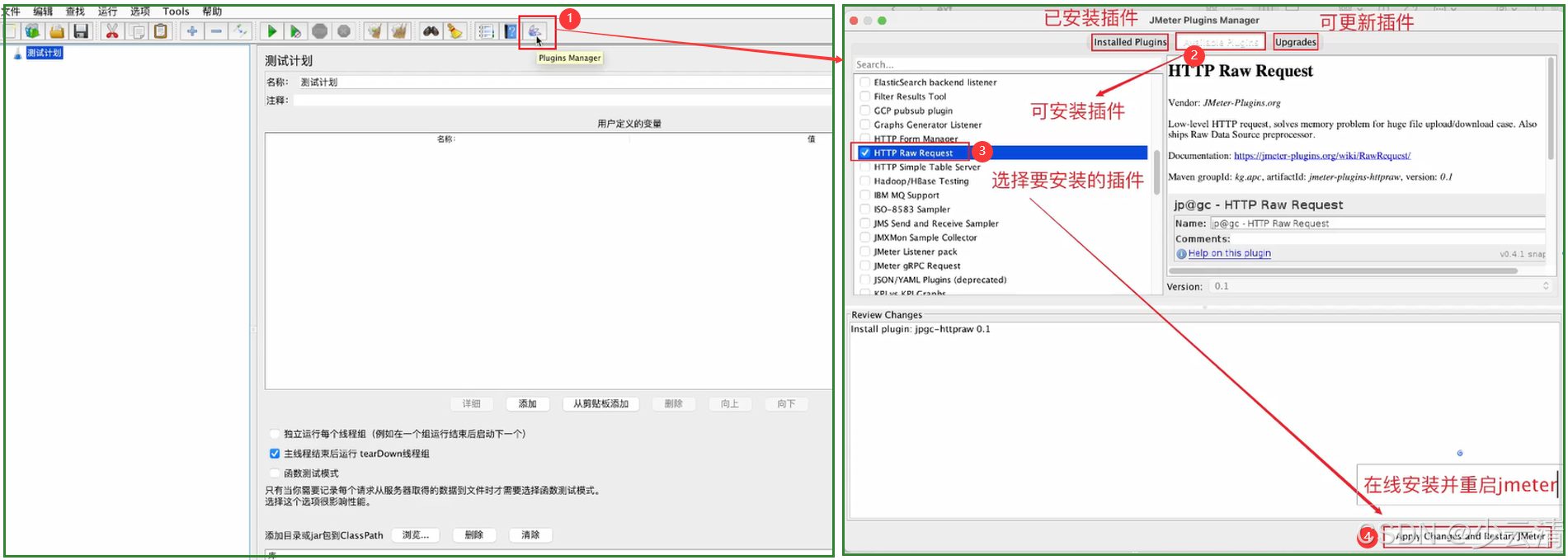
JMeter Plugins Manager 介绍:
- Installed Plugins:已经安装的插件
- Available Plugins:可安装的插件
- Upgrades:更新。已有插件做一个版本升级
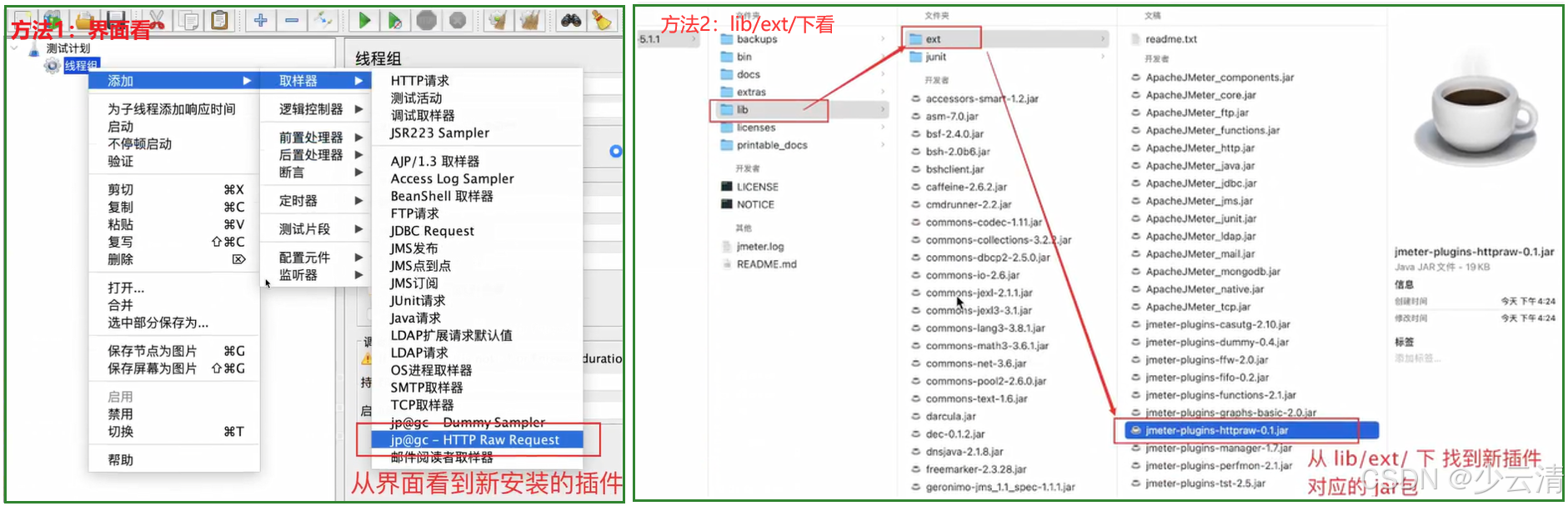
2.2 查看已安装的插件
三、常用插件
- Concurrency Thread Group 线程组
- Transactions per Second 每秒事务数
- PerfMon Metrics Collector 性能指标收集器
3.1 Concurrency Thread Group 线程组
- 说明: 阶梯线程组
- 安装方式:在Available Plugins选项里勾选 Custom Thread Groups 安装并自动重启。
- 添加方式: 测试计划 --> 线程(用户) --> Concurrency Thread Group
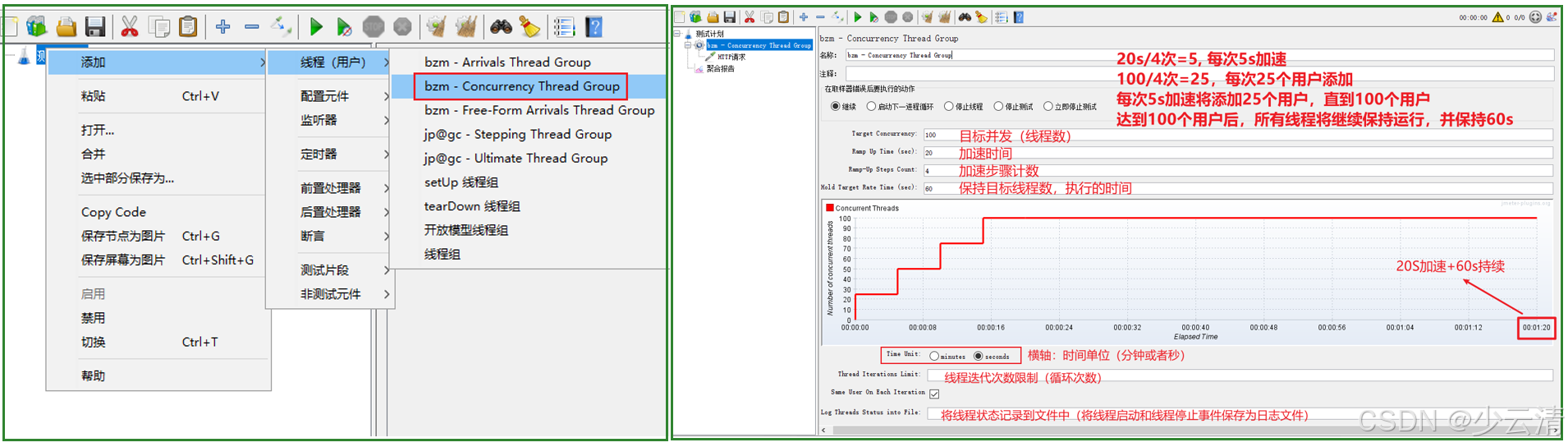
yacas
参数:
 重点:
    Target Concurrency:目标并发(线程数)
    Ramp Up Time:加速时间
    Ramp-Up Steps Count:加速步骤计数
    Hold Target Rate Time:运行时间
----------------------------------------------------------------------------------------------------
    Time Unit: 时间单位(分钟或者秒)
 了解:
    Thread Iterations Limit: 线程迭代次数限制(循环次数)
    Log Threads Status into File:将线程状态记录到文件中(将线程启动和线程停止事件保存为日志文件)
3.2 Transactions per Second 每秒事务数
说明: 每秒完成事务数。监控查看服务器的TPS表现---比如整体趋势、实时平均值走向、稳定性等
场景: 统计业务成功率
安装方式:在Available Plugins选项里勾选 jpgc - Standard Set 安装并自动重启。
添加方式: 测试计划 --> 线程组--> 监听器-->Transactions per Second
yacas
提示: 需要配合事务控制器完成, 如果不使用事务控制器, 默认1个请求为1个事务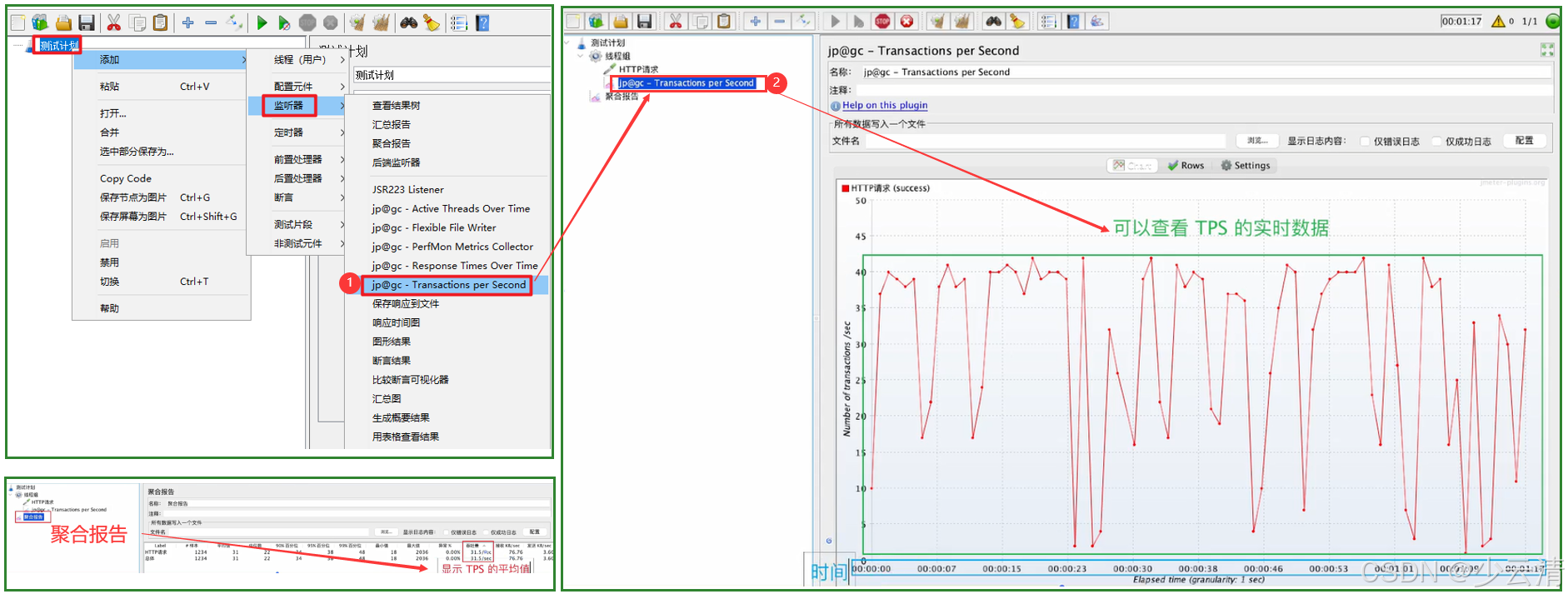
3.3 PerfMon Metrics Collector 性能指标收集器
- 说明: 用来监控服务端的性能的工具, 包括cpu、 内存、 磁盘、 网络等性能数据。
- 安装方式:在Available Plugins选项里勾选 jpgc - Standard Set 安装并自动重启。
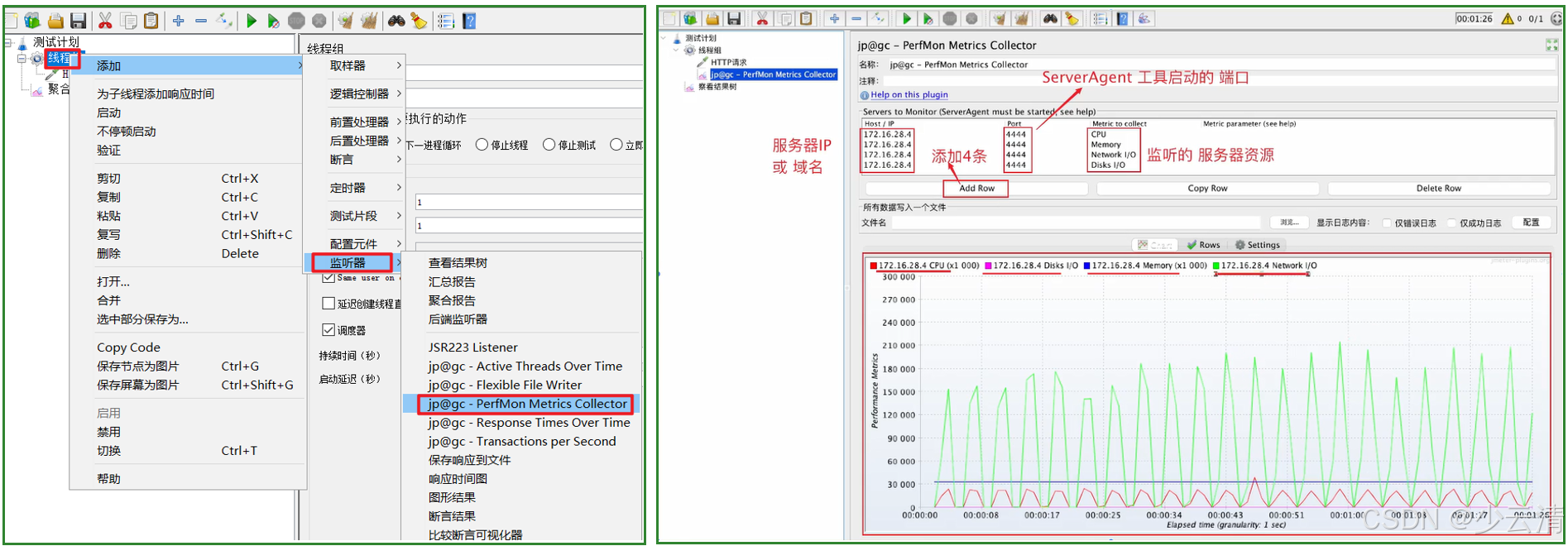
- 添加方法: 线程组->监听器->jp@gc - PerfMon Metrics Collector
yacas
注意: 使用之前需要在服务器端安装监听服务程序并启动
服务器的资源使用情况,不能随意查看。因此,要想查看服务器资源使用情况,必须要服务器配合才能实现查看
3.3.1 实现步骤
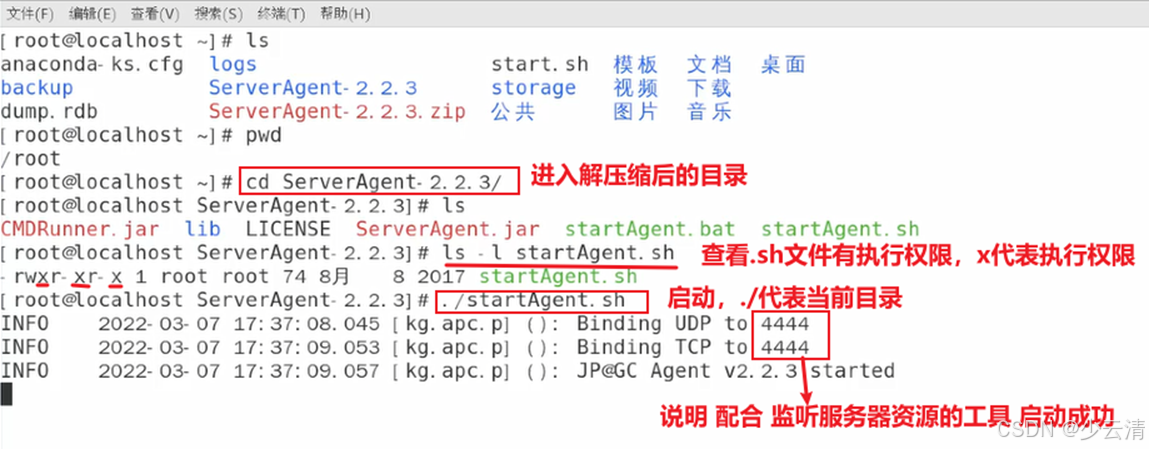
1、在查看的服务器上,安装监控服务器资源的工具
yacas
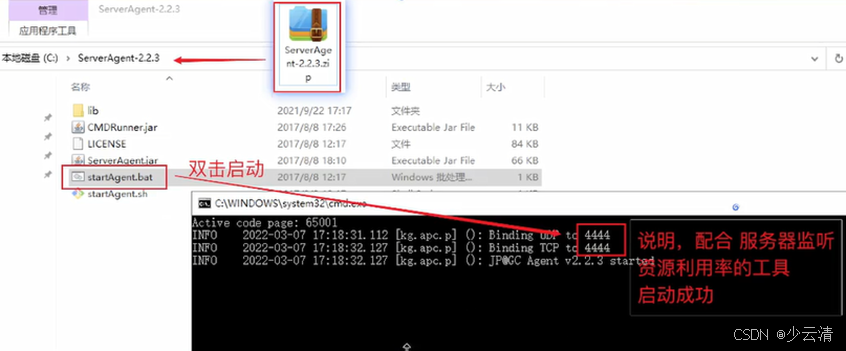
下载安装包ServerAgent-2.2.3.zip, 链接地址: https://github.com/undera/perfmon-agent2、解压ServerAgent-2.2.3.zip。
3、启动, 如果是windows运行startAgent.bat, 如果是linux运行startAgent.sh。
4、启动这个工具后, jmeter的插件jp@gc - PerfMon Metrics Collector就可以收集服务端的资源使用率, 并在jmeter中查看了。
3.3.2 windows下演示。
1、在查看的服务器上,安装监控服务器资源的工具(ServerAgent)
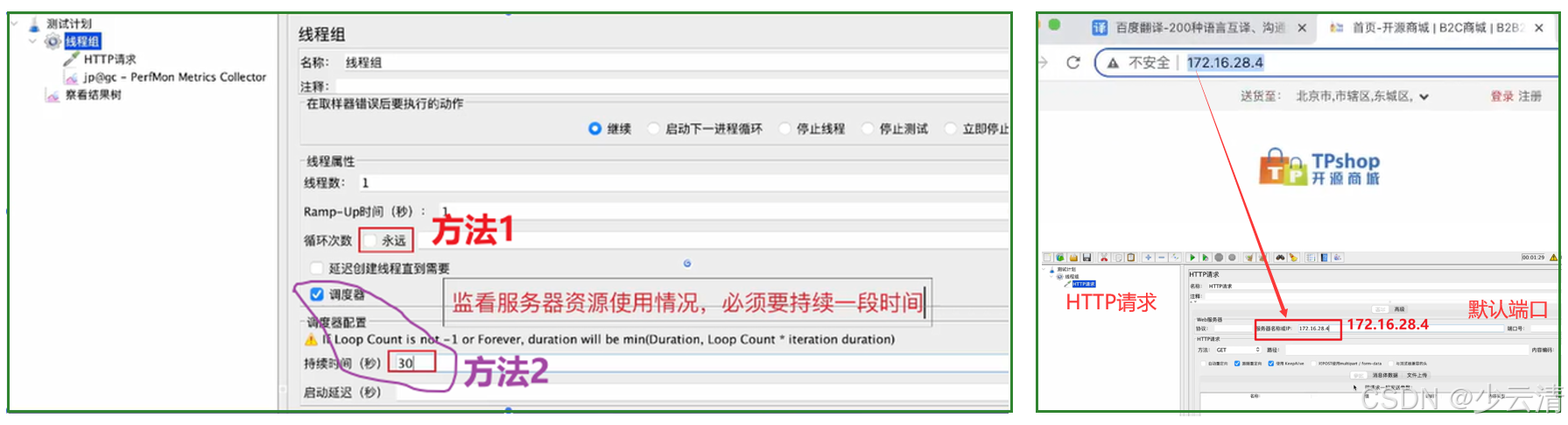
2、配置线程组 和 HTTP请求
3、使用jmeter下的PerfMon工具,监听。
3.3.3 Linux下演示
bash
unzip ServerAgent-2.2.3.zip  # 解压缩
./startAgent.sh              # 执行