1 前言
其实我是会前端的,之前某个公司的ajax框架就是我搭的。只是觉得这块太简单,后面就去做嵌入式了。。。
不过现在好像web前端在业界越来越重,就连硬件也和web搭上关系。。比如webusb。并且现在工作也又要弄一下这个,好吧,还是简单总结一下。首先还是那句话,工欲善其事必先利其器,先还是看看调试工具。
一般前端用的工具就是谷歌浏览奇Chrome。正式名称是DevTools,打开网页的时候用F12就可以启动。大概是这样的。
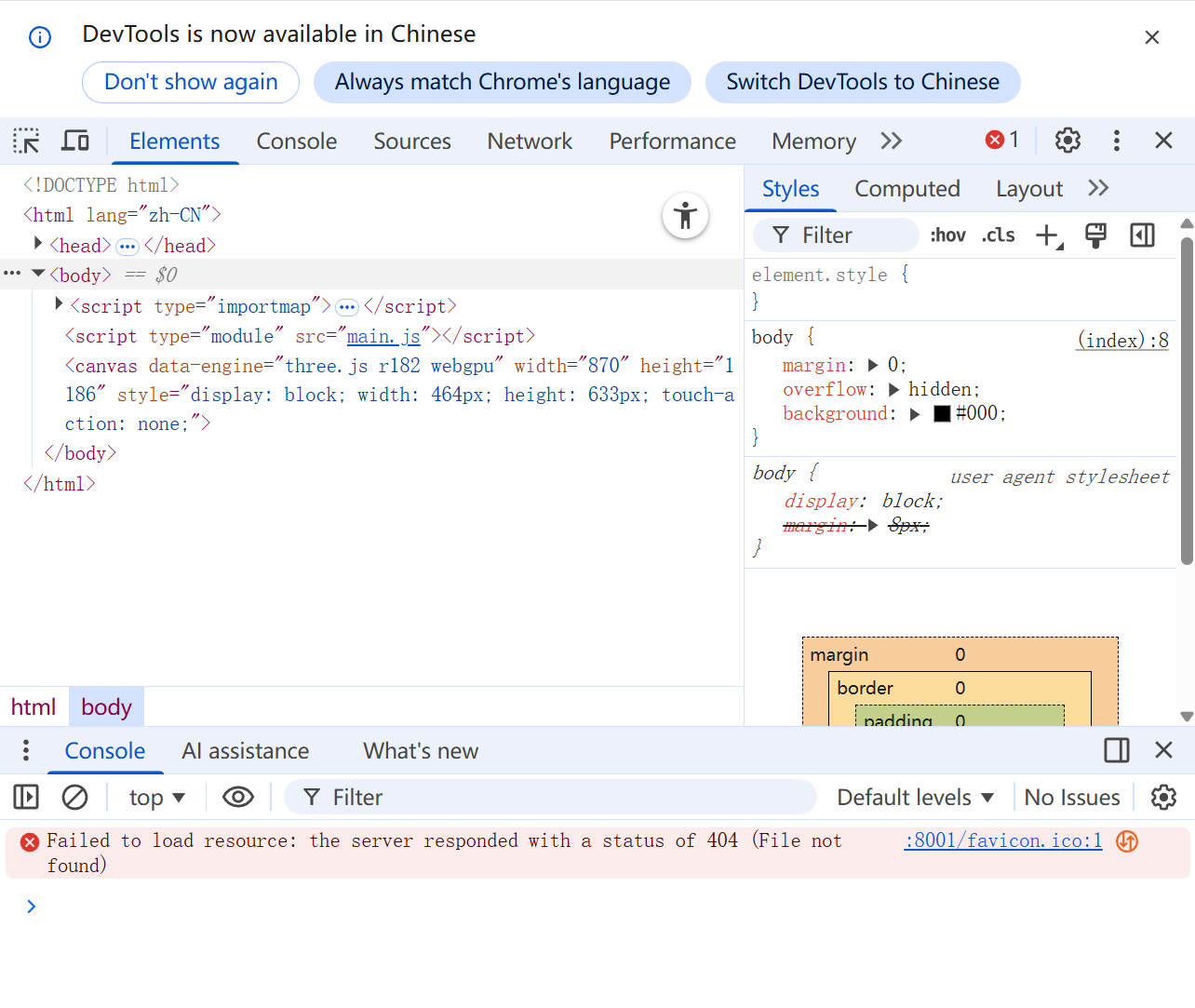
这里用的例子是上一篇3js的例子:https://blog.csdn.net/fanged/article/details/157257946
2 核心面板
DevTools整体还是VSCode那种IDE的风格。刚刚提示能否切换成中文,好吧,我就直接切换了。
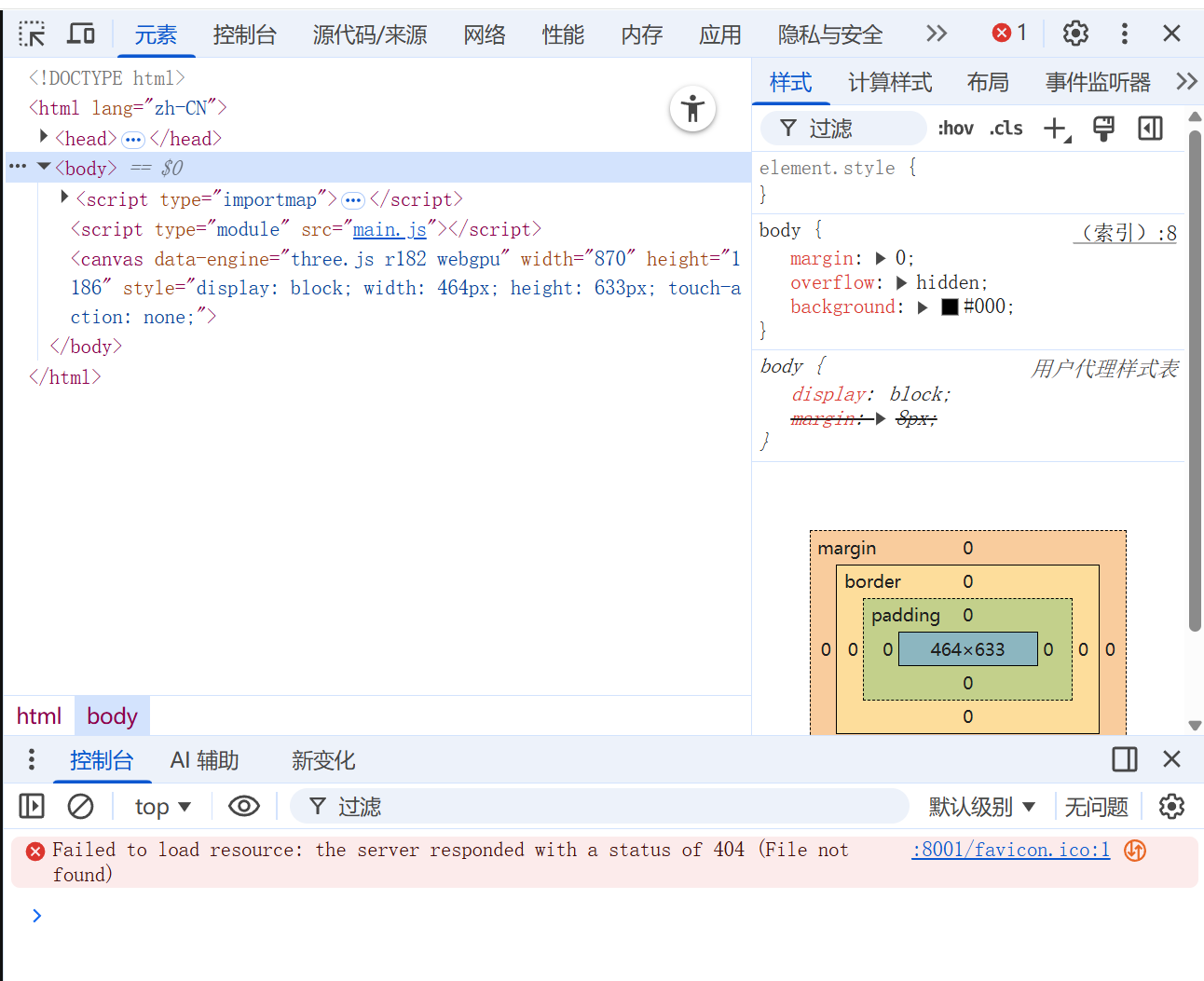
可以看到,有这么几个核心模块,元素,控制台,源代码,网络,性能,内存,应用。如下:
2.1 Elements(元素面板)
UI 修改与调试
这是最常用的面板,用于查看和实时修改页面的 HTML 和 CSS。
实时修改:双击 HTML 标签可以修改内容;在右侧 Styles 栏可以修改 CSS 属性。修改立即生效,但刷新页面后会重置。
取色器:点击 CSS 颜色方块可以调出调色板,直接在页面上拾取颜色。
盒子模型:在 Styles 底部可以看到元素的 Margin、Border、Padding 和 Content 尺寸。
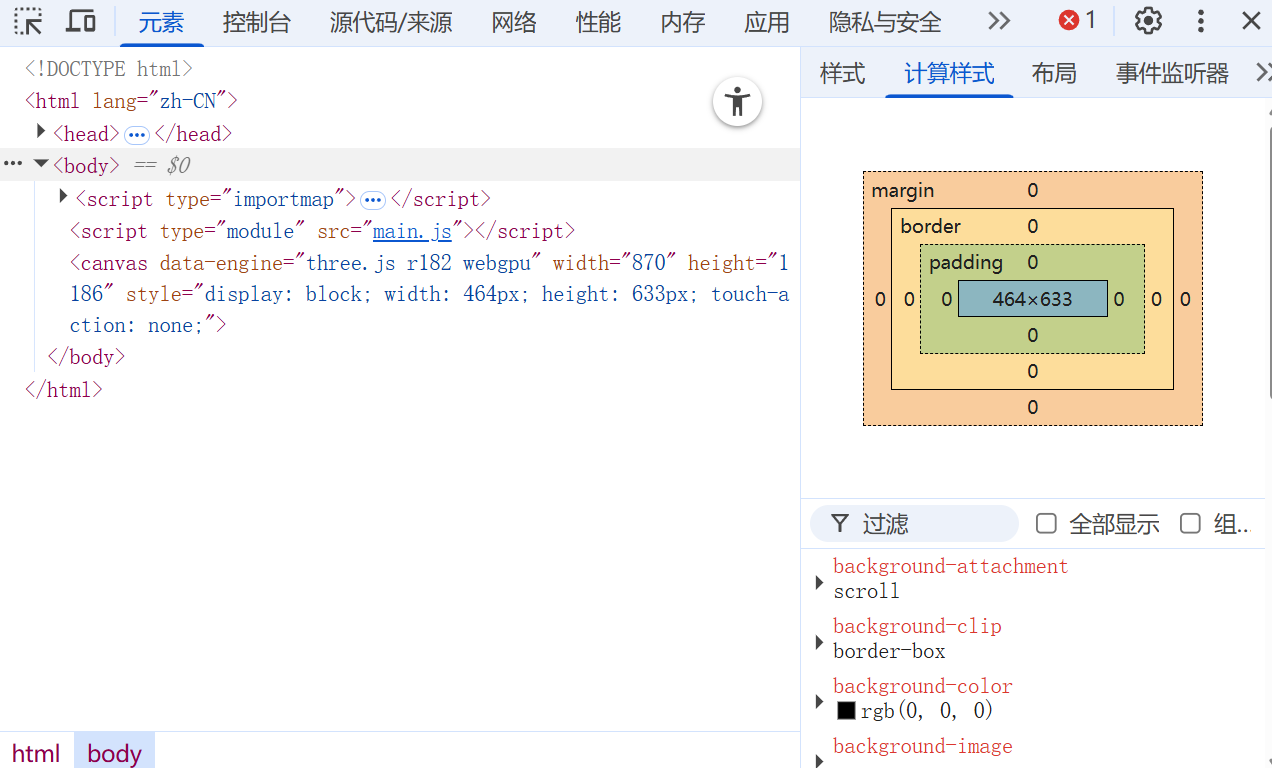
基本上这一页UI用的比较多吧。
2.2 Console(控制台)
日志与脚本运行
查看错误:JavaScript 的报错、警告信息都会显示在这里。
执行 JS:你可以直接在这里输入 JavaScript 代码并回车运行(例如输入 alert('Hello'))。
常用快捷命令:
$0:引用当前在 Elements 面板选中的元素。
clear():清空控制台。
console.table(data):将数组或对象以表格形式精美输出。
这一页倒是没什么好说的。。。
2.3 Sources(源代码面板)
断点调试
断点 (Breakpoints):在代码左侧行号点一下,程序运行到此处会暂停。你可以查看此时的变量值,并点击"单步执行"来查找逻辑错误。
Overrides:可以修改本地代码并持久化保存,即使刷新页面修改也不会消失。
2.4 Network(网络面板)
抓包与性能分析
查看请求:监控页面加载的所有资源(图片、脚本、接口数据)。
查看详情:点击某个请求,可以查看 Headers(请求头)、Payload(发送参数)和 Response(接口返回的数据内容)。
模拟慢速网络:在 No throttling 下拉框选择 Fast 3G 或 Slow 3G,测试网页在差网下的表现。
禁用缓存:勾选 Disable cache,确保每次刷新都是从服务器拉取最新代码。
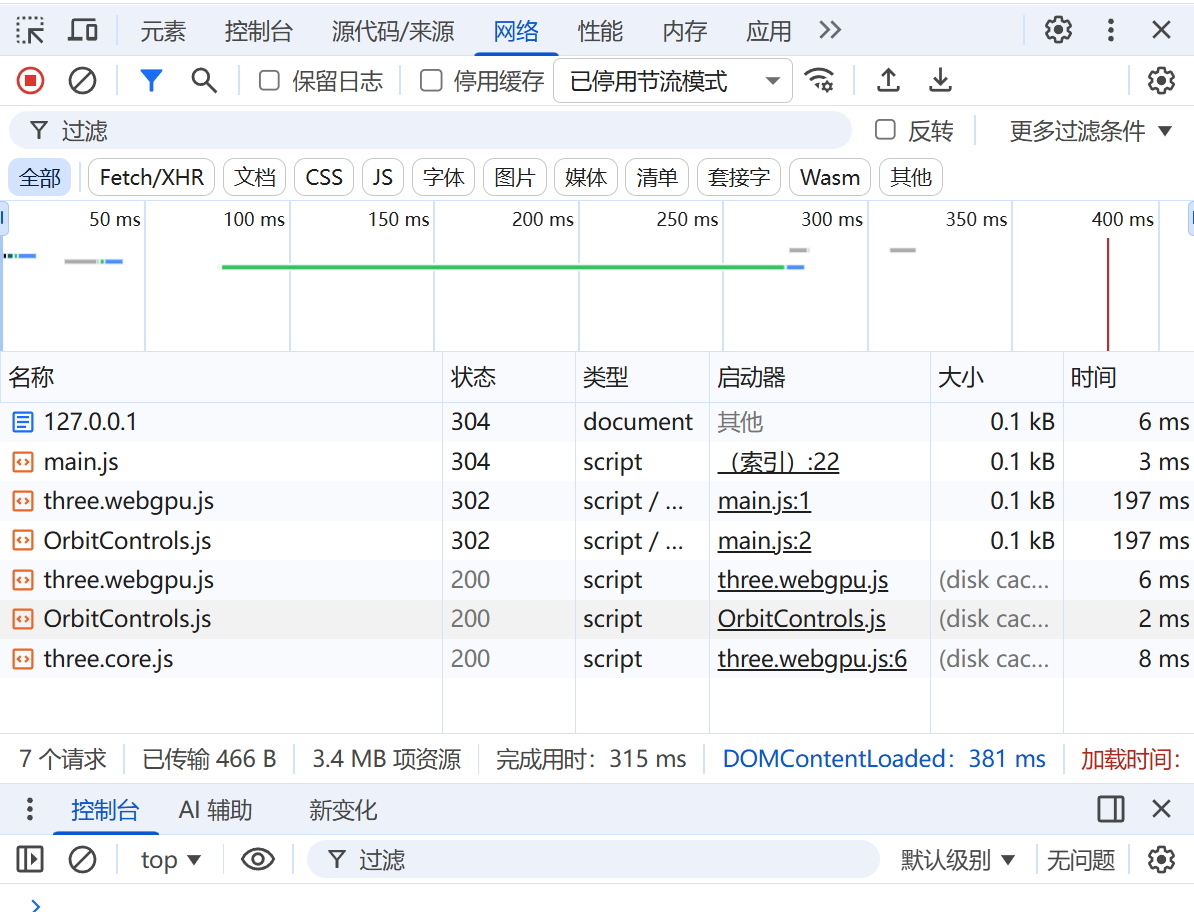
主要是查看对外部获取的内容。
2.5 Application(应用面板)
存储查看
查看和清理 Cookies、LocalStorage、SessionStorage 等本地缓存数据。
2.6 其它
性能和内存主要用来调优,后面再看吧。。