PostgreSQL 作为一款开源的关系型数据库管理系统,具备强大的数据存储、复杂查询处理能力,还能保障事务完整性和数据安全,适配从个人开发者到中大型企业的各类数据管理需求,无论是小型项目的数据存储,还是企业级应用的海量数据处理,它都能稳定胜任,扩展性和安全性是其核心优势。
使用 PostgreSQL 的过程中发现,这款数据库虽然功能全面,但初次配置远程访问权限时容易踩坑,比如忽略 pg_hba.conf 的访问规则配置、监听地址未设为全网段,都会导致局域网内的连接异常,而且日常维护中需注意定期备份,避免因数据量过大影响读写效率。
不过 PostgreSQL 默认仅能在局域网内访问,这给实际使用带来不少麻烦:比如企业里异地办公的开发人员,无法直接连接公司内网的 PostgreSQL 数据库调试代码,只能靠同事导出数据再传输,不仅耗时还易出现数据版本不一致;个人在家搭建的数据库,外出时想查看或修改数据也完全做不到。
而将 PostgreSQL 与 cpolar 内网穿透结合后,这些问题都能迎刃而解,无需复杂的公网 IP 配置,就能把本地的 PostgreSQL 服务映射到公网,不管是在异地办公、外出差旅,还是给客户演示基于该数据库的系统,都能通过公网地址稳定连接,而且操作门槛低,哪怕是没有专业网络知识的普通用户,也能快速完成配置。
优秀搭配优秀只能是1+1>2。让数据库随身而行,参考下面的教程就能实现呦!
本文将带你从零开始,一步步实现 PostgreSQL 的远程安全暴露,用 cpolar 打通内网与公网之间的"任督二脉",真正实现"我在哪,数据库就在哪"。
准备好了吗?让我们开始这场"反向穿越"之旅!
1.在Centos7上安装postgresql
本次在linux环境安装。
下载地址:postgreSQL官网
在官网上选择 Linux系统,使用 yum来下载软件,只需选择对应版本和平台,即可生成下载和安装的脚本。
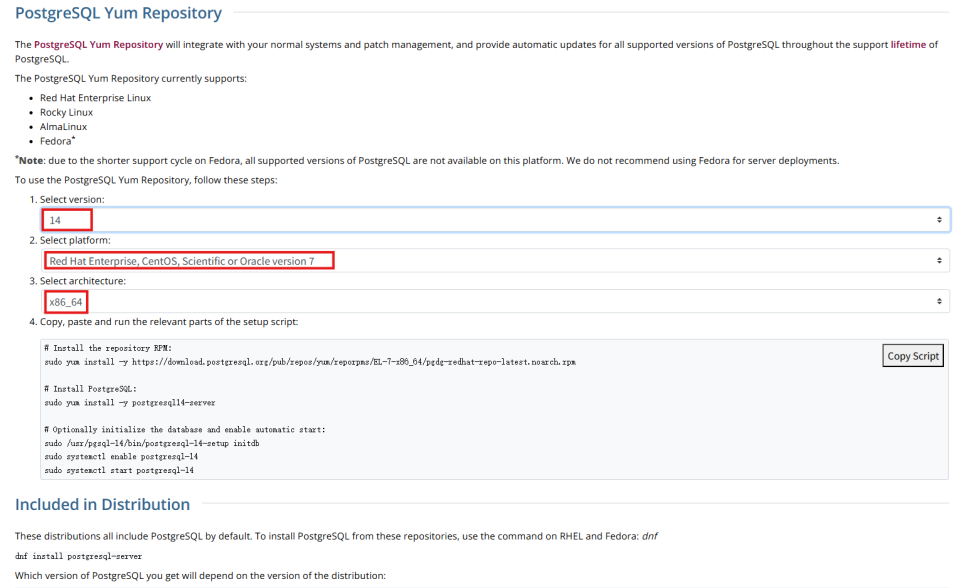
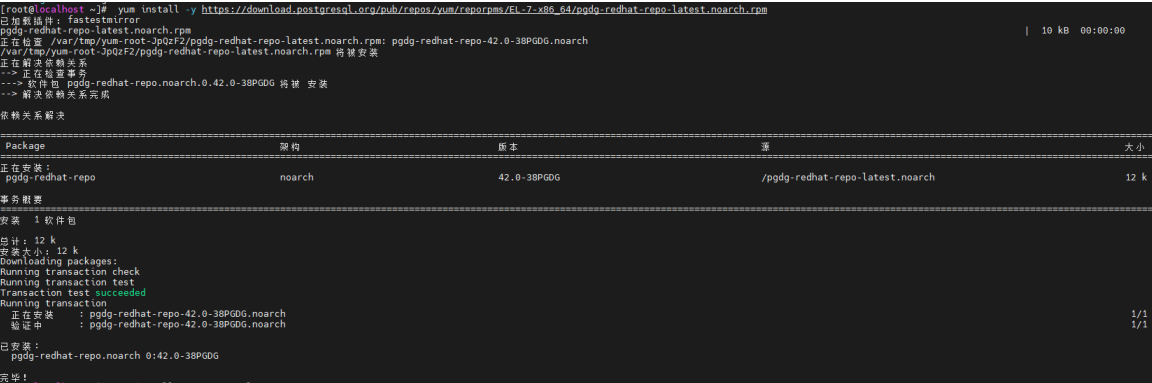
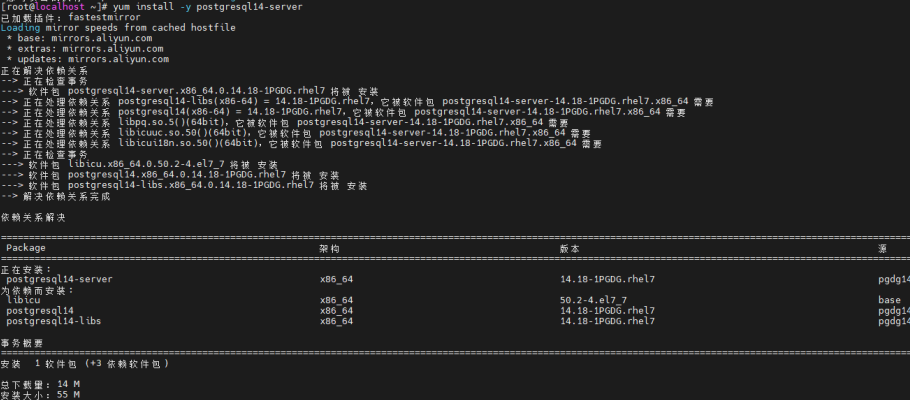
按照生成的脚本,安装。我这里是:
shell
sudo yum install -y https://download.postgresql.org/pub/repos/yum/reporpms/EL-7-x86_64/pgdg-redhat-repo-latest.noarch.rpm
sudo yum install -y postgresql14-server
sudo /usr/pgsql-14/bin/postgresql-14-setup initdb
sudo systemctl enable postgresql-14
sudo systemctl start postgresql-14
按照步骤一步步操作。


修改PostgreSQL管理员密码。
shell
su postgres
// 切换SQL模式
psql
// 修改密码
alter user postgres with password 'postgres123';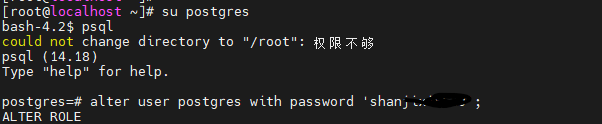
配置远程访问。
修改pg_hba.conf,新增如下:
shell
sudo vim /var/lib/pgsql/14/data/pg_hba.conf
新增一行:
shell
host all all 0.0.0.0/0 scram-sha-256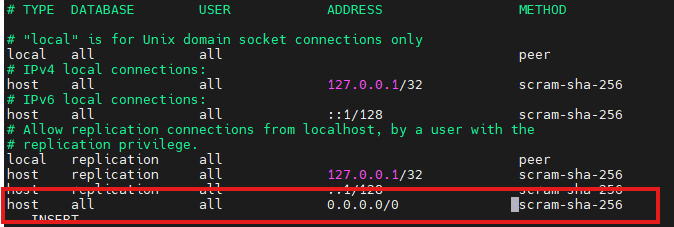
修改监听地址为任意地址,即修改postgresql.conf文件:
shell
vi /var/lib/pgsql/15/data/postgresql.conf
修改地址为 * :
shell
listen_addresses = '*'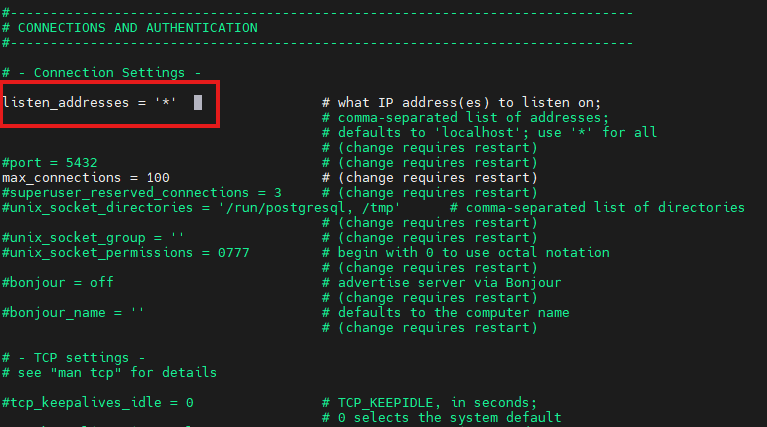
重新启动:
shell
systemctl restart postgresql-14切换到postgres用户,新建mydb库:
shell
su postgres
create database mydb;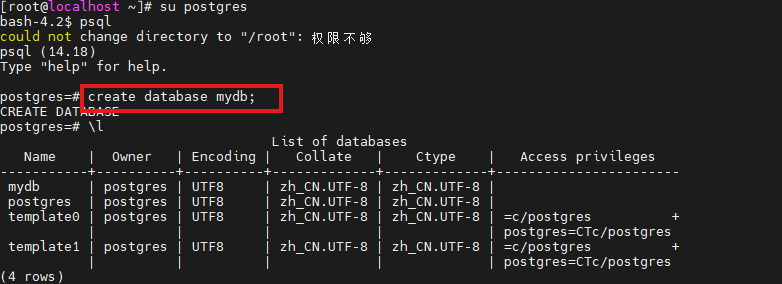
使用另一台服务器,远程连接到该库:
shell
psql -h 192.168.42.140 -p 5432 -U postgres -d mydb
成功!
2.安装cpolar内网穿透工具
cpolar 可以将你本地电脑中的服务(如 SSH、Web、数据库)映射到公网。即使你在家里或外出时,也可以通过公网地址连接回本地运行的开发环境。
❤️以下是安装cpolar步骤:
使用一键脚本安装命令:
shell
sudo curl https://get.cpolar.sh | sh
安装完成后,执行下方命令查看cpolar服务状态:(如图所示即为正常启动)
shell
sudo systemctl status cpolar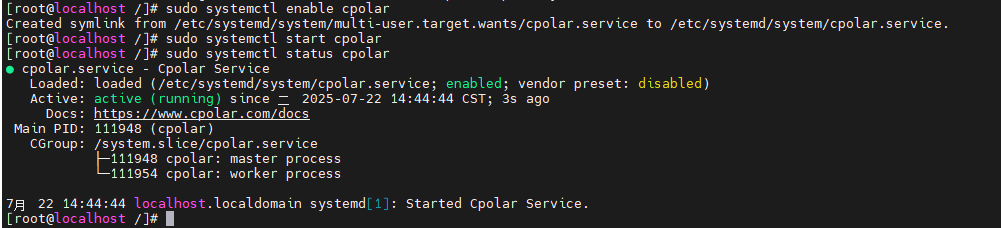
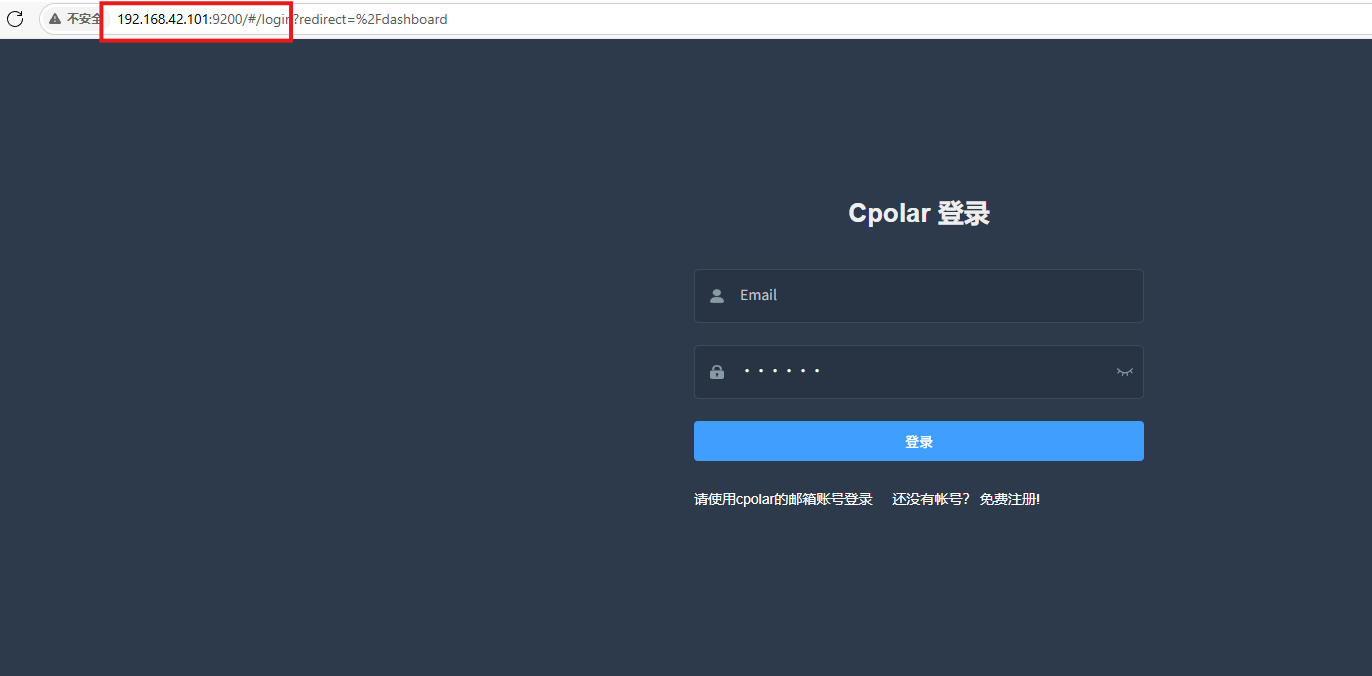
Cpolar安装和成功启动服务后,在浏览器上输入虚拟机主机IP加9200端口即:【http://192.168.42.101:9200】访问Cpolar管理界面,使用Cpolar官网注册的账号登录,登录后即可看到cpolar web 配置界面,接下来在web 界面配置即可:
打开浏览器访问本地9200端口,使用cpolar账户密码登录即可,登录后即可对隧道进行管理。
3.配置公网地址
通过配置,你可以在本地 WSL 或 Linux 系统上运行 SSH 服务,并通过 Cpolar 将其映射到公网,从而实现从任意设备远程连接开发环境的目的。
- 隧道名称:可自定义,本例使用了:postgres,注意不要与已有的隧道名称重复
- 协议:tcp
- 本地地址:192.168.42.140:5432
- 端口类型:随机临时TCP端口
- 地区:China Vip
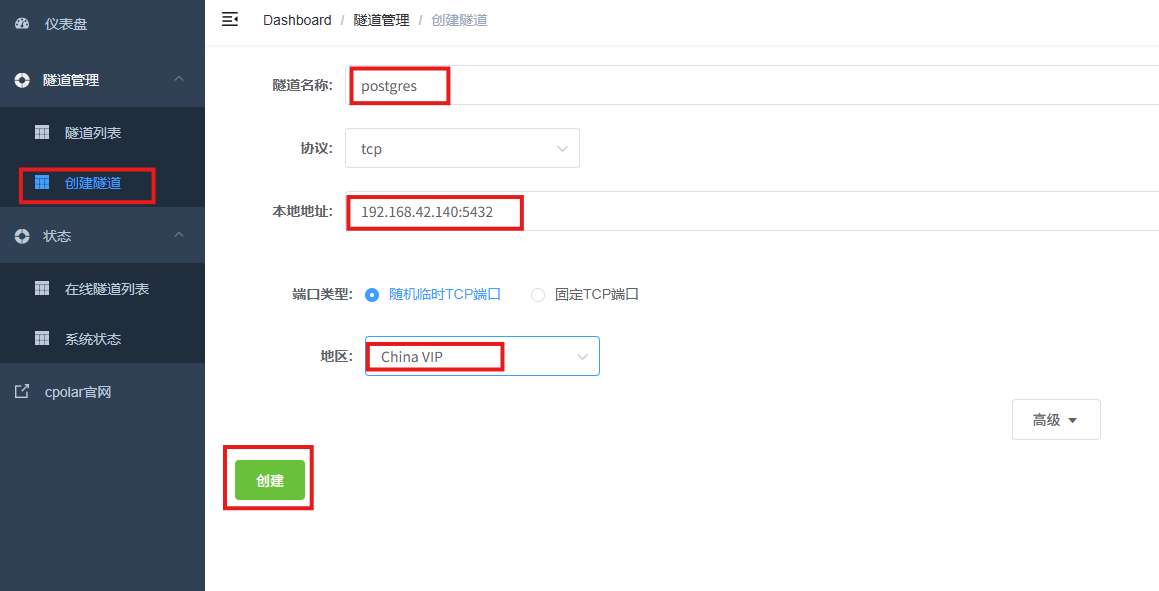
创建成功后,打开左侧在线隧道列表,可以看到刚刚通过创建隧道生成了公网地址,接下来就可以在其他电脑或者移动端设备(异地)上,使用任意一个地址在终端中访问即可。
-
tcp 表示使用的协议类型
-
2.tcp.vip.cpolar.cn是 Cpolar 提供的域名
-
11084是随机分配的公网端口号
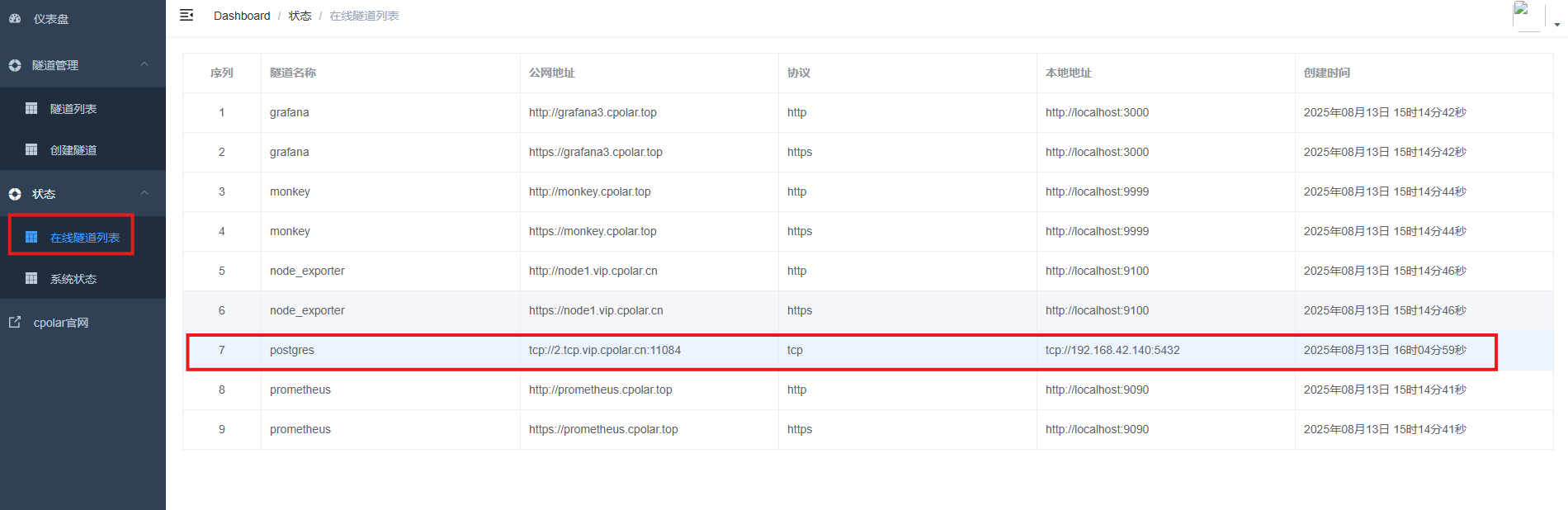
通过 Cpolar 提供的公网地址和端口,使用 SSH 协议从任意一台主机连接到postgres账号啦!
shell
psql -h 2.tcp.vip.cpolar.cn -p 11084 -U postgres -d mydb
4.保留固定TCP公网地址
使用cpolar为其配置TCP地址,该地址为固定地址,不会随机变化。
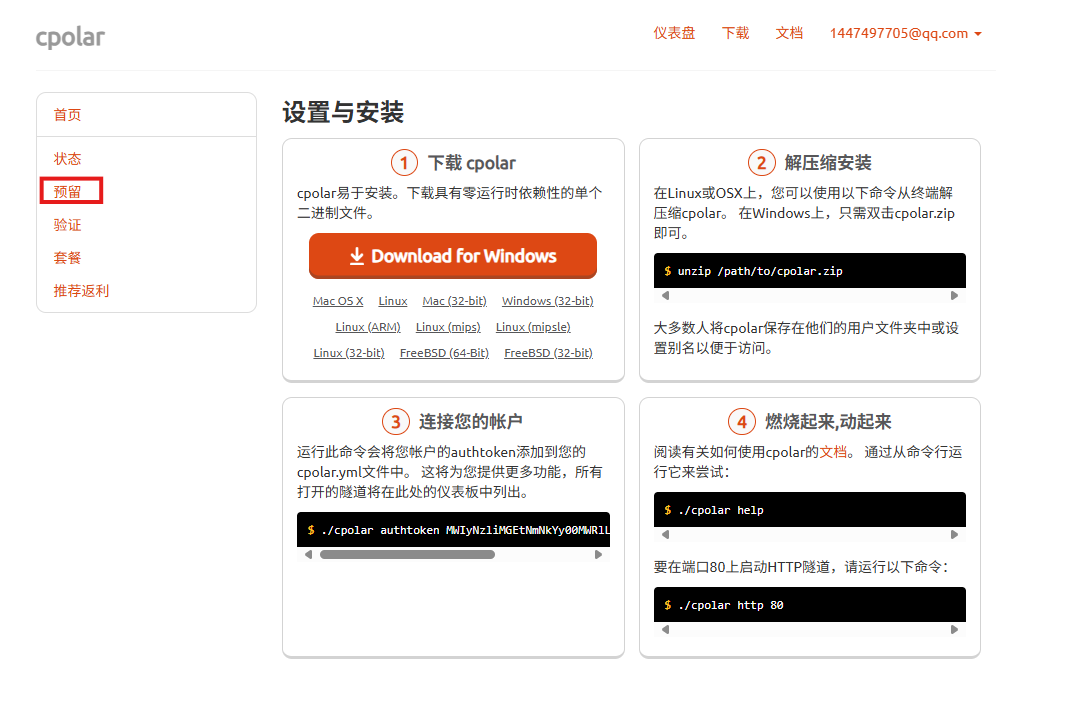
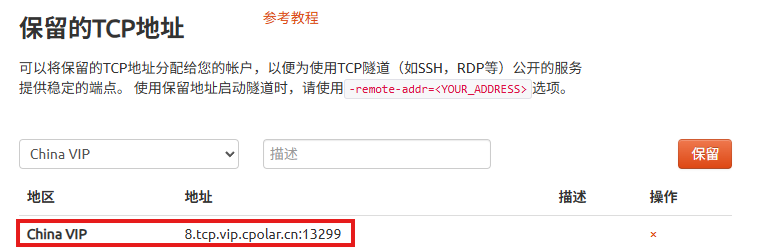
选择区域和描述:有一个下拉菜单,当前选择的是"China VIP"。
右侧输入框,用于填写描述信息。
保留按钮:在右侧有一个橙色的"保留"按钮,点击该按钮可以保留所选的TCP地址。
列表中显示了一条已保留的TCP地址记录。
-
地区:显示为"China VIP"。
-
地址:显示为"8.tcp.vip.cpolar.cn:13299"。
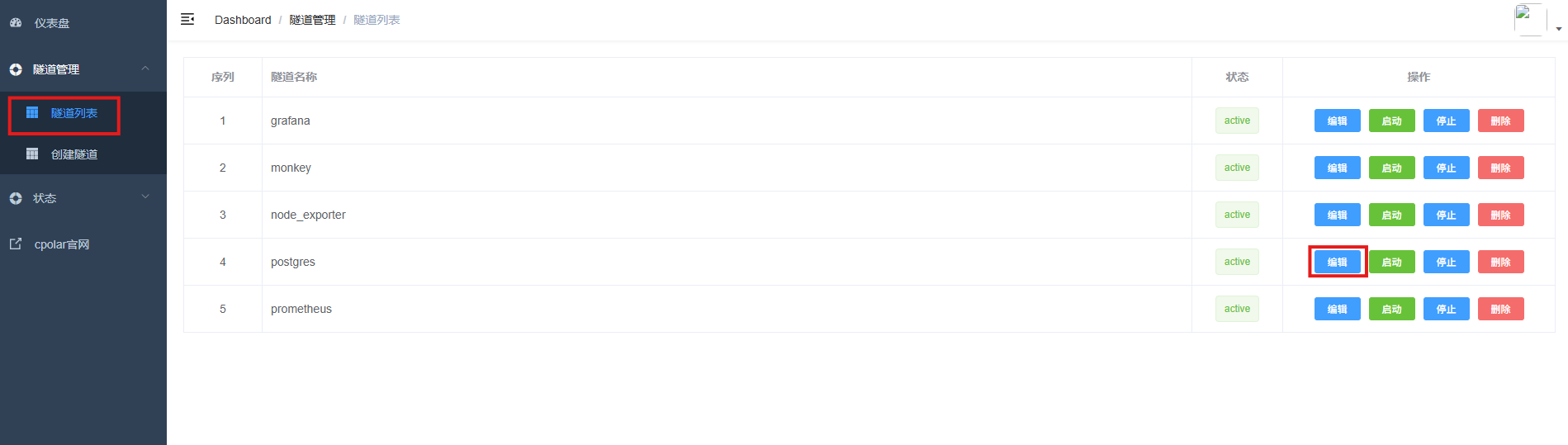
登录cpolar web UI管理界面,点击左侧仪表盘的隧道管理------隧道列表,找到所要配置的隧道postgres,点击右侧的编辑。
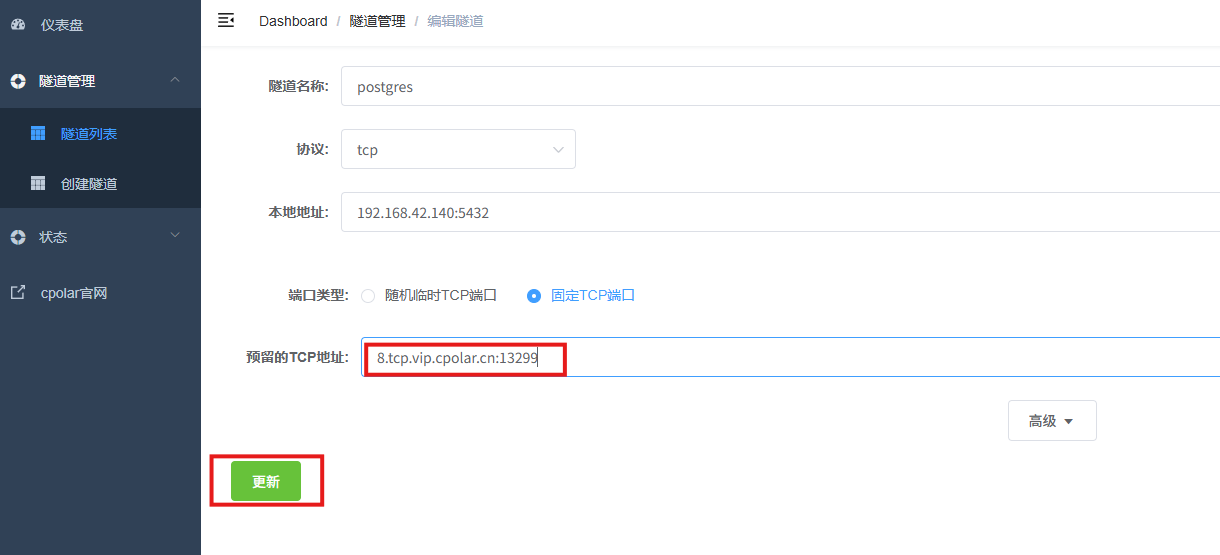
修改隧道信息,将保留成功的TCP端口配置到隧道中。
- 端口类型:选择固定TCP端口
- 预留的TCP地址:填写保留成功的TCP地址
点击更新。
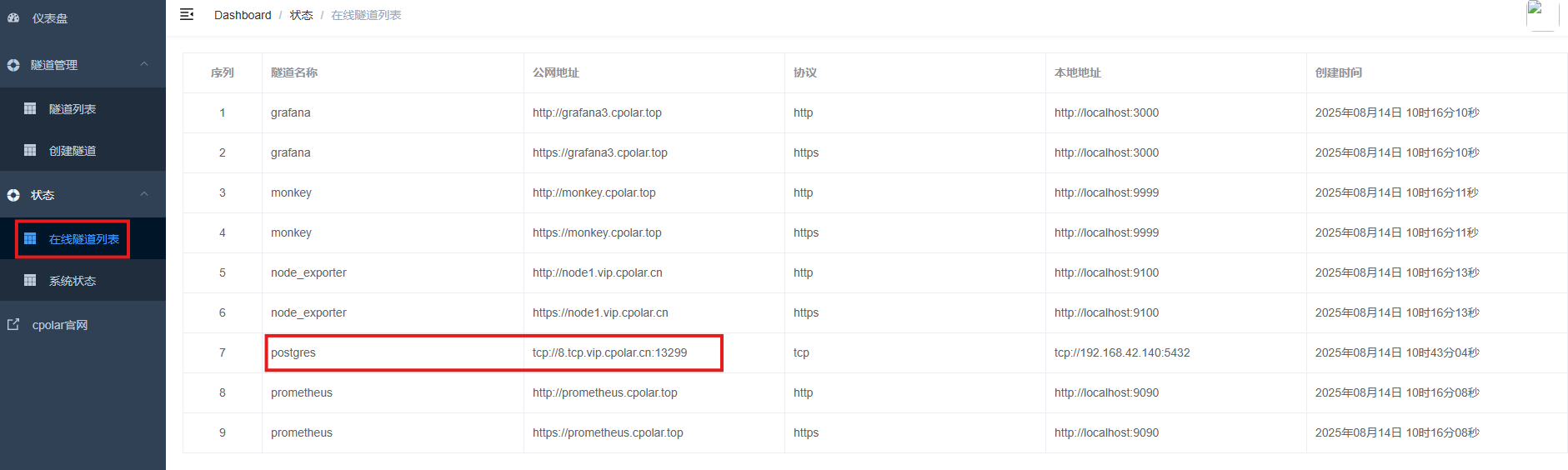
创建完成后,打开在线隧道列表,此时可以看到随机的公网地址已经发生变化,地址名称也变成了保留和固定的TCP地址。
最后测试一下固定的地址是否好用,测试命令:
shell
psql -h 8.tcp.vip.cpolar.cn -p 13299 -U postgres -d mydb
这样,我们成功打破了"没有公网 IP 就无法远程访问数据库"的固有认知。
总结
PostgreSQL 凭借出色的功能和稳定性,成为众多开发者和企业的数据库首选,但局域网的限制曾让其远程使用场景大打折扣。而 cpolar 内网穿透技术的加入,恰好弥补了这一短板,无需公网 IP,就能让 PostgreSQL 突破网络边界,实现稳定的远程访问。无论是异地团队协作开发、向客户演示数据库相关系统,还是个人移动办公时调取数据,PostgreSQL+cpolar 的组合都能以简单、高效的方式满足需求,真正让数据库的使用摆脱地域和网络环境的束缚。
感谢您对本篇文章的喜爱,有任何问题欢迎留言交流。cpolar官网-安全的内网穿透工具 | 无需公网ip | 远程访问 | 搭建网站