近期,Navicat 宣布正式支持国产达梦数据库。Navicat 旗下全能工具**支持达梦用户的全方位管理开发需求,而轻量化免费的 则满足小型和独立开发者的基础需求。**
Navicat Premium 自版本 17.3 开始支持达梦 DM8 或以上版本。它支持的系统有 Windows、Linux 和 Linux ARM,并支持跨平台使用。Navicat Cloud 以及 Navicat On-prem Server 两款协同合作解决方案可以帮助团队更高效的协同合作。借助 Navicat 强大的软件家族,达梦数据库的用户也将体验到前所未有的便捷数据库管理。
-> 关于更多技术指引,欢迎查看《Navicat x 达梦数据库快速入门指南》,获取详细操作流程与技术实践干货。
-> 点击 这里,下载 Navicat Premium 全功能试用版。
-> 点击 这里,下载 Navicat Premium Lite 轻量化免费版。
-> 点击 这里, 收看官方 B 站视频教程,零基础也能轻松上手!
-> 你有技术问题与建议?欢迎与我们沟通(邮件:Jojo.huang@navicat.com)
商业智能 BI
BI 功能旨在通过提供强大的数据可视化、报告和分析功能,帮助你提取见解并做出数据驱动的决策。在主窗口中,点击"BI"来打开工作区的对象列表。
BI 的一些主要的功能如下:
(1)支持 20 多种图表类型。
(2)自定义多页仪表板。
(3)可视化实时数据。
(4)添加交互式控件。
【提示】工作区文件(.nbi)保存于配置文件位置。若要打开该文件夹,请右击工作区文件,然后选择"打开所在的文件夹"。如果工作区已同步到 Navicat Cloud 或 On-Prem Server,它会保存在云。
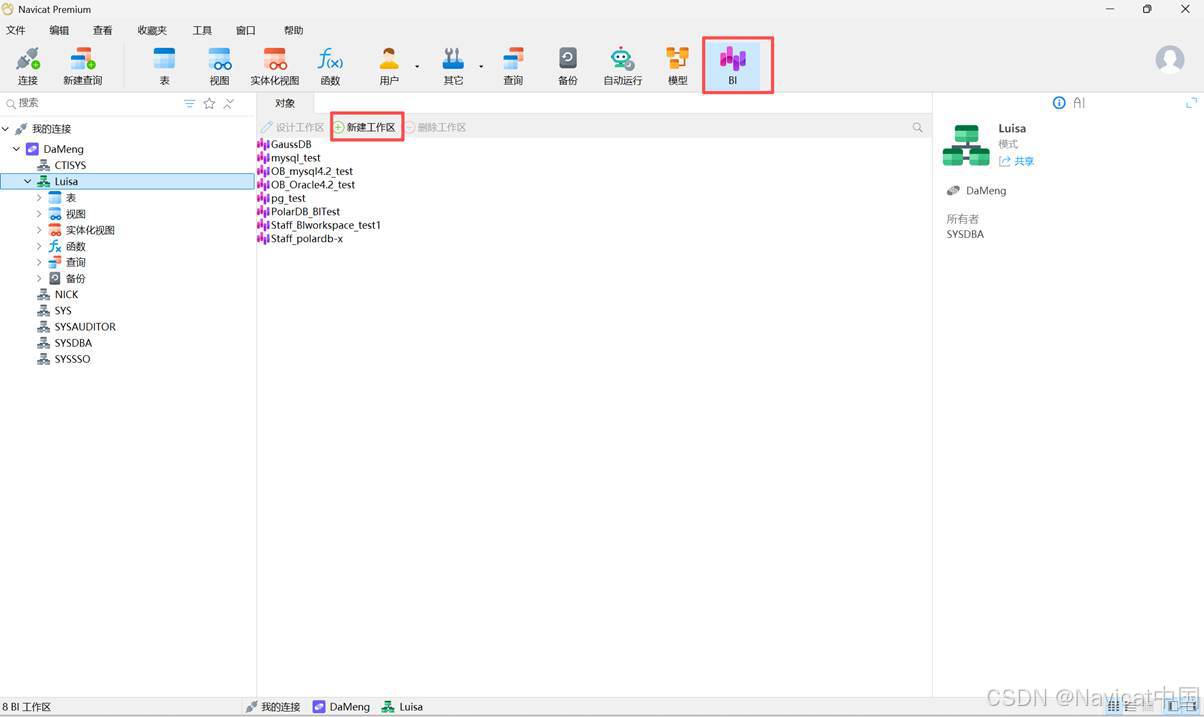
点击主工具栏中的 BI,点击"新建工作区",新建 BI 工作区。
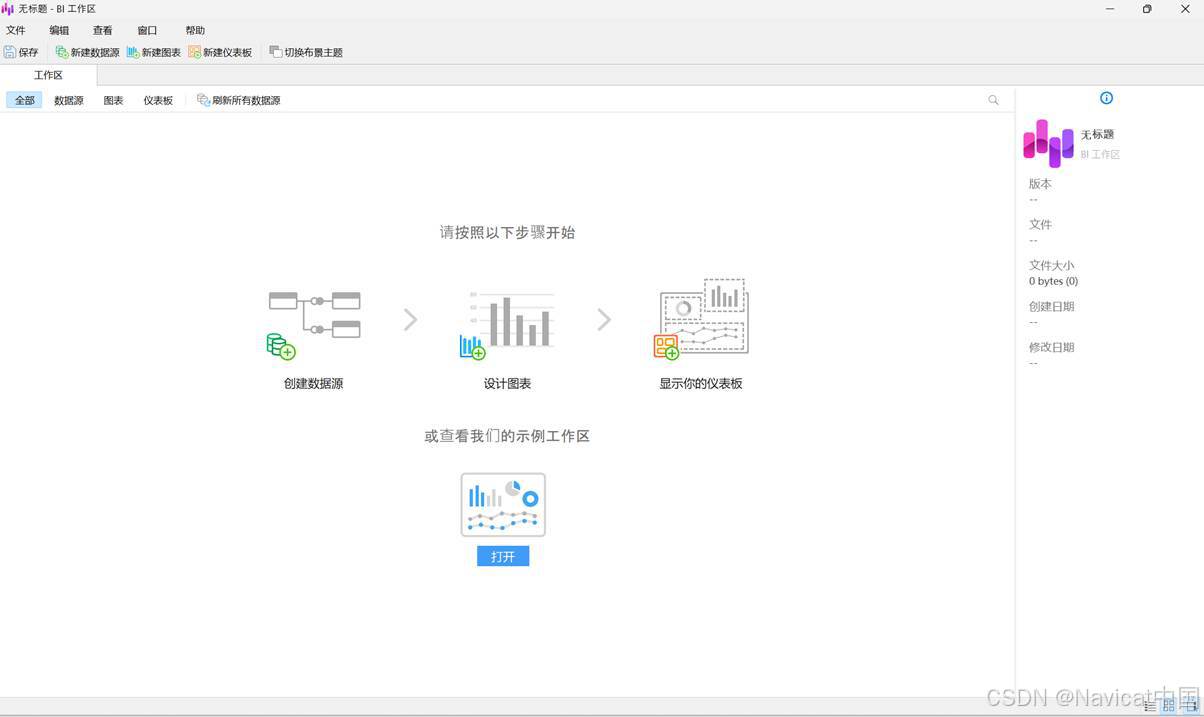
1)新建数据源
数据源引用连接中的表或文件/ODBC 源中的数据,并且可以从不同服务器类型的表中选择数据。数据集中的字段可用于构造图表。在构建图表时,你需要指定图表使用的数据源。
(1)完成 BI 工作区创建后,在工作区中点击"新建数据源"。
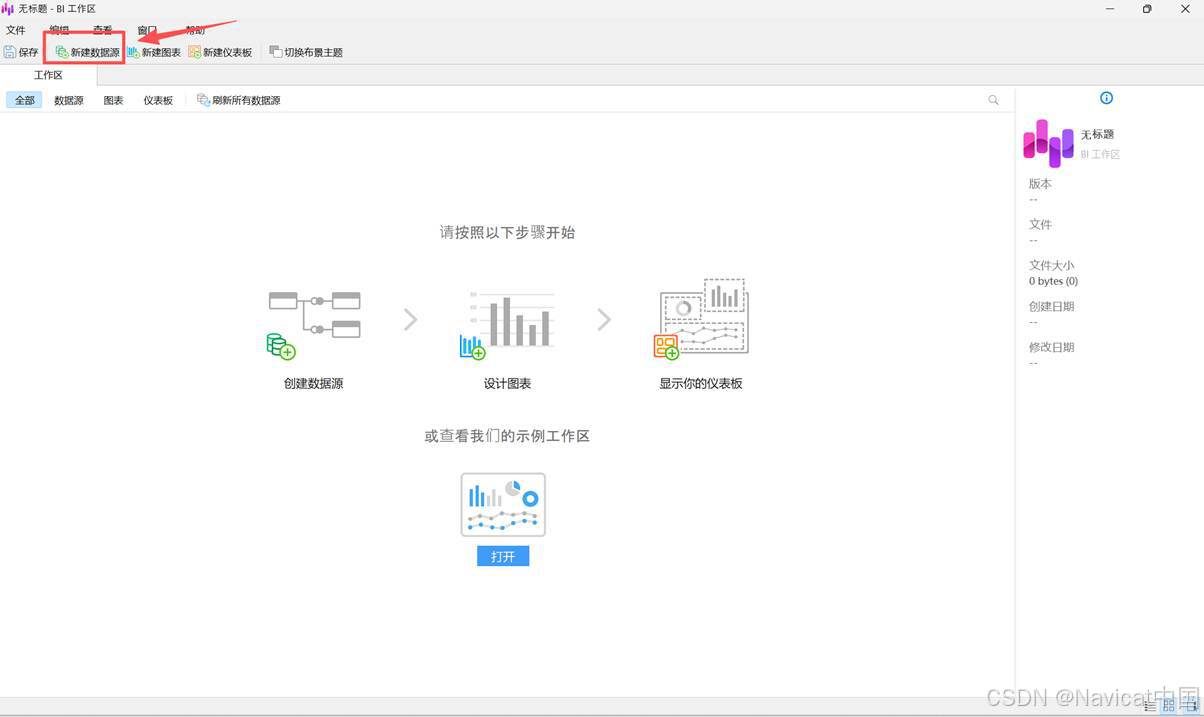
输入数据源的名称,然后选择所需的连接、文件或现有的数据源。
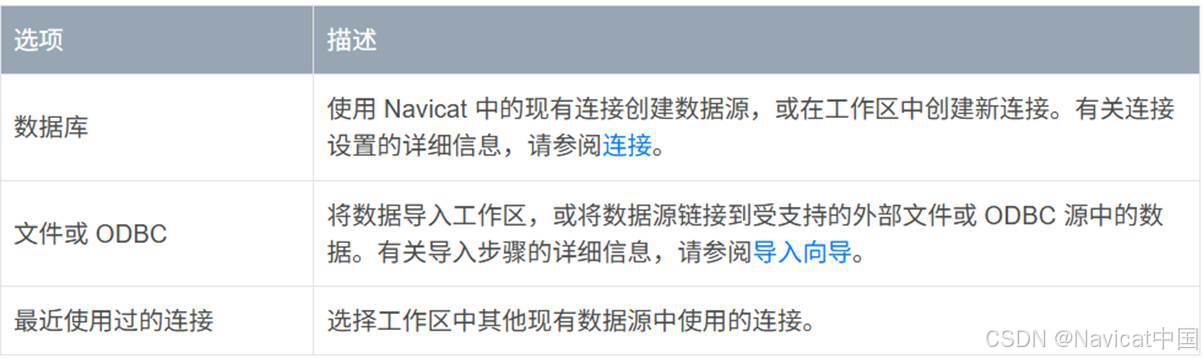
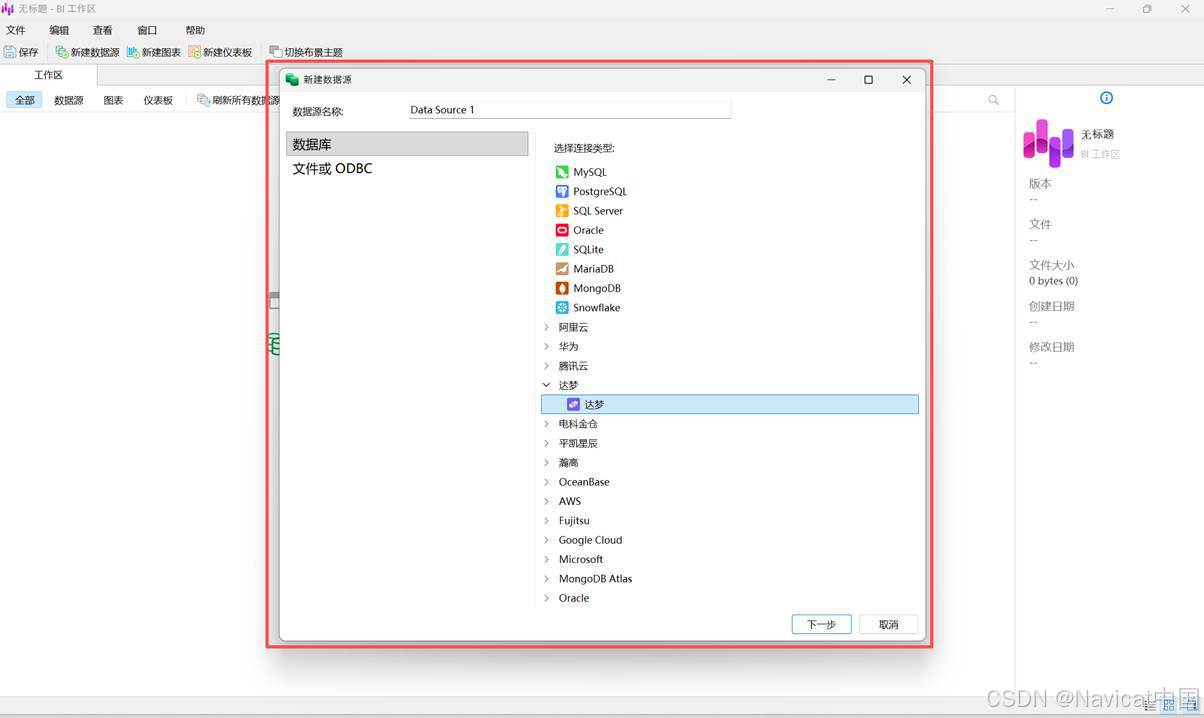
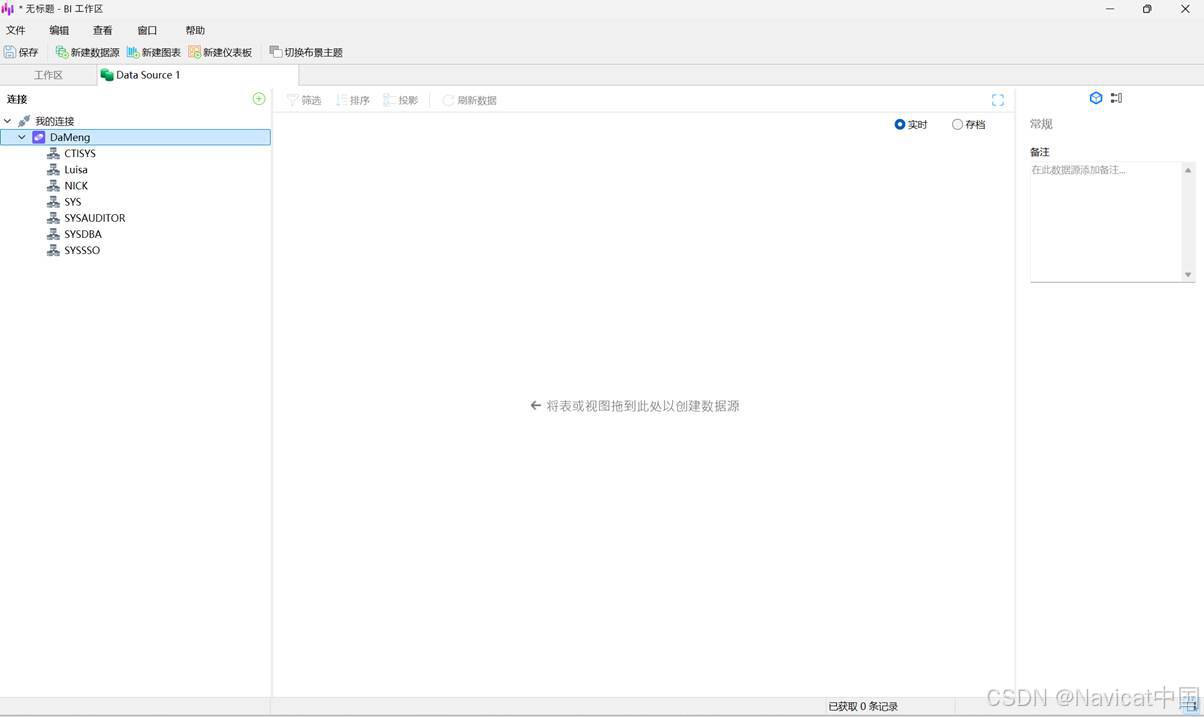
(2)新建完数据源后,你可以开始对数据源进行编辑。将所需的数据库对象从左侧拖拽到中间的编辑窗格中。
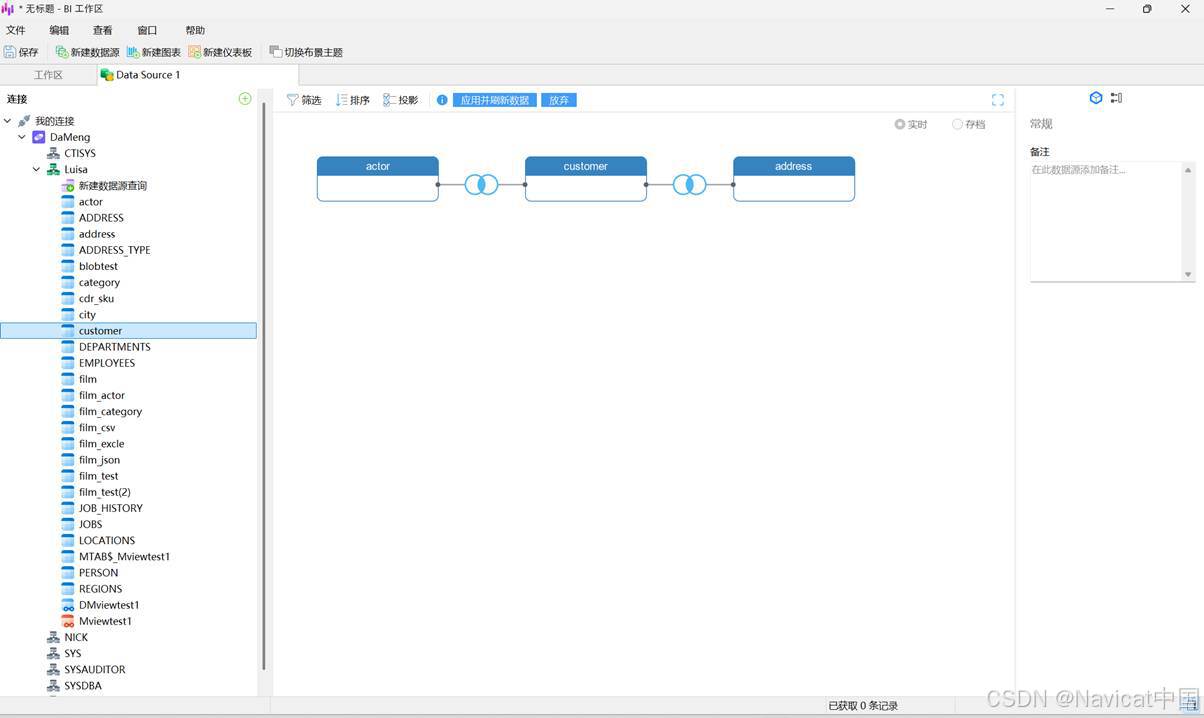
- 对所选择出来的数据库对象进行数据筛选、字段排序或字段映射。
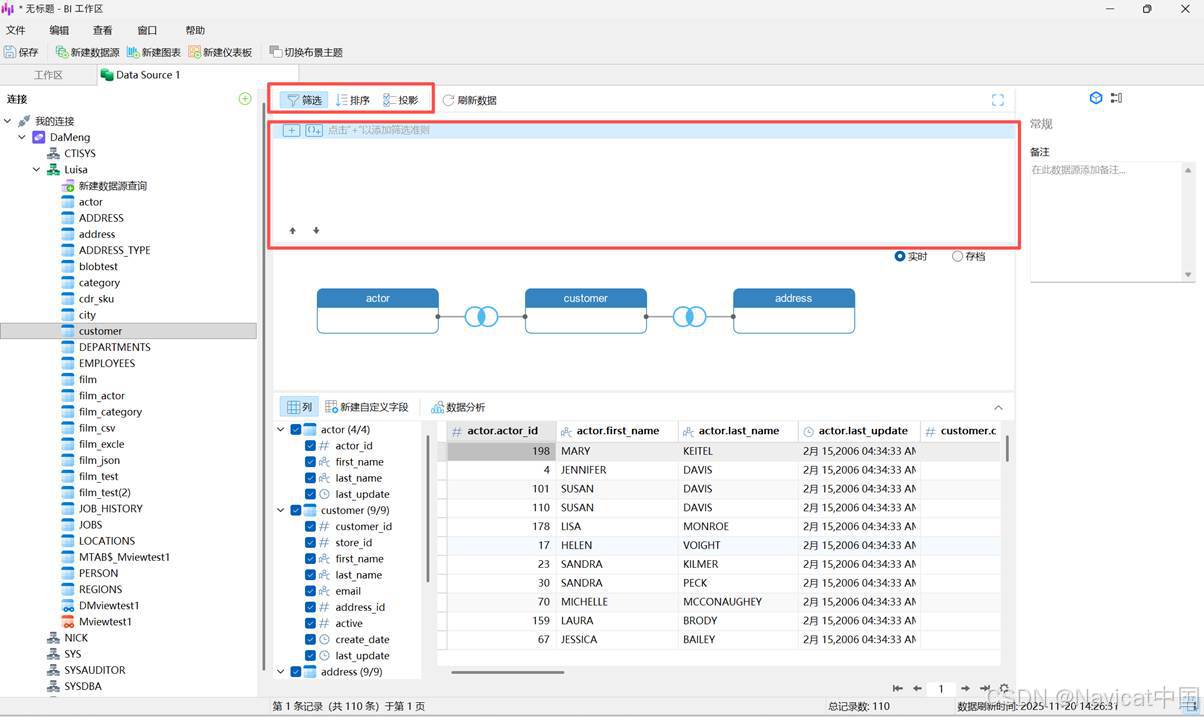
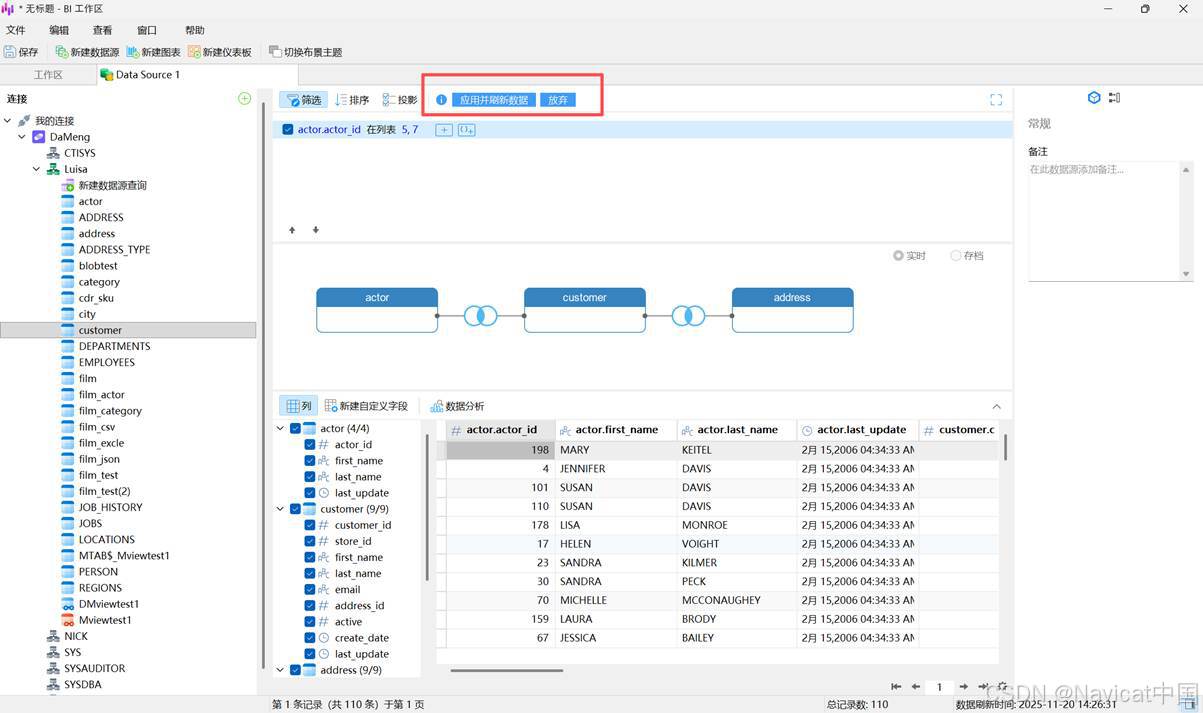
完成对数据库对象的编辑后,点击"应用并刷新数据",若不希望刷新此次的修改,则点击"放弃"。
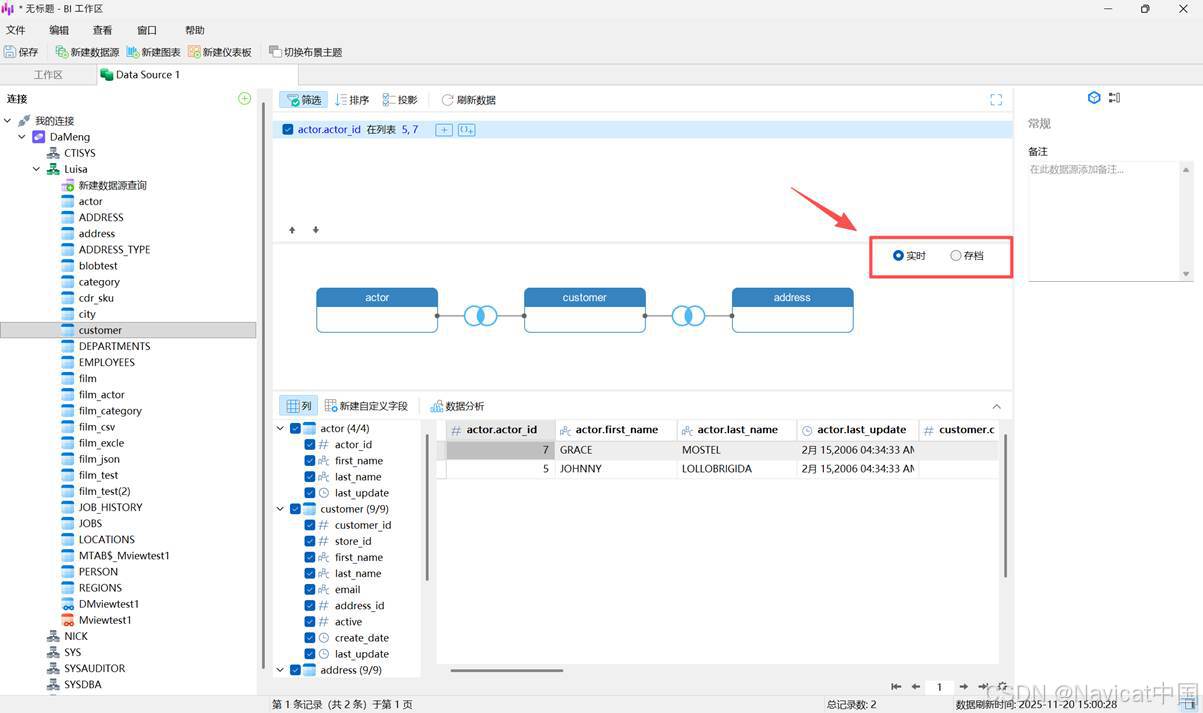
- 你可以选择数据获取模式是"实时"模式还是"存档"模式。
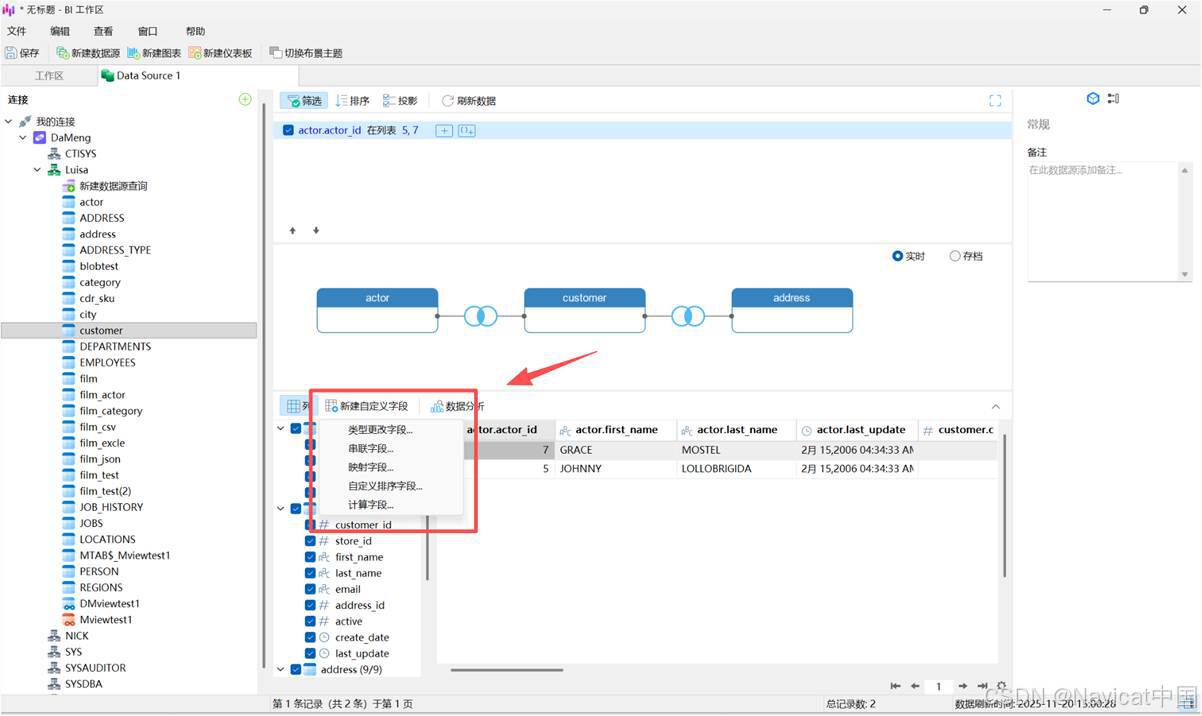
- 应用并刷新数据后,你可以根据实际需要,对所选数据源进行字段自定义。
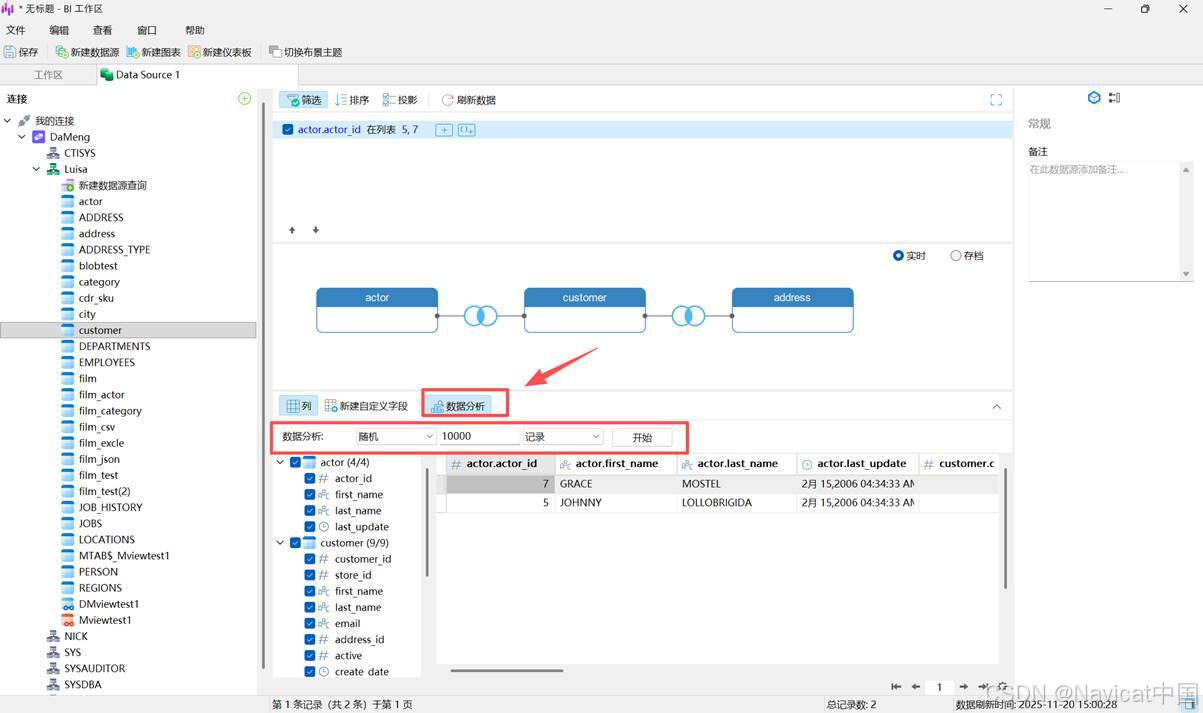
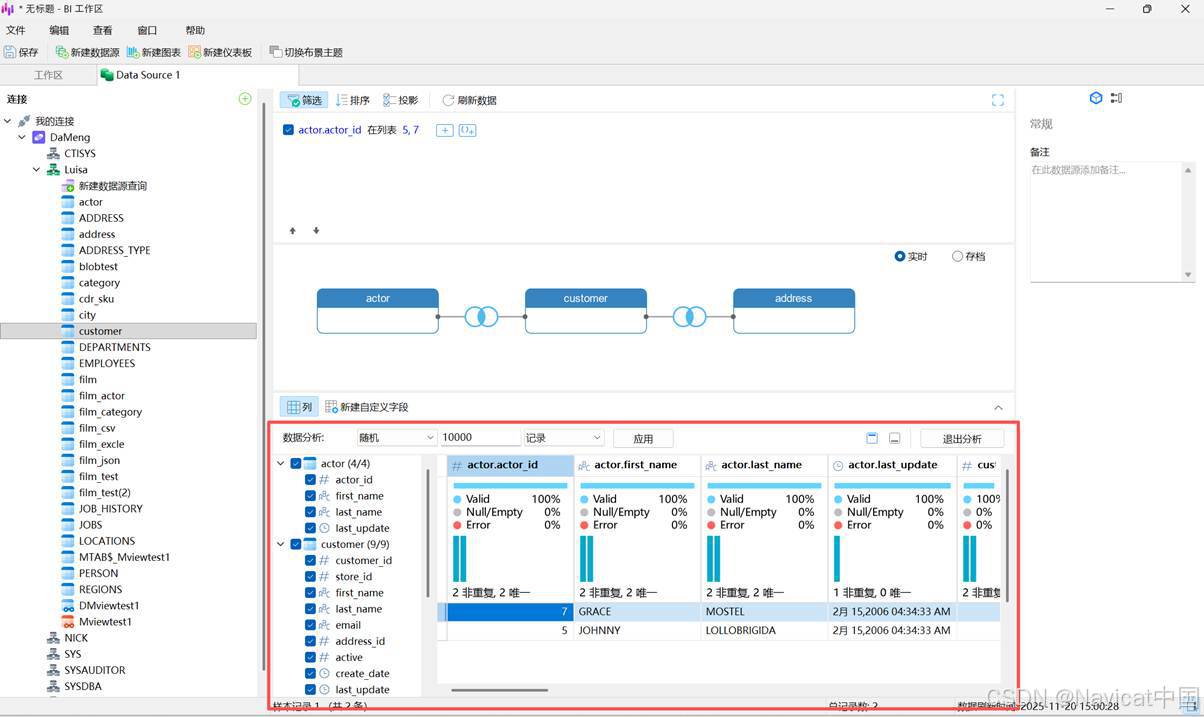
(6)此外,还可以对所选数据源进行"数据分析"。
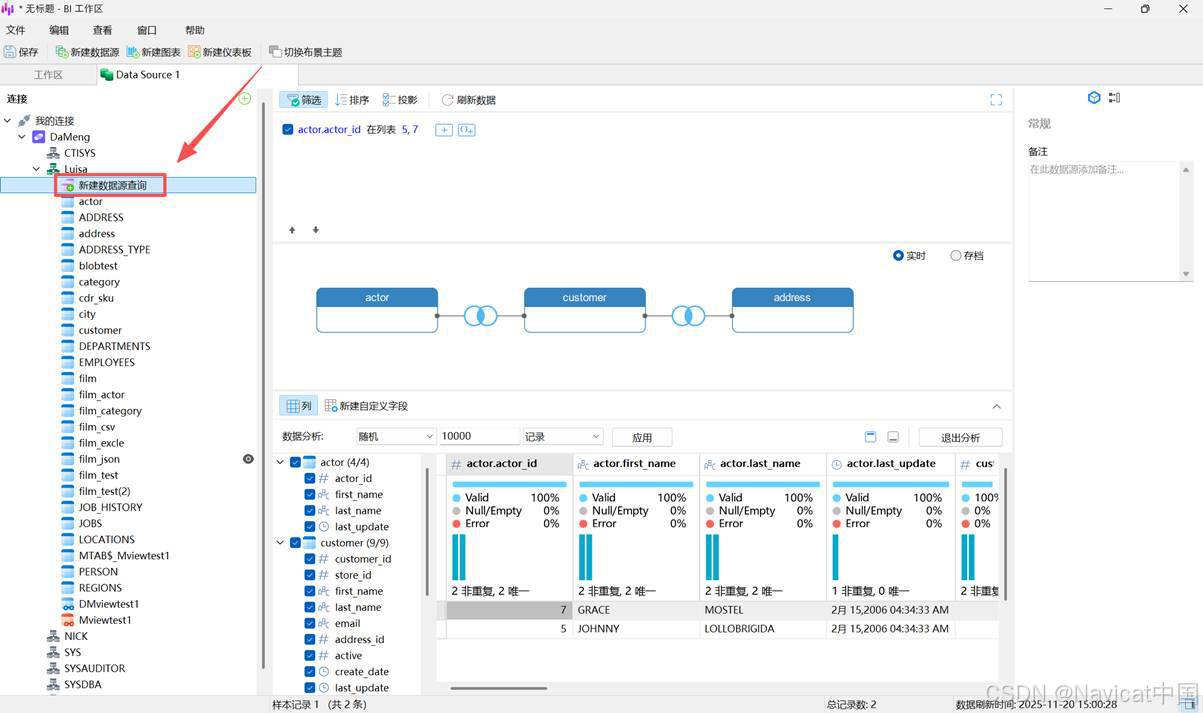
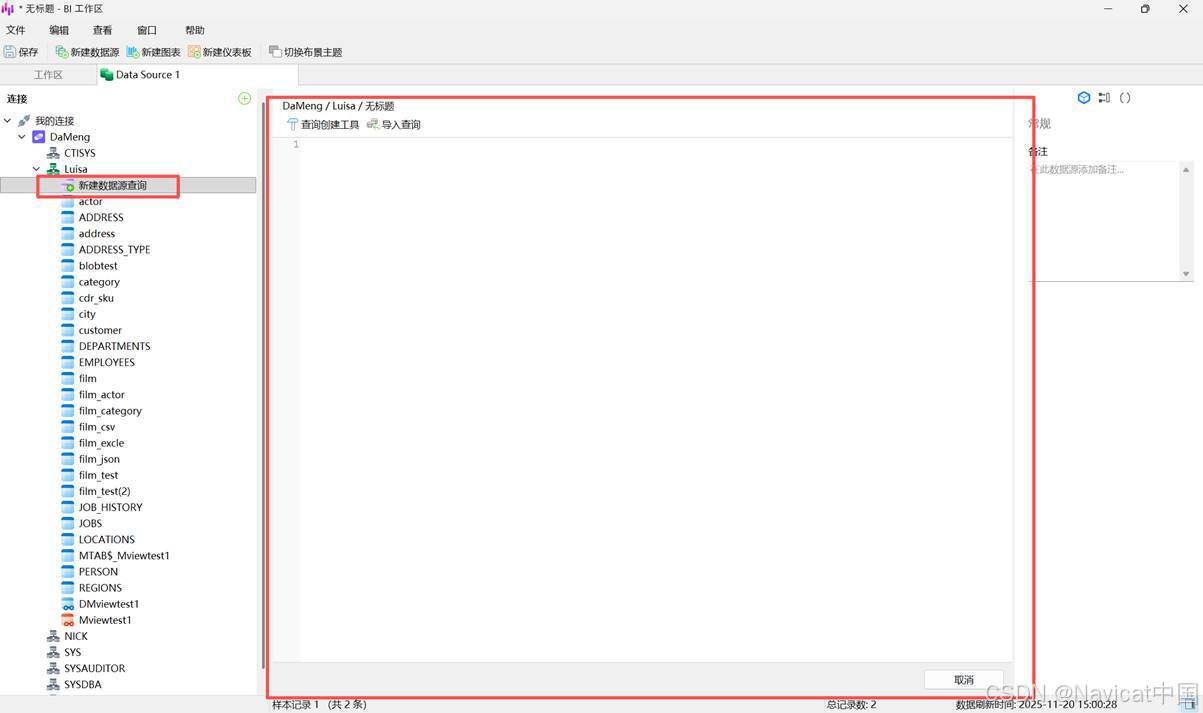
(7)你可以在连接中导入和新建查询,以创建新的数据集。
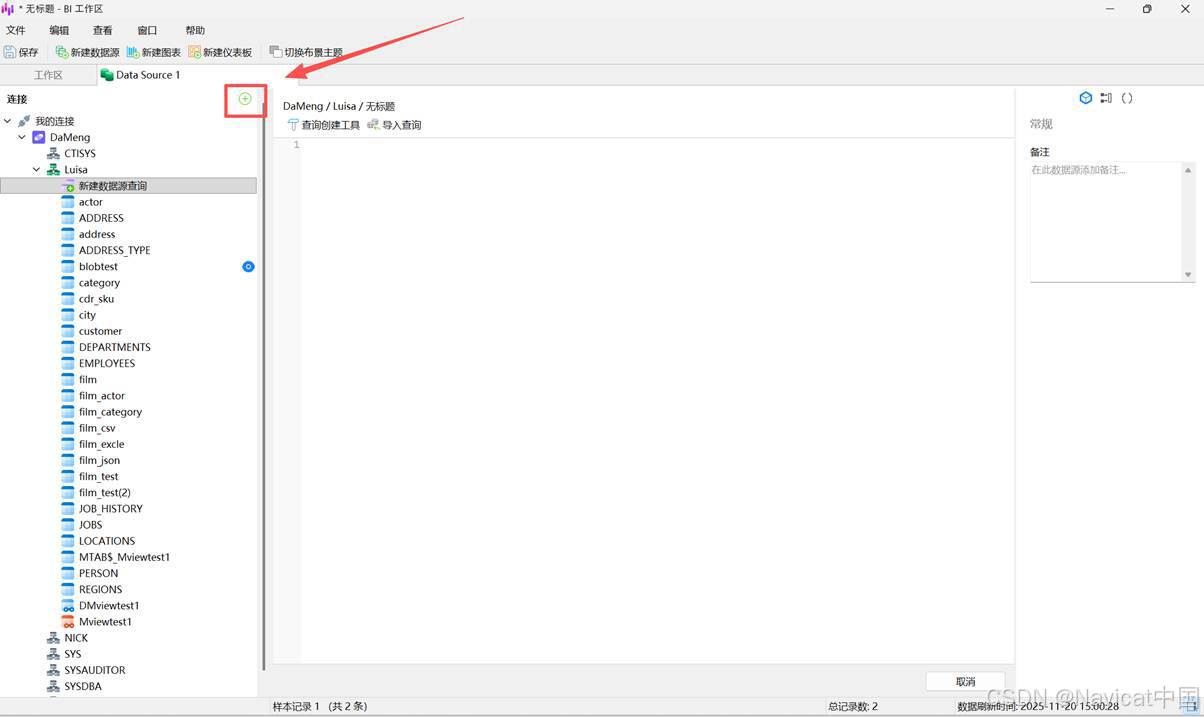
(8)若你希望获得更多其他的数据源,你还可以在左侧的导航窗格中点击右上角的加号以添加数据源。
2)构建图表
图表提供了数据源中数据的直观表示。它映射到单个数据源,并且可以显示数据中多个字段之间的相关性。你甚至可以添加控件图表来使图表具有交互性。
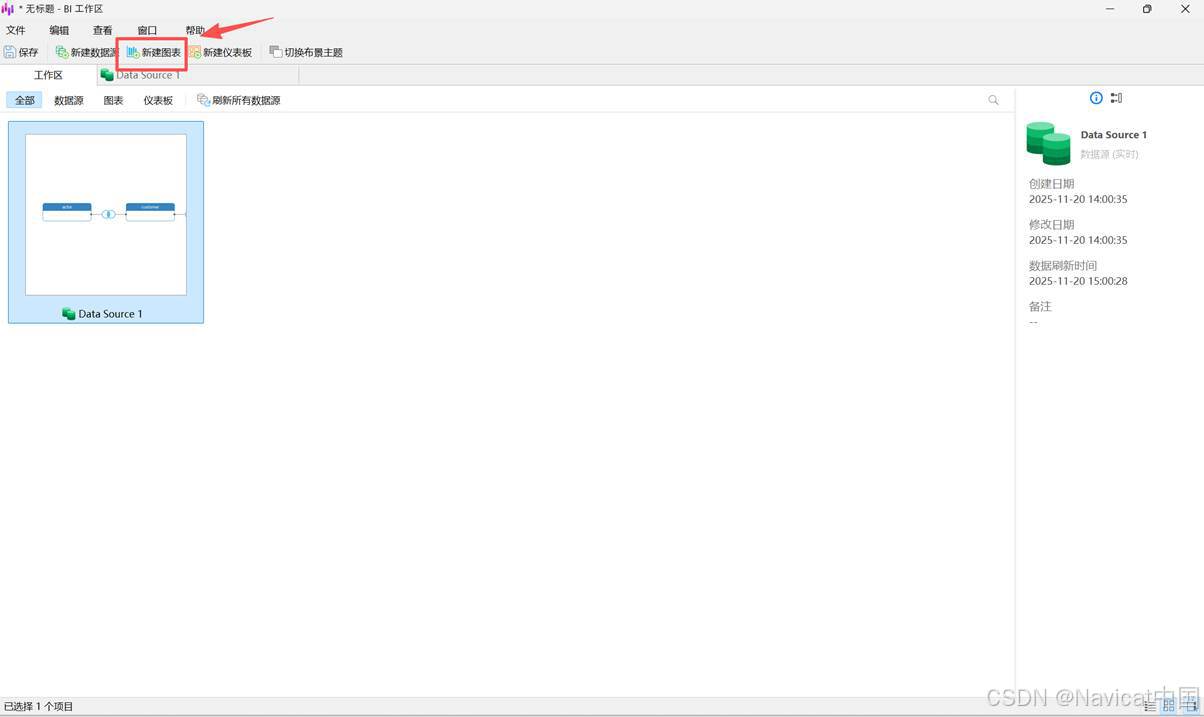
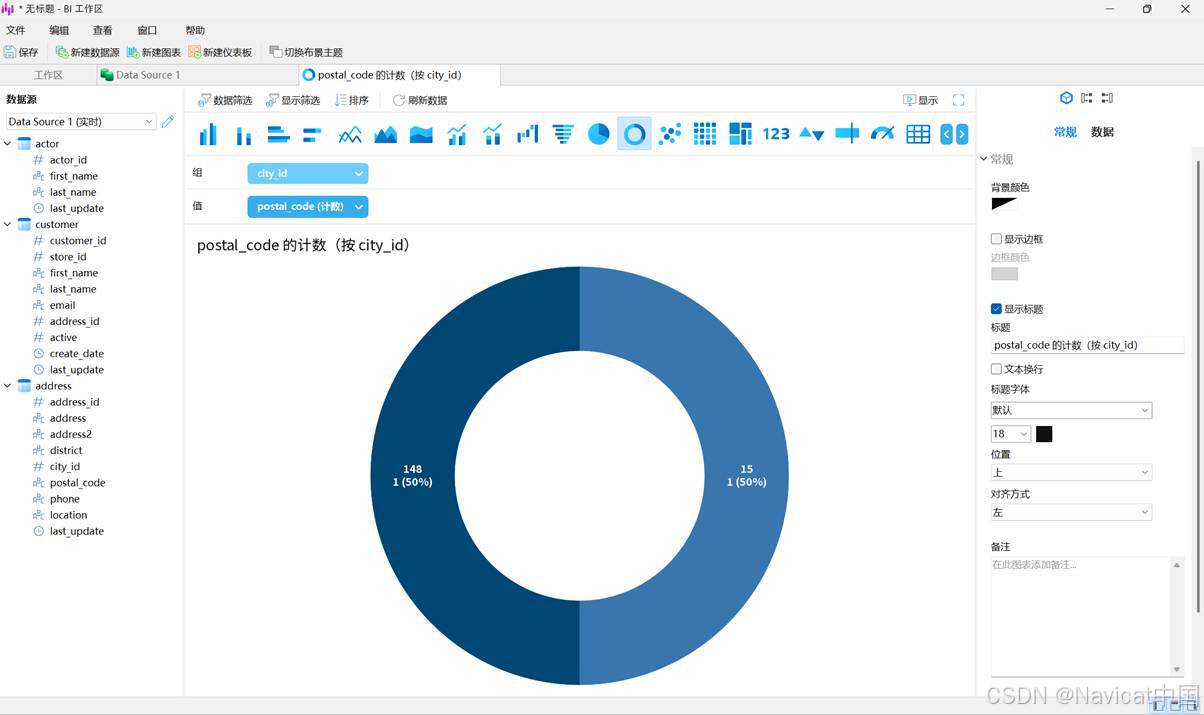
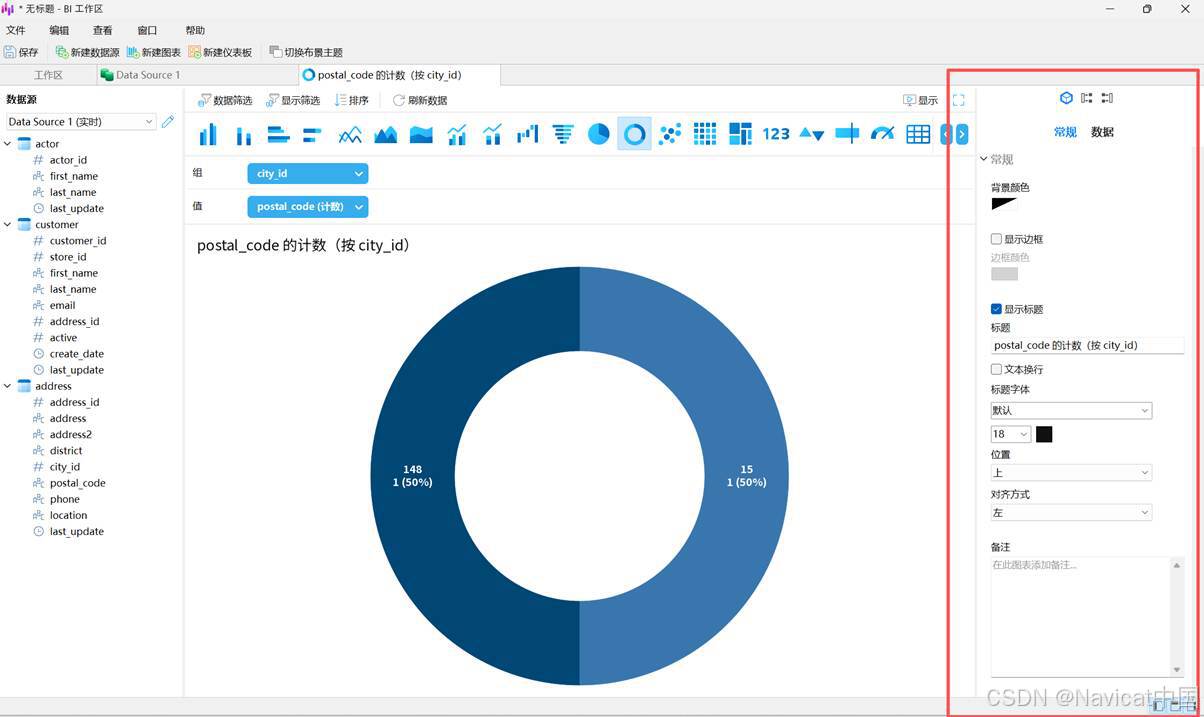
创建完数据源后,点击工作区的"新建图表",将会打开一个图表选项卡,你可以开始对图表进行编辑,选择合适的图表类型、对图表属性进行设置等。
3)构建仪表板
仪表板是图表的集合,可让你创建和查看数据可视化。当你修改图表时,包含该图表的所有仪表板都将反映所做的更改。
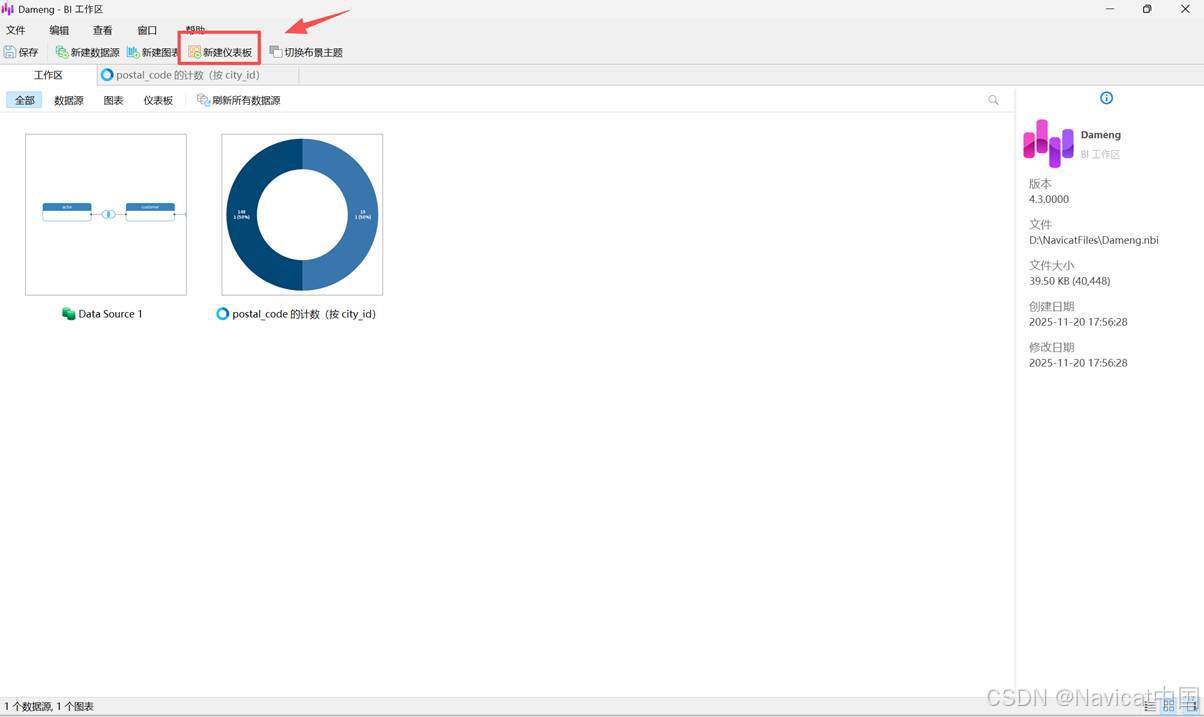
完成图表创建后,点击工作区中"新建仪表板",将图表呈现到仪表板中。
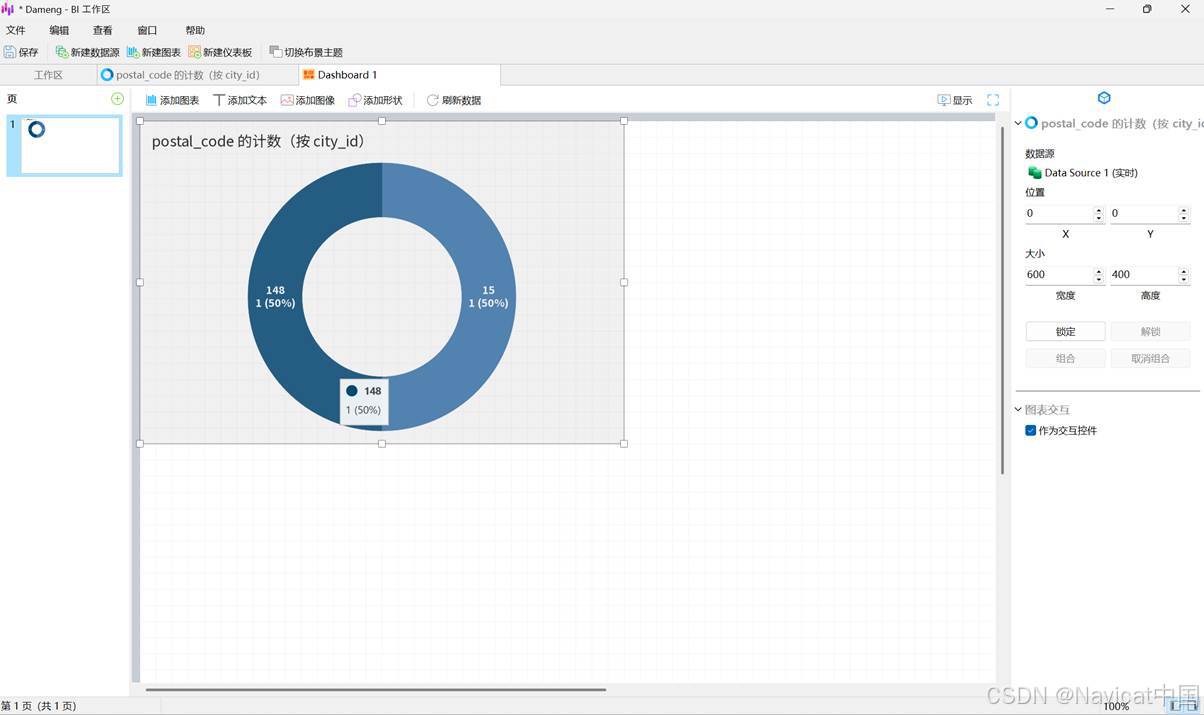
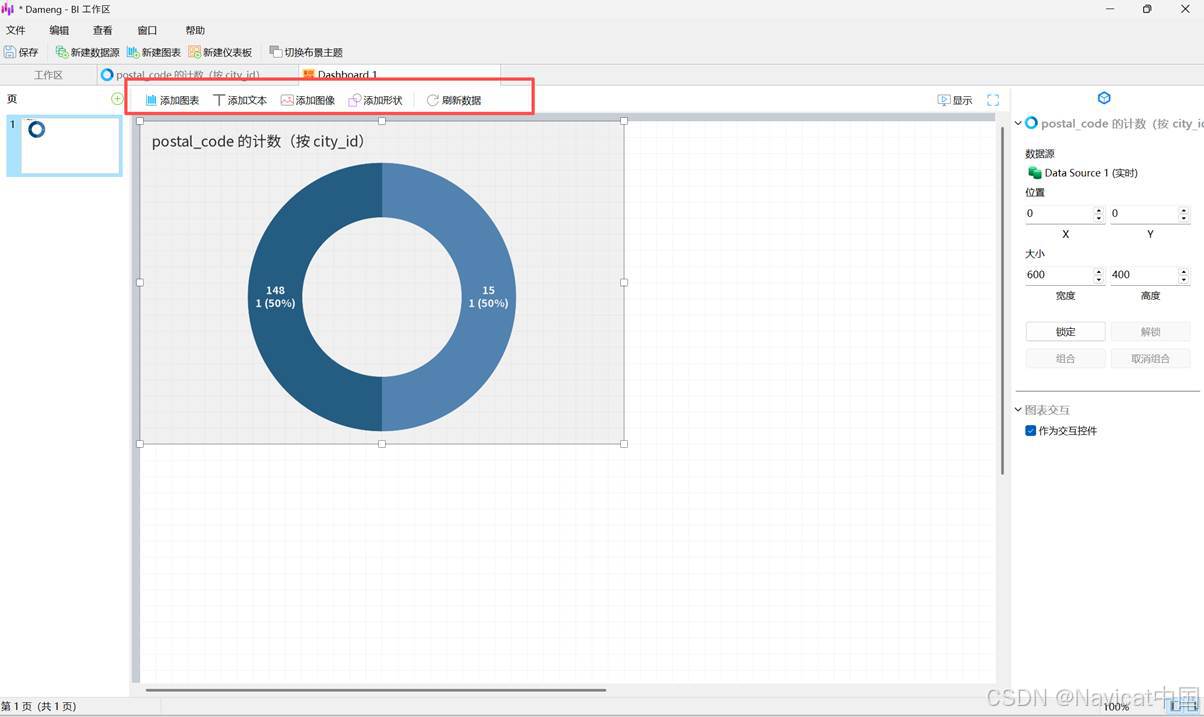
除了在仪表板中添加图表以外,你还可以添加文本、图像和形状。
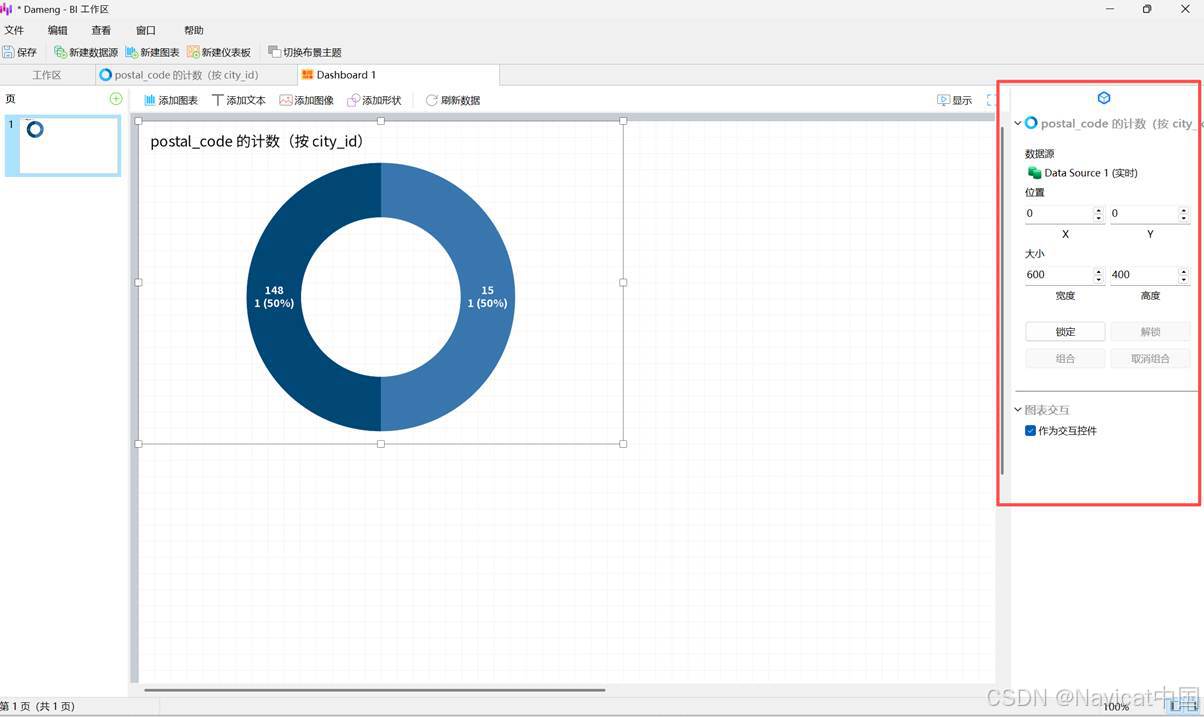
在仪表板右侧的信息窗格中,你可以对图表中的元素进行属性设置。
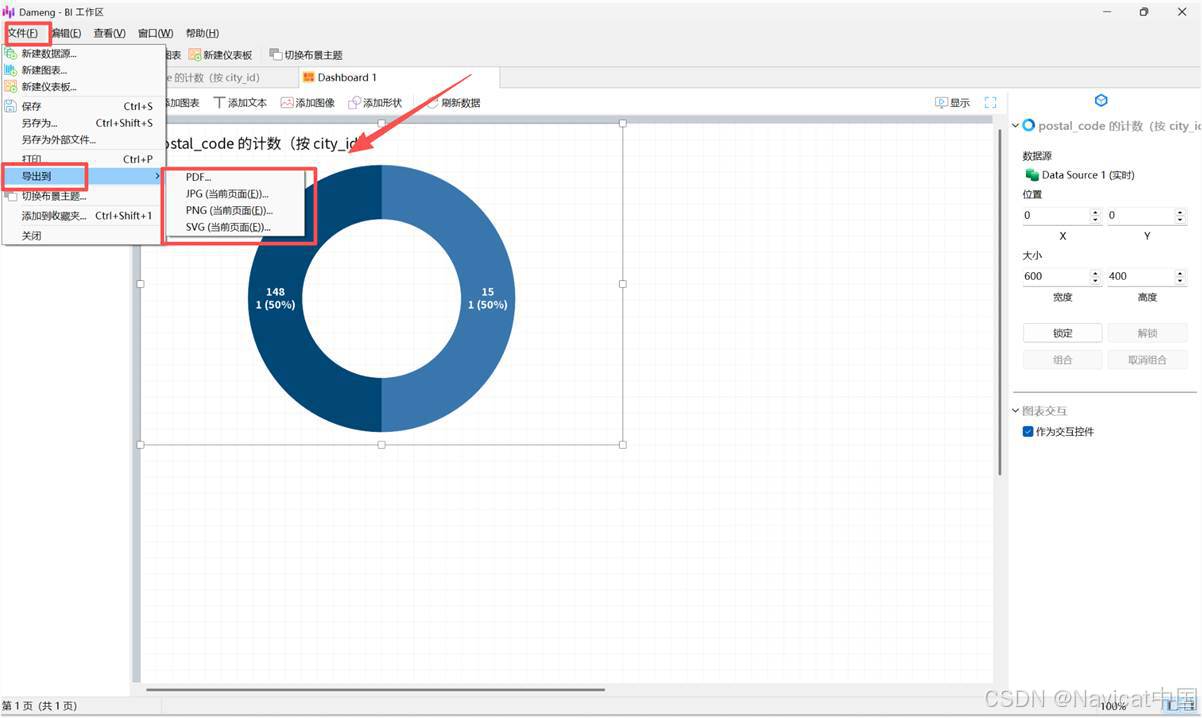
完成仪表板编辑后,你可以选择打印或导出仪表板。