透明度贴图正与GIS的核心技术如三维建模、数字孪生、实时数据处理等深度融合,成为提升GIS可视化效果的关键工具。这种融合不仅提升了GIS数据的直观性,还为城市规划、灾害预警等提供了更科学的决策依据。本文将教会大家在GISBox的场景编辑中,如何导入通用模型(GLB/FBX/OBJ/RVT等)导入场景中,并对其直接进行透明度贴图的操作,最后发布为3DTiles服务的。
一、GIS场景中透明度贴图的作用
在GIS里,透明度贴图(Alpha贴图)的核心作用是通过纹理的Alpha通道精确控制模型表面的透明度,实现半透明效果和复杂细节的可视化。具体来说:
1、实现半透明效果:让模型表面(如树叶、玻璃幕墙)呈现半透明,增强真实感。
2、控制细节可见性:在三维模型中,通过Alpha贴图控制哪些部分显示(如建筑窗户),提升信息层次。
3、优化性能与视觉效果:相比实体几何,Alpha贴图用纹理模拟复杂结构,降低渲染负担,同时支持动态效果。
4、支持数据可视化:在GIS分析中,透明度贴图可结合数据属性(如污染浓度)调整透明度,实现多图层(如地质、管线)的透视叠加分析。
二、GISBox的透明模式
1、opaque(不透明模式)
- 这是最基础的渲染模式,物体完全不透明,光线无法穿透。
- 适合不需要半透明效果的实体模型。如建筑主体、地形表面。
2、alphaTest(Alpha 测试模式)
- 通过Alpha通道值判断像素是否完全显示或完全丢弃,只有"全显"和"全隐"两种状态,没有中间半透明过渡。
- 常用于处理镂空效果,如植被、铁丝网等需要精确边缘的场景。
3、alphaBlend(Alpha 混合模式)
- 根据Alpha通道值将当前像素颜色与背景颜色混合,实现平滑的半透明效果。
- 适合玻璃、水体、烟雾等需要渐变透明的场景,能让物体呈现通透感。
三、具体操作步骤
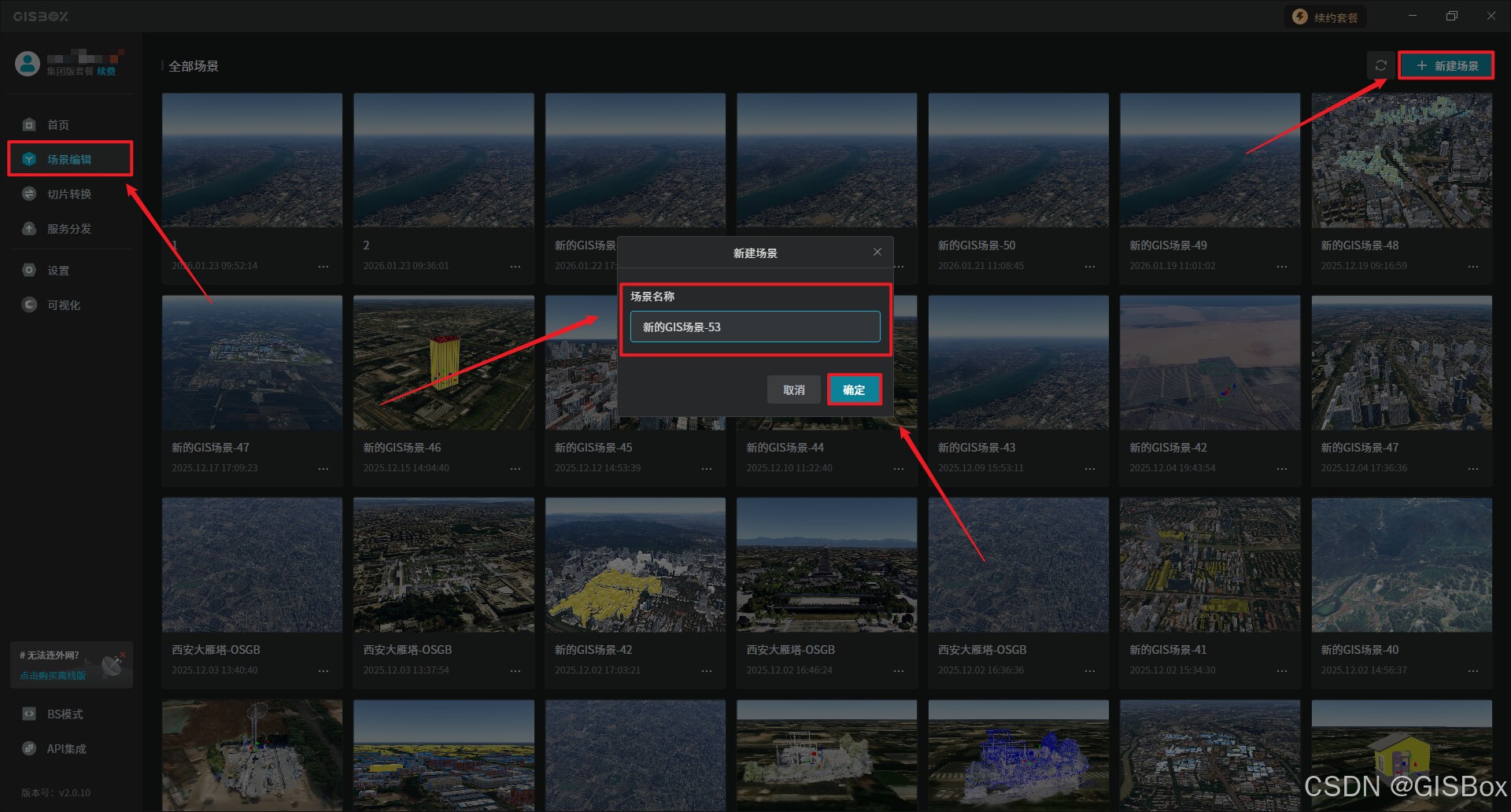
1、首先打开我们下载好的****"GISBox"**** 软件,在****"场景编辑"**** 中点击****"新建场景"**** 按钮,并在新建场景的窗口中输入****"场景名称"**** ,最后点击****"确定"****。
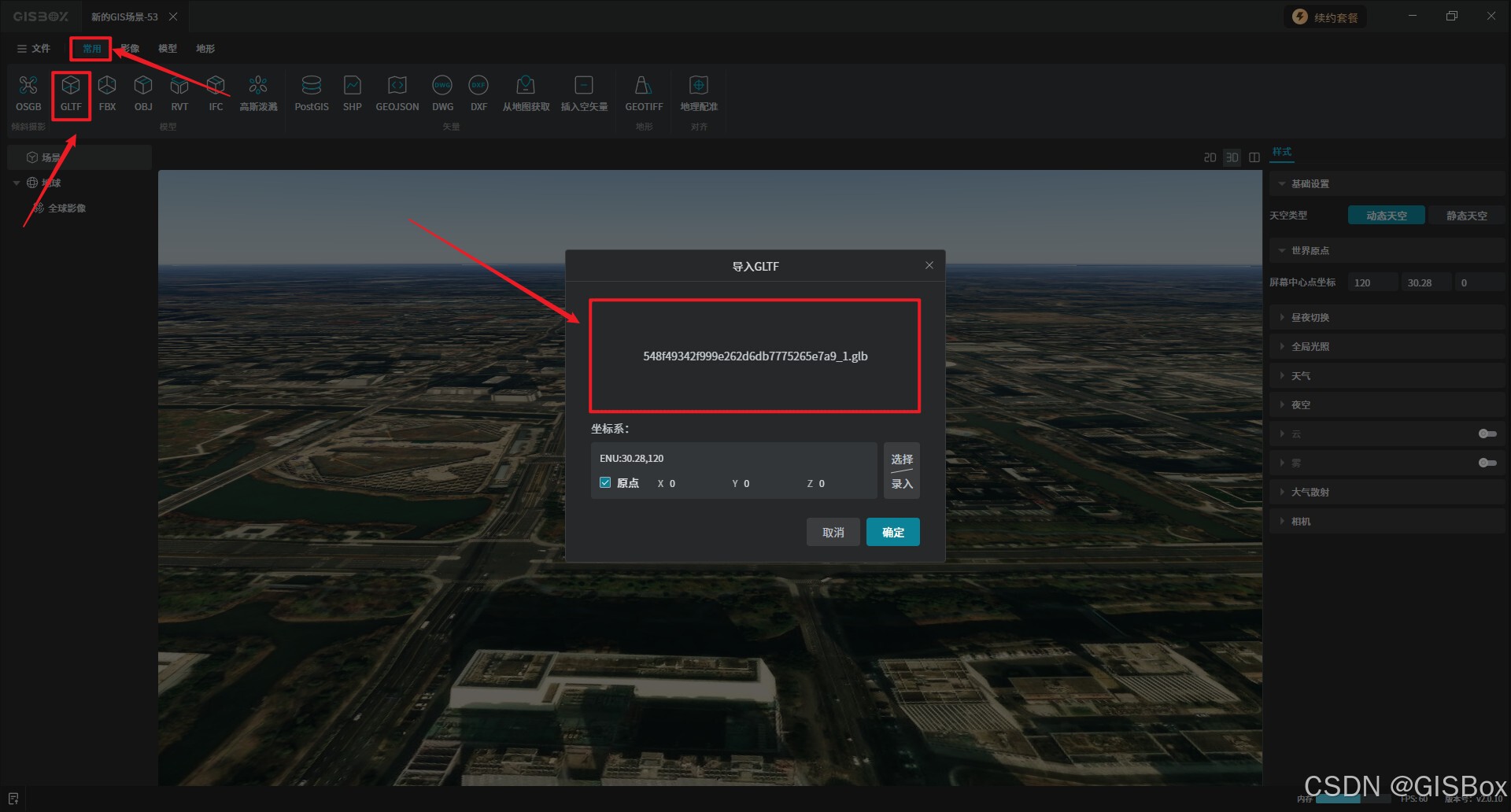
2、场景创建完成后,在界面上方的Tab栏的****"常见"**** 中选择你想要的导入并编辑的通用模型。这里以导入GLB文件为例,点击****"GLTF"****按钮,将本地的GLB文件导入。
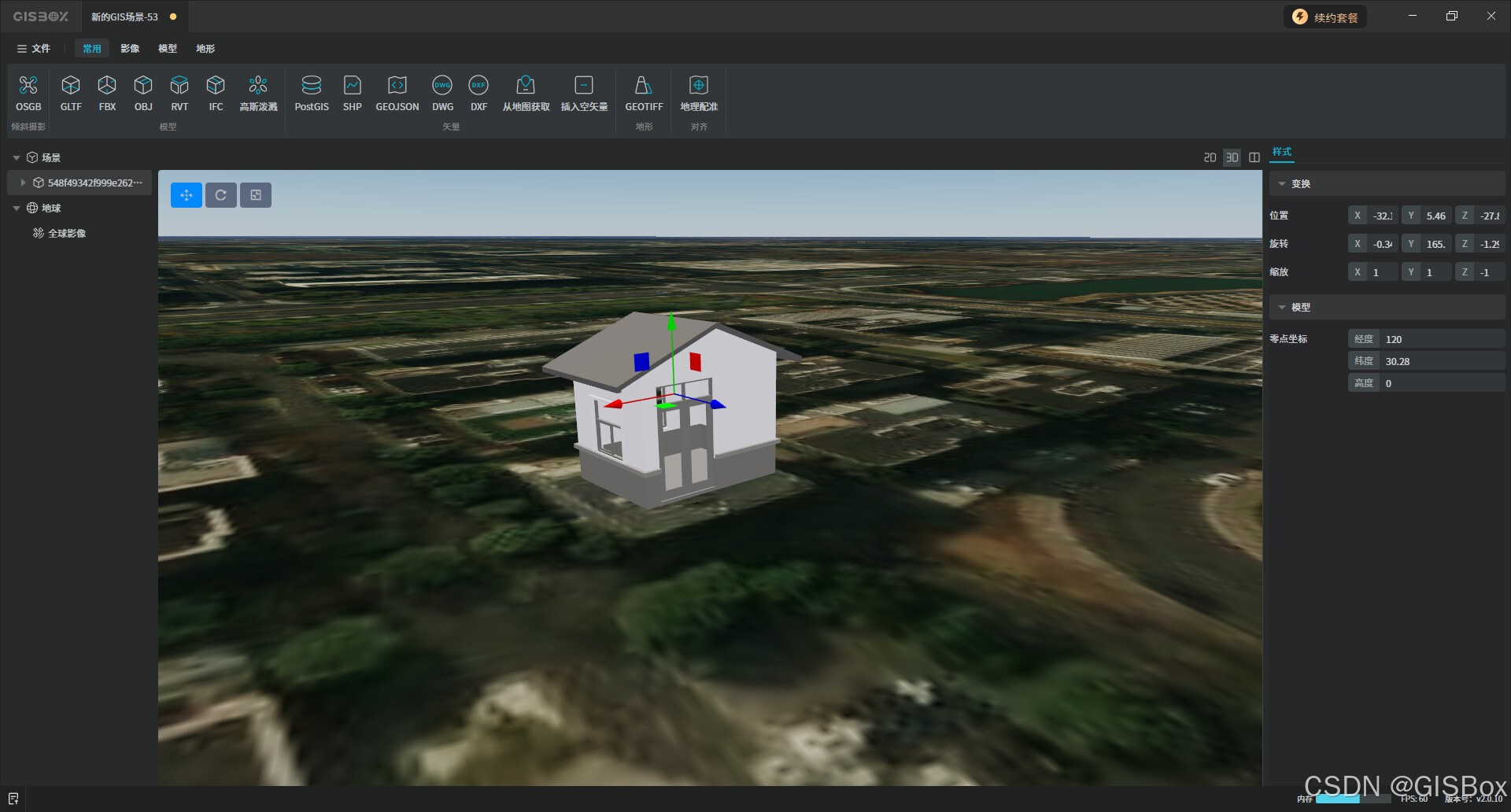
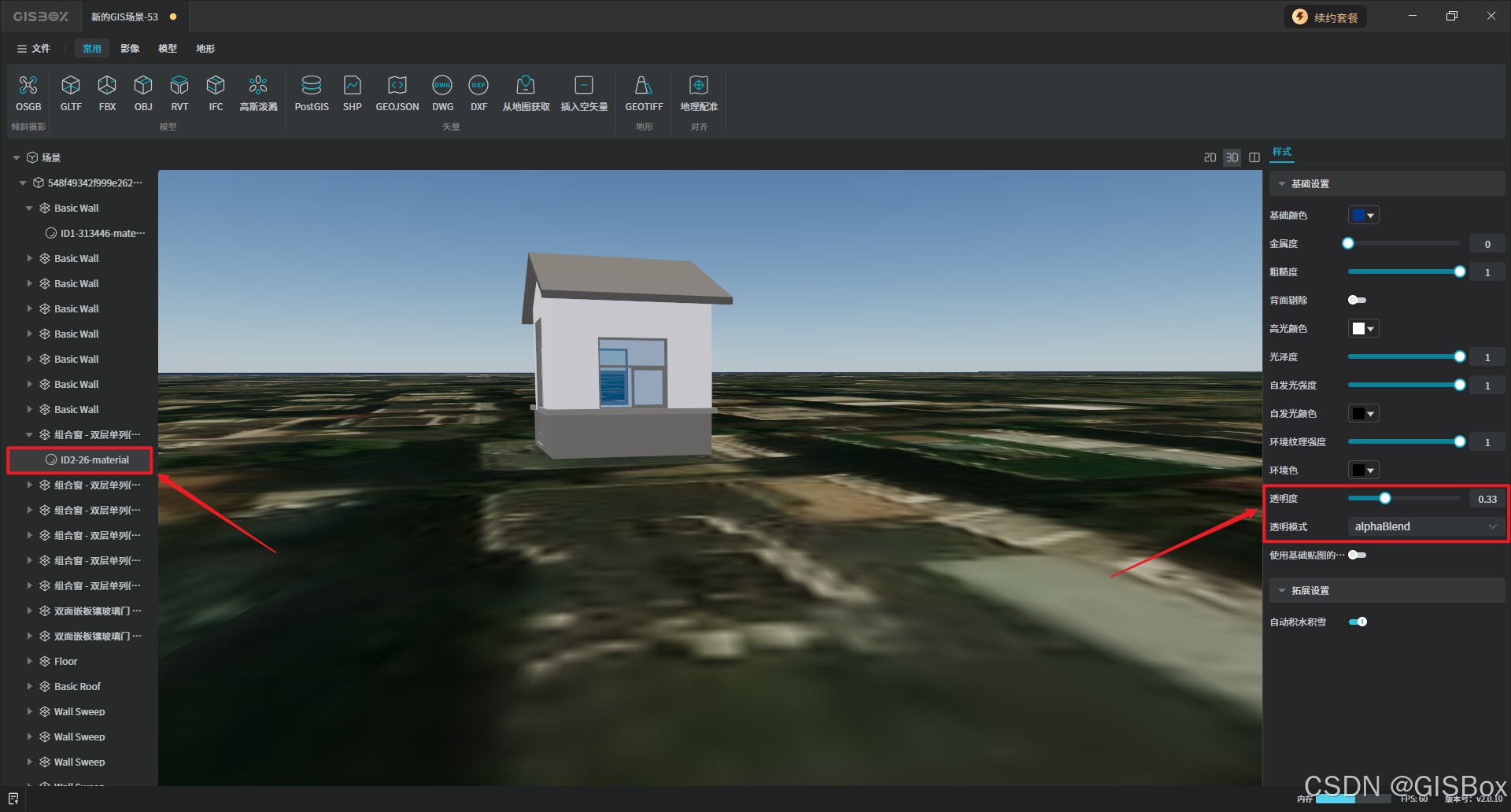
3、在左侧的图层中选中模型的材质,墙面材质属于实体模型不需要透明模式,我们在右侧的透明模式中选择****"opaque"**** 其透明度默认值为****"1"****。
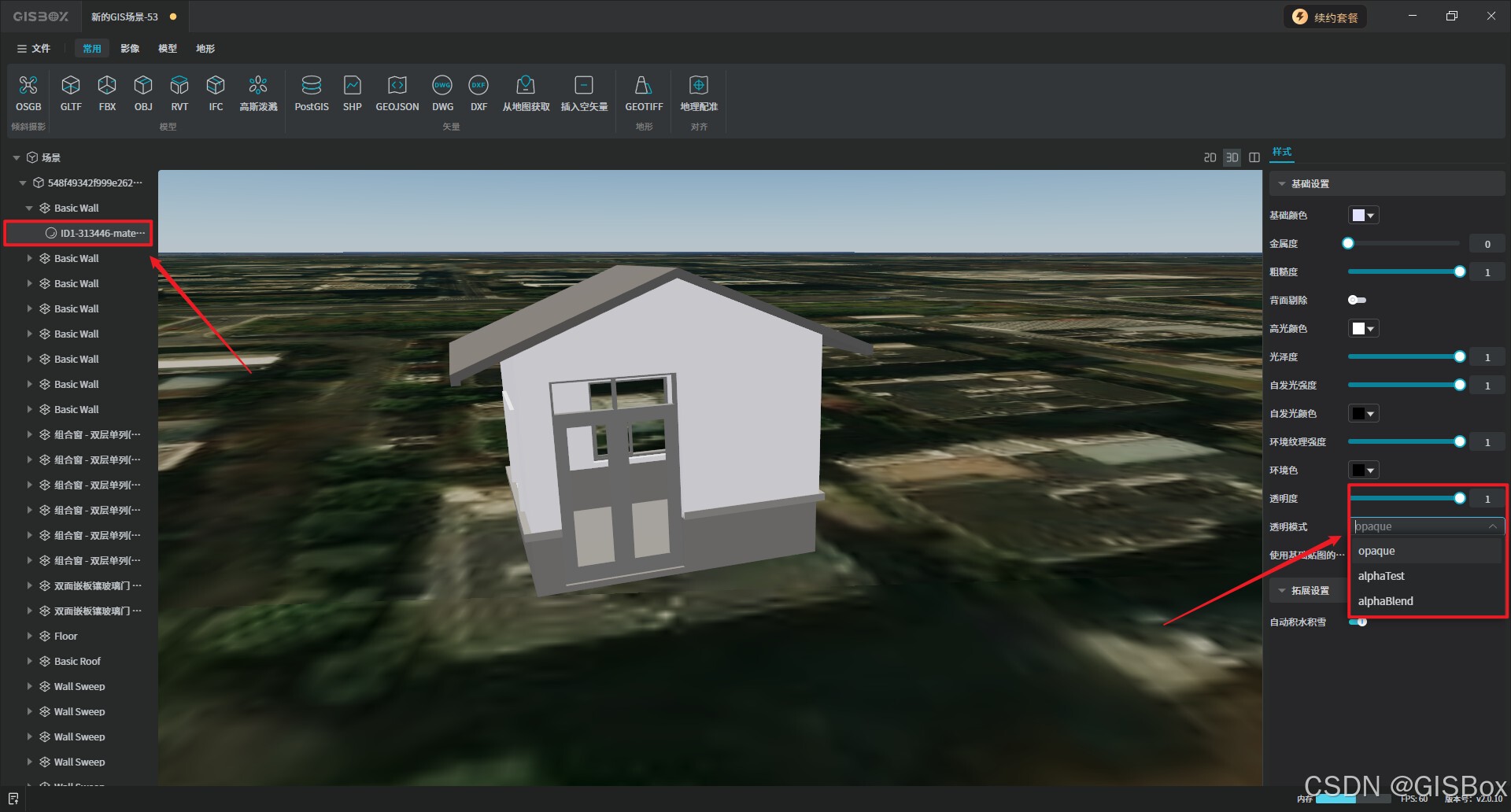
4、窗户是属于玻璃材质,一般呈现半透明的效果。因此选择透明模式中的****"alphaBlend"****,我们可以根据调整透明度值。
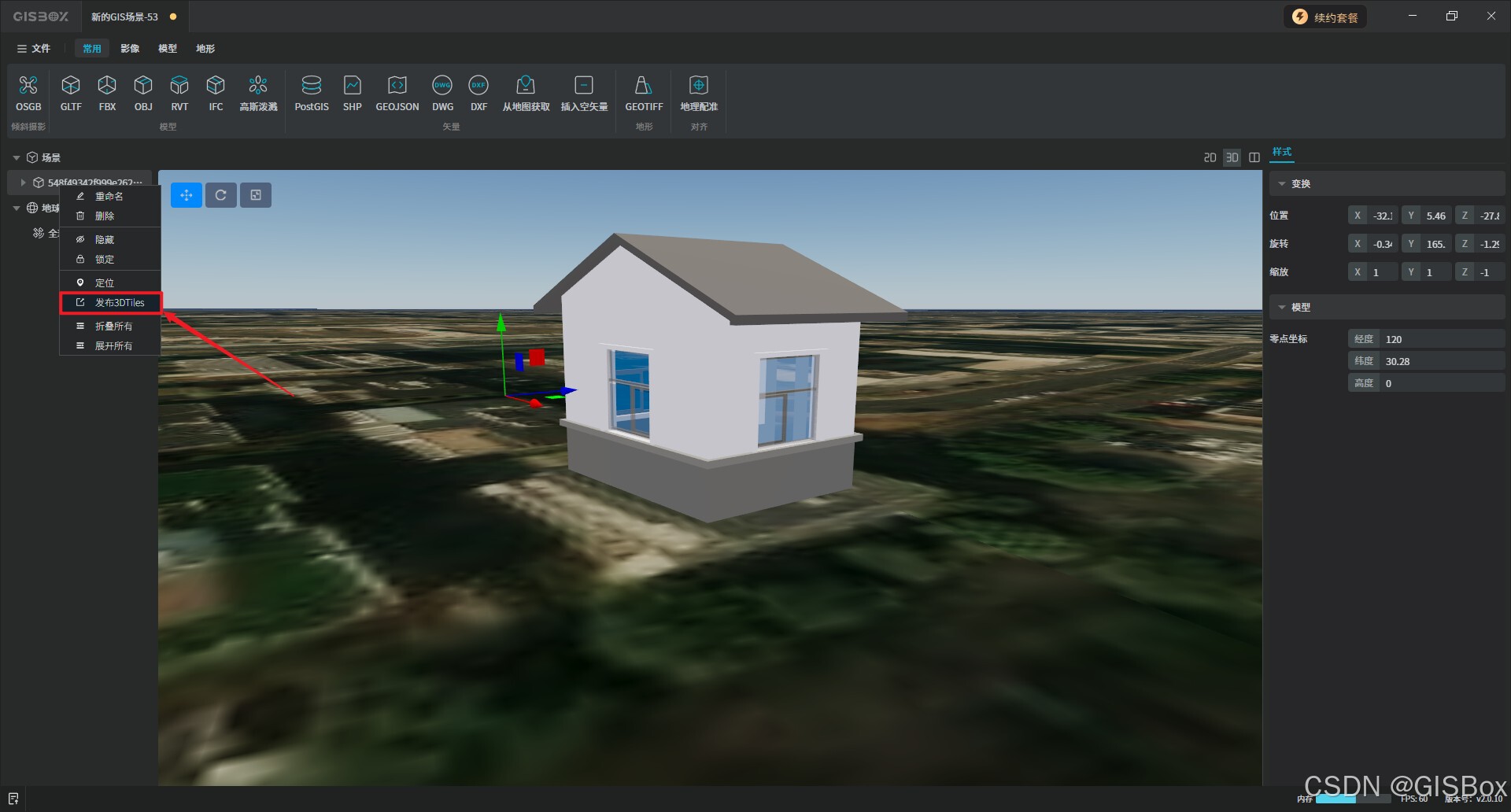
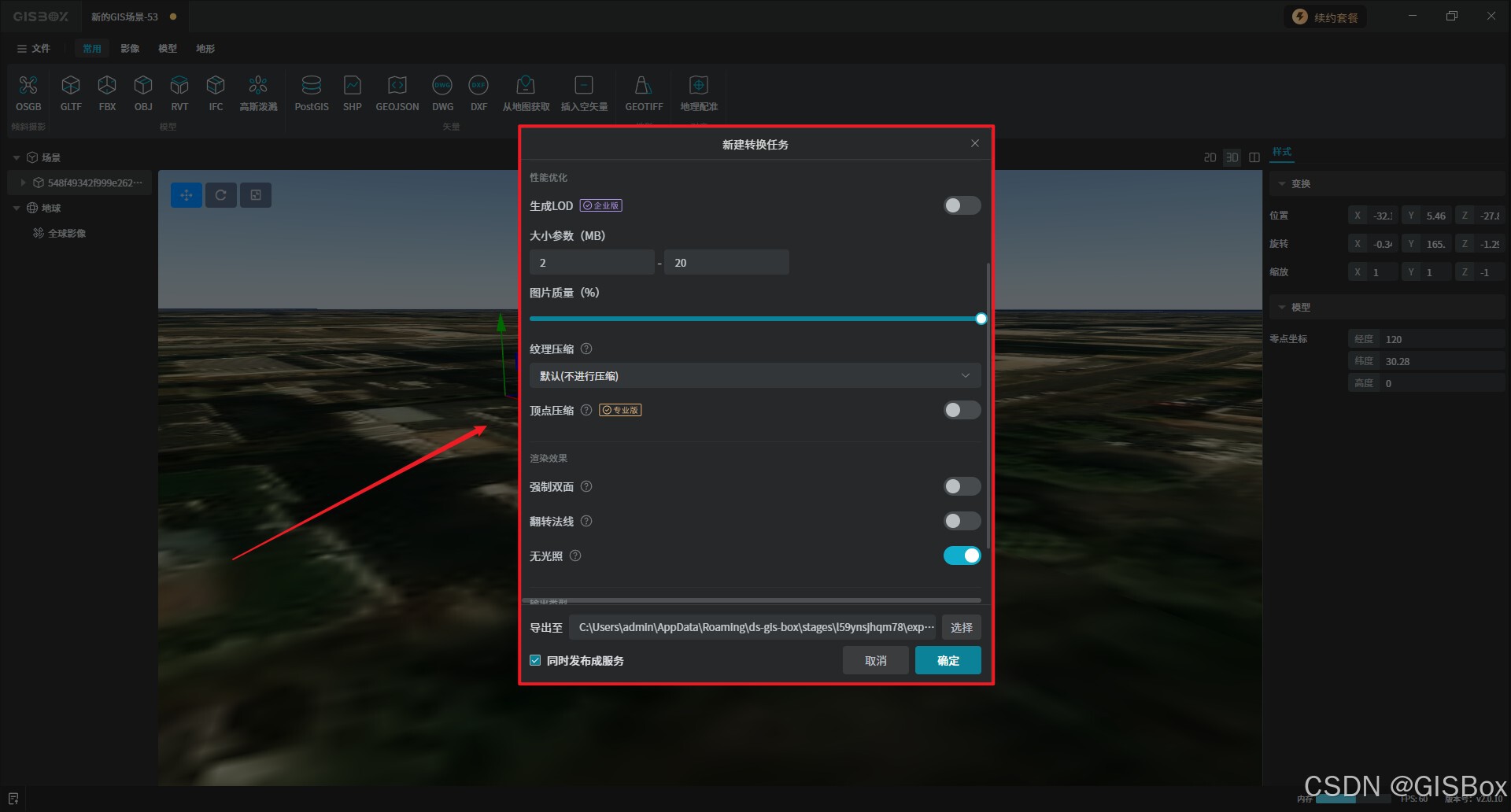
5、编辑完成后,选择整个图层,点击鼠标右键,选择****"发布3DTiles"**** 会弹出****"新建转换任务"**** 窗口。可以对****"性能优化"**** 、"效果渲染" 和****"输出类型"****进行设置。
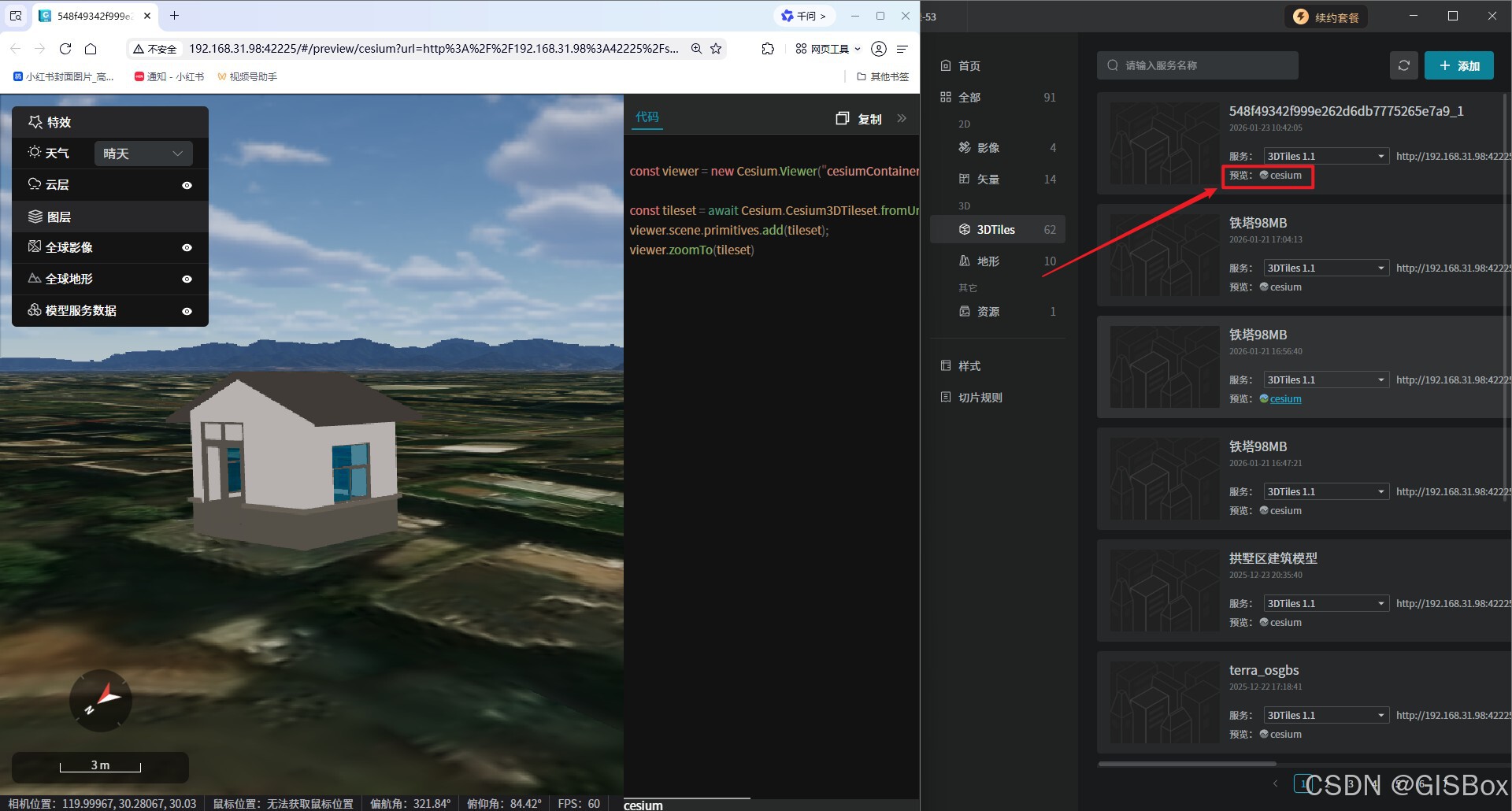
6、发布成功后,会自动在服务发布的****"3DTiles"****中添加一条新的服务。
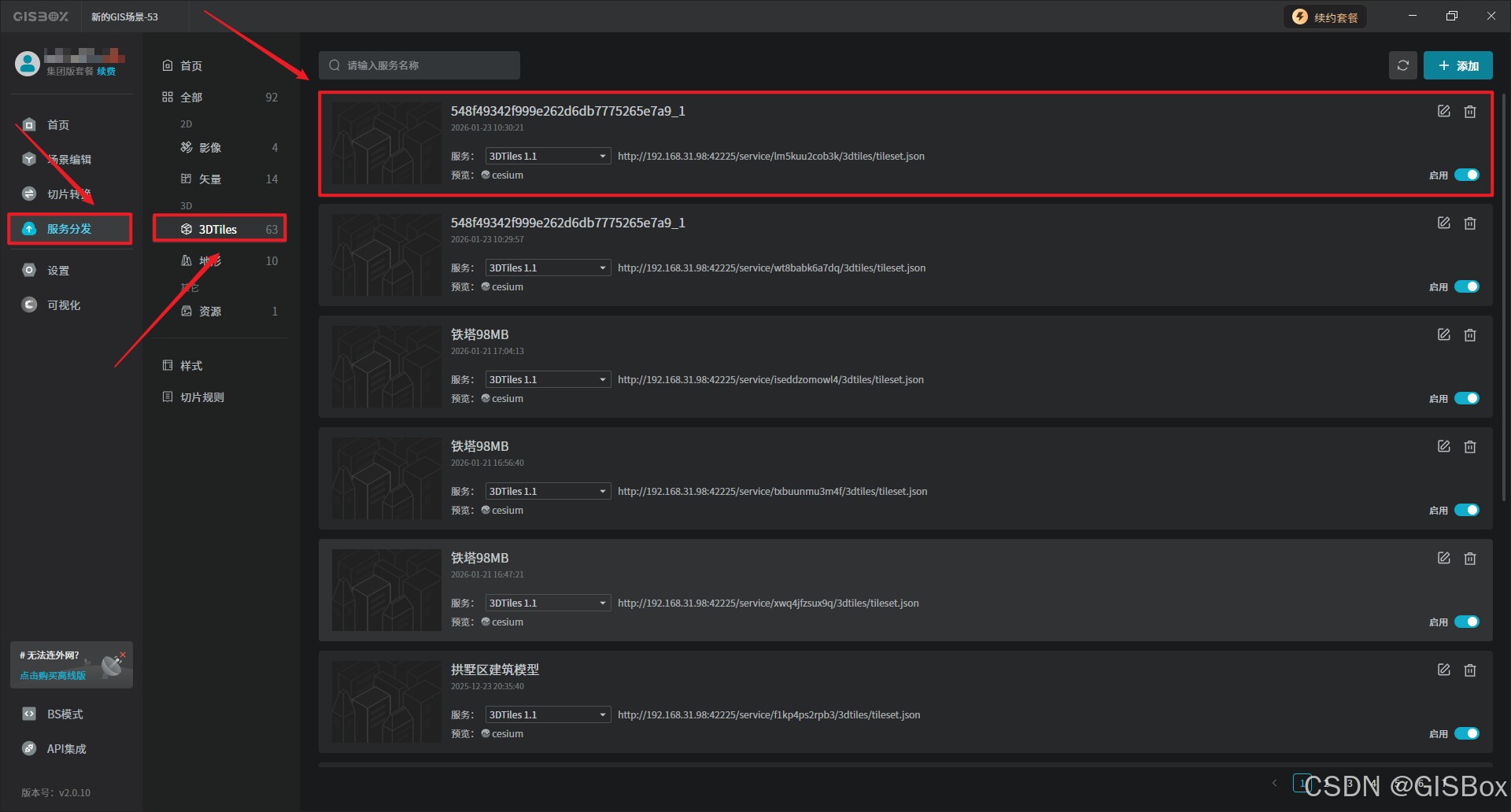
7、点击****"cesium"****预览按钮,可直接在浏览器中进行查看。
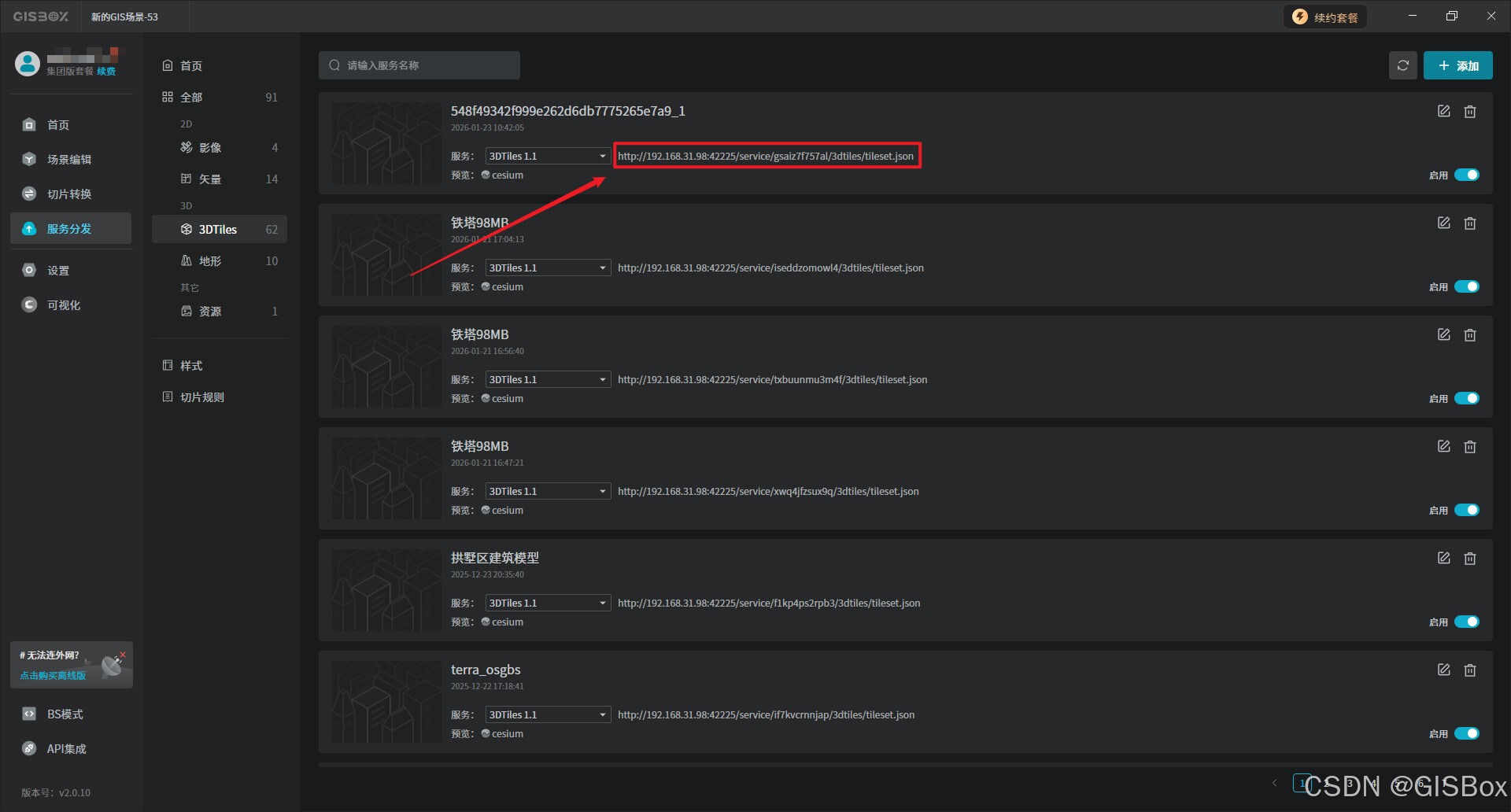
8、生成的服务地址也支持应用到其他的GIS平台中或数字孪生项目中,如山海鲸可视化。
四、总结
综上所述,透明度贴图作为GIS可视化的关键技术,通过控制模型透明度有效提升了三维场景的真实感与信息层次,其在城市规划、灾害预警等领域的应用价值显著。本文详细介绍了GISBox中三种透明模式(opaque、alphaTest、alphaBlend)的特性与适用场景,并通过具体操作步骤演示了模型导入、透明模式设置及3DTiles服务发布的全流程。掌握这一技能不仅能优化GIS数据的可视化效果,还能为数字孪生、多平台集成等应用提供技术支持,助力GIS技术在更多领域的深度应用。