视频总是占据你存储空间的大部分。一个30秒的视频至少要30MB,这几乎相当于一个应用程序的大小。然而,随着时间的流逝,新的回忆会被尘封在旧时光里。人们很少会重温这些视频,但却舍不得删除那些记录下来的美好夜晚。
当他们找到传输这些视频的方法时,却发现很难或者根本不知道如何将视频从手机传输到电脑。有些人可能会建议使用电子邮件。另一些人则会介绍一些风险较高的在线传输方法。在本文中,我们将向您展示一些简便易行的方法,您只需选择最适合您或您偏好的方法即可。
第一部分:如何将手机视频传输到电脑 Android
如何将手机视频传输到电脑?将Android手机上的视频传输到电脑有多种方法。以下是一些您可以使用的方法:
1.1 如何使用Coolmuster Android Assistant将手机视频上传到电脑
为了安全高效地将手机视频大容量传输到电脑,功能最强大的Android视频传输软件Coolmuster Android Assistant可以助您一臂之力。它是一款功能强大且全面的Android数据管理工具。
它提供便捷的数据传输功能,使用户能够轻松地在电脑和Android设备之间传输各种类型的信息,例如视频、照片、短信、联系人等等。它还可以一键备份和恢复Android手机上的所有数据。
Coolmuster Android Assistant的主要功能:
- 轻松将Android设备上的视频传输到电脑。
- 支持预览视频缩略图。
- 将电脑上的视频无缝导Android设备。
- 一键将所有Android视频备份到电脑,并可随时恢复。
- 在电脑和Android设备之间同步联系人、短信、通话记录、音乐、视频、照片等。
- 高效整理Android设备上的音乐和视频文件。
- 兼容最新的Android 16系统。
请按照以下详细步骤高效上传视频:
01安装和启动后,您可能会遇到初始界面
- USB 数据线成功连接到电脑后,界面会立即显示设备连接正常。同时, Coolmuster Android Assistant的界面会检测到Android上的所有文件并清晰地显示出来。
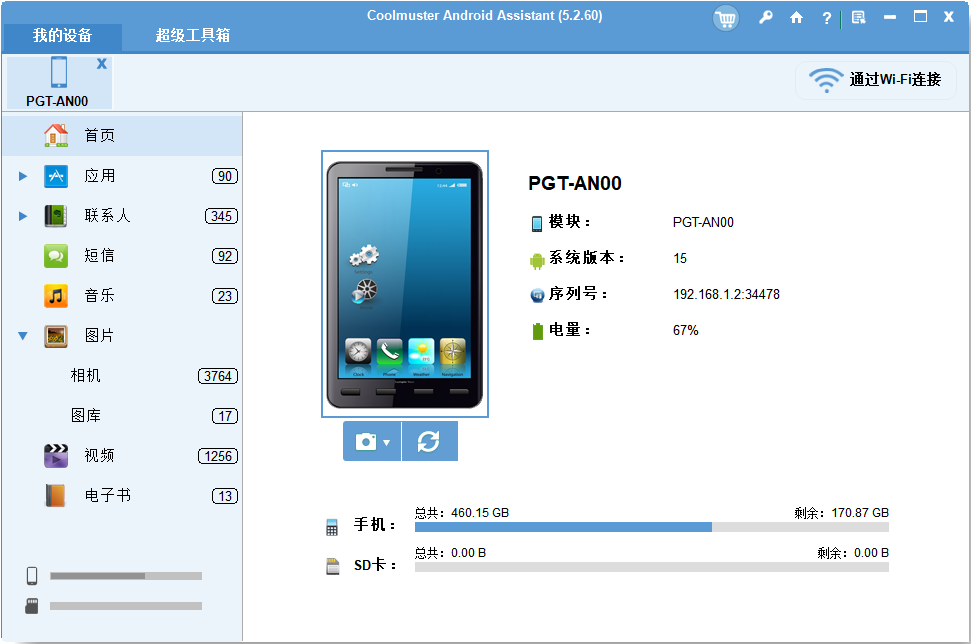
03转到左侧项目列表中的"视频"> 选择您想要的视频并勾选表格方框 > 点击顶部的"导出"。
1.2 如何使用蓝牙将手机中的视频传输到电脑
对于偏好无线传输方式的用户,蓝牙提供了一种无需线缆即可将视频从Android传输到电脑的选择。虽然这种方法更适合传输较小的文件,但它的优势在于便捷性。以下是如何将视频从手机发送到笔记本电脑的分步指南:
步骤 1. 在您的Android手机和电脑上启用蓝牙。
步骤 2. 按照屏幕提示配对设备,并确认密码。
步骤 3. 在你的Android手机上,找到视频,点击"分享"图标,然后选择"蓝牙"。
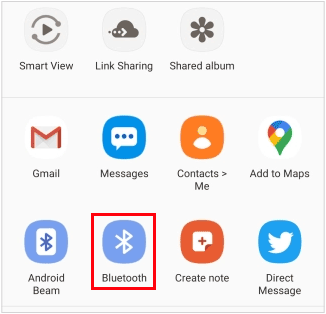
步骤 4. 从可用设备列表中选择您的计算机。
步骤 5. 在计算机上接受传入的文件,完成无线传输。
第二部分:如何将手机中的视频传输到电脑 iPhone
对于 iPhone 用户来说,也有很多方法可以将手机中的视频传输到电脑上。本节将为您提供详细的操作说明。
2.1 如何使用Coolmuster iOS助手将手机视频下载到电脑
Coolmuster还为iOS用户开发了一款专用的数据管理工具,名为Coolmuster iOS Assistant 。与Android版本一样, Coolmuster iOS Assistant 也仅适用于iOS设备。借助iOS Assistant,您可以轻松地将 iPhone 中的视频以原始画质导出到电脑。您还可以在传输前预览视频文件。
它不仅能让您一键备份和恢复iOS数据,还能轻松在iOS设备和电脑之间传输不同类型的数据,例如联系人、视频和图片。这款工具为用户提供完整高效的iOS数据管理体验,让他们能够轻松掌控iOS设备上的数据。
Coolmuster iOS助手的主要功能:
- 一键备份和恢复 iPhone、iPad 或 iPod touch 上的所有数据。
- 轻松将 iPhone、iPad 或 iPod 中的所有文件导出到电脑或 iTunes 进行备份。
- 支持多种文件类型,包括联系人、短信、照片、视频、音乐、笔记、书签、书籍、日历、应用程序等。
- 兼容所有运行iOS 5.0 或更高版本的iOS设备,包括iOS 26。
以下是手机向电脑发送视频的详细步骤:
01在电脑上安装并启动Coolmuster iOS助手。通过 USB 数据线连接 iPhone,信任连接并授予权限。
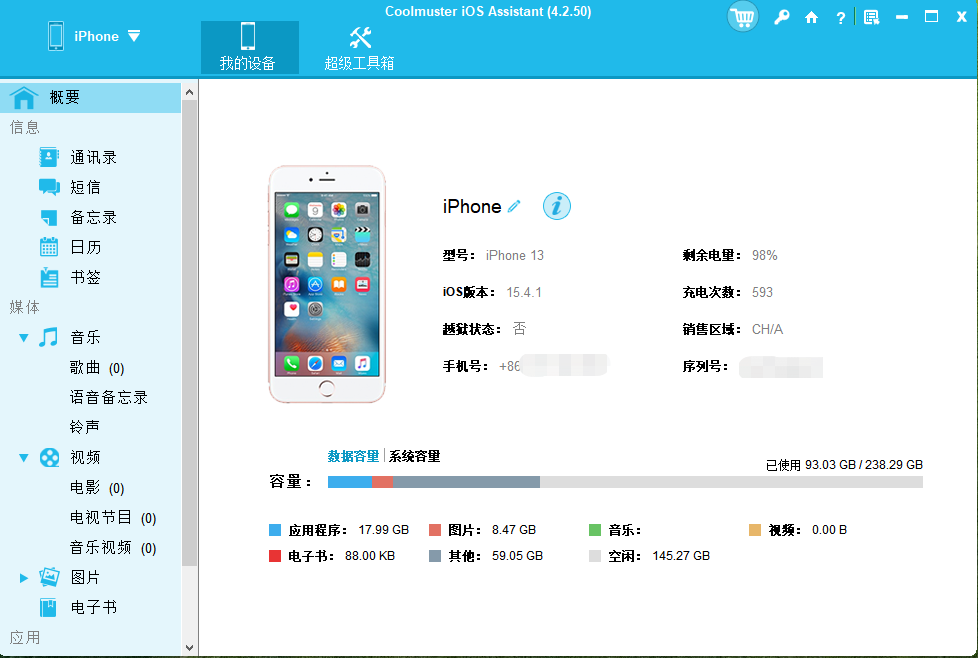
02在软件中导航至"视频"类别,选择要传输的视频。点击"导出"选项,选择正确的文件输出格式,然后开始导出过程。
2.2 如何通过 iCloud 将手机视频传输到笔记本电脑
iCloud 融入苹果生态系统,为 iPhone 用户提供了一个便捷的解决方案,可轻松将视频传输到电脑。这种基于云端的方法确保了无缝同步。以下是将视频从手机上传到电脑的步骤:
步骤 1. 在 iPhone 和电脑上启用 iCloud,并使用同一个 Apple ID 登录。
步骤 2. 在您的 iPhone 上,依次点击"设置">"您的姓名">"iCloud">"照片",然后启用 iCloud 照片。
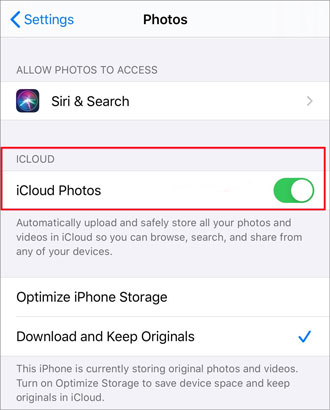
步骤 3. 在电脑上打开iCloud ,使用相同的 Apple ID 登录,然后选择"照片"。等待视频同步完成,即可完成无缝传输。
2.3 如何使用 iTunes 将手机上的电影传输到笔记本电脑
对于iPhone用户来说,使用iTunes传输视频仍然是一个可靠的传统方法。这款软件不仅可以播放媒体,还能实现无缝的数据传输。请按照以下步骤将视频从手机传输到电脑:
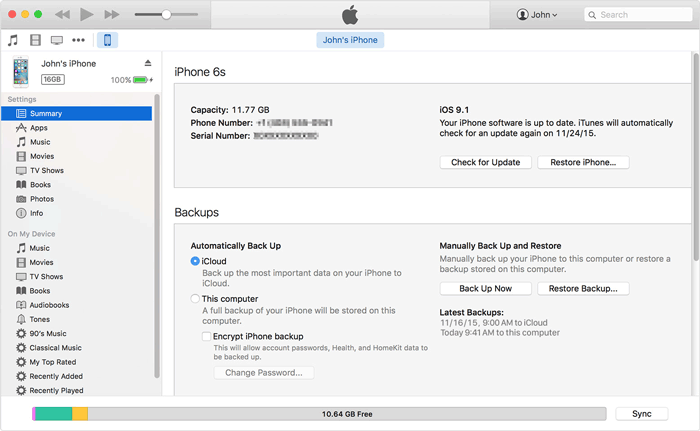
步骤 1. 通过 USB 数据线将 iPhone 连接到电脑,启动iTunes 。
步骤 2. 在 iTunes 中选择您的设备,然后导航到"影片"标签页。
步骤 3. 选择要传输的视频,然后单击"同步"以启动无缝传输过程。
第三部分:如何将手机视频发送到电脑 Android和苹果
除了前面提到的具体方法外, Android和 iPhone 在视频传输方面也有一些共同的方法。本节将逐一介绍这些方法。
3.1 如何使用 USB 将手机中的视频传输到电脑
在需要简便操作的情况下,USB 连接适用于Android和 iPhone 用户。这种直接安全的连接方式可确保视频传输流畅。要将手机中的电影传输到电脑,只需按照以下简单步骤操作:
步骤 1. 使用 USB 数据线将手机连接到电脑。
步骤 2. 在手机上,选择允许通过 USB 传输文件的选项。
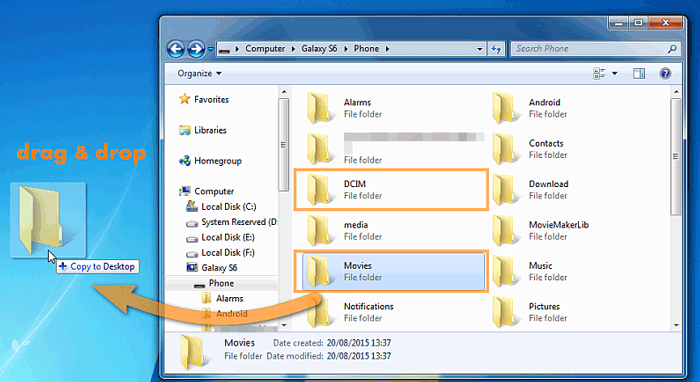
步骤 3. 打开电脑上的文件资源管理器,找到已连接的设备,然后轻松拖放视频。
3.2 如何通过电子邮件将视频从手机传输到电脑
对于较小的视频文件,电子邮件是一种快速高效的传输方式,可以在手机和电脑之间轻松传输。这种方法尤其适用于单个视频或较小的文件。以下是如何将视频从手机分享到笔记本电脑的分步指南:
步骤 1. 在手机上新建一封电子邮件,并将视频作为附件发送。
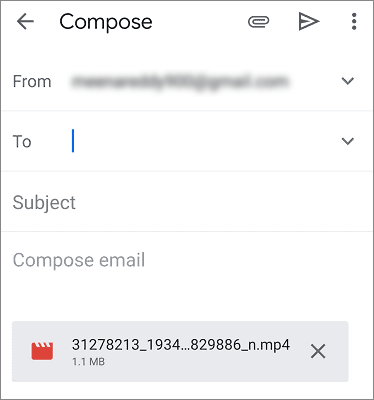
步骤 2. 将电子邮件发送给自己,确保它能到达你的收件箱。
步骤 3. 在电脑上打开电子邮件,下载附件中的视频,以便顺利传输。
3.3 如何使用 Google 云端硬盘将手机上的视频分享到笔记本电脑
Google 云端硬盘为Android和 iPhone 用户提供基于云端的解决方案,方便他们在设备间无缝共享和传输视频。请按照以下步骤操作:
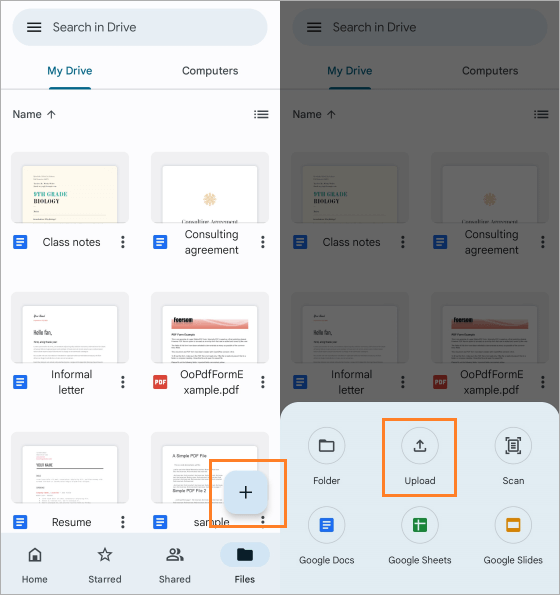
步骤 1. 要在您的移动设备上启用 Google 云端硬盘,请点击"+"图标,然后选择"上传"将手机中的视频上传到 Google 云端硬盘。
步骤 2. 使用同一个 Google 帐户登录,在您的计算机上访问Google 云端硬盘。
步骤 3. 找到已上传的视频并下载,以便无缝传输。
简而言之
总之,将手机上的电影传输到电脑并不难。无论你选择有线、无线还是云端传输,都有多种连接方式可供选择。按照本指南中的步骤,你可以轻松地将电影传输到电脑,它们将被安全存储,以便日后观看、编辑或分享。
选择最符合您偏好的方法,轻松自信地开始传输视频。当然,Coolmuster Android Assistant或Coolmuster iOS Assistant是传输大型或小型视频的最佳选择。凭借其强大的容量、安全性和快速的传输速度,它总能给您带来惊喜,并节省您的时间。