iOS 的封闭性,在安全层面是优势,但在调试、测试、数据分析阶段,经常会变成障碍。
比如,测试同事需要导出 App 的配置文件,开发想看一下数据库结构,或者排查线上问题时,希望还原用户侧的数据状态。
越狱当然能解决问题,但在真实工程环境里,越狱基本不可选。于是,无需越狱的 iOS 文件管理和解密工具就成了一个绕不开的点。
不越狱的前提下,能做到什么程度?
在讨论工具之前,先说一个现实界限:
- iOS 的系统分区仍然不可访问
- App 沙盒之间依旧隔离
- Keychain 等敏感区域有严格权限限制
但在用户文件、应用沙盒、部分缓存与明文数据库层面,其实是有可操作空间的。
我平时的做法是:
用系统原生能力 + 第三方工具组合,尽量还原 App 的真实数据状态。
常见工具的分工思路
在实际使用中,我通常会这样搭配:
- iTunes / Finder:用于基础备份或恢复
- Xcode:调试阶段查看容器路径(开发环境)
- 克魔助手:在无需越狱的前提下,直接管理和导出设备文件
克魔助手在文件管理场景下能做哪些事?
结合实际使用,我主要用到它的这几项能力:
- 枚举设备上的应用及其文件结构
- 访问应用沙盒中的 Documents / Library 等目录
- 导出明文数据库、配置文件、缓存文件
- 将文件完整复制到电脑进行后续分析
这些功能刚好覆盖了我在测试和排查问题时最常见的需求。
实际操作:导出一个 App 的文件内容
下面以一次常见的"应用文件导出"为例,记录完整过程。
设备与环境准备
- 安装最新版 克魔助手
- 使用数据线连接 iPhone 或 iPad
- 首次连接时,在设备上点击"信任此电脑"
- 保持设备解锁状态
这一步的目的是确保工具能够稳定读取文件结构。
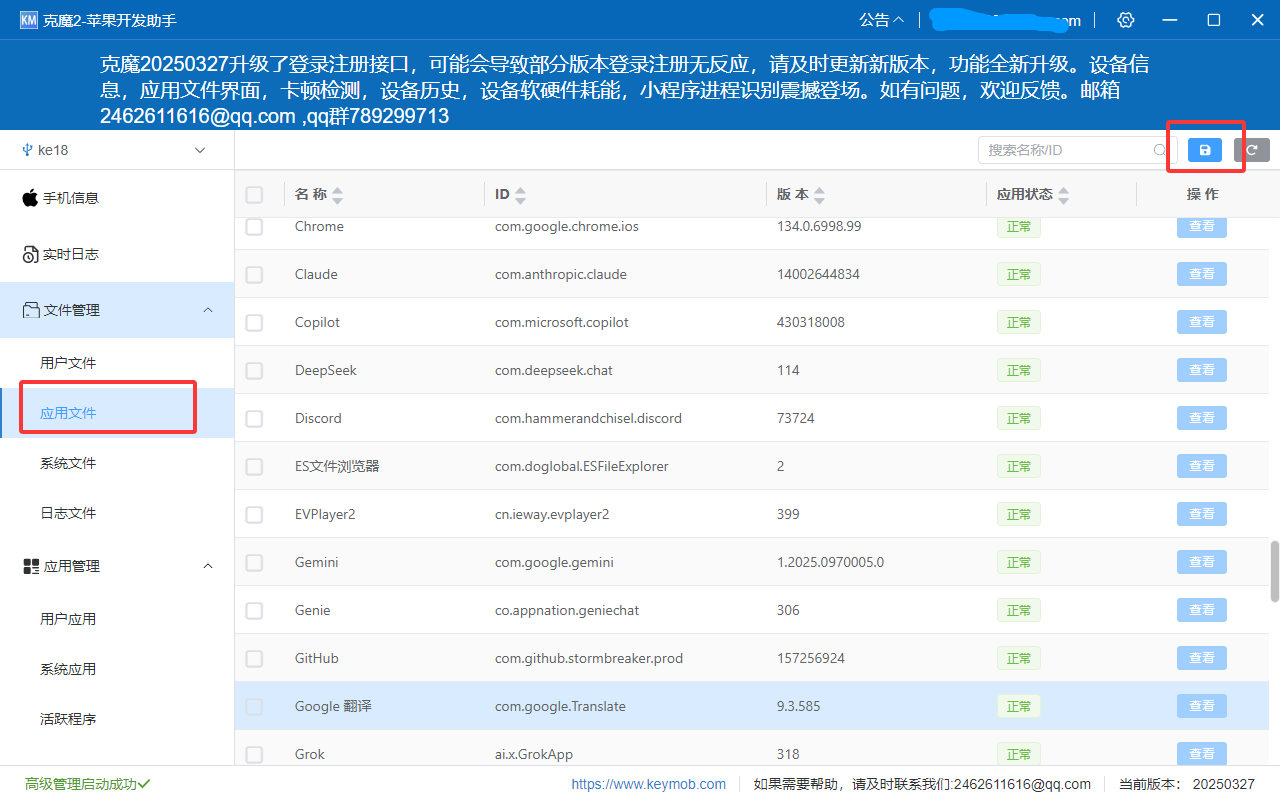
进入应用文件管理界面
- 左侧导航选择 文件管理
- 切换到 应用文件 标签
右侧会加载当前设备上已安装的应用列表,包括系统 App 和第三方 App。
选择目标应用并加载文件结构
- 在列表中滚动或搜索应用名称
- 点击应用图标进入详情页
- 等待文件树加载完成
这一步会看到熟悉的目录结构,例如:
- Documents
- Library
- tmp
对于大多数业务 App,关键数据都集中在前两个目录。
导出文件到电脑
- 勾选需要导出的文件或目录
- 点击顶部的 保存 按钮
- 选择本地存储路径
- 等待传输完成
如果 App 数据量较大,整个过程可能需要较长时间,这一点在实际使用中要有预期。
关于"解密"这件事的真实情况
这里需要说清楚一个容易被误解的点:
- 克魔助手并不会绕过 iOS 的安全机制
- 能导出的,是系统允许访问的文件
- 如果应用本身使用了加密数据库(如 SQLCipher),导出的仍然是加密文件
但这已经足够有价值了。
因为在工程实践中,我们并不是要直接破解数据,而是:
- 验证数据是否写入
- 对比不同版本的文件差异
- 交给开发或后续工具进一步分析
与其他分析工具的配合方式
导出文件之后,我通常会继续做几件事:
- 使用 SQLite 工具查看明文数据库
- 用脚本比对配置文件差异
- 将文件与日志时间点对齐,辅助问题定位
这时,文件管理工具的作用就完成了,它提供的是"原始材料"。
使用过程中的一些经验
- 尽量一次性勾选需要的 App 文件,避免多次重复导出
- 数据导出时保持设备亮屏,失败概率会低很多
- 对文件进行本地备份,避免反复读取设备
这些细节,都是在多次使用中慢慢积累下来的。