一、准备操作
需要在 VMware 安装 CentOS Stream 9 虚拟机的小伙伴,点击右侧链接查看安装教程:点我查看
执行如下命令,安装 vim 编辑器:
bash
yum -y install vim二、CentOS修改静态IP
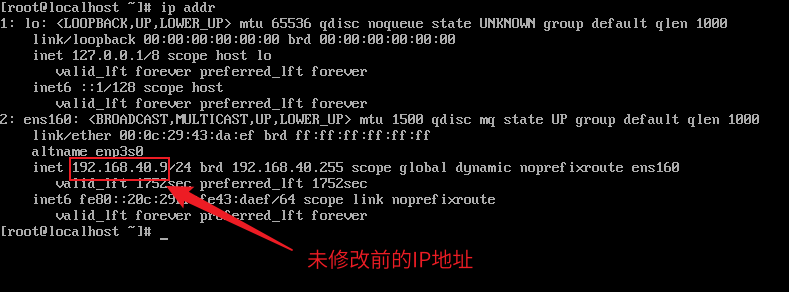
- 启动 CentOS 虚拟机后,当前虚拟机的IP地址:
bash
ip addr这里我的虚拟机IP地址是 192.168.40.9 ,接下来我将这个 IP 修改为静态IP为 192.168.40.100:
- 查看当前虚拟机的网关地址,这里建议记录一下,后续会用到:
bash
ip route
- 在 CentOS Stream 9中,网络的配置在
/etc/NetworkManager/system-connections目录下。切换到该目录,执行如下命令:
bash
cd /etc/NetworkManager/system-connections- 执行如下命令,可以看到网络配置文件。网络的配置在
ens160.nmconnection文件中
bash
ls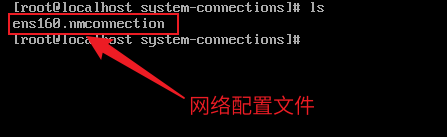
- 在修改之前,我们复制一份文件留作备份:
bash
cp ens160.nmconnection ens160.nmconnection.default- 使用 vim 命令编辑上述文件:
bash
vim ens160.nmconnection- 在左下角输入
:set nu查看行号,下图就是未修改前的网络配置:
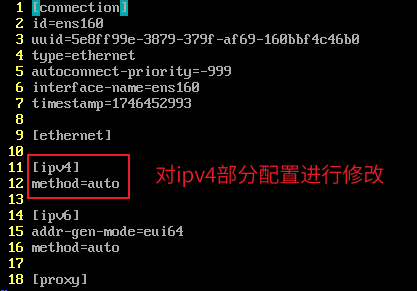
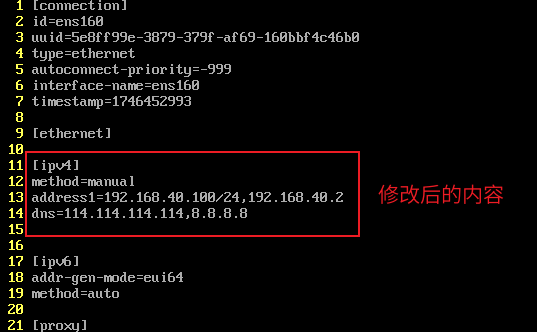
- 复制如下配置并进行修改。根据实际情况,只需要修改 IP 地址和网关地址,这里我要修改的静态 IP 为
192.168.40.100,网关192.168.40.2(前面我们已经通过ip route命令查看过了):
bash
# ipv4 网络配置
[ipv4]
# 手动进行 IP 的分配
method=manual
# 第一个IP是自定义的静态IP,第二个是网关
address1=192.168.40.100/24,192.168.40.2
# 指定 DNS 域名解析服务器,多个 dns 之间使用 , 分隔
# 这里试用的国内DNS和谷歌的DNS
dns=114.114.114.114,8.8.8.8- 按I键进入编辑模式,将原有的ipv4相关代码删掉,将上一步复制的代码粘贴到其后面,效果图如下:
-
按Esc键退出编辑模式,输入
:wq保存并退出。 -
重启网络服务:
bash
systemctl restart NetworkManager- 重新启动虚拟机:
bash
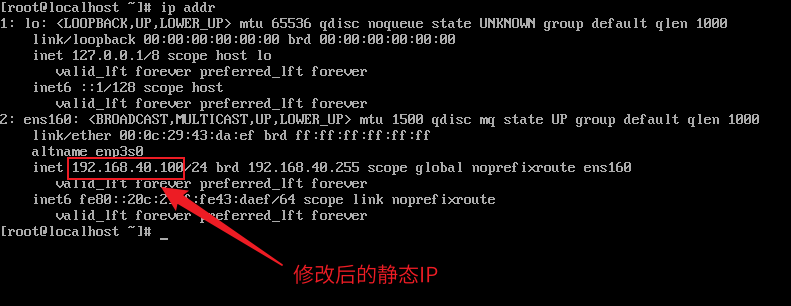
reboot- 再次执行
ip addr命令,发现IP已经变为192.168.40.100:
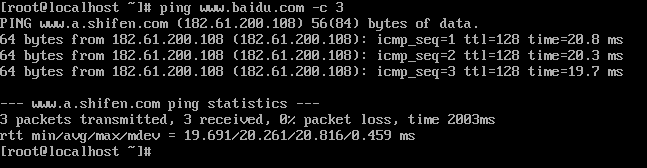
- 此时我们 ping 一下百度也有响应,至此,CentOS 成功修改为静态IP并且可以访问外网:
bash
ping www.baidu.com -c 3