本文解决报错:
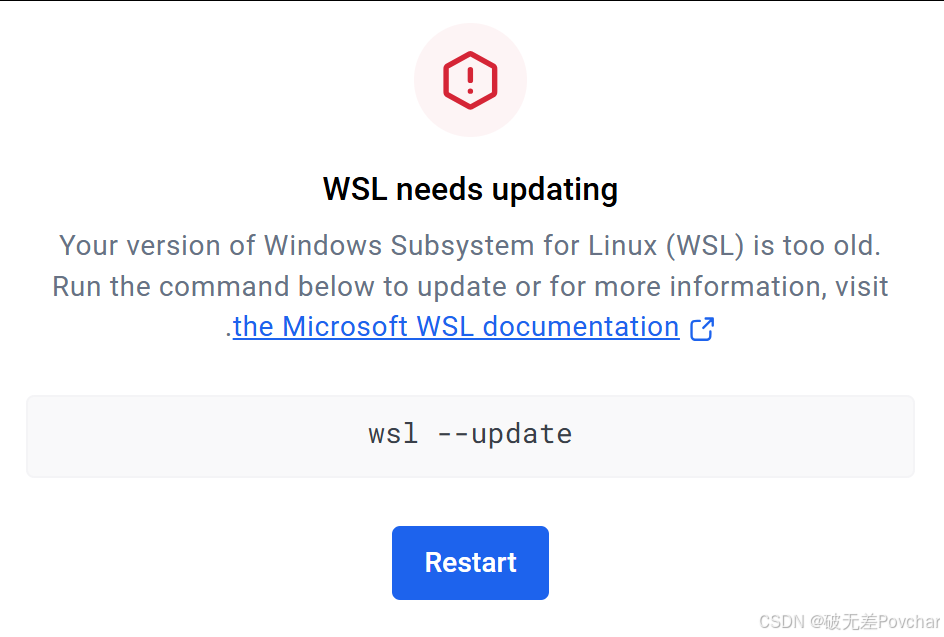
一
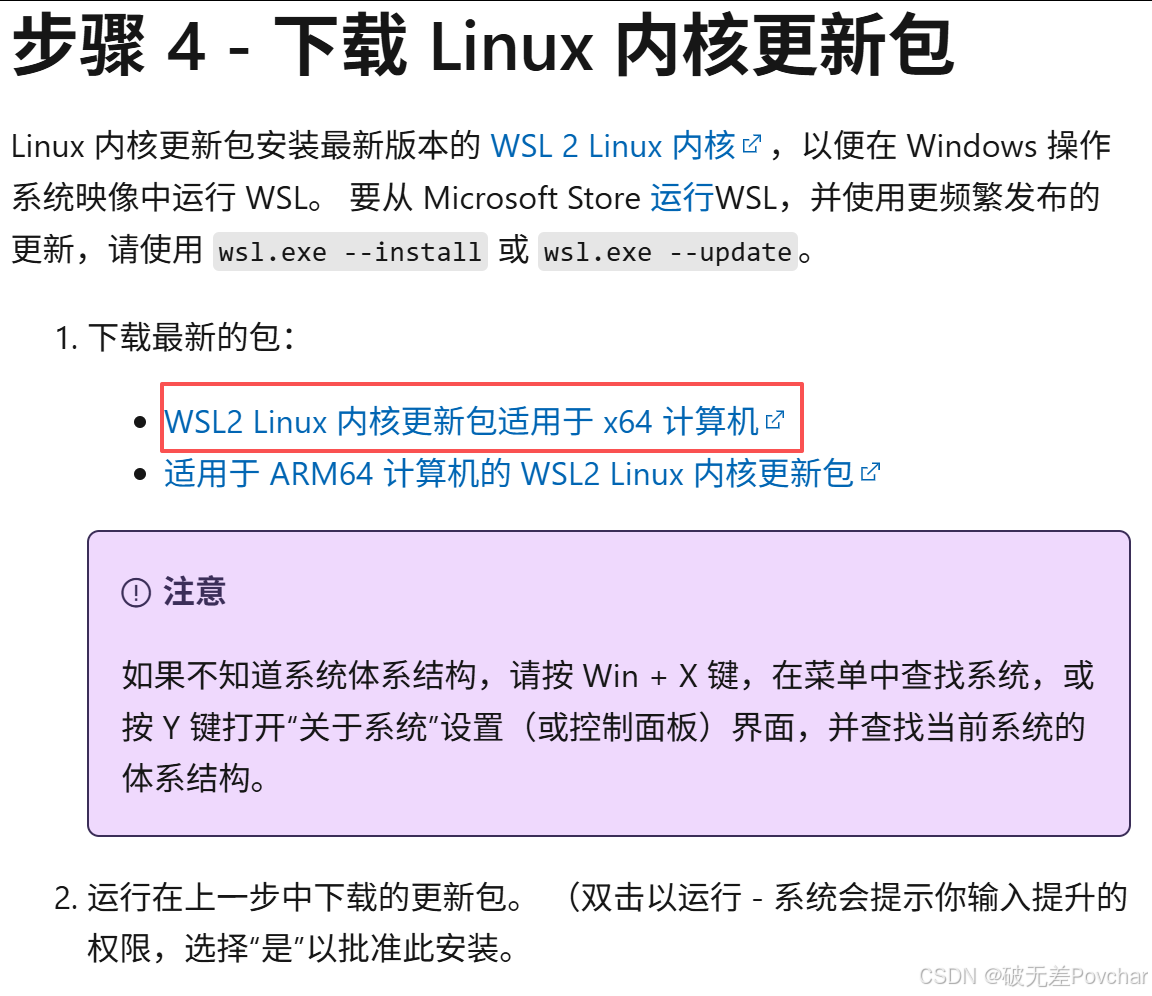
管理员模式打开powershell,在命令行下执行命令
wsl --set-default-version 2
二
安装 Linux 发行版
打开 Microsoft Store。
搜索 Ubuntu,选择 Ubuntu 22.04 LTS 或其他版本。
点击 获取,等待安装完成。
打开 Ubuntu 应用,会出现linux终端
根据提示设置用户名和密码。
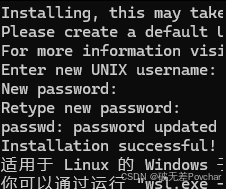
完了以后会出现绿色蓝色的字符(linux终端特征)不要关掉它。
在powershell里:
验证 WSL 是否正常运行
打开 PowerShell,输入:
wsl --list --verbose

然后我们回到linux终端里:
更新包管理器并安装工具:
sudo apt update && sudo apt upgrade

(有基础的不用看这行)这里要输入一下然后回车(当然有基础的也不会看这篇博客)
sudo apt install build-essential git curl

这个会比较慢,要半个小时左右

结束以后,重启
三
打开docker,点winthin login
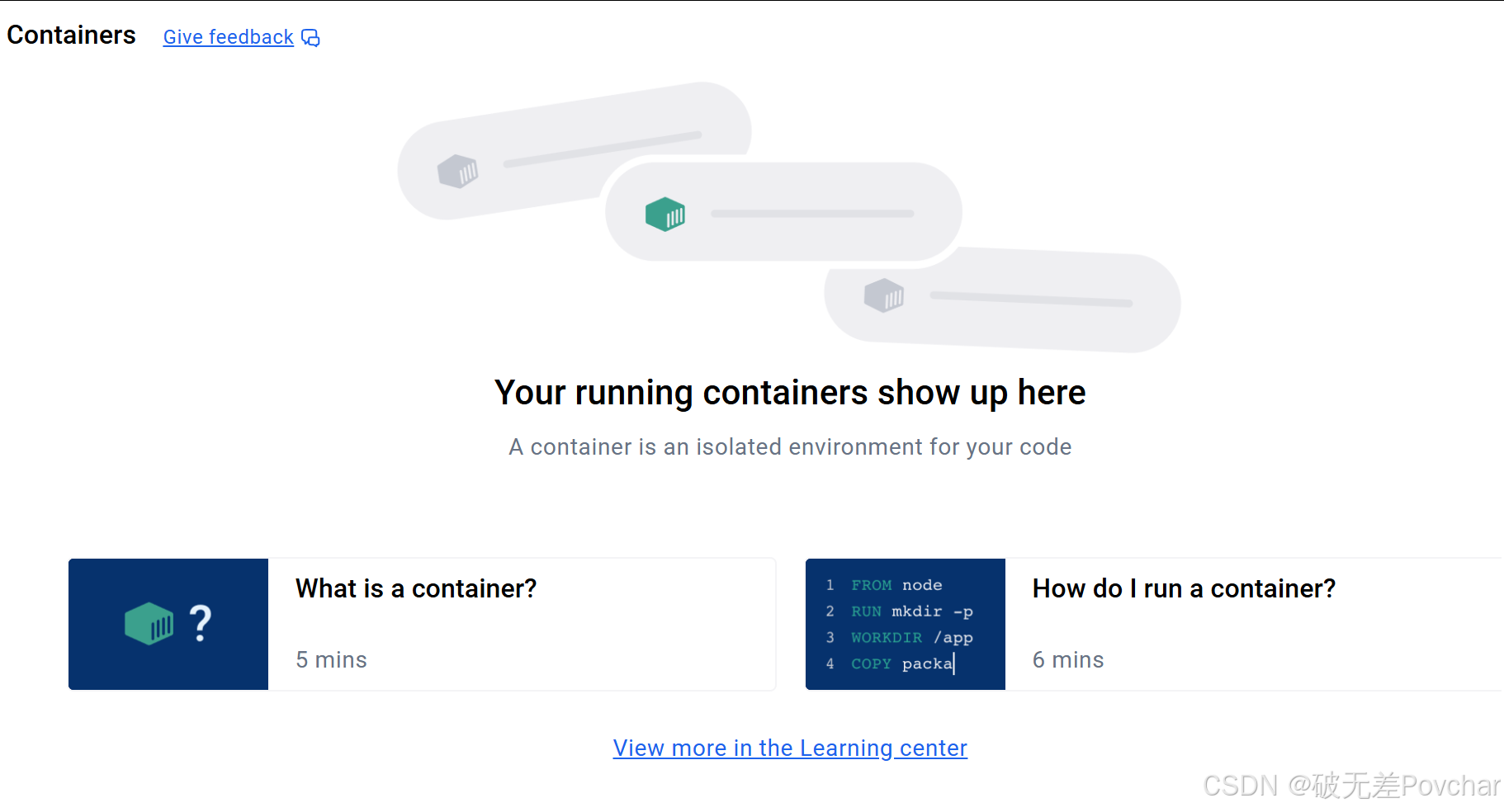 主页能正常加载就是成功了
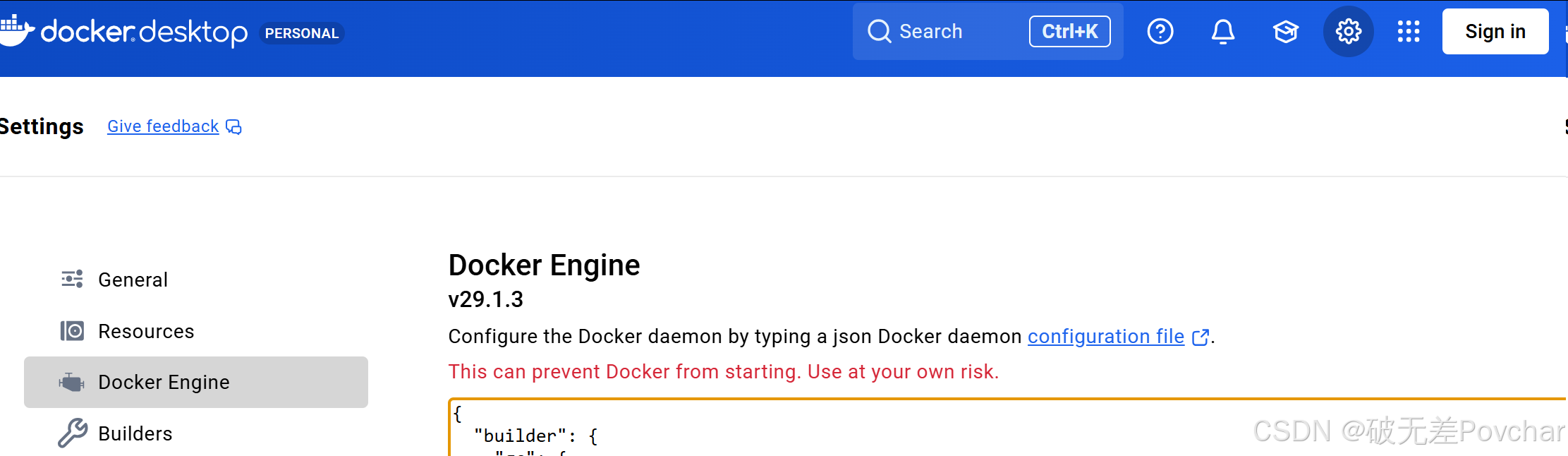
加了镜像的代码直接贴进去
javascript
{
  "builder": {
    "gc": {
      "defaultKeepStorage": "20GB",
      "enabled": true
    }
  },
  "experimental": false,
  "registry-mirrors": [
    "https://registry.docker-cn.com",
    "https://s4uv0fem.mirror.aliyuncs.com",
    "https://docker.1ms.run",
    "https://registry.dockermirror.com",
    "https://docker.m.daocloud.io",
    "https://docker.kubesre.xyz",
    "https://docker.mirrors.ustc.edu.cn",
     "https://docker.1panel.live",
     "https://docker.kejilion.pro",
     "https://dockercf.jsdelivr.fyi",
      "https://docker.jsdelivr.fyi",
       "https://dockertest.jsdelivr.fyi",
       "https://hub.littlediary.cn",
       "https://proxy.1panel.live",
        "https://docker.1panelproxy.com",
        "https://image.cloudlayer.icu",
        "https://docker.1panel.top",
        "https://docker.anye.in",
        "https://docker-0.unsee.tech",
         "https://hub.rat.dev",
          "https://hub3.nat.tf",
          "https://docker.1ms.run",
          "https://func.ink",
          "https://a.ussh.net",
          "https://docker.hlmirror.com",
          "https://lispy.org",
           "https://docker.yomansunter.com",
           "https://docker.xuanyuan.me",
           "https://docker.mybacc.com",
           "https://dytt.online",
           "https://docker.xiaogenban1993.com",
            "https://dockerpull.cn",
            "https://docker.zhai.cm",
            "https://dockerhub.websoft9.com",
             "https://dockerpull.pw",
              "https://docker-mirror.aigc2d.com",
              "https://docker.sunzishaokao.com",
               "https://docker.melikeme.cn"
 ]
}
打开docker文件夹,路径栏里cmd

docker compose up -d
(这一步要确保盘里空间足够起码要10个g,否则就会出现下图,血泪教训啊)
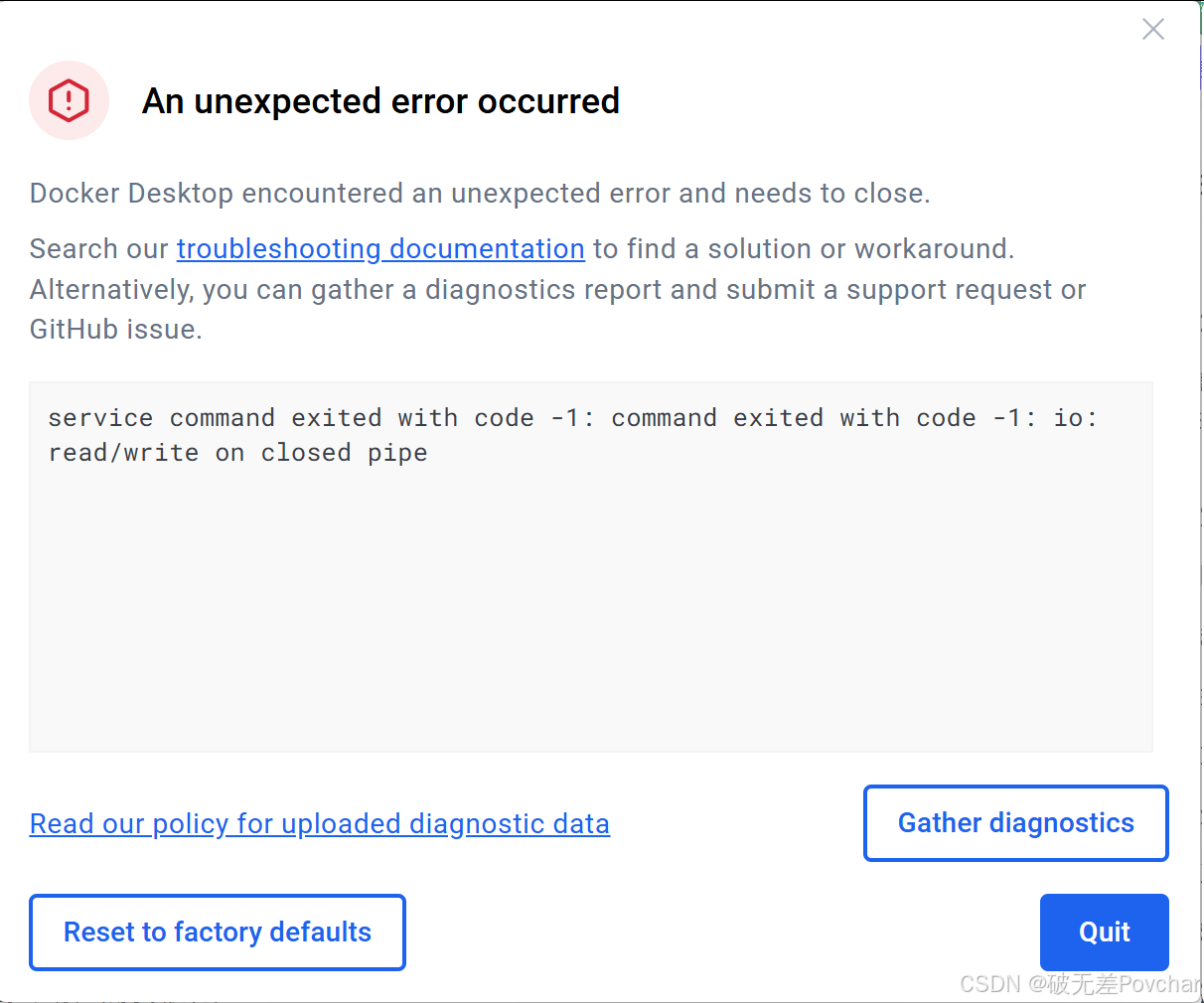
解决方法就是改路径到d盘
设置,然后点Resources,browser

这一条为什么要跑那么久,我也不知道
然后网页还是进不去
我问DeepSeek
# 备份文件
Copy-Item docker-compose.yaml docker-compose.yaml.backup

# 修改端口映射为固定值
(Get-Content docker-compose.yaml) -replace 'ports:.*', 'ports:
      - "80:80"
      - "443:443"' | Set-Content docker-compose.yaml

# 重新创建nginx服务
docker-compose up -d --force-recreate nginx
端口还是占用
最后改成了8000
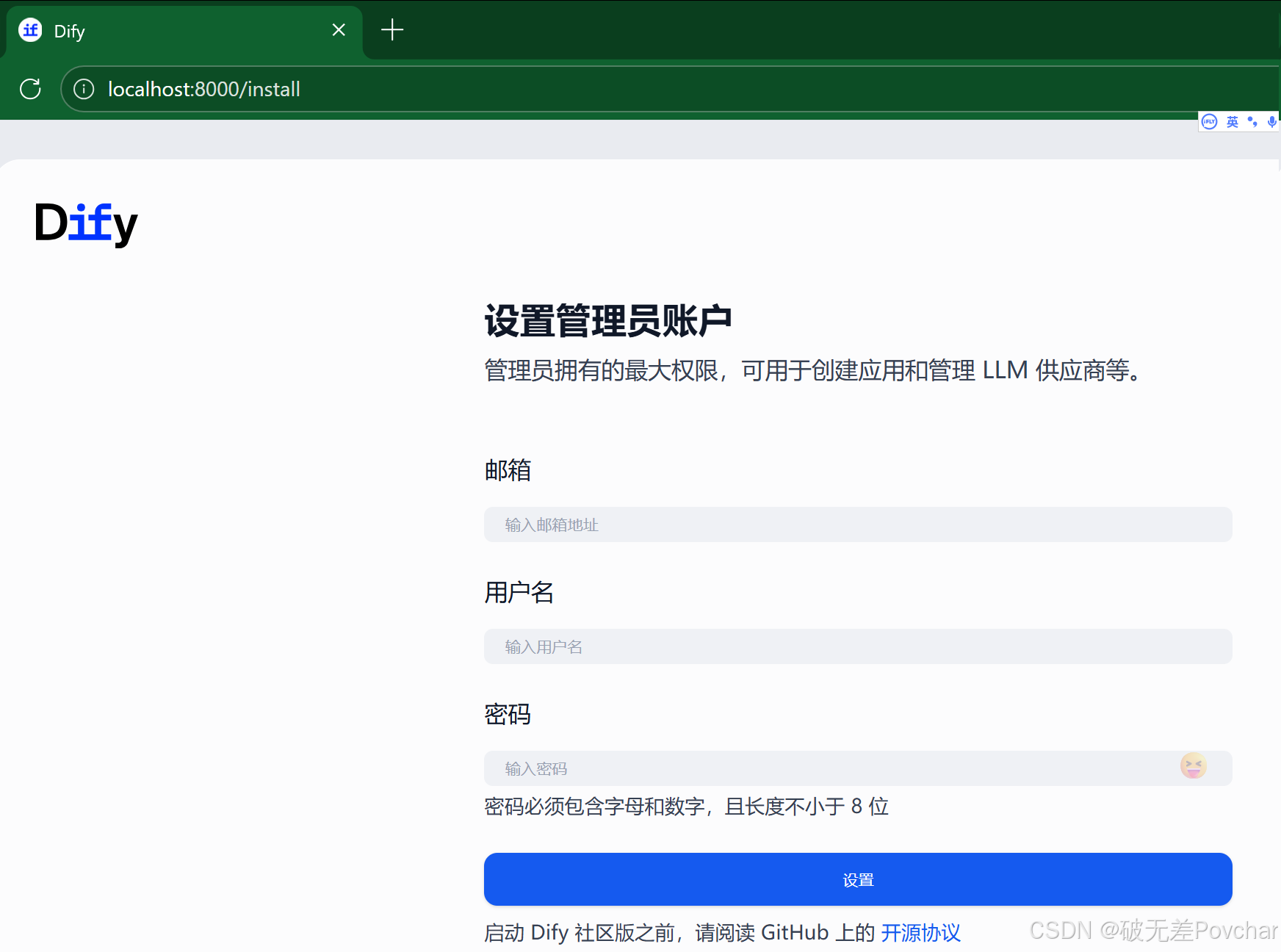
能进去了