本人电脑为win11系统,因此主要介绍如何在windows系统下连接树莓派并设置无线。
通过编辑SD卡配置文件(最常用)
步骤1:准备SD卡
-
将树莓派系统SD卡插入Windows电脑
-
打开SD卡的
boot分区(通常显示为驱动盘)
步骤2:创建WiFi配置文件
- 在
boot分区根目录创建新文件,命名为:
wpa_supplicant.conf
2.用记事本编辑,添加以下内容(这里不推荐用5G):
country=CN
ctrl_interface=DIR=/var/run/wpa_supplicant GROUP=netdev
update_config=1
network={
ssid="你的WiFi名称"
psk="你的WiFi密码"
key_mgmt=WPA-PSK
}
步骤3:启用SSH(可选但推荐)
1.在boot分区创建空文件,命名为:
ssh
(无扩展名)
步骤4:启动树莓派
-
弹出SD卡,插入树莓派并通电
-
等待2-3分钟让系统连接WiFi
步骤5:验证连接是否成功
验证的方法有很多。这里只说两种。
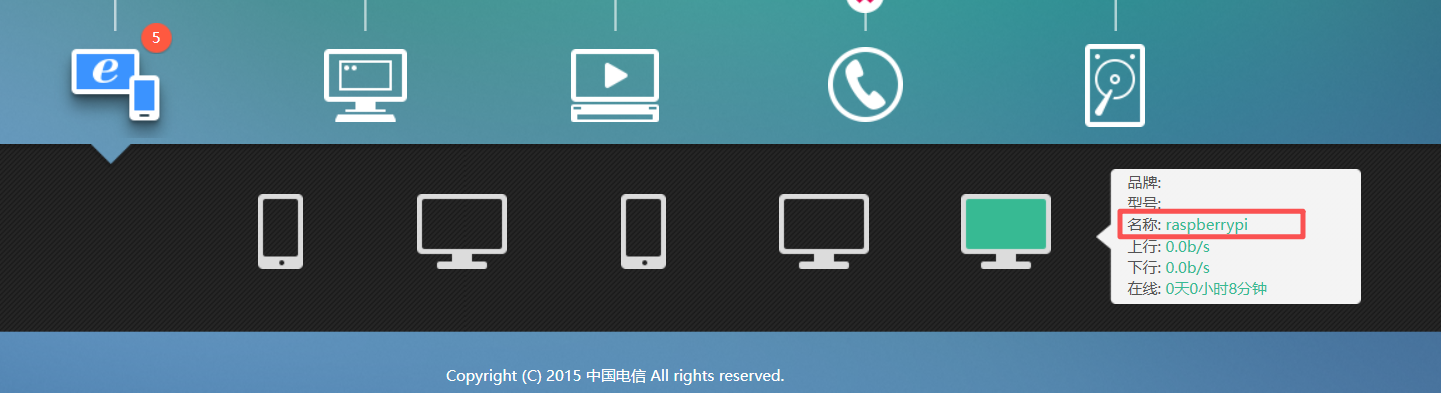
第一种是最有效也是最直观的,那就是登录你路由器的后台,看看树莓派是否连接成功。
如果你不知道你家路由器后台的ip地址(即网关地址),你可以在cmd中输入ipconfig

然后找你无线的网关地址,一般是192.168.1.1
然后把这个地址输入到浏览器的地址栏,就可以看到路由器后台(登录的默认密码在你路由器设备上面)
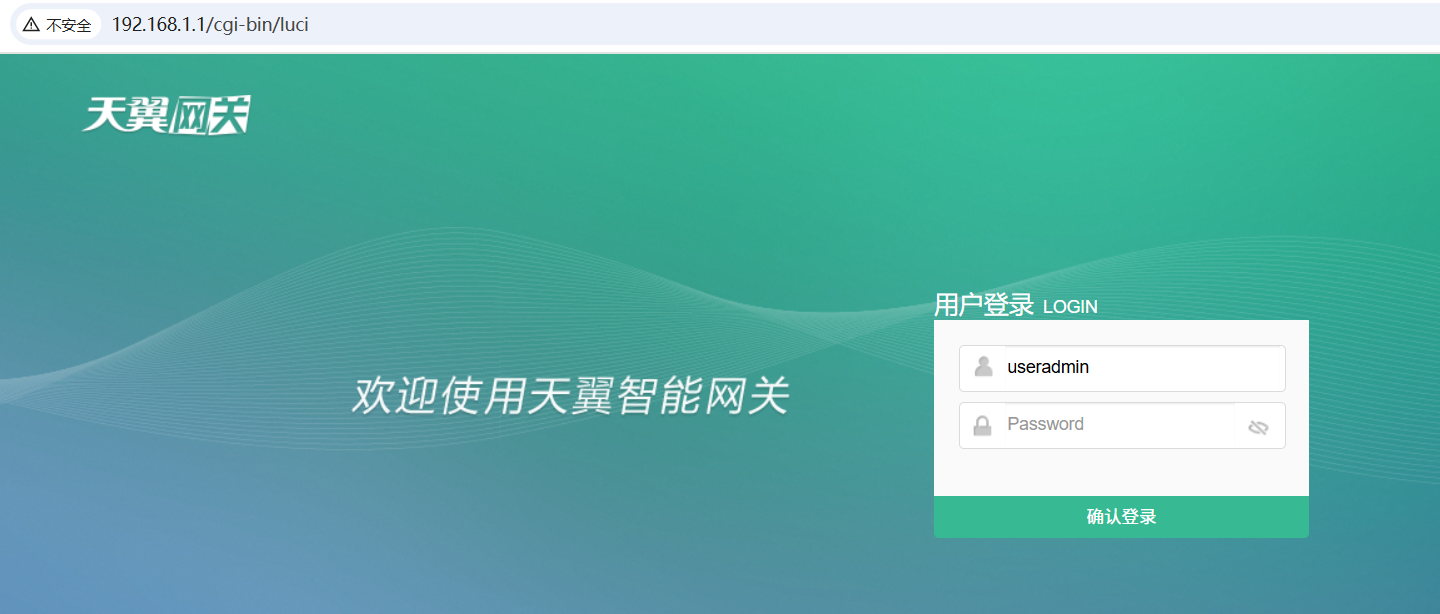
然后一般在设备管理里就可以找到树莓派设备了,如下:
另外一种是用MobaXterm(当然你可以用其他工具)直接连接树莓派。
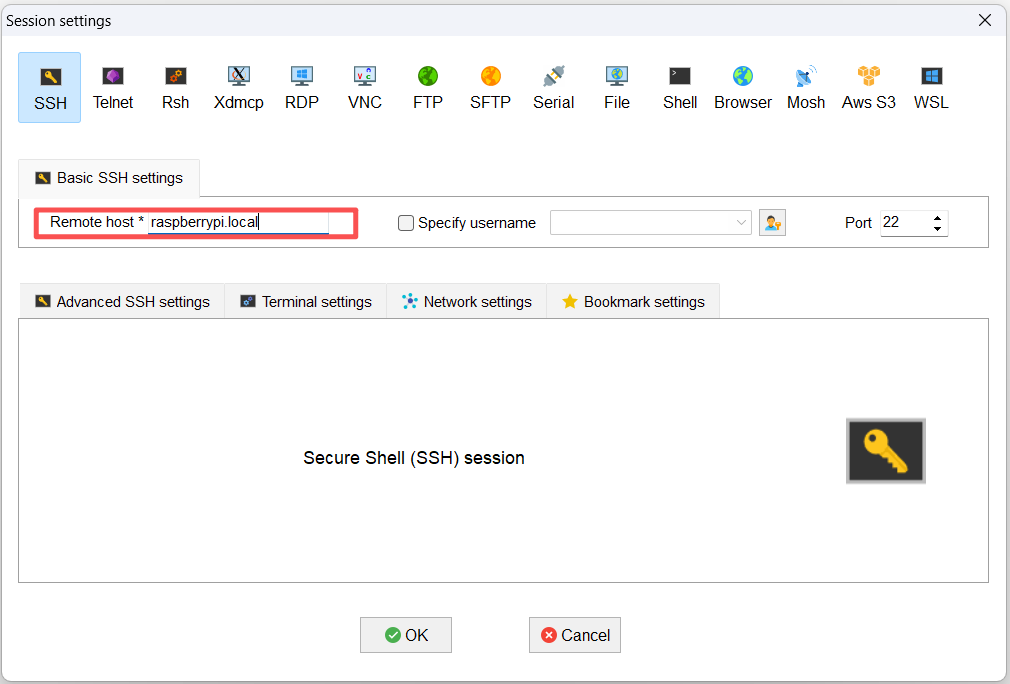
你可以在session中添加主机名连接(如果你知道树莓派ip可以用Ip连接)
树莓派默认的主机名为:raspberrypi.local 默认密码为
然后输入用户名,默认为pi,密码为raspberry**(注意在输入密码的时候是看不到的)**
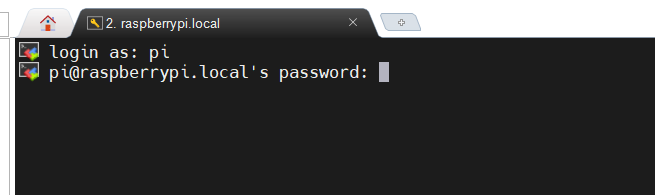
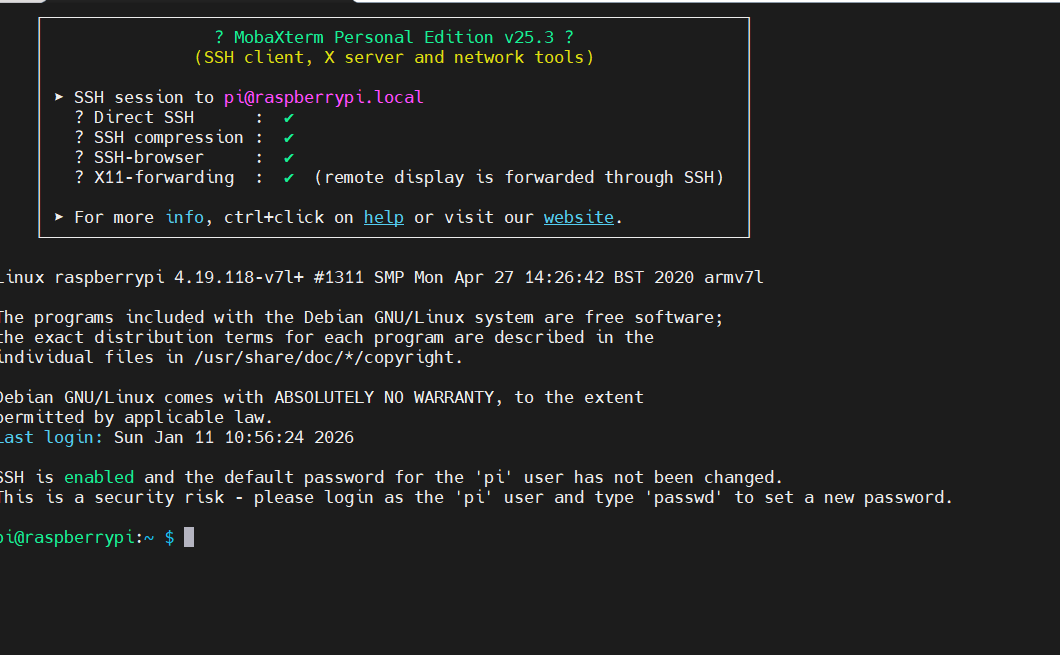
出现以下界面说明连接成功: