客户端:FreeRDP 3.x(
xfreerdp3)系统环境:Linux(Ubuntu / Debian / CentOS / Rocky / AlmaLinux)
远程主机:Windows Server / Windows 10 / Windows 11
示例地址:
192.168.1.4:3389(RDP 默认端口)
一、xfreerdp3 是什么?
xfreerdp3 是 FreeRDP 3.x 提供的 RDP 客户端工具,用于在 Linux 系统下远程连接 Windows 桌面。
相比老版本的 rdesktop 或旧版 xfreerdp:
- 支持新版本 RDP 协议
- 兼容 Windows Server / Windows 11
- 分辨率与显示效果更好
- 支持剪贴板共享
- 适合运维、开发、服务器管理场景
二、安装 xfreerdp3
1️⃣ Ubuntu / Debian 系列
bash
sudo apt update
sudo apt install freerdp3-x11
验证是否安装成功:
bash
xfreerdp3 --version2️⃣ CentOS / Rocky / AlmaLinux
bash
sudo dnf install freerdp部分发行版命令为 xfreerdp,参数用法一致。
三、最基础的远程连接方式
Windows 默认 RDP 端口是 3389。
基础命令示例
bash
xfreerdp3 /v:192.168.1.4:3389 /u:用户名 /p:密码参数说明:
| 参数 | 说明 |
|---|---|
/v |
远程主机 IP 地址和端口 |
/u |
Windows 登录用户名 |
/p |
登录密码(不推荐长期使用) |
四、常用实战参数(推荐)
1️⃣ 指定分辨率 + 剪贴板共享
bash
xfreerdp3 \
/v:192.168.1.4:3389 \
/u:用户名 \
/p:密码 \
/w:1920 /h:1080 \
+clipboard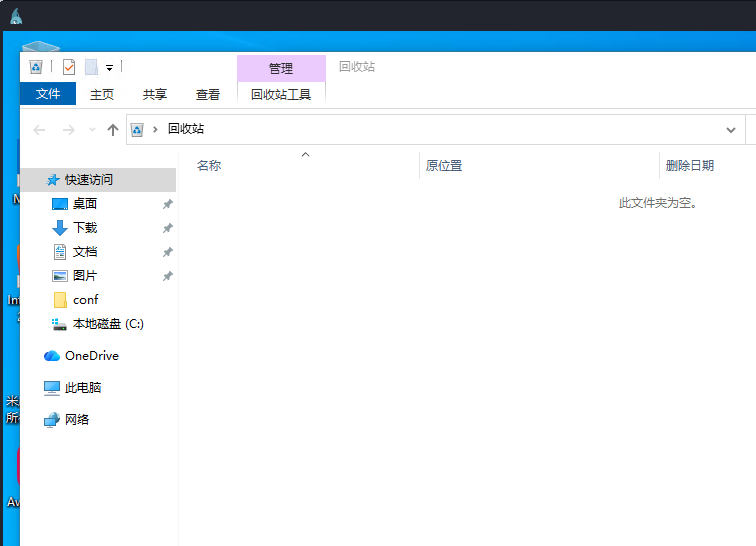
效果说明:
- 远程桌面分辨率为 1920×1080
- 支持 Linux ↔ Windows 复制 / 粘贴
2️⃣ 全屏模式连接
bash
xfreerdp3 /v:192.168.1.4:3389 /u:用户名 /p:密码 /f +clipboard退出全屏快捷键:
Ctrl + Alt + Enter3️⃣ 忽略证书校验(内网 / 测试环境)
如果 Windows 使用的是自签名证书,可能会看到证书警告,可以在内网或测试环境下忽略:
bash
xfreerdp3 /v:192.168.1.4:3389 /u:用户名 /p:123456 /cert:ignore⚠️ 公网环境不建议使用该参数。
五、更安全的密码输入方式(强烈推荐)
❌ 不推荐:命令行明文密码
bash
/p:123456风险:
- 会被记录在 shell history
- 可通过
ps查看进程参数
✅ 方式一:交互式输入密码
bash
xfreerdp3 /v:192.168.1.4:3389 /u:用户名终端会提示输入密码,密码不会显示。
六、常见错误及解决方法
❌ 1. 登录失败(ERRCONNECT_LOGON_FAILURE)
常见原因:
- 用户名或密码错误
- Windows 未开启远程桌面
- 用户未加入
Remote Desktop Users组
解决方法:
- 检查 Windows 是否启用远程桌面
- 使用有权限的账号登录
❌ 2. 证书相关警告
text
Certificate verification failure 'self-signed certificate'解决(仅限内网):
bash
/cert:ignore❌ 3. Kerberos 报错(Linux 常见)
text
krb5_parse_name (Configuration file does not specify default realm)说明:
- 不影响 RDP 登录
- 可忽略
- 或强制使用 TLS:
bash
/sec:tls七、推荐的完整实战命令
bash
xfreerdp3 \
/v:192.168.1.4:3389 \
/u:用户名 \
/w:1920 /h:1080 \
+clipboard \
/cert:ignore
适用于:
- 内网服务器
- 测试环境
- 日常运维管理
八、安全使用建议
- 公网服务器建议修改 RDP 默认端口并限制防火墙
- 不要在脚本中保存明文密码
- 定期检查 Windows 登录日志
九、总结
xfreerdp3 是 Linux 平台下远程连接 Windows 的 最佳 RDP 工具之一:
- 安装简单
- 参数清晰
- 兼容性好
- 适合运维与开发使用
无论是远程管理 Windows Server,还是日常办公,都非常实用。