大家好,我是AI培训韩老师!
上次给大家分享了skill的入门指南,很多人反馈说还是太难了,而且claude code连接API需要收费,那么今天我来分享用国产trae免费使用的方法,这个是我偶然发现的,竟然出奇的好用,赶紧来给大家分享,且用且珍惜哟!
首先我们还是得装上Claude Code
一、为什么选择 Claude Code?
Claude Code(简称 CC)是 Anthropic 公司官方推出的AI 智能体编程工具,它与其他 AI 工具有着本质区别 :
-
不是简单的代码生成器 ,而是能独立思考、规划并执行复杂任务的虚拟工程师
-
权限极高,可以直接操作你的文件系统、运行命令、处理复杂工程任务
-
通用性强,不仅能写代码,还能处理数据分析、文档编辑、图片处理甚至视频剪辑
业内专家评价其为"让 OpenAI 研究员感到落伍的工具",只需对准问题,它就能用强大的能力"熔化"你的难题 。
二、安装前的准备工作
2.1 系统要求
-
操作系统:Windows 10+、macOS 10.15+ 或 Ubuntu/Debian 等主流 Linux 发行版
-
内存:至少 4GB RAM
-
网络:需要可靠的网络环境
2.2 必备工具安装
-
Node.js(必需):
-
访问 Node.js 官网下载最新 LTS 版本
-
安装后终端输入
node -v验证,显示版本号即成功
-
-
Git(Windows 用户必需):
-
前往 Git for Windows下载安装
-
macOS 用户可通过 Homebrew 安装:
brew install git
-
三、Claude Code 安装步骤
3.1 核心安装命令
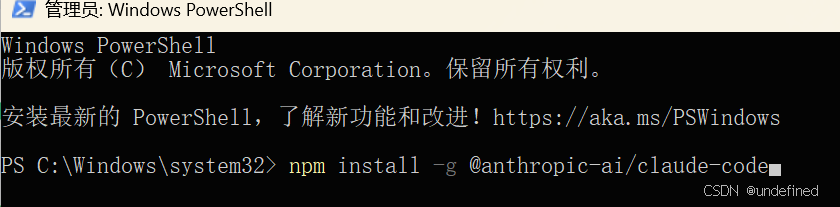
打开终端(Windows 用户使用 Git Bash 或powershell),输入以下命令:
npm install -g @anthropic-ai/claude-code注意 :如果遇到权限错误,不要使用 sudo,而是按照终端提示修复 npm 权限 。
3.2 验证安装
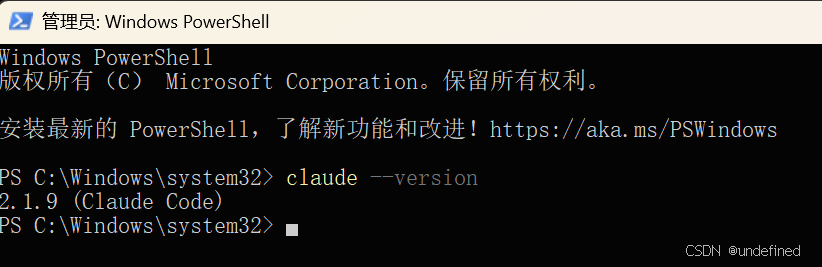
安装完成后输入:
claude --version看到版本号(如 2.1.9 (Claude Code))即表示安装成功 。
3.3 备选安装方案
如果上述方法失败,可尝试系统专用命令 :
-
macOS/Linux/WSL:
curl -fsSL https://claude.ai/install.sh | bash -
Windows(PowerShell):
irm https://claude.ai/install.ps1 | iex
四、模型配置:关键步骤!
由于官方 Claude 账号对国内用户不友好且成本高,强烈推荐使用国产模型,成本可降低 90% 且无网络困扰 。
很多人其实对这一步很难理解,安装的Claude为何用的不是Claude?
核心逻辑拆解
首先要明确:Claude Code 本质是一套"调用 AI 代码助手的工具/框架",它默认对接 Anthropic 官方的 Claude 模型,但通过修改配置,能适配兼容 Claude 接口规范的国产模型。推荐用国产模型的核心原因和配置逻辑如下:
1). 为什么不用官方 Claude Code 模型?
-
使用门槛高
Anthropic 官方的 Claude 对国内用户不友好,比如需要境外网络、账号注册审核严格,甚至部分功能直接限制国内 IP 访问;
-
成本极高
官方 Claude Code 按 Token 计费,长期使用(比如日常编程)成本不菲;
-
网络不稳定
调用境外 API 容易出现延迟、超时、断连等问题,影响使用体验。
2). 国产模型能替代的关键原因
国内厂商(智谱、MiniMax、Kimi 等)的模型(如 GLM-4.7)做了接口兼容适配------它们的 API 接口格式、调用逻辑和 Claude 官方接口基本一致,因此只需要修改 Claude Code 工具的"对接地址、密钥、模型名",就能无缝替换,且优势明显:
-
成本降低 90%(比如智谱 Coding Lite 季费仅 54 元);
-
无境外网络困扰,访问稳定;
-
国产模型对中文编程场景、国内开发习惯的适配性更好。
3). 配置命令的具体含义(以智谱 GLM-4.7 为例)
你看到的 Windows 命令是设置系统环境变量,Claude Code 工具会读取这些变量来决定对接哪个模型:
# 1. 指定 AI 模型的对接地址(替换成智谱兼容 Claude 接口的地址)
setx ANTHROPIC_BASE_URL "https://open.bigmodel.cn/api/anthropic"
# 2. 填入你在智谱平台获取的 API Key(身份验证,证明是你的账号)
setx ANTHROPIC_AUTH_TOKEN "your_zhipu_api_key"
# 3. 指定要使用的具体模型(智谱的 GLM-4.7)
setx ANTHROPIC_MODEL "GLM-4.7"
简单说:这三个命令相当于给 Claude Code 工具"改配置"------告诉它"别去连 Anthropic 官方的 Claude 了,改连智谱的 GLM-4.7,用我这个密钥验证,访问这个地址"。
总结
(1)Claude Code 是"调用工具"而非"模型本身",支持对接兼容其接口的任意模型,并非只能用官方 Claude;
(2)推荐国产模型的核心是成本低、无网络问题、适配国内用户,且功能能对标 Claude Code;
(3)配置命令的本质是修改环境变量,让 Claude Code 工具把对接目标从官方 Claude 换成国产模型(如 GLM-4.7)。
4.1 获取国产模型 API(以智谱 GLM-4.7 为例)
-
注册账号:
- 访问智谱开放平台完成注册
-
获取 API Key:
-
登录后进入API Keys 管理页面
-
创建新 Key 并复制保存
-
-
订阅套餐:
-
推荐购买 Coding Lite 套餐(季费约 54 元),性价比极高
-
其他选择:MiniMax M2.1、Kimi K2 等国产模型表现同样优秀
-
4.2 配置 Claude Code 使用国产模型
方法一:手动配置(通用)
在终端中执行以下命令(注意替换 your_zhipu_api_key为你的实际 Key):
-
Windows(命令提示符或 PowerShell):
setx ANTHROPIC_BASE_URL "https://open.bigmodel.cn/api/anthropic" setx ANTHROPIC_AUTH_TOKEN "your_zhipu_api_key" setx ANTHROPIC_MODEL "GLM-4.7" -
macOS/Linux:
export ANTHROPIC_BASE_URL=https://open.bigmodel.cn/api/anthropic
export ANTHROPIC_AUTH_TOKEN=your_zhipu_api_key
export ANTHROPIC_MODEL=GLM-4.7
永久配置 :将上述 export 命令添加到 Shell 配置文件(~/.zshrc或 ~/.bashrc)中,避免每次重复输入 。
方法二:使用辅助工具(推荐新手)
使用 Coding Tool Helper 简化配置流程 :
npx @z_ai/coding-helper按提示完成中文界面引导,输入 API Key 即可自动配置。
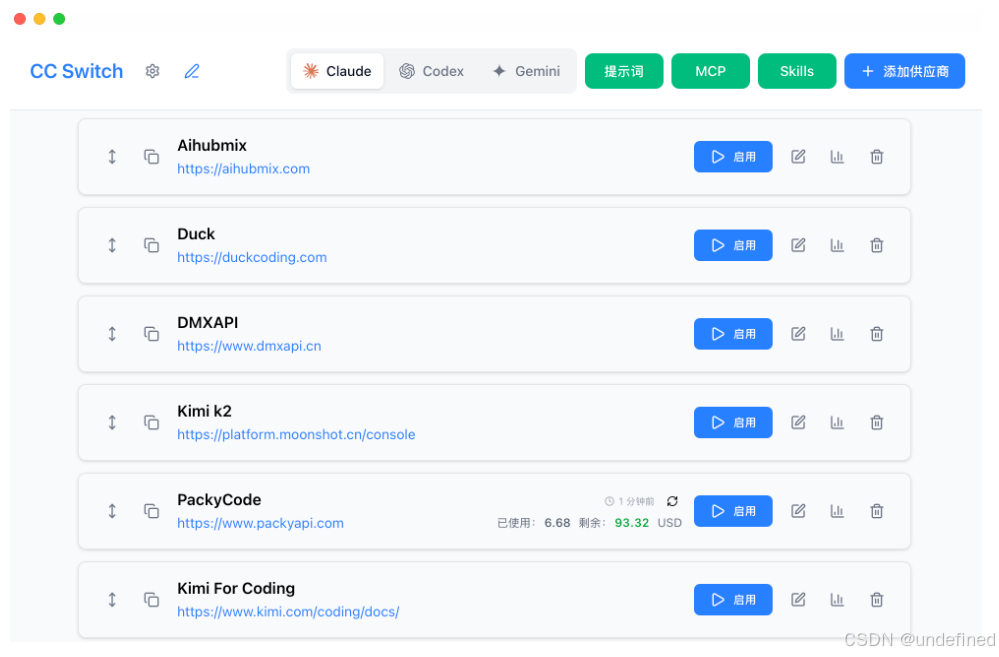
方法三:使用 CC Switch(图形化界面)
CC Switch 是开源图形化工具,可直观切换不同模型供应商 :
-
下载后添加模型供应商(选择 GLM 等)
-
输入 API Key 和 Model ID
-
点击"启用"即可一键切换
五、启动与初次使用
5.1 启动 Claude Code
在终端中输入简单命令:
claude即可启动交互界面 。
5.2 推荐启动方式:指定工作文件夹
最佳实践:为每个项目创建独立文件夹,并在该文件夹内启动 CC :
# 进入项目文件夹
cd /path/to/your/project

# 启动 Claude Code
claude
5.3 使用启动器(可选)
作者开发的 Claude Code Now 启动器可简化流程 :
-
访问 claudecodenow.com下载安装
-
安装后在任意文件夹右键即可快速启动 CC
六、Trae 实现skill实操(关键步骤)
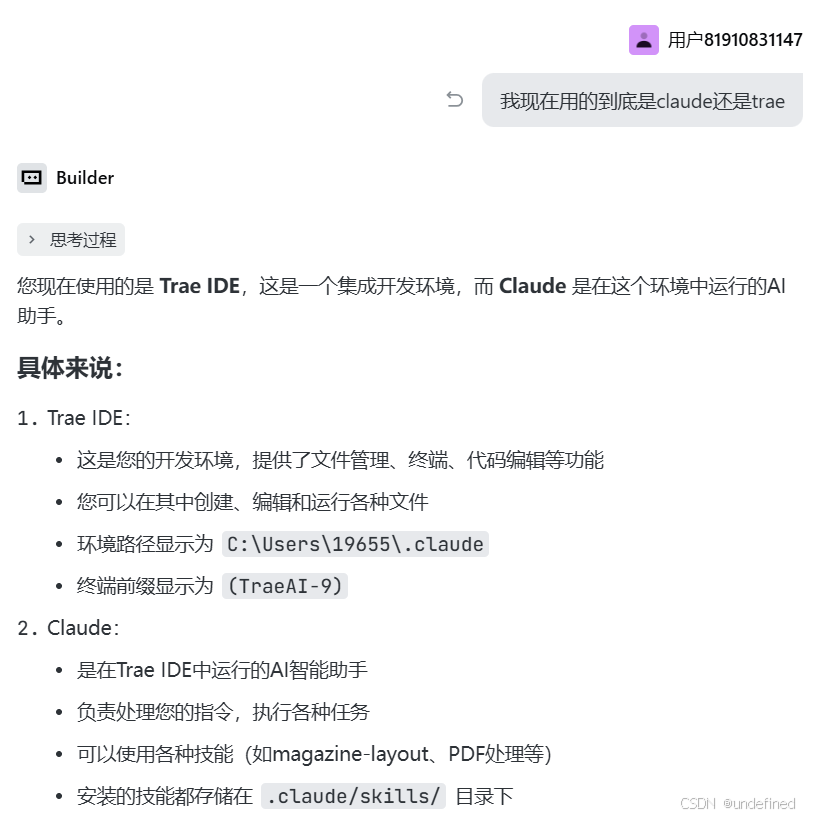
Claude code需要打开吗?完全不需要,你如果已经看到了这里,赚到了请直接忽略第四、五步,直接打开我们用的比较多界面方便的Trae
首先进行确认,我们用的是trae
下面我们就实现了skill自由了
1)文章排版skill
首先来试试乔木老师分享的文章整理skill
最简单的方法:关键提示词
安装skill,skill项目地址为:【粘贴Skill的GitHub项目地址】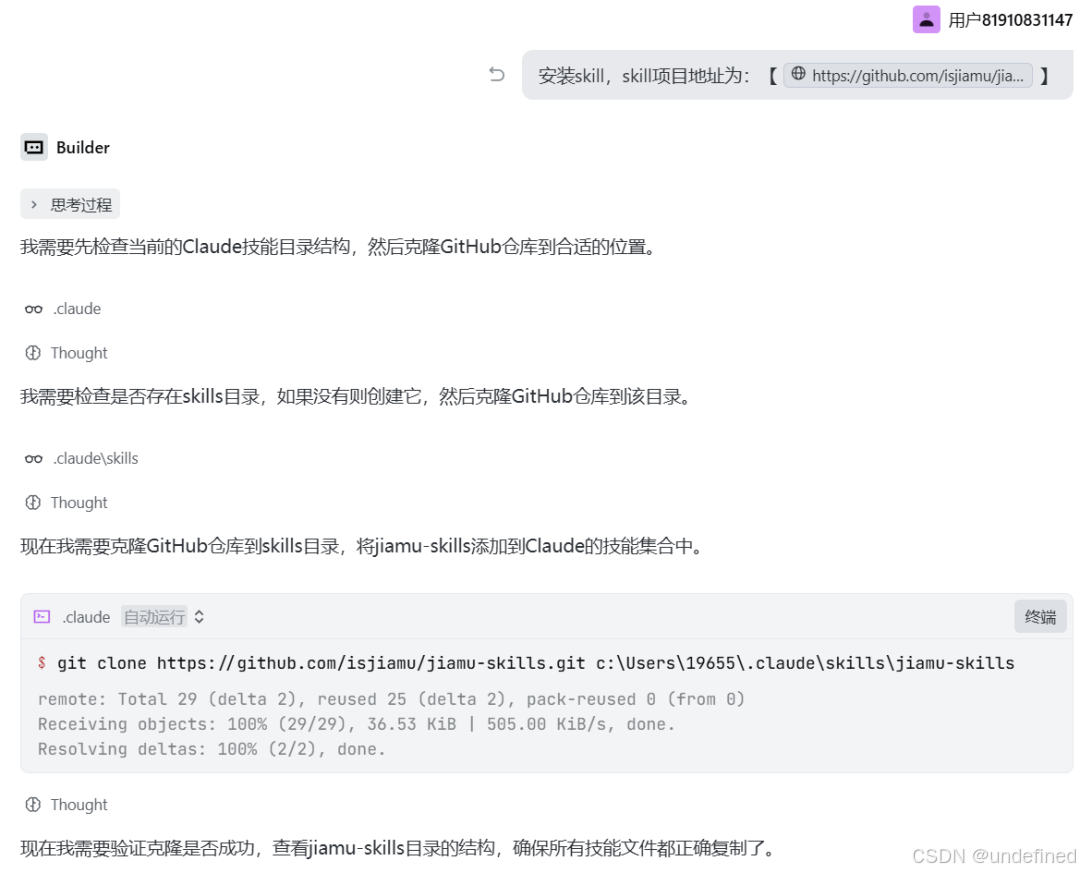
技能安装完毕,开始使用:使用XX技能将XX内容整理输出
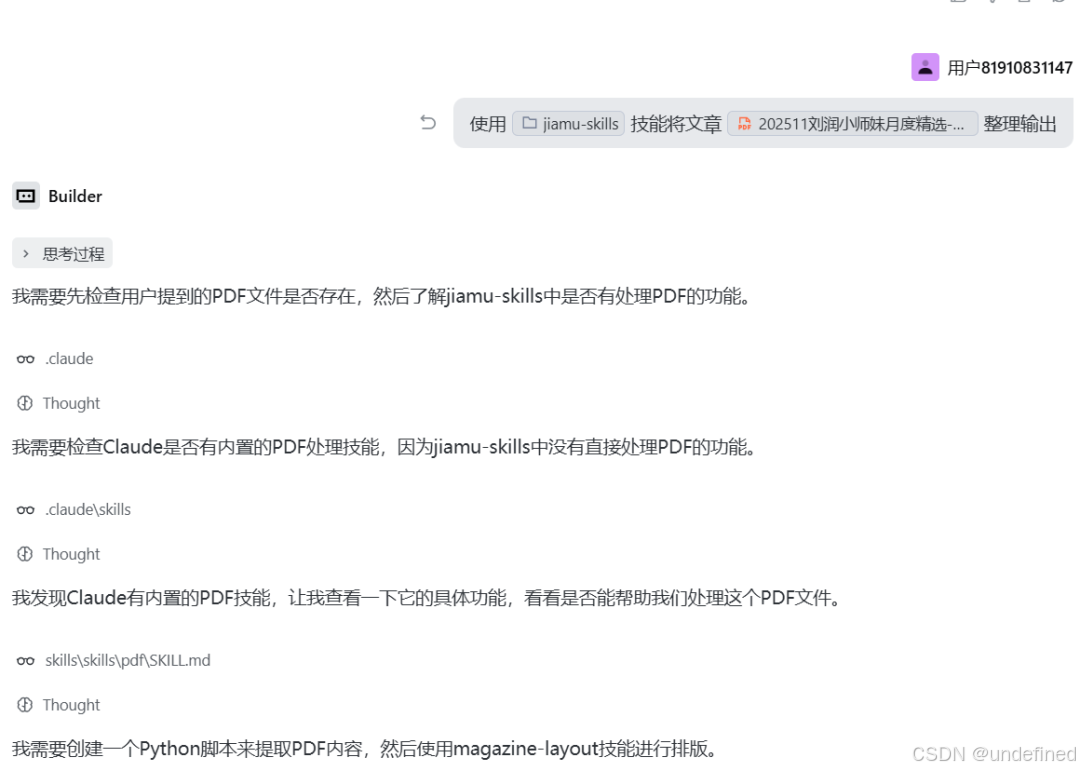
这样我就得到了一个排版美观的网页了
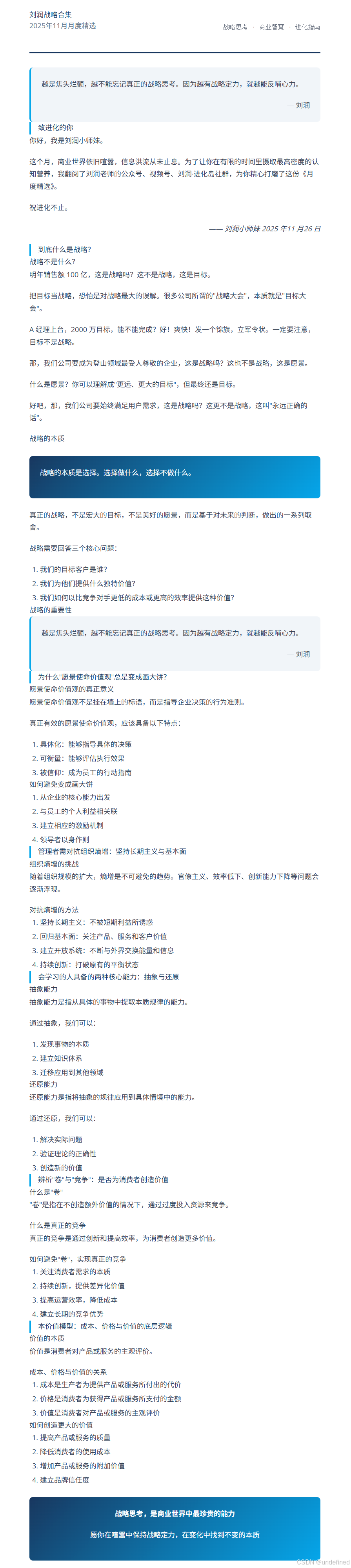
真的超级方便有木有?最主要的是简单,足够简单。普通人也能用上。
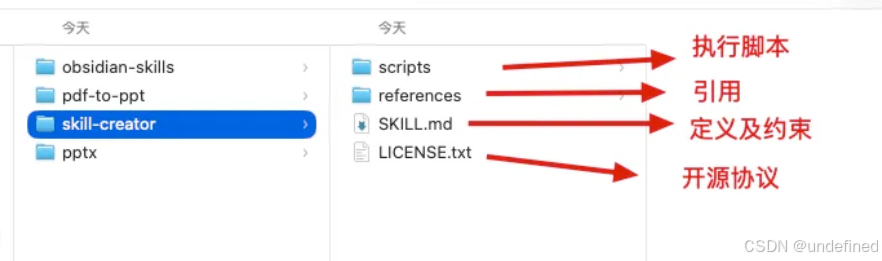
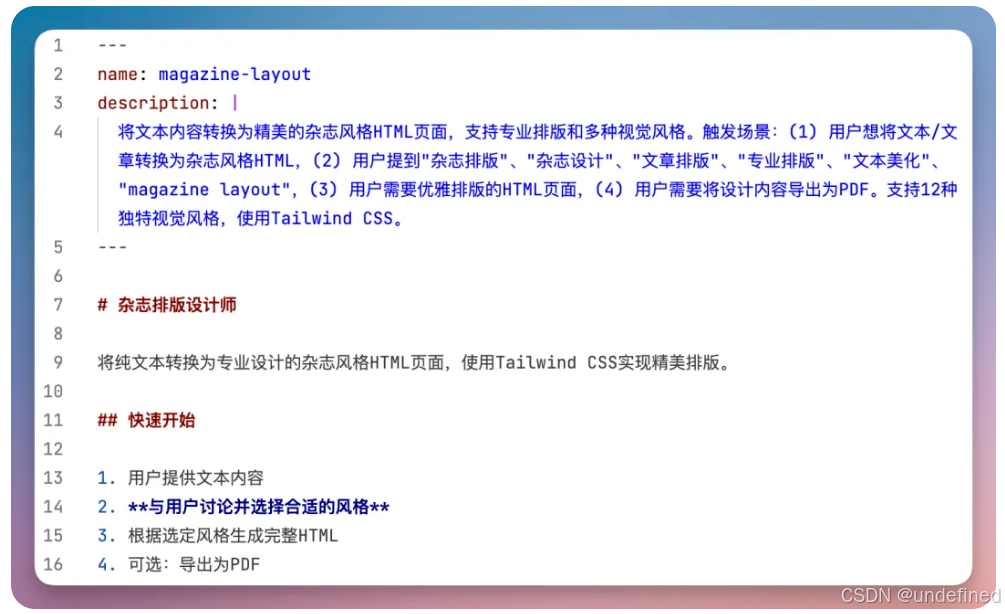
每一个skll基本上都是由这几个部分组成
我又发现了一个神奇的网站,一个skill交易平台
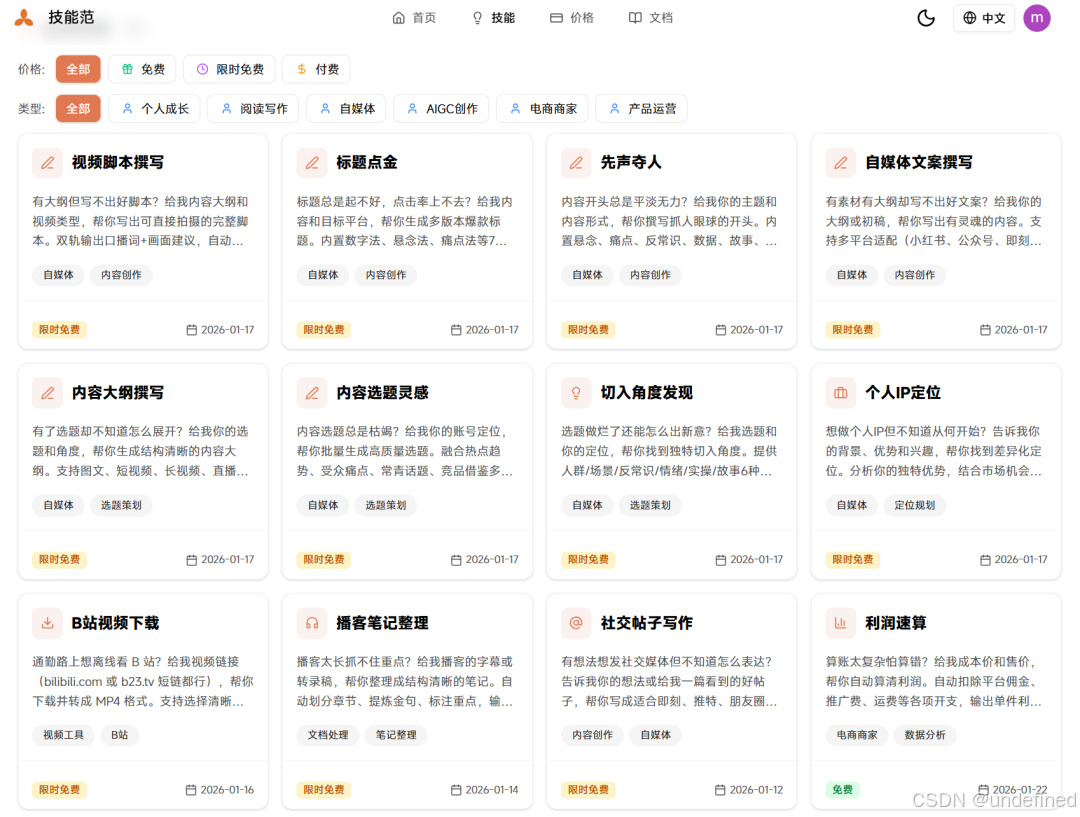
选择一个免费的试试

Skill安装方法2:下载文件放入目录中
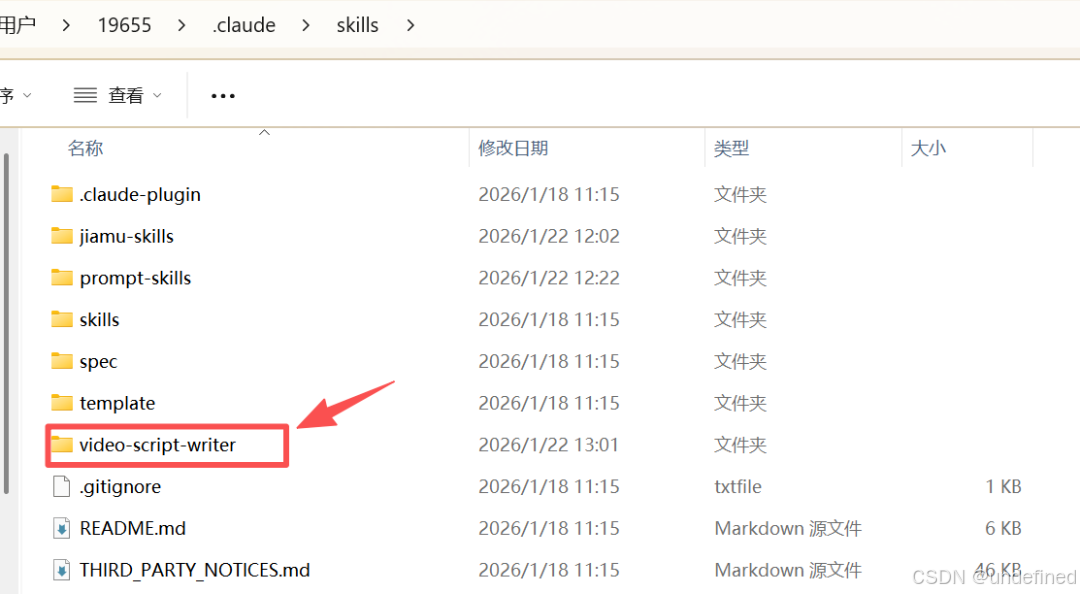
我从官网一次性安装了这么多的skill
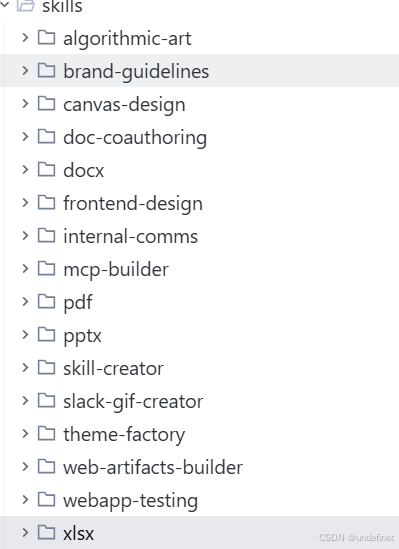
Skills 是封装好的工作流,可直接复用:
-
Skill安装方法3:
npx skills-installer install @anthropics/claude-code/frontend-design -
使用Skill:指令中注明使用的 Skill 名称即可
七、自己开发skill实操(关键步骤)
这些是已经做好了的skill我们直接用
有没有可能自己做一个skill呢?
当然
这才是未来的生产力方向,大佬们现在玩得越来越高大上了,用效果说话

举个栗子:
我想做一个微信公众号文章写作的skill只需要两步:
1)安装skill-creater 这个原技能
2)自然语言告诉它:帮我生成一个公众号文章写作skill就完了
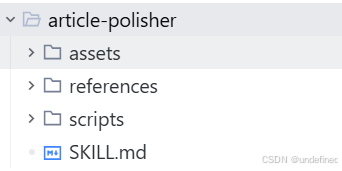
不瞒大家说,前几天写的文章都是这个skill写的,它有个什么好处呢,可以记住我的喜好,不断强化
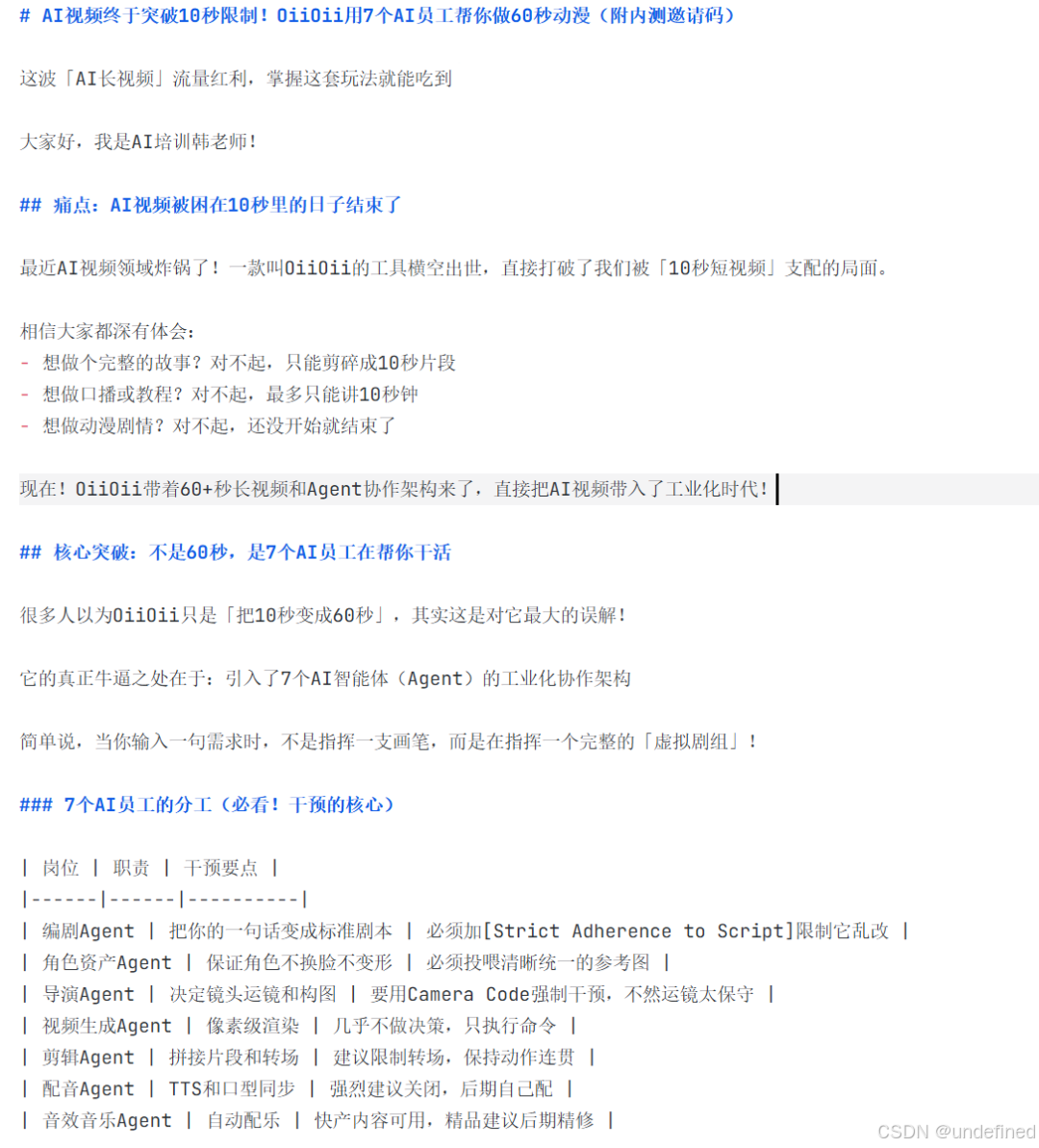
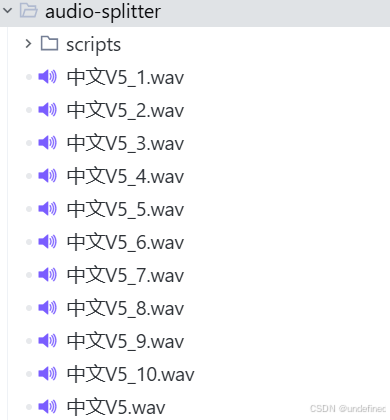
然后我学员是做软件的,录制一些音频到硬件中,需要对音频进行分段处理,我直接设计一个音频切割skill,10S搞定他之前需要几个小时干的活儿。
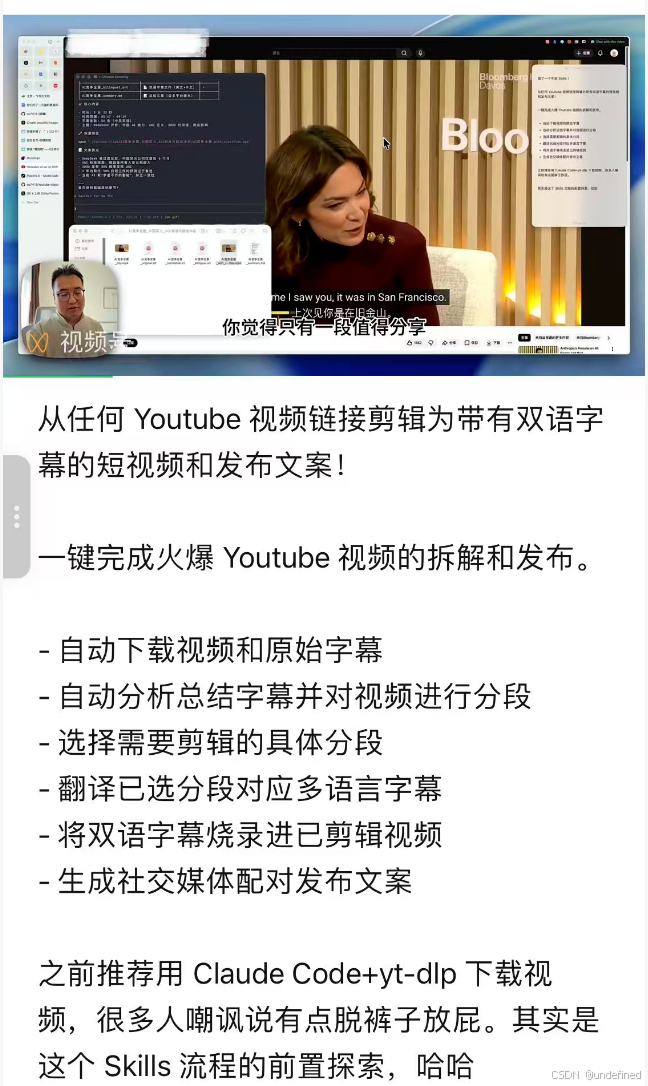
归藏老师直接做了一个自动解析视频并剪辑发布的skill
袋鼠帝分享了一个X上文章发布skill的流程,我觉得很典型,以此让大家知道自己也是可以制作skill的
这次我使用了Anthropic官方的一个创建Skills的Skills来写Skills(哈哈哈 有点拗口)
1) 安装skill-creator,用它来写Claude Skills。
https://github.com/anthropics/skills
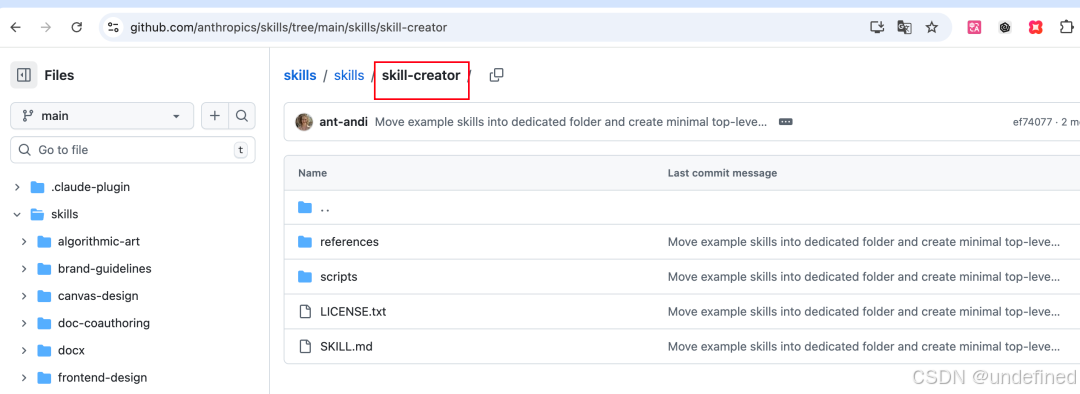
把它下载下来,放入 ~/.claude/skills 文件夹。
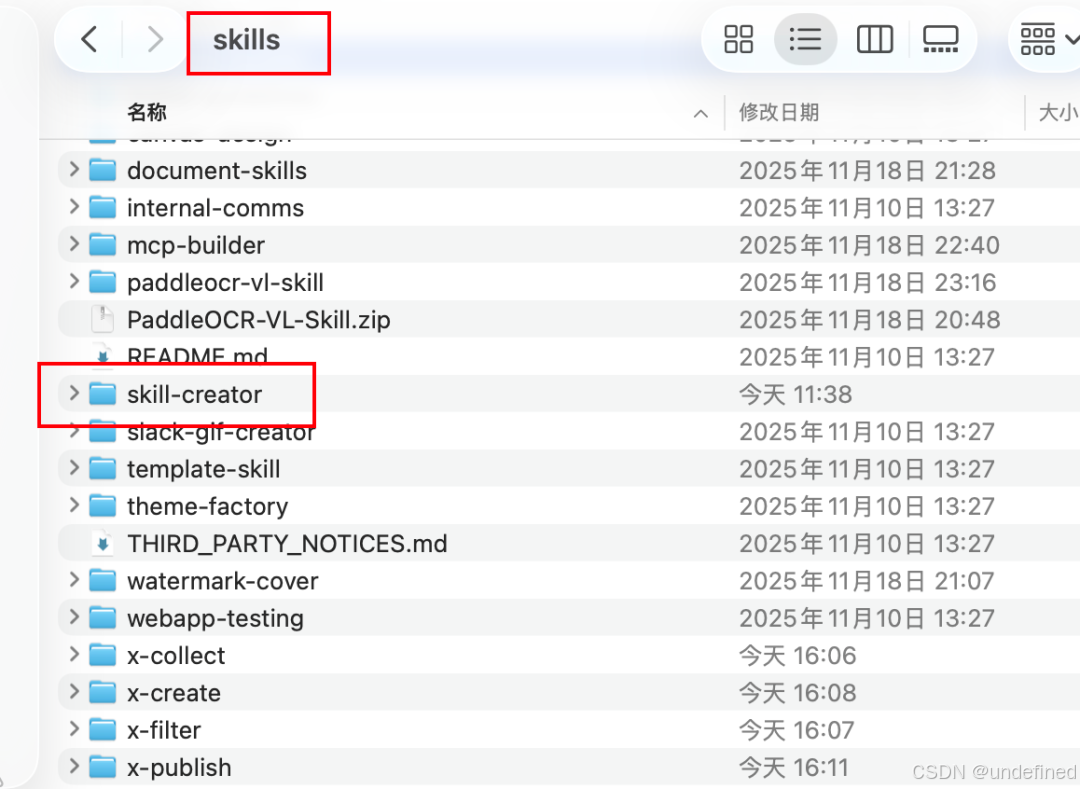
PS:如果是Windows系统,路径大概在:C盘/用户/你的用户名/.claude/skills。
这样Claude Code就能识别这个Skill了。
2)在开源仓库Github里定一个位
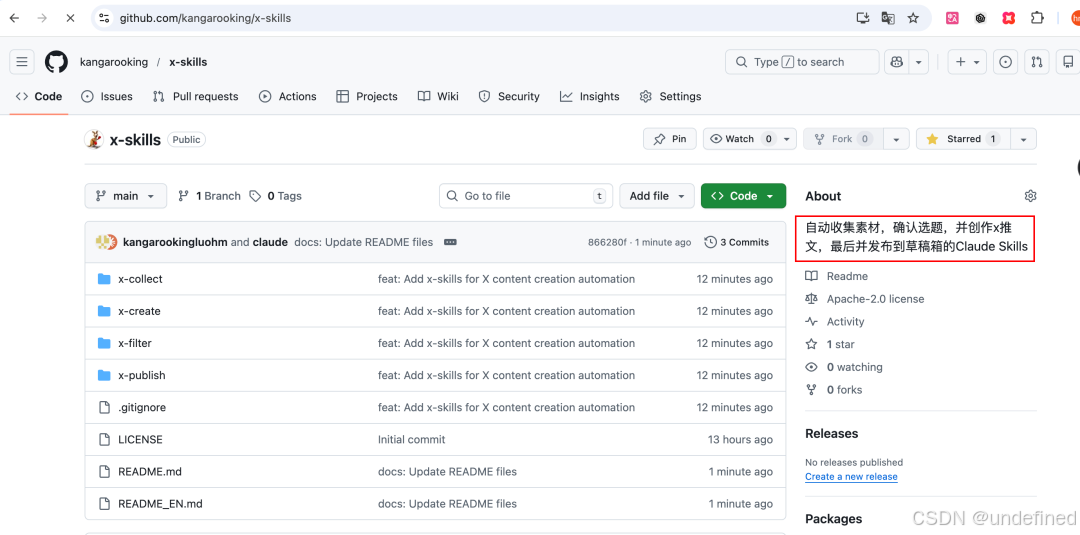
这篇本来就是奔着写Skills并开源去的,所以我直接先在我的Github建了个公共仓库,为了简单好记,我给它取名叫x-skills
https://github.com/kangarooking/x-skills
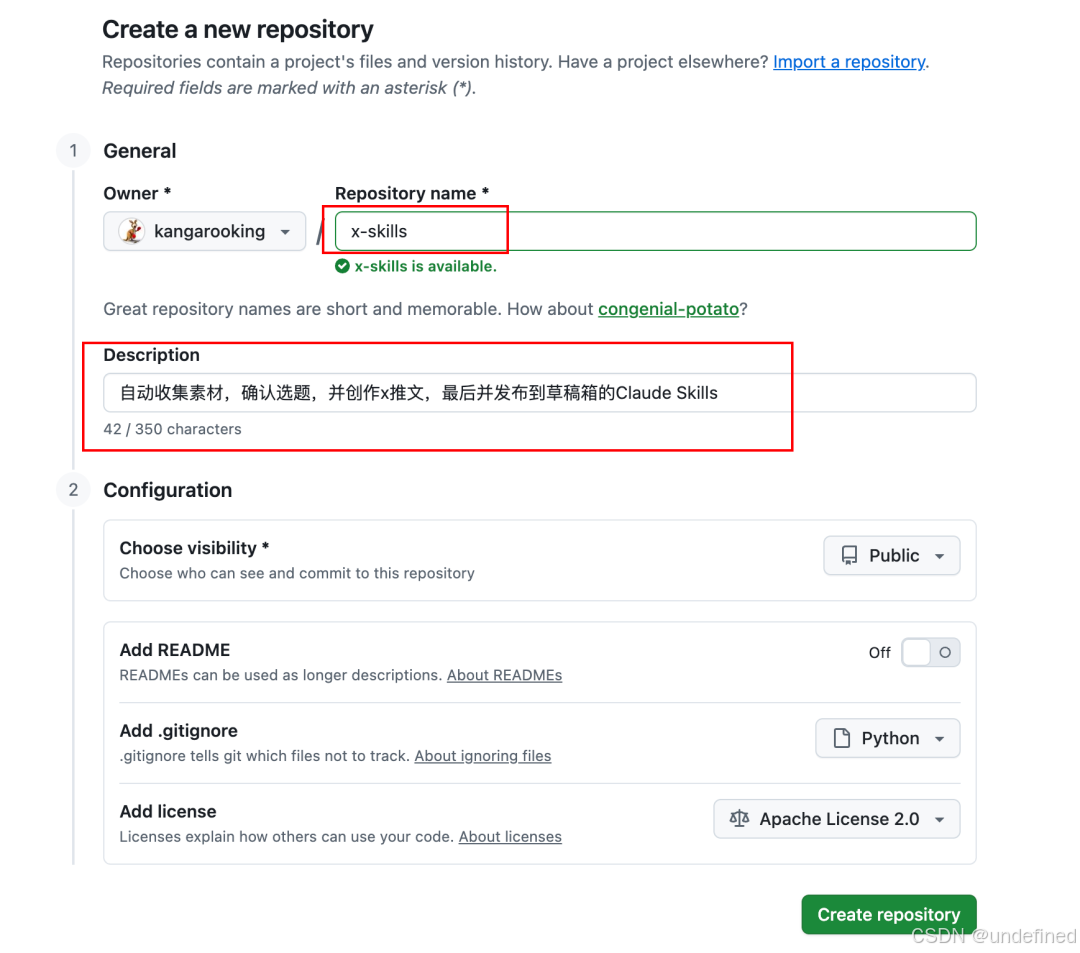
3 )然后把这个新仓库克隆到本地:
git clone https://github.com/kangarooking/x-skills.git
以这个目录为项目根目录,进入Claude Code,切换到Opus模型。
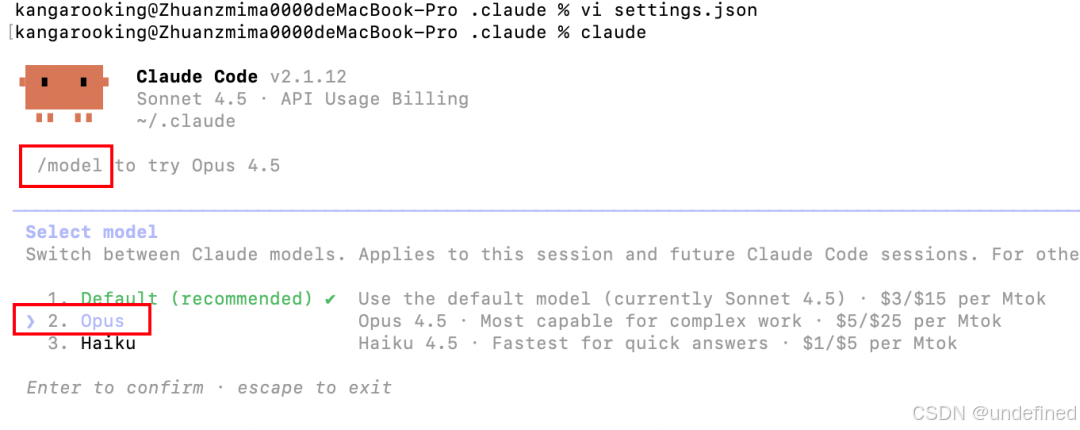
4)切换到Plan Mode,先跟Claude Code对话制定一个计划。
Prompt: 我最近想把X做起来,在起号阶段,并且提高X创作发布频率,我想创造一个能帮我自动收集素材,筛选选题,并创造爆款X推文,最后发布到X草稿箱的Claude Skills。我希望你能给我一些灵感和建议,我们先一起沟通,对齐需求。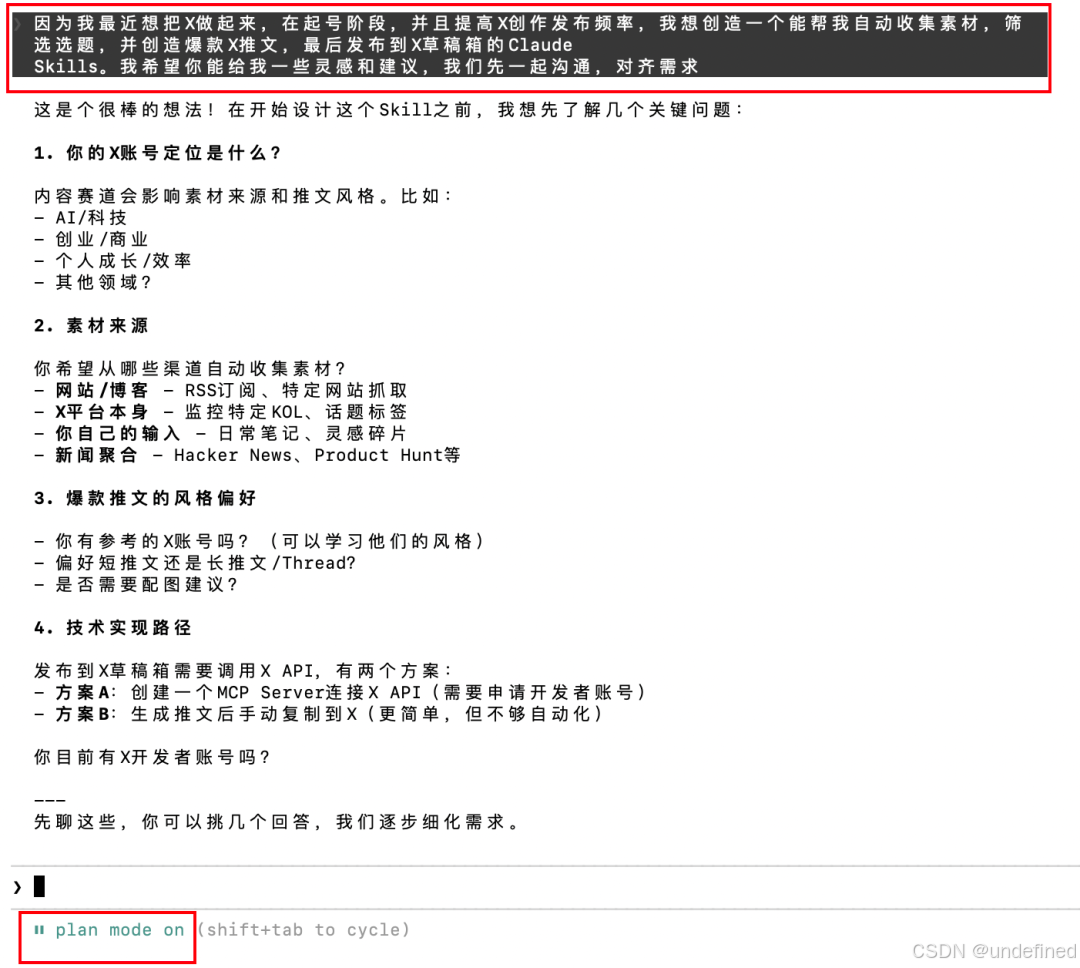
Claude Code会提出问题,然后我们一步一步细化、对齐需求。
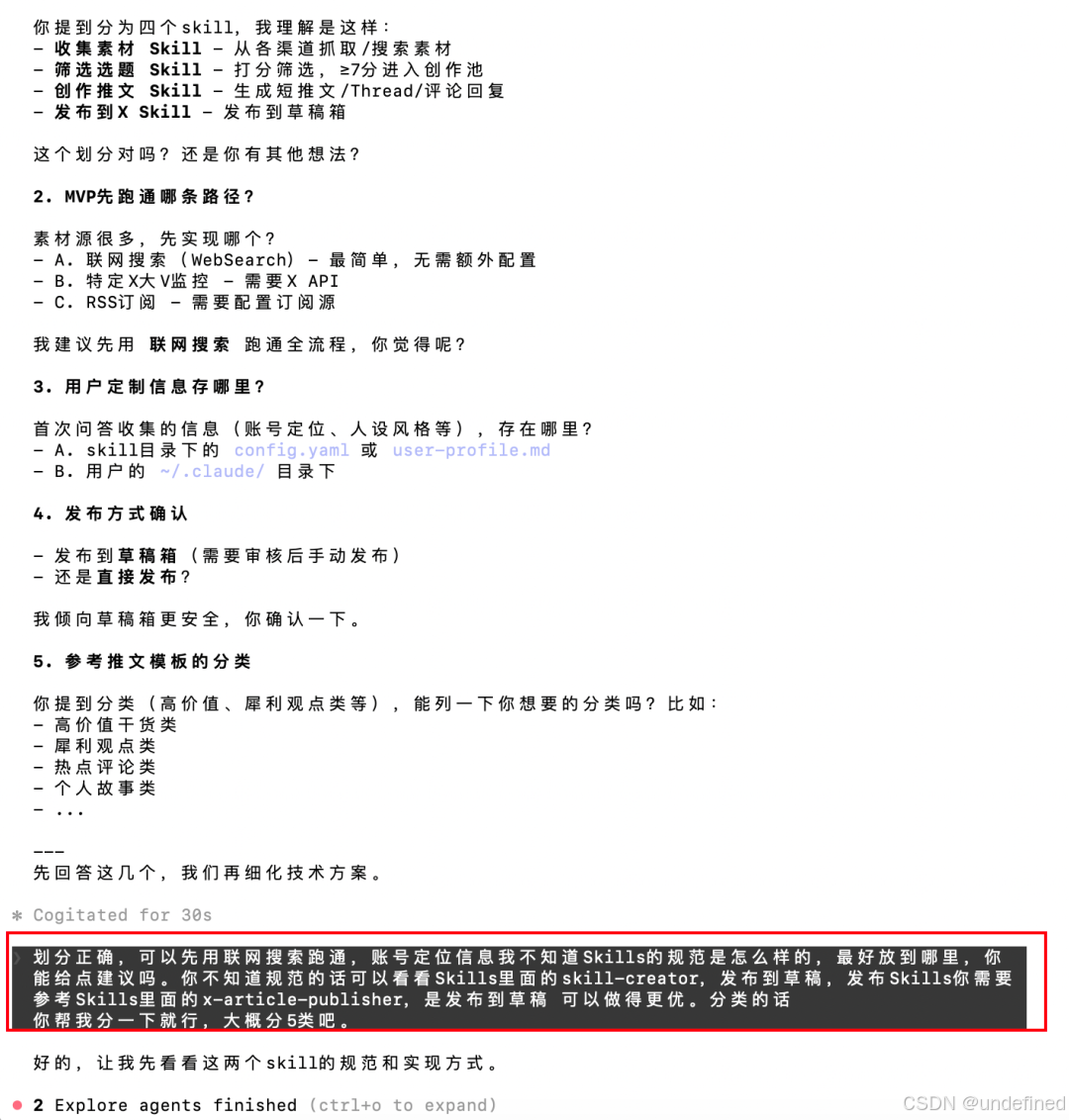
对齐需求之后,切换回Yolo Mode(自动执行模式)。
让它开干!(记得提醒Claude Code使用Anthropic官方的skill-creator)。
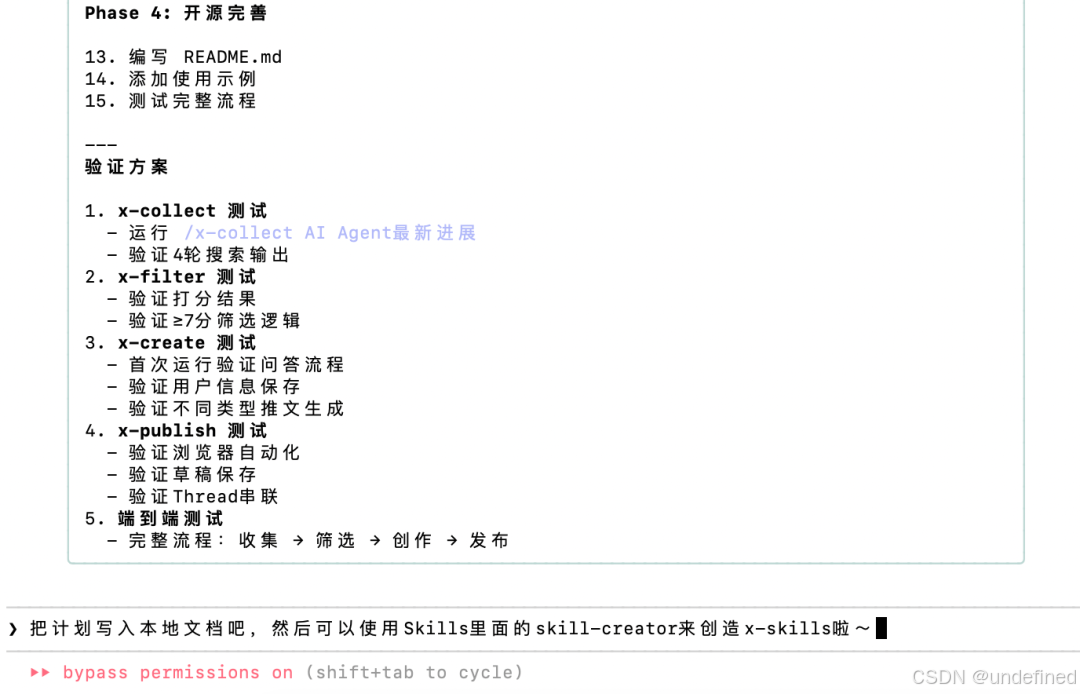
大概花了10分钟左右,这个x-skills就开发完成啦!过程如下:
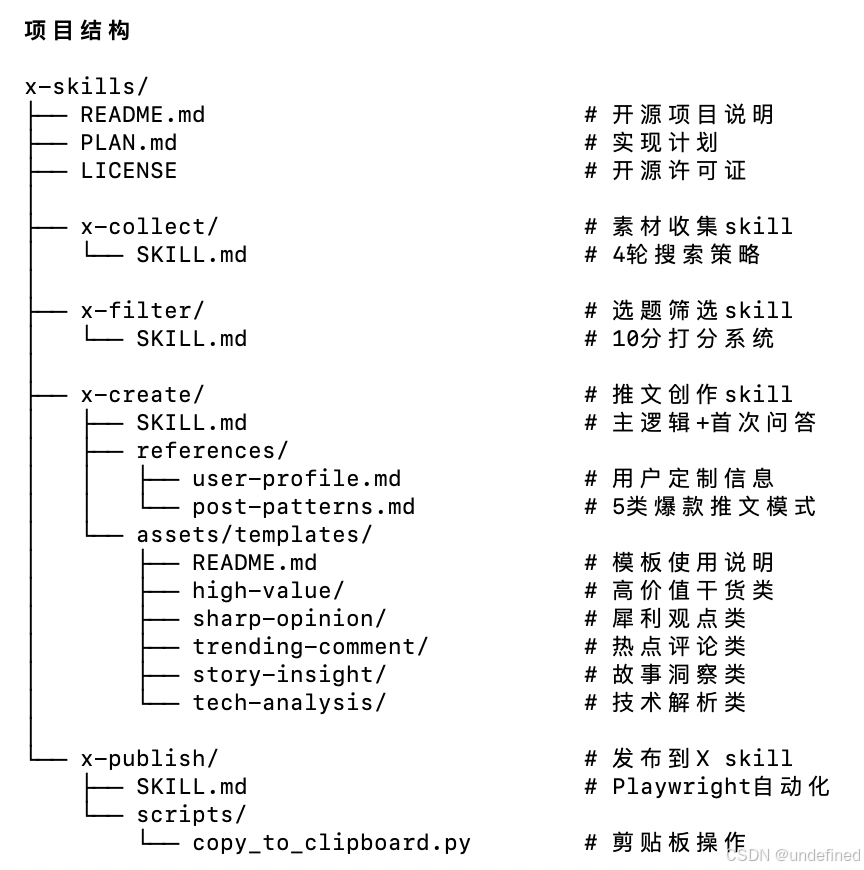
这个x-skills包含了4个Skill:
x-collect (查找信息)
x-filter (选题)
x-create (创作)
x-publish (保存到草稿箱)
整个x-skills的结构如下图:
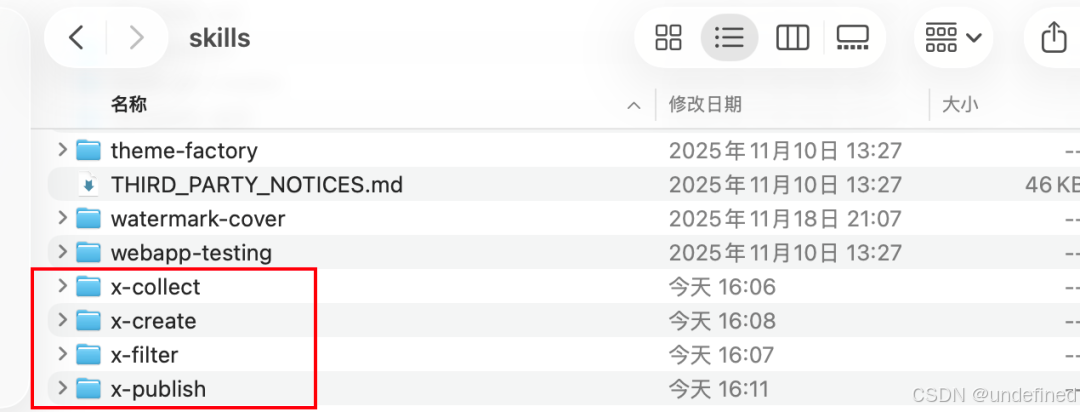
然后,把这四个Skill放入 ~/.claude/skills。
接下来看看x-skills自动写X推文的效果:
看来前期花大量时间对齐需求、制定计划还是非常有必要的。
PS:x-publish借鉴了x-article-publisher-skill的方式,使用了Playwright MCP(我觉得目前最好用的浏览器自动化MCP)模拟人的操作来将内容保存到草稿箱。
https://github.com/wshuyi/x-article-publisher-skill
这是目前我认为最稳妥的方案,因为如果你在X上直接使用API接口自动发布,有封号风险,为了安全,还是使用这种模拟人工操作的方式比较好。
大佬的x-skills Github地址:
https://github.com/kangarooking/x-skills
大家看了几个skill生成的完整过程,其实基本上已经能发现了,skill是一个固化流程的工具,本质上就是一个文本的工作流,不像coze中的拖拉拽,而是用语言的形式固定节点,这个对大模型就有更高的要求。
很多人说skill跟结构化提示词差不多,其实skill除了.md还有reference文件,给它示例参考,是一个结构化提示词和参考结合的过程,但是它又可以根据使用习惯不断更新这个流程记忆,而不是像结构化提示词需要反复调整。当然,说到底最重要的还是.md文件的书写。
这个时代提示词不重要吗?不!
越来越重要,提示词的质量决定了模型使用的上限!

当你发现某件事在不断重复,而且每次重复都消耗你的注意力,那它就非常适合被封装成一个 Skill。
现在的 AI 足够聪明,你只需要把流程想清楚,把标准说清楚,剩下的事情,它可以做得非常稳定。
以上就是今天的分享了!码字不易,来个点赞收藏吧!