Flutter for OpenHarmony:从零开始认识基础组件
作者 :灰灰勇闯IT
时间 :2026年1月
适用环境 :OpenHarmony 4.0+ + Flutter for OpenHarmony SDK
本文目标 :帮助初学者快速掌握在 OpenHarmony 上使用 Flutter 构建 UI 的核心基础组件

目录
- [1. 为什么选择 Flutter for OpenHarmony?](#1. 为什么选择 Flutter for OpenHarmony?)
- [2. 开发环境准备简述](#2. 开发环境准备简述)
- [3. 一切皆为 Widget:Flutter 的核心思想](#3. 一切皆为 Widget:Flutter 的核心思想)
- [4. 基础组件详解与代码演示](#4. 基础组件详解与代码演示)
- [4.1 Text:显示文本](#4.1 Text:显示文本)
- [4.2 Container:万能容器](#4.2 Container:万能容器)
- [4.3 Row 与 Column:线性布局](#4.3 Row 与 Column:线性布局)
- [4.4 ElevatedButton:交互按钮](#4.4 ElevatedButton:交互按钮)
- [5. 实战:构建一个 OpenHarmony 简易欢迎页](#5. 实战:构建一个 OpenHarmony 简易欢迎页)
- [6. 与标准 Flutter 的兼容性注意事项](#6. 与标准 Flutter 的兼容性注意事项)
- [7. 常见问题与调试建议](#7. 常见问题与调试建议)
- [8. 小结 & 下期预告](#8. 小结 & 下期预告)
1. 为什么选择 Flutter for OpenHarmony?
随着 OpenHarmony 生态的快速发展,越来越多开发者希望将现有 Flutter 应用迁移到鸿蒙设备上。Flutter for OpenHarmony 是由社区和官方共同推进的适配项目,它允许你:
- 使用熟悉的 Dart 和 Flutter 语法
- 复用大部分 UI 逻辑和业务代码
- 在手机、平板、智能穿戴等 OpenHarmony 设备上运行
🌟 我的动机 :
作为一名大一学生,我希望掌握一套"一次开发,多端部署"的技能。而 Flutter + OpenHarmony 的组合,正是通向这一目标的重要路径。
2. 开发环境准备简述
⚠️ 本文假设你已完成以下步骤(具体可参考 OpenHarmony 官方文档):
- 安装 DevEco Studio 4.0+
- 配置 Flutter for OpenHarmony SDK
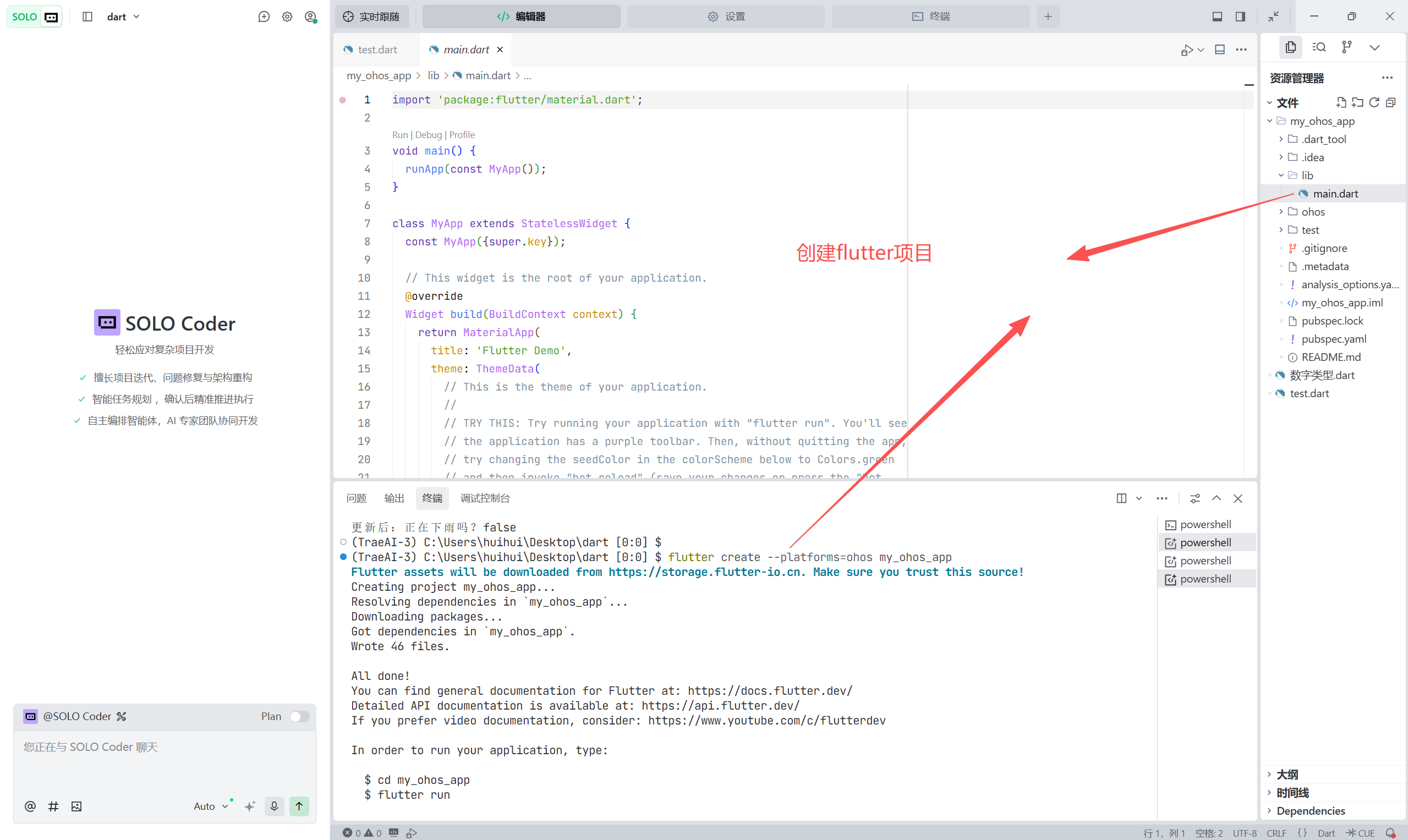
- 创建支持 OpenHarmony 的 Flutter 项目(模板为
flutter_ohos)
创建项目命令示例:
bash
flutter create --platforms=ohos my_ohos_app进入项目后,你会发现 ohos/ 目录替代了 Android/iOS,这是 OpenHarmony 的原生工程入口。
3. 一切皆为 Widget:Flutter 的核心思想
在 Flutter 中,UI 的最小单位是 Widget(组件) 。无论是文字、图片、按钮,还是布局容器,都是 Widget。通过组合嵌套这些基础 Widget,我们可以构建任意复杂的界面。
而在 OpenHarmony 上,这一理念完全保留------这意味着你在标准 Flutter 中学到的知识,90% 以上可以直接复用!
4. 基础组件详解与代码演示
下面我们逐一介绍最常用的五个基础组件,并展示它们在 OpenHarmony 设备上的运行效果。
4.1 Text:显示文本
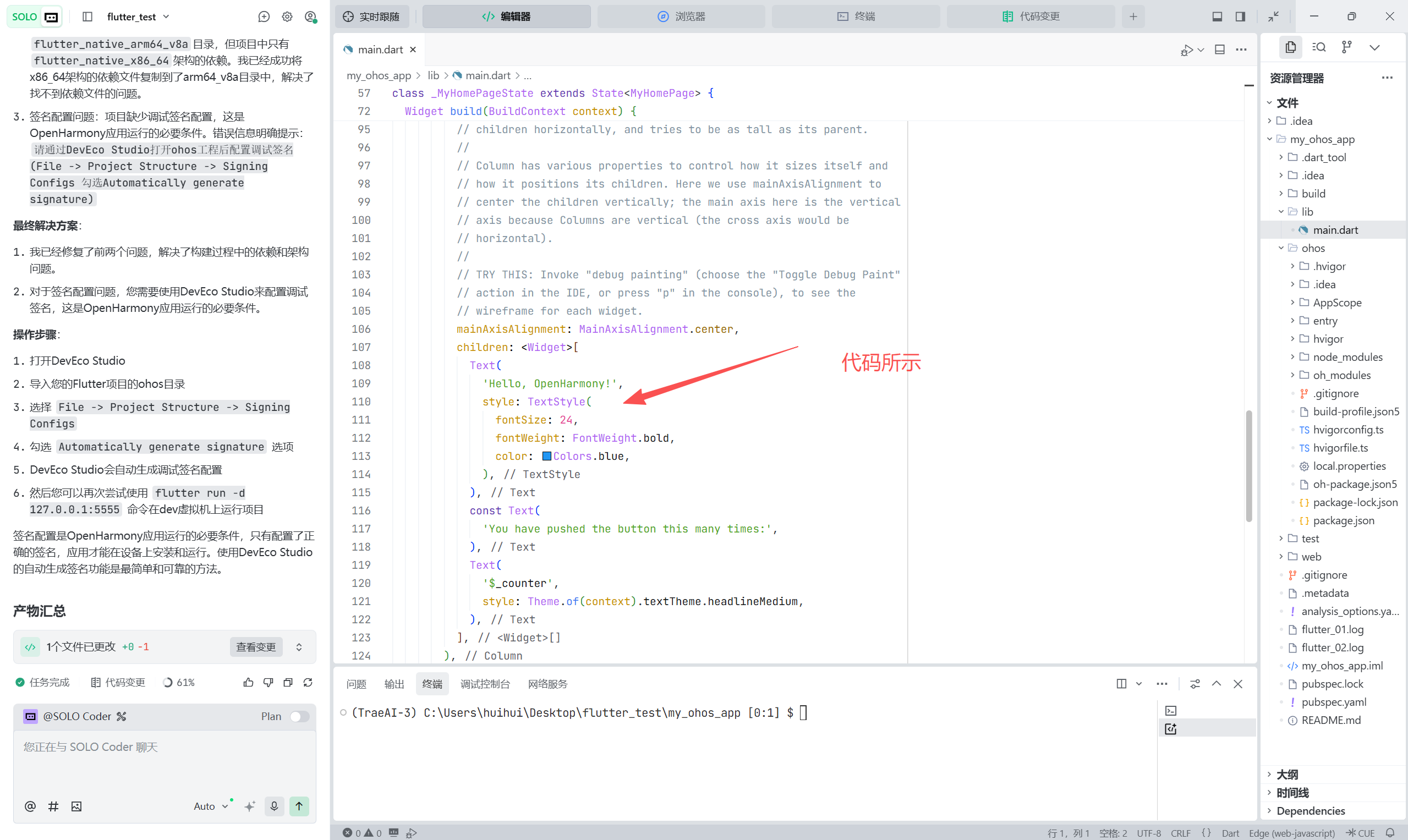
Text 用于显示静态或动态文本,支持样式定制。
dart
Text(
  'Hello, OpenHarmony!',
  style: TextStyle(
    fontSize: 24,
    fontWeight: FontWeight.bold,
    color: Colors.blue,
  ),
)
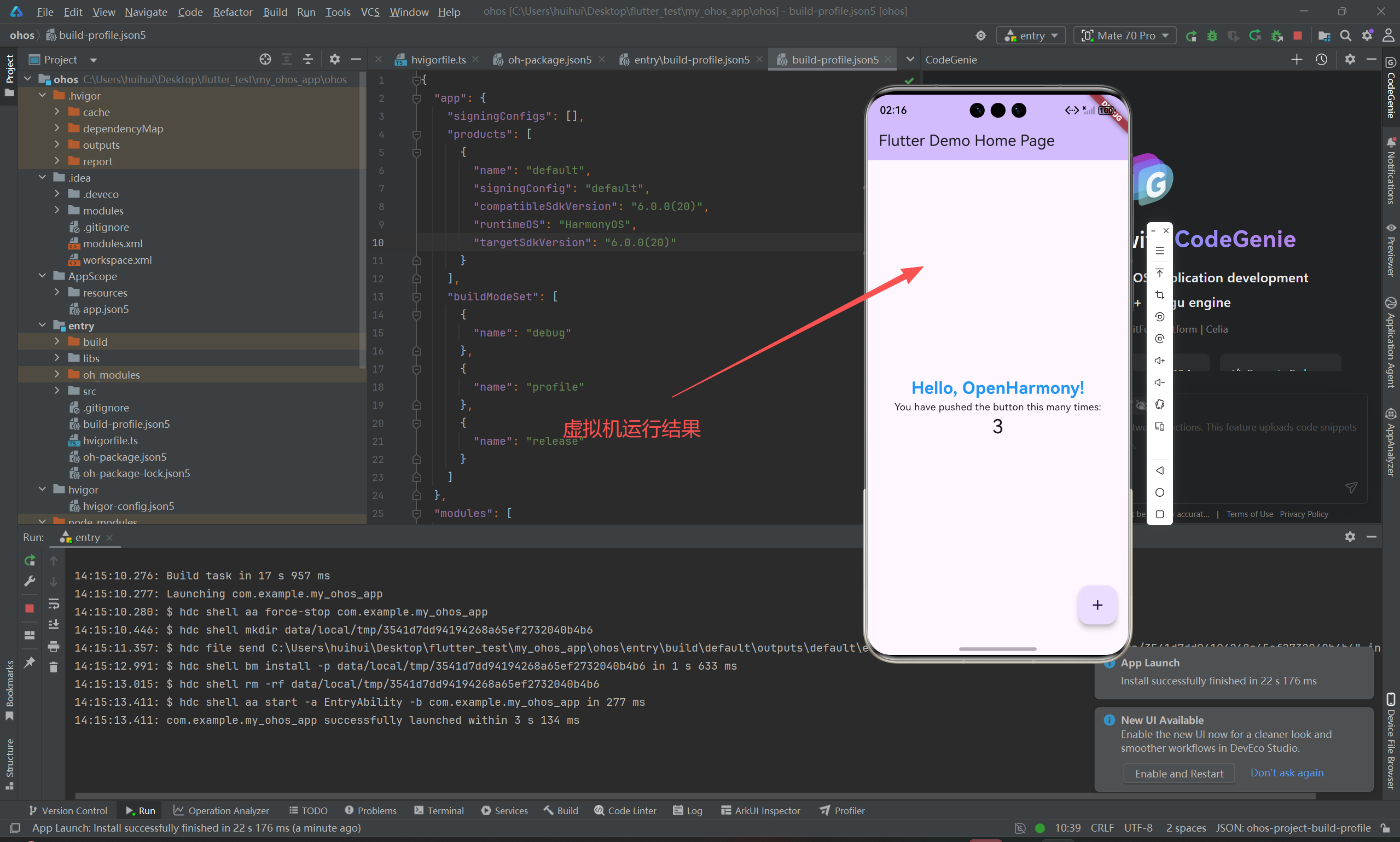
✅ 提示:字体渲染在 OpenHarmony 上已基本对齐标准 Flutter,无需额外适配。
4.2 Container:万能容器
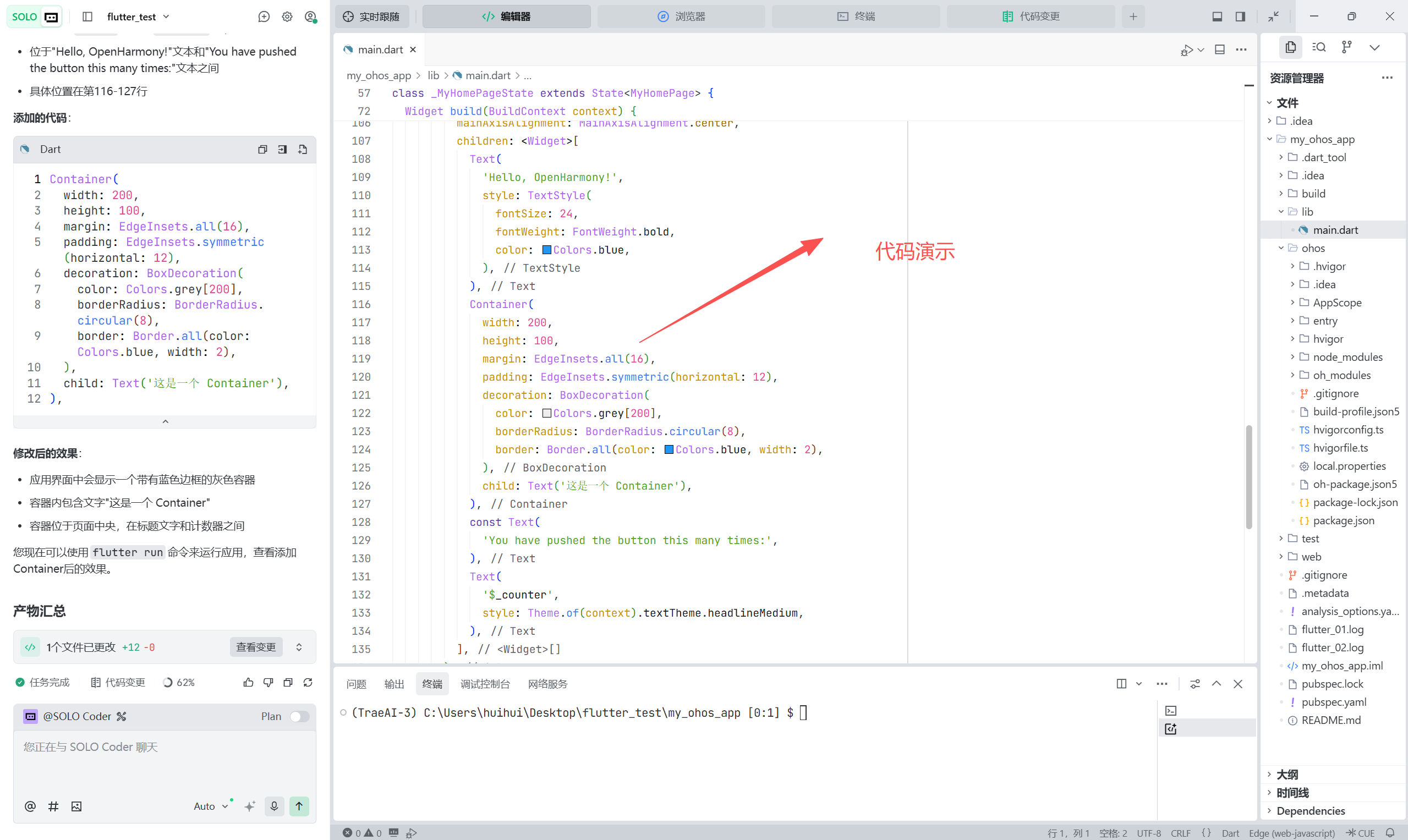
Container 是最常用的布局容器,可设置宽高、边距、内边距、背景色、边框等。
dart
Container(
  width: 200,
  height: 100,
  margin: EdgeInsets.all(16),
  padding: EdgeInsets.symmetric(horizontal: 12),
  decoration: BoxDecoration(
    color: Colors.grey[200],
    borderRadius: BorderRadius.circular(8),
    border: Border.all(color: Colors.blue, width: 2),
  ),
  child: Text('这是一个 Container'),
)
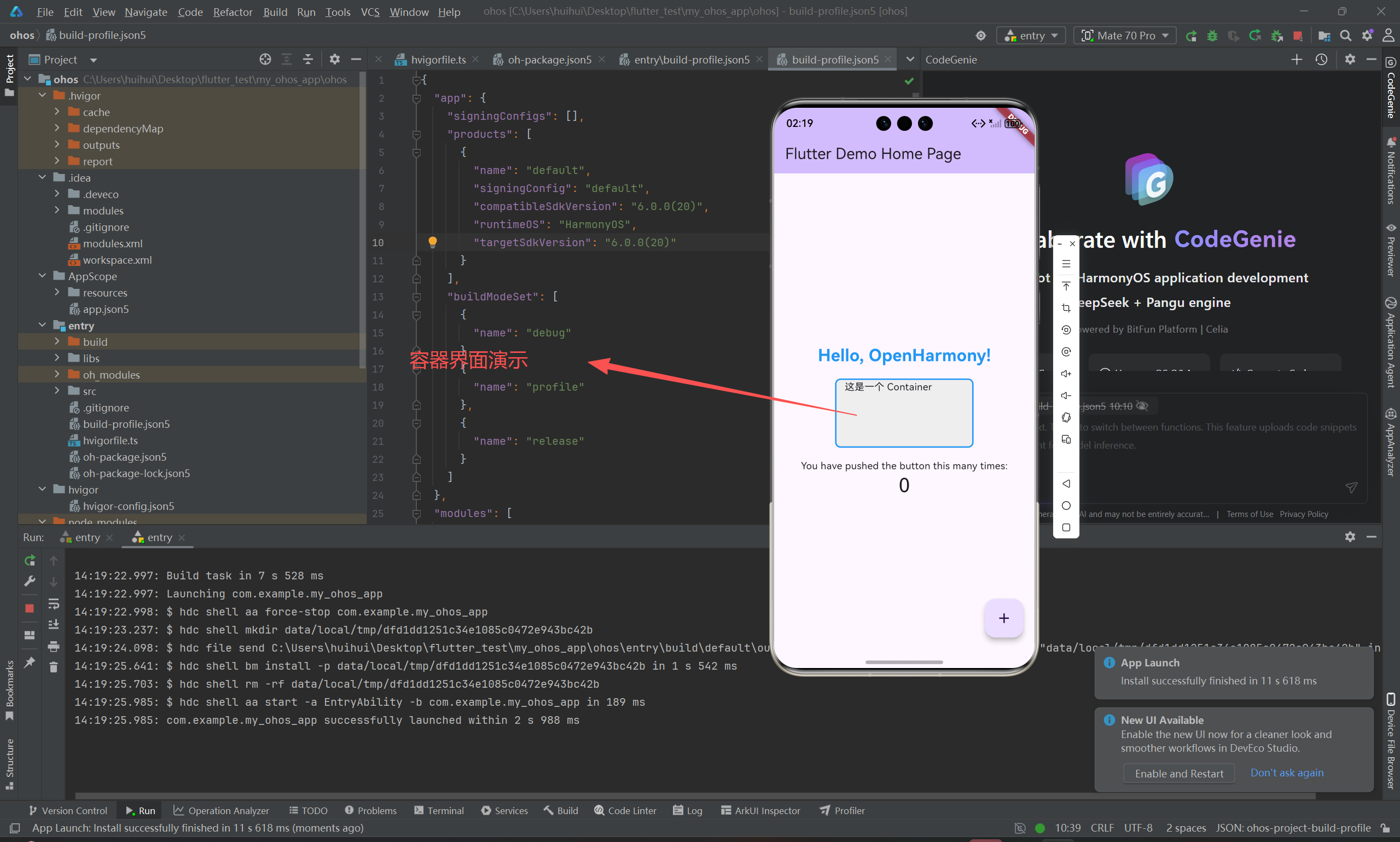
💡 注意 :
BoxDecoration中的阴影(boxShadow)在部分 OpenHarmony 版本中可能存在渲染差异,建议测试真机。
4.3 Row 与 Column:线性布局
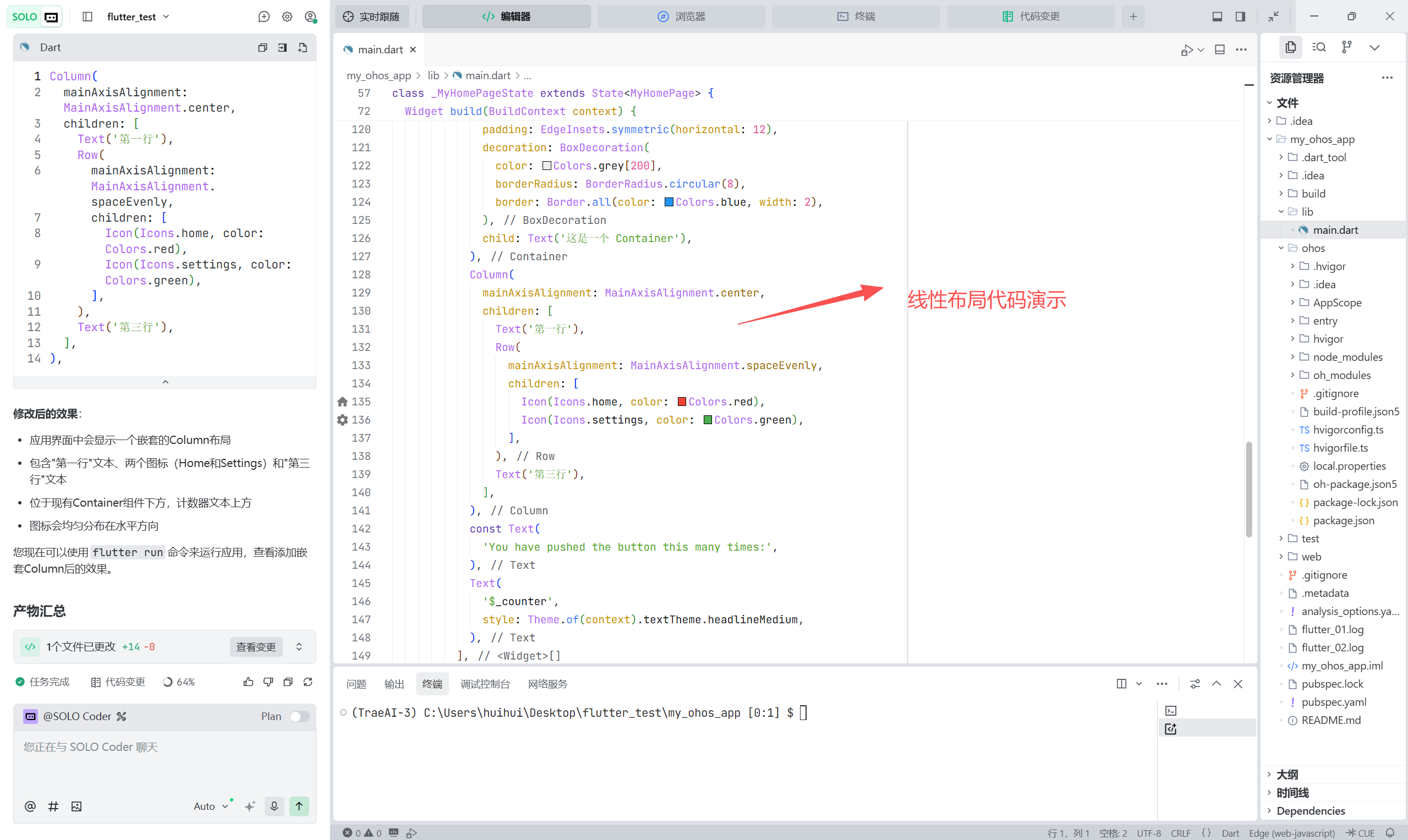
Row:水平排列子组件Column:垂直排列子组件
dart
Column(
  mainAxisAlignment: MainAxisAlignment.center,
  children: [
    Text('第一行'),
    Row(
      mainAxisAlignment: MainAxisAlignment.spaceEvenly,
      children: [
        Icon(Icons.home, color: Colors.red),
        Icon(Icons.settings, color: Colors.green),
      ],
    ),
    Text('第三行'),
  ],
)
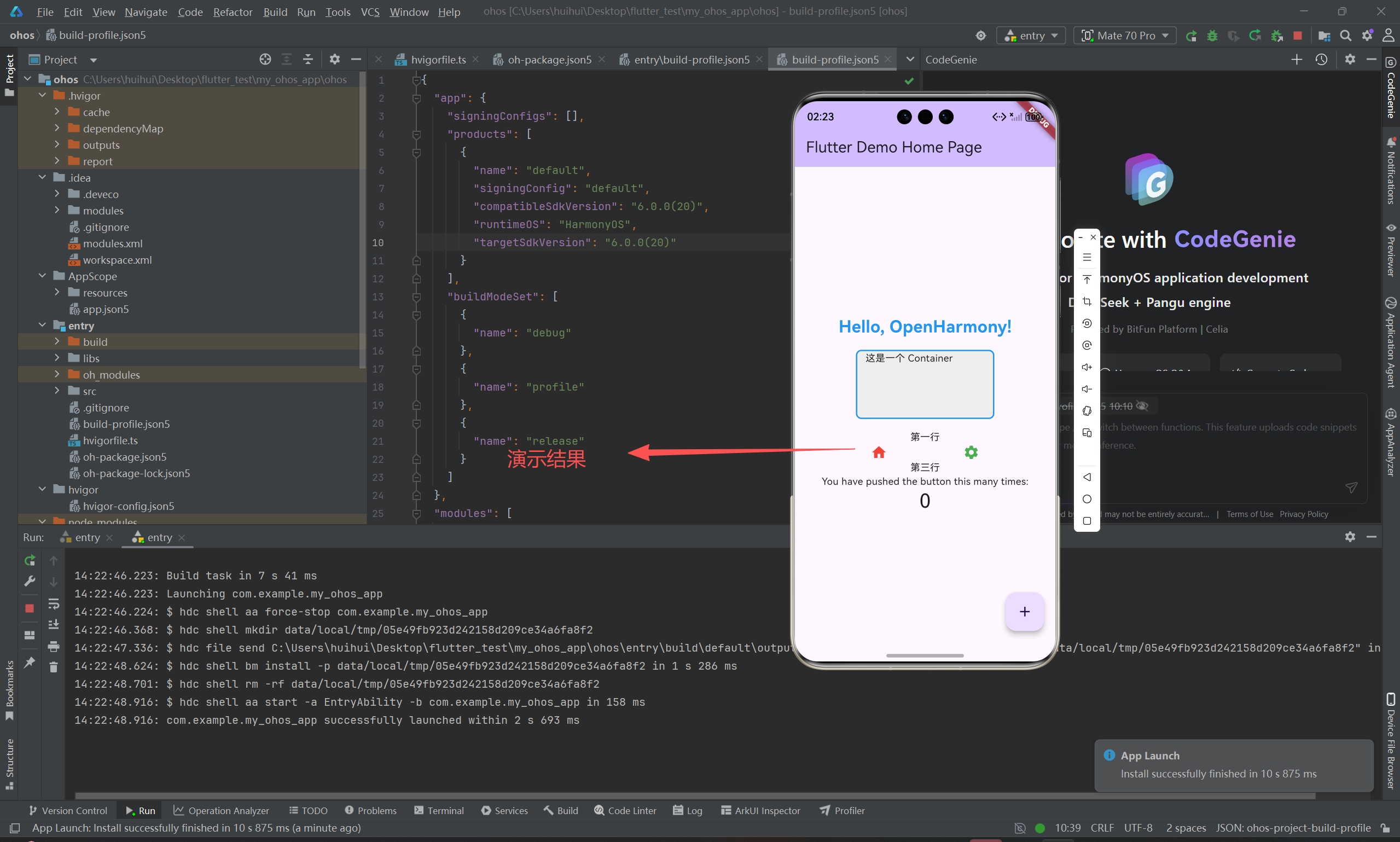
✅ 兼容性良好:布局引擎(RenderObject)与标准 Flutter 一致,无需修改。
4.4 ElevatedButton:交互按钮
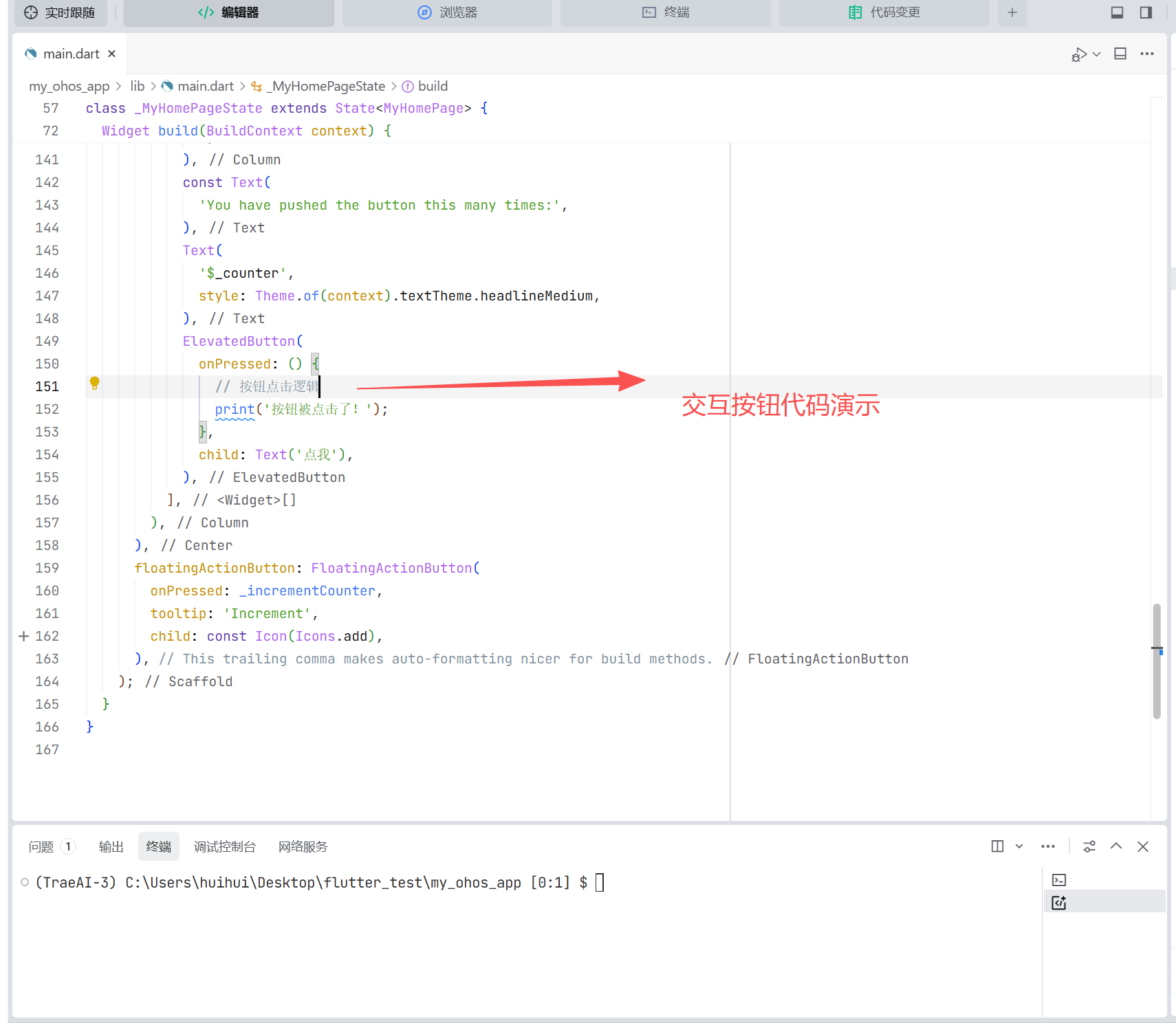
ElevatedButton 是 Material Design 风格的按钮,支持点击事件。
dart
ElevatedButton(
  onPressed: () {
    // 按钮点击逻辑
    print('按钮被点击了!');
  },
  child: Text('点我'),
)
⚠️ 注意:部分 OpenHarmony 设备可能不支持完整的 Material 动画效果,但功能正常。
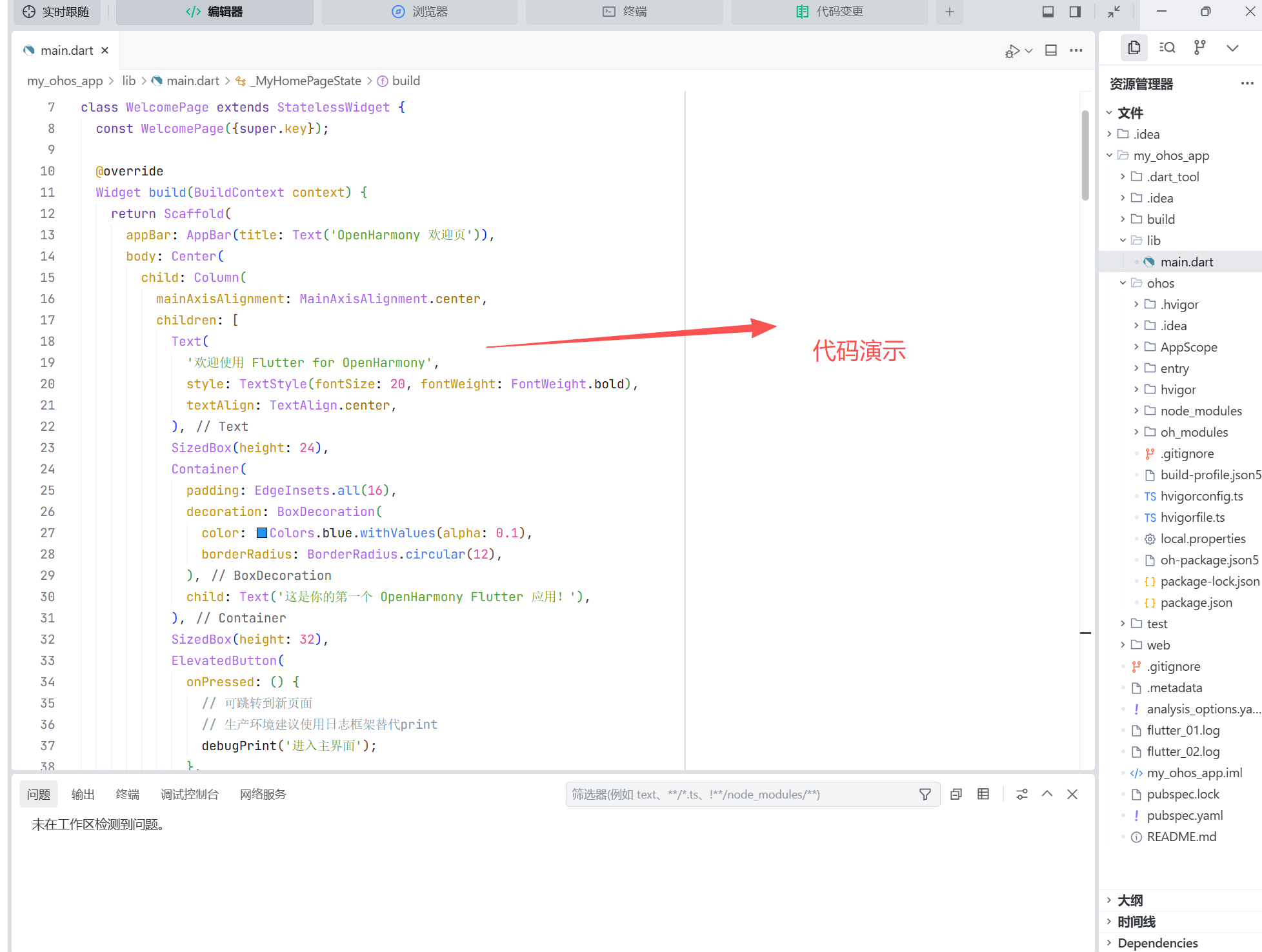
5. 实战:构建一个 OpenHarmony 简易欢迎页
我们将上述组件组合成一个完整的页面:
dart
import 'package:flutter/material.dart';

class WelcomePage extends StatelessWidget {
  @override
  Widget build(BuildContext context) {
    return Scaffold(
      appBar: AppBar(title: Text('OpenHarmony 欢迎页')),
      body: Center(
        child: Column(
          mainAxisAlignment: MainAxisAlignment.center,
          children: [
            Text(
              '欢迎使用 Flutter for OpenHarmony',
              style: TextStyle(fontSize: 20, fontWeight: FontWeight.bold),
              textAlign: TextAlign.center,
            ),
            SizedBox(height: 24),
            Container(
              padding: EdgeInsets.all(16),
              decoration: BoxDecoration(
                color: Colors.blue.withOpacity(0.1),
                borderRadius: BorderRadius.circular(12),
              ),
              child: Text('这是你的第一个 OpenHarmony Flutter 应用!'),
            ),
            SizedBox(height: 32),
            ElevatedButton(
              onPressed: () {
                // 可跳转到新页面
                print('进入主界面');
              },
              child: Text('开始体验'),
            ),
          ],
        ),
      ),
    );
  }
}
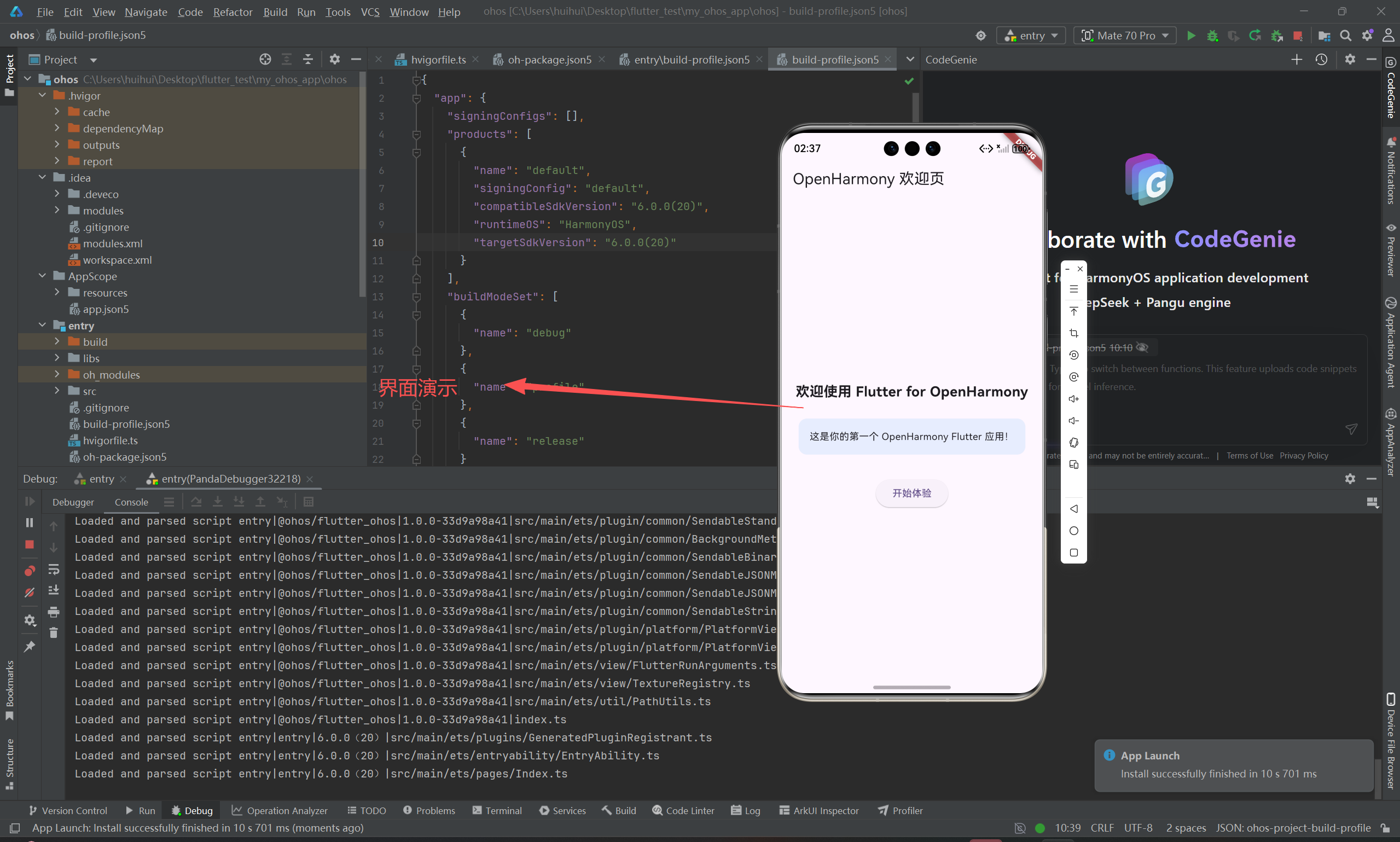
运行效果如下:
6. 与标准 Flutter 的兼容性注意事项
虽然 Flutter for OpenHarmony 力求 100% 兼容,但在实际开发中仍需注意以下几点:
| 项目 | 标准 Flutter | OpenHarmony 适配情况 | 建议 |
|---|---|---|---|
| 基础 Widget | 完全支持 | ✅ 几乎无差异 | 可直接使用 |
| Material/Cupertino | 完整 | ⚠️ 部分动画/主题需测试 | 优先使用基础组件 |
| Platform Channels | 支持 | ✅ 但需编写 OHOS 原生代码 | 参考 ohos/ 目录 |
| 字体/图标 | 自带 | ✅ 支持 | 无需额外处理 |
| 性能 | 高 | ✅ 接近原生 | 避免过度嵌套 |
🔍 特别提醒:
- 不要使用
dart:io中与 Android/iOS 强相关的 API(如Platform.isAndroid)- 网络、存储等能力需通过 OpenHarmony 的权限机制申请
7. 常见问题与调试建议
❓ Q1:为什么按钮点击没反应?
→ 检查 onPressed 是否为 null。若传入 null,按钮会自动禁用。
❓ Q2:布局在模拟器正常,真机错乱?
→ OpenHarmony 设备屏幕密度(dpi)可能不同,建议使用 MediaQuery 或 LayoutBuilder 做响应式适配。
✅ 调试技巧:
- 使用 DevEco Studio 的 Hot Reload 快速预览 UI 修改
- 在
main()中添加debugPaintSizeEnabled = true;查看布局边界 - 查看
ohos/log.txt获取原生层日志
8. 小结 & 下期预告
✅ 本篇收获:
- 掌握了 Flutter for OpenHarmony 的五大基础组件:
Text、Container、Row、Column、ElevatedButton - 成功构建了一个可在 OpenHarmony 设备上运行的欢迎页
- 了解了与标准 Flutter 的兼容性边界与注意事项
🎯 下一步建议 :
尝试在欢迎页中添加 Image.asset 加载本地图片,或使用 Navigator 实现页面跳转。
➡️ 下期预告 :
《Flutter for OpenHarmony:状态管理入门------StatefulWidget 与 setState 实战》
我们将学习如何让 UI "动起来",实现计数器、开关等交互功能!
💬 互动时间 :
你是否已经尝试过在 OpenHarmony 上运行 Flutter 应用?遇到了哪些兼容性问题?欢迎在评论区交流!如果你觉得这篇文章帮你迈出了第一步,别忘了 点赞 + 收藏 + 关注,你的支持是我持续更新的最大动力!
📎 附:项目代码已开源
GitHub 示例仓库:
https://github.com/yourname/flutter_ohos_demo(可替换为你的链接)开发环境:DevEco Studio 4.0 + Flutter for OpenHarmony SDK v3.16+
欢迎加入开源鸿蒙跨平台社区: https://openharmonycrossplatform.csdn.net