OpenHarmony 实战中的 Flutter:深入理解 Widget 核心概念与底层原理
文章目录
- [OpenHarmony 实战中的 Flutter:深入理解 Widget 核心概念与底层原理](#OpenHarmony 实战中的 Flutter:深入理解 Widget 核心概念与底层原理)
-
- 摘要
- 前言
- [1. Widget 的本质与设计理念](#1. Widget 的本质与设计理念)
-
- [1.1 Widget 的抽象模型](#1.1 Widget 的抽象模型)
- [1.2 Widget 的分类体系](#1.2 Widget 的分类体系)
-
- [1.2.1 StatelessWidget(无状态 Widget)](#1.2.1 StatelessWidget(无状态 Widget))
- [1.2.2 StatefulWidget(有状态 Widget)](#1.2.2 StatefulWidget(有状态 Widget))
- [1.2.3 InheritedWidget(数据共享 Widget)](#1.2.3 InheritedWidget(数据共享 Widget))
- [1.2.4 RenderObjectWidget(渲染 Widget)](#1.2.4 RenderObjectWidget(渲染 Widget))
- [1.3 声明式 UI 的设计理念](#1.3 声明式 UI 的设计理念)
- [2. Flutter 的三棵树架构](#2. Flutter 的三棵树架构)
-
- [2.1 Widget 树与 Element 树的关系](#2.1 Widget 树与 Element 树的关系)
- [2.2 RenderObject 树的渲染机制](#2.2 RenderObject 树的渲染机制)
- [2.3 树的更新与 Diff 算法](#2.3 树的更新与 Diff 算法)
- [3. Widget 的不可变性与性能优化](#3. Widget 的不可变性与性能优化)
-
- [3.1 为什么 Widget 是不可变的](#3.1 为什么 Widget 是不可变的)
- [3.2 const 构造函数优化](#3.2 const 构造函数优化)
- [3.3 Widget 重建机制](#3.3 Widget 重建机制)
- [4. 深入理解 BuildContext](#4. 深入理解 BuildContext)
-
- [4.1 BuildContext 的本质](#4.1 BuildContext 的本质)
- [4.2 BuildContext 的使用场景](#4.2 BuildContext 的使用场景)
- [4.3 BuildContext 的作用域管理](#4.3 BuildContext 的作用域管理)
- [5. 实战案例与最佳实践](#5. 实战案例与最佳实践)
-
- [5.1 复杂 Widget 的分解策略](#5.1 复杂 Widget 的分解策略)
- [5.2 GlobalKey 的使用场景](#5.2 GlobalKey 的使用场景)
- [5.3 性能优化技巧](#5.3 性能优化技巧)
- [6. 常见问题与解决方案](#6. 常见问题与解决方案)
-
- [问题 1:Widget 无限重建](#问题 1:Widget 无限重建)
- [问题 2:BuildContext 使用错误](#问题 2:BuildContext 使用错误)
- [问题 3:内存泄漏](#问题 3:内存泄漏)
- 总结
- 参考资料
- 社区支持
摘要
Widget 是 Flutter 框架的核心概念。理解它的工作原理对于开发高性能应用至关重要。本文从源码角度深入分析 Widget 的设计理念、三棵树架构、不可变机制以及 BuildContext 的使用场景。通过大量代码示例和实战案例,帮助开发者全面掌握 Flutter Widget 的核心机制。
关键词:Flutter、OpenHarmony、Widget、Element、BuildContext、渲染机制、性能优化
前言
在 Flutter 开发中,"万物皆 Widget"是开发者最常听到的一句话。但 Widget 到底是什么?它与我们熟悉的组件有什么不同?为什么 Widget 是不可变的?BuildContext 的作用是什么?
许多初学者对 Widget 的理解只停留在表面,知道怎么用,但不理解其底层原理。本文从 Flutter 源码出发,深入分析 Widget 的核心机制,帮助读者建立完整的知识体系,为开发高性能应用打下坚实基础。
1. Widget 的本质与设计理念
1.1 Widget 的抽象模型
从源码角度看,Widget 是一个抽象类,用于描述 UI 配置信息,而不是实际的 UI 组件。实际的渲染工作由 Element 和 RenderObject 完成。
源码分析:
dart
// Flutter 源码:framework.dart
abstract class Widget {
  const Widget({ this.key });

  final Key? key;

  @protected
  @factory
  Element createElement();

  @override
  bool operator ==(Object other) {
    if (identical(this, other)) return true;
    return other is Widget && other.key == key;
  }

  @override
  int get hashCode => key.hashCode;

  // ... 其他代码省略
}
从源码可以看出:
- Widget 是抽象类,所有 Widget 必须实现
createElement()方法 - Widget 是不可变的,所有字段都是 final
- 使用
==运算符比较 Widget 时,只比较 key
Widget 的职责:
dart
// Widget 是 UI 的蓝图或配置文件
class MyWidget extends StatelessWidget {
  final String title;
  final int count;

  const MyWidget({super.key, required this.title, this.count = 0});

  @override
  Widget build(BuildContext context) {
    // 返回 Widget 的描述,而非实际的渲染对象
    return Text('$title: $count');
  }
}

// 实际渲染由 Element 和 RenderObject 完成
1.2 Widget 的分类体系
Flutter 中的 Widget 可以分为四大类,每类都有特定的用途和生命周期。
1.2.1 StatelessWidget(无状态 Widget)
适用于 UI 不依赖外部状态变化的场景:
dart
class CounterDisplay extends StatelessWidget {
  final int count;
  final String label;

  const CounterDisplay({
    super.key,
    required this.count,
    required this.label,
  });

  @override
  Widget build(BuildContext context) {
    return Column(
      mainAxisSize: MainAxisSize.min,
      children: [
        Text(label, style: Theme.of(context).textTheme.titleLarge),
        const SizedBox(height: 8),
        Text(
          '$count',
          style: Theme.of(context).textTheme.displayLarge,
        ),
      ],
    );
  }
}

// 使用:显示静态数据或来自父 Widget 的数据
const CounterDisplay(count: 42, label: '当前计数')
1.2.2 StatefulWidget(有状态 Widget)
适用于 UI 需要根据内部状态变化而更新的场景:
dart
class Counter extends StatefulWidget {
  const Counter({super.key});

  @override
  State<Counter> createState() => _CounterState();
}

class _CounterState extends State<Counter> {
  int _count = 0;

  void _increment() {
    setState(() {
      _count++;
    });
  }

  @override
  Widget build(BuildContext context) {
    return Column(
      mainAxisSize: MainAxisSize.min,
      children: [
        Text('计数:$_count'),
        const SizedBox(height: 16),
        ElevatedButton(
          onPressed: _increment,
          child: const Text('增加'),
        ),
      ],
    );
  }
}
StatefulWidget 生命周期:
| 方法 | 调用时机 | 用途 |
|---|---|---|
| initState() | Widget 首次创建时 | 初始化状态、注册监听器 |
| didChangeDependencies() | 依赖对象变化时 | 响应 InheritedWidget 变化 |
| build() | UI 需要渲染时 | 构建 Widget 树 |
| didUpdateWidget() | 父 Widget 重建时 | 处理 Widget 配置变化 |
| setState() | 被调用时 | 标记需要重建 |
| deactivate() | Widget 从树中移除时 | 清理资源 |
| dispose() | Widget 永久移除时 | 彻底清理资源 |
1.2.3 InheritedWidget(数据共享 Widget)
用于在 Widget 树中向下共享数据:
dart
class CounterProvider extends InheritedWidget {
  final int count;
  final VoidCallback onIncrement;

  const CounterProvider({
    super.key,
    required this.count,
    required this.onIncrement,
    required Widget child,
  }) : super(child: child);

  static CounterProvider of(BuildContext context) {
    final CounterProvider? result =
        context.dependOnInheritedWidgetOfExactType<CounterProvider>();
    assert(result != null, '在 context 中未找到 CounterProvider');
    return result!;
  }

  @override
  bool updateShouldNotify(CounterProvider oldWidget) {
    return count != oldWidget.count;
  }
}

// 使用示例
class MyApp extends StatelessWidget {
  @override
  Widget build(BuildContext context) {
    return CounterProvider(
      count: 0,
      onIncrement: () {},
      child: const CounterWidget(),
    );
  }
}

class CounterWidget extends StatelessWidget {
  @override
  Widget build(BuildContext context) {
    final provider = CounterProvider.of(context);
    return Text('计数:${provider.count}');
  }
}
1.2.4 RenderObjectWidget(渲染 Widget)
直接控制渲染的 Widget,如 Container、Image 等:
dart
// RenderObjectWidget 的典型特征
class CustomBox extends SingleChildRenderObjectWidget {
  final Color color;
  final double size;

  const CustomBox({
    super.key,
    required this.color,
    required this.size,
    super.child,
  });

  @override
  RenderObject createRenderObject(BuildContext context) {
    return RenderCustomBox(
      color: color,
      size: size,
    );
  }

  @override
  void updateRenderObject(
    BuildContext context,
    RenderCustomBox renderObject,
  ) {
    renderObject
      ..color = color
      ..size = size;
  }
}
1.3 声明式 UI 的设计理念
Flutter 采用声明式 UI,而非传统的命令式 UI。
命令式 UI(传统方式):
java
// Android 命令式 UI
TextView textView = findViewById(R.id.text_view);
textView.setText("Hello");
textView.setTextColor(Color.RED);
textView.setTextSize(18);

// 需要明确告诉框架如何更新 UI
声明式 UI(Flutter 方式):
dart
// Flutter 声明式 UI
Widget build(BuildContext context) {
  return Text(
    'Hello',
    style: TextStyle(
      color: Colors.red,
      fontSize: 18,
    ),
  );
}

// 只需要声明 UI 应该是什么样子,框架处理更新优势对比:
| 特性 | 命令式 UI | 声明式 UI |
|---|---|---|
| 代码复杂度 | 高(需要手动管理状态) | 低(自动状态管理) |
| 状态同步 | 容易出现不一致 | 自动同步 |
| 代码可读性 | 较低 | 较高 |
| 性能优化 | 手动优化 | 框架自动优化 |
2. Flutter 的三棵树架构
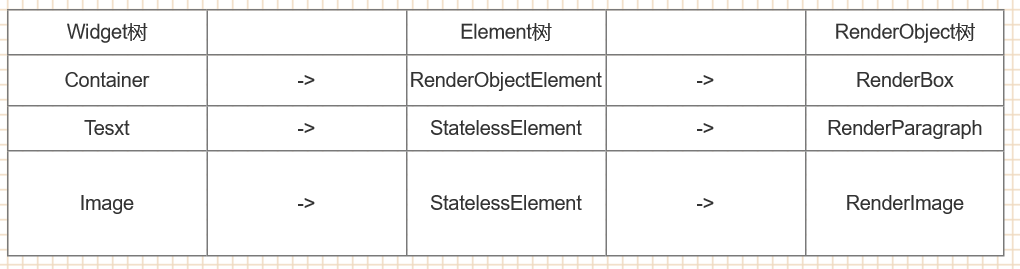
Flutter 框架内部维护三棵树:Widget 树、Element 树和 RenderObject 树。理解这三棵树的关系是掌握 Flutter 渲染机制的关键。
2.1 Widget 树与 Element 树的关系
Widget 树:开发者编写的 Widget 配置树,是 UI 的蓝图。
Element 树:Widget 的实例化,是真正管理状态和生命周期的对象。
关系图:
源码分析:
dart
// Widget 创建 Element
abstract class Widget {
  @protected
  @factory
  Element createElement();

  // StatelessWidget 实现
  @override
  StatelessElement createElement() => StatelessElement(this);

  // StatefulWidget 实现
  @override
  StatefulElement createElement() => StatefulElement(this);
}

// Element 管理 Widget 生命周期
abstract class Element extends BuildContext {
  Element? parent;
  Widget? _widget;

  void mount(Element? parent, dynamic newSlot) {
    // 将 Element 插入树中
    this.parent = parent;
    // ... 初始化逻辑
  }

  void update(Widget newWidget) {
    // 更新 Widget 配置
    _widget = newWidget;
    rebuild();
  }

  void rebuild() {
    // 重建 Widget
    performRebuild();
  }
}
2.2 RenderObject 树的渲染机制
RenderObject 负责实际的渲染工作,处理布局、绘制等操作。
渲染流程:
dart
class RenderCustomBox extends RenderBox {
  Color color;
  double size;

  RenderCustomBox({
    required this.color,
    required this.size,
  });

  @override
  void performLayout() {
    // 1. 计算自身大小
    size = Size(this.size, this.size);
  }

  @override
  void paint(PaintingContext context, Offset offset) {
    // 2. 绘制内容
    final canvas = context.canvas;
    final paint = Paint()..color = color;
    canvas.drawRect(
      Rect.fromLTWH(offset.dx, offset.dy, size.width, size.height),
      paint,
    );
  }

  @override
  bool hitTestSelf(Offset position) {
    // 3. 命中测试
    return size.contains(position);
  }
}
2.3 树的更新与 Diff 算法
Flutter 使用高效的 diff 算法来更新 Widget 树,避免不必要的重建。
更新策略:
dart
class TreeUpdateDemo extends StatefulWidget {
  const TreeUpdateDemo({super.key});

  @override
  State<TreeUpdateDemo> createState() => _TreeUpdateDemoState();
}

class _TreeUpdateDemoState extends State<TreeUpdateDemo> {
  int count = 0;
  String title = '计数器';

  @override
  Widget build(BuildContext context) {
    return Column(
      children: [
        // 这个 Widget 会重建(依赖于 count)
        Text('计数:$count'),

        // const Widget 不会重建(是同一个实例)
        const Text('静态文本'),

        // 提取的 Widget 不会重建(使用 const 构造函数)
        const _StaticWidget(),
      ],
    );
  }

  void increment() {
    setState(() {
      count++;
      // Flutter 的 diff 算法会:
      // 1. 比较新旧 Widget 的 key 和类型
      // 2. 如果相同,更新 Element
      // 3. 如果不同,销毁旧 Element,创建新 Element
    });
  }
}

class _StaticWidget extends StatelessWidget {
  const _StaticWidget();

  @override
  Widget build(BuildContext context) {
    // 这个 Widget 只在首次创建时执行
    print('StaticWidget build');
    return Container(
      color: Colors.blue,
      height: 100,
    );
  }
}
Diff 算法优化要点:
- 使用 key 帮助 Flutter 识别 Widget
- 尽可能使用 const 构造函数
- 将复杂的 Widget 分解为小 Widget
- 避免在 build 方法中创建大量 Widget
3. Widget 的不可变性与性能优化
3.1 为什么 Widget 是不可变的
Widget 的不可变性是 Flutter 框架的核心设计决策,带来了多方面的优势。
优势一:线程安全:
dart
class ImmutableWidget extends StatelessWidget {
  final String title;
  final int count;

  const ImmutableWidget({
    super.key,
    required this.title,
    required this.count,
  });

  // 所有字段都是 final,线程安全
  // 无需加锁,不会出现数据竞争

  @override
  Widget build(BuildContext context) {
    return Text('$title: $count');
  }
}优势二:高效比较:
dart
// Widget 比较只比较引用和 key
Widget widget1 = const Text('Hello');
Widget widget2 = const Text('Hello');

print(widget1 == widget2); // true,同一个实例

// Flutter 可以快速判断 Widget 是否需要更新
if (oldWidget == newWidget) {
  // 无需重建
  return;
}优势三:缓存与复用:
dart
// const Widget 在整个应用中只有一个实例
class WidgetCache {
  static const button = ElevatedButton(
    onPressed: null,
    child: Text('按钮'),
  );

  // 可以在多处安全复用
  Widget buildButton1() => button;
  Widget buildButton2() => button;

  // 节省内存,提高性能
}
3.2 const 构造函数优化
使用 const 构造函数可以显著提高性能。
优化前后对比:
dart
// 优化前:每次创建新的 Widget
class BeforeOptimization extends StatelessWidget {
  @override
  Widget build(BuildContext context) {
    return Column(
      children: [
        Text('标题'),
        Text('内容'),
        Text('时间'),
      ],
    );
  }
}

// 优化后:使用 const,只创建一次
class AfterOptimization extends StatelessWidget {
  @override
  Widget build(BuildContext context) {
    return const Column(
      children: [
        Text('标题'),
        Text('内容'),
        Text('时间'),
      ],
    );
  }
}

// 性能提升:
// 1. 减少内存分配
// 2. 减少 GC 压力
// 3. 提高渲染性能
const 使用规则:
dart
// 1. 所有参数都是编译时常量
const Text('Hello'); // 对

// 2. 参数包含变量,不能使用 const
Text(text); // 错

// 3. 尽可能使用 const
const SizedBox(height: 16); // 对
const EdgeInsets.all(16); // 对
3.3 Widget 重建机制
理解 Widget 重建机制对性能优化至关重要。
重建触发条件:
dart
class RebuildDemo extends StatefulWidget {
  const RebuildDemo({super.key});

  @override
  State<RebuildDemo> createState() => _RebuildDemoState();
}

class _RebuildDemoState extends State<RebuildDemo> {
  int count = 0;
  String title = '计数器';

  @override
  Widget build(BuildContext context) {
    print('父 Widget 重建'); // 每次 setState 都执行

    return Column(
      children: [
        // 依赖于 count,会重建
        Text('计数:$count'),

        // 不依赖于 count,但父 Widget 重建时会重建
        const Text('静态文本'),

        // 使用 const,不会重建
        const _OptimizedWidget(),

        // 未使用 const,会重建
        _NonOptimizedWidget(),
      ],
    );
  }

  void increment() {
    setState(() {
      count++;
    });
  }
}

class _OptimizedWidget extends StatelessWidget {
  const _OptimizedWidget();

  @override
  Widget build(BuildContext context) {
    print('优化后的 Widget build'); // 只执行一次
    return Container(
      color: Colors.blue,
      height: 100,
    );
  }
}

class _NonOptimizedWidget extends StatelessWidget {
  @override
  Widget build(BuildContext context) {
    print('未优化的 Widget build'); // 每次都执行
    return Container(
      color: Colors.red,
      height: 100,
    );
  }
}输出结果:
父 Widget 重建
优化后的 Widget build
未优化的 Widget build
父 Widget 重建
未优化的 Widget build
父 Widget 重建
未优化的 Widget build
可以看到,const Widget 只在首次创建时执行 build 方法,后续重建时不会重新执行。
4. 深入理解 BuildContext
4.1 BuildContext 的本质
BuildContext 是一个抽象接口,由 Element 实现。
源码分析:
dart
// BuildContext 是抽象接口
abstract class BuildContext {
  Widget get widget;
  bool get mounted;
  T? dependOnInheritedWidgetOfExactType<T extends InheritedWidget>();
  T? findAncestorWidgetOfExactType<T extends Widget>();
  // ... 其他方法
}

// Element 实现 BuildContext
abstract class Element extends BuildContext {
  @override
  Widget get widget => _widget;

  @override
  bool get mounted => _lifecycleState != _ElementLifecycle.defunct;

  @override
  T? dependOnInheritedWidgetOfExactType<T extends InheritedWidget>() {
    // 实现依赖查找逻辑
  }
}
4.2 BuildContext 的使用场景
BuildContext 提供了丰富的 API,用于访问树中的各种资源。
场景一:访问主题:
dart
class ThemeDemo extends StatelessWidget {
  const ThemeDemo({super.key});

  @override
  Widget build(BuildContext context) {
    // 获取主题数据
    final theme = Theme.of(context);
    final primaryColor = theme.primaryColor;
    final textTheme = theme.textTheme;

    // 使用主题颜色
    return Text(
      '主题文本',
      style: textTheme.titleLarge?.copyWith(
        color: primaryColor,
      ),
    );
  }
}场景二:访问屏幕尺寸:
dart
class MediaQueryDemo extends StatelessWidget {
  const MediaQueryDemo({super.key});

  @override
  Widget build(BuildContext context) {
    // 获取屏幕信息
    final size = MediaQuery.of(context).size;
    final padding = MediaQuery.of(context).padding;
    final devicePixelRatio = MediaQuery.of(context).devicePixelRatio;

    // 响应式布局
    final isTablet = size.width > 600;

    return Container(
      width: isTablet ? size.width * 0.5 : size.width,
      padding: EdgeInsets.only(bottom: padding.bottom),
    );
  }
}场景三:导航操作:
dart
class NavigationDemo extends StatelessWidget {
  const NavigationDemo({super.key});

  @override
  Widget build(BuildContext context) {
    return ElevatedButton(
      onPressed: () => _navigate(context),
      child: const Text('导航'),
    );
  }

  void _navigate(BuildContext context) {
    // 页面导航
    Navigator.push(
      context,
      MaterialPageRoute(builder: (context) => const SecondPage()),
    );

    // 或命名路由
    Navigator.pushNamed(context, '/second');
  }
}
场景四:显示 SnackBar:
dart
class SnackBarDemo extends StatelessWidget {
  const SnackBarDemo({super.key});

  @override
  Widget build(BuildContext context) {
    return Scaffold(
      body: Center(
        child: Builder(
          builder: (context) => ElevatedButton(
            onPressed: () => _showSnackBar(context),
            child: const Text('显示 SnackBar'),
          ),
        ),
      ),
    );
  }

  void _showSnackBar(BuildContext context) {
    ScaffoldMessenger.of(context).showSnackBar(
      const SnackBar(
        content: Text('操作成功'),
        duration: Duration(seconds: 2),
      ),
    );
  }
}
4.3 BuildContext 的作用域管理
BuildContext 有作用域限制,使用时需要注意。
常见错误:context 无效:
dart
class ContextErrorDemo extends StatelessWidget {
  const ContextErrorDemo({super.key});

  @override
  Widget build(BuildContext context) {
    // 这个 context 是 ContextErrorDemo 的 Element

    return Scaffold(
      appBar: AppBar(
        actions: [
          IconButton(
            icon: const Icon(Icons.info),
            onPressed: () {
              // 错误:这个 context 可能找不到 Scaffold
              Scaffold.of(context).showSnackBar(
                const SnackBar(content: Text('信息')),
              );
            },
          ),
        ],
      ),
      body: Builder(
        // Builder 创建新的 context
        builder: (context) {
          // 这个 context 是 Builder 的 Element
          return ElevatedButton(
            onPressed: () {
              // 正确:使用 Builder 的 context
              Scaffold.of(context).showSnackBar(
                const SnackBar(content: Text('信息')),
              );
            },
            child: const Text('显示信息'),
          );
        },
      ),
    );
  }
}
正确做法:使用 Builder 或提取 Widget:
dart
class CorrectContextDemo extends StatelessWidget {
  const CorrectContextDemo({super.key});

  @override
  Widget build(BuildContext context) {
    return Scaffold(
      appBar: AppBar(
        actions: [
          IconButton(
            icon: const Icon(Icons.info),
            onPressed: () => _showInfo(context),
          ),
        ],
      ),
      body: const _BodyWidget(),
    );
  }
}

class _BodyWidget extends StatelessWidget {
  const _BodyWidget();

  @override
  Widget build(BuildContext context) {
    // 这个 context 是 _BodyWidget 的 Element
    // 可以安全使用 Scaffold.of(context)
    return Center(
      child: ElevatedButton(
        onPressed: () {
          ScaffoldMessenger.of(context).showSnackBar(
            const SnackBar(content: Text('信息')),
          );
        },
        child: const Text('显示信息'),
      ),
    );
  }
}
5. 实战案例与最佳实践
5.1 复杂 Widget 的分解策略
将复杂的 Widget 分解为多个小 Widget,提高可维护性和性能。
分解前:一个巨大的 Widget:
dart
class BadExample extends StatefulWidget {
  const BadExample({super.key});

  @override
  State<BadExample> createState() => _BadExampleState();
}

class _BadExampleState extends State<BadExample> {
  final String title = '标题';
  int count = 0;
  bool isLoading = false;
  List<String> items = [];

  @override
  Widget build(BuildContext context) {
    return Scaffold(
      appBar: AppBar(
        title: Text(title),
        actions: [
          IconButton(
            icon: const Icon(Icons.refresh),
            onPressed: _refresh,
          ),
        ],
      ),
      body: Column(
        children: [
          if (isLoading)
            const CircularProgressIndicator()
          else
            Expanded(
              child: ListView.builder(
                itemCount: items.length,
                itemBuilder: (context, index) {
                  return ListTile(
                    title: Text(items[index]),
                    trailing: IconButton(
                      icon: const Icon(Icons.delete),
                      onPressed: () => _deleteItem(index),
                    ),
                  );
                },
              ),
            ),
          Row(
            children: [
              Text('计数:$count'),
              ElevatedButton(
                onPressed: _increment,
                child: const Text('增加'),
              ),
            ],
          ),
        ],
      ),
    );
  }

  void _refresh() {}
  void _deleteItem(int index) {}
  void _increment() {
    setState(() => count++);
  }
}
分解后:多个单一职责的小 Widget:
dart
// 主 Widget 只负责组合
class GoodExample extends StatefulWidget {
  const GoodExample({super.key});

  @override
  State<GoodExample> createState() => _GoodExampleState();
}

class _GoodExampleState extends State<GoodExample> {
  int count = 0;
  bool isLoading = false;
  List<String> items = [];

  @override
  Widget build(BuildContext context) {
    return Scaffold(
      appBar: const _CustomAppBar(),
      body: Column(
        children: [
          if (isLoading) const _LoadingIndicator()
          else _ItemList(items: items, onDelete: _deleteItem),
          _CounterWidget(count: count, onIncrement: _increment),
        ],
      ),
    );
  }

  void _deleteItem(int index) {}
  void _increment() {
    setState(() => count++);
  }
}

// AppBar 组件
class _CustomAppBar extends StatelessWidget implements PreferredSizeWidget {
  const _CustomAppBar();

  @override
  Widget build(BuildContext context) {
    return AppBar(
      title: const Text('标题'),
      actions: [
        IconButton(
          icon: const Icon(Icons.refresh),
          onPressed: () {},
        ),
      ],
    );
  }

  @override
  Size get preferredSize => const Size.fromHeight(56);
}

// 加载指示器
class _LoadingIndicator extends StatelessWidget {
  const _LoadingIndicator();

  @override
  Widget build(BuildContext context) {
    return const Center(
      child: CircularProgressIndicator(),
    );
  }
}

// 列表组件
class _ItemList extends StatelessWidget {
  final List<String> items;
  final void Function(int) onDelete;

  const _ItemList({
    required this.items,
    required this.onDelete,
  });

  @override
  Widget build(BuildContext context) {
    return Expanded(
      child: ListView.builder(
        itemCount: items.length,
        itemBuilder: (context, index) {
          return ListTile(
            title: Text(items[index]),
            trailing: IconButton(
              icon: const Icon(Icons.delete),
              onPressed: () => onDelete(index),
            ),
          );
        },
      ),
    );
  }
}

// 计数器组件
class _CounterWidget extends StatelessWidget {
  final int count;
  final VoidCallback onIncrement;

  const _CounterWidget({
    required this.count,
    required this.onIncrement,
  });

  @override
  Widget build(BuildContext context) {
    return Padding(
      padding: const EdgeInsets.all(16),
      child: Row(
        children: [
          Text('计数:$count'),
          const SizedBox(width: 16),
          ElevatedButton(
            onPressed: onIncrement,
            child: const Text('增加'),
          ),
        ],
      ),
    );
  }
}分解的优势:
- 单一职责,易于理解和维护
- 可以独立测试
- 更好的性能(只重建需要更新的 Widget)
- 更高的代码复用性
5.2 GlobalKey 的使用场景
GlobalKey 用于跨 Widget 访问 State 或控制 Widget。
场景一:访问子 Widget 的 State:
dart
class GlobalKeyDemo extends StatefulWidget {
  const GlobalKeyDemo({super.key});

  @override
  State<GlobalKeyDemo> createState() => _GlobalKeyDemoState();
}

class _GlobalKeyDemoState extends State<GlobalKeyDemo> {
  // 定义 GlobalKey
  final GlobalKey<_ChildWidgetState> childKey = GlobalKey();

  @override
  Widget build(BuildContext context) {
    return Column(
      children: [
        ChildWidget(key: childKey),
        ElevatedButton(
          onPressed: () {
            // 通过 key 访问子 Widget 的 State
            childKey.currentState?.doSomething();
          },
          child: const Text('调用子 Widget 方法'),
        ),
      ],
    );
  }
}

class ChildWidget extends StatefulWidget {
  const ChildWidget({super.key});

  @override
  State<ChildWidget> createState() => _ChildWidgetState();
}

class _ChildWidgetState extends State<ChildWidget> {
  void doSomething() {
    print('子 Widget 方法被调用');
    setState(() {});
  }

  @override
  Widget build(BuildContext context) {
    return const Text('子 Widget');
  }
}场景二:保持状态:
dart
class StatePersistenceDemo extends StatefulWidget {
  const StatePersistenceDemo({super.key});

  @override
  State<StatePersistenceDemo> createState() => _StatePersistenceDemoState();
}

class _StatePersistenceDemoState extends State<StatePersistenceDemo> {
  bool showChild = true;

  @override
  Widget build(BuildContext context) {
    return Column(
      children: [
        if (showChild)
          // 使用 GlobalKey,即使 Widget 移除后再重新添加,状态也会保留
          ChildWidget(key: GlobalKey())
        else
          const Text('子 Widget 已隐藏'),
        ElevatedButton(
          onPressed: () {
            setState(() {
              showChild = !showChild;
            });
          },
          child: const Text('切换显示'),
        ),
      ],
    );
  }
}
5.3 性能优化技巧
技巧一:使用 const 构造函数:
dart
class OptimizedWidget extends StatelessWidget {
  const OptimizedWidget({super.key});

  @override
  Widget build(BuildContext context) {
    return const Column(
      children: [
        Text('静态文本 1'),
        Text('静态文本 2'),
        SizedBox(height: 16),
      ],
    );
  }
}
技巧二:提取不变的 Widget:
dart
class ExtractedWidget extends StatelessWidget {
  const ExtractedWidget({super.key});

  @override
  Widget build(BuildContext context) {
    return const Column(
      children: [
        // 提取为独立的 Widget,不会重复创建
        _StaticContent(),
        _DynamicContent(),
      ],
    );
  }
}

class _StaticContent extends StatelessWidget {
  const _StaticContent();

  @override
  Widget build(BuildContext context) {
    // 只在首次创建时执行
    return Container(
      color: Colors.blue,
      height: 100,
      child: const Text('静态内容'),
    );
  }
}

class _DynamicContent extends StatelessWidget {
  const _DynamicContent();

  @override
  Widget build(BuildContext context) {
    return Container(
      color: Colors.red,
      height: 100,
      child: Text('动态内容 ${DateTime.now()}'),
    );
  }
}
技巧三:使用 RepaintBoundary:
dart
class RepaintBoundaryDemo extends StatelessWidget {
  const RepaintBoundaryDemo({super.key});

  @override
  Widget build(BuildContext context) {
    return Column(
      children: [
        // 使用 RepaintBoundary 隔离重绘
        RepaintBoundary(
          child: _ExpensiveWidget(),
        ),
        // 这个 Widget 的重建不会影响上面的 Widget
        const Text('其他内容'),
      ],
    );
  }
}

class _ExpensiveWidget extends StatelessWidget {
  const _ExpensiveWidget();

  @override
  Widget build(BuildContext context) {
    return Container(
      width: 200,
      height: 200,
      decoration: BoxDecoration(
        gradient: LinearGradient(
          colors: [Colors.red, Colors.blue],
        ),
      ),
    );
  }
}
6. 常见问题与解决方案
问题 1:Widget 无限重建
现象:控制台持续输出 build 方法的打印语句。
原因:在 build 方法中创建对象导致无限循环。
dart
// 错误示例
class InfiniteRebuild extends StatelessWidget {
  @override
  Widget build(BuildContext context) {
    final controller = StreamController<int>();
    // 每次 build 都创建新的 StreamController,导致无限重建

    return StreamBuilder<int>(
      stream: controller.stream,
      builder: (context, snapshot) {
        return Text('${snapshot.data}');
      },
    );
  }
}

// 正确示例
class CorrectBuild extends StatefulWidget {
  const CorrectBuild({super.key});

  @override
  State<CorrectBuild> createState() => _CorrectBuildState();
}

class _CorrectBuildState extends State<CorrectBuild> {
  late final StreamController<int> _controller;

  @override
  void initState() {
    super.initState();
    _controller = StreamController<int>();
  }

  @override
  void dispose() {
    _controller.close();
    super.dispose();
  }

  @override
  Widget build(BuildContext context) {
    return StreamBuilder<int>(
      stream: _controller.stream,
      builder: (context, snapshot) {
        return Text('${snapshot.data}');
      },
    );
  }
}
问题 2:BuildContext 使用错误
现象:运行时抛出 "BuildContext does not find ancestor" 错误。
原因:在错误的上下文中使用 BuildContext。
dart
// 错误示例
class WrongContext extends StatelessWidget {
  @override
  Widget build(BuildContext context) {
    return Scaffold(
      body: ElevatedButton(
        onPressed: () {
          // 错误:这个 context 找不到 Scaffold
          Scaffold.of(context).showSnackBar(
            const SnackBar(content: Text('错误')),
          );
        },
        child: const Text('显示'),
      ),
    );
  }
}

// 正确示例
class CorrectContext extends StatelessWidget {
  @override
  Widget build(BuildContext context) {
    return Scaffold(
      body: Builder(
        builder: (context) => ElevatedButton(
          onPressed: () {
            // 正确:使用 Builder 的 context
            Scaffold.of(context).showSnackBar(
              const SnackBar(content: Text('正确')),
            );
          },
          child: const Text('显示'),
        ),
      ),
    );
  }
}
问题 3:内存泄漏
现象:应用内存持续增长,最终崩溃。
原因:没有正确释放资源。
dart
// 错误示例
class MemoryLeak extends StatefulWidget {
  const MemoryLeak({super.key});

  @override
  State<MemoryLeak> createState() => _MemoryLeakState();
}

class _MemoryLeakState extends State<MemoryLeak> {
  late final StreamSubscription _subscription;
  late final Timer _timer;

  @override
  void initState() {
    super.initState();
    // 创建资源但没有释放
    _subscription = someStream.listen((data) {});
    _timer = Timer.periodic(Duration(seconds: 1), (timer) {});
  }

  // 缺少 dispose 方法
  @override
  Widget build(BuildContext context) {
    return Container();
  }
}

// 正确示例
class NoMemoryLeak extends StatefulWidget {
  const NoMemoryLeak({super.key});

  @override
  State<NoMemoryLeak> createState() => _NoMemoryLeakState();
}

class _NoMemoryLeakState extends State<NoMemoryLeak> {
  late final StreamSubscription _subscription;
  late final Timer _timer;

  @override
  void initState() {
    super.initState();
    _subscription = someStream.listen((data) {});
    _timer = Timer.periodic(const Duration(seconds: 1), (timer) {});
  }

  @override
  void dispose() {
    // 释放资源
    _subscription.cancel();
    _timer.cancel();
    super.dispose();
  }

  @override
  Widget build(BuildContext context) {
    return Container();
  }
}
总结
本文从 Flutter 源码出发,深入分析了 Widget 的核心机制,包括设计理念、三棵树架构、不可变性和 BuildContext 的使用。通过大量代码示例和实战案例,帮助读者建立完整的知识体系。
核心要点回顾:
- Widget 是 UI 的描述,不是实际的 UI 组件
- Flutter 内部维护三棵树:Widget 树、Element 树和 RenderObject 树
- Widget 是不可变的,使用 const 构造函数可以优化性能
- BuildContext 代表 Widget 在树中的位置,有作用域限制
- 将复杂的 Widget 分解为小 Widget,提高可维护性和性能
- 正确使用 Key 可以控制 Widget 的重建
最佳实践总结:
- 尽可能使用 const 构造函数创建 Widget
- 将复杂的 Widget 分解为单一职责的小 Widget
- 避免在 build 方法中进行复杂计算
- 正确使用 BuildContext,注意作用域限制
- 在 dispose 中释放资源,避免内存泄漏
- 使用 RepaintBoundary 隔离重绘,提高性能
- 理解 StatefulWidget 生命周期,正确管理状态
掌握 Widget 的核心机制是开发高性能 Flutter 应用的基础。希望本文能帮助读者深入理解 Flutter 的渲染原理,编写出更高质量的代码。
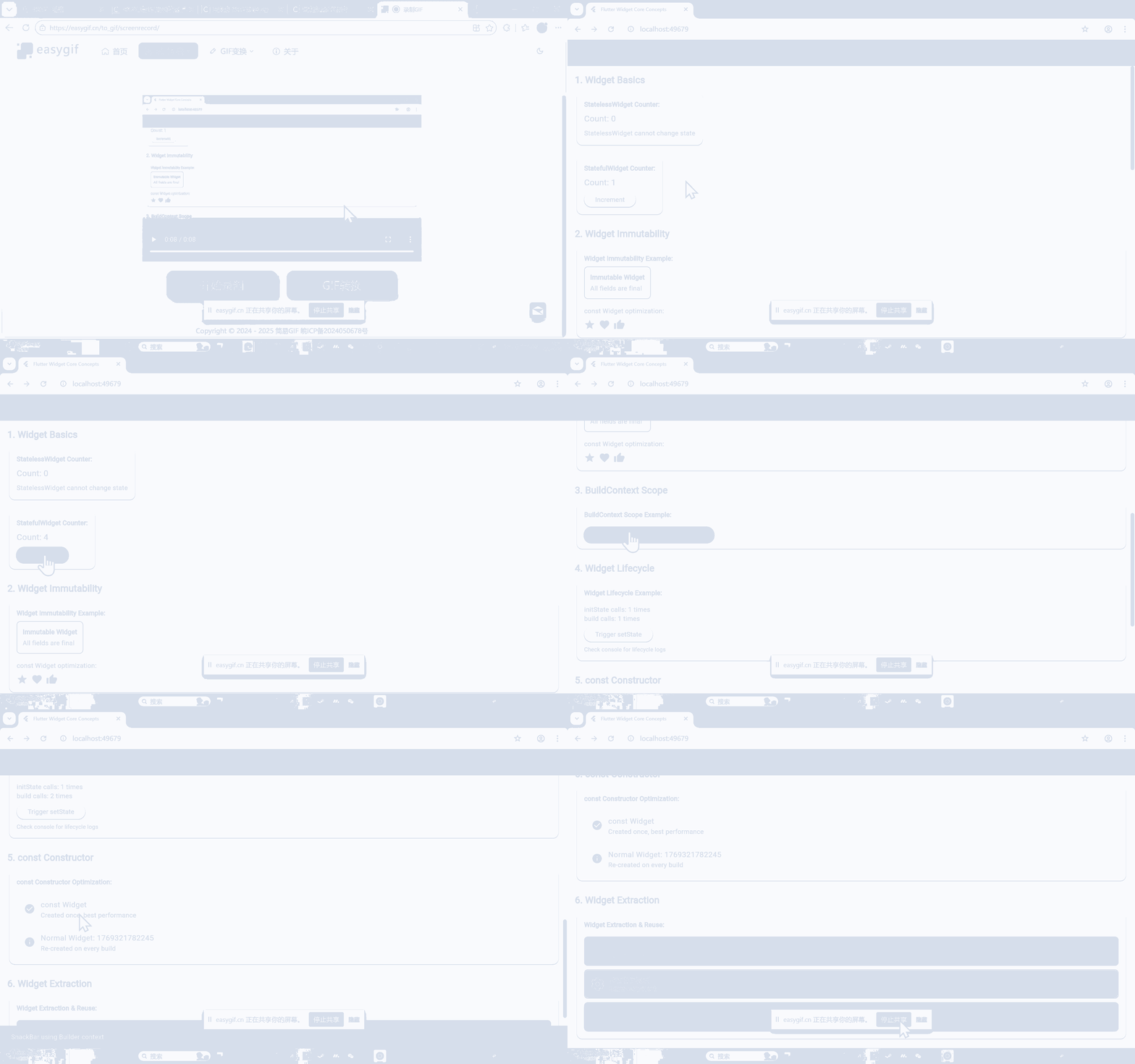
运行结果:这里由于文件大小限制,画质比较差
参考资料
- Flutter 官方文档 - Widget 概述
- Flutter 源码 - framework.dart
- Flutter 性能优化最佳实践
- Flutter 架构概览
- AtomGit - 开源 OpenHarmony 跨平台社区
社区支持
欢迎加入开源 OpenHarmony 跨平台社区,获取更多技术支持和资源:
- 社区论坛 :开源 OpenHarmony 跨平台开发者社区
- 技术交流:参与社区讨论,分享开发经验
- 问题反馈:提交问题,获取社区帮助
如果本文对你有帮助,欢迎点赞、收藏和评论。你的支持是我持续创作的动力!