目录
[一、背景属性:给页面穿上 "华丽外衣"](#一、背景属性:给页面穿上 “华丽外衣”)
[1.1 背景颜色(background-color):基础中的基础](#1.1 背景颜色(background-color):基础中的基础)
[1.1.1 颜色值的三种常用写法](#1.1.1 颜色值的三种常用写法)
[1.1.2 实战技巧:页面背景色设置](#1.1.2 实战技巧:页面背景色设置)
[1.2 背景图片(background-image):让背景更有层次感](#1.2 背景图片(background-image):让背景更有层次感)
[1.2.1 图片路径的写法](#1.2.1 图片路径的写法)
[1.2.2 基础用法示例](#1.2.2 基础用法示例)
[1.3 背景平铺(background-repeat):控制图片重复方式](#1.3 背景平铺(background-repeat):控制图片重复方式)
[1.3.1 各取值示例](#1.3.1 各取值示例)
[1.3.2 实战场景:用平铺实现纹理背景](#1.3.2 实战场景:用平铺实现纹理背景)
[1.4 背景位置(background-position):精准控制图片位置](#1.4 背景位置(background-position):精准控制图片位置)
[1.4.1 参数写法详解](#1.4.1 参数写法详解)
[1.4.2 常用示例](#1.4.2 常用示例)
[1.4.3 实战技巧:图标定位](#1.4.3 实战技巧:图标定位)
[1.5 背景尺寸(background-size):灵活调整图片大小](#1.5 背景尺寸(background-size):灵活调整图片大小)
[1.5.1 参数详解](#1.5.1 参数详解)
[1.5.2 常用示例](#1.5.2 常用示例)
[1.5.3 cover 与 contain 的核心区别(实战必懂)](#1.5.3 cover 与 contain 的核心区别(实战必懂))
[1.6 背景复合写法:简化代码](#1.6 背景复合写法:简化代码)
[1.6.1 复合写法语法](#1.6.1 复合写法语法)
[1.6.2 示例对比](#1.6.2 示例对比)
[1.7 多重背景:叠加出高级效果](#1.7 多重背景:叠加出高级效果)
[1.7.1 基础用法](#1.7.1 基础用法)
[1.7.2 实战案例:带水印的背景](#1.7.2 实战案例:带水印的背景)
[1.8 背景附着(background-attachment):控制背景滚动方式](#1.8 背景附着(background-attachment):控制背景滚动方式)
[1.8.1 取值详解](#1.8.1 取值详解)
[1.8.2 常用示例(视差滚动效果)](#1.8.2 常用示例(视差滚动效果))
二、圆角矩形(border-radius):告别尖锐,拥抱柔和
[2.1 基础用法:简单圆角](#2.1 基础用法:简单圆角)
[2.1.1 基本语法](#2.1.1 基本语法)
[2.1.2 示例:按钮圆角](#2.1.2 示例:按钮圆角)
[2.1.3 数值与效果的关系](#2.1.3 数值与效果的关系)
[2.2 进阶用法:分别控制四个角](#2.2 进阶用法:分别控制四个角)
[2.2.1 缩写写法(顺时针顺序)](#2.2.1 缩写写法(顺时针顺序))
[2.2.2 展开写法(精准控制)](#2.2.2 展开写法(精准控制))
[2.2.3 示例:不规则圆角](#2.2.3 示例:不规则圆角)
[2.3 高级用法:创建圆形和椭圆形](#2.3 高级用法:创建圆形和椭圆形)
[2.3.1 创建圆形](#2.3.1 创建圆形)
[2.3.2 创建椭圆形](#2.3.2 创建椭圆形)
[2.4 特殊用法:圆角与边框、阴影的搭配](#2.4 特殊用法:圆角与边框、阴影的搭配)
[2.4.1 圆角 + 边框](#2.4.1 圆角 + 边框)
[2.4.2 圆角 + 阴影](#2.4.2 圆角 + 阴影)
[2.4.3 实战案例:卡片组件](#2.4.3 实战案例:卡片组件)
[2.5 注意事项:避免常见坑](#2.5 注意事项:避免常见坑)
[2.5.1 边框和内边距对圆角的影响](#2.5.1 边框和内边距对圆角的影响)
[2.5.2 背景图片与圆角的冲突](#2.5.2 背景图片与圆角的冲突)
[2.5.3 百分比数值的注意事项](#2.5.3 百分比数值的注意事项)
[3.1 页面效果描述](#3.1 页面效果描述)
[3.2 完整代码](#3.2 完整代码)
[3.3 代码解析](#3.3 代码解析)
前言
在 CSS 的世界里,想要打造出视觉惊艳、细节精致的网页,背景属性和圆角设计绝对是 "点睛之笔"。它们看似基础,却能通过灵活组合实现从简约清新到炫酷高级的多种风格,是前端开发者必须熟练掌握的核心技能。上一篇我们聊了字体、文本等基础属性,这篇就聚焦背景属性和圆角矩形,从基础用法到进阶技巧,再到实战案例,带你全方位解锁 CSS 的 "颜值魔法"!下面就让我们正式开始吧!
一、背景属性:给页面穿上 "华丽外衣"
背景是网页的 "底色",直接影响整体视觉基调。CSS 的背景属性家族十分强大,不仅能设置纯色背景,还能添加背景图片、控制平铺方式、调整位置和尺寸,甚至实现多重背景叠加。掌握这些属性,就能告别单调的白色背景,让网页瞬间鲜活起来。
1.1 背景颜色(background-color):基础中的基础
背景颜色是最常用的背景属性,用于设置元素的纯色背景,默认值为**transparent**(透明),也就是说元素默认会继承父元素的背景。
1.1.1 颜色值的三种常用写法
CSS 中设置颜色有三种核心方式,各有适用场景,在上期博客中已经为大家详细介绍过了,这里我们再结合实际开发场景详细说明一下:
-
预定义颜色值(单词形式) :直接使用英文颜色名称,比如
red(红色)、blue(蓝色)、green(绿色)等。这种方式简单直观,适合快速设置常见颜色,但颜色种类有限,无法满足精细的配色需求。css.bgc-demo1 { background-color: red; /* 红色背景 */ } .bgc-demo2 { background-color: skyblue; /* 天蓝色背景 */ } -
十六进制形式(最常用) :通过
#后跟 6 位十六进制数(00-FF)表示,每两位分别对应 R(红)、G(绿)、B(蓝)三色分量。这种方式颜色范围极广,是开发中最常用的配色方式。如果十六进制数中两两相同,还可以简写为 3 位,比如#ff0000可简写为#f00,#ffff00可简写为#ff0。css.bgc-demo3 { background-color: #ff0000; /* 红色,等同于red */ } .bgc-demo4 { background-color: #f3f3f3; /* 浅灰色,常用于页面背景 */ } .bgc-demo5 { background-color: #0f0; /* 绿色,简写形式 */ } -
RGB/RGBA 形式 :通过
rgb()函数指定红、绿、蓝三色分量的数值(0-255),比如rgb(255, 0, 0)对应红色。RGBA 在 RGB 的基础上增加了透明度参数(0-1),rgba(255, 0, 0, 0.5)表示半透明红色,适合需要叠加效果的场景。css.bgc-demo6 { background-color: rgb(255, 165, 0); /* 橙色 */ } .bgc-demo7 { background-color: rgba(0, 0, 255, 0.3); /* 半透明蓝色 */ }
1.1.2 实战技巧:页面背景色设置
在实际开发中,我们常给**body**标签设置浅灰色背景,让页面内容与背景形成区分,提升可读性:
css
body {
  background-color: #f5f5f5; /* 浅灰色背景,避免纯白刺眼 */
}同时,透明背景**transparent**也很常用,比如某些弹窗组件需要透过背景看到下层内容:
css
.modal {
  background-color: transparent; /* 透明背景 */
  border: 1px solid #eee;
  padding: 20px;
}
1.2 背景图片(background-image):让背景更有层次感
背景图片能让页面更具设计感,通过**background-image属性设置,语法为background-image: url(图片路径)**。
1.2.1 图片路径的写法
- 相对路径 :相对于当前 CSS 文件或 HTML 文件的路径,比如图片与 CSS 文件在同一目录下,直接写图片名称url(rose.jpg);图片在上级目录则写url(../images/rose.jpg)。
- 绝对路径 :完整的图片 URL,比如url(https://example.com/images/rose.jpg),适合引用网络图片。
- 路径引号:URL 可以加引号(单引号或双引号),也可以不加,推荐加上引号提高可读性。
1.2.2 基础用法示例
css
.bgi-demo {
  width: 800px;
  height: 500px; /* 必须设置高度,否则元素高度为0,背景图片无法显示 */
  background-image: url("rose.jpg"); /* 背景图片 */
}
**⚠️ 注意:**背景图片默认会覆盖在背景颜色上方,如果图片有透明区域,会显示出下方的背景颜色。如果只设置背景图片而不设置元素高度,元素会被内容撑开(若没有内容则高度为 0),导致背景图片无法显示,因此务必给元素指定高度或确保元素有足够内容。
1.3 背景平铺(background-repeat):控制图片重复方式
背景图片默认会在水平和垂直方向上平铺(repeat),当图片尺寸小于元素尺寸时,会重复显示以填满元素。通过**background-repeat**可以控制平铺方式,常用取值如下:
repeat:默认值,水平和垂直方向都平铺。no-repeat:不平铺,只显示一张图片。repeat-x:只在水平方向平铺。repeat-y:只在垂直方向平铺。
1.3.1 各取值示例
css
/* 不平铺,只显示一张图片 */
.bgr-demo1 {
  width: 800px;
  height: 500px;
  background-image: url("rose.jpg");
  background-repeat: no-repeat;
  background-color: #f0f0f0; /* 背景颜色与图片叠加 */
}

/* 水平平铺 */
.bgr-demo2 {
  width: 800px;
  height: 200px;
  background-image: url("icon.png");
  background-repeat: repeat-x;
  background-color: #eee;
}

/* 垂直平铺 */
.bgr-demo3 {
  width: 300px;
  height: 500px;
  background-image: url("line.png");
  background-repeat: repeat-y;
  background-color: #fff;
}
1.3.2 实战场景:用平铺实现纹理背景
在开发中,我们常使用小尺寸的纹理图片(比如木纹、布纹、渐变条纹)通过平铺实现大面积的背景效果,既节省图片资源,又能让背景更有质感:
css
.wooden-bg {
  width: 100%;
  height: 600px;
  background-image: url("wood-texture.jpg"); /* 小尺寸木纹图片 */
  background-repeat: repeat; /* 平铺填充整个元素 */
}
1.4 背景位置(background-position):精准控制图片位置
当背景图片不平铺时,**background-position**属性可以控制图片在元素中的位置,参数支持方位名词、精确单位、混合单位三种形式,灵活度极高。
1.4.1 参数写法详解
- 方位名词 :
top(上)、bottom(下)、left(左)、right(右)、center(中),可以组合使用(比如top left、center right),顺序无关。
- 若只指定一个方位名词,另一个默认居中(比如
left等同于left center,top等同于center top)。- 精确单位 :可以是像素(px)、百分比(%)等,以元素左上角为原点(0,0),第一个值为水平方向(x 轴),第二个值为垂直方向(y 轴)。
- 比如background-position: 50px 100px表示图片左上角距离元素左边界 50px,距离上边界 100px。
- 百分比是相对于元素和图片的尺寸差计算的,比如**background-position: 50% 50%**表示图片中心与元素中心对齐(等同于
center center)。- 混合单位 :同时包含方位名词和精确单位,第一个值为水平方向,第二个值为垂直方向。
- 比如background-position: 20px center表示水平方向距离左边界 20px,垂直方向居中;background-position: right 30px bottom 40px表示距离右边界 30px,距离下边界 40px。
1.4.2 常用示例
css
/* 居中显示(最常用) */
.bgp-demo1 {
  width: 800px;
  height: 500px;
  background-image: url("rose.jpg");
  background-repeat: no-repeat;
  background-position: center; /* 等同于 center center */
  background-color: purple;
}

/* 左上角显示 */
.bgp-demo2 {
  width: 800px;
  height: 500px;
  background-image: url("rose.jpg");
  background-repeat: no-repeat;
  background-position: top left; /* 等同于 left top */
}

/* 精确位置控制 */
.bgp-demo3 {
  width: 800px;
  height: 500px;
  background-image: url("rose.jpg");
  background-repeat: no-repeat;
  background-position: 100px 150px; /* 水平100px,垂直150px */
}

/* 混合单位控制 */
.bgp-demo4 {
  width: 800px;
  height: 500px;
  background-image: url("rose.jpg");
  background-repeat: no-repeat;
  background-position: right 50px center; /* 距离右边界50px,垂直居中 */
}
1.4.3 实战技巧:图标定位
在制作网页图标(比如按钮中的小图标)时,常使用**background-position精准控制图标位置,配合no-repeat**实现图标与文字的搭配:
css
.btn {
  display: inline-block;
  padding: 10px 20px 10px 40px; /* 左侧预留图标空间 */
  background-image: url("icon-search.png");
  background-repeat: no-repeat;
  background-position: 15px center; /* 图标在左侧15px,垂直居中 */
  background-color: #007bff;
  color: #fff;
  text-decoration: none;
  border-radius: 4px;
}
1.5 背景尺寸(background-size):灵活调整图片大小
background-size属性用于控制背景图片的尺寸,解决图片尺寸与元素尺寸不匹配的问题,支持具体数值、百分比、关键字三种写法。
1.5.1 参数详解
- 具体数值 :直接指定图片的宽度和高度,比如background-size: 400px 300px表示图片宽 400px、高 300px(可能会导致图片变形,需谨慎使用)。
- 百分比 :相对于父元素的宽度和高度计算,比如**background-size: 100% 50%**表示图片宽度占父元素 100%,高度占父元素 50%。
- 关键字 :
cover:将图片扩展至足够大,使图片完全覆盖元素背景区域,可能会导致图片部分区域被裁剪(不改变图片比例)。contain:将图片扩展至最大尺寸,使图片宽度和高度完全适应元素背景区域,不会裁剪图片(不改变图片比例,可能会留下空白)。auto:默认值,保持图片原始尺寸。
1.5.2 常用示例
css
/* 具体数值(可能变形) */
.bgs-demo1 {
  width: 800px;
  height: 500px;
  background-image: url("rose.jpg");
  background-repeat: no-repeat;
  background-position: center;
  background-size: 800px 500px; /* 图片完全填充元素,可能变形 */
}

/* cover:完全覆盖(可能裁剪) */
.bgs-demo2 {
  width: 800px;
  height: 500px;
  background-image: url("rose.jpg");
  background-repeat: no-repeat;
  background-position: center;
  background-size: cover; /* 覆盖整个元素,多余部分裁剪 */
}

/* contain:完全适应(可能留空白) */
.bgs-demo3 {
  width: 800px;
  height: 500px;
  background-image: url("rose.jpg");
  background-repeat: no-repeat;
  background-position: center;
  background-size: contain; /* 适应元素,不裁剪,可能留空白 */
}

/* 宽度100%,高度自动(保持比例) */
.bgs-demo4 {
  width: 800px;
  height: 500px;
  background-image: url("rose.jpg");
  background-repeat: no-repeat;
  background-position: center;
  background-size: 100% auto; /* 宽度铺满,高度自动适应 */
}
1.5.3 cover 与 contain 的核心区别(实战必懂)
很多开发者在使用**cover和contain**时容易混淆,我们用表格清晰对比:
| 关键字 | 核心特点 | 适用场景 |
|---|---|---|
| cover | 完全覆盖元素,可能裁剪图片 | 背景图需要铺满元素,不介意裁剪(比如页面 banner、卡片背景) |
| contain | 完全适应元素,不裁剪图片 | 背景图需要完整显示,不介意留空白(比如 logo 背景、产品图片展示) |
示例对比:
css
/* cover示例:banner背景,铺满无空白 */
.banner {
  width: 100%;
  height: 400px;
  background-image: url("banner.jpg");
  background-repeat: no-repeat;
  background-position: center;
  background-size: cover;
}

/* contain示例:产品图片展示,完整显示 */
.product-img {
  width: 300px;
  height: 300px;
  background-image: url("product.jpg");
  background-repeat: no-repeat;
  background-position: center;
  background-size: contain;
  background-color: #f5f5f5;
}
1.6 背景复合写法:简化代码
为了提高开发效率,CSS 支持将背景相关属性合并为一个**background属性,顺序无严格要求,但建议遵循"颜色→图片→平铺→位置→尺寸"** 的顺序(尺寸需要跟在位置后面,用/分隔)。
1.6.1 复合写法语法
css
background: 背景颜色 背景图片 背景平铺 背景位置 / 背景尺寸;1.6.2 示例对比
-
分开写法:
css.bg-complex { width: 800px; height: 500px; background-color: #f0f0f0; background-image: url("rose.jpg"); background-repeat: no-repeat; background-position: center; background-size: cover; } -
复合写法(简化后):
css.bg-complex { width: 800px; height: 500px; background: #f0f0f0 url("rose.jpg") no-repeat center / cover; }
⚠️ 注意 :**background-size必须跟在background-position**后面,用/分隔,这是复合写法的固定规则,否则会失效。
1.7 多重背景:叠加出高级效果
CSS 支持给一个元素设置多个背景图片,用逗号分隔各个背景的属性值,实现叠加效果。多个背景的层级关系为:第一个背景在最上层,最后一个背景在最下层。
1.7.1 基础用法
css
.multi-bg {
  width: 800px;
  height: 500px;
  /* 多重背景:上层图片 + 下层渐变背景 */
  background:
    url("logo.png") no-repeat center, /* 上层:logo居中 */
    linear-gradient(to bottom, #007bff, #6610f2); /* 下层:渐变背景 */
}
1.7.2 实战案例:带水印的背景
在开发中,我们常需要给背景添加水印(比如公司 logo、"草稿" 字样),使用多重背景可以轻松实现,无需额外添加元素:
css
.watermark-bg {
  width: 100%;
  height: 600px;
  /* 背景:底层纯色 + 中层纹理 + 上层水印 */
  background:
    url("watermark.png") no-repeat center rgba(255, 255, 255, 0.3), /* 水印(半透明) */
    url("texture.png") repeat, /* 纹理背景 */
    #f8f9fa; /* 底层纯色 */
}
1.8 背景附着(background-attachment):控制背景滚动方式
background-attachment属性用于控制背景图片是否跟随页面滚动,常用取值有scroll(默认)、fixed、local。
1.8.1 取值详解
scroll:背景图片跟随元素滚动,当页面滚动时,背景图片会相对于元素移动。fixed:背景图片固定在浏览器窗口中,不跟随页面或元素滚动,相当于 "冻结" 在屏幕上。local:背景图片跟随元素内容滚动(比如元素有滚动条时,背景会跟着内容一起滚动)。
1.8.2 常用示例(视差滚动效果)
background-attachment: fixed是实现视差滚动效果的关键属性,让背景图片与前景内容滚动速度不同,营造出立体层次感:
css
.parallax-section {
  height: 600px;
  background-image: url("mountain.jpg");
  background-repeat: no-repeat;
  background-position: center;
  background-size: cover;
  background-attachment: fixed; /* 背景固定,实现视差效果 */
  display: flex;
  align-items: center;
  justify-content: center;
}

.parallax-text {
  font-size: 48px;
  color: #fff;
  text-shadow: 0 2px 4px rgba(0, 0, 0, 0.5);
}
HTML 结构:
html
<section class="parallax-section">
  <h2 class="parallax-text">视差滚动效果</h2>
</section>
<div style="height: 800px; background-color: #fff; padding: 50px;">
  <p>这里是普通内容区域...</p>
</div>
<section class="parallax-section">
  <h2 class="parallax-text">第二张视差背景</h2>
</section>
当滚动页面时,背景图片固定不动,前景内容滚动,形成强烈的视觉冲击。
二、圆角矩形(border-radius):告别尖锐,拥抱柔和
在 Web 设计中,圆角是提升页面质感的 "小细节",能让尖锐的矩形边缘变得柔和,给人更舒适的视觉体验。CSS 的**border-radius**属性不仅能实现简单的圆角,还能创建圆形、椭圆形,甚至不规则的圆角效果,是现代 UI 设计的必备属性。
2.1 基础用法:简单圆角
border-radius属性用于设置元素边框的圆角半径,数值越大,圆角越明显。它的基础语法非常简单,支持具体数值(px、em 等)和百分比。
2.1.1 基本语法
css
/* 所有角统一设置圆角 */
border-radius: 数值;
2.1.2 示例:按钮圆角
按钮是圆角最常用的场景之一,通过**border-radius**可以让按钮从 "方方正正" 变得更圆润:
css
.btn-rounded {
  padding: 12px 24px;
  background-color: #007bff;
  color: #fff;
  border: none;
  border-radius: 8px; /* 8px圆角,适中大小 */
  font-size: 16px;
  cursor: pointer;
}

.btn-rounded:hover {
  background-color: #0056b3;
}
HTML 结构:
html
<button class="btn-rounded">点击按钮</button>效果:按钮四个角都变成 8px 半径的圆角,hover 时颜色加深,交互体验更佳。
2.1.3 数值与效果的关系
border-radius的数值决定了圆角的 "弧度",我们用表格展示不同数值的效果:
| 数值 | 效果描述 | 适用场景 |
|---|---|---|
| 2-4px | 轻微圆角,几乎不明显 | 卡片、输入框等需要轻微优化的元素 |
| 8-16px | 适中圆角,视觉舒适 | 按钮、弹窗、卡片等核心交互元素 |
| 20px 以上 | 大圆角,风格鲜明 | 特殊设计的组件、头像框等 |
2.2 进阶用法:分别控制四个角
border-radius支持分别控制元素的四个角(上左、上右、下右、下左),有两种写法:缩写写法和展开写法。
2.2.1 缩写写法(顺时针顺序)
border-radius的缩写遵循**"顺时针"**规则,从左上角开始,依次为:上左、上右、下右、下左,具体分为四种情况:
- 1 个值:
border-radius: 10px→ 四个角都是 10px 圆角。- 2 个值:
border-radius: 10px 20px→ 上左、下右为 10px;上右、下左为 20px。- 3 个值:
border-radius: 10px 20px 30px→ 上左为 10px;上右、下左为 20px;下右为 30px。- 4 个值:
border-radius: 10px 20px 30px 40px→ 上左 10px、上右 20px、下右 30px、下左 40px(顺时针顺序)。
2.2.2 展开写法(精准控制)
如果需要更精准地控制单个角,可以使用展开属性,每个角对应一个属性:
- 上左角 :
border-top-left-radius- 上右角 :
border-top-right-radius- 下右角 :
border-bottom-right-radius- 下左角 :
border-bottom-left-radius
2.2.3 示例:不规则圆角
通过缩写或展开写法,可以实现不规则的圆角效果,让元素更有设计感:
css
/* 缩写写法:四个角不同圆角 */
.irregular-radius1 {
  width: 300px;
  height: 200px;
  background-color: #ff7f50;
  border-radius: 10px 30px 50px 70px; /* 上左10px、上右30px、下右50px、下左70px */
}

/* 展开写法:只给左上角和右下角设置圆角 */
.irregular-radius2 {
  width: 300px;
  height: 200px;
  background-color: #9370db;
  border-top-left-radius: 20px;
  border-bottom-right-radius: 20px;
}
2.3 高级用法:创建圆形和椭圆形
border-radius不仅能实现圆角矩形,还能轻松创建圆形和椭圆形,关键在于控制元素的宽高比和圆角半径。
2.3.1 创建圆形
要创建圆形,需要满足两个条件:
- 元素的宽度和高度相等(正方形)。
border-radius的值为元素宽度(或高度)的一半,或直接设置为50%。
示例:圆形头像
css
.avatar-circle {
  width: 150px;
  height: 150px; /* 宽高相等,正方形 */
  background-image: url("avatar.jpg");
  background-repeat: no-repeat;
  background-position: center;
  background-size: cover;
  border-radius: 50%; /* 50%圆角,变成圆形 */
  border: 3px solid #fff;
  box-shadow: 0 2px 8px rgba(0, 0, 0, 0.1);
}
HTML 结构:
html
<div class="avatar-circle"></div>效果:正方形元素变成完美的圆形,适合作为用户头像、图标等。
2.3.2 创建椭圆形
要创建椭圆形,需要满足两个条件:
- 元素的宽度和高度不相等(长方形)。
- **
border-radius**的值为元素宽度和高度的一半,或直接设置为50%。
示例:椭圆形 banner
css
.oval-demo {
  width: 400px;
  height: 200px; /* 宽高不等,长方形 */
  background-color: #20c997;
  border-radius: 50%; /* 50%圆角,变成椭圆形 */
  display: flex;
  align-items: center;
  justify-content: center;
  color: #fff;
  font-size: 24px;
}
HTML 结构:
html
<div class="oval-demo">椭圆形元素</div>效果:长方形元素变成椭圆形,适合作为特殊装饰、标签等。
2.4 特殊用法:圆角与边框、阴影的搭配
border-radius可以与border(边框)、box-shadow(阴影)完美搭配,让元素更有层次感,需要注意的是:边框和阴影会跟随圆角一起显示,不会出现 "直角边框 + 圆角阴影" 的冲突。
2.4.1 圆角 + 边框
css
.border-radius-with-border {
  width: 300px;
  height: 200px;
  background-color: #fff;
  border: 2px solid #007bff;
  border-radius: 12px; /* 圆角会作用于边框 */
  padding: 20px;
}
2.4.2 圆角 + 阴影
css
.border-radius-with-shadow {
  width: 300px;
  height: 200px;
  background-color: #fff;
  border-radius: 12px;
  box-shadow: 0 4px 16px rgba(0, 0, 0, 0.1); /* 阴影会跟随圆角 */
  padding: 20px;
}
2.4.3 实战案例:卡片组件
将圆角、边框、阴影、背景结合,打造一个精美的卡片组件:
css
.card {
  width: 350px;
  background-color: #fff;
  border-radius: 16px; /* 大圆角,更显高级 */
  box-shadow: 0 6px 20px rgba(0, 0, 0, 0.08);
  overflow: hidden; /* 让图片圆角与卡片一致 */
}

.card-img {
  width: 100%;
  height: 200px;
  background-image: url("card-img.jpg");
  background-repeat: no-repeat;
  background-position: center;
  background-size: cover;
}

.card-content {
  padding: 24px;
}

.card-title {
  font-size: 20px;
  color: #333;
  margin-bottom: 8px;
}

.card-desc {
  font-size: 14px;
  color: #666;
  line-height: 1.6;
  margin-bottom: 16px;
}

.card-btn {
  display: inline-block;
  padding: 8px 16px;
  background-color: #007bff;
  color: #fff;
  border-radius: 6px;
  text-decoration: none;
  font-size: 14px;
}
HTML 结构:
html
<div class="card">
  <div class="card-img"></div>
  <div class="card-content">
    <h3 class="card-title">卡片标题</h3>
    <p class="card-desc">这是一张精美的卡片组件,结合了圆角、阴影、背景等属性,视觉效果更佳。</p>
    <a href="#" class="card-btn">查看详情</a>
  </div>
</div>
效果:卡片整体有柔和的圆角和轻微阴影,图片部分铺满顶部,内容区域间距合理,是现代网页中常见的组件样式。
2.5 注意事项:避免常见坑
在使用**border-radius**时,有几个常见问题需要注意,避免出现不符合预期的效果:
2.5.1 边框和内边距对圆角的影响
当元素设置了border或padding时,border-radius的圆角半径是相对于元素的 "外边界" 计算的,边框会跟随圆角显示,内边距不会影响圆角形状,但会影响内容与圆角的距离。
示例:
css
.demo-padding {
  width: 300px;
  height: 200px;
  background-color: #fff;
  border: 2px solid #ff7f50;
  border-radius: 12px;
  padding: 20px; /* 内容与边框有20px距离,圆角不受影响 */
}
2.5.2 背景图片与圆角的冲突
如果元素设置了背景图片,且图片需要跟随圆角显示(不超出圆角范围),需要给元素添加**overflow: hidden**属性,否则图片会超出圆角,显示为直角。
示例:
css
.bg-with-radius {
  width: 300px;
  height: 200px;
  background-image: url("rose.jpg");
  background-size: cover;
  border-radius: 12px;
  overflow: hidden; /* 隐藏超出圆角的图片部分 */
}
2.5.3 百分比数值的注意事项
当**border-radius**使用百分比时,圆角半径是相对于元素的宽度和高度计算的,比如border-radius: 50%会让元素变成圆形(宽高相等)或椭圆形(宽高不等),而border-radius: 10%则表示圆角半径为元素宽度的 10%(水平方向)和高度的 10%(垂直方向)。
示例:
css
.percent-radius {
  width: 400px;
  height: 200px;
  background-color: #9370db;
  border-radius: 10%; /* 水平圆角40px(400px*10%),垂直圆角20px(200px*10%) */
}
三、实战综合案例:打造高颜值登录页面
为了让大家更好地掌握背景属性和圆角矩形的综合运用,我们来打造一个高颜值的登录页面,融合前面所学的所有核心知识点:
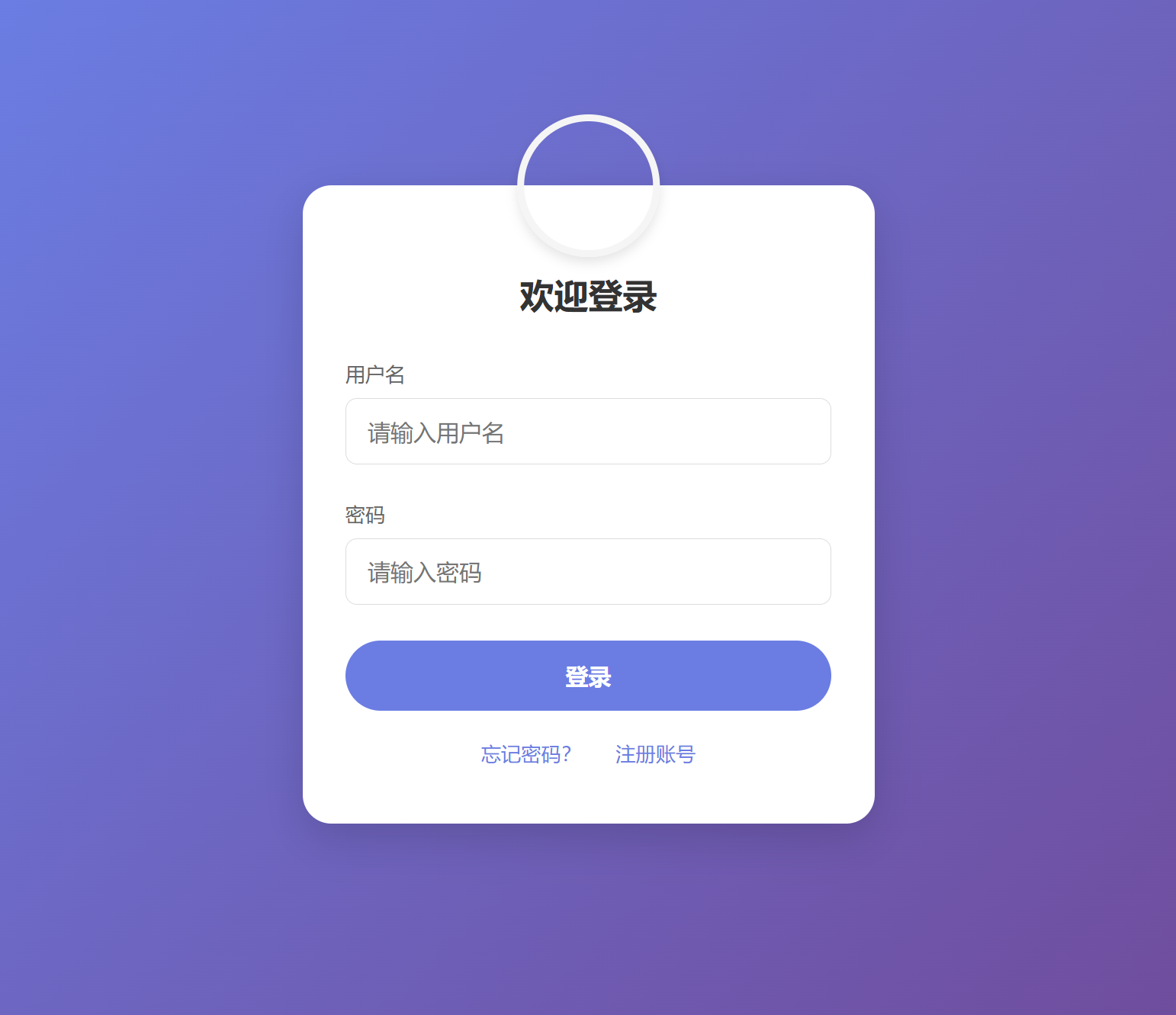
3.1 页面效果描述
- 背景:使用渐变色 + 纹理图片的多重背景,实现高级质感。
- 登录卡片:居中显示,带有圆角和阴影,内部包含输入框、按钮等元素。
- 输入框:轻微圆角,聚焦时边框变色。
- 按钮:大圆角,hover 时有颜色变化。
- 头像:圆形设计,位于卡片顶部居中。
3.2 完整代码
html
<!DOCTYPE html>
<html lang="zh-CN">
<head>
  <meta charset="UTF-8">
  <meta name="viewport" content="width=device-width, initial-scale=1.0">
  <title>高颜值登录页面</title>
  <style>
    /* 重置浏览器默认样式 */
    * {
      margin: 0;
      padding: 0;
      box-sizing: border-box;
    }

    body {
      font-family: 'Microsoft YaHei', sans-serif;
      /* 多重背景:渐变+纹理 */
      background:
        url("texture.png") repeat,
        linear-gradient(135deg, #667eea 0%, #764ba2 100%);
      min-height: 100vh;
      display: flex;
      align-items: center;
      justify-content: center;
    }

    /* 登录卡片 */
    .login-card {
      width: 400px;
      background-color: #fff;
      border-radius: 20px; /* 大圆角,柔和视觉 */
      box-shadow: 0 10px 30px rgba(0, 0, 0, 0.15);
      padding: 40px 30px;
      position: relative;
    }

    /* 圆形头像 */
    .login-avatar {
      width: 100px;
      height: 100px;
      background-image: url("avatar-default.jpg");
      background-size: cover;
      background-position: center;
      border-radius: 50%; /* 圆形 */
      border: 5px solid #f5f5f5;
      position: absolute;
      top: -50px;
      left: 50%;
      transform: translateX(-50%);
      box-shadow: 0 4px 8px rgba(0, 0, 0, 0.1);
    }

    .login-title {
      text-align: center;
      margin: 20px 0 30px;
      color: #333;
      font-size: 24px;
    }

    /* 输入框组 */
    .input-group {
      margin-bottom: 25px;
    }

    .input-group label {
      display: block;
      margin-bottom: 8px;
      color: #666;
      font-size: 14px;
    }

    .input-group input {
      width: 100%;
      padding: 12px 15px;
      border: 1px solid #ddd;
      border-radius: 8px; /* 输入框圆角 */
      font-size: 16px;
      transition: border-color 0.3s ease;
    }

    .input-group input:focus {
      outline: none;
      border-color: #667eea; /* 聚焦时边框变色 */
      box-shadow: 0 0 0 2px rgba(102, 126, 234, 0.2);
    }

    /* 登录按钮 */
    .login-btn {
      width: 100%;
      padding: 14px;
      background-color: #667eea;
      color: #fff;
      border: none;
      border-radius: 30px; /* 大圆角按钮 */
      font-size: 16px;
      font-weight: 600;
      cursor: pointer;
      transition: background-color 0.3s ease;
    }

    .login-btn:hover {
      background-color: #5a6edb; /* hover时颜色加深 */
    }

    /* 底部链接 */
    .login-links {
      text-align: center;
      margin-top: 20px;
    }

    .login-links a {
      color: #667eea;
      text-decoration: none;
      font-size: 14px;
      margin: 0 10px;
    }

    .login-links a:hover {
      text-decoration: underline;
    }
  </style>
</head>
<body>
  <div class="login-card">
    <div class="login-avatar"></div>
    <h2 class="login-title">欢迎登录</h2>
    <div class="input-group">
      <label for="username">用户名</label>
      <input type="text" id="username" placeholder="请输入用户名">
    </div>
    <div class="input-group">
      <label for="password">密码</label>
      <input type="password" id="password" placeholder="请输入密码">
    </div>
    <button class="login-btn">登录</button>
    <div class="login-links">
      <a href="#">忘记密码?</a>
      <a href="#">注册账号</a>
    </div>
  </div>
</body>
</html>
运行效果如下:
3.3 代码解析
- 背景设计 :使用**
linear-gradient**创建渐变背景,叠加texture.png纹理图片,通过repeat平铺,让背景更有质感,避免单调。 - 登录卡片 :使用**
border-radius: 20px**创建大圆角,配合box-shadow添加阴影,提升立体感;通过position: relative和绝对定位实现头像在卡片顶部居中。 - 圆形头像 :宽高相等(100px),
border-radius: 50%变成圆形,添加边框和阴影,让头像更突出。 - 输入框 :**
border-radius: 8px**轻微圆角,聚焦时通过transition实现边框颜色平滑过渡,提升交互体验。 - 登录按钮 :**
border-radius: 30px**大圆角,hover 时颜色加深,符合现代 UI 设计风格。
总结
背景属性和圆角矩形看似简单,但通过灵活组合和细节调整,能让网页的视觉效果提升一个档次。希望这篇文章能帮助你全面掌握这些属性的用法,在实际开发中打造出更精美的网页!如果有任何问题或疑问,欢迎在评论区留言交流~