目录
前提
1 在wsl环境中配置docker
https://blog.csdn.net/m0_74124657/article/details/156836207?spm=1001.2014.3001.5502
2 熟悉docker 的镜像命令和容器命令
3 dockerhub远程仓库地址:https://hub-stage.docker.com/
部署nginx
前提:保障网络畅通
-
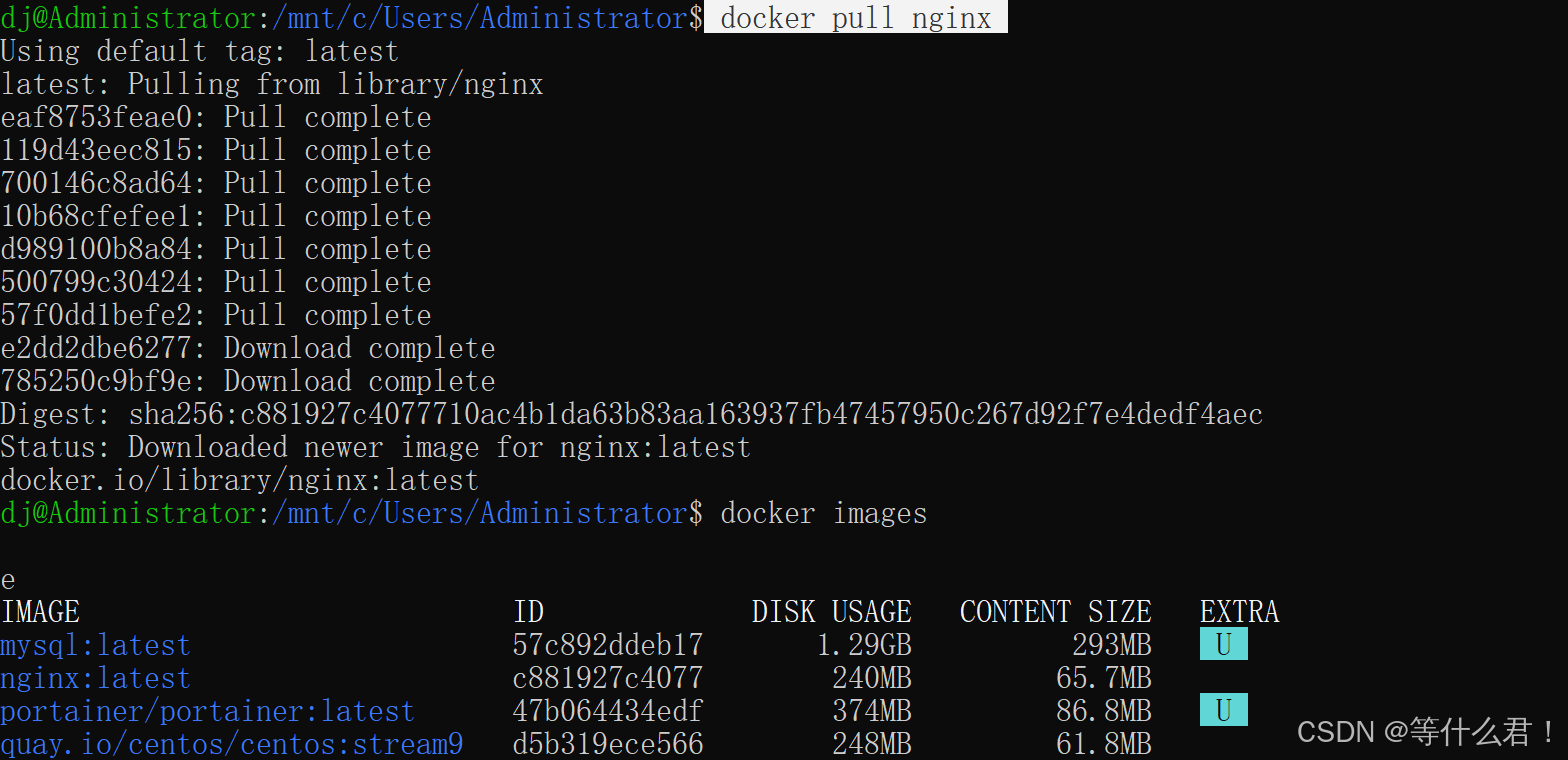
使用镜像命令,拉取nginx
docker pull nginx
如图所示,拉取成功
- 使用容器命令启动nginx
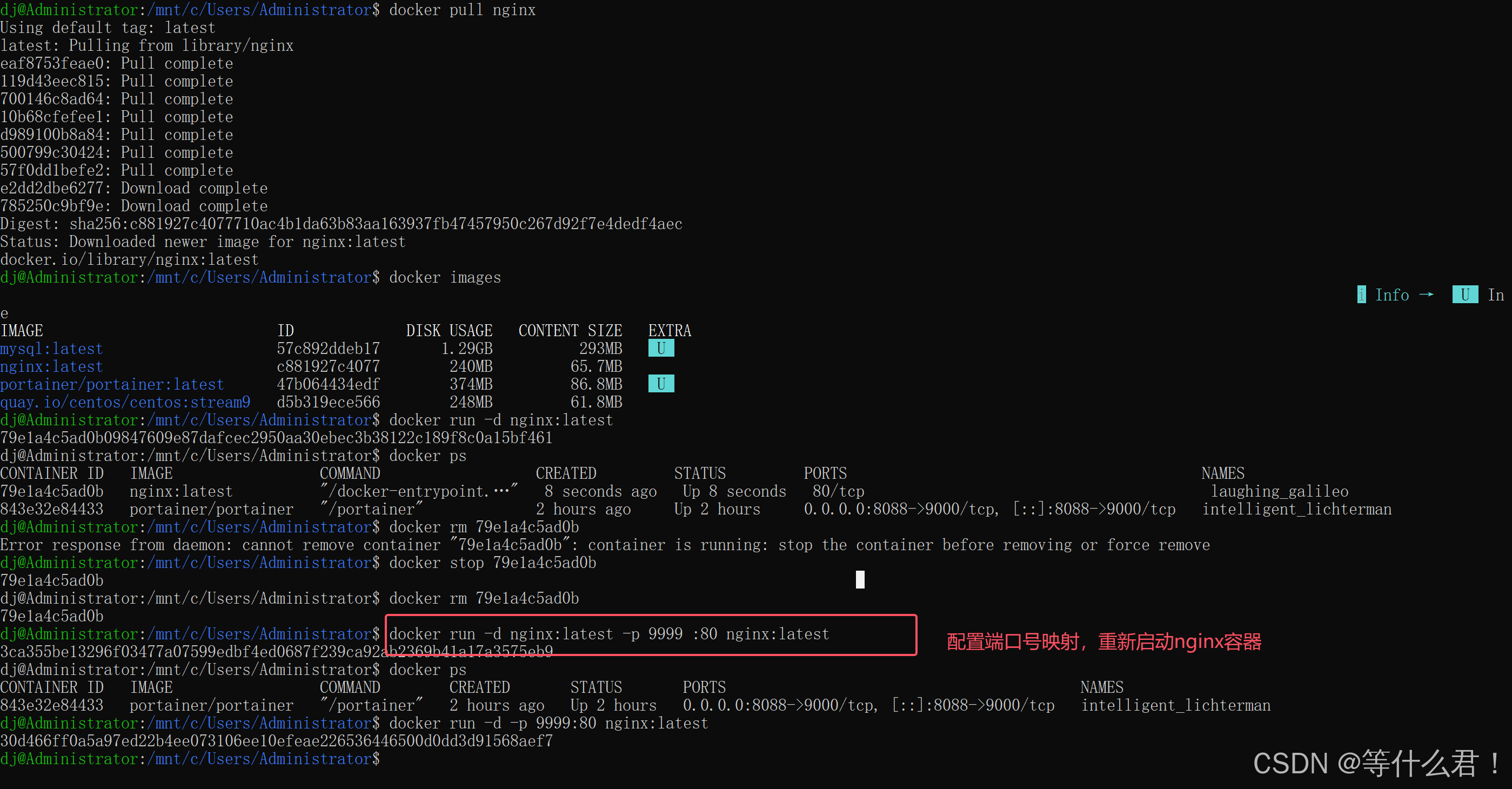
首先展示:错误示例 直接使用:docker run -d nginx:latest 启动
如图所示,nginx 容器,确实启动成功了,但是发现你无法在外部访问nginx

解决办法:配置端口号映射,比如 nginx 内部 端口号是80 ,但是你无法直接使用80进行访问,于是构建一个端口号进行映射比如 使用8080 对标 nginx 的80 端口 这样就可以实现在浏览器上使用localhost:8080 端口号访问nginx 首页
示例:由于之前启动了nginx 容器,我选择把该容器清除,使用docker run -d nginx:latest -p 9999 :80 nginx:latest 重新开一个
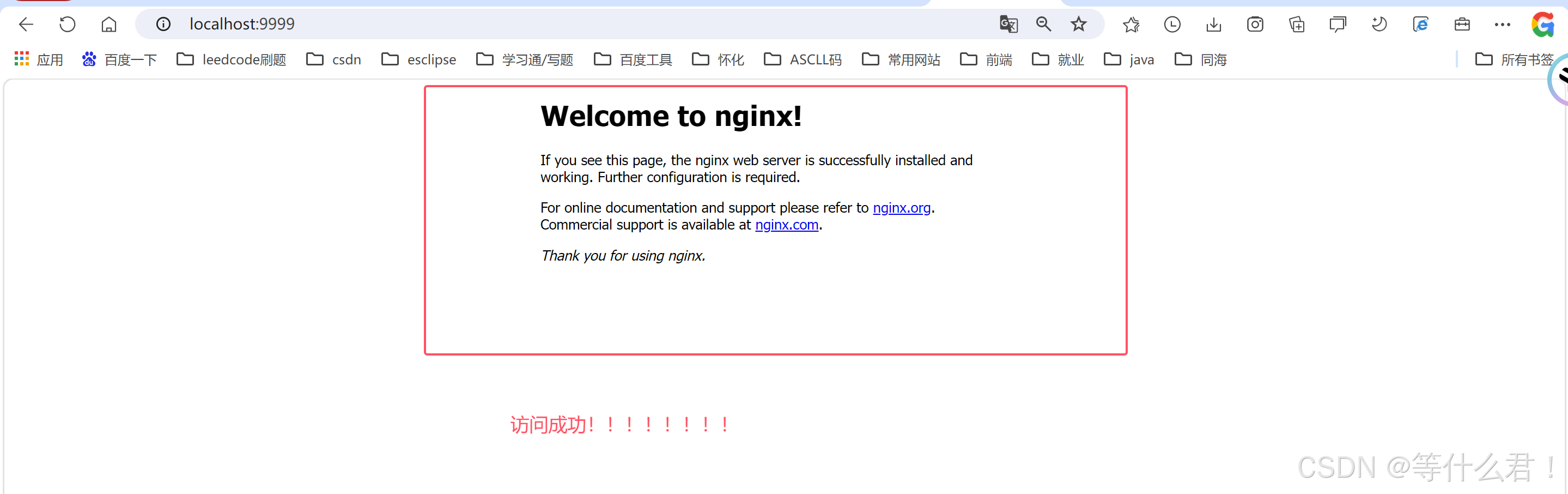
由于之前做了端口号映射将之前的nginx 80端口号,映射为9999可以访问的端口号
部署tomcat
拉取tomcat 镜像
-
这里如果不指定版本,就是默认下载最新的
docker pull tomcat
-
如果你要下载指定版本的tomcat ,这时候去浏览 dockerhub 远程仓库
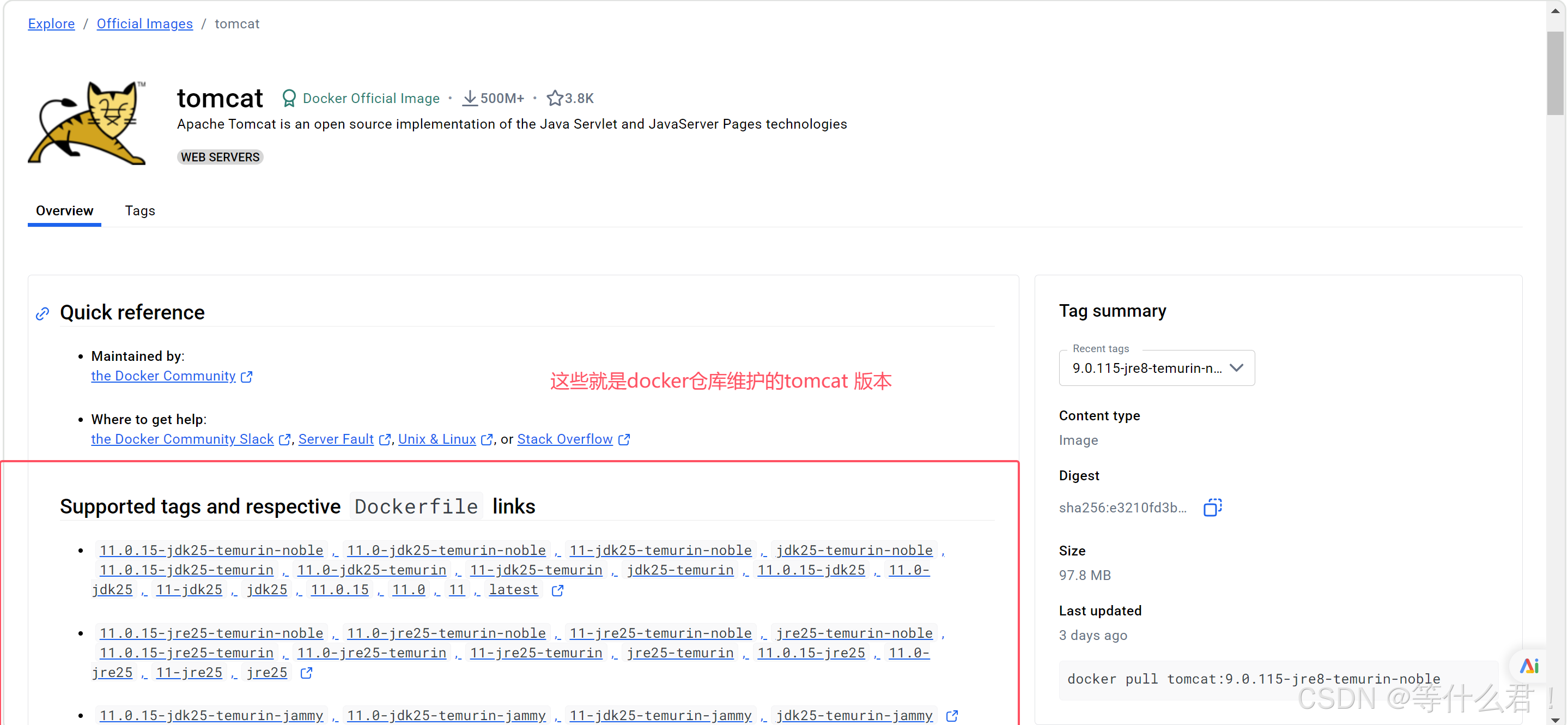
这里,我拿 9.0.115-jre8-temurin-noble 举例 下载,配置端口号映射8081---》8080
示例:docker run -d -p8081:8080 --name tomcat01 tomcat:9.0.115-jre8-temurin-noble

最后在浏览器 使用8081 端口访问,报404 ,没有可以被访问的首页或其他前端文件

- 进入到tomcat 的交互模式,tomcat的bash状态
如下图所示,可以看到webapps文件夹中是空的,没有任何可访问的 Web 应用文件,Tomcat 自然会返回 404
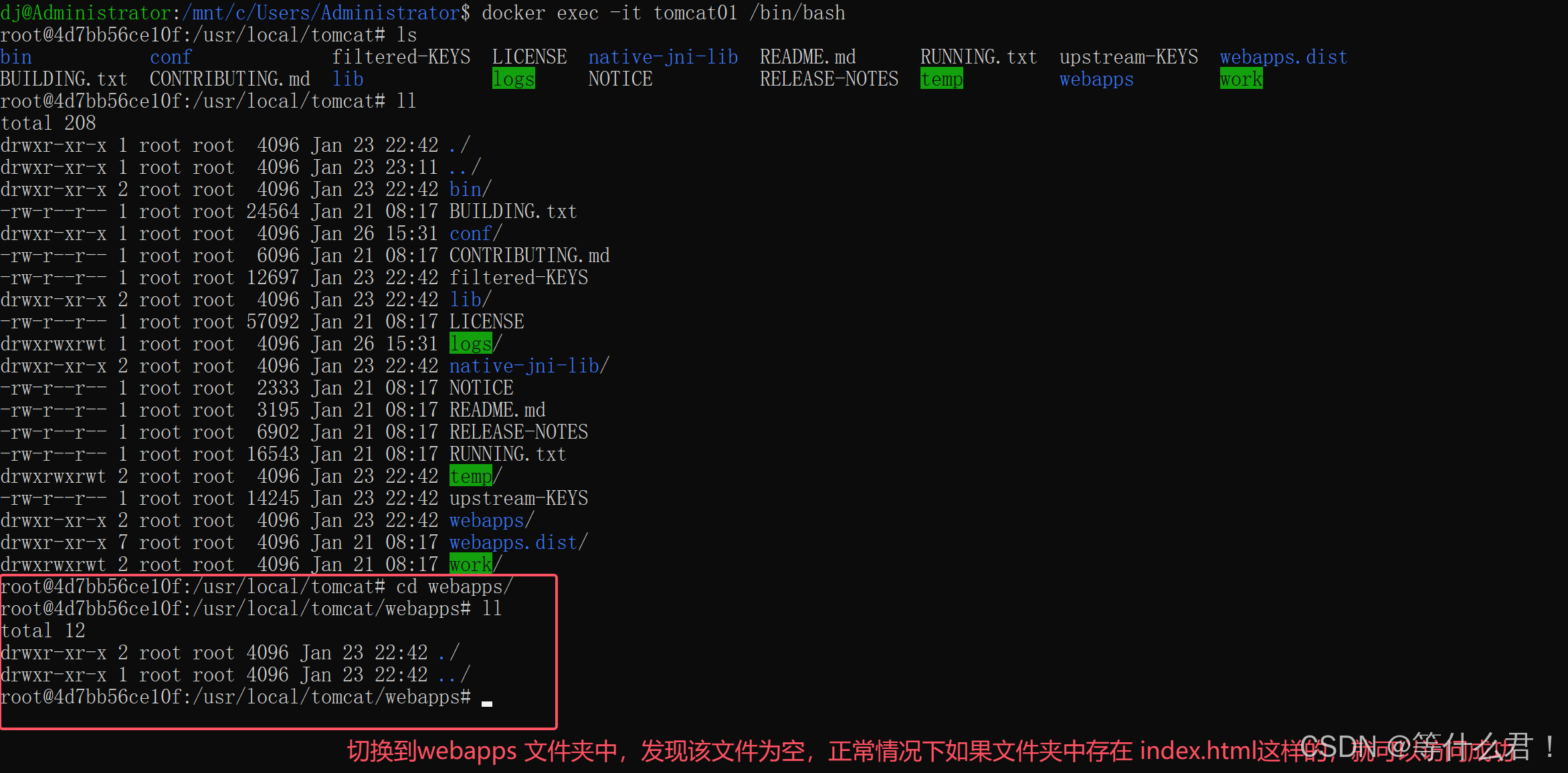
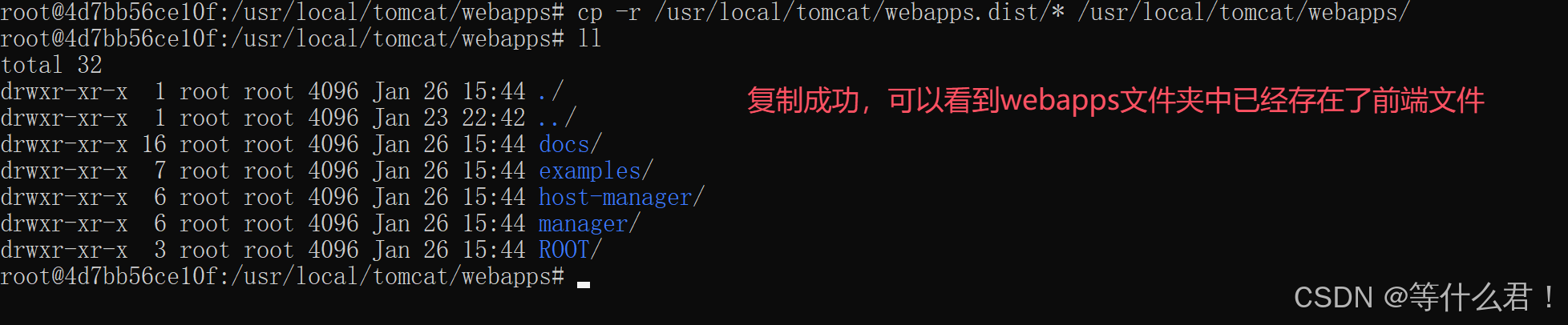
解决办法:通过Al查询到webapps.dist文件夹中有相关前端文件,将这些文件复制到webapps文件夹中,就可以实现浏览器访问了
复制文件命令:cp -r /usr/local/tomcat/webapps.dist/* /usr/local/tomcat/webapps/
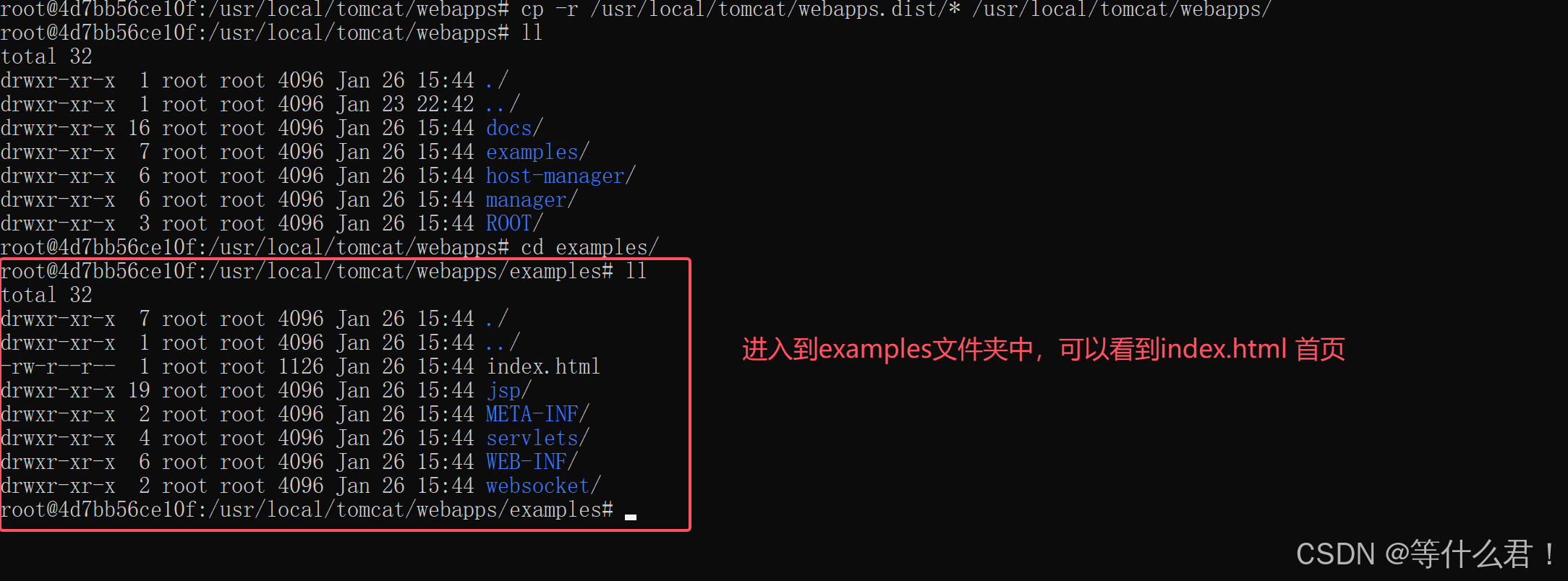
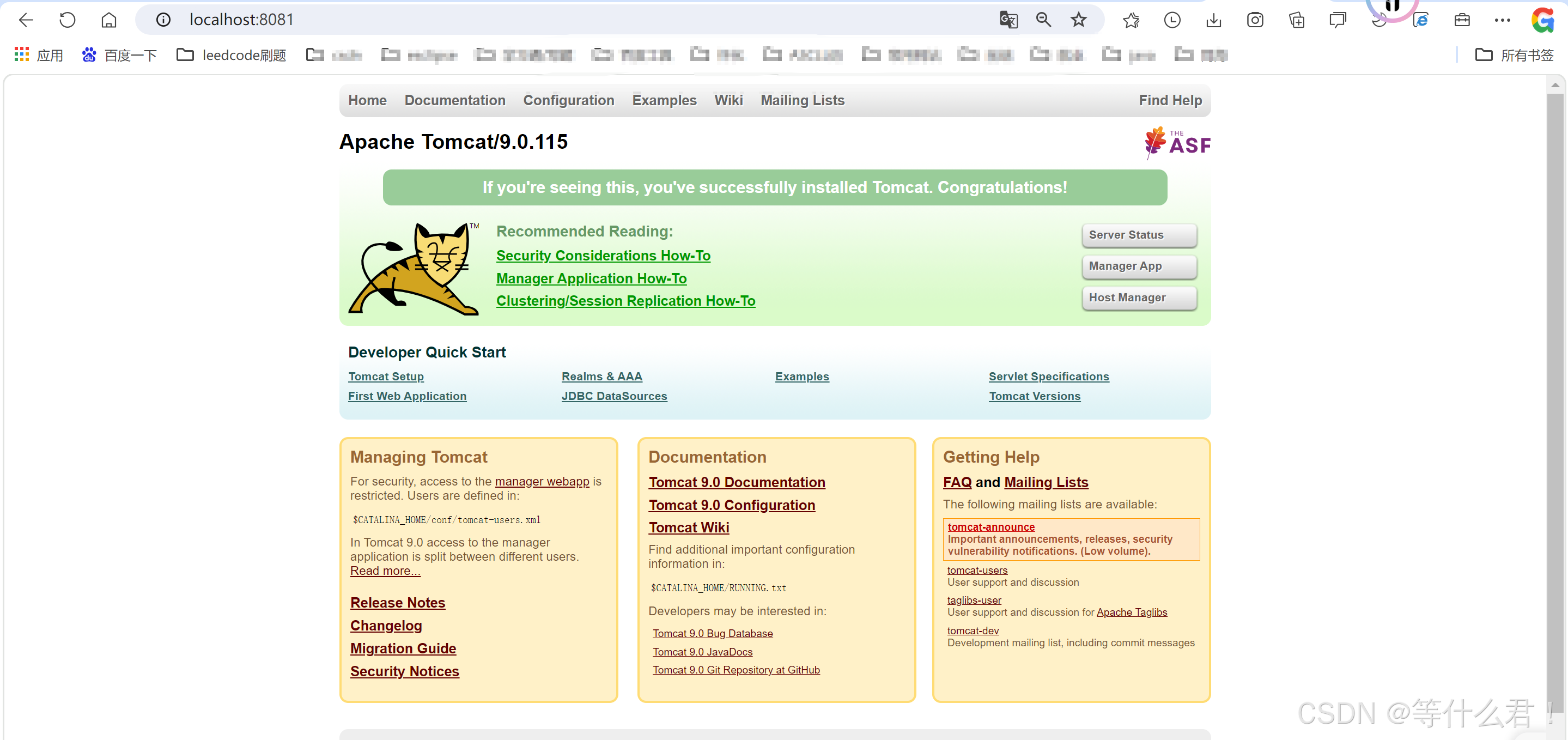
- 进入examples 文件夹中,可以看到像 index.html 首页 等前端文件
访问成功!!!
打包镜像(构建新镜像)
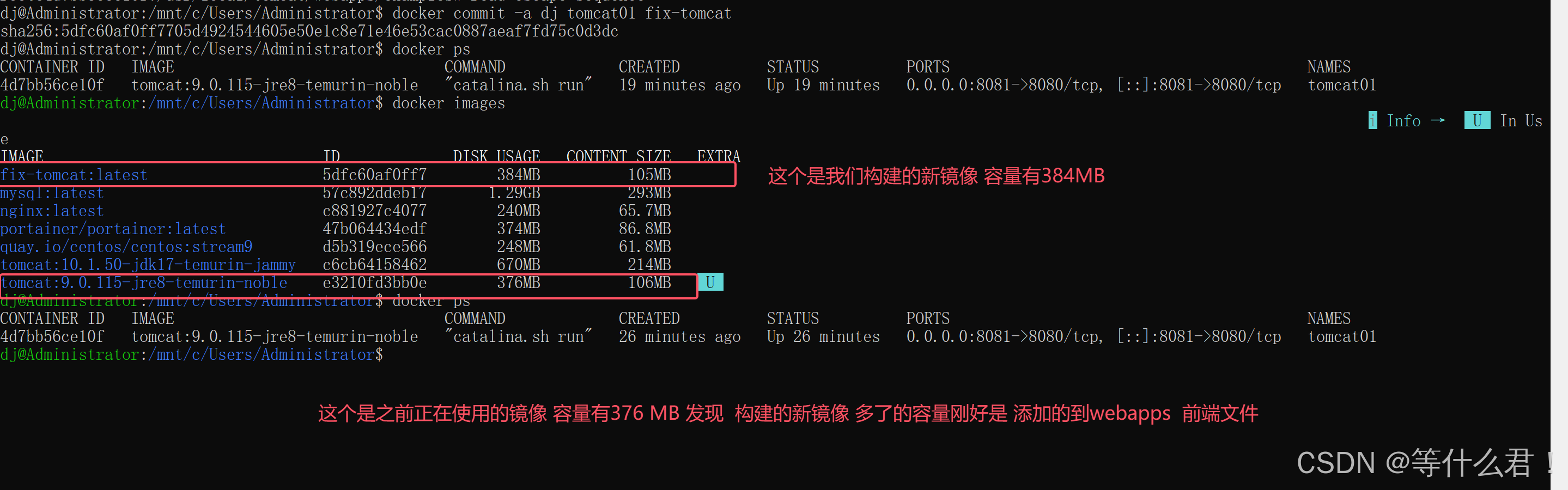
补充:这时候,想从dockerhub 下载的tomcat 镜像如果 在webapps文件夹中都没有前端文件,我们是否可以将之前我们配好的tomca 打包成一个镜像,让别人使用,并下载呢?
# 提交并指定作者和新镜像名
docker commit -a "自定义名字" "容器名"  "自定义的镜像名"
操作命令:docker commit -a dj tomcat01 fix-tomcat
解释:用户 dj 将 容器名为tomcat01打包成镜像名为fix-tomcat