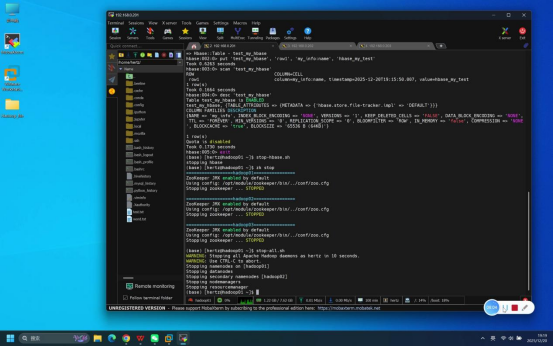
本文档为完全分布式大数据环境(3台虚拟机:hadoop01~hadoop03)中HBase组件的独立测试教程,基于视频操作流程,结合完全分布式测试文档的规范要求,详细说明从环境准备、远程连接到服务启停、核心功能验证(Web页面验证、表操作命令验证)的全流程,适用于验证HBase集群的独立可用性。
一、前期准备:环境基础信息与测试前提
测试前需确认环境配置及依赖组件状态符合要求,避免因环境问题导致测试失败:
1.1 基础环境信息
- 虚拟机配置:3台虚拟机(命名为hadoop01、hadoop02、hadoop03),硬盘总配置100GB~200GB,已完成基础环境部署
- 系统账号:优先使用hertz账号(密码:hertz);特殊操作需使用root账号(密码:1)
- 工具准备:Mobaxterm远程连接工具(已安装并可正常使用)、本地浏览器
1.2 测试前提
- 3台虚拟机(hadoop01~hadoop03)均正常启动,已到达登录页面
- 以hertz账号登录hadoop01节点(分布式脚本统一在hadoop01执行)
- 依赖组件已正常启动:ZooKeeper服务(执行命令:zk start,状态为1台Leader、2台Follower)、Hadoop(HDFS+YARN)服务(执行命令:start-all.sh)
二、HBase测试详细步骤
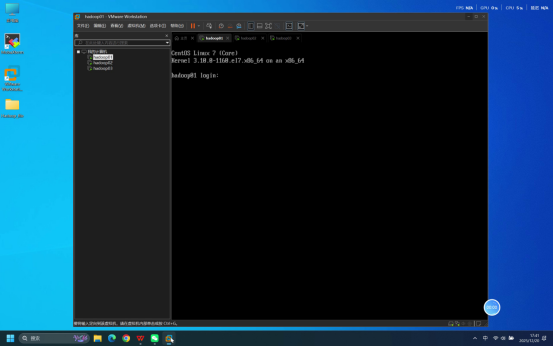
步骤1:确认虚拟机启动状态
操作说明:分别检查3台虚拟机(hadoop01、hadoop02、hadoop03)的启动状态,确保每台虚拟机系统加载完成,均已到达登录页面。
预期结果:3台虚拟机均正常启动,无启动报错,各自显示系统登录界面。
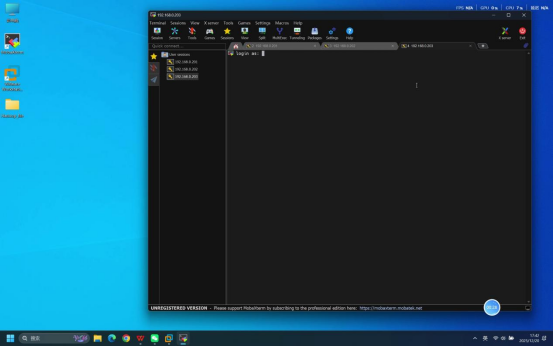
步骤2:使用Mobaxterm连接虚拟机
操作说明:打开本地Mobaxterm工具,分别建立与3台虚拟机(hadoop01、hadoop02、hadoop03)的SSH远程连接。
核心操作要点:
- 新建远程连接,选择SSH连接类型
- 分别输入3台虚拟机对应的正确IP地址
- 默认选择普通用户登录类型,无需额外修改
预期结果:3台虚拟机的Mobaxterm连接均成功建立,各自进入等待登录状态。
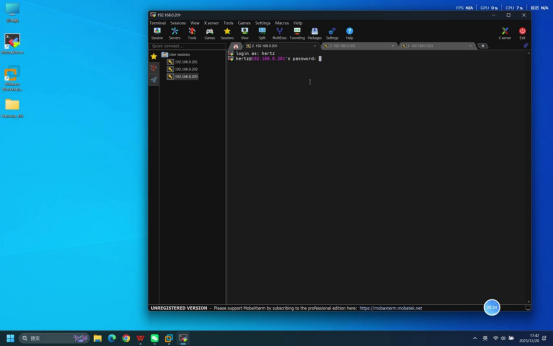
步骤3:输入账号密码完成登录
操作说明:在3台虚拟机对应的Mobaxterm连接终端中,依次完成账号和密码的输入操作。
具体操作:
- 终端提示输入账号时,输入:hertz
- 回车后,终端提示输入密码,输入:hertz(密码输入时无明文显示,直接输入后回车即可)
预期结果:3台虚拟机均登录成功,终端界面分别显示当前登录用户及主机标识,如hertz@hadoop01 \~、\[hertz@hadoop02 \~\]、hertz@hadoop03 \~$。
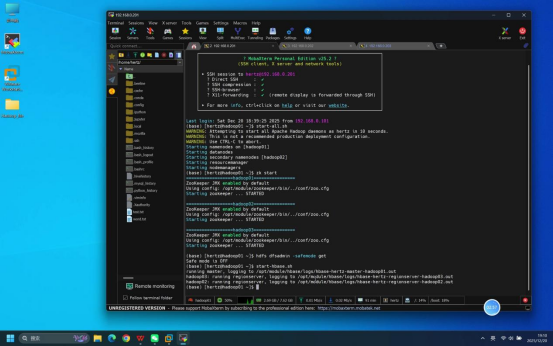
步骤4:启动HBase相关服务
操作说明:在登录成功的hadoop01节点终端中,先确认依赖的ZooKeeper、Hadoop服务已正常运行,再执行HBase集群启动命令。
具体操作:
- 确认依赖服务状态(可选):通过jps命令验证Hadoop、ZooKeeper进程正常;ZooKeeper状态可执行zkServer.sh status验证
- 启动HBase集群:执行命令:start-hbase.sh
说明:start-hbase.sh为HBase内置集群启动脚本,执行后可一键启动hadoop01的Master节点和3台节点的RegionServer节点,两者均启动后HBase集群方可正常提供服务。
预期结果:终端逐步输出各节点HBase服务的启动日志,无报错提示。
步骤5:执行jps命令验证进程状态
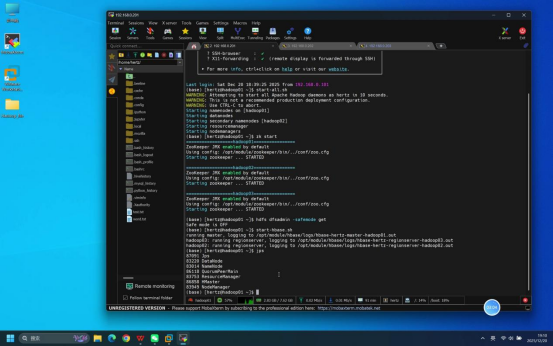
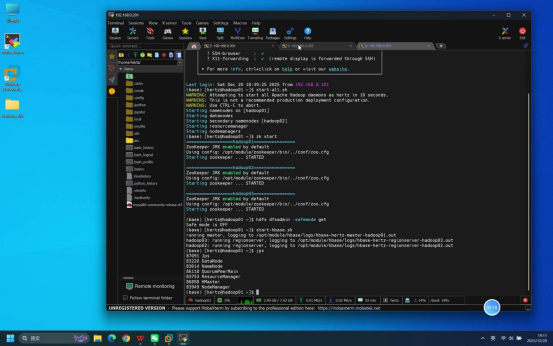
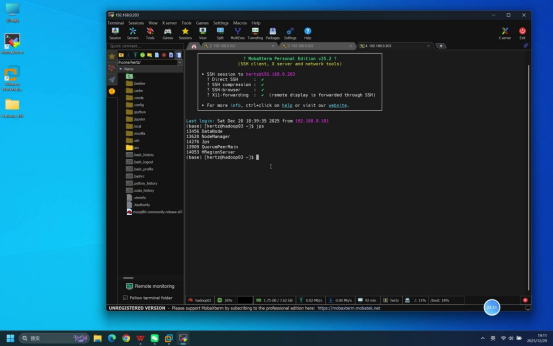
操作说明:启动命令执行完成后,分别在hadoop01、hadoop02、hadoop03节点的终端中输入jps命令,查看各节点Java进程运行情况。
具体命令:jps
预期结果:各节点进程符合以下要求,说明HBase服务启动正常:
- hadoop01节点:包含HMaster进程
- hadoop02~hadoop03节点:均包含HRegionServer进程
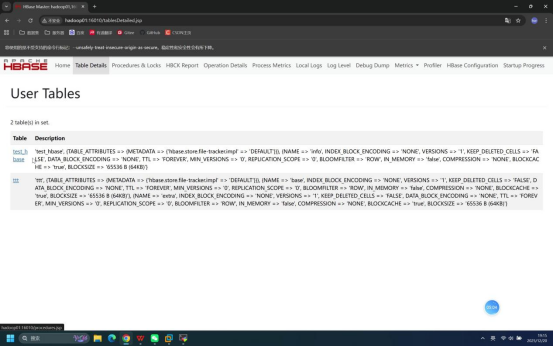
步骤6:浏览器访问HBase Web页面查看Table Details
操作说明:在本地打开浏览器,访问HBase Master节点的Web管理页面,查看Table Details(表详情)栏目。
具体操作:
- 打开本地浏览器,在地址栏输入:hadoop01:16010(注:"hadoop"需替换为hadoop01节点的IP或主机名,确保本地可正常解析)
- 进入Web页面后,找到"Table Details"栏目,查看当前HBase集群中的表信息
预期结果:
- 浏览器可正常打开HBase Web页面,无访问失败提示
- Table Details栏目显示存在HBase系统的表
步骤7:执行完全分布式测试文档中的HBase测试命令
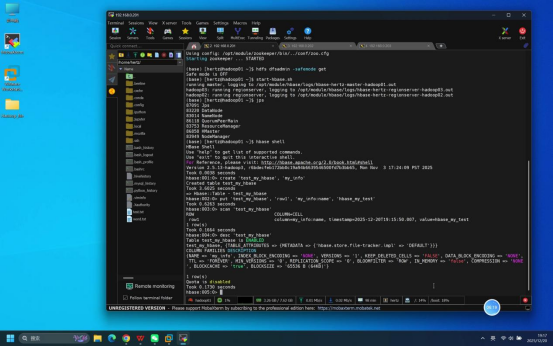
操作说明:在hadoop01节点终端中,启动HBase客户端,执行与完全分布式测试文档一致的表操作命令,验证HBase核心功能。
具体操作:
- 启动HBase客户端:执行命令:hbase shell
- 依次执行测试命令(参考测试文档标准命令):
- 创建测试表:create 'test_my_hbase', 'info'(表名test_my_hbase,列族info)
- 插入数据:put 'test_my_hbase', 'row1', 'info:name', 'hbase_test'(行键row1,列info:name,值hbase_test)
- 查询数据:scan 'test_my_hbase'(查询test_my_hbase的数据)
预期结果:所有测试命令执行无报错,创建表成功后终端显示"0 row(s) in 0.xxxx seconds";插入、查询数据命令可正常返回对应结果,无异常提示。
步骤8:浏览器查看新增的表
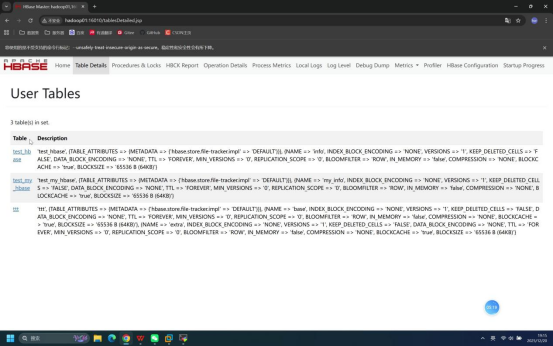
操作说明:再次访问HBase Web页面的Table Details栏目,查看步骤7中创建的测试表是否存在。
具体操作:返回本地浏览器的HBase Web页面,刷新后查看Table Details栏目。
预期结果:Table Details栏目显示新增的"test_my_hbase"表,可查看表的列族、分区等基本信息,说明表创建成功并已同步至集群。
步骤9:关闭HBase相关服务
操作说明:功能验证完成后,先退出HBase客户端,再在hadoop01节点执行HBase集群停止命令,最后根据需求停止依赖服务。
具体操作:
- 退出HBase客户端:在客户端交互界面输入命令:exit,返回终端命令行
- 停止HBase集群:执行命令:stop-hbase.sh(一键停止所有节点的HBase服务)
- 停止依赖服务(可选):若后续无需使用其他组件,依次执行stop-all.sh(停止Hadoop)、zk stop(停止ZooKeeper)
预期结果:
- HBase客户端正常退出,无进程残留
- HBase集群停止命令执行无报错,终端输出各节点HMaster、HRegionServer服务停止日志。