在了解完Matplotlib 在整个python科学计算生态中的作用后,本文将聚焦最核心的基础知识点 ------ 从环境搭建到底层逻辑,再到完整绘图流程,全程以"知识点 + 代码示例"为核心,不添加过多无关内容,帮助你快速建立 Matplotlib 的认知框架,为后续学习更多的功能打下基础。
一、环境配置与版本验证
1. 安装方式(支持所有 Python 环境)
Matplotlib 依赖 numpy(数值计算核心),建议同时安装,避免后续报错:
bash
# 方式1:pip 安装(通用,Windows/Mac/Linux 均适用)
pip install matplotlib numpy

# 方式2:conda 安装(Anaconda/Miniconda 用户推荐)
conda install matplotlib numpy
2. 版本验证
安装完成后,通过以下代码验证是否安装成功及当前版本(不同版本部分参数可能有差异,建议使用 3.0+ 版本):
import matplotlib
import numpy

# 打印版本号
print("Matplotlib 版本:", matplotlib.__version__)
print("Numpy 版本:", numpy.__version__)运行后输出类似如下结果,说明安装成功:Matplotlib 版本: 3.8.0
Numpy 版本: 1.26.0二、核心三层架构(必懂底层逻辑)
Matplotlib 绘图的核心是「容器→区域→元素」的三层结构,所有功能都基于这一逻辑展开,理解后能轻松应对复杂图表定制:
| 层级 | 作用描述 | 常用操作方式 |
|---|---|---|
| Figure(画布) | 顶层容器,所有绘图元素的 "画板",一个 Figure 可包含多个 Axes(绘图区) | plt.figure() / plt.subplots() |
| Axes(绘图区) | 实际的绘图区域,一个 Axes 对应一个 "子图",所有绘图函数(如 plot/scatter)都作用于 Axes | ax.plot() / ax.scatter() |
| Artist(元素) | 绘图区中的具体元素,如线条、文字、图例、坐标轴标签等,是构成图表的最小单位 | ax.set_title() / ax.legend() |
通俗理解:Figure 是你准备的一张白纸,Axes 是白纸上划分的 "绘图小区块"(可划分多个),Artist 是在小区块里画的线条、写的文字、加的图例等细节。
三、两种绘图接口(全场景适配)
Matplotlib 提供两种绘图接口,分别对应「快速绘图」和「灵活定制」场景,需根据需求选择:
1. pyplot 快捷接口(plt.xxx)
-
特点:封装程度高,代码简洁,无需手动管理 Figure 和 Axes,适合快速绘图、临时数据分析
-
核心逻辑:pyplot 模块会自动创建默认的 Figure 和 Axes,直接调用 plt.xxx 函数即可操作
import matplotlib.pyplot as plt
import numpy as np1. 准备数据(numpy 生成0-10的100个均匀数据)
x = np.linspace(0, 10, 100)
y = np.sin(x)2. 绘图(自动使用默认 Figure 和 Axes)
plt.plot(x, y, color='red', linewidth=1.5) # 绘制折线图
3. 样式调整(直接用 plt.xxx 操作)
plt.title('pyplot 快捷接口示例') # 标题
plt.xlabel('X轴') # X轴标签
plt.ylabel('Y轴') # Y轴标签
plt.grid(alpha=0.3) # 显示网格(alpha 控制透明度)4. 显示/保存图像
plt.savefig('pyplot_demo.png', dpi=150) # 保存图像(需在 plt.show() 之前)
plt.show() # 显示图像(阻断程序,关闭窗口后继续执行)
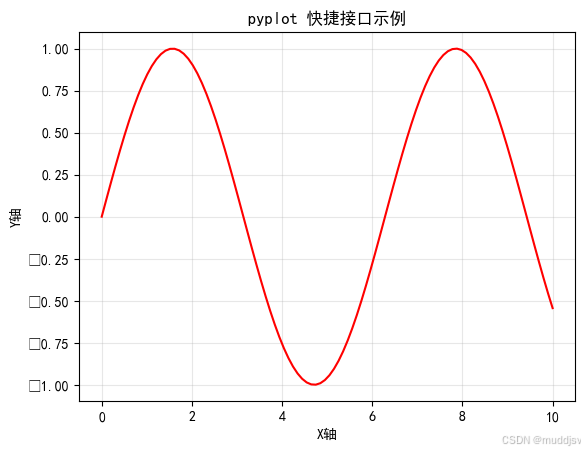
2. 面向对象接口(fig, ax = plt.subplots())
-
特点:显式创建 Figure 和 Axes 对象,通过对象调用方法,灵活度极高,适合复杂图表、多子图、精细定制
-
核心逻辑:手动控制每个容器 / 区域,后续所有操作都通过 fig(画布对象)和 ax(绘图区对象)实现
import matplotlib.pyplot as plt
import numpy as np1. 准备数据
x = np.linspace(0, 10, 100)
y = np.sin(x)2. 显式创建 Figure 和 Axes(推荐用法)
fig, ax = plt.subplots(figsize=(8, 4)) # figsize:画布宽×高(单位:英寸)
3. 绘图(通过 Axes 对象调用 plot 方法)
ax.plot(x, y, color='blue', linewidth=1.5)
4. 样式调整(通过 Axes 对象的 set_xxx 方法)
ax.set_title('面向对象接口示例', fontsize=14) # 标题及字体大小
ax.set_xlabel('X轴', fontsize=12) # X轴标签
ax.set_ylabel('Y轴', fontsize=12) # Y轴标签
ax.grid(alpha=0.3, linestyle='--') # 网格样式:虚线5. 显示/保存图像
fig.savefig('oop_demo.png', dpi=150, bbox_inches='tight') # bbox_inches:裁剪空白
plt.show()
接口选择建议
- 临时测试、简单图表:用 pyplot 快捷接口(代码少、速度快)
- 复杂图表、多子图、精细定制、生产环境代码:用面向对象接口(灵活度高、易维护)
- 后续教程中,除特殊说明外,均采用「面向对象接口」(官方推荐,适配所有复杂场景)
四、完整绘图流程(通用模板)
无论使用哪种接口,Matplotlib 绘图都遵循固定流程,掌握后可应对所有图表类型:
- 数据准备:整理 X/Y 轴数据(支持列表、numpy 数组、Pandas Series 等)
- 创建容器:创建 Figure(画布)和 Axes(绘图区)
- 执行绘图:调用 Axes 的绘图函数(如 plot/scatter/bar 等)
- 样式调整:设置标题、标签、图例、网格、颜色等
- 输出图像:显示(plt.show())或保存(fig.savefig())
通用模板(面向对象接口):
import matplotlib.pyplot as plt
import numpy as np

# 1. 数据准备(根据实际需求替换)
x = 数据X
y = 数据Y

# 2. 创建画布和绘图区
fig, ax = plt.subplots(figsize=(宽度, 高度))

# 3. 绘图(替换为目标图表函数,如 ax.scatter/ax.bar 等)
ax.plot(x, y, 相关参数)

# 4. 样式调整(按需添加)
ax.set_title('图表标题')
ax.set_xlabel('X轴标签')
ax.set_ylabel('Y轴标签')
ax.legend()  # 显示图例(需在绘图时指定 label 参数)
ax.grid(alpha=0.3)

# 5. 输出图像
plt.savefig('保存路径.png', dpi=150)  # 高清保存
plt.show()
五、常见问题与避坑指南
1. 中文显示乱码(最高频问题)
Matplotlib 默认不支持中文字体,需通过 rcParams 手动配置,以下是跨平台解决方案:
如下面的例子演示的是在默认情况下,坐标轴为负值的刻度显示不正常:
import matplotlib.pyplot as plt
import numpy as np

# 故意不配置 axes.unicode_minus,仅解决中文显示
plt.rcParams['font.sans-serif'] = ['SimHei', 'DejaVu Sans', 'Arial Unicode MS']
# 不添加:plt.rcParams['axes.unicode_minus'] = False

# 生成包含负号的数据(Y轴有负值)
x = np.linspace(-5, 5, 100)  # X轴包含负数(-5到5)
y = np.sin(x)  # Y轴正弦值包含负数(-1到1)

fig, ax = plt.subplots(figsize=(8, 4))
ax.plot(x, y, color='red', linewidth=1.5)

# 图表样式(包含中文和负号场景)
ax.set_title('中文标题 + 负号显示测试(未配置修复)')
ax.set_xlabel('X轴(含负数:-5 ~ 5)')
ax.set_ylabel('Y轴(含负数:sin(x))')
ax.grid(alpha=0.3)

# 显示X/Y轴的负号刻度(重点观察)
ax.set_xticks(np.arange(-5, 6, 2))  # 明确显示负刻度:-5, -3, -1...
ax.set_yticks(np.arange(-1, 1.1, 0.5))  # 明确显示负刻度:-1, -0.5...

plt.show()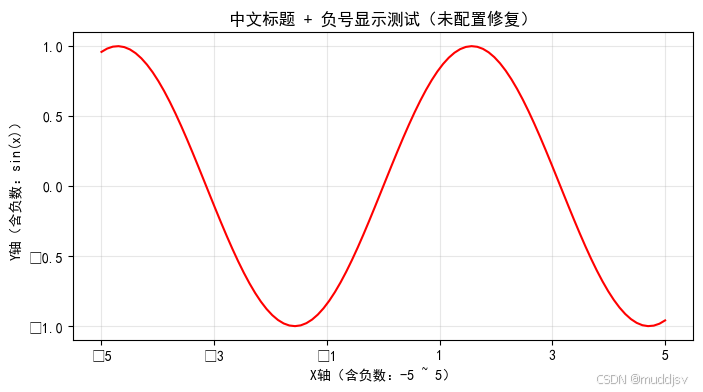
而需要解决这一基本的问题,需要用到下面的技巧:
import matplotlib.pyplot as plt

# 全局配置(一劳永逸,放在代码开头)
plt.rcParams.update({
    'font.sans-serif': ['SimHei', 'DejaVu Sans', 'Arial Unicode MS'],  # 中文支持(Windows用SimHei,Mac用Arial Unicode MS)
    'axes.unicode_minus': False  # 解决负号(-)显示为方块的问题
})

# 测试中文显示
fig, ax = plt.subplots()
ax.plot([1,2,3], [4,5,6])
ax.set_title('中文标题测试')
ax.set_xlabel('X轴(中文)')
ax.set_ylabel('Y轴(中文)')
plt.show()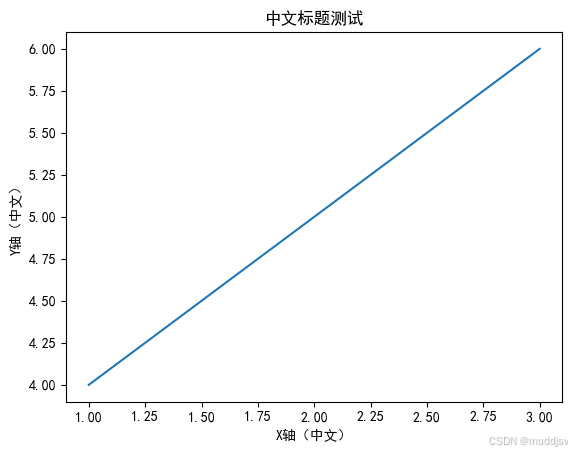
2. 图像不显示
- 问题原因:非交互式环境(如 .py 文件)未调用 plt.show(),或 Jupyter 环境未配置魔法命令
- 解决方案:
-
非交互式环境:绘图后必须添加 plt.show()
-
Jupyter 环境:开头添加魔法命令(二选一)
%matplotlib inline # 静态显示图像(默认)
%matplotlib notebook # 交互式显示(支持缩放、平移)
-
3. 保存图像为空白
-
问题原因:plt.savefig() 放在 plt.show() 之后,plt.show() 会释放图表资源
-
解决方案:先保存,后显示,顺序不可颠倒:
fig.savefig('demo.png') # 正确:保存在前
plt.show() # 正确:显示在后
4. 版本兼容问题
- 问题原因:低版本 Matplotlib(如 2.x)部分参数不支持(如 bbox_inches='tight' 部分场景)
- 解决方案:升级到 3.0+ 版本:
bash
pip install --upgrade matplotlib六、核心知识点总结
- 环境:安装 matplotlib + numpy,验证版本≥3.0
- 架构:Figure(画布)→ Axes(绘图区)→ Artist(元素),是所有功能的底层逻辑
- 接口:pyplot 快捷接口(简单场景)、面向对象接口(复杂场景,官方推荐)
- 流程:数据准备→创建容器→绘图→样式调整→显示 / 保存
- 避坑:中文乱码配置、savefig 与 show 顺序、Jupyter 魔法命令