1. 安装 VSCode
这个直接从 VSCode 官网,选择对应版本进行安装就可以
2. 安装插件
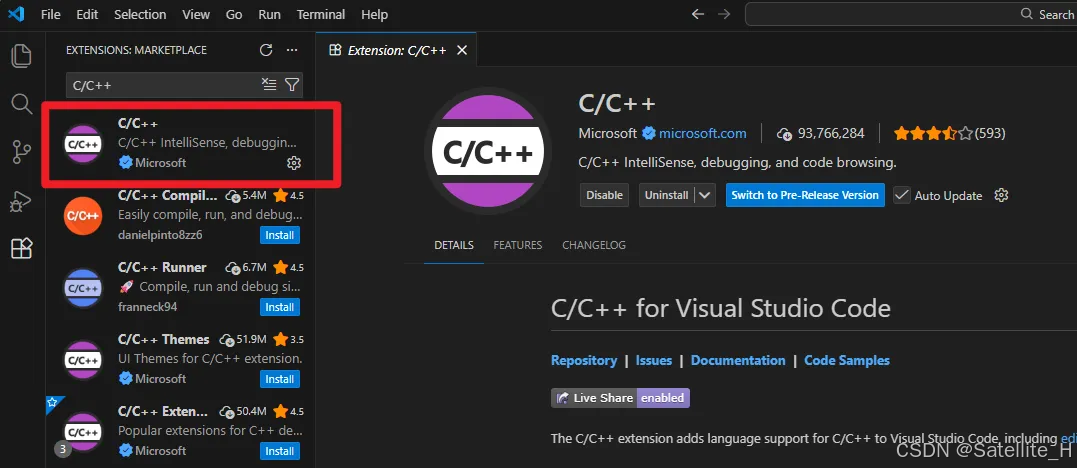
2.1 C/C++ 插件
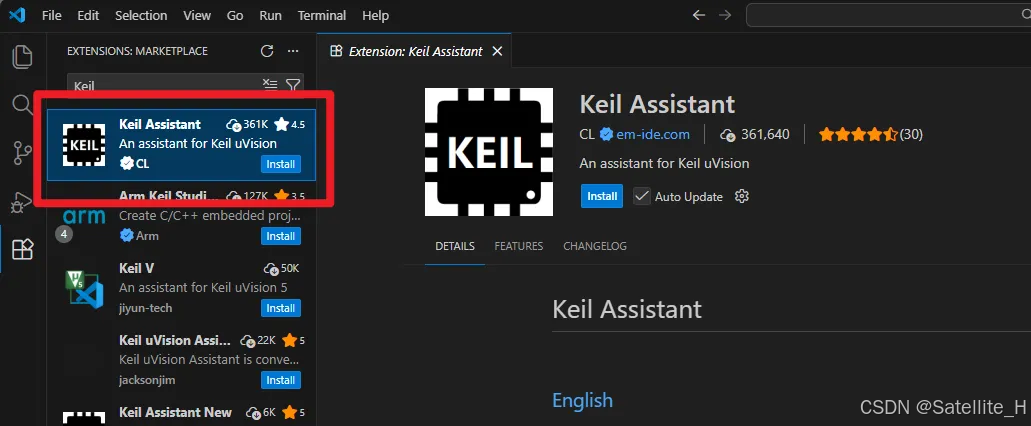
2.2 Keil Assisant 插件
2.3 配置 Keil Assisant
-
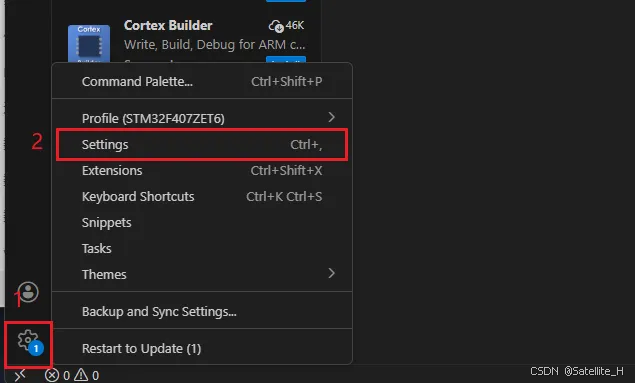
点击 VSCode 左下角的设置图标,选择 Settings:
-
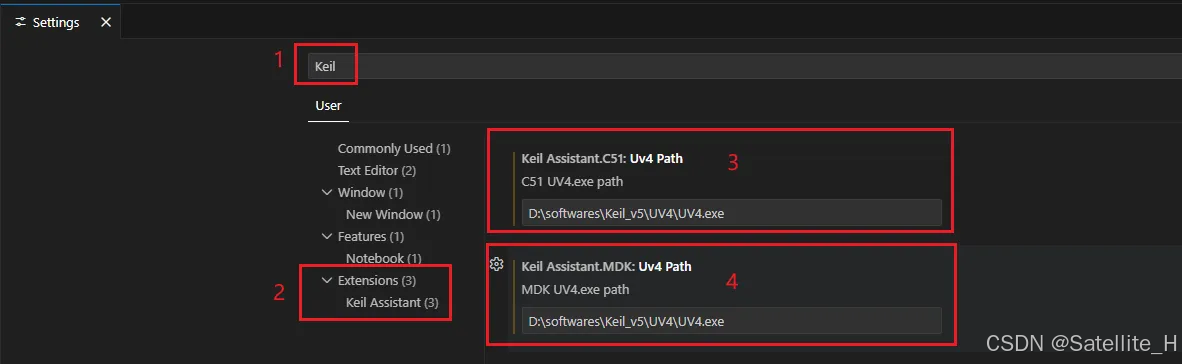
搜索 Keil,并配置 Keil MDK 的路径:
-
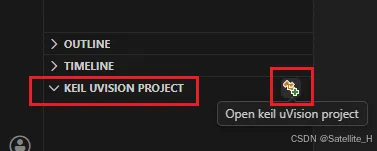
配置完成后,在主界面会出现如下 KEIL UVISION PROJECT,点击右边图片可以打开选择打开一个
.uvprojex后缀的工程(并不能创建):
-
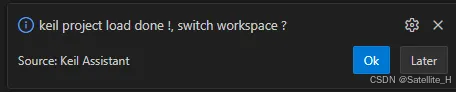
主页面右下角会弹出如下内容,点击 OK:
-
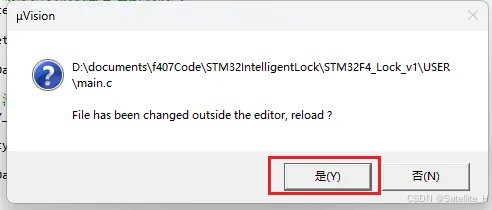
在 VSCode 上保存编写的代码后,返回 Keil 页面,会提示是否更新,点击是就可以完成更新:
-
如果在 Keil 中,点击 魔法棒/三色块 更改配置:
a. 可以关闭 Keil 软件,在 VSCode 中会自动更新
b. 不关闭 Keil,在 VSCode 中重新打开工程,就会更新配置
-
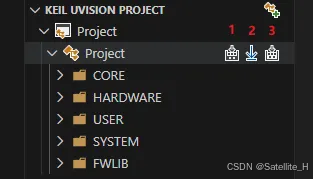
VSCode 中也可以编译、下载、重编译:
3. 总结
以上就是使用 Keil 和 VSCode 联合开发的步骤。他们两个分别完成的工作:
- VSCode 完成代码编辑。他就是一个功能特别强大、联想能力特别丰富的文本编辑器
- Keil 编译、下载、调式、配置。核心