前言
在现代软件开发中,数据库是存储、管理和操作数据的核心基础设施。无论是 Web 应用、移动后端,还是数据分析系统,几乎都离不开数据库的支持。作为最流行的开源关系型数据库之一,MySQL 凭借其稳定性、高性能、跨平台兼容性以及活跃的社区生态,被广泛应用于各类项目中。
然而,仅安装好数据库还远远不够------开发者还需要一个高效、直观的工具来编写 SQL、管理结构、调试查询。这时,DataGrip 就派上了大用场。作为 JetBrains 公司推出的跨平台专业数据库 IDE,DataGrip 支持包括 MySQL 在内的数十种数据库,提供智能代码补全、语法检查、版本控制集成、多数据源管理等强大功能,极大提升了数据库开发效率。
本教程将面向初学者,手把手指导你完成 MySQL 的安装与基础配置,并搭配 DataGrip 实现可视化连接与操作。无论你是学生、自学者,还是刚入行的开发者,都能通过本文快速搭建本地数据库开发环境,迈出数据操作的第一步。
一、MySQL 安装与配置
1.1 MySQL 简介
MySQL 是一个开源的关系型数据库管理系统(RDBMS),由 Oracle 公司维护。它以轻量、快速、可靠著称,支持 ACID 事务、存储过程、触发器、视图等高级特性,适用于从小型应用到大型企业系统的各种场景。主流互联网公司如 Facebook、Twitter、YouTube 早期均大量使用 MySQL。
1.2 下载 MySQL
 https://downloads.mysql.com/archives/installer/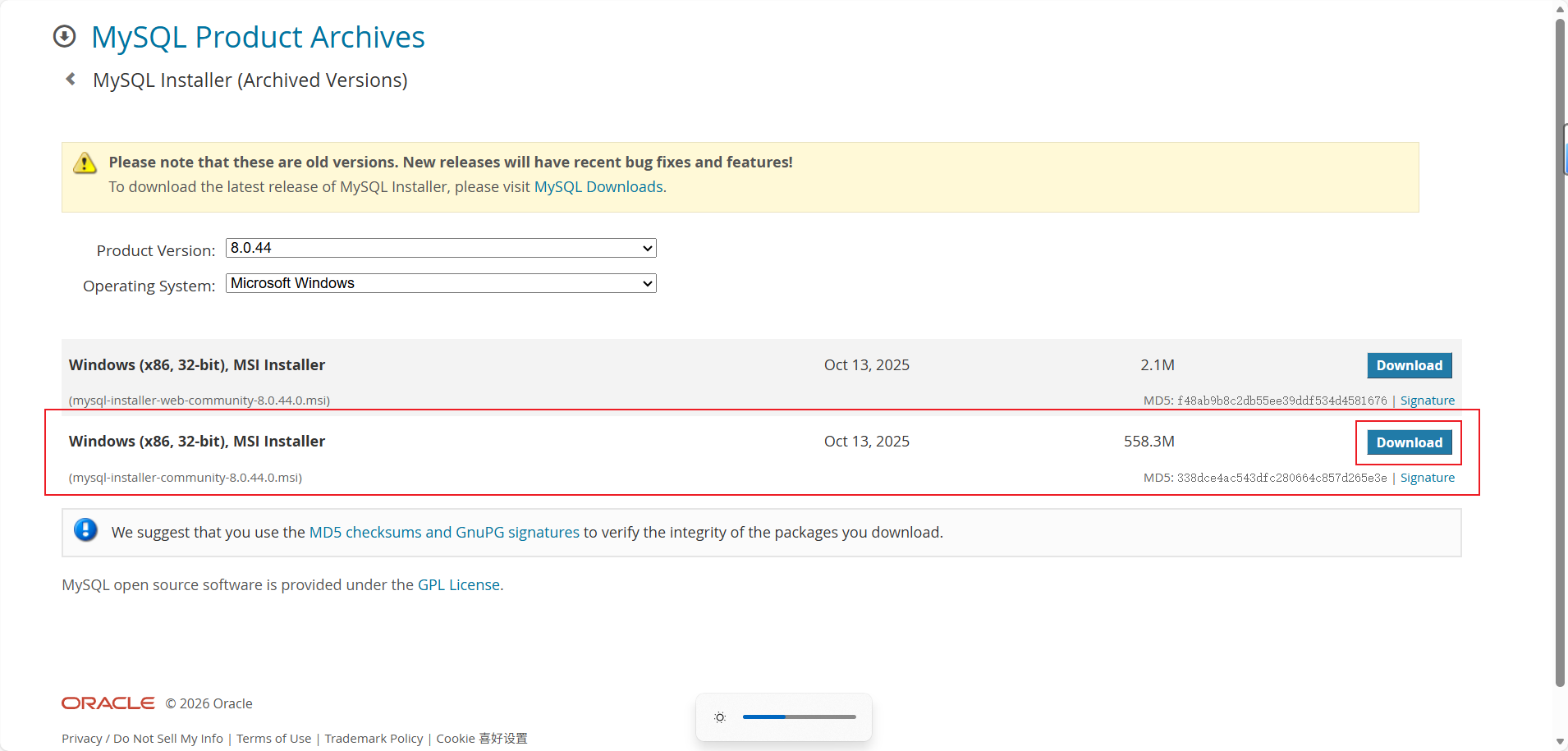
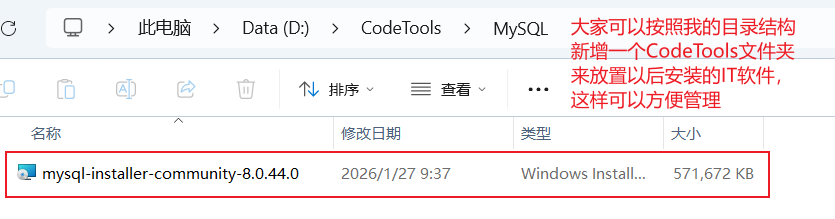
1.3 安装 MySQL
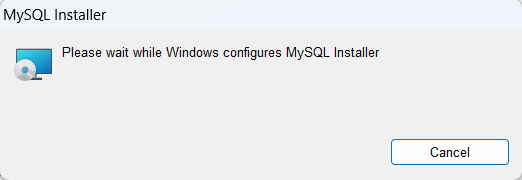
双击官方下载的安装包文件:

等待下载:
下方提供两种方式安装:
-
自定义安装稍微复杂:稍微复杂,但我写的很详细,按照我的步骤小白也能上手,适合C盘空间不足
-
默认安装:简单,适合C盘空间容量大
1.3.1 自定义安装(稍微复杂,适合C盘空间不足)
选择自定义安装:
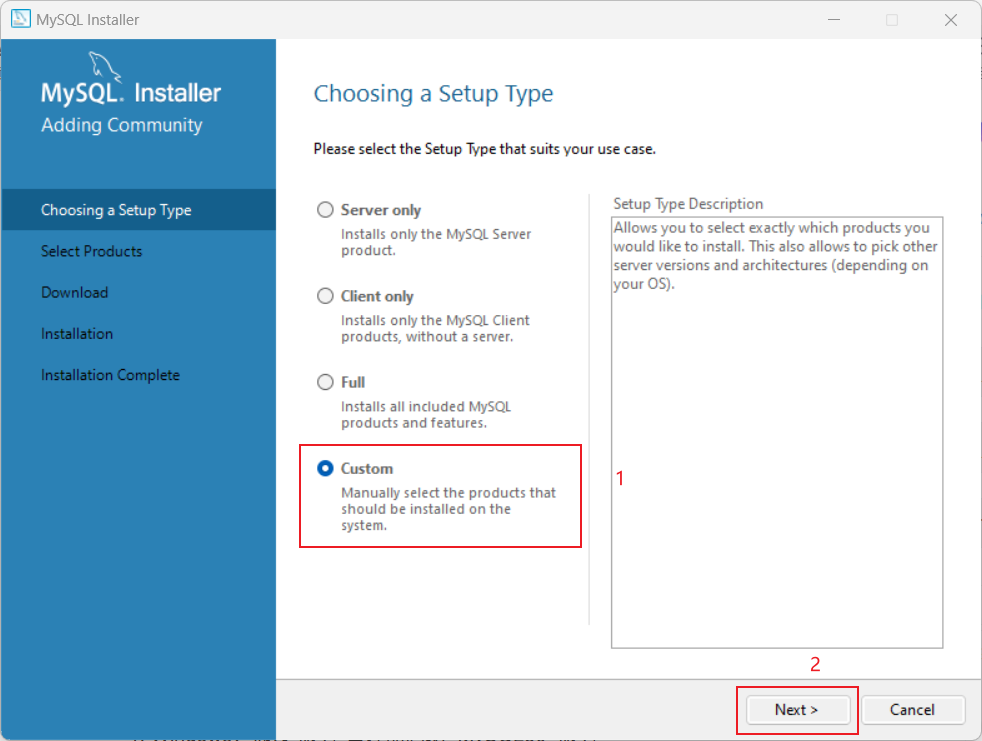
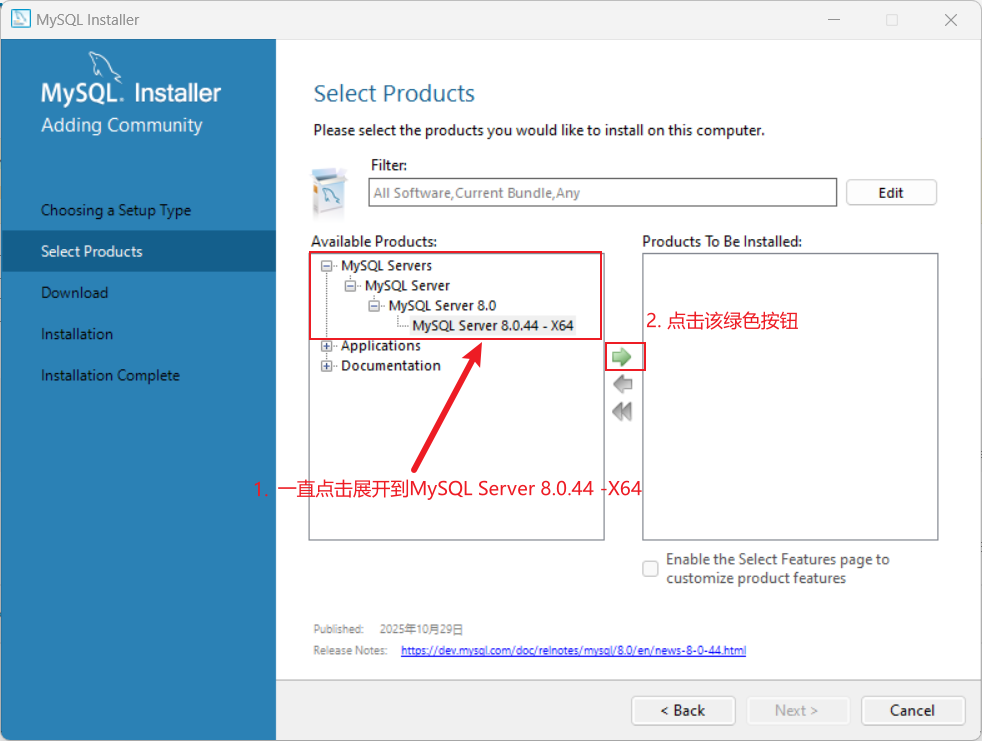
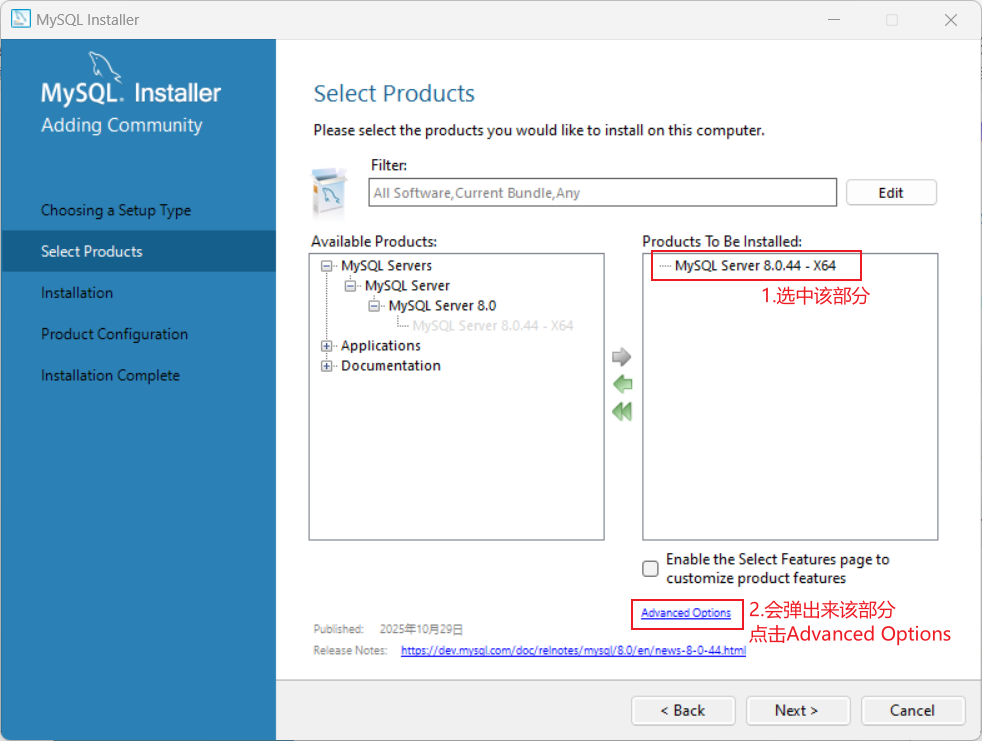
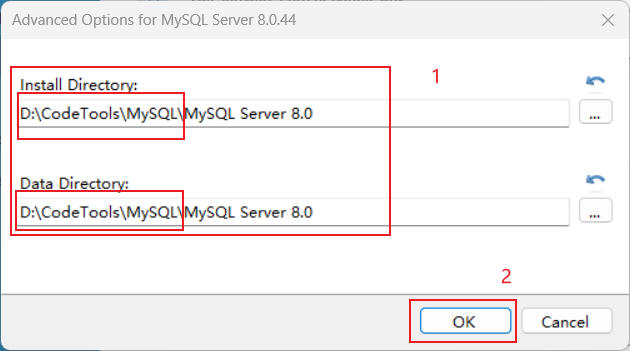
直接将我刚才让你创建的文件夹路径,替换原来的C盘路径
下方也是上述同样的操作:
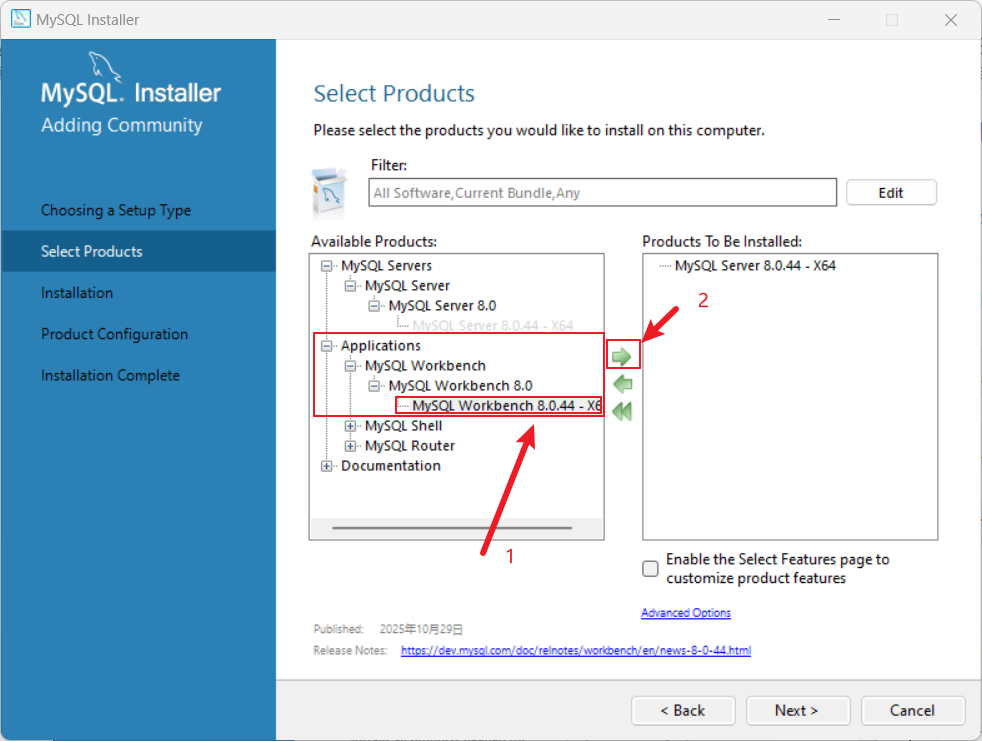
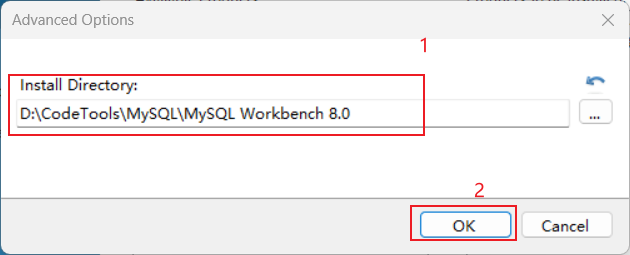
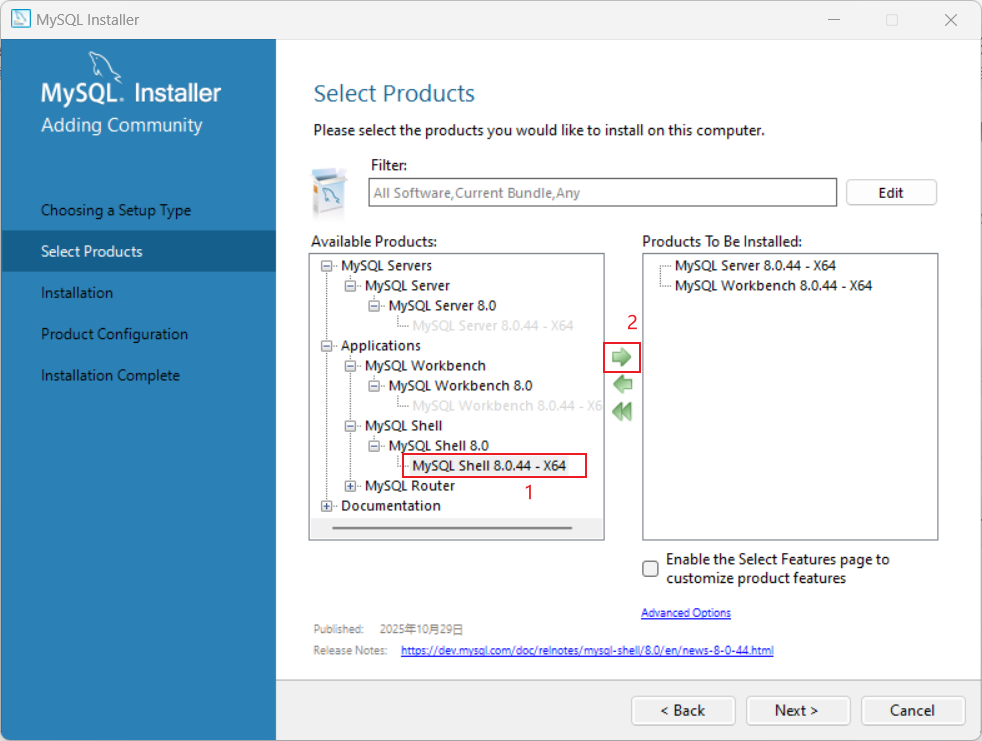
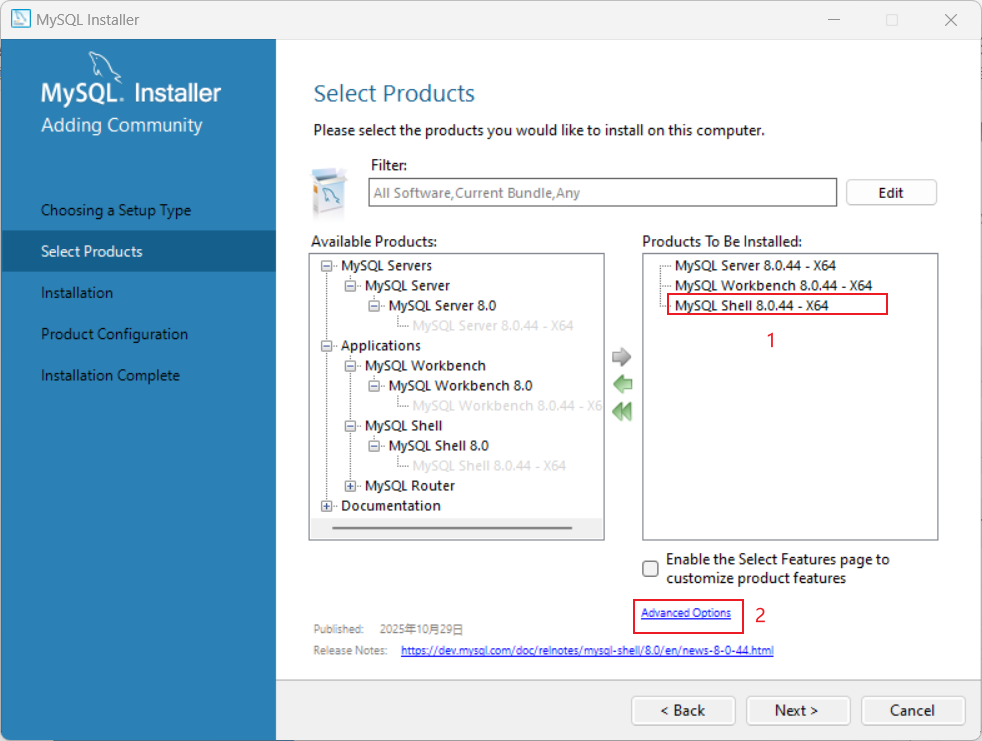
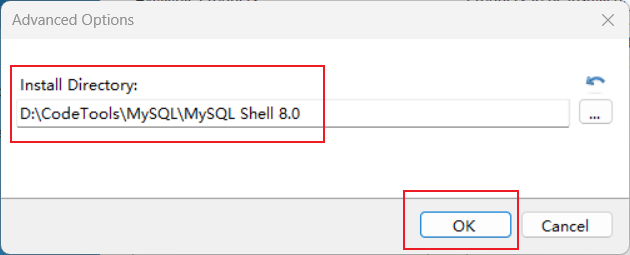
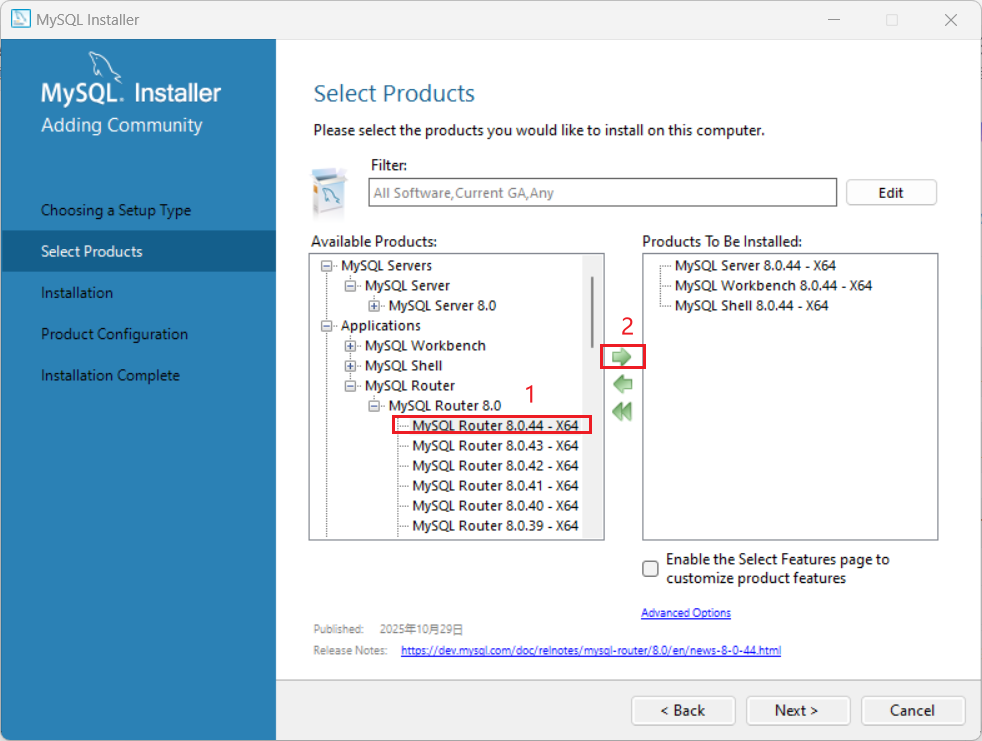
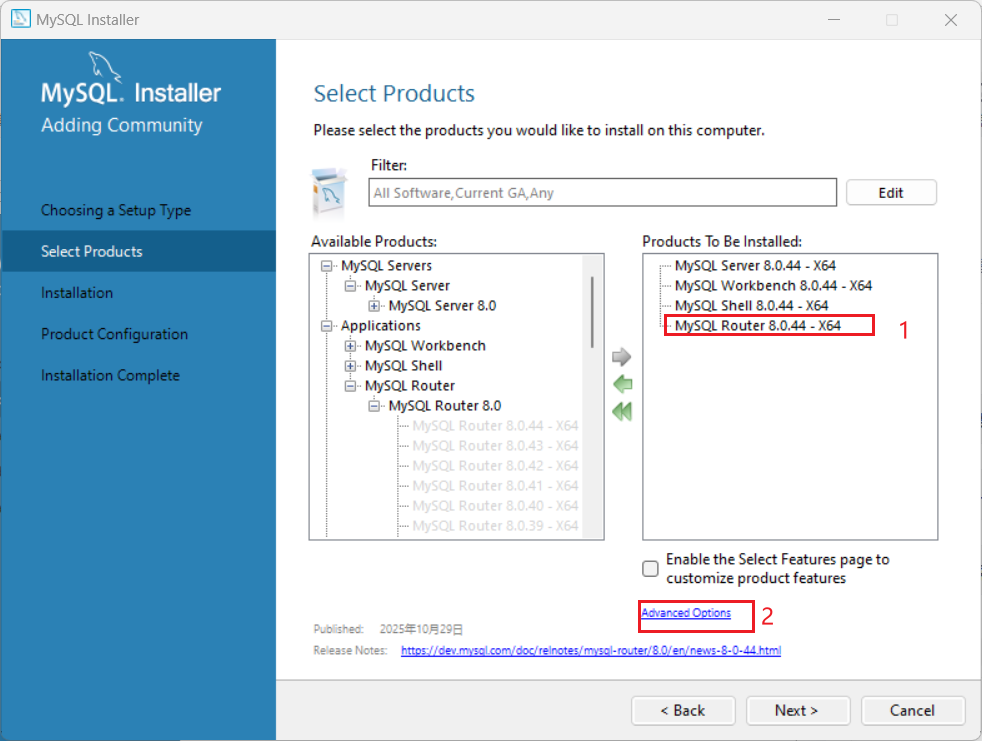
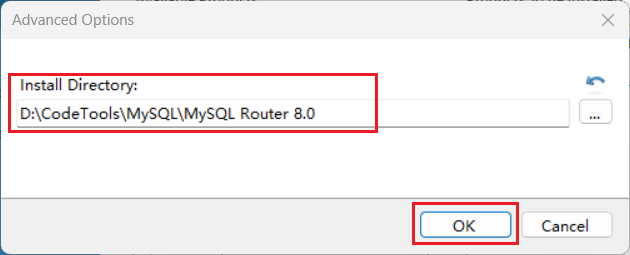
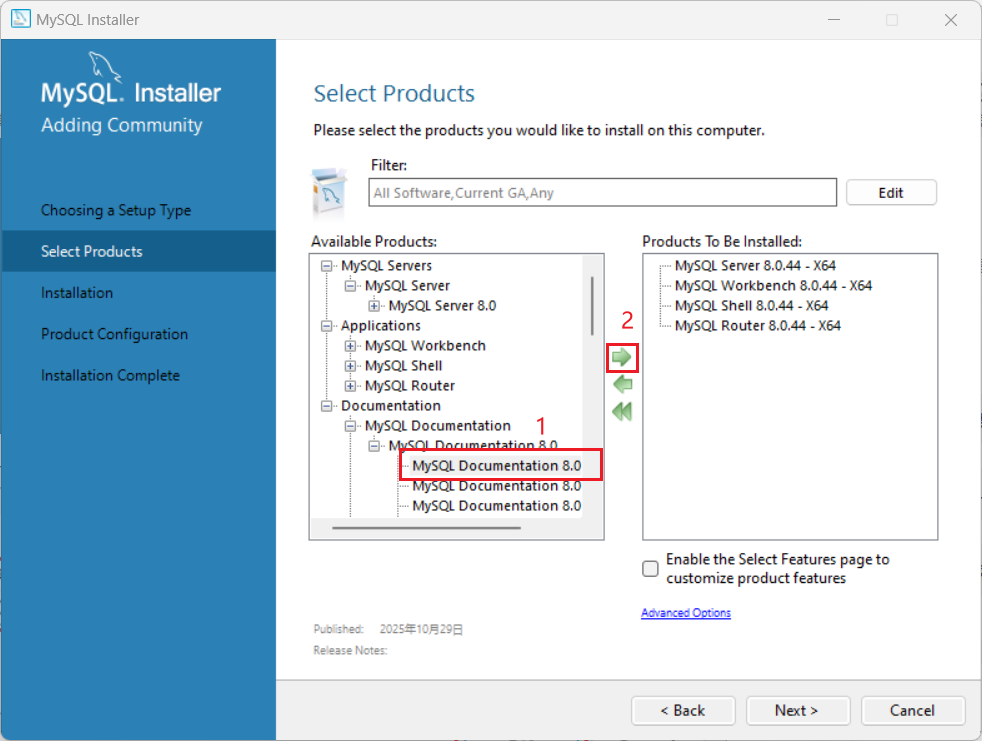
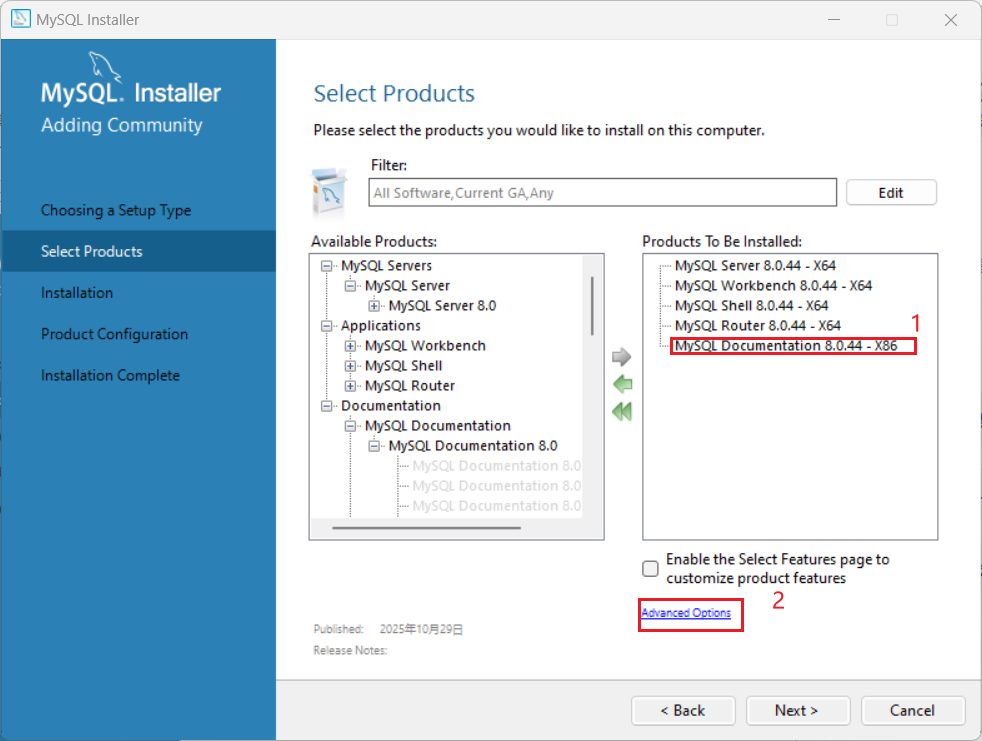
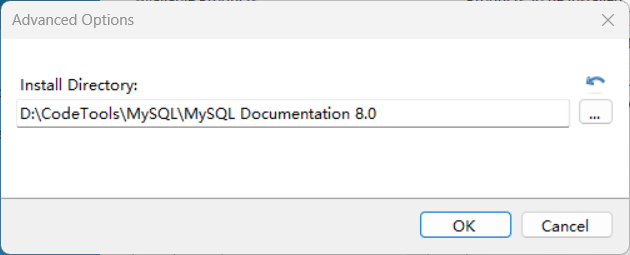
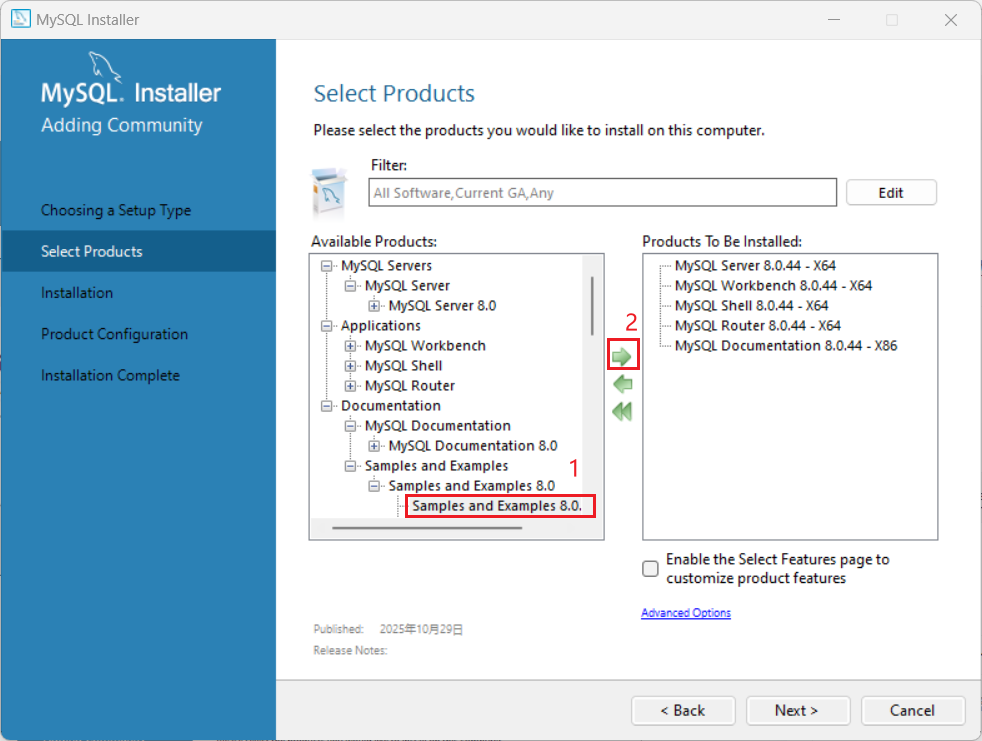
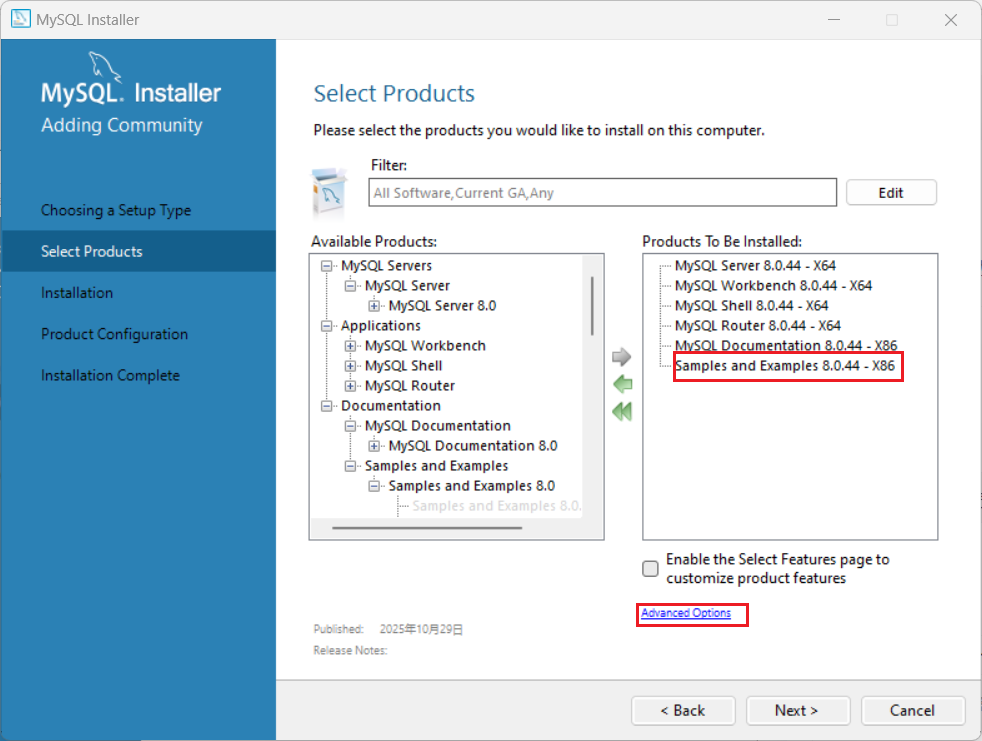
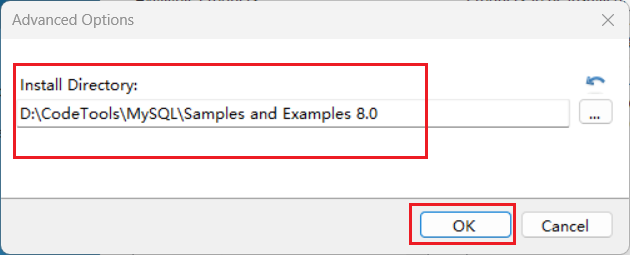
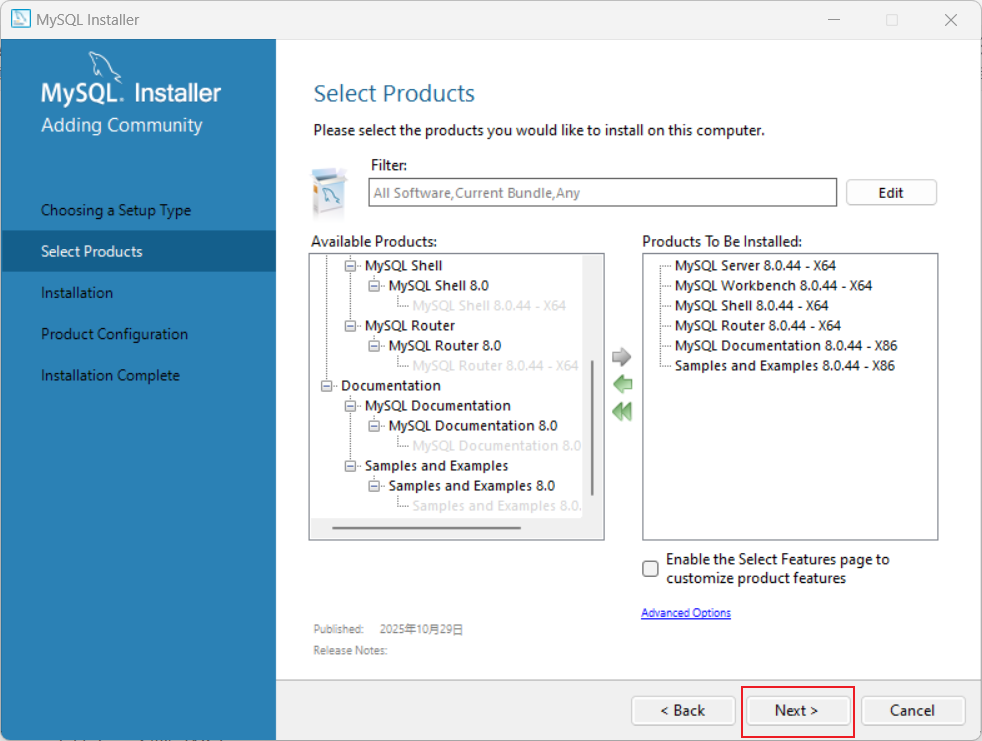
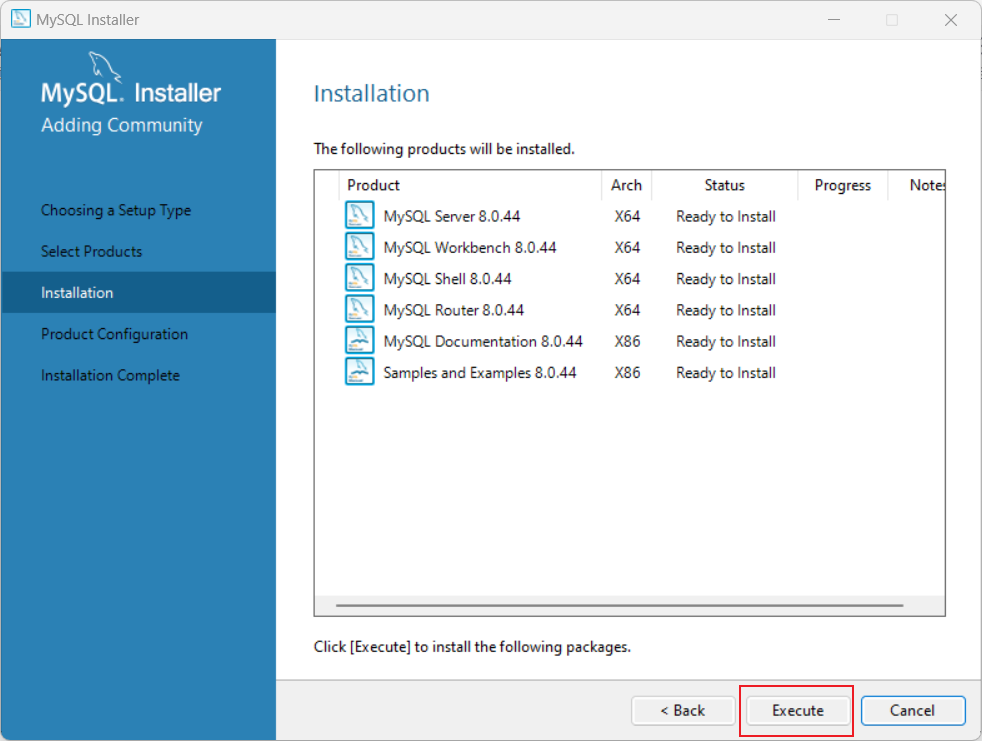
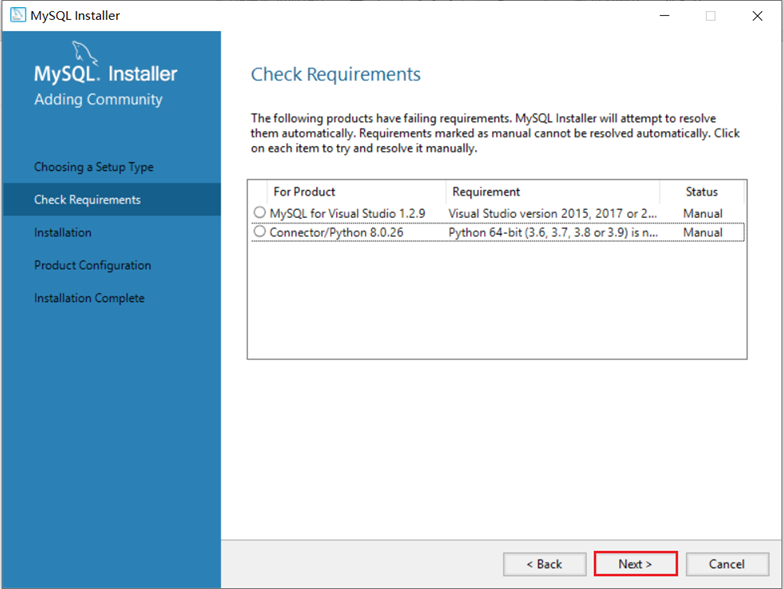
都下载完成点击Next
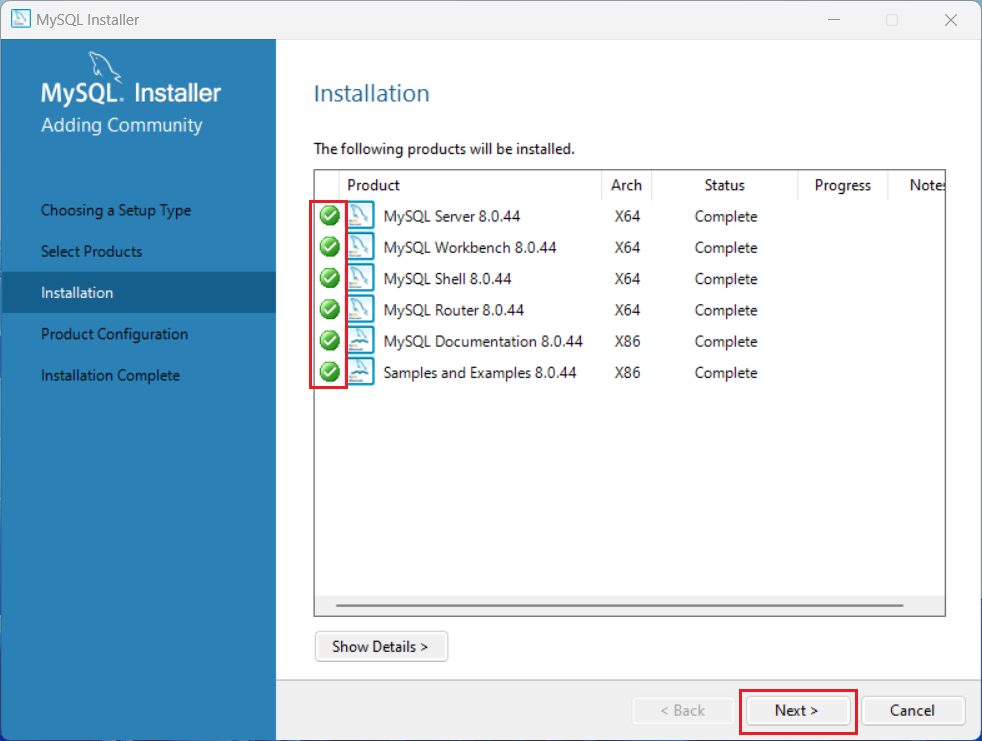
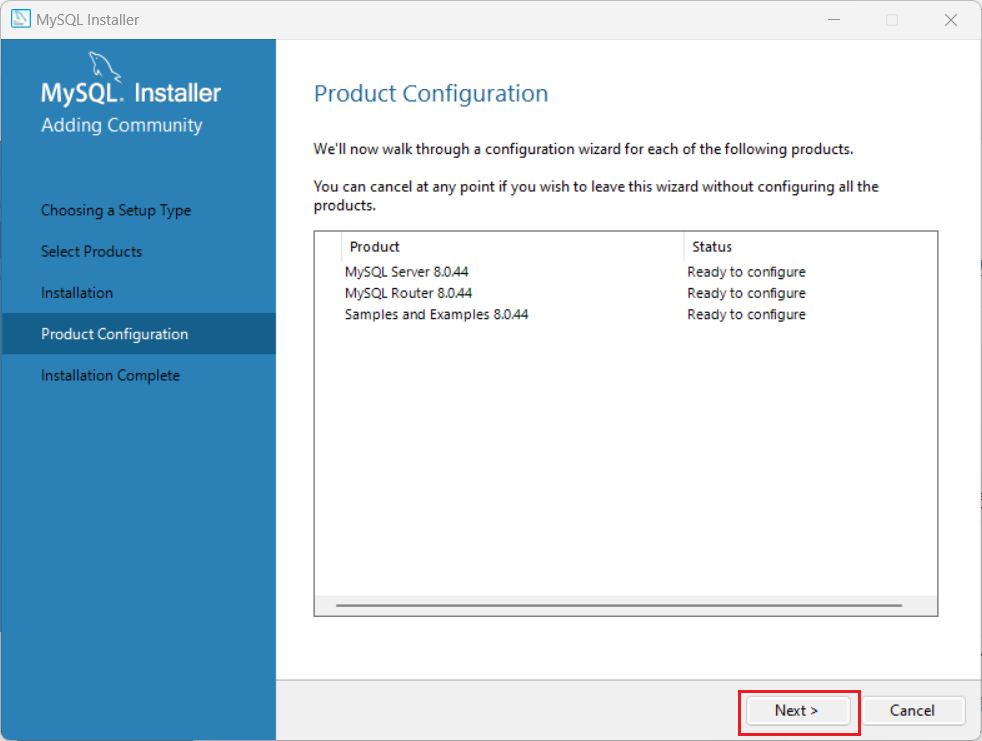
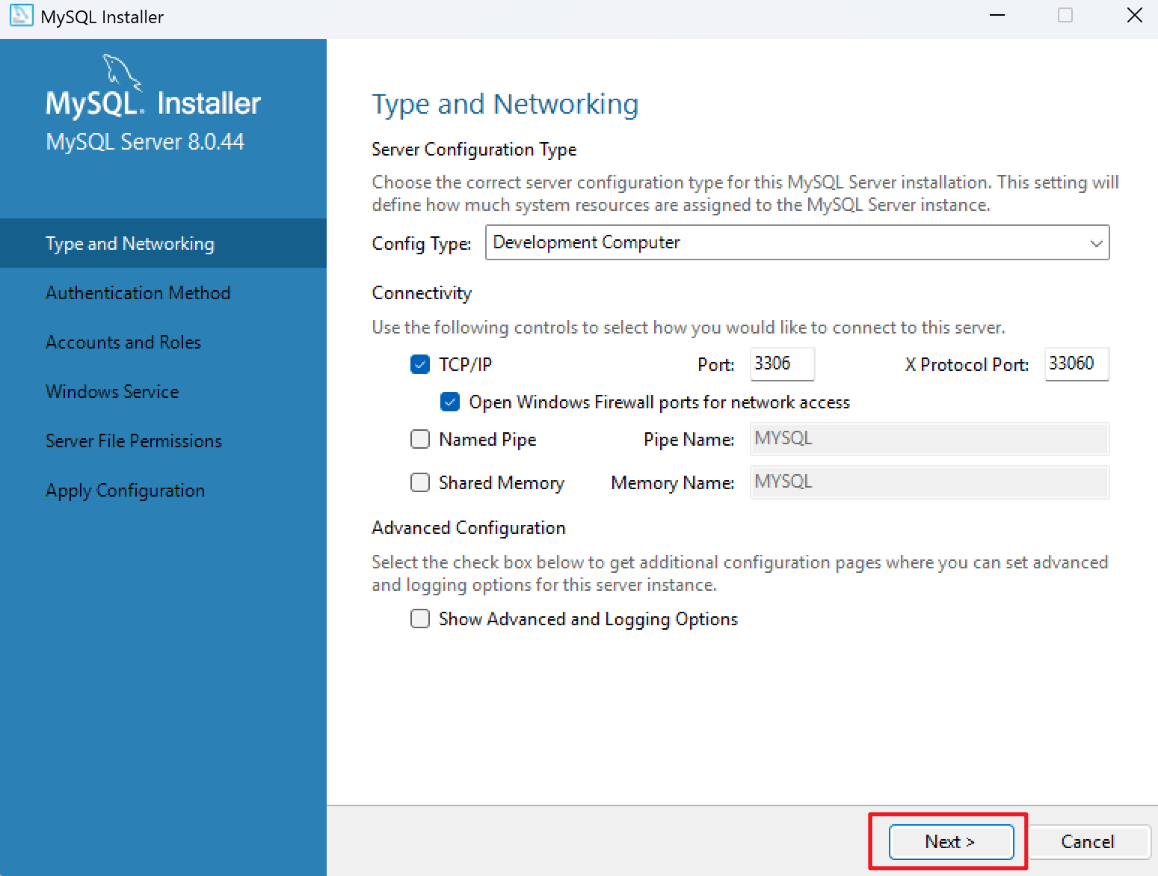
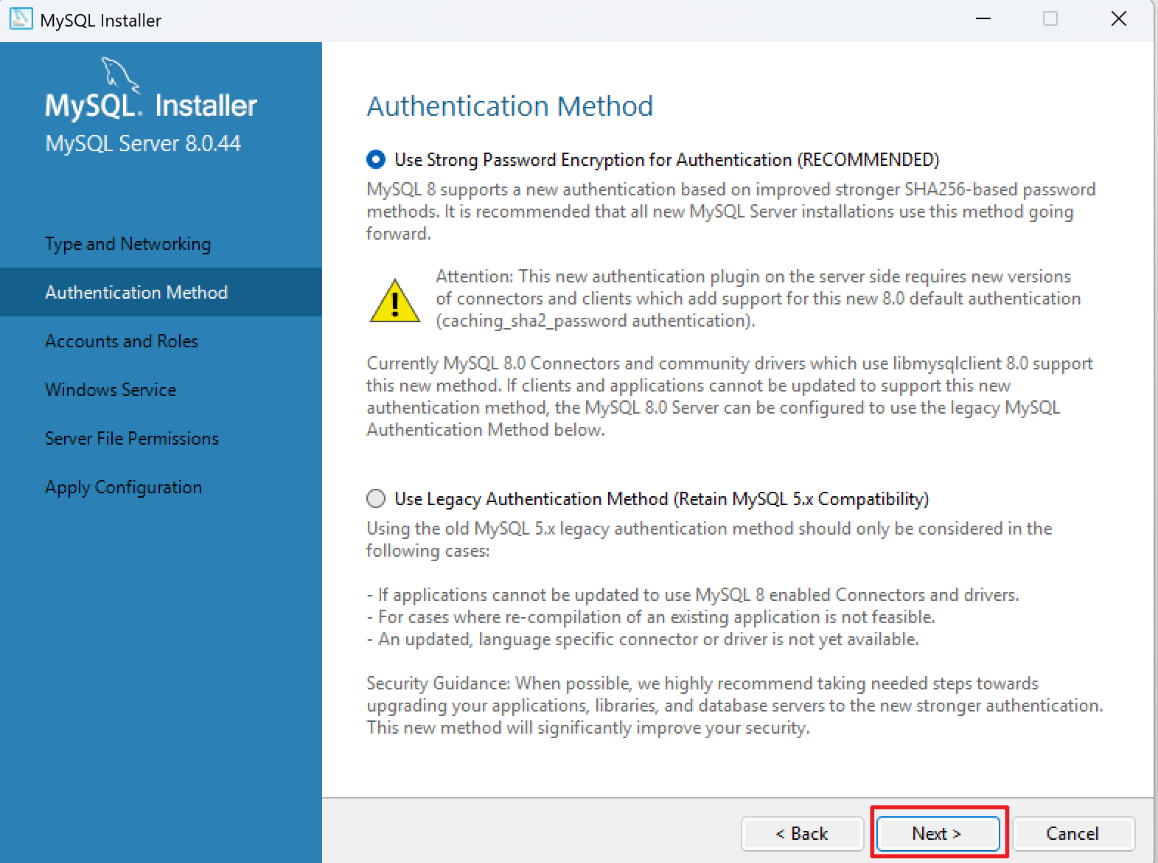
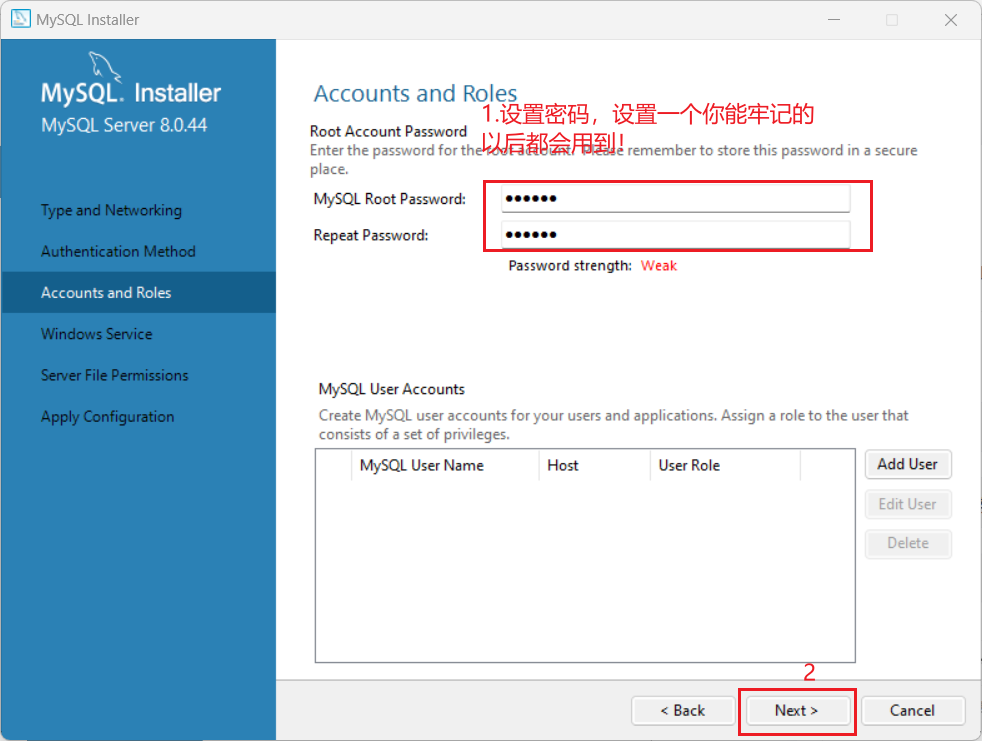
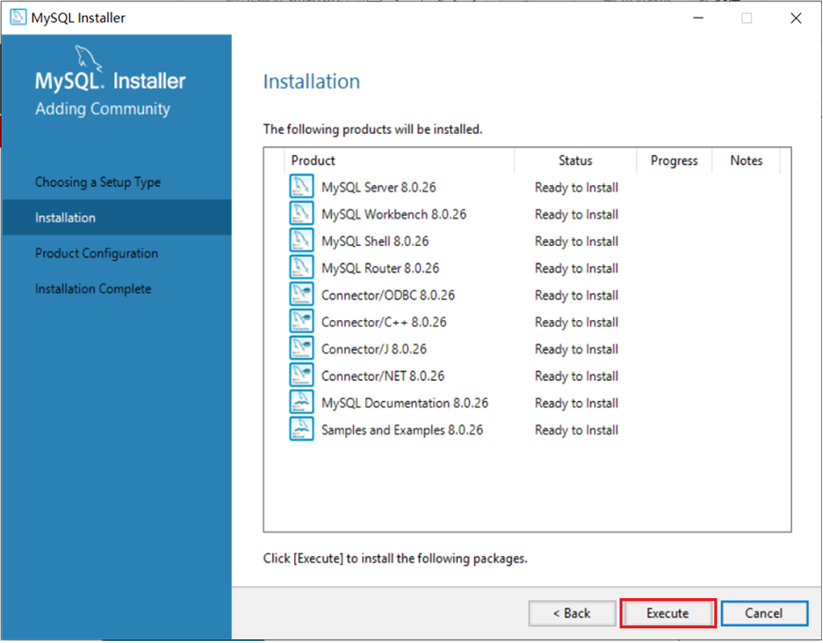
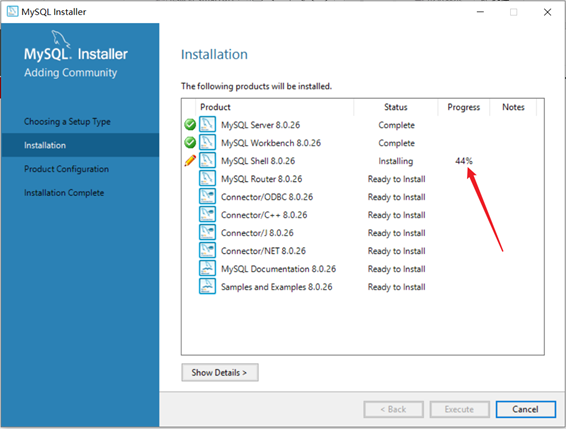
下方一直默认点Next即可:
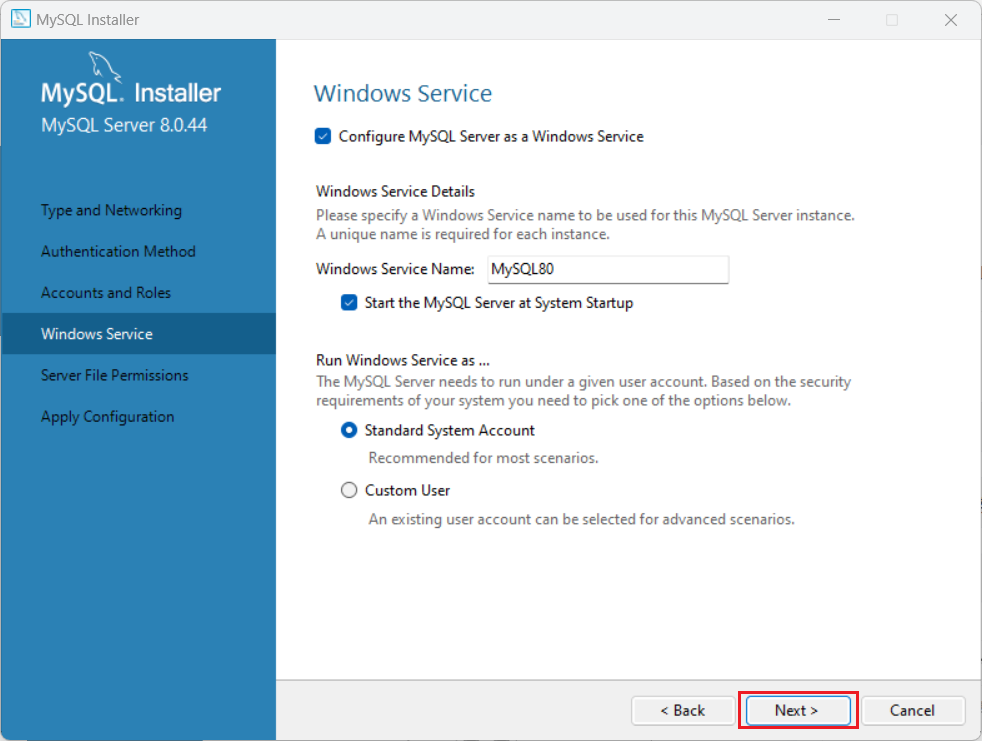
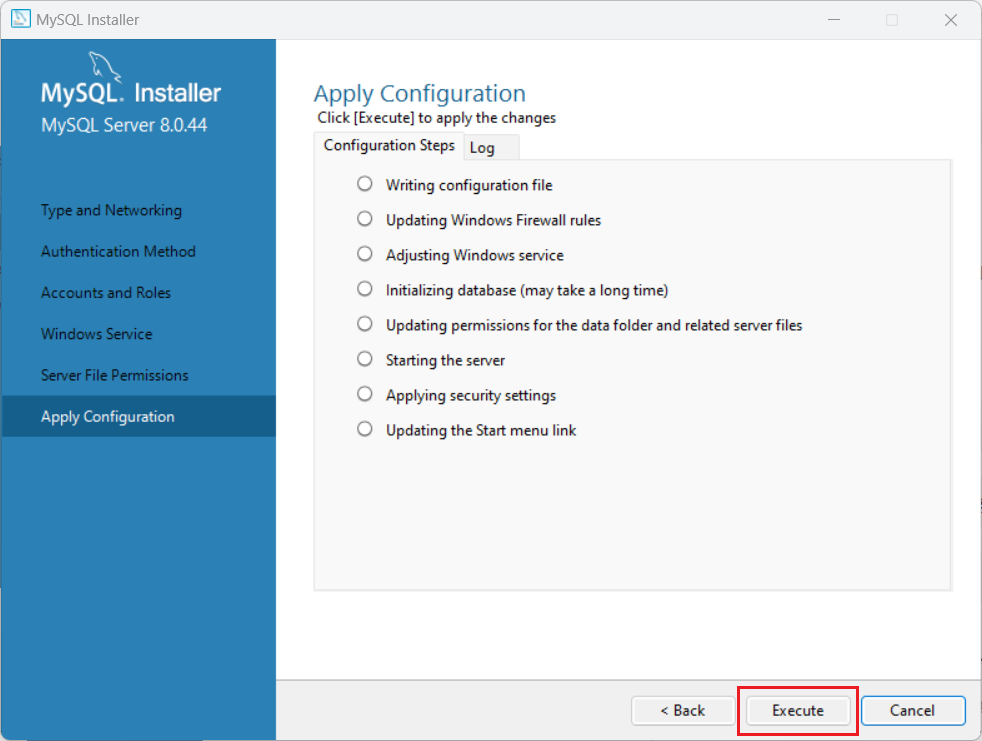
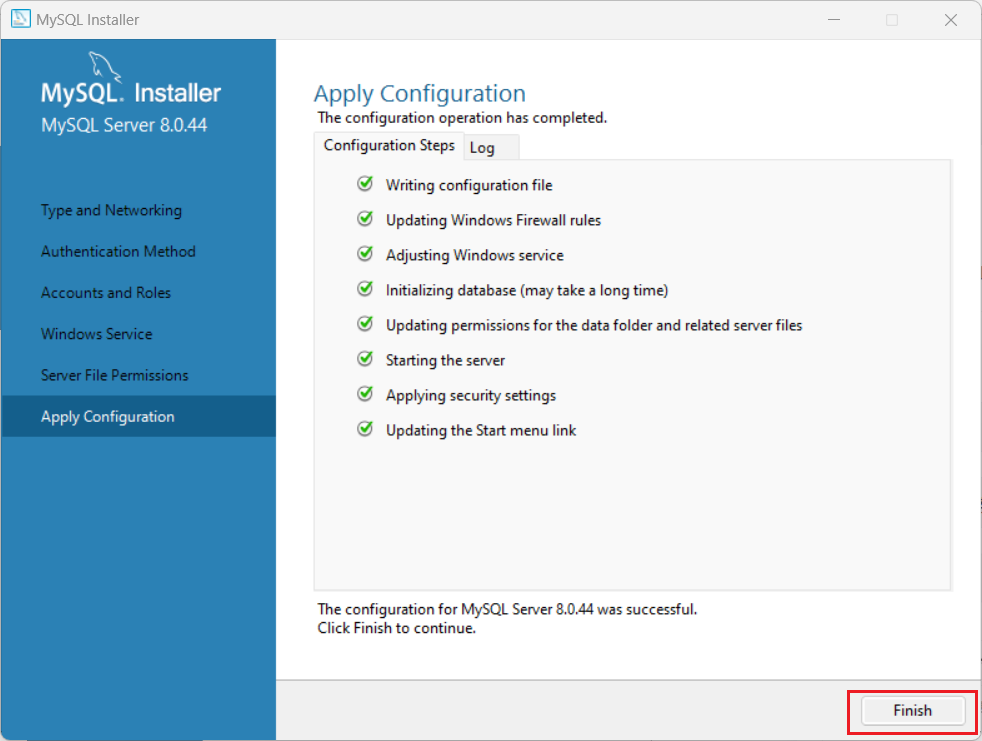
点击Next之后点击Finish
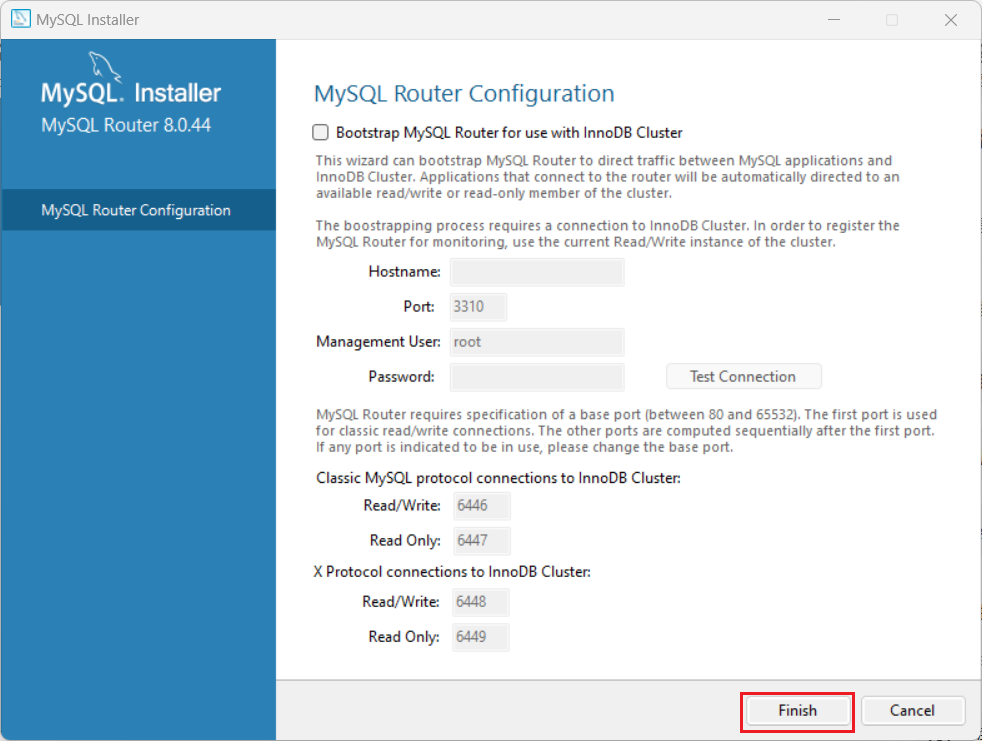
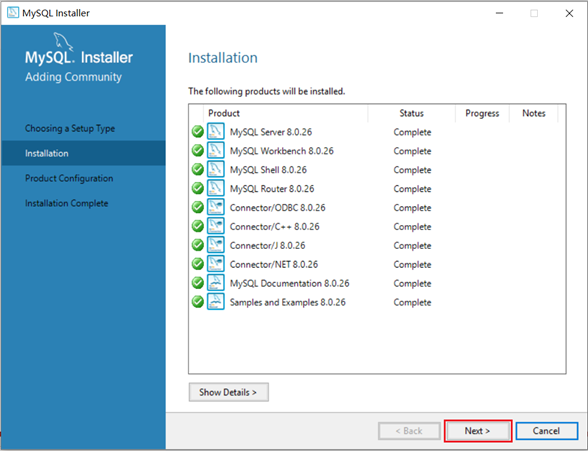
继续点击Next
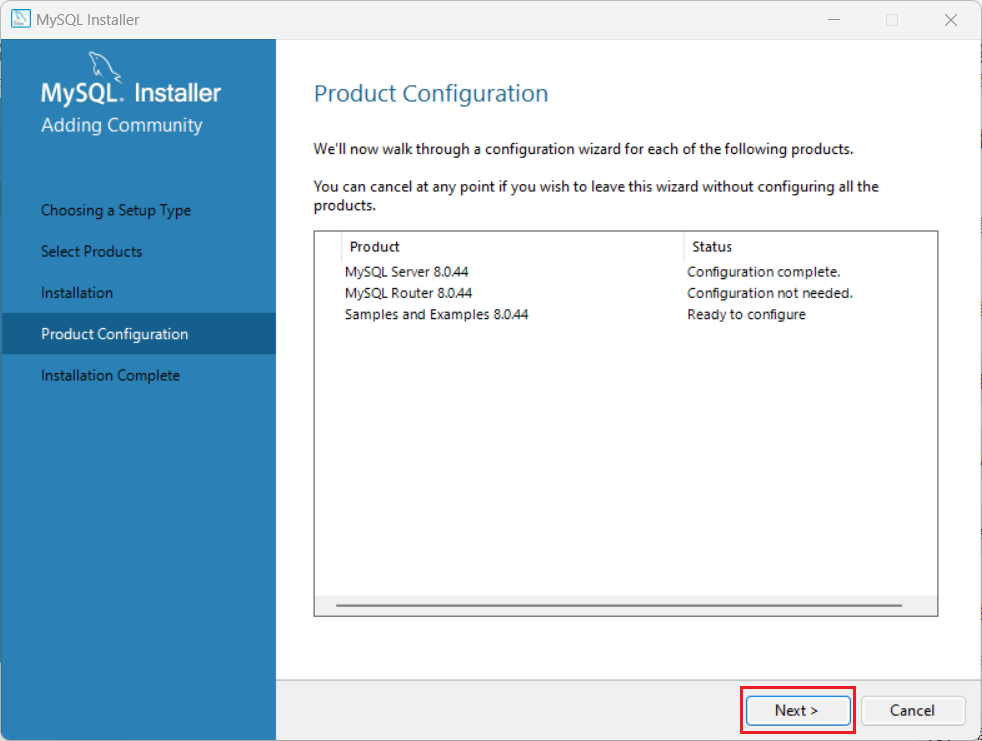
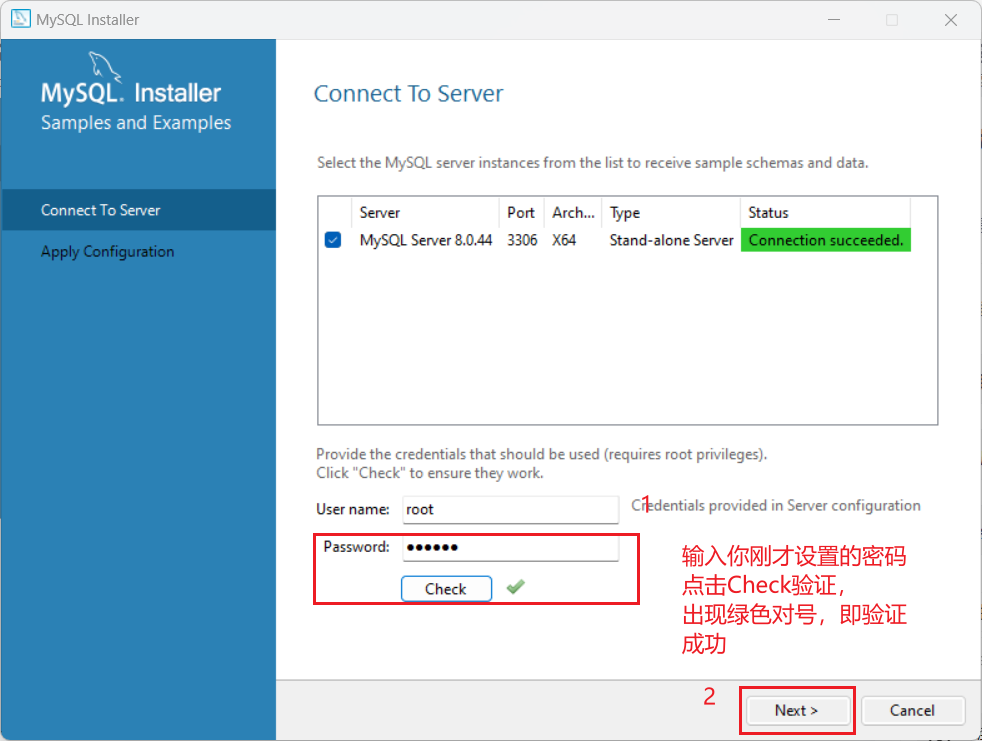
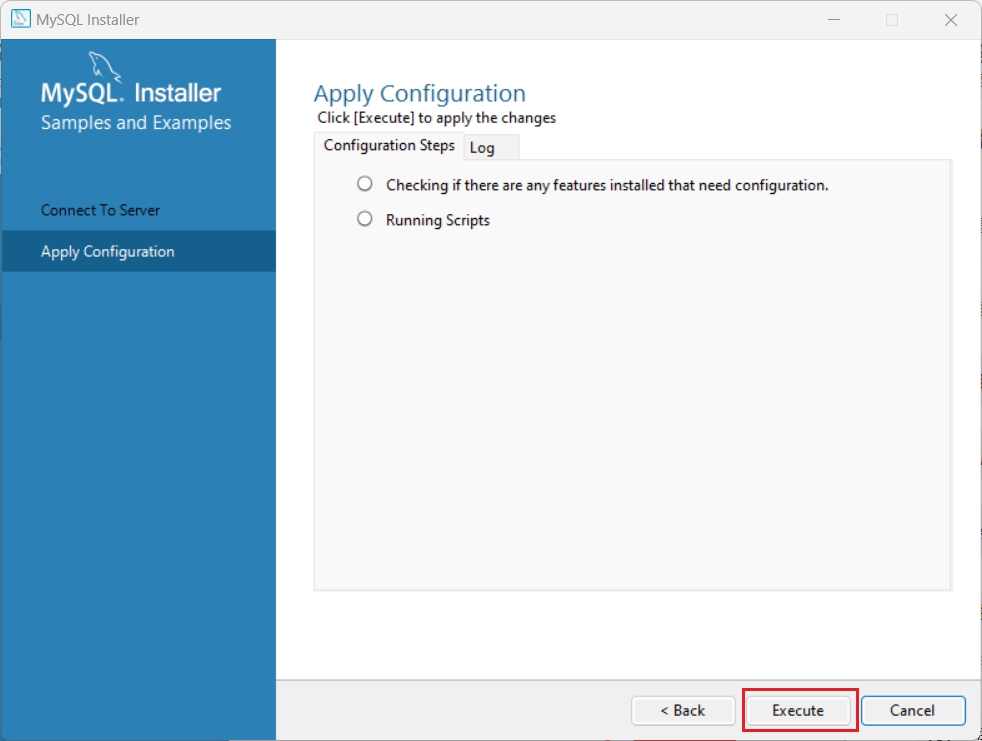
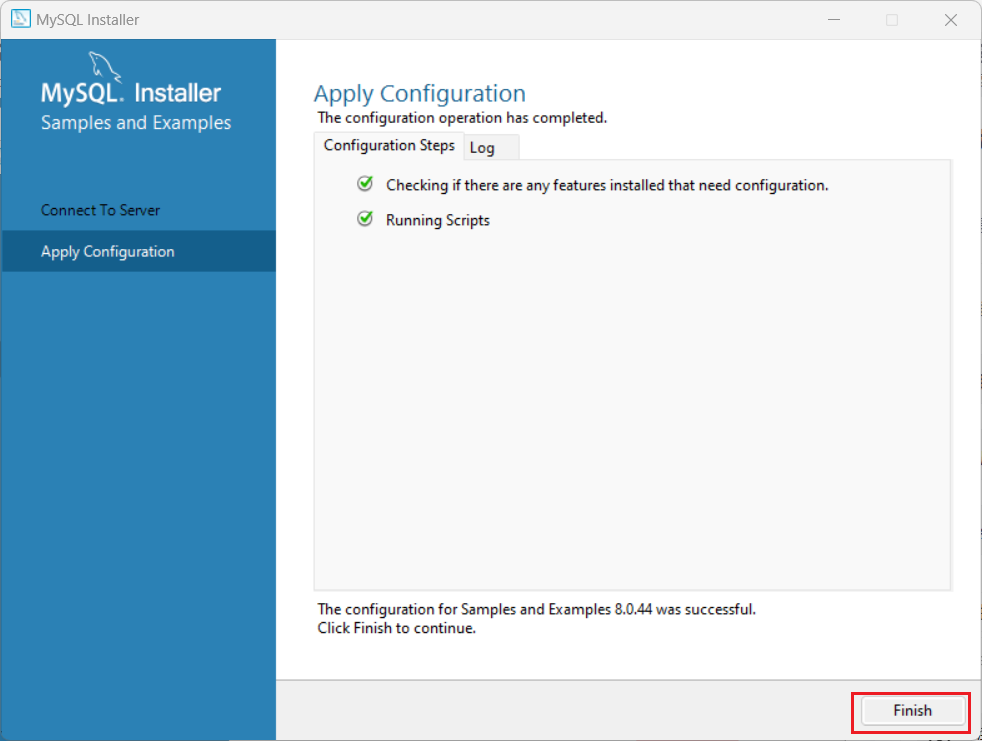
点击Next接着出现下述页面:
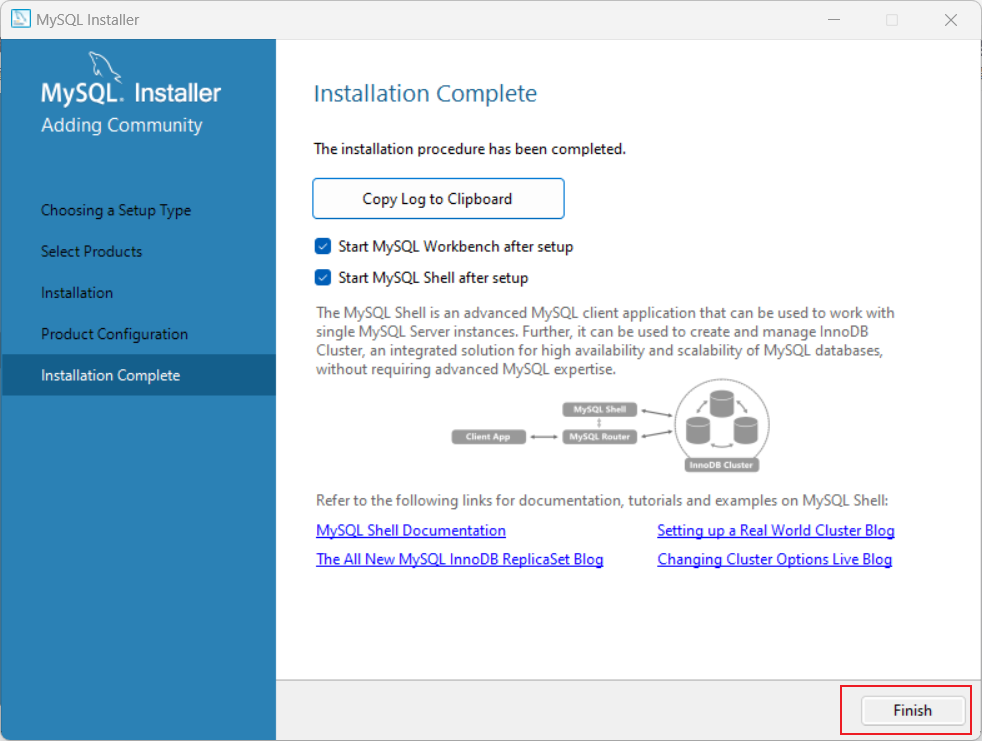
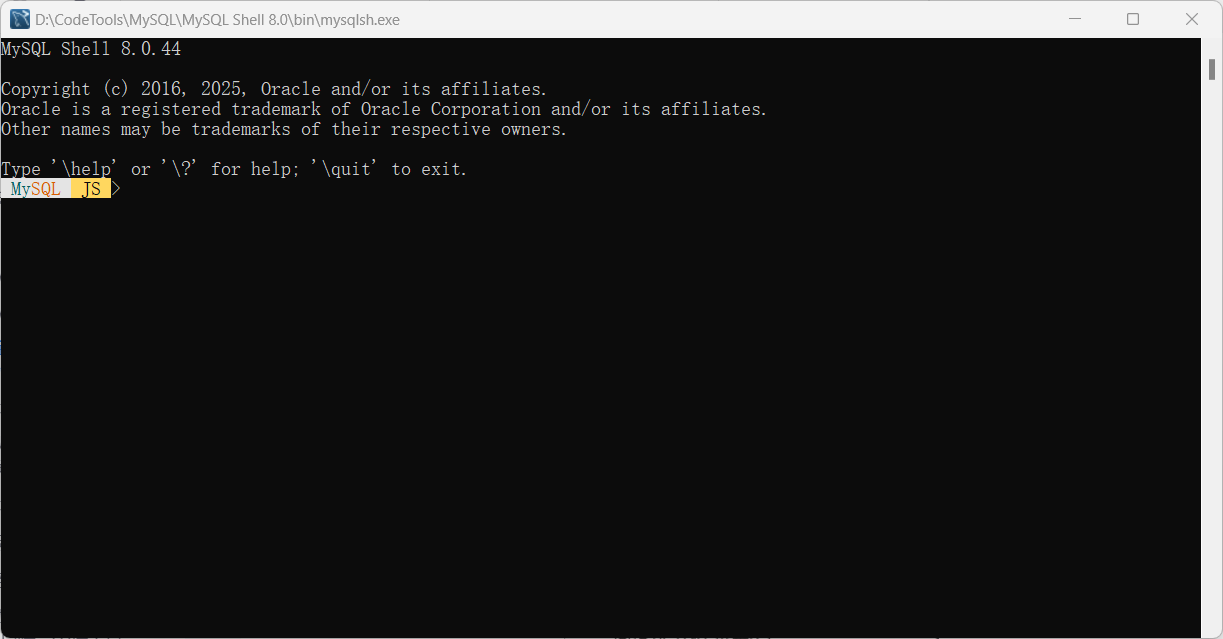
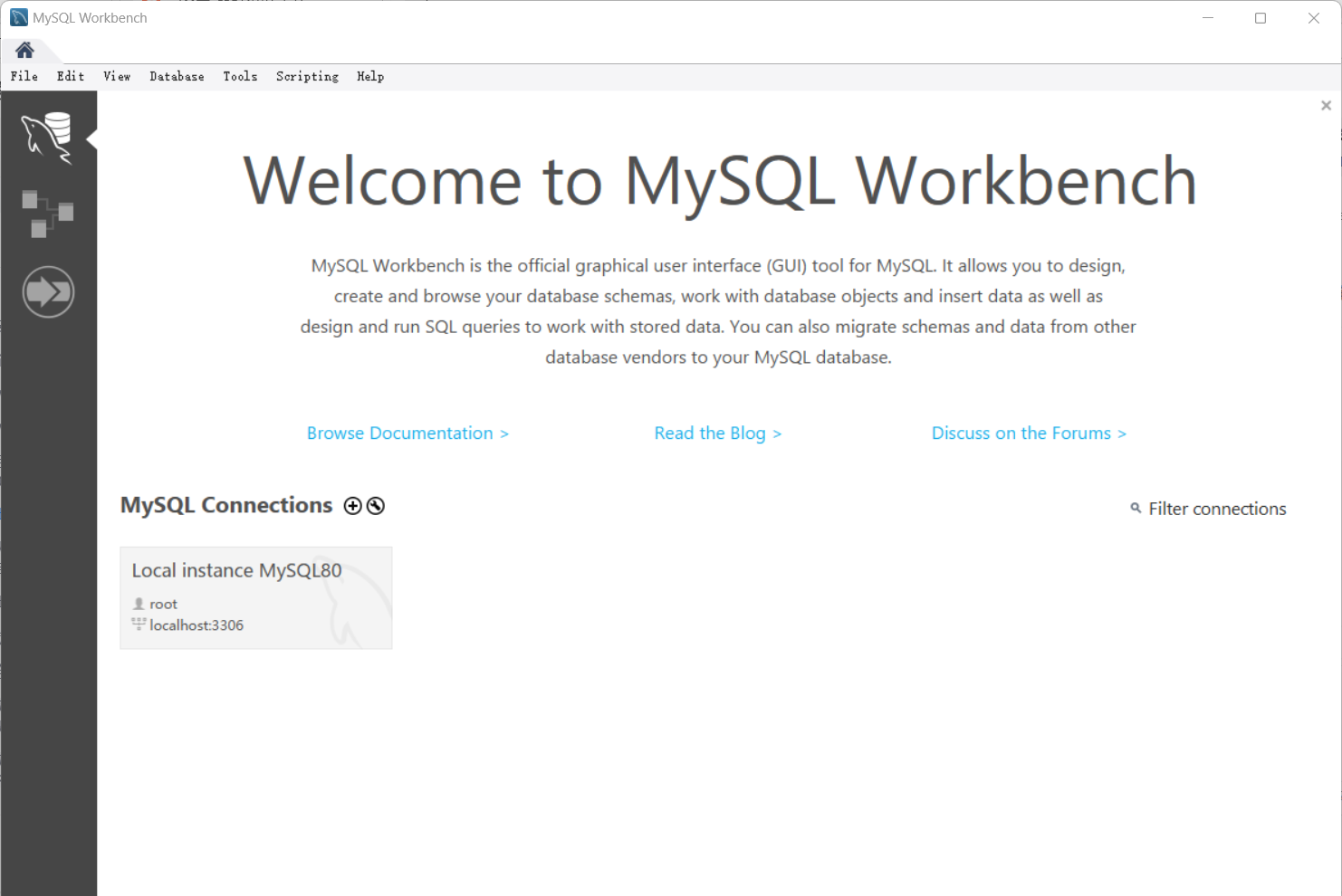
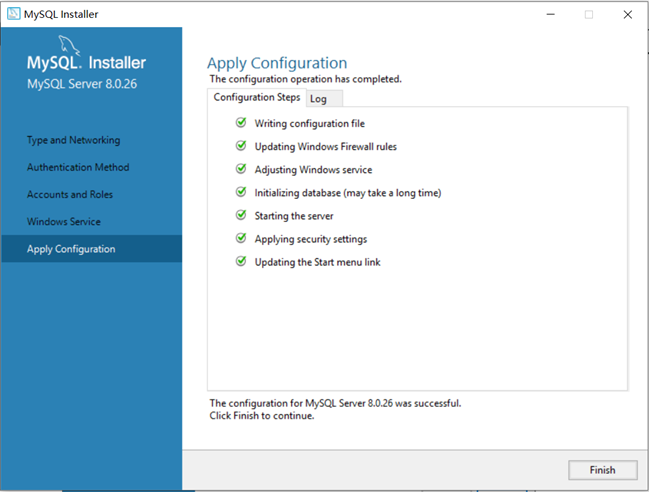
出现上述就安装成功了,关闭即可。
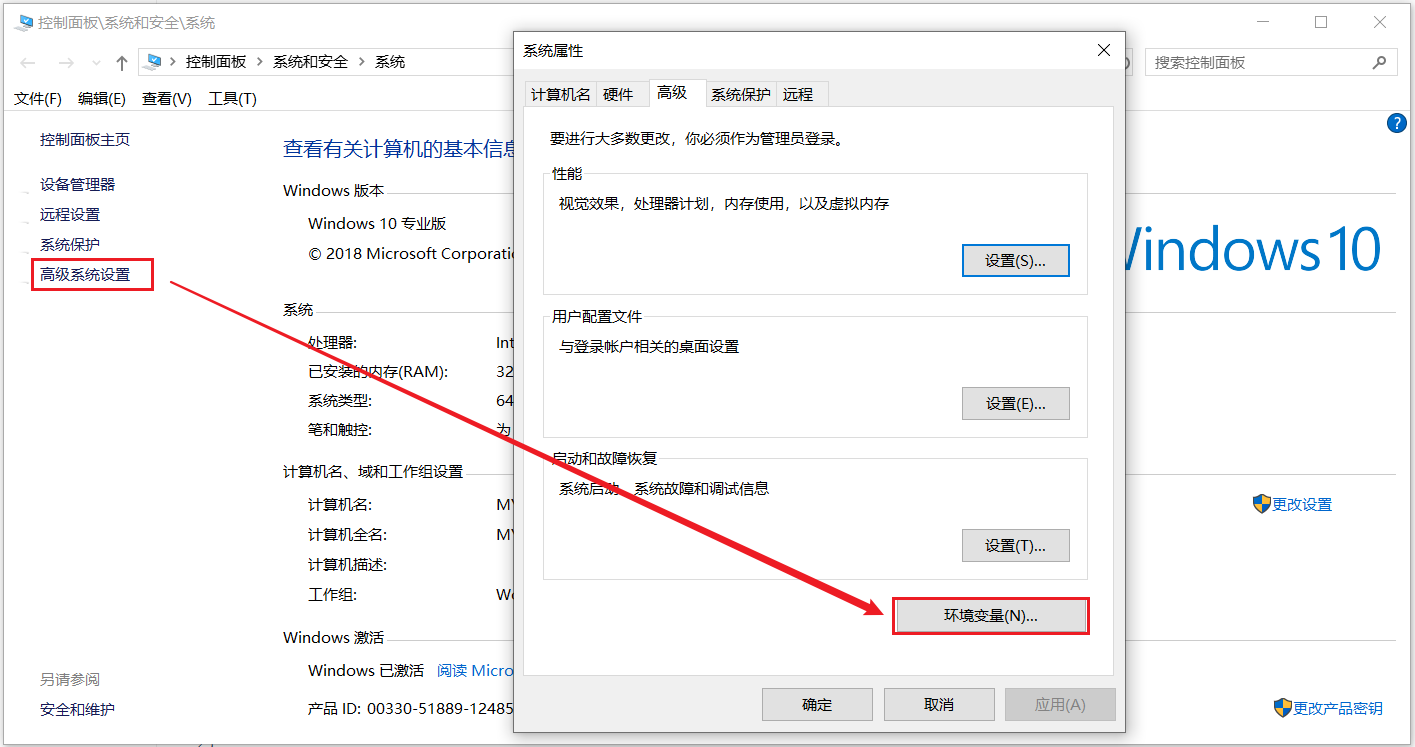
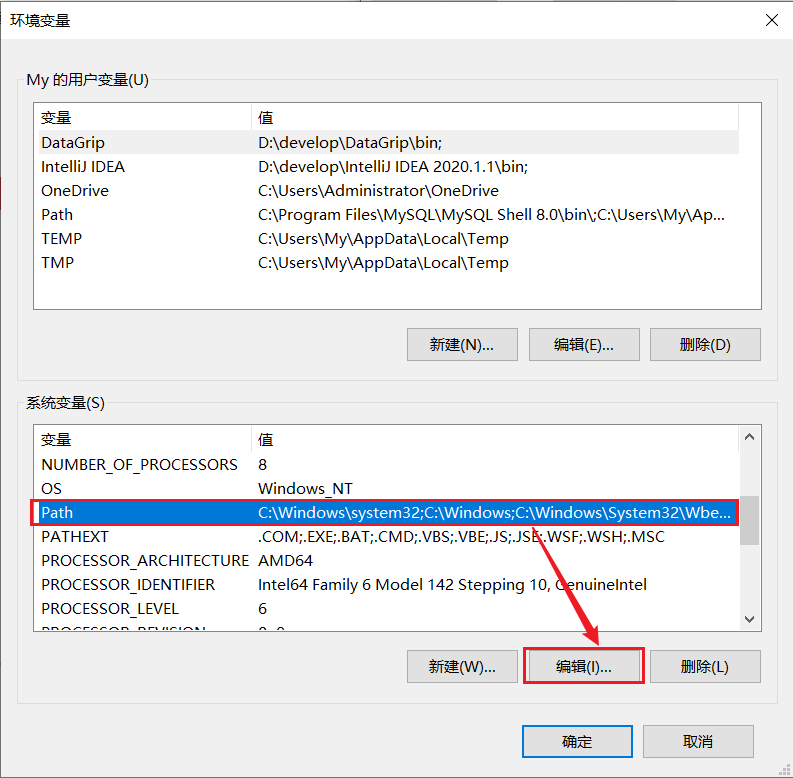
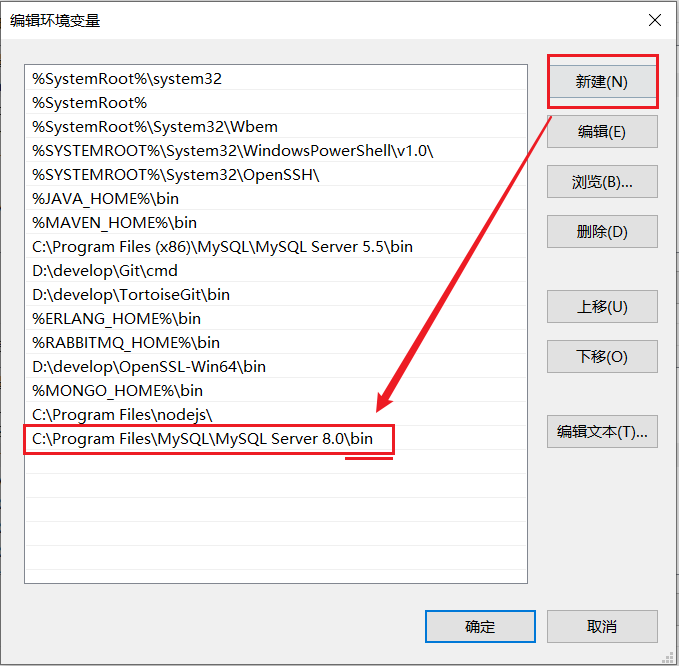
配置环境变量
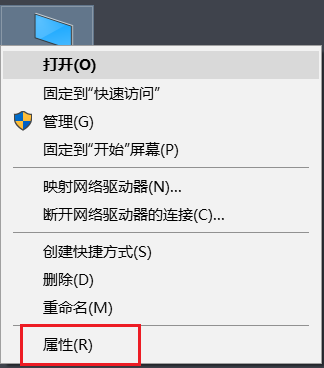
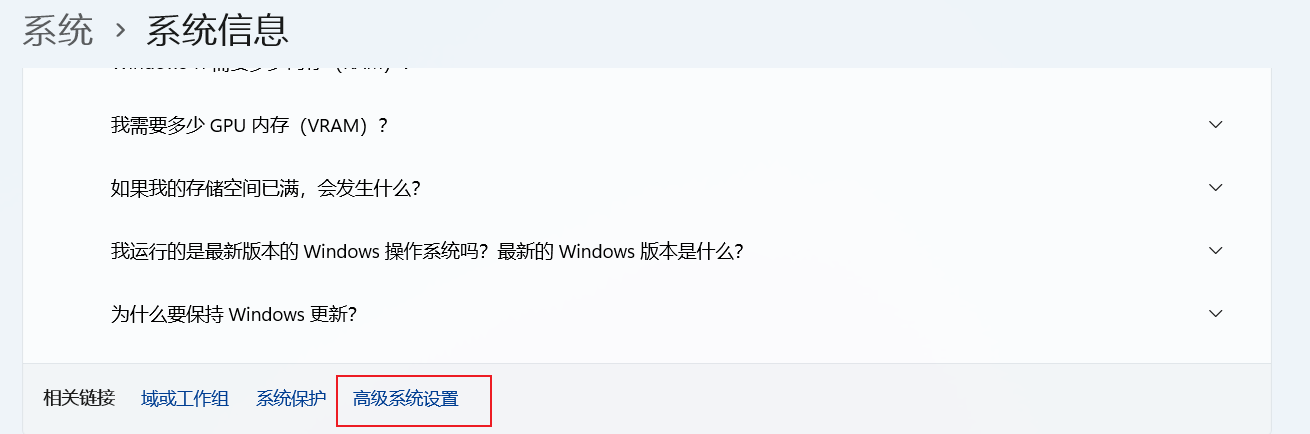
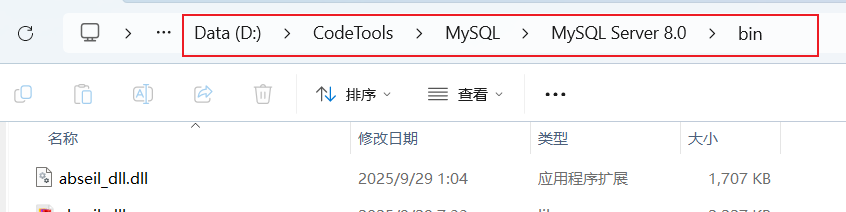
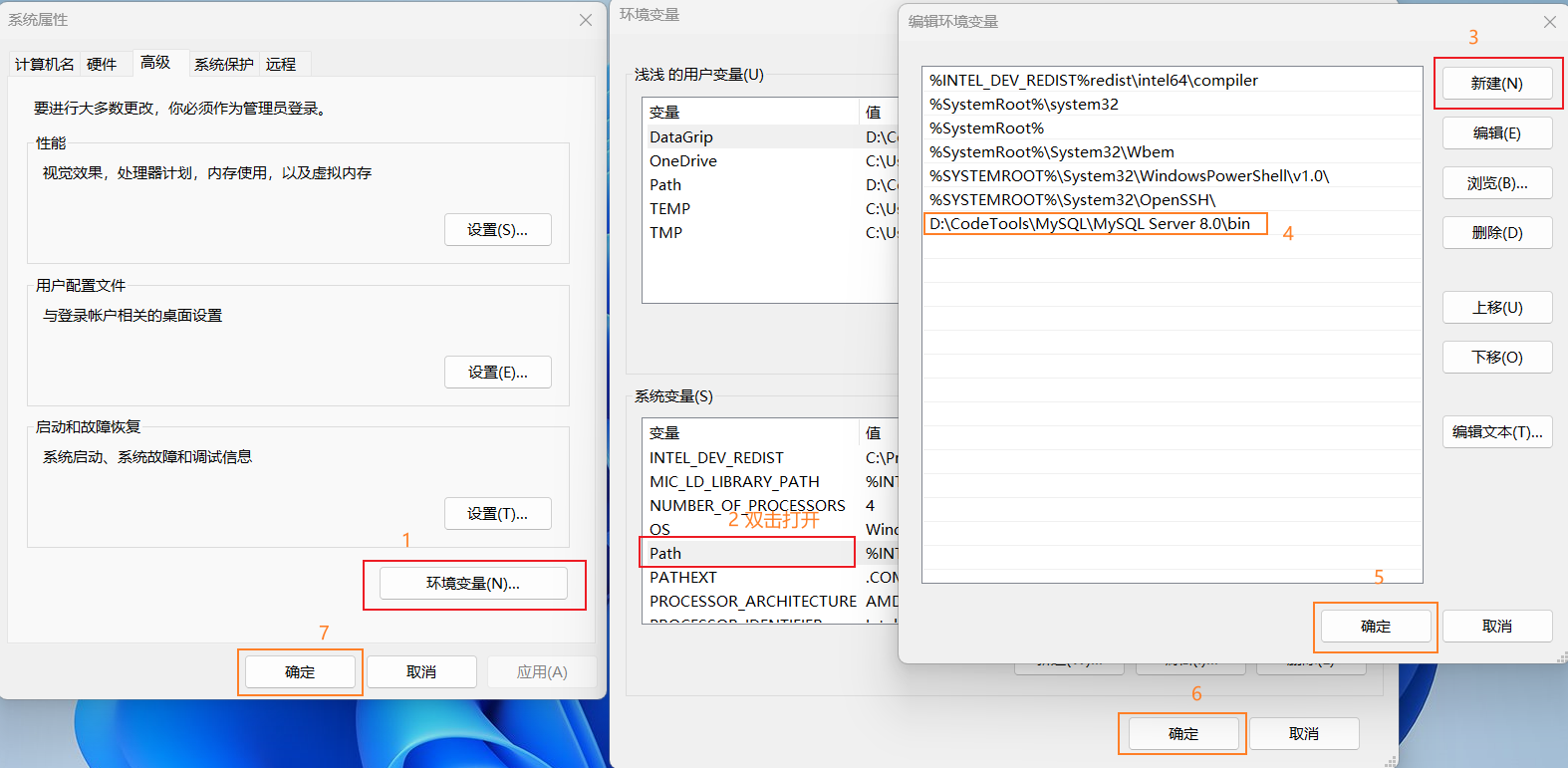
1.3.2 默认安装(简单,适合C盘空间容量大)
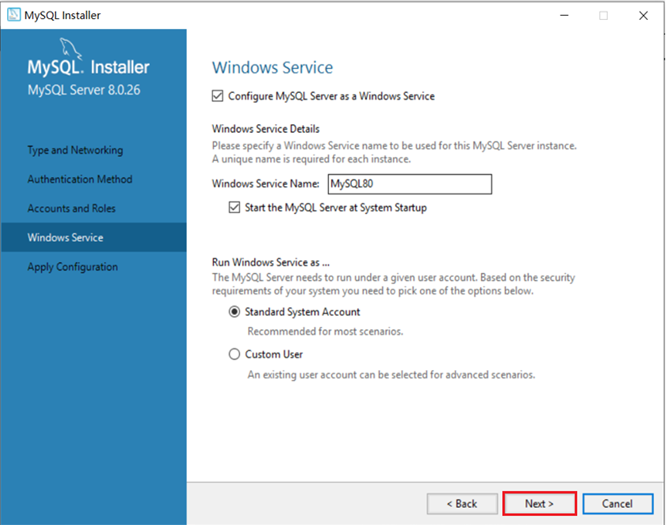
全程下一步就可以了
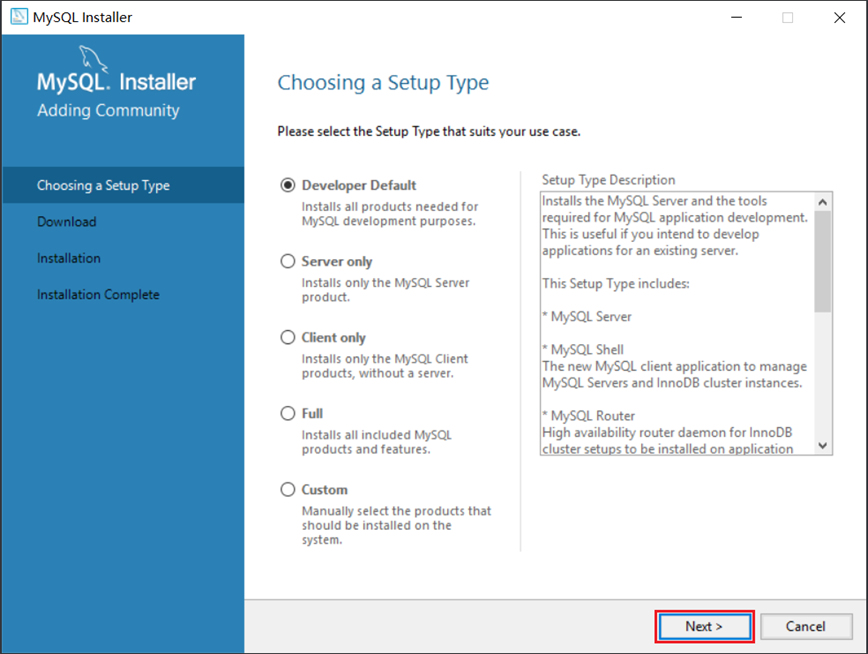
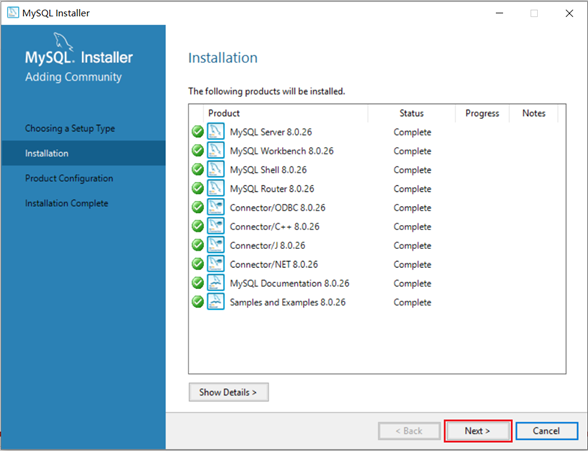
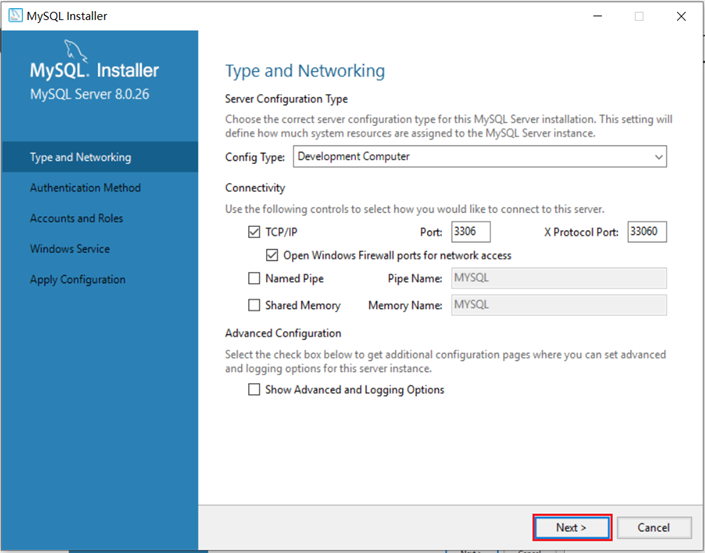
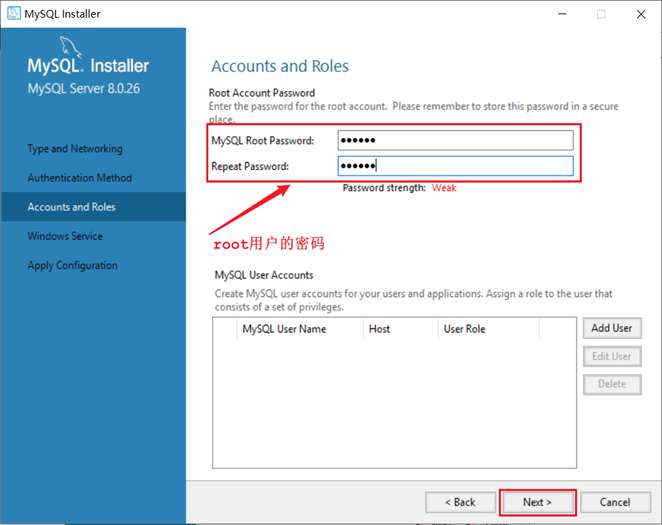
⚠️ 重要提示 :输入MySQL中root用户的密码时,一定要记住该密码,后续连接数据库需要使用!
配置环境变量
1.4 服务启动与停止
MySQL安装完成之后,在系统启动时,会自动启动MySQL服务,我们无需手动启动。
当然,也可以手动通过指令启动或停止服务:以管理员身份运行cmd,进入命令行执行如下指令。
# 启动MySQL服务
net start mysql80
# 停止MySQL服务
net stop mysql80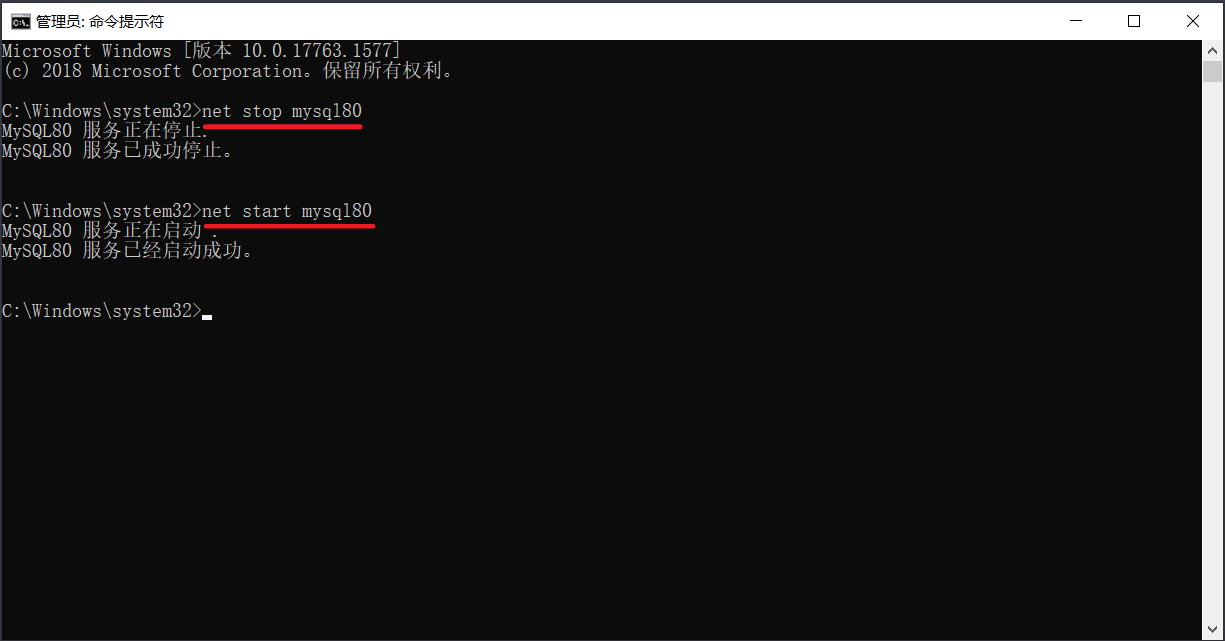
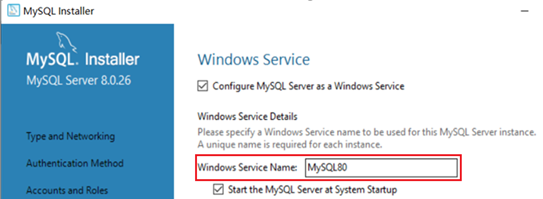
注意 :上述的
mysql80是在安装MySQL时默认指定的MySQL系统服务名,不是固定的。如果未改动,默认就是mysql80。
1.5 客户端连接
连接MySQL数据库有两种方式:
1.5.1 方式一:使用MySQL提供的客户端命令行工具
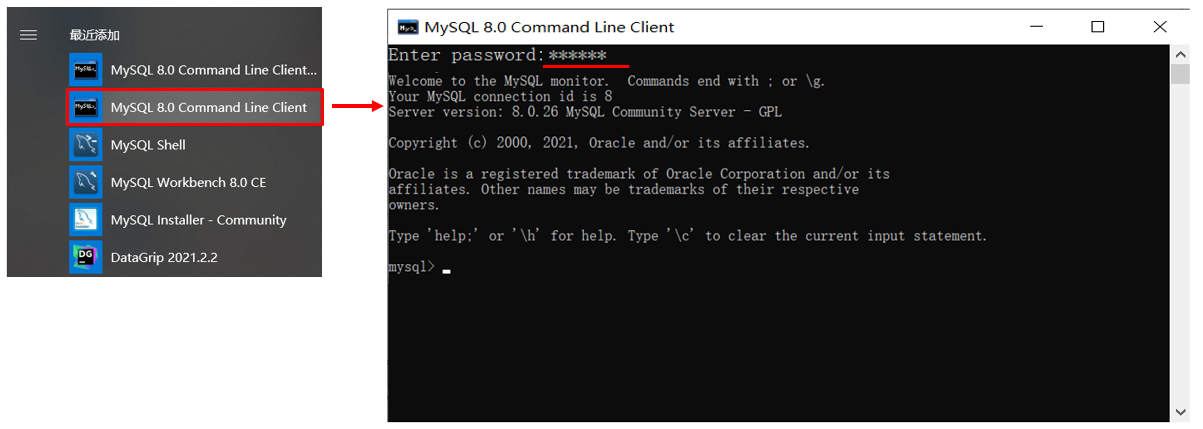
1.5.2 方式二:使用系统自带的命令行工具执行指令
mysql [-h 127.0.0.1] [-P 3306] -u root -p参数说明:
-
-h:MySQL服务所在的主机IP -
-P:MySQL服务端口号,默认3306 -
-u:MySQL数据库用户名 -
-p:MySQL数据库用户名对应的密码
使用说明:
-
[]内为可选参数 -
如果需要连接远程的MySQL,需要加上这两个参数来指定远程主机IP、端口
-
如果连接本地的MySQL,则无需指定这两个参数
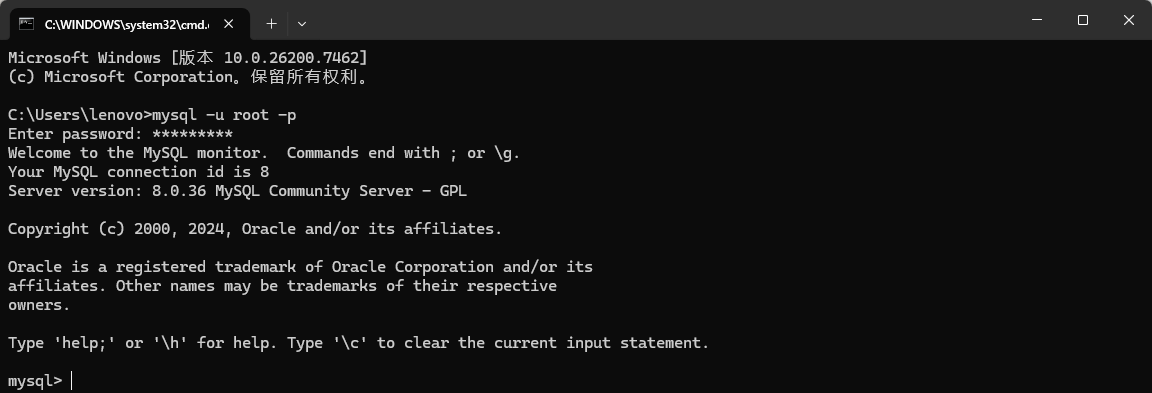
注意:使用这种方式进行连接时,需要安装完毕后配置PATH环境变量。
二、DataGrip 安装与配置
2.1 DataGrip 简介
DataGrip 是 JetBrains 推出的智能数据库 IDE,支持 MySQL、PostgreSQL、Oracle、MongoDB 等 30+ 种数据库。它提供:
-
智能 SQL 自动补全与错误检测
-
可视化数据库结构浏览
-
查询历史与参数化查询
-
数据导入/导出(CSV、JSON、Excel 等)
-
与 Git 等版本控制系统无缝集成
-
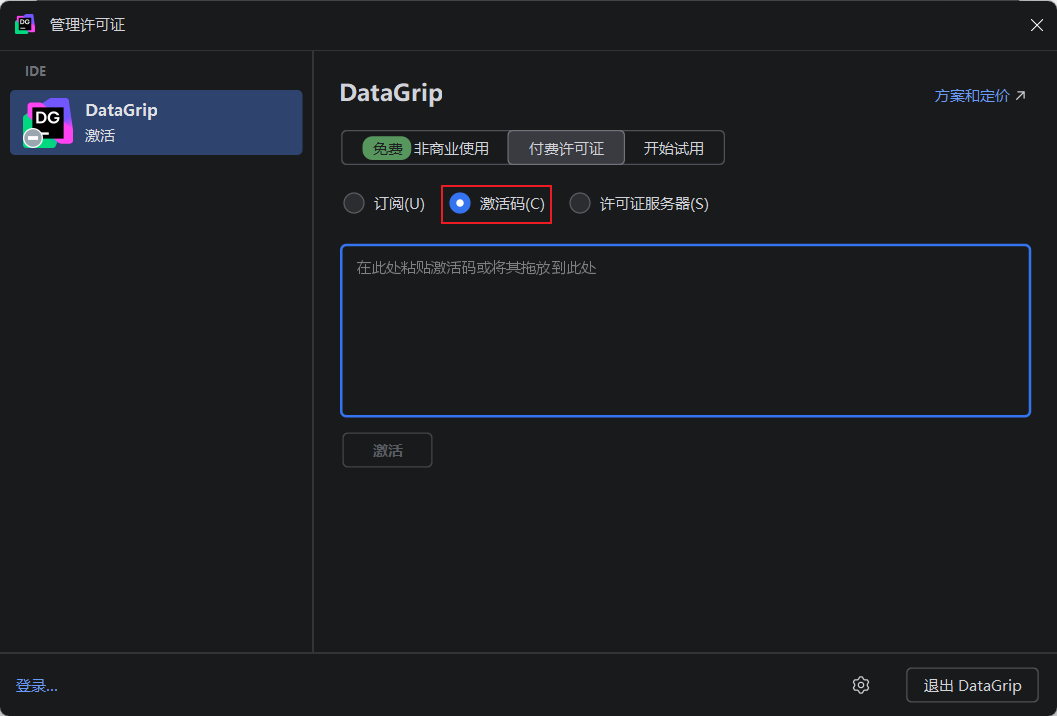
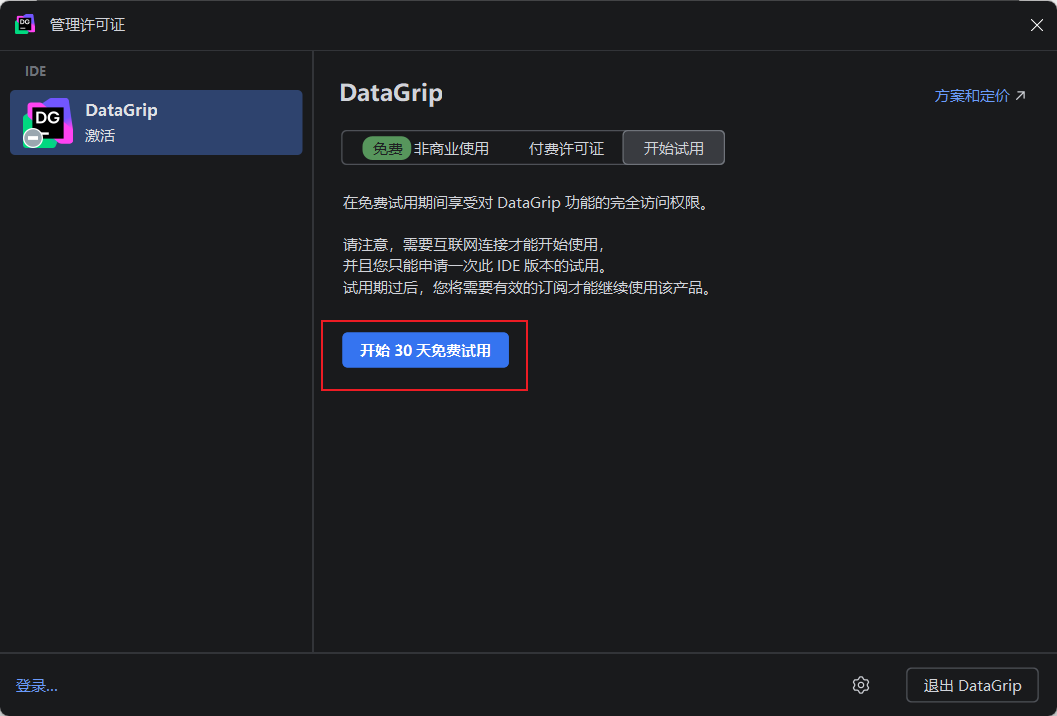
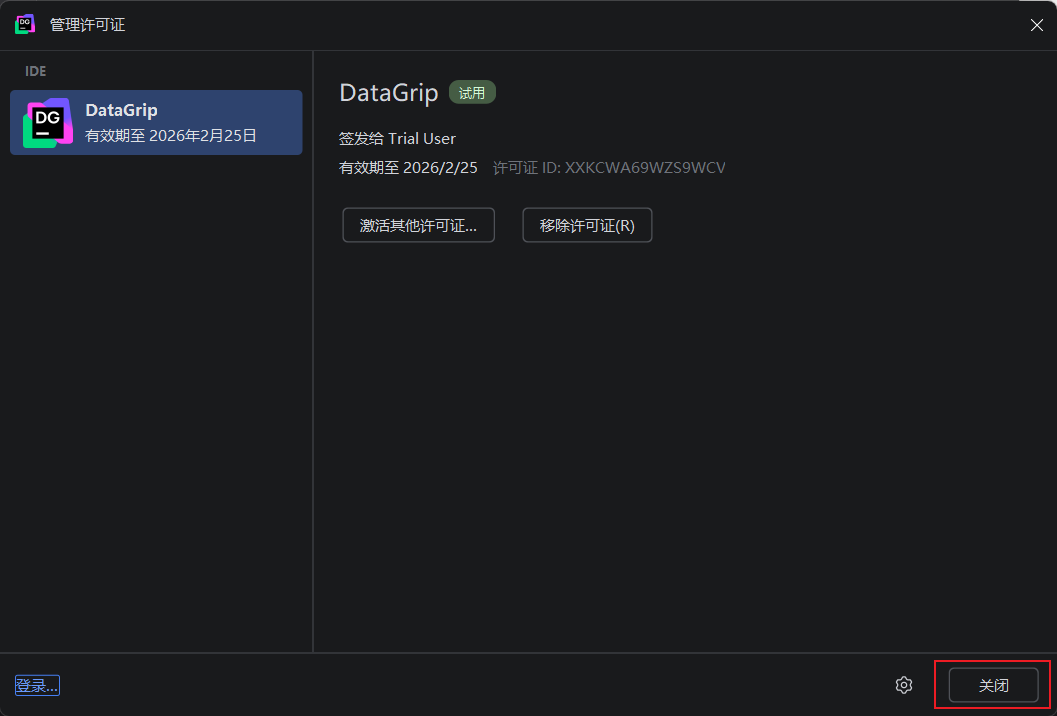
提供 30 天免费试用:您可以体验所有高级功能,包括复杂的查询分析、数据库对象管理、数据导入导出、数据库图表等。
-
试用结束后仍可选择订阅或使用 JetBrains 其他免费数据库工具:试用期结束后,您可以选择订阅以继续使用 DataGrip 的全部功能,或考虑 JetBrains 提供的其他免费数据库工具进行日常开发。
-
所以我们现在下载的都是统一版,先试用 30 天 Pro,再决定是否付费。或者网上去找一些激活码自己激活Pro版,这里不再赘述。
-
如果你是学生的话,你可以申请 JetBrains 免费教育许可证,免费使用 Professional 版。
✅ 如果您需要一款专业的数据库管理工具,DataGrip 值得一试。
2.2 下载与安装 DataGrip
-
首次启动可选择 30 天免费试用 ,学生可通过 JetBrains 学生认证 申请免费许可证。
-
学生认证教程:IDEA等JetBrains产品(包含PyCharm、Rider等)该如何使用学生认证免费使用其全部功能_idea rider-CSDN博客
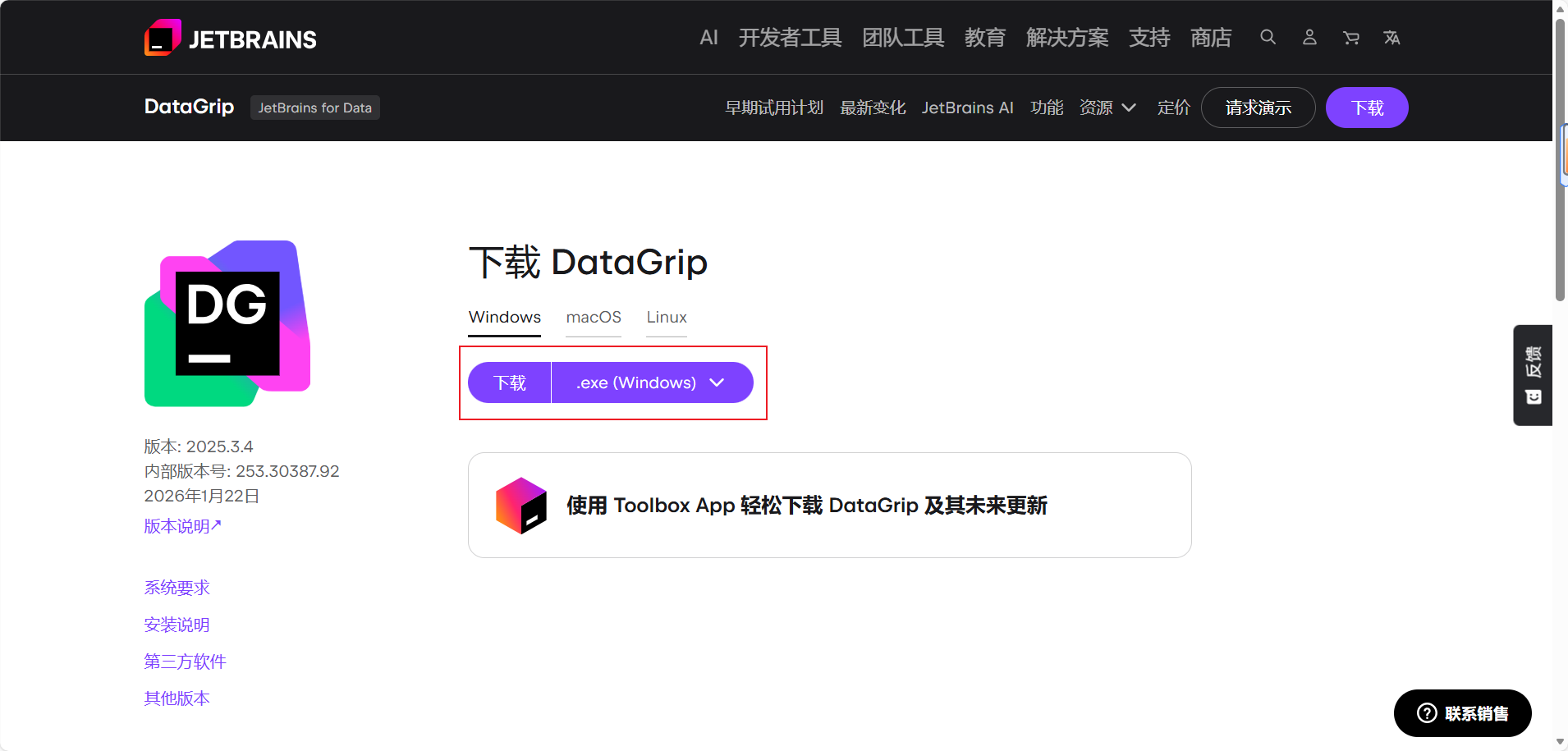
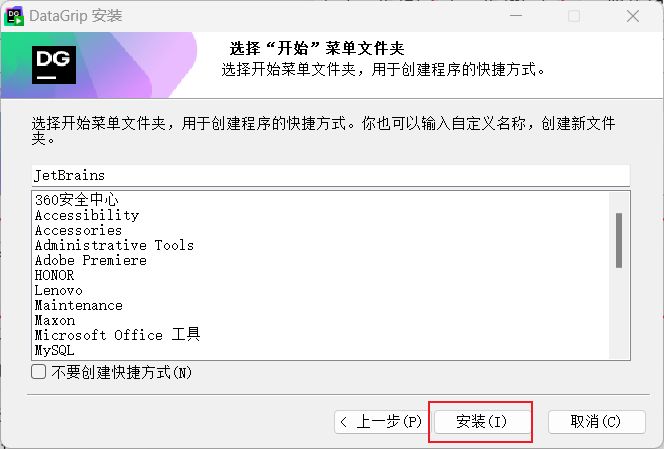
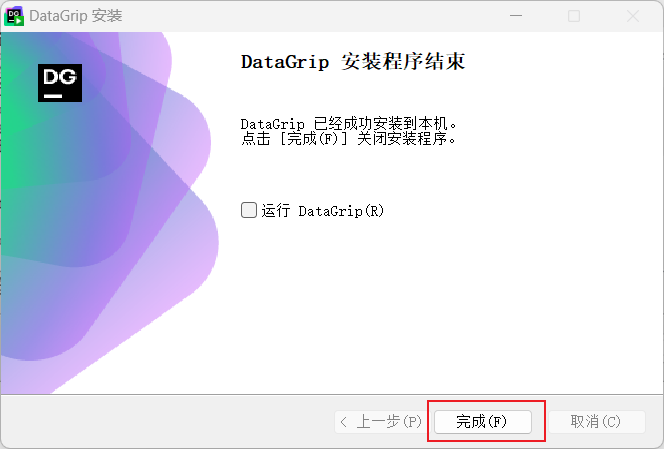
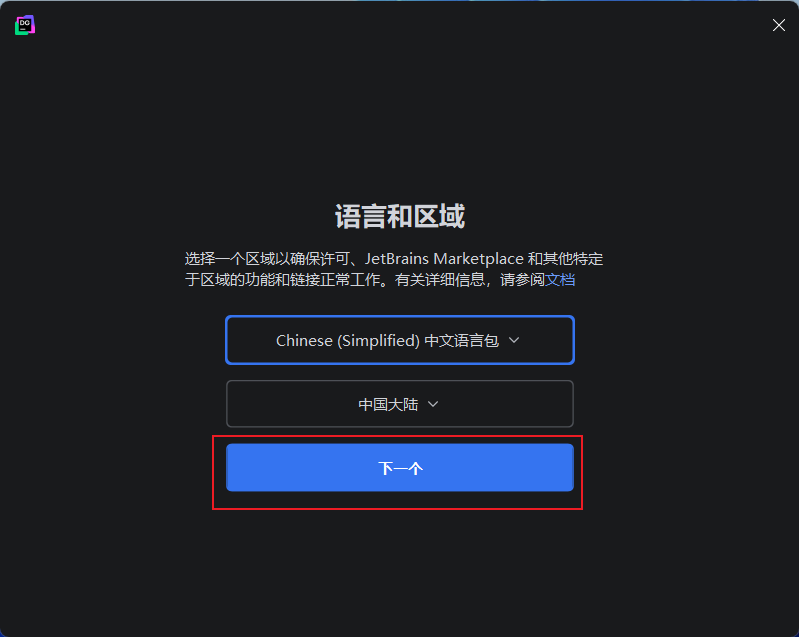
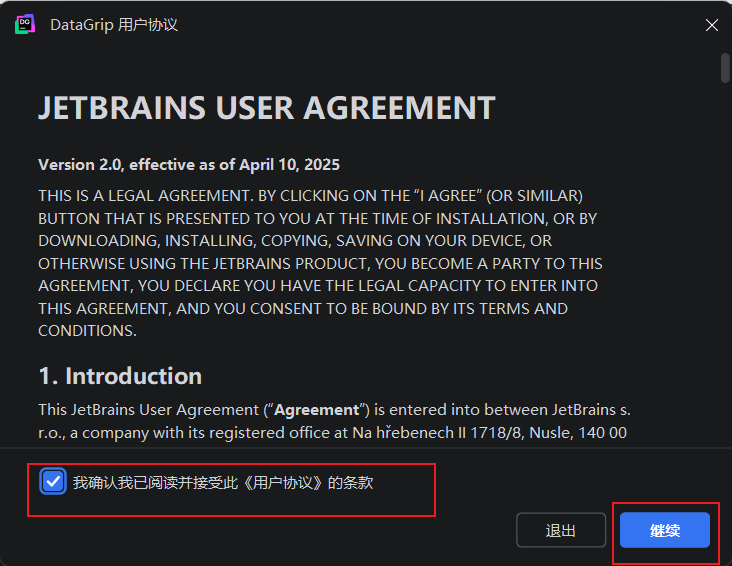
双击安装包

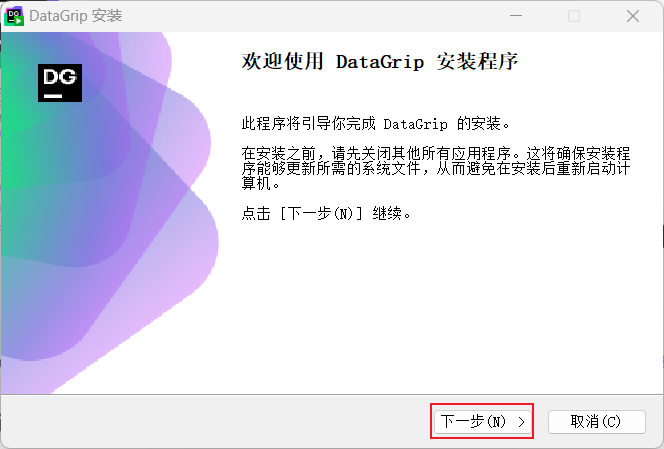
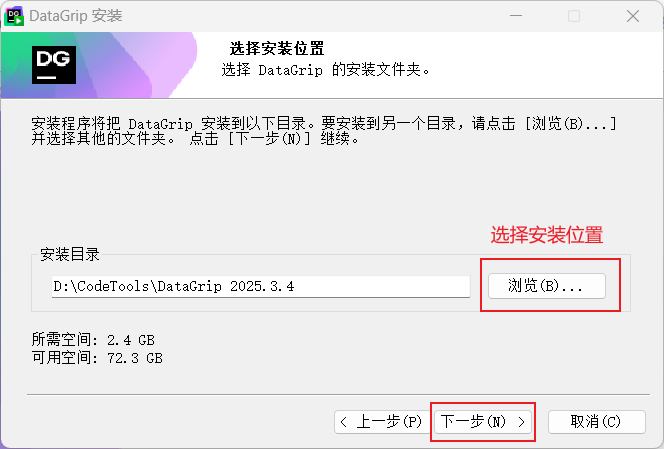
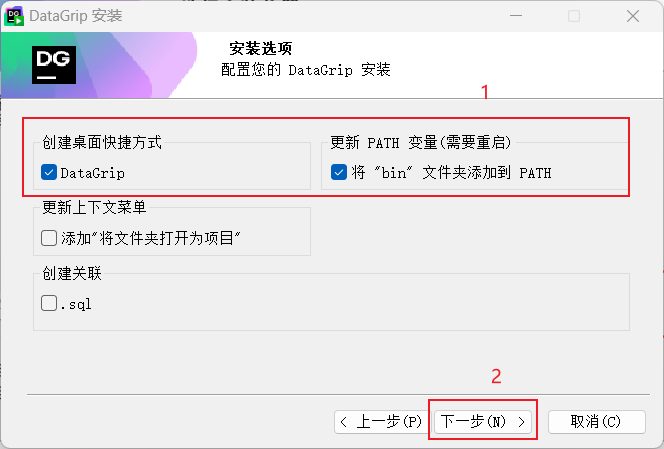
2.3 首次启动与界面概览
-
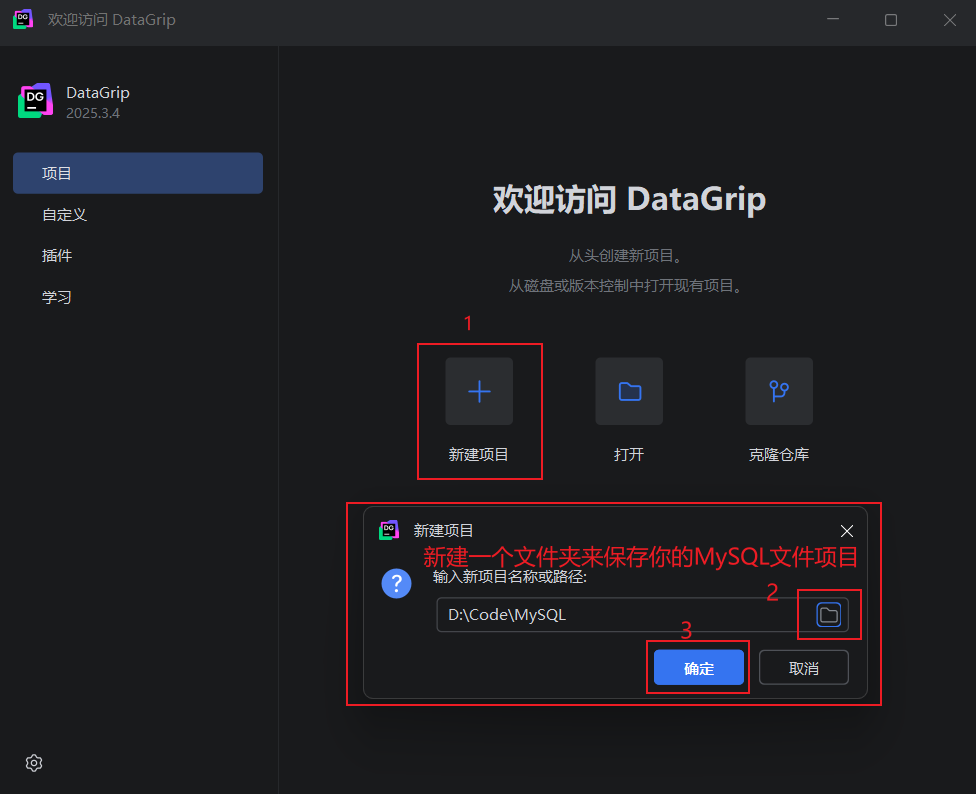
首次启动会提示创建新项目(可命名为 "MyDBProject")
-
主界面分为:
-
左侧:数据库导航树(Database Explorer)
-
中央:SQL 编辑器(支持多标签页)
-
下方:查询结果面板、控制台输出、本地历史等
-
-
可通过
View → Tool Windows调整面板布局
2.3 首次启动与界面概览
-
首次启动会提示创建新项目
-
主界面分为:
-
左侧:数据库导航树(Database Explorer)
-
中央:SQL 编辑器(支持多标签页)
-
下方:查询结果面板、控制台输出、本地历史等
-
-
可通过
View → Tool Windows调整面板布局
2.4 配置 MySQL 数据源
-
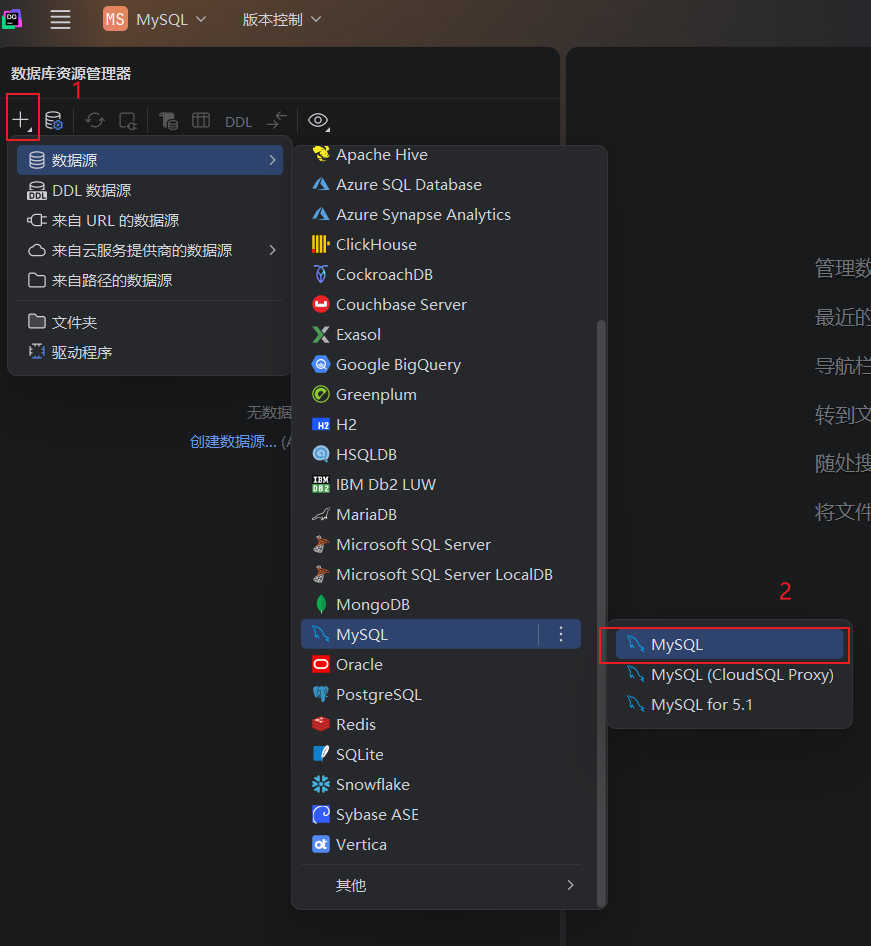
点击左上角 "+" → Data Source → MySQL
-
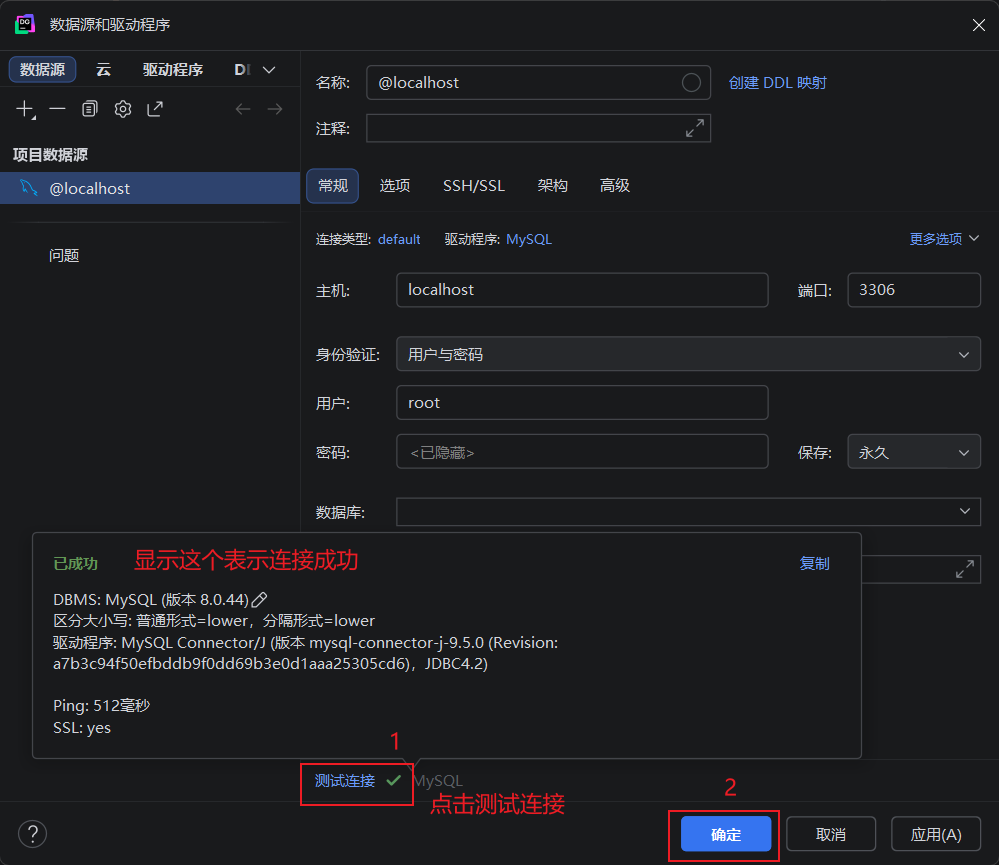
填写连接信息:
-
Host:
localhost -
Port:
3306(默认) -
Database:
test(或留空连接所有库) -
User:
root -
Password: 对应密码
-
-
点击 "Test Connection",显示 "Successful" 即表示连通
-
若提示缺少驱动,点击 "Download missing driver files" 自动下载
-
点击 "OK" 保存配置
💡 提示:若连接失败,请确保 MySQL 服务正在运行,且用户允许从 localhost 登录。
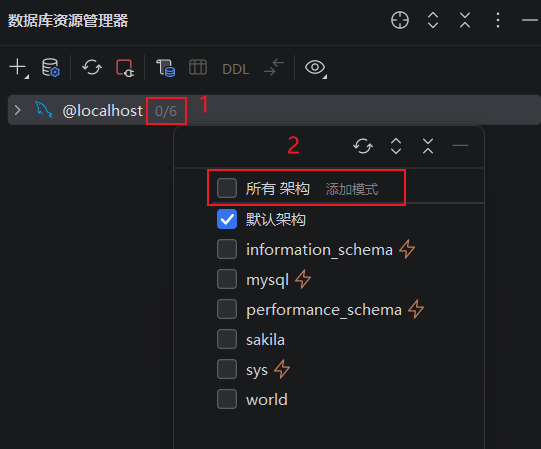
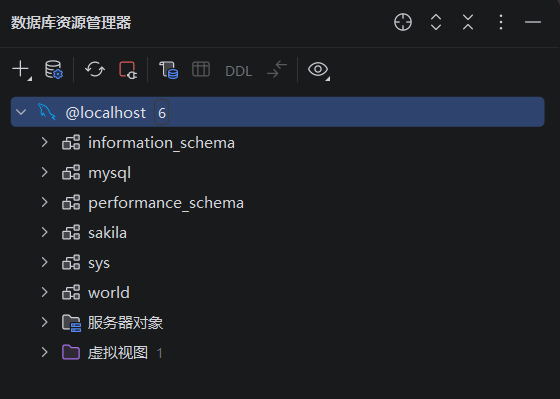
2.4.1 显示全部数据库
连接上了MySQL服务之后,并未展示出所有的数据库,此时,我们需要设置,展示所有的数据库,具体操作如下:
2.4.2 创建数据库
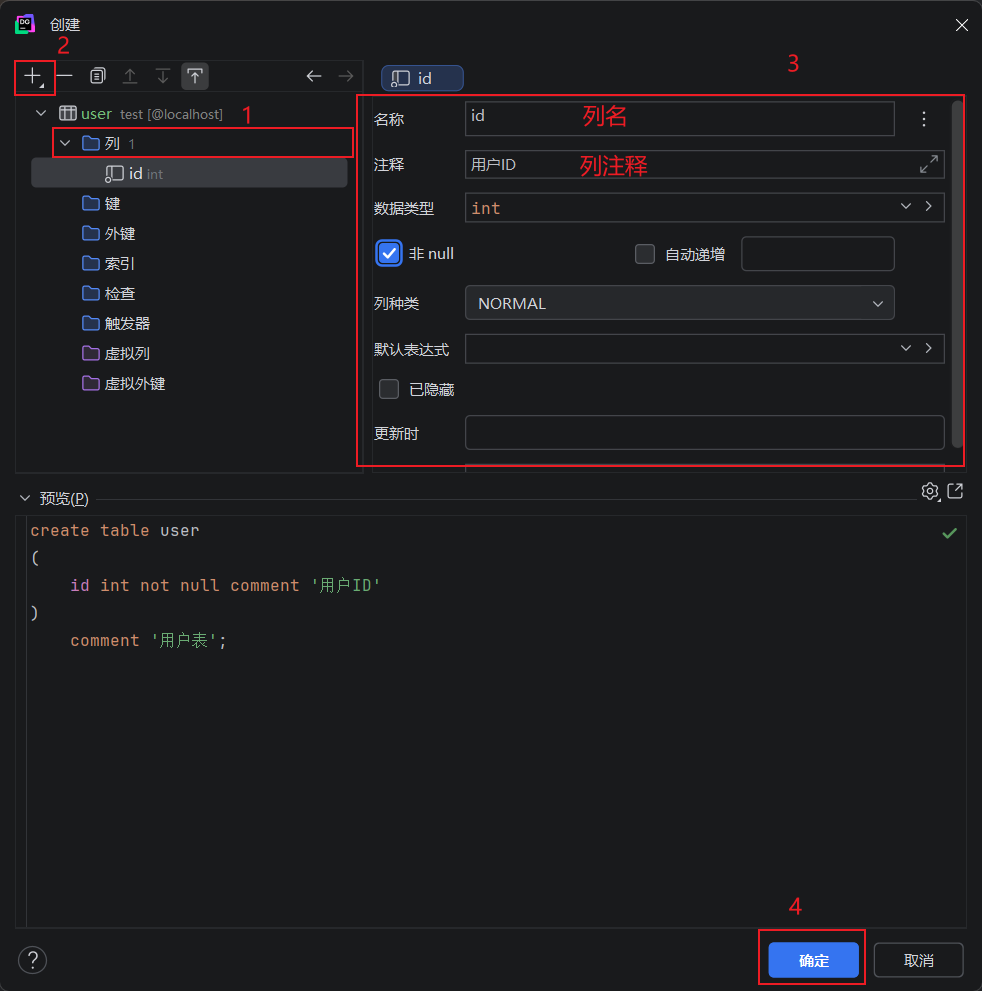
创建数据库
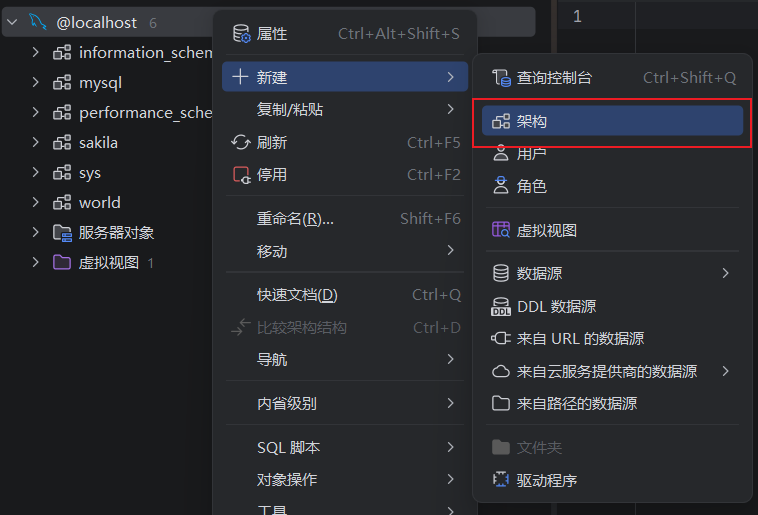
下述两者SQL语句都能创建数据库
A. create database db01;
B. create schema db01;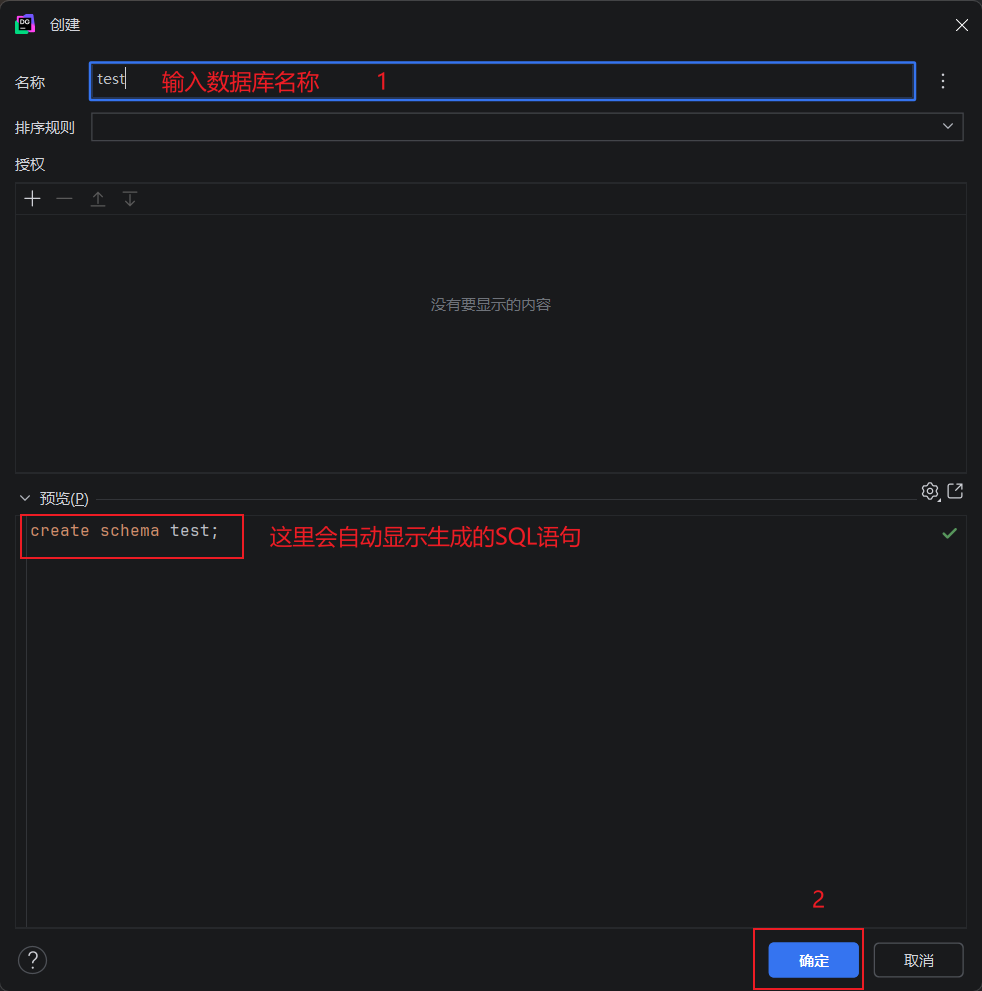
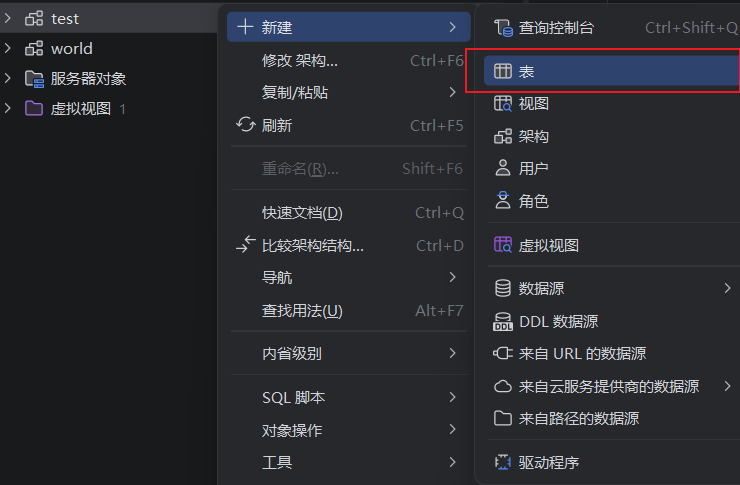
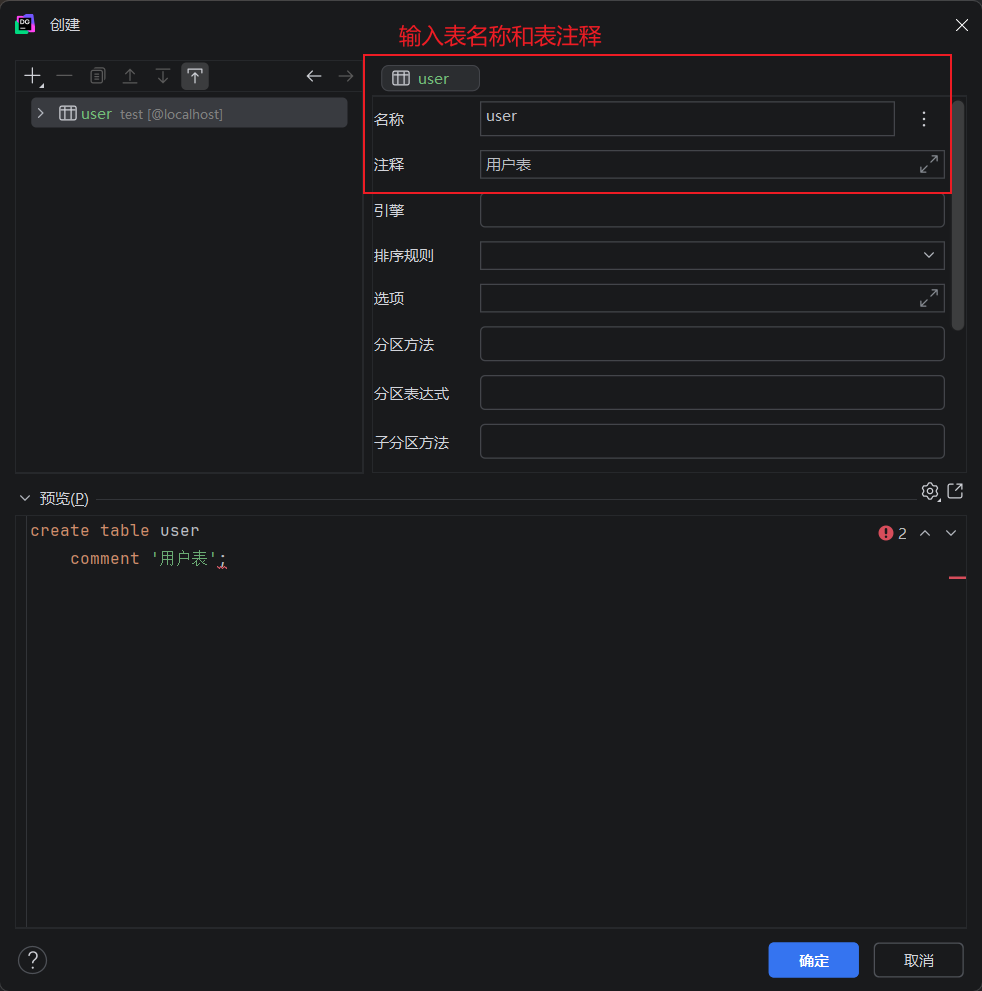
2.4.3 修改表结构
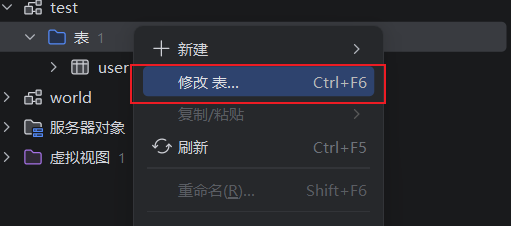
修改表结构
在需要修改的表上,右键选择"Modify Table... 或 修改表"
2.4.4 查看表数据
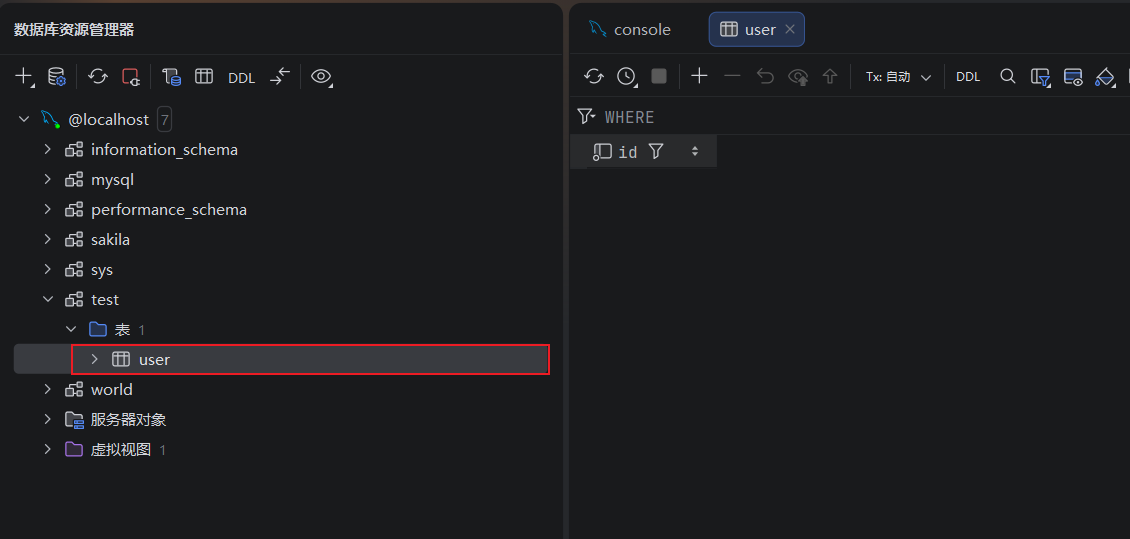
在左侧的表名上双击,就可以查看这张表的数据。
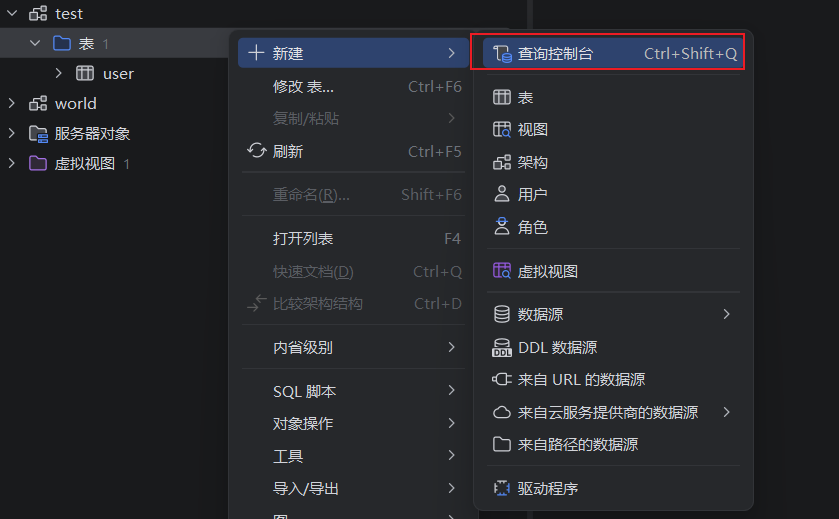
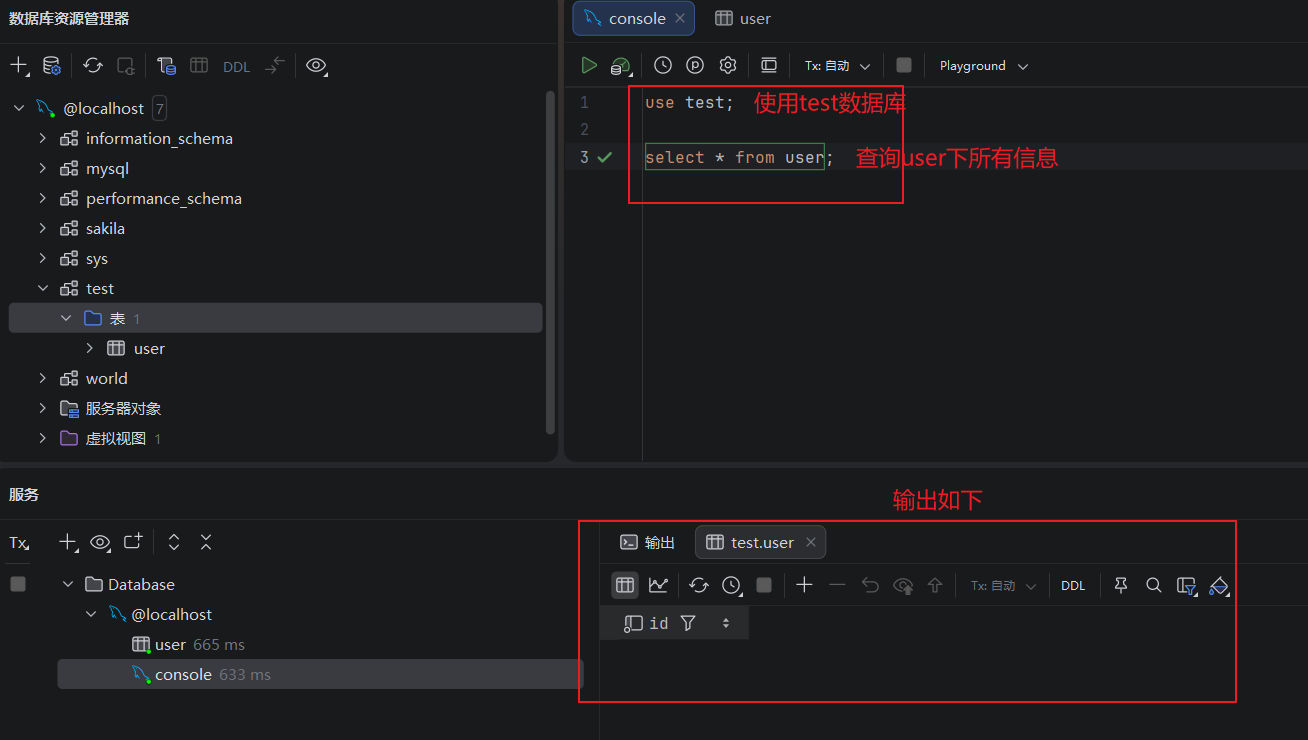
2.4.5 查看表内的内容
三、常见问题与解决方案
3.1 MySQL 安装常见问题
-
服务无法启动 :检查端口是否被占用(
netstat -ano | findstr :3306),或查看错误日志(通常位于/var/log/mysql/或C:\ProgramData\MySQL\...) -
忘记 root 密码:
Linux/macOS 可通过跳过权限表重置:
sudo mysqld_safe --skip-grant-tables & mysql -u root # 执行 ALTER USER 'root'@'localhost' IDENTIFIED BY 'newpass'; -
端口 3306 被占用 :修改
my.cnf(Linux/macOS)或my.ini(Windows)中的port=3307,重启服务
3.2 DataGrip 连接问题
-
驱动缺失或版本不兼容:在数据源设置中点击 "Driver" 标签,手动指定最新 MySQL Connector/J 版本
-
连接被拒绝 :确认 MySQL 是否监听
127.0.0.1(而非仅::1),并在my.cnf中注释掉bind-address = 127.0.0.1(若需远程连接) -
SSL 警告 :在 DataGrip 连接 URL 中添加
?useSSL=false(仅限本地开发环境!生产环境应启用 SSL)
四、总结与进阶建议
通过本教程,你已成功: ✅ 安装并配置了本地 MySQL 服务 ✅ 创建了测试数据库与用户 ✅ 安装 DataGrip 并连接 MySQL ✅ 执行了基本查询与数据导出
下一步建议:
-
学习 SQL 高级语法(JOIN、子查询、窗口函数)
-
探索 DataGrip 的 Query Console 历史 、Schema Diff 、AI Assistant(需订阅) 等高级功能
-
尝试连接其他数据库(如 PostgreSQL、SQLite)体验多数据源管理
-
将 SQL 脚本纳入 Git 管理,实践数据库版本控制(可结合 Flyway/Liquibase)
数据库是开发者的核心技能之一,而 DataGrip 正是你提升效率的得力助手。动手实践,才是掌握技术的最佳路径!
附录
参考链接
示例 SQL 脚本
-- 创建测试库与表
CREATE DATABASE IF NOT EXISTS blog_demo;
USE blog_demo;
CREATE TABLE products (
id INT AUTO_INCREMENT PRIMARY KEY,
name VARCHAR(100) NOT NULL,
price DECIMAL(10,2)
);
INSERT INTO products (name, price) VALUES
('Laptop', 999.99),
('Mouse', 25.50);
SELECT * FROM products;你可将上述脚本保存为
init.sql,在 DataGrip 中直接运行,快速初始化测试环境.