System.Windows.Forms.Timer 是 Windows Forms 应用程序中专门设计的定时器控件,它基于 Windows 消息循环机制实现。这个定时器最适合在 Windows 窗体应用程序中使用,并且必须在窗口中使用。
核心特性
消息循环机制: System.Windows.Forms.Timer 基于 Windows 消息循环,通过 Windows 消息机制实现定时触发。当定时器时间间隔到达时,会向当前线程的消息队列插入一个定时器消息,然后由消息循环处理并触发 Tick 事件。
UI 线程执行:该定时器的所有事件处理都在 UI 线程中执行,这使得它非常适合用于更新界面元素,因为它不需要额外的线程同步操作。这种设计确保了 UI 更新的安全性,避免了跨线程访问的问题。
Windows 窗体 Timer 组件是单线程的,精度限制为 55 毫秒。 如果需要更准确的多线程计时器,请使用 Timer 命名空间中的 System.Timers 类。(引用于官方文档)
主要属性
- Interval 属性:设置定时器触发事件的时间间隔(单位为毫秒)。
- Enabled 属性:控制定时器是否启用,设置为 true 启动定时器,false 停止定时器。
- Tag 属性:用于存储自定义数据。
核心方法:
- OnTick(EventArgs):引发 Tick 事件。
- Start():启动计时器。
- Stop():停止计时器。
核心事件
Tick 事件:当定时器到达设定的时间间隔时触发。这是最常用的事件,开发者可以在该事件处理程序中编写需要周期性执行的代码。
使用方法
csharp
// 创建定时器实例
System.Windows.Forms.Timer timer = new System.Windows.Forms.Timer();
// 设置时间间隔(毫秒)
timer.Interval = 1000;
// 绑定 Tick 事件
timer.Tick += Timer_Tick;
// 启动定时器
timer.Enabled = true;

private void Timer_Tick(object sender, EventArgs e)
{
    // 在这里编写定时执行的代码
}
优势与限制
优势:
- 专为 WinForm 设计,与 UI 线程无缝集成
- 简单易用,不需要线程同步处理
- 适合 UI 更新任务
- 可以在窗体设计器中直接拖放使用
限制:
- 计时精度有限,通常在 55 毫秒左右
- 必须有消息循环才能工作,控制台应用程序无法使用
- 不适合执行长时间运行的任务,会阻塞 UI 线程
- 不能在多线程环境中使用
适用场景
System.Windows.Forms.Timer 最适合用于需要在 UI 线程中执行的定时任务,如数字时钟、进度显示、界面刷新等场景。它特别适用于需要频繁更新界面元素的 WinForm 应用程序。
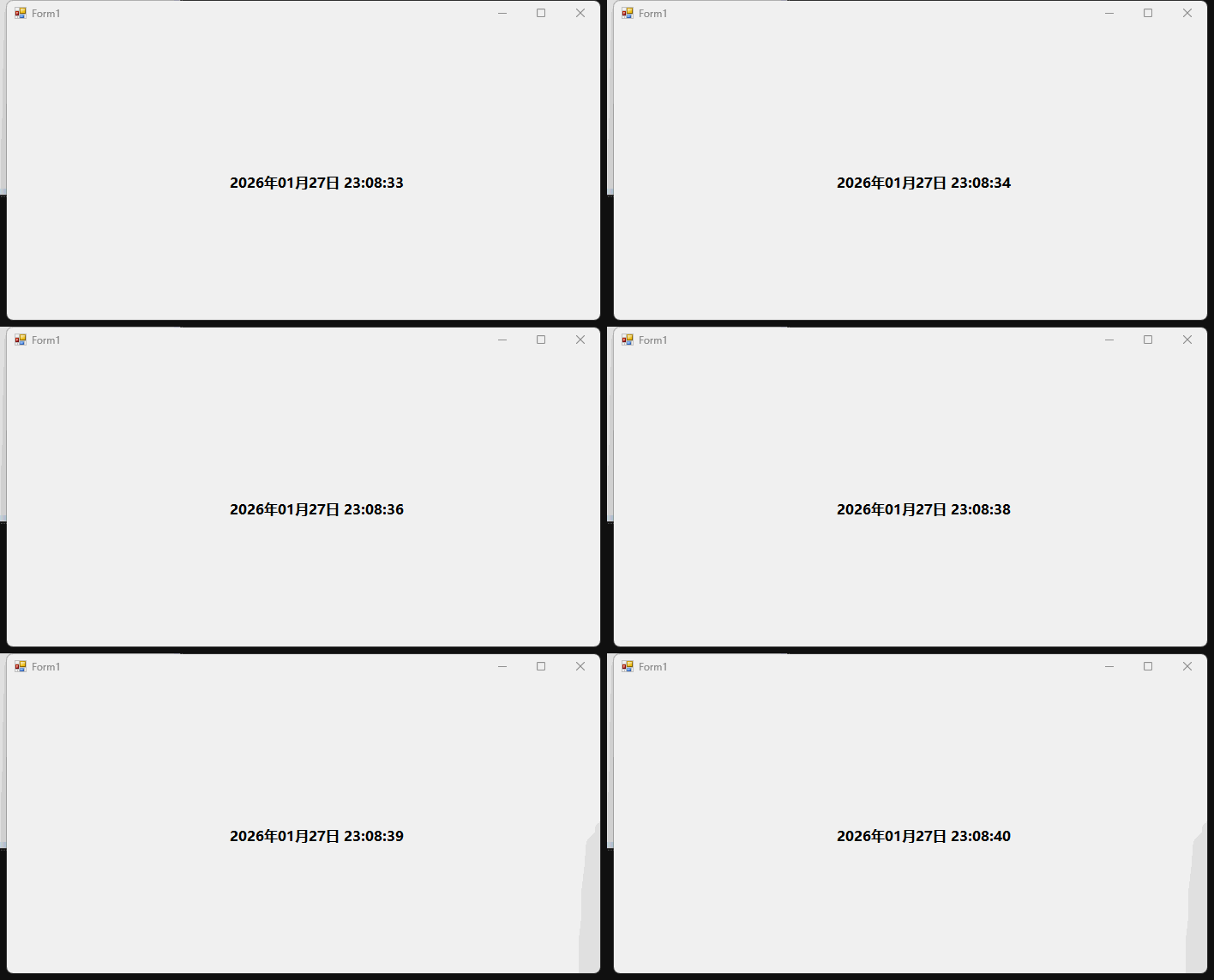
实际应用案例:在Winform中实时显示当前时间:
csharp
public partial class Form1 : Form
{

    private System.Windows.Forms.Timer clockTimer;

    public Form1()
    {
        InitializeComponent();

        SetupTimer();
    }

    private void SetupTimer()
    {
        // 创建并配置定时器
        clockTimer = new Timer();
        clockTimer.Interval = 1000; // 每秒触发一次
        clockTimer.Tick += ClockTimer_Tick;
        clockTimer.Enabled = true; // 启动定时器
    }

    private void ClockTimer_Tick(object sender, EventArgs e)
    {
        // 更新时间显示
        this.lblTime.Text = DateTime.Now.ToString("yyyy年MM月dd日 HH:mm:ss");
    }
}
注意:Tick事件里,不要有耗时任务,毕竟在UI线程里,否则会阻塞线程。
与其他定时器的区别
与 System.Timers.Timer 和 System.Threading.Timer 相比,System.Windows.Forms.Timer 的主要区别在于它始终在 UI 线程中执行,而其他两种定时器则运行在后台线程中。这使得 System.Windows.Forms.Timer 在处理 UI 相关任务时更加安全和方便。
在实际应用中,如果需要在 WinForm 程序中执行定时任务,特别是需要更新界面元素的场景,System.Windows.Forms.Timer 是最直接和安全的选择。