HarmonyOS 6实战(源码教学篇)--- Speech Kit 新特性【仿某云音乐实现并集成AI字幕】
- [HarmonyOS 音乐播放器集成系统级AI字幕完整教程](#HarmonyOS 音乐播放器集成系统级AI字幕完整教程)
-
- 前言
- 一、案例结构
- 二、核心概念
-
- [1. AICaptionComponent(AI字幕组件)](#1. AICaptionComponent(AI字幕组件))
- [2. AICaptionController(字幕控制器)](#2. AICaptionController(字幕控制器))
- [3. AudioData(音频数据)](#3. AudioData(音频数据))
- [4. AICaptionOptions(配置选项)](#4. AICaptionOptions(配置选项))
- [5. 音频格式要求](#5. 音频格式要求)
- 三、实现AI字幕组件
-
- [1. 导入必要的模块](#1. 导入必要的模块)
- [2. 日志工具类](#2. 日志工具类)
- [3. 主组件结构](#3. 主组件结构)
- [4. 组件初始化](#4. 组件初始化)
- [5. 读取并处理音频数据(核心逻辑)](#5. 读取并处理音频数据(核心逻辑))
-
- [a. 资源读取](#a. 资源读取)
- [b. 分块处理](#b. 分块处理)
- [c. 音频数据格式](#c. 音频数据格式)
- [6. UI布局](#6. UI布局)
- [7. 运行调试](#7. 运行调试)
- 四:集成到播放器页面
-
- [1 实现步骤](#1 实现步骤)
- [2 完整流程](#2 完整流程)
- 五:项目配置与权限
-
- [1 完整项目结构](#1 完整项目结构)
- [2 权限配置](#2 权限配置)
- 六:扩展功能
-
- [1 字幕样式自定义](#1 字幕样式自定义)
- [2 字幕与歌词同步显示](#2 字幕与歌词同步显示)
- 七、常见问题
-
- [Q1: 字幕不显示?](#Q1: 字幕不显示?)
- [Q2: 识别不准确?](#Q2: 识别不准确?)
- [Q3: 如何支持实时麦克风输入?](#Q3: 如何支持实时麦克风输入?)
- [Q4: 如何自定义字幕样式?](#Q4: 如何自定义字幕样式?)
- 参考资源
- 结语
HarmonyOS 音乐播放器集成系统级AI字幕完整教程
前言
大家好!我是你们的老朋友木斯佳,是华为云 HDE 认证专家和 OpenTiny 开源社区的布道师。熟悉我们的小伙伴们已经跟随着之前的分享,一步步实现了 HarmonyOS 音频播放的小案例,并体验了 AVSession Kit 的强大管控能力。
今天,我们将继续深入 HarmonyOS 6 的精彩世界,聚焦另一个重磅基础能力------ Speech Kit 的新特性。你是否曾想象过,在聆听音乐时,系统能实时"听懂"歌曲内容并显示为动态字幕?本篇文章将手把手教你如何利用 HarmonyOS 6 提供的 AI 字幕(AICaption) 能力,在你的音乐播放器中实现并集成这一酷炫功能,仿照某云音乐,打造一个集成系统级 AI 字幕的智能播放器。
让我们即刻启程,解锁 HarmonyOS 语音识别的奥秘,为你的应用增添智能"耳朵"与"字幕"!
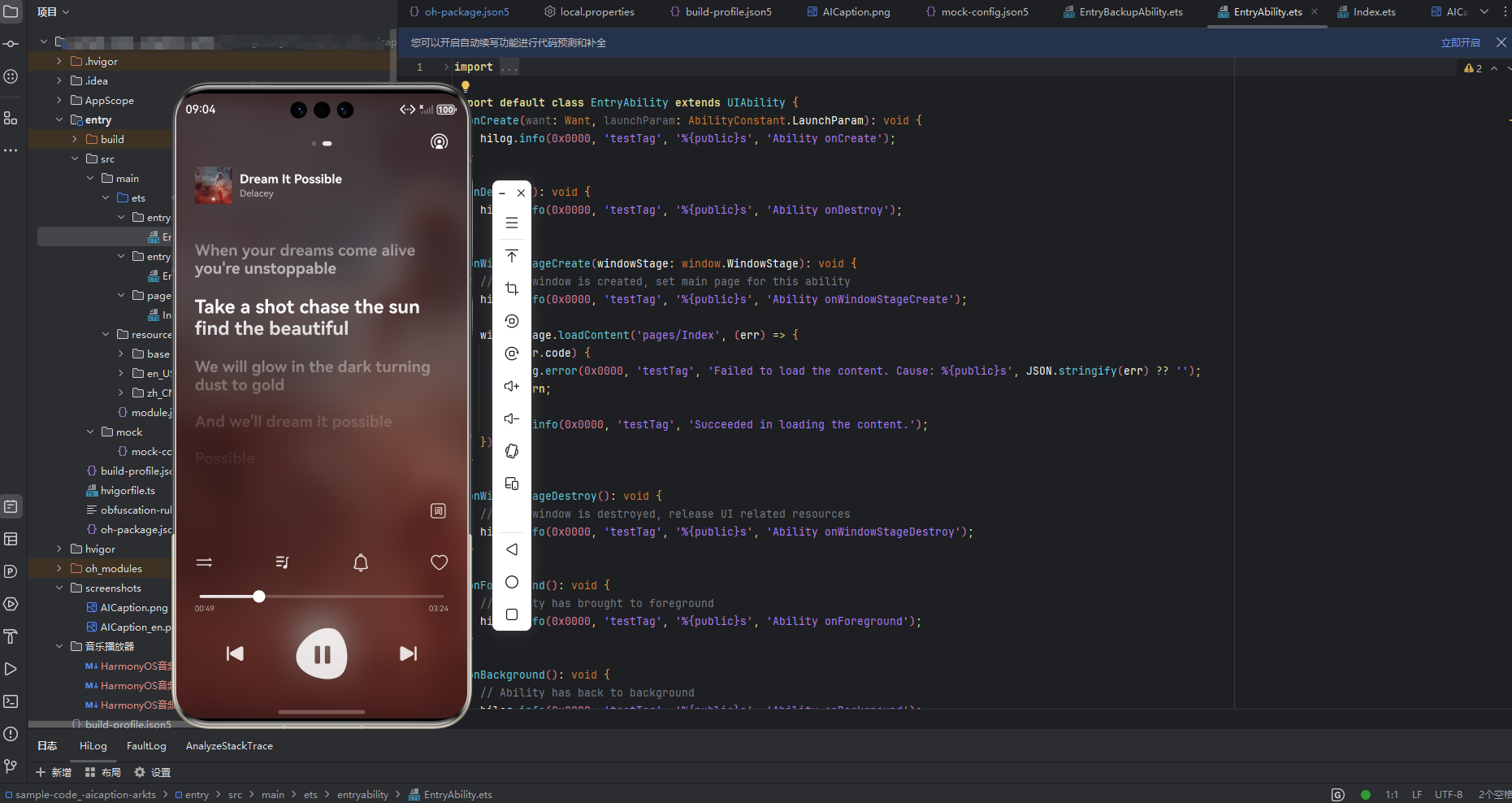
一、案例结构
应用架构
音乐播放器 + AI字幕集成架构
├── entry (UI层)
│   ├── 播放器界面
│   ├── AI字幕显示区
│   └── 控制交互
├── MediaService (服务层)
│   ├── AudioRendererController (音频播放控制)
│   ├── AVSessionController (媒体会话管理)
│   └── BackgroundUtil (后台任务)
└── AI字幕集成模块
    ├── AICaptionController (字幕控制器)
技术栈
- 开发语言: ArkTS (TypeScript)
- 系统要求: HarmonyOS 5.0.0 Release及以上
- 开发工具: DevEco Studio 6.0.0 Release及以上
- 推荐版本: HarmonyOS 5.1.0(18)及以上
- 核心API :
- AudioRenderer (音频播放)
- AVSession (媒体会话)
- AICaptionComponent (AI字幕)
- BackgroundTask (后台任务)
二、核心概念
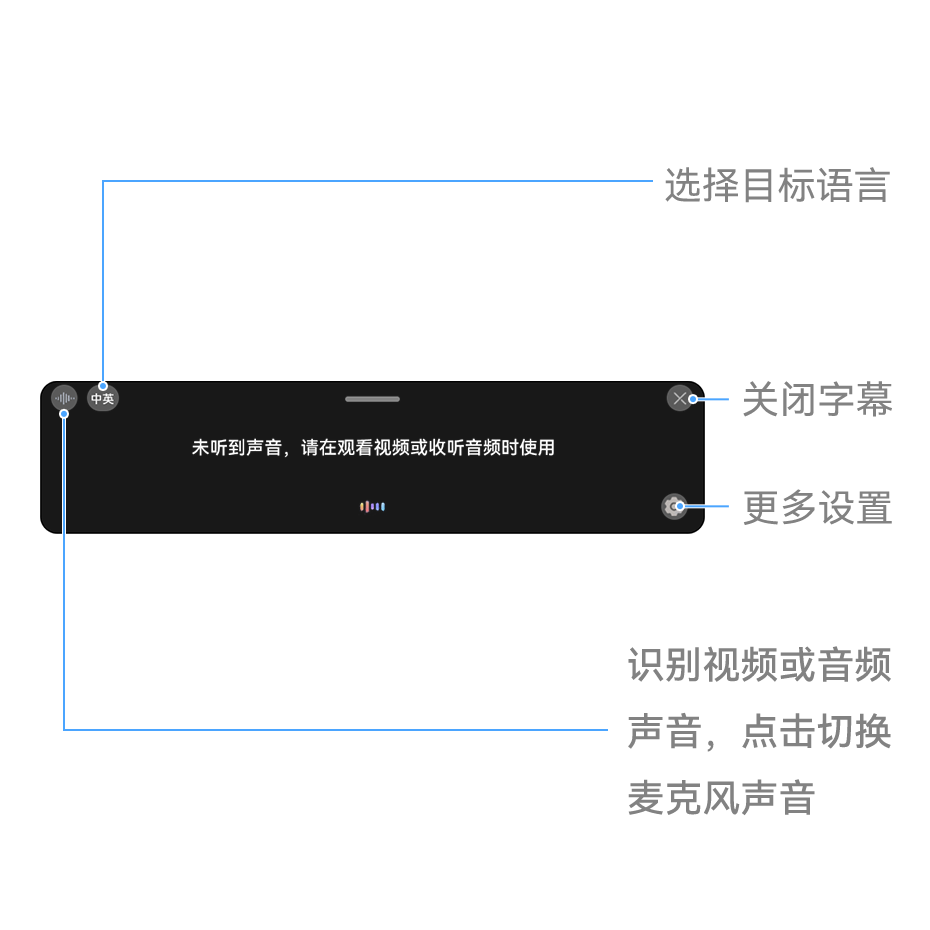
1. AICaptionComponent(AI字幕组件)
这是HarmonyOS提供的系统级字幕组件,能够:
- 实时显示语音识别结果
- 自动处理字幕样式和布局
- 支持透明度调节
- 提供生命周期回调
2. AICaptionController(字幕控制器)
用于控制字幕组件的行为:
writeAudio(): 向组件写入音频数据- 管理音频流的输入
3. AudioData(音频数据)
封装音频数据的结构:
typescript
interface AudioData {
  data: Uint8Array;  // PCM格式的音频数据
}
4. AICaptionOptions(配置选项)
typescript
interface AICaptionOptions {
  initialOpacity?: number;           // 初始透明度 (0-1)
  onPrepared?: () => void;           // 准备完成回调
  onError?: (error: BusinessError) => void;  // 错误回调
}
5. 音频格式要求
AI字幕组件对音频格式有严格要求 ,通过 getAudioInfo() 可以获取:
typescript
const audioInfo = controller.getAudioInfo();
// 返回:
// {
//   audioType: "pcm",      // 仅支持PCM格式
//   sampleRate: 16000,     // 仅支持16kHz采样率
//   soundChannel: 1,       // 仅支持单声道
//   sampleBit: 16         // 仅支持16位采样
// }| 参数 | 要求值 | 说明 |
|---|---|---|
| audioType | "pcm" | 仅支持PCM格式,其他格式会失败 |
| sampleRate | 16000 | 仅支持16kHz采样率 |
| soundChannel | 1 | 仅支持单声道 |
| sampleBit | 16 | 仅支持16位采样 |
| 数据包大小 | 640 或 1280 字节 | 其他大小会导致识别失败 |
| 调用间隔 | 20ms 或 40ms | 640字节→20ms, 1280字节→40ms |
三、实现AI字幕组件
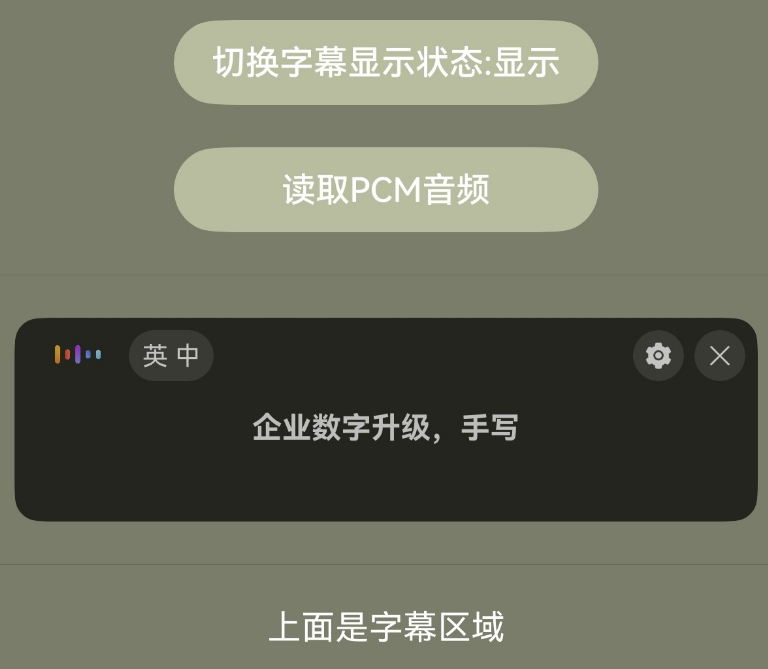
音频文件 → 分块读取 → writeAudio() → AI识别 → 字幕显示1. 导入必要的模块
typescript
import {
  AICaptionComponent,    // AI字幕组件
  AICaptionOptions,      // 配置选项接口
  AICaptionController,   // 字幕控制器
  AudioData              // 音频数据接口
} from '@kit.SpeechKit';
import { BusinessError } from '@kit.BasicServicesKit';
import { hilog } from '@kit.PerformanceAnalysisKit';
2. 日志工具类
typescript
const TAG = 'AI_CAPTION_DEMO'

class Logger {
  static info(...msg: string[]) {
    hilog.info(0x0000, TAG, msg.join())
  }

  static error(...msg: string[]) {
    hilog.error(0x0000, TAG, msg.join())
  }
}说明:
- 使用hilog进行日志记录,便于调试
- 0x0000是日志域ID,TAG用于过滤日志
3. 主组件结构
typescript
@Entry
@Component
struct Index {
  // 字幕配置选项
  private captionOption?: AICaptionOptions;

  // 字幕控制器实例
  private controller: AICaptionController = new AICaptionController();

  // 字幕显示状态(响应式)
  @State isShown: boolean = false;

  // 音频读取状态
  isReading: boolean = false;

  // ... 方法实现
}关键点:
@Entry: 标记为页面入口组件@Component: 声明为自定义组件@State: 状态变量,变化时会触发UI更新AICaptionController: 必须在组件中创建实例
4. 组件初始化
typescript
aboutToAppear(): void {
  // 初始化字幕配置
  this.captionOption = {
    initialOpacity: 1,  // 设置初始透明度为完全不透明

    // 字幕组件准备完成的回调
    onPrepared: () => {
      Logger.info('onPrepared')
    },

    // 错误处理回调
    onError: (error: BusinessError) => {
      Logger.error(`AICaption component error. Error code: ${error.code}, message: ${error.message}`)
    }
  }
}说明:
aboutToAppear(): 组件即将出现时的生命周期回调initialOpacity: 范围0-1,1表示完全不透明- 错误处理很重要,可以捕获权限、资源等问题
5. 读取并处理音频数据(核心逻辑)
typescript
async readPcmAudio() {
  this.isReading = true;

  // 1. 从资源管理器读取PCM音频文件
  const fileData: Uint8Array | undefined =
    await this.getUIContext()?.getHostContext()?.resourceManager.getMediaContent($r('app.media.chineseAudio').id);

  if (fileData === undefined){
    return;
  }

  // 2. 设置音频数据分块参数
  const bufferSize = 640;        // 每次读取640字节
  const byteLength = fileData.byteLength;
  let offset = 0;

  Logger.info(`Pcm data total bytes: ${byteLength.toString()}`)
  let startTime = new Date().getTime();

  // 3. 循环分块发送音频数据
  while (offset < byteLength) {
    // 计算下一个读取位置
    let nextOffset = offset + bufferSize
    if (offset > byteLength) {
      this.isReading = false;
      return
    }

    // 切片获取音频数据
    const arrayBuffer = fileData.buffer.slice(offset, nextOffset);
    let data = new Uint8Array(arrayBuffer);

    // 封装为AudioData格式
    const audioData: AudioData = {
      data: data
    }

    // 4. 写入音频数据到字幕组件
    if (this.controller) {
      this.controller.writeAudio(audioData)
    }

    offset = offset + bufferSize;

    // 5. 模拟实时音频流,等待一段时间
    const waitTime = bufferSize / 32  // 根据采样率计算等待时间
    await this.sleep(waitTime)
  }

  let endTime = new Date().getTime()
  this.isReading = false;
  Logger.info(`Audio play time: ${JSON.stringify(endTime - startTime)}`)
}

// 辅助睡眠函数
sleep(time: number): Promise<void> {
  return new Promise(resolve => setTimeout(resolve, time))
}重点解析:
a. 资源读取
typescript
this.getUIContext()?.getHostContext()?.resourceManager.getMediaContent($r('app.media.chineseAudio').id)getUIContext(): 获取UI上下文getHostContext(): 获取宿主上下文resourceManager: 资源管理器$r('app.media.chineseAudio'): 资源引用语法
b. 分块处理
- 为什么要分块? 模拟实时音频流,如果一次性发送所有数据,识别效果会不准确
- bufferSize = 640: 根据PCM音频采样率计算(16kHz采样率,16bit,单声道)
- waitTime计算 :
bufferSize / 32确保音频按实际播放速度发送
c. 音频数据格式
- 必须是PCM格式(未压缩的原始音频)
- 推荐参数:16kHz采样率,16bit位深,单声道
6. UI布局
typescript
build() {
  Column({ space: 20 }) {
    // 按钮1:切换字幕显示状态
    Button('Toggle subtitle display status:' + (this.isShown ? 'Show' : 'Hide'))
      .backgroundColor('#B8BDA0')
      .width(200)
      .onClick(() => {
        this.isShown = !this.isShown;  // 切换显示状态
      })

    // 按钮2:读取音频
    Button('Read PCM Audio')
      .backgroundColor('#B8BDA0')
      .width(200)
      .onClick(() => {
        if (!this.isReading) {
          this.readPcmAudio()  // 防止重复点击
        }
      })

    Divider()

    // AI字幕组件
    AICaptionComponent({
      isShown: this.isShown,          // 控制显示/隐藏
      controller: this.controller,     // 传入控制器
      options: this.captionOption      // 传入配置选项
    })
      .width('100%')
      .height(100)

    Divider()

    // 提示文本
    if (this.isShown) {
      Text('Above is the subtitle area.')
        .fontColor(Color.White)
    }
  }
  .width('100%')
  .height('100%')
  .padding(10)
  .backgroundColor('#7A7D6A')
}UI组件说明:
Column: 垂直布局容器space: 20: 子组件间距isShown: 控制字幕组件的显示状态controller: 必须传入,用于后续控制options: 可选配置参数
7. 运行调试
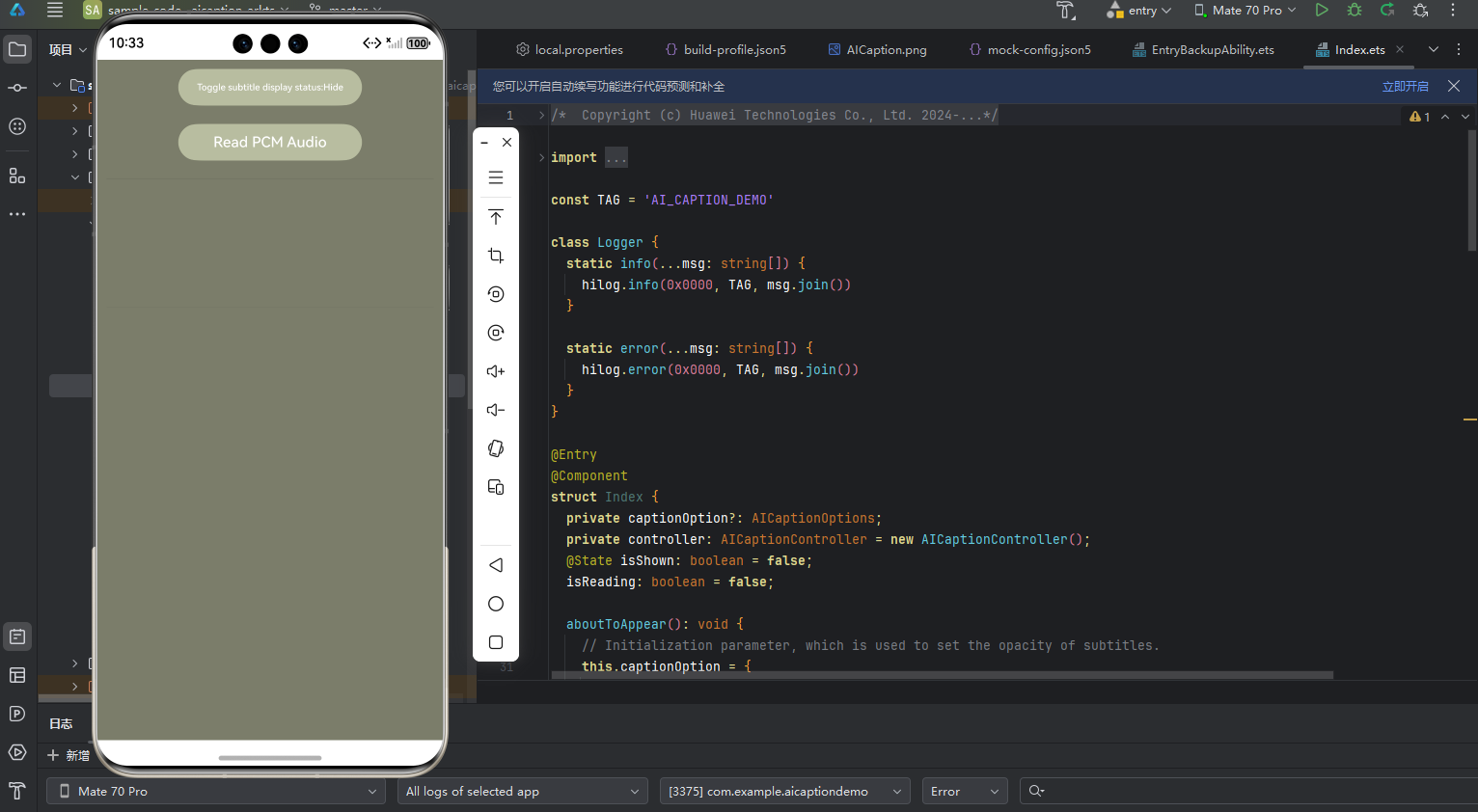
模拟器部分功能不支持,真机验证可以正常运行。
四:集成到播放器页面
用户设置 isShown = true
        ↓
系统自动捕获 AudioRenderer 输出
        ↓
系统自动转换格式(48kHz→16kHz, 双声道→单声道)
        ↓
系统自动进行语音识别
        ↓
实时显示字幕
1 实现步骤
步骤1:整合AI字幕组件
创建文件:entry/src/main/ets/components/AICaptionArea.ets
步骤2:集成到播放器页面(需真机验证)
修改 entry/src/main/ets/pages/PlayerPage.ets:
typescript
import { AICaptionArea } from '../components/AICaptionArea';
import { PlayerInfoComponent } from '../components/PlayerInfoComponent';
import { ControlAreaComponent } from '../components/ControlAreaComponent';
import { AudioRendererController } from '../../MediaService/src/main/ets/utils/AudioRendererController';

@Component
export struct PlayerPage {
  @StorageLink('isShowPlay') isShowPlay: boolean = false;
  @State isCaptionShown: boolean = false;

  aboutToAppear(): void {
    // 初始化歌曲列表
    AppStorage.setOrCreate('songList', songList);

    // 创建音频控制器
    AudioRendererController.getInstance();
  }

  aboutToDisappear(): void {
    // 释放资源
    AudioRendererController.getInstance().release();
  }

  build() {
    NavDestination() {
      Column() {
        // 播放器信息区域
        PlayerInfoComponent({ isShowPlay: this.isShowPlay })
          .layoutWeight(1)

        // 🌟 AI字幕区域 - 就这么简单!
        AICaptionArea({ isCaptionShown: $isCaptionShown })

        // 控制区域
        ControlAreaComponent()
          .height(200)
      }
      .width('100%')
      .height('100%')
      .backgroundColor('#1A1A1A')
    }
    .hideTitleBar(true)
  }
}
2 完整流程
1. 用户点击"显示AI字幕"开关
   ↓
2. isCaptionShown 设置为 true
   ↓
3. AICaptionComponent 的 isShown 属性变为 true
   ↓
4. 系统自动开始捕获 AudioRenderer 的音频输出
   ↓
5. 系统自动进行格式转换(48kHz→16kHz, 双声道→单声道)
   ↓
6. 系统自动进行语音识别
   ↓
7. 实时显示字幕
五:项目配置与权限
1 完整项目结构
MusicPlayerWithAICaption/
├── AppScope/
│   └── app.json5                          # 应用配置
├── entry/
│   ├── src/main/
│   │   ├── ets/
│   │   │   ├── entryability/
│   │   │   │   └── EntryAbility.ets       # 应用入口
│   │   │   ├── pages/
│   │   │   │   ├── Root.ets               # 主页面
│   │   │   │   └── PlayerPage.ets         # 播放器页面
│   │   │   ├── components/
│   │   │   │   ├── PlayerInfoComponent.ets    # 播放器信息
│   │   │   │   ├── ControlAreaComponent.ets   # 控制区
│   │   │   │   ├── AICaptionArea.ets          # AI字幕
│   │   │   └── common/
│   │   │       └── utils/
│   │   ├── resources/
│   │   │   └── rawfile/
│   │   │       └── music/                     # 音频文件
│   │   └── module.json5                       # 模块配置
│   └── build-profile.json5
├── MediaService/                              # 音频服务模块
│   └── src/main/ets/
│       ├── utils/
│       │   ├── AudioRendererController.ets    # 音频播放控制
│       │   ├── AVSessionController.ets        # 媒体会话
│       │   └── BackgroundUtil.ets             # 后台任务
│       └── songdatacontroller/
│           └── SongData.ets                   # 歌曲数据
└── build-profile.json5
2 权限配置
在 entry/src/main/module.json5 中配置必要权限:
json5
{
  "module": {
    "name": "entry",
    "type": "entry",
    "description": "$string:module_desc",
    "mainElement": "EntryAbility",
    "deviceTypes": [
      "phone",
      "tablet",
      "2in1"
    ],
    "deliveryWithInstall": true,
    "installationFree": false,
    "pages": "$profile:main_pages",

    // 权限申请
    "requestPermissions": [
      {
        "name": "ohos.permission.KEEP_BACKGROUND_RUNNING",
        "reason": "$string:reason_background",
        "usedScene": {
          "abilities": ["EntryAbility"],
          "when": "always"
        }
      }
    ],

    // Ability配置
    "abilities": [
      {
        "name": "EntryAbility",
        "srcEntry": "./ets/entryability/EntryAbility.ets",
        "description": "$string:EntryAbility_desc",
        "icon": "$media:ic_music_icon",
        "label": "$string:EntryAbility_label",
        "startWindowIcon": "$media:icon",
        "startWindowBackground": "$color:start_window_background",
        "exported": true,

        // 后台模式配置
        "backgroundModes": ["audioPlayback"],

        "skills": [
          {
            "entities": ["entity.system.home"],
            "actions": ["action.system.home"]
          }
        ]
      }
    ]
  }
}权限说明:
KEEP_BACKGROUND_RUNNING: 后台播放权限(必需)backgroundModes: ["audioPlayback"]: 声明音频播放后台模式(必需)
六:扩展功能
1 字幕样式自定义
虽然 AICaptionComponent 是系统组件,样式由系统控制,但可以通过 initialOpacity 调整透明度:
typescript
@Component
export struct AICaptionArea {
  @State captionOpacity: number = 0.9;
  @State showSettings: boolean = false;

  build() {
    Column() {
      // 设置按钮
      Button('设置')
        .onClick(() => {
          this.showSettings = !this.showSettings;
        })

      // 设置面板
      if (this.showSettings) {
        Column() {
          Row() {
            Text('透明度')
              .fontSize(12)
              .fontColor('#AAAAAA')

            Slider({
              value: this.captionOpacity * 100,
              min: 0,
              max: 100,
              step: 10
            })
              .width('60%')
              .onChange((value: number) => {
                this.captionOpacity = value / 100;
                // 重新初始化配置
                this.initCaptionOptions();
              })

            Text(`${Math.round(this.captionOpacity * 100)}%`)
              .fontSize(12)
              .fontColor(Color.White)
          }
          .width('100%')
          .justifyContent(FlexAlign.SpaceBetween)
          .padding(10)
        }
        .width('90%')
        .backgroundColor('rgba(255, 255, 255, 0.1)')
        .borderRadius(8)
      }

      // AI字幕组件
      AICaptionComponent({
        isShown: this.isCaptionShown,
        controller: this.controller,
        options: {
          initialOpacity: this.captionOpacity,
          onPrepared: () => { /* ... */ },
          onError: (error) => { /* ... */ }
        }
      })
    }
  }
}注意:
- Phone/Tablet: 透明度范围 0, 1,连续值
- 2in1: 只有3个档位:0(全透明)、0.5(半透明)、1(不透明)
2 字幕与歌词同步显示
如果你想同时显示传统歌词和AI识别字幕:
typescript
@Component
export struct LyricWithCaptionArea {
  @StorageLink('showAICaption') showCaption: boolean = false;
  @StorageLink('showLyric') showLyric: boolean = true;

  build() {
    Column() {
      // 传统歌词显示
      if (this.showLyric) {
        LyricsComponent()
          .height(200)
      }

      Divider()
        .color('#333333')
        .margin({ top: 10, bottom: 10 })

      // AI字幕显示
      if (this.showCaption) {
        AICaptionArea({ isCaptionShown: $showCaption })
      }

      // 控制按钮
      Row({ space: 20 }) {
        Button(this.showLyric ? '隐藏歌词' : '显示歌词')
          .onClick(() => {
            AppStorage.setOrCreate('showLyric', !this.showLyric);
          })

        Button(this.showCaption ? '隐藏AI字幕' : '显示AI字幕')
          .onClick(() => {
            AppStorage.setOrCreate('showAICaption', !this.showCaption);
          })
      }
      .width('100%')
      .justifyContent(FlexAlign.SpaceEvenly)
      .padding(10)
    }
  }
}
七、常见问题
Q1: 字幕不显示?
检查项:
isShown是否为truecontroller是否正确初始化- 音频数据是否正确写入
Q2: 识别不准确?
优化方案:
- 确保音频格式正确(PCM, 16kHz)
- 调整分块大小和发送频率
- 检查音频质量(噪音、音量)
Q3: 如何支持实时麦克风输入?
实现思路:
typescript
// 1. 使用AudioCapturer录音
// 2. 在onReadData回调中获取音频数据
// 3. 直接调用controller.writeAudio()
Q4: 如何自定义字幕样式?
说明:
AICaptionComponent是系统组件,样式由系统控制- 可通过
initialOpacity调整透明度 - 如需完全自定义,需要使用语音识别API自行实现
参考资源
官方文档
开发工具
社区资源
附录:错误码速查表
| 错误码 | 说明 | 解决方案 |
|---|---|---|
| 401 | 参数错误 | 检查数据包大小(640或1280字节) |
| 1012900010 | AI字幕服务繁忙 | 稍后重试 |
| 1012900011 | 控制器初始化失败 | 检查系统版本和权限 |
| 1012900012 | 音频识别失败 | 检查音频格式(PCM, 16kHz, 单声道, 16位) |
结语
通过本教程的实践,我们成功解锁了HarmonyOS 6中Speech Kit的AI字幕核心能力,打造出了一个集音频播放与智能识别于一体的现代化音乐应用。这一实现不仅展示了HarmonyOS在系统级AI能力开放上的强大实力,更为开发者提供了将前沿技术融入日常应用的新范式。
核心要点:
- 使用
AICaptionComponent系统组件 - 通过
AICaptionController控制音频输入 - PCM格式音频分块发送
- 响应式状态管理
代码改变世界,而创意定义未来。 让我们在HarmonyOS的生态中,继续探索、创造、连接,用技术为每一段旋律赋予文字,为每一次聆听增添理解。
祝你开发顺利,期待在HarmonyOS的星空中,看到属于你的那颗璀璨应用! 🎵🚀✨
有任何问题或分享,欢迎在评论区交流讨论! 👇