在 Windows 上开发 Rust、C++ 或安装 Python 扩展包时,常常需要 MSVC (Microsoft Visual C++) 环境。本文将介绍如何通过命令行高效安装,并解决常见的环境变量冲突问题。
一、 使用 Winget 快速安装
相比于手动下载几百 MB 的安装包,使用 Windows 自带的包管理器 winget 可以实现一键静默安装核心组件。
请以 管理员权限 打开 PowerShell,运行以下命令:
powershell
winget install Microsoft.VisualStudio.2022.BuildTools --override "--passive --add Microsoft.VisualStudio.Workload.VCTools --add Microsoft.VisualStudio.Component.Windows11SDK.22621"参数解析:
--passive: 静默安装,显示进度条但不交互。--add Microsoft.VisualStudio.Workload.VCTools: 核心步骤,安装 C++ 生成工具负载。--add Microsoft.VisualStudio.Component.Windows11SDK.22621: 安装 Windows 11 SDK(若为 Win10 系统可相应替换)。
二、 检查与补全组件
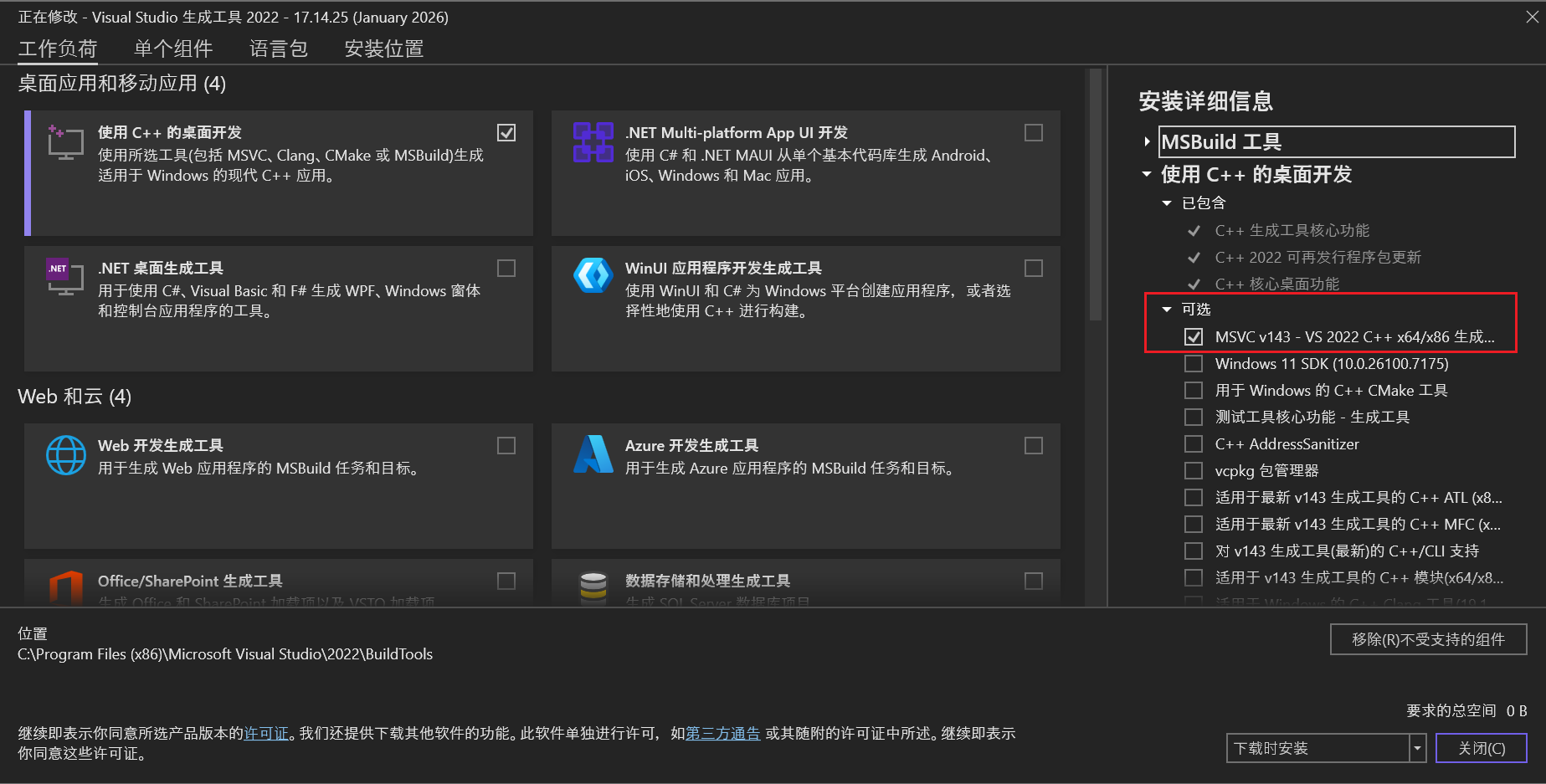
安装完成后,建议打开 Visual Studio Installer 确认组件是否勾选完整。
- 在开始菜单搜索并打开
Visual Studio Installer。 - 点击 "修改" (Modify)。
- 确保 "使用 C++ 的桌面开发" 已勾选。
- 在右侧详细信息中,确认已选中 MSVC v143 - VS 2022 C++ x64/x86 生成工具。
三、 环境变量自动化配置
VS 生成工具安装后,其路径默认不在系统全局 Path 中。如果你在编译时遇到 link.exe 找不到,请运行以下 PowerShell 脚本。
该脚本会自动检测最新版 MSVC 路径,并将其永久置顶于系统环境变量中:
powershell
# 1. 自动定位 MSVC 编译器最新路径
$msvcRoot = "C:\Program Files (x86)\Microsoft Visual Studio\2022\BuildTools\VC\Tools\MSVC"
$latestVersion = Get-ChildItem -Path $msvcRoot | Sort-Object Name -Descending | Select-Object -First 1
$msvcBinPath = "$($latestVersion.FullName)\bin\Hostx64\x64"

# 2. 写入系统 Path 顶端 (需要管理员权限)
if (Test-Path $msvcBinPath) {
    $oldPath = [Environment]::GetEnvironmentVariable("Path", "Machine")
    if ($oldPath -notlike "*$msvcBinPath*") {
        $newPath = "$msvcBinPath;" + $oldPath
        [Environment]::SetEnvironmentVariable("Path", $newPath, "Machine")
        Write-Host "成功:MSVC 路径已添加至环境变量顶端!" -ForegroundColor Green
    } else {
        Write-Host "提示:路径已存在。" -ForegroundColor Yellow
    }
}
四、 常见问题:BusyBox 冲突
如果你安装了 Scoop 或 BusyBox ,输入 link 时可能会显示:
Usage: link FILE LINK
这是因为 BusyBox 里的硬链接工具 link 优先级更高。解决办法:
- 删除冲突软链接 :执行
rm $(where.exe link.exe | Select-String "scoop")。 - 移动优先级 :确保上述脚本添加的
C:\Program Files (x86)\...路径在环境变量列表中处于最上方。