
目录
[二、边框(Border):给盒子加层 "保护壳"](#二、边框(Border):给盒子加层 “保护壳”)
[2.1 边框的三大基础属性](#2.1 边框的三大基础属性)
[2.2 边框的简写属性](#2.2 边框的简写属性)
[2.3 单独控制四个方向的边框](#2.3 单独控制四个方向的边框)
[示例 1:只给顶部加边框](#示例 1:只给顶部加边框)
[示例 2:四个方向边框各不相同](#示例 2:四个方向边框各不相同)
[2.4 边框的特殊用法:圆角边框](#2.4 边框的特殊用法:圆角边框)
[2.5 边框的 "坑":会撑大盒子](#2.5 边框的 “坑”:会撑大盒子)
[解决方法:box-sizing: border-box](#解决方法:box-sizing: border-box)
[2.6 实战案例:利用边框实现三角形](#2.6 实战案例:利用边框实现三角形)
[三、内边距(Padding):给内容留 "呼吸空间"](#三、内边距(Padding):给内容留 “呼吸空间”)
[3.1 内边距的基础属性](#3.1 内边距的基础属性)
[3.2 内边距的简写属性](#3.2 内边距的简写属性)
[3.3 内边距的 "坑":同样会撑大盒子](#3.3 内边距的 “坑”:同样会撑大盒子)
[解决方法:同样使用 box-sizing: border-box](#解决方法:同样使用 box-sizing: border-box)
[3.4 内边距的特殊用法:百分比值](#3.4 内边距的特殊用法:百分比值)
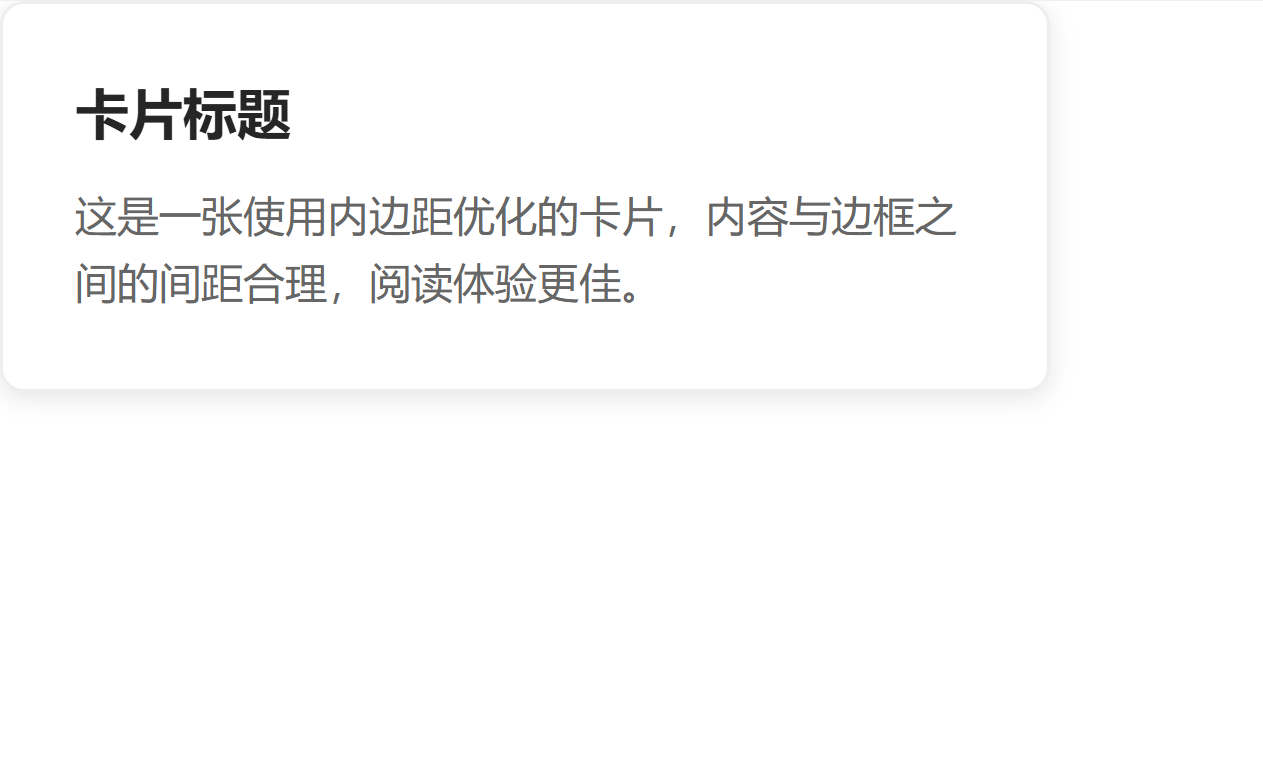
[3.5 实战案例:卡片组件的内边距设计](#3.5 实战案例:卡片组件的内边距设计)
[四、外边距(Margin):控制盒子之间的 "距离"](#四、外边距(Margin):控制盒子之间的 “距离”)
[4.1 外边距的基础属性](#4.1 外边距的基础属性)
[4.2 外边距的简写属性](#4.2 外边距的简写属性)
[4.3 外边距的核心用法:元素居中](#4.3 外边距的核心用法:元素居中)
[4.4 外边距的 "坑":外边距合并(Margin Collapse)](#4.4 外边距的 “坑”:外边距合并(Margin Collapse))
[场景 1:相邻元素的垂直外边距合并](#场景 1:相邻元素的垂直外边距合并)
[场景 2:父子元素的垂直外边距合并](#场景 2:父子元素的垂直外边距合并)
[4.5 外边距的特殊用法:负值外边距](#4.5 外边距的特殊用法:负值外边距)
[示例 1:元素重叠](#示例 1:元素重叠)
[示例 2:实现两栏布局(经典用法)](#示例 2:实现两栏布局(经典用法))
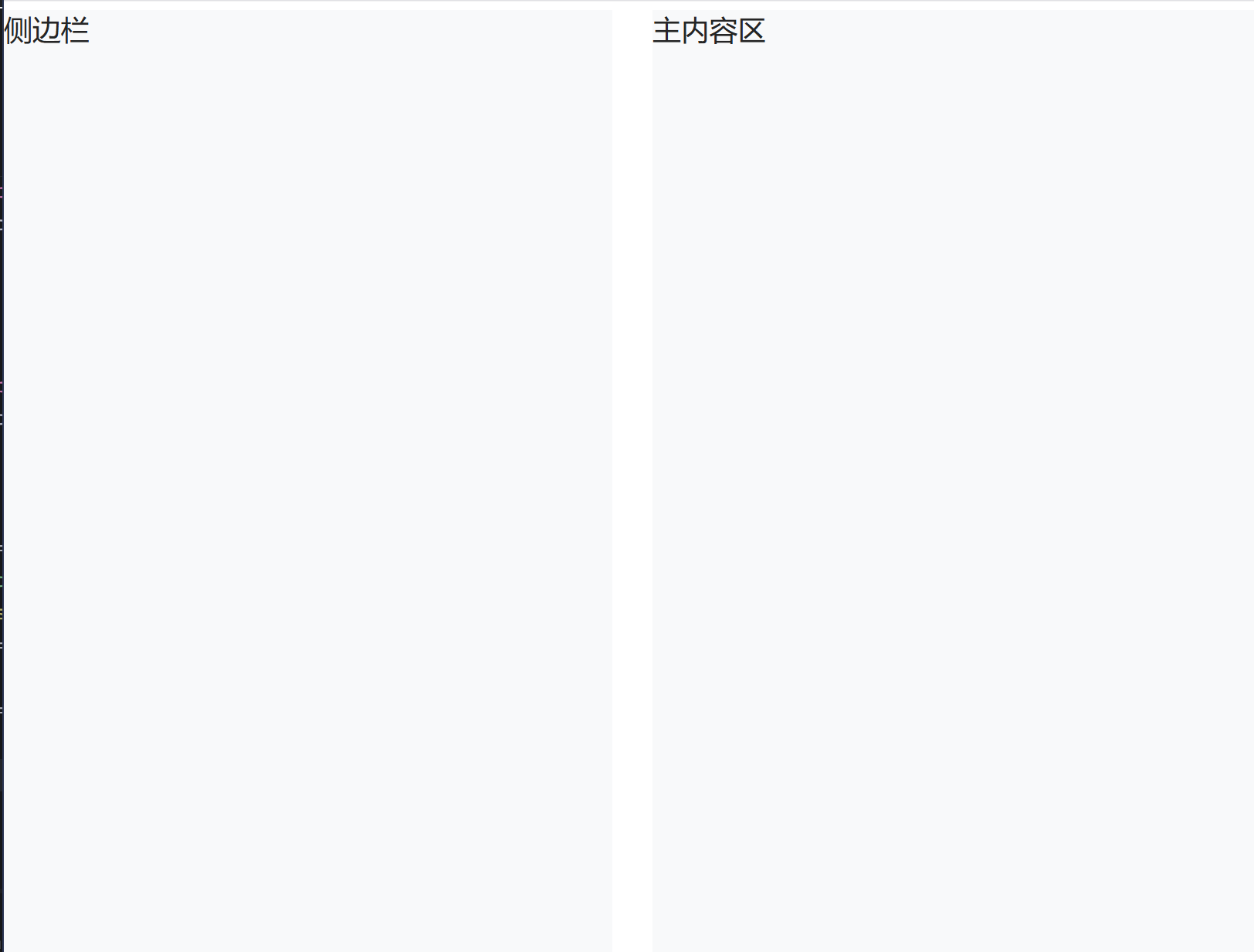
[4.6 实战案例:页面布局的外边距控制](#4.6 实战案例:页面布局的外边距控制)
[5.1 浏览器默认样式的问题](#5.1 浏览器默认样式的问题)
[5.2 解决方法:重置默认样式](#5.2 解决方法:重置默认样式)
[5.3 进阶:Normalize.css(更优雅的重置方案)](#5.3 进阶:Normalize.css(更优雅的重置方案))
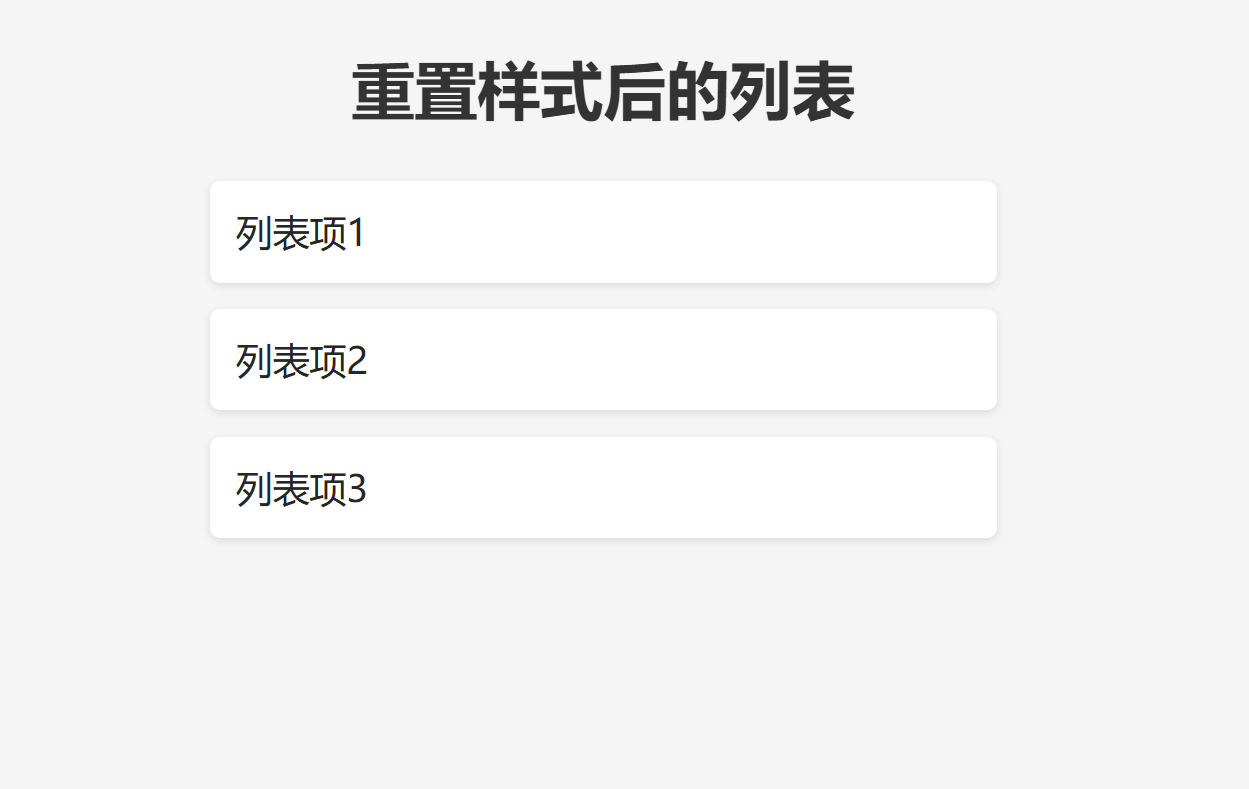
[5.4 实战:重置样式后的页面](#5.4 实战:重置样式后的页面)
前言
在 CSS 的世界里,每一个 HTML 元素都可以被看作是一个 "盒子"------ 这就是盒模型(Box Model)。它是 CSS 布局的基石,决定了元素在页面中的大小、位置以及与其他元素的间距。无论是简单的文字排版,还是复杂的响应式布局,理解盒模型都是前端开发者绕不开的核心技能。这篇文章将从盒模型的基本概念出发,深入拆解边框、内边距、外边距的用法,解决浏览器默认样式的坑,结合大量实战案例,带你彻底掌握盒模型的精髓!下面就让我们正式开始吧!
一、盒模型是什么?一张图看懂核心结构
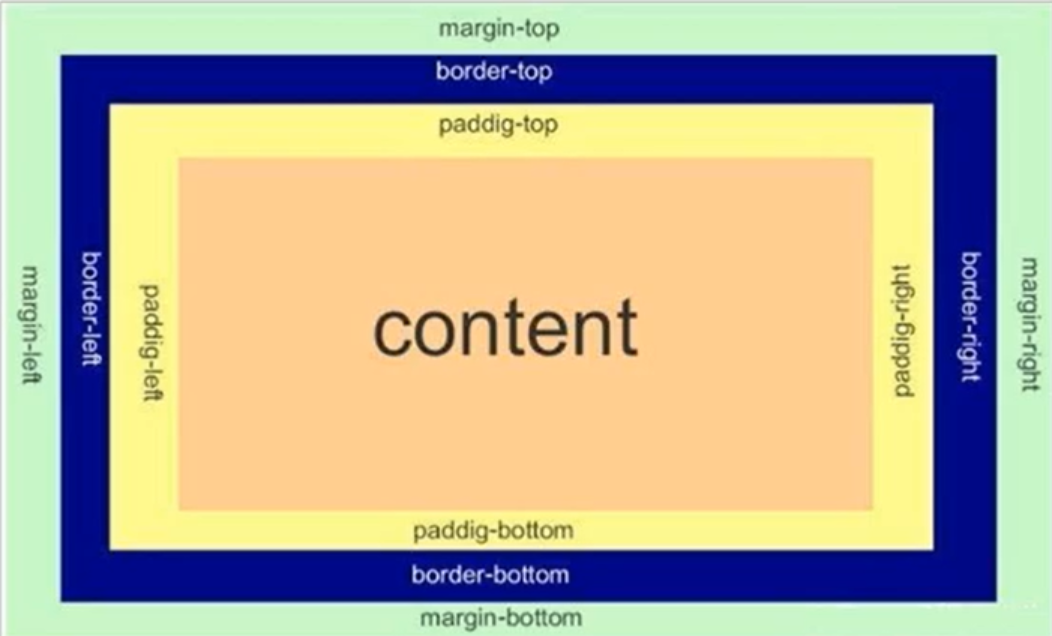
想象一下现实中的快递盒:外面的纸箱是 "边框",纸箱内部与物品之间的缓冲泡沫是 "内边距",物品本身是 "内容区",而两个快递盒之间的空隙就是 "外边距"。CSS 盒模型与这个逻辑完全一致,每个元素都由四个部分组成,从内到外依次是:
- 内容区(Content) :元素的核心区域,用于显示文本、图片等内容,宽度和高度通过**
width和height**属性设置。- 内边距(Padding):内容区与边框之间的距离,相当于 "缓冲地带",会扩大元素的整体尺寸。
- 边框(Border):包裹在内边距外面的线条,可设置粗细、颜色、样式,同样会影响元素的整体大小。
- 外边距(Margin):边框外面的空白区域,用于控制元素与其他元素之间的间距,不会影响元素自身的尺寸。
盒模型可视化示意图
 关键公式:元素的实际尺寸计算
默认情况下(box-sizing: content-box),元素的实际宽度和高度需要考虑内边距和边框,公式如下:
- 实际宽度 =
width+padding-left+padding-right+border-left-width+border-right-width- 实际高度 =
height+padding-top+padding-bottom+border-top-width+border-bottom-width
这是盒模型最核心的知识点,也是很多新手容易踩坑的地方。比如设置一个width: 200px的元素,若添加了10px的内边距和2px的边框,它的实际宽度会变成200 + 10×2 + 2×2 = 224px,而非设置的200px。后面会详细讲解如何通过box-sizing属性改变这种默认行为。
二、边框(Border):给盒子加层 "保护壳"
边框是盒模型的 "外壳",不仅能美化元素,还能起到分隔内容的作用。CSS 提供了丰富的边框属性,支持设置粗细、颜色、样式,还能单独控制四个方向的边框。
2.1 边框的三大基础属性
边框的样式由三个核心属性控制,缺一不可(尤其是border-style,默认值为none,不设置则边框不显示):
border-width:边框粗细,可选值为具体数值(px、em 等)或关键字(thin、medium、thick),默认值为medium(约 2px)。border-color:边框颜色,支持预定义颜色(red、blue)、十六进制(#ff0000)、RGB(rgb (255,0,0))等,默认值为当前元素的文本颜色。border-style:边框样式,这是边框显示的关键,常用值如下:
solid:实线(最常用)dashed:虚线dotted:点线double:双线none:无边框(默认)hidden:隐藏边框(与none类似,但在表格边框合并时效果不同)
基础用法示例
css
.border-basic {
  width: 200px;
  height: 150px;
  border-width: 3px;      /* 边框粗细3px */
  border-color: #007bff;  /* 边框颜色蓝色 */
  border-style: solid;    /* 实线边框 */
}
HTML 结构:
html
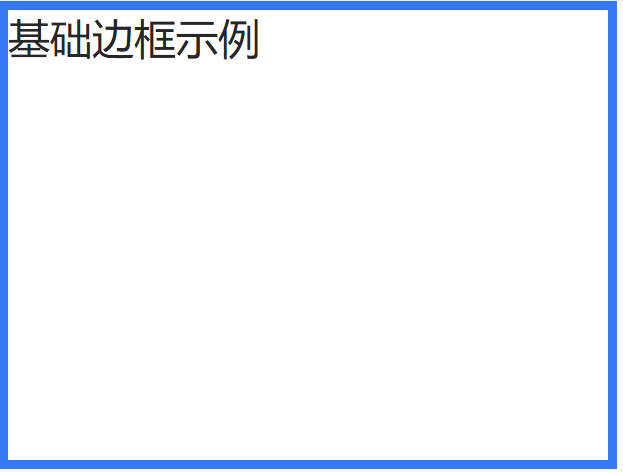
<div class="border-basic">基础边框示例</div>效果:一个 200×150px 的盒子,周围环绕 3px 宽的蓝色实线边框。
2.2 边框的简写属性
为了简化代码,CSS 支持将三个基础属性合并为**border**简写属性,顺序无严格要求(但建议遵循 "宽度→样式→颜色" 的习惯):
css
.border-shorthand {
  width: 200px;
  height: 150px;
  border: 3px solid #007bff; /* 简写:粗细 样式 颜色 */
}
简写属性与分开写法效果完全一致,是实际开发中最常用的方式。
2.3 单独控制四个方向的边框
如果需要给元素的四个方向设置不同的边框(比如只给顶部加边框,其他方向不加),可以使用方向限定属性:
- 顶部 :
border-top、border-top-width、border-top-color、border-top-style- 底部 :
border-bottom系列- 左侧 :
border-left系列- 右侧 :
border-right系列
示例 1:只给顶部加边框
css
.border-top-only {
  width: 200px;
  height: 150px;
  border-top: 3px solid #dc3545; /* 仅顶部边框 */
}
示例 2:四个方向边框各不相同
css
.border-direction {
  width: 200px;
  height: 150px;
  border-top: 2px solid red;    /* 上:红色实线 */
  border-right: 3px dashed blue;/* 右:蓝色虚线 */
  border-bottom: 4px dotted green;/* 下:绿色点线 */
  border-left: 5px double orange;/* 左:橙色双线 */
}
2.4 边框的特殊用法:圆角边框
虽然**border-radius**严格来说是独立属性,但它常与边框配合使用,让方形边框变成圆角(详细用法在之前的博客中已讲解,这里简单回顾):
css
.border-radius {
  width: 200px;
  height: 150px;
  border: 3px solid #28a745;
  border-radius: 10px; /* 10px圆角 */
}
2.5 边框的 "坑":会撑大盒子
如前所述,默认情况下边框会增加元素的实际尺寸。例如:
css
.border-expand {
  width: 200px;
  height: 150px;
  border: 10px solid #6c757d; /* 10px宽边框 */
}
此时元素的实际宽度 = 200px + 10px×2 = 220px,实际高度 = 150px + 10px×2 = 170px,比设置的width和height大了 20px。
解决方法:box-sizing: border-box
为了让边框不再撑大盒子,可以给元素设置**box-sizing: border-box,此时width和height会包含内容区、内边距和边框,元素的实际尺寸就是设置的width和height**:
css
.border-box {
  width: 200px;
  height: 150px;
  border: 10px solid #6c757d;
  box-sizing: border-box; /* 边框不撑大盒子 */
}
此时元素的实际宽度和高度仍然是 200×150px,边框会 "挤占" 内容区的空间,内容区的实际宽度变为 200px - 10px×2 = 180px。
最佳实践 :在实际开发中,建议给所有元素统一设置**box-sizing: border-box**,避免边框和内边距导致的尺寸计算混乱:
css
* {
  box-sizing: border-box; /* 全局设置,所有元素生效 */
  margin: 0;
  padding: 0;
}
2.6 实战案例:利用边框实现三角形
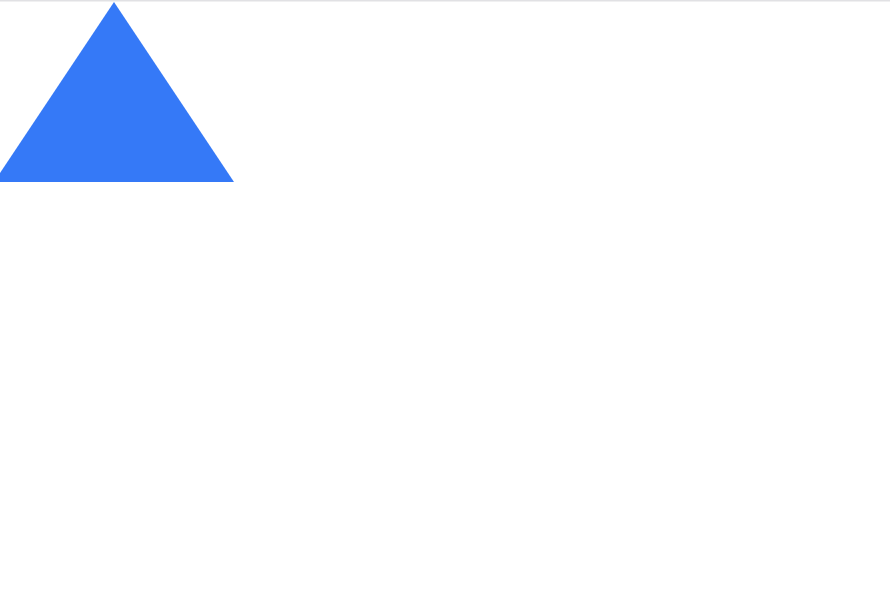
边框不仅能做常规的 "框",还能通过巧妙的设置实现三角形、箭头等特殊形状。原理是:当元素宽高为 0 时,边框会呈现出梯形,将其中三个边框设置为透明,剩下的一个边框就会变成三角形。
示例:向上的三角形
css
.triangle-up {
  width: 0;
  height: 0;
  /* 左右边框透明,底部边框为蓝色 */
  border-left: 20px solid transparent;
  border-right: 20px solid transparent;
  border-bottom: 30px solid #007bff;
}
HTML 结构:
html
<div class="triangle-up"></div>效果:一个向上的蓝色三角形。同理,修改透明边框的方向可以实现向下、向左、向右的三角形。
三、内边距(Padding):给内容留 "呼吸空间"
内边距是内容区与边框之间的距离,用于控制内容与边框的间距,让页面布局更宽松、易读。与边框类似,内边距也支持单独控制四个方向,并有简写属性。
3.1 内边距的基础属性
内边距的属性分为单个方向和简写两种,单个方向属性如下:
padding-top:上内边距padding-bottom:下内边距padding-left:左内边距padding-right:右内边距
属性值支持具体数值(px、em)、百分比(相对于父元素的宽度),不支持负数。
基础用法示例
css
.padding-basic {
  width: 200px;
  height: 150px;
  border: 1px solid #ddd;
  padding-top: 20px;    /* 上内边距20px */
  padding-left: 15px;   /* 左内边距15px */
  padding-right: 15px;  /* 右内边距15px */
  padding-bottom: 20px; /* 下内边距20px */
}
HTML 结构:
html
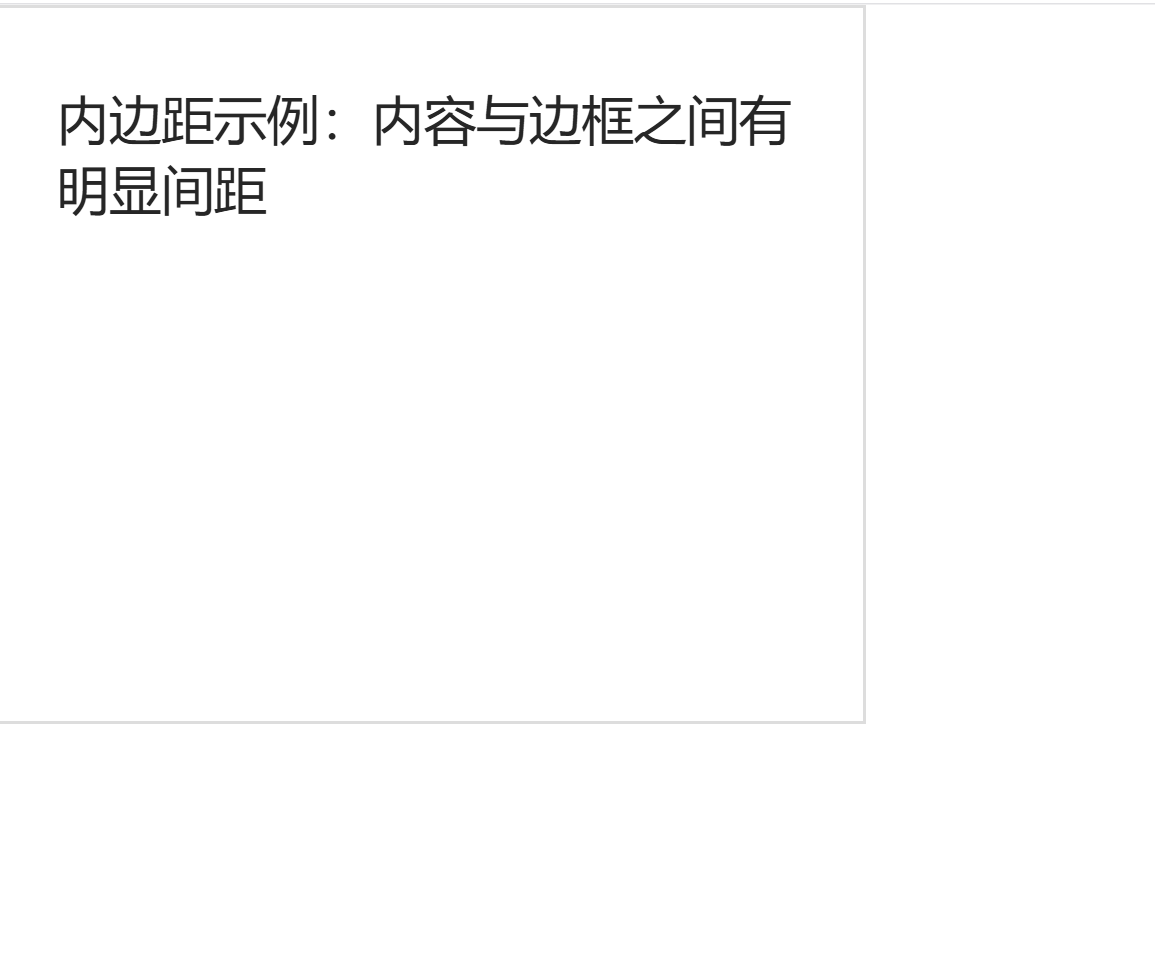
<div class="padding-basic">内边距示例:内容与边框之间有明显间距</div>效果:盒子内部的文字与边框之间上下各有 20px、左右各有 15px 的间距,内容不再紧贴边框。
3.2 内边距的简写属性
内边距的简写属性**padding**支持 1-4 个值,遵循 "顺时针" 规则,灵活度极高,是实际开发中的首选方式:
- 1 个值:
padding: 10px→ 四个方向内边距均为 10px- 2 个值:
padding: 10px 20px→ 上下内边距 10px,左右内边距 20px- 3 个值:
padding: 10px 20px 30px→ 上内边距 10px,左右内边距 20px,下内边距 30px- 4 个值:
padding: 10px 20px 30px 40px→ 上 10px、右 20px、下 30px、左 40px(顺时针顺序)
简写示例对比
-
分开写法:
css.padding-separate { padding-top: 10px; padding-right: 20px; padding-bottom: 30px; padding-left: 40px; } -
简写写法(效果一致):
css.padding-shorthand { padding: 10px 20px 30px 40px; }
3.3 内边距的 "坑":同样会撑大盒子
和边框一样,默认情况下(box-sizing: content-box),内边距也会增加元素的实际尺寸。例如:
css
.padding-expand {
  width: 200px;
  height: 150px;
  border: 1px solid #ddd;
  padding: 20px; /* 四个方向内边距20px */
}
元素的实际宽度 = 200px + 20px×2 = 240px,实际高度 = 150px + 20px×2 = 190px,内边距让盒子 "变大" 了。
解决方法:同样使用 box-sizing: border-box
css
.padding-box {
  width: 200px;
  height: 150px;
  border: 1px solid #ddd;
  padding: 20px;
  box-sizing: border-box; /* 内边距不撑大盒子 */
}
此时元素的实际宽度和高度仍然是 200×150px,内边距会 "挤压" 内容区的空间,内容区的实际宽度变为 200px - 20px×2 - 1px×2 = 158px(减去边框宽度)。
3.4 内边距的特殊用法:百分比值
当内边距使用百分比作为单位时,百分比是相对于父元素的宽度计算的,无论上下内边距还是左右内边距。这是一个非常重要的特性,常用于实现响应式布局。
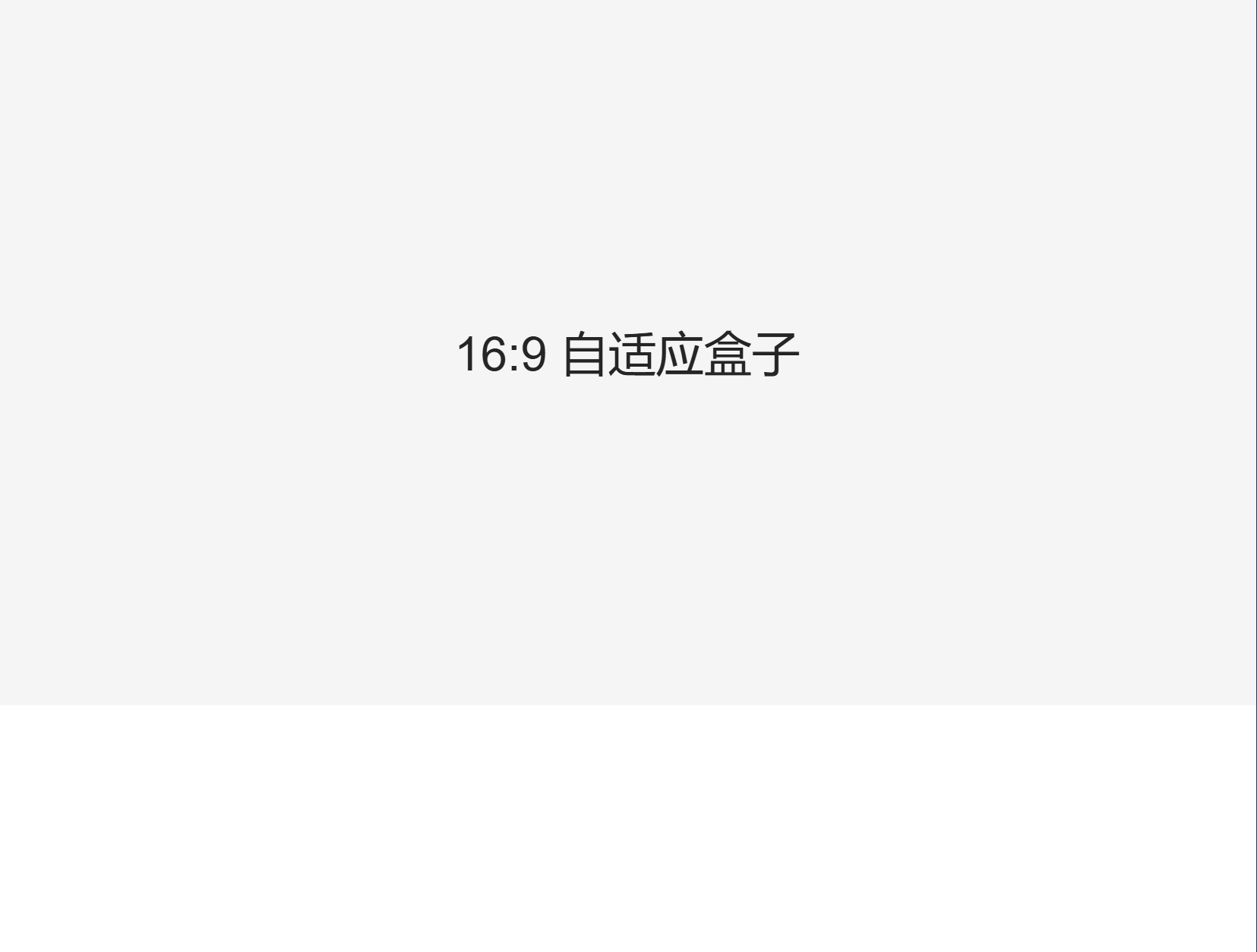
示例:自适应宽高比的盒子
利用内边距百分比可以实现固定宽高比的盒子(比如 16:9),这在视频播放器、广告横幅等场景中非常常用:
css
.aspect-ratio-box {
  width: 100%; /* 宽度占父元素100% */
  padding-bottom: 56.25%; /* 16:9 = 9/16 = 56.25% */
  height: 0; /* 高度设为0,由内边距撑起 */
  background-color: #f5f5f5;
  position: relative;
}

.aspect-ratio-content {
  position: absolute;
  top: 0;
  left: 0;
  width: 100%;
  height: 100%;
  /* 子元素内容居中 */
  display: flex;
  align-items: center;
  justify-content: center;
}
HTML 结构:
html
<div class="aspect-ratio-box">
  <div class="aspect-ratio-content">16:9 自适应盒子</div>
</div>
效果:盒子的宽度会随父元素变化,但宽高比始终保持 16:9,不会变形。
3.5 实战案例:卡片组件的内边距设计
内边距是卡片组件设计的关键,合理的内边距能让卡片内容层次分明、视觉舒适:
css
.card {
  width: 300px;
  border: 1px solid #eee;
  border-radius: 8px;
  box-shadow: 0 2px 8px rgba(0,0,0,0.1);
  padding: 24px; /* 卡片内部统一内边距 */
}

.card-title {
  font-size: 18px;
  font-weight: 600;
  margin-bottom: 12px;
}

.card-desc {
  font-size: 14px;
  color: #666;
  line-height: 1.6;
}
HTML 结构:
html
<div class="card">
  <h3 class="card-title">卡片标题</h3>
  <p class="card-desc">这是一张使用内边距优化的卡片,内容与边框之间的间距合理,阅读体验更佳。</p>
</div>
效果:卡片内部上下左右均有 24px 内边距,标题和描述文字不会紧贴边框,视觉效果清爽。
四、外边距(Margin):控制盒子之间的 "距离"
外边距是元素边框与其他元素之间的空白区域,用于控制元素在页面中的位置和元素之间的间距,不影响元素自身的尺寸。
4.1 外边距的基础属性
与内边距类似,外边距的属性也分为单个方向和简写两种,单个方向属性如下:
margin-top:上外边距margin-bottom:下外边距margin-left:左外边距margin-right:右外边距
属性值支持具体数值(px、em)、百分比(相对于父元素的宽度),还支持负数(让元素重叠或超出父元素)。
基础用法示例
css
.margin-basic {
  width: 200px;
  height: 150px;
  background-color: #007bff;
  color: #fff;
  margin-top: 20px;    /* 上外边距20px */
  margin-left: 30px;   /* 左外边距30px */
  margin-right: 30px;  /* 右外边距30px */
  margin-bottom: 20px; /* 下外边距20px */
}
HTML 结构:
html
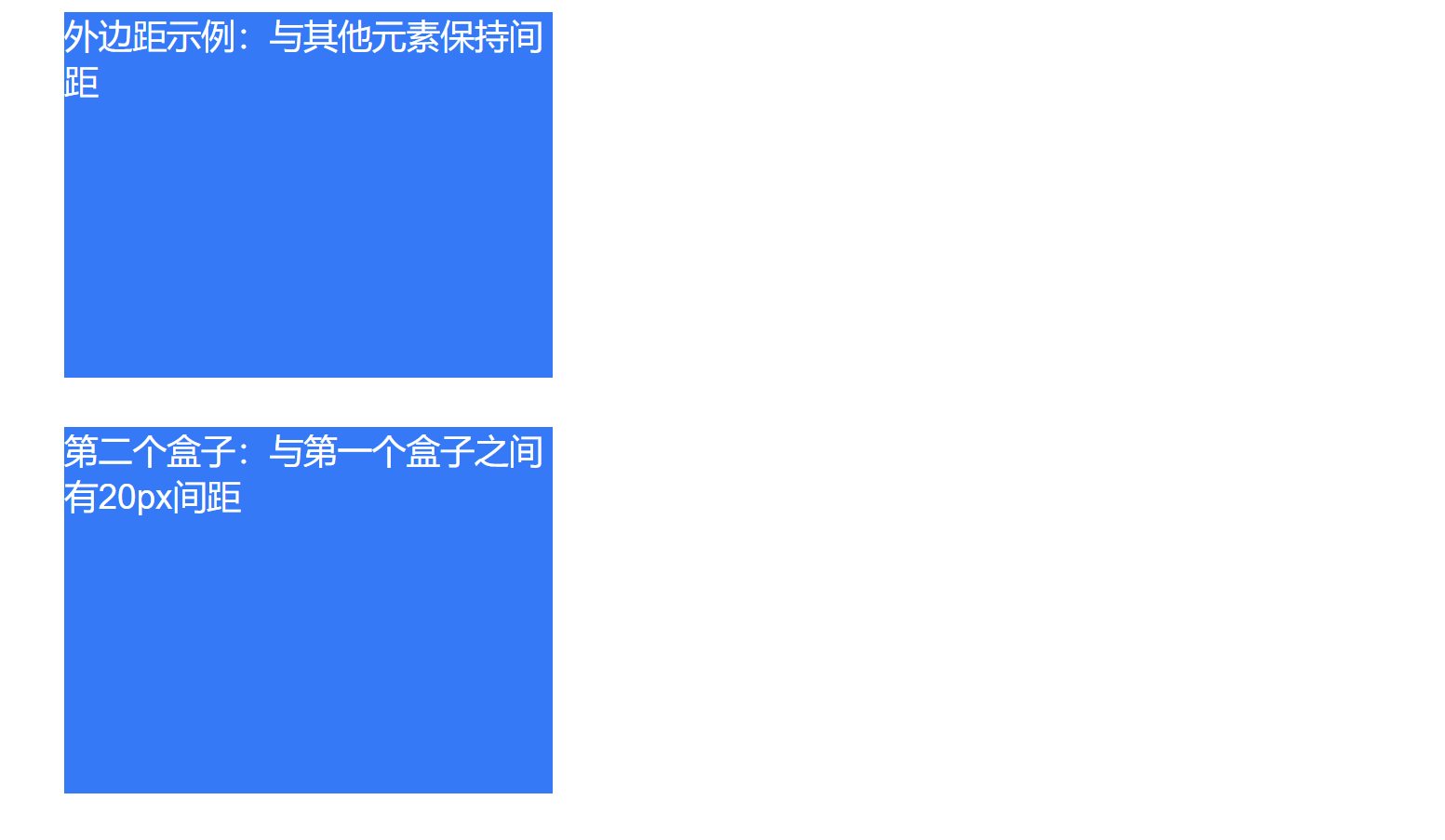
<div class="margin-basic">外边距示例:与其他元素保持间距</div>
<div class="margin-basic">第二个盒子:与第一个盒子之间有20px间距</div>
效果:两个蓝色盒子之间上下各有 20px 间距,左右各有 30px 间距,不会紧贴在一起。
4.2 外边距的简写属性
外边距的简写属性**margin**与内边距完全一致,支持 1-4 个值,遵循 "顺时针" 规则:
- 1 个值:
margin: 10px→ 四个方向外边距均为 10px- 2 个值:
margin: 10px 20px→ 上下 10px,左右 20px- 3 个值:
margin: 10px 20px 30px→ 上 10px,左右 20px,下 30px- 4 个值:
margin: 10px 20px 30px 40px→ 上 10px、右 20px、下 30px、左 40px
简写示例
css
.margin-shorthand {
  width: 200px;
  height: 150px;
  background-color: #dc3545;
  color: #fff;
  margin: 20px 30px; /* 上下20px,左右30px */
}
4.3 外边距的核心用法:元素居中
外边距最常用的场景之一是实现块级元素的水平居中,只需满足两个条件:
- 元素是块级元素 (
display: block);- 给元素设置固定宽度 (
width);- 将左右外边距设为 auto
。
示例:块级元素水平居中
css
.margin-center {
  width: 300px; /* 必须设置宽度 */
  height: 150px;
  background-color: #28a745;
  color: #fff;
  margin: 0 auto; /* 上下外边距0,左右auto(水平居中) */
}
HTML 结构:
html
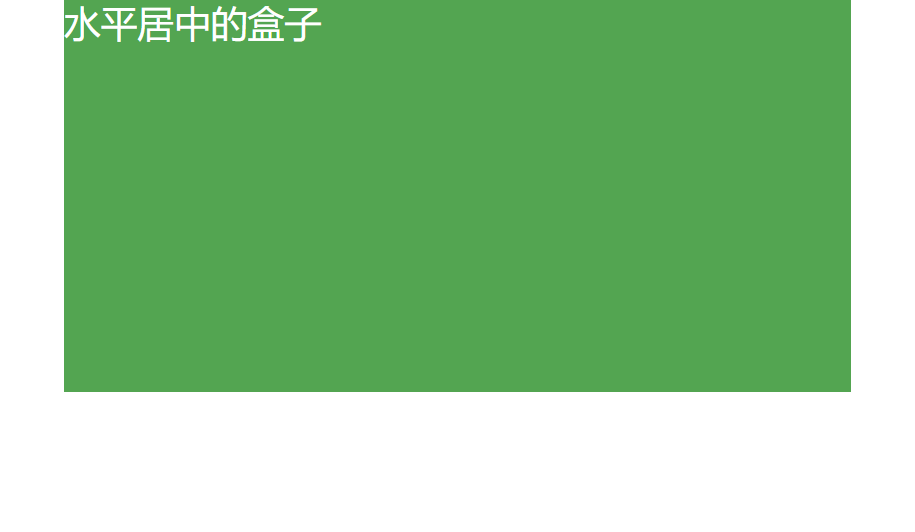
<div class="margin-center">水平居中的盒子</div>效果:盒子在页面中水平居中,无论页面宽度如何变化,盒子始终位于水平中间位置。
补充说明
- margin: auto 只对水平方向有效,垂直方向无法通过**
margin: auto**实现居中(需使用弹性布局、定位等方式)。- 行内元素和行内块元素无法通过**
margin: 0 auto居中,需给其父元素设置text-align: center**。
4.4 外边距的 "坑":外边距合并(Margin Collapse)
这是盒模型中最容易让人困惑的问题 ------ 当两个垂直方向的外边距相遇时,它们会合并成一个外边距,合并后的外边距大小等于两个外边距中较大的那个,这就是 "外边距合并"(也叫 "外边距塌陷")。
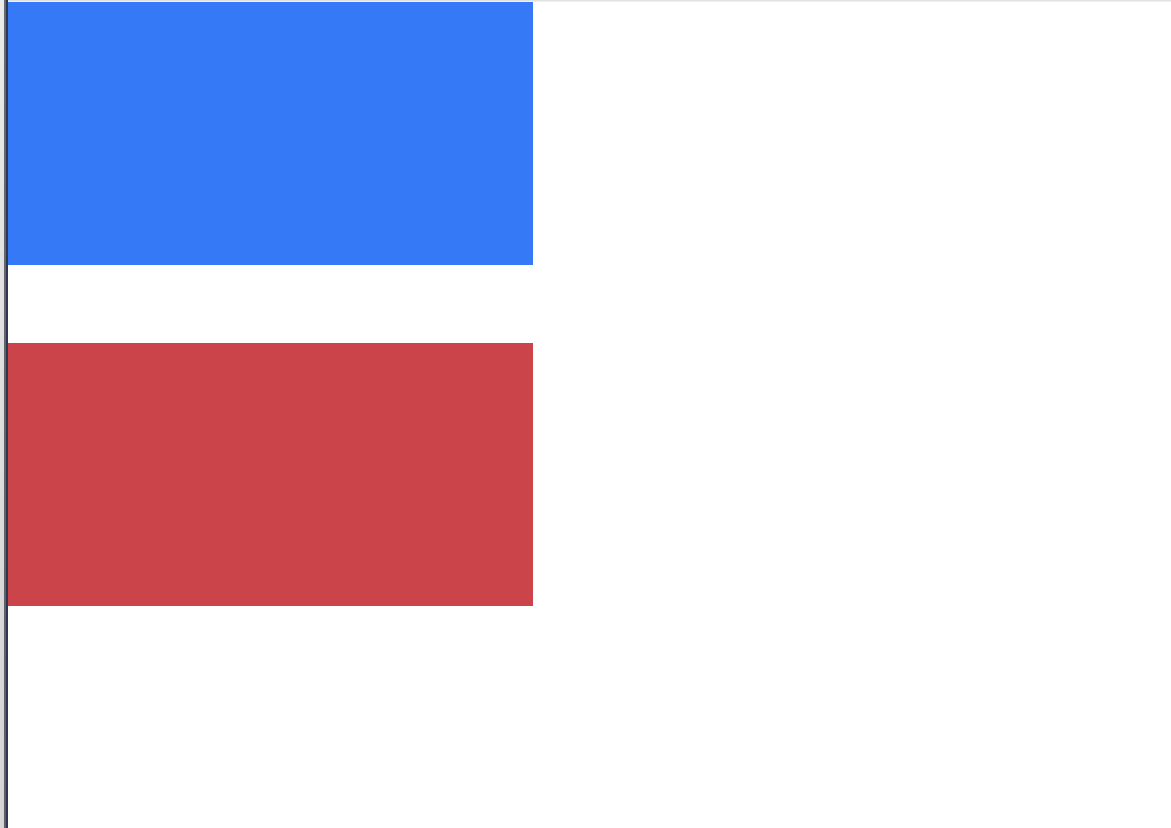
场景 1:相邻元素的垂直外边距合并
css
.margin-collapse1 {
  width: 200px;
  height: 100px;
  background-color: #007bff;
  margin-bottom: 30px; /* 下外边距30px */
}

.margin-collapse2 {
  width: 200px;
  height: 100px;
  background-color: #dc3545;
  margin-top: 20px; /* 上外边距20px */
}
HTML 结构:
html
<div class="margin-collapse1"></div>
<div class="margin-collapse2"></div>
预期效果:两个盒子之间的间距为 30px + 20px = 50px
实际效果:间距为 30px(较大的那个外边距),两个外边距合并了。
场景 2:父子元素的垂直外边距合并
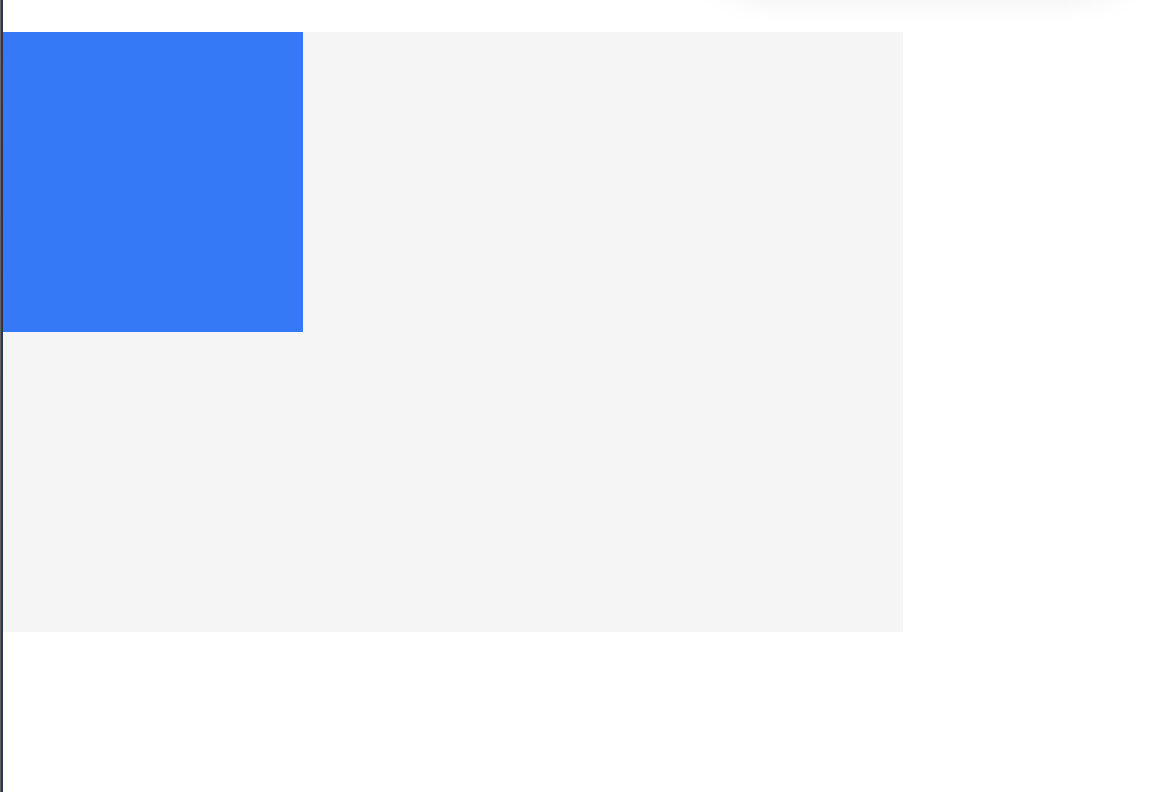
当父元素没有边框、内边距或触发 BFC(块级格式化上下文)时,子元素的上外边距会 "传递" 给父元素,导致父元素也产生上外边距:
css
.parent {
  width: 300px;
  height: 200px;
  background-color: #f5f5f5;
  /* 父元素无边框、内边距 */
}

.child {
  width: 100px;
  height: 100px;
  background-color: #007bff;
  margin-top: 30px; /* 子元素上外边距30px */
}
HTML 结构:
html
<div class="parent">
  <div class="child"></div>
</div>
预期效果:子元素相对于父元素顶部有 30px 间距
实际效果:父元素相对于页面顶部有 30px 间距,子元素紧贴父元素顶部,外边距合并了。
如何解决外边距合并?
-
给父元素添加边框或内边距 :阻断子元素外边距的传递
css.parent { border-top: 1px solid transparent; /* 透明边框,不影响视觉 */ /* 或 padding-top: 1px; */ } -
触发父元素的 BFC :BFC 元素会隔离内部元素,避免外边距合并,常用方式:
overflow: hidden(最常用,无副作用)display: flexposition: absolutefloat: left/right
css.parent { overflow: hidden; /* 触发BFC,解决外边距合并 */ } -
避免相邻元素同时设置垂直外边距 :只给其中一个元素设置外边距
css.margin-collapse1 { margin-bottom: 30px; } .margin-collapse2 { margin-top: 0; /* 取消上外边距 */ }
4.5 外边距的特殊用法:负值外边距
外边距支持负值,通过设置负的外边距可以让元素重叠、超出父元素,或实现一些特殊的布局效果。
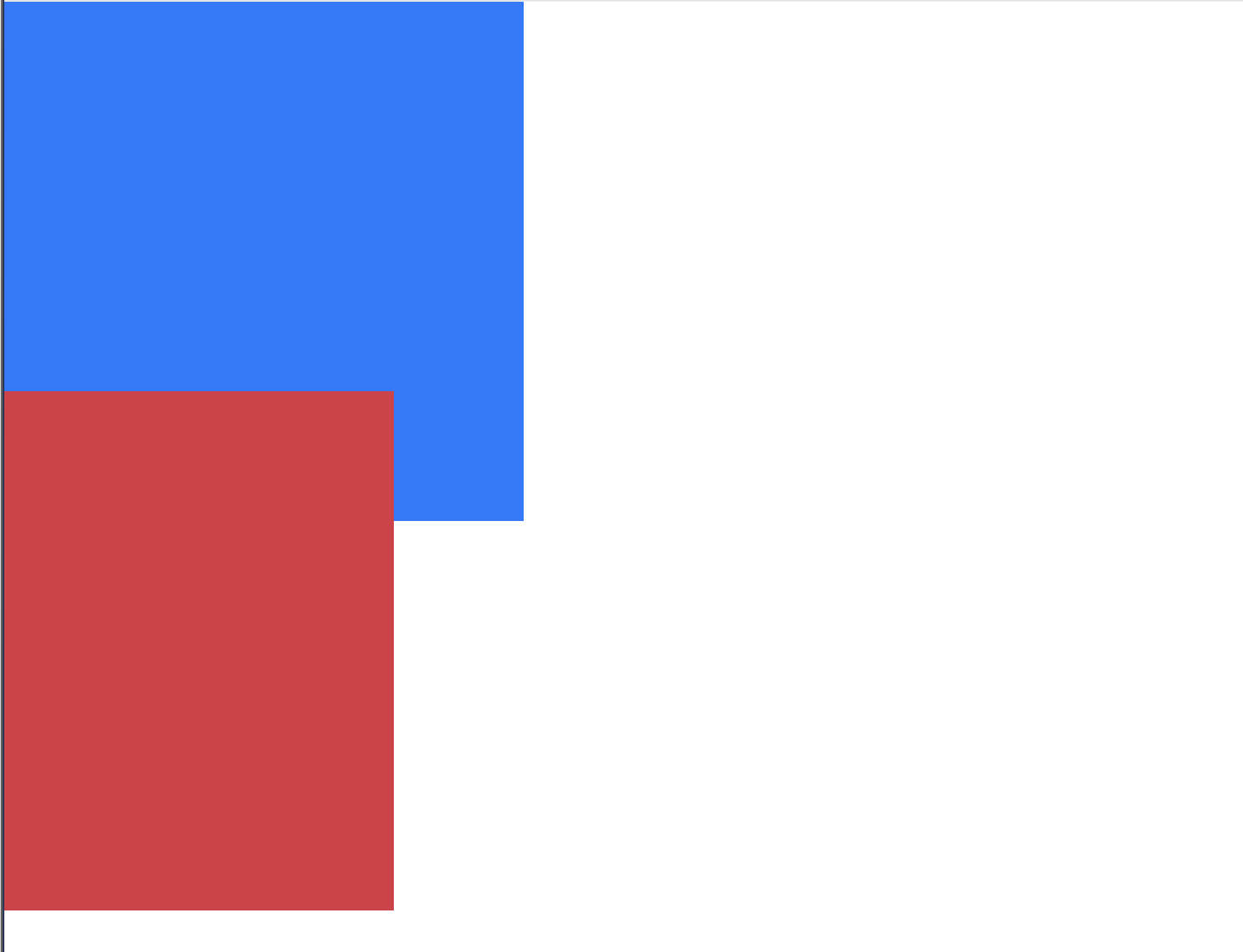
示例 1:元素重叠
css
.margin-negative1 {
  width: 200px;
  height: 200px;
  background-color: #007bff;
  position: relative;
  z-index: 1;
}

.margin-negative2 {
  width: 200px;
  height: 200px;
  background-color: #dc3545;
  margin-top: -50px; /* 上外边距-50px,向上重叠 */
  margin-left: -50px; /* 左外边距-50px,向左重叠 */
  position: relative;
  z-index: 2;
}
HTML 结构:
html
<div class="margin-negative1"></div>
<div class="margin-negative2"></div>
效果:红色盒子向上、向左各重叠蓝色盒子 50px,形成叠加效果。
示例 2:实现两栏布局(经典用法)
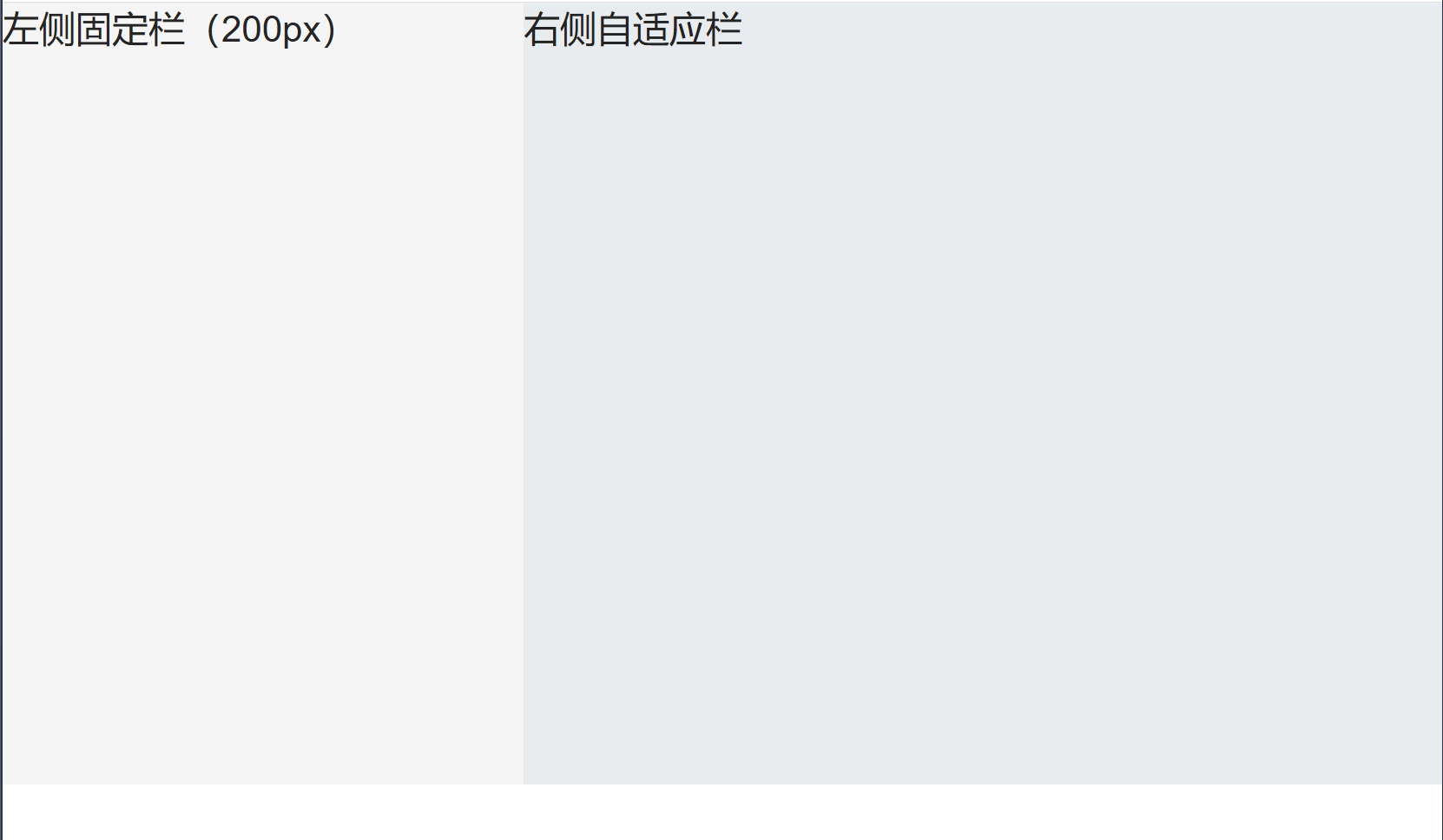
利用负值外边距可以实现自适应两栏布局,左侧固定宽度,右侧自适应:
css
.container {
  width: 100%;
  overflow: hidden; /* 触发BFC,包裹子元素 */
}

.sidebar {
  width: 200px;
  height: 300px;
  background-color: #f5f5f5;
  float: left; /* 左侧浮动 */
}

.main {
  height: 300px;
  background-color: #e9ecef;
  margin-left: 200px; /* 左外边距等于左侧宽度,避免重叠 */
  /* 若要让右侧与左侧有间距,可设置 margin-left: 220px; */
}
HTML 结构:
html
<div class="container">
  <div class="sidebar">左侧固定栏(200px)</div>
  <div class="main">右侧自适应栏</div>
</div>
效果:左侧固定 200px 宽,右侧自适应剩余宽度,且与左侧无重叠。
4.6 实战案例:页面布局的外边距控制
在实际页面开发中,外边距用于控制各个模块之间的间距,让布局层次分明:
css
.header {
  height: 80px;
  background-color: #343a40;
  color: #fff;
  display: flex;
  align-items: center;
  justify-content: center;
  margin-bottom: 30px; /* 与下方内容间距30px */
}

.content {
  width: 1200px;
  margin: 0 auto; /* 水平居中 */
  display: flex;
  gap: 20px; /* 替代margin,控制子元素间距(flex布局专用) */
}

.sidebar {
  width: 300px;
  height: 500px;
  background-color: #f8f9fa;
}

.main-content {
  flex: 1; /* 自适应剩余宽度 */
  height: 500px;
  background-color: #f8f9fa;
}

.footer {
  height: 100px;
  background-color: #343a40;
  color: #fff;
  display: flex;
  align-items: center;
  justify-content: center;
  margin-top: 30px; /* 与上方内容间距30px */
}
HTML 结构:
html
<header class="header">页头</header>
<div class="content">
  <aside class="sidebar">侧边栏</aside>
  <main class="main-content">主内容区</main>
</div>
<footer class="footer">页脚</footer>
效果:页头与内容区间距 30px,内容区水平居中,侧边栏与主内容区间距 20px,主内容区与页脚间距 30px,整体布局整洁有序。
五、去除浏览器默认样式:统一跨浏览器表现
不同浏览器会给 HTML 元素设置默认的内外边距和样式(比如body默认有margin: 8px,ul默认有padding-left: 40px),这会导致同一套代码在不同浏览器中显示效果不一致,给开发带来麻烦。
5.1 浏览器默认样式的问题
例如,未重置样式时,ul列表会自带缩进和圆点 ,h1-h6标题会自带上下外边距 ,body会自带 8px 外边距:
html
<!-- 未重置样式的效果 -->
<body>
  <h1>标题</h1>
  <ul>
    <li>列表项1</li>
    <li>列表项2</li>
  </ul>
</body>
在 Chrome 浏览器中,body会有 8px 外边距,h1会有上下外边距,ul会有左侧内边距,导致页面四周有空白,列表项缩进。
5.2 解决方法:重置默认样式
为了统一跨浏览器的表现,我们需要手动去除这些默认样式,最常用的方式是使用通配符选择器 给所有元素设置**margin: 0和padding: 0**:
css
/* 重置浏览器默认内外边距 */
* {
  margin: 0;
  padding: 0;
  box-sizing: border-box; /* 同时设置盒模型,一举两得 */
}
5.3 进阶:Normalize.css(更优雅的重置方案)
虽然通配符重置简单粗暴,但会清除所有元素的默认样式,包括一些有用的样式(比如button的默认点击效果)。更优雅的方案是使用**Normalize.css**,它不会完全清除默认样式,而是修复浏览器之间的不一致,保留有用的默认样式,让页面在不同浏览器中表现统一。
使用方法
-
下载
Normalize.css文件(官网:https://necolas.github.io/normalize.css/) -
在 HTML 中引入:
html<link rel="stylesheet" href="normalize.css"> -
之后再编写自定义 CSS,无需手动重置内外边距。
5.4 实战:重置样式后的页面
css
/* 基础重置 */
* {
  margin: 0;
  padding: 0;
  box-sizing: border-box;
}

/* 自定义样式 */
body {
  font-family: 'Microsoft YaHei', sans-serif;
  background-color: #f5f5f5;
}

h1 {
  font-size: 24px;
  color: #333;
  margin: 20px 0; /* 手动添加需要的外边距 */
  text-align: center;
}

ul {
  list-style: none; /* 去除列表默认圆点 */
  width: 300px;
  margin: 0 auto;
}

li {
  padding: 10px;
  background-color: #fff;
  margin-bottom: 10px;
  border-radius: 4px;
  box-shadow: 0 1px 3px rgba(0,0,0,0.1);
}
HTML 结构:
html
<body>
  <h1>重置样式后的列表</h1>
  <ul>
    <li>列表项1</li>
    <li>列表项2</li>
    <li>列表项3</li>
  </ul>
</body>效果:body无默认外边距,ul无默认内边距和圆点,列表项整洁排列,在所有浏览器中表现一致。
总结
盒模型是 CSS 布局的基础,掌握好边框、内边距、外边距的用法,以及如何解决常见问题,就能应对大部分页面布局需求。希望这篇文章能帮助你彻底理解盒模型,在实际开发中灵活运用,打造出更美观、更高效的网页布局!
如果有任何问题或疑问,欢迎在评论区留言交流~